
blog
AIブログ
Microsoft Copilotの使い方|基本操作と活用例【2026年版】
Microsoft Copilotとは?まず基本を押さえる
Microsoft Copilotは、Microsoftが提供するAIアシスタントです。GPT-5系の大規模言語モデル(LLM)を基盤とし、文章生成・要約・翻訳・コーディング・画像生成まで幅広いタスクをこなします。2024年以降はWindowsやMicrosoft 365に深く統合され、ブラウザ・デスクトップ・スマートフォンのいずれからでも利用できる環境が整いました。現在の消費者向けCopilotは「Smart Mode(スマートモード)」を既定とし、プロンプトの複雑さに応じて速さと推論深度を自動でルーティングするため、利用者がモデルを毎回選ぶ必要はありません。
当社では各種AIツールを実務に取り入れて検証を続けていますが、Copilotは「無料で始められる敷居の低さ」と「Office製品との連携深度」において、業務活用の入口として特に有効なツールだと実感しています。本記事では、初めて触れる方から業務効率化を本格的に進めたい方まで、実際に使える手順と活用パターンを体系的に解説します。
Copilotの種類と選び方
Copilotには複数のエディションがあり、用途・予算に応じて選択します。まず自分がどれを使うべきかを把握することが、使いこなしへの最短ルートです。
| 名称 | 対象 | 主な特徴 | 料金 |
|---|---|---|---|
| Copilot(無料版) | 個人・一般ユーザー | Web・Windows・モバイルで利用可。Smart Mode(GPT-5系)によるAIチャット。画像生成対応 | 無料 |
| Microsoft 365 Personal / Family | 個人ユーザー | Copilot機能の利用上限が無料版より高い。WordやExcelなどOfficeアプリも利用可 | 月額$9.99(Personal)/$12.99(Family)、約¥1,500〜¥2,000程度 |
| Microsoft 365 Premium | 個人パワーユーザー | Copilot機能を広範に利用可能+AIエージェント。Word・Excel・Outlook等でのCopilot機能を含む個人向け最上位バンドル | 月額$19.99 / 年払い$199.99(約¥3,100) |
| Microsoft 365 Copilot(法人向け) | 法人・エンタープライズ | Teams・SharePoint・Exchange等と連携。組織データを参照した回答が可能。GPT-5.4系などモデル選択も提供 | $30/ユーザー/月(Enterprise・年払い)、$18〜/ユーザー/月(Business・年払い)※別途M365ベースライセンス必要 |
| GitHub Copilot | 開発者 | コードエディタ内でのコード補完・レビュー・テスト生成 | 個人月額約$10〜(約¥1,500〜) |
| Copilot in Windows | Windows 11ユーザー | OS設定変更・スナップ操作・アプリ起動など、OSレベルの操作補助 | 無料(OS組み込み) |
個人で試すならまず無料版から始めましょう。Word・ExcelなどOfficeアプリでのCopilot機能を使いたい場合はMicrosoft 365 Premium(月額$19.99)が個人向け最上位の現行プランです。法人での組織的展開はMicrosoft 365 Copilot(BusinessまたはEnterprise)を検討してください。なお、法人プランは別途M365ベースライセンスが必要です。
Copilot無料版の使い方:アクセスから初回チャットまで
無料版は登録不要でも使えますが、Microsoftアカウントでサインインすることで会話履歴の保存・画像生成回数の上限緩和・より長い文脈の保持が可能になります。サインイン推奨です。
ブラウザからアクセスする
- ブラウザで copilot.microsoft.com を開く
- 右上の「サインイン」からMicrosoftアカウントでログイン
- テキストボックスに質問・指示を入力してEnterキーまたは送信ボタンを押す
- 応答が届いたら、引き続き同じチャット内で追加質問・修正依頼ができる
Windowsのタスクバーから起動する(Windows 11)
- タスクバーのCopilotアイコン(波線マーク)をクリック、またはショートカット Win+C を押す
- サイドパネルが開いたら同様にテキスト入力で使用開始
- 画面スナップやアプリ起動など、OS操作系の指示も自然言語で出せる
スマートフォンアプリから使う
- App Store / Google PlayでMicrosoft Copilotアプリをインストール
- Microsoftアカウントでサインイン
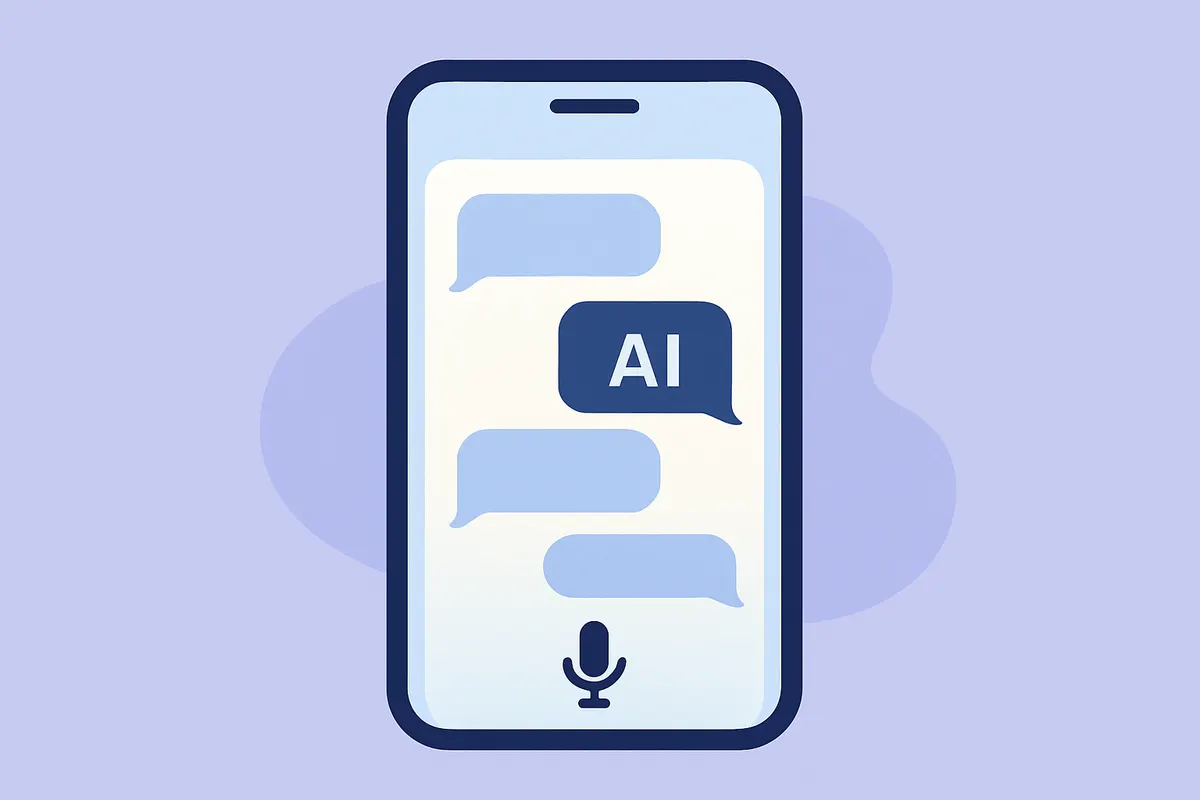
- テキスト入力のほか、マイクアイコンからの音声入力にも対応
基本的なチャットの使い方:プロンプトの書き方が9割
Copilotへの指示(プロンプト)の質が、出力の質を直接左右します。「何をしてほしいか」「どんな形式で欲しいか」「誰向けの内容か」を明示するだけで、回答の精度は大幅に上がります。
プロンプトの基本構造
「マーケターとして」
「わかりやすく」
「〜を作成して」
「〜を要約して」
「以下のテキストを元に」
「〜向けに」
「箇条書きで」
「300字以内で」
実際に使えるプロンプト例
| シーン | プロンプト例 |
|---|---|
| メール下書き | 「取引先への納期遅延のお詫びメールを、丁寧なビジネス文体で書いてください。遅延理由:部品調達の遅れ、新納期:2週間後」 |
| 議事録の整理 | 「以下の会議メモを、決定事項・アクションアイテム・次回議題に分けて整理してください:[テキスト貼り付け]」 |
| 文章の要約 | 「次の文章を200字以内でわかりやすく要約してください:[テキスト]」 |
| アイデア出し | 「30代向けのオンライン英会話サービスのSNS投稿アイデアを10個、各2行で出してください」 |
| 翻訳 | 「以下の日本語を、フォーマルなビジネス英語に翻訳してください:[テキスト]」 |
| コード生成 | 「PythonでCSVファイルを読み込み、売上の合計を計算して出力するコードを書いてください」 |
| 表の作成 | 「プロジェクト管理表をMarkdown形式で作成してください。列:タスク名・担当者・期限・ステータス」 |
当社の実運用経験から言うと、初回の回答に満足できなくても、「もっと簡潔に」「もう少し具体的に」と追加指示するのが効果的です。Copilotは会話の文脈を保持しているため、何度かやり取りを重ねることで精度が格段に上がります。
Word・Excel・OutlookでのCopilot活用(Microsoft 365 Premium以上)
Microsoft 365 Premiumに加入すると、Microsoft 365のデスクトップアプリ内でCopilotパネルが利用できます。これが無料版との最大の差別化ポイントです。
Word:文書の作成・編集・要約
- 文書ドラフト生成:「Copilotでドラフト」ボタンをクリック → テーマや概要を入力 → Word文書の骨格が自動生成される
- 既存文書の要約:文書を開いた状態でCopilotパネルから「この文書の要約を作成して」と入力するだけで箇条書きサマリーが出力される
- 文体の変換:選択したテキストを「もっとフォーマルに書き直して」「箇条書きに変えて」などの指示で即座に変換できる
- レポートへの追記提案:「この章の後に〜の内容を2段落追加して」という指示で文脈に合った内容を挿入してくれる
Excel:データ分析・数式生成・グラフ化
- 数式の自動提案:「この表でカテゴリ別の売上合計を出す数式を教えて」と入力すると、適切なSUMIF関数などを提示してくれる
- データのインサイト抽出:表を選択した状態で「この数字から気づきを5つ教えて」と入力すると傾向や異常値を指摘してくれる
- 条件付き書式の設定支援:自然言語で条件を伝えると設定方法をガイドしてくれる
- グラフ種類の提案:データの種類や目的を伝えると、適切なグラフ形式を提案してくれる
Outlook:メール管理・返信下書き
- 長いメールスレッドの要約:スレッドを開いてCopilotアイコンをクリックすると、会話の要点を数行でまとめてくれる
- 返信下書き:受信メールを元に「承諾の返信」「丁寧に断る返信」などのトーンを指定して下書きを自動生成
- メール作成の補助:コーチング機能でトーン・明確さ・読みやすさのフィードバックを受け取れる
画像生成の使い方(Designer/Copilot内)
CopilotはDALL-E 3ベースの画像生成機能をチャット内で直接利用できます。無料版でも1日あたり一定数の生成が可能です。
画像生成の手順
- チャットボックスに「〜の画像を作成して」と入力する(例:「北欧風のシンプルなオフィスの画像を生成して」)
- スタイル・雰囲気・色などを追記するとより意図に近い画像になる(例:「水彩画タッチで、柔らかい色合い」)
- 生成された候補から気に入ったものを選んでダウンロード
- 「もう少し明るく」「背景を白にして」など追加指示で再生成も可能
プレゼン資料のビジュアル、ブログのアイキャッチ、SNS投稿用の素材など、商用利用の可否は利用規約の最新版を確認した上で活用してください。なお、実在の人物・著名人に似た顔の生成はシステムが制限しています。
Copilotを「深く使う」ための応用テクニック
基本操作に慣れたら、以下のテクニックで出力品質をさらに高められます。
①Smart Modeを理解してプロンプトを設計する
現在の消費者向けCopilotは「Smart Mode」を既定としており、簡単な質問には高速応答、複雑なタスクには深い推論へ自動でエスカレーションします。利用者側でモデルを毎回選ぶ必要はありませんが、複雑な分析や長い推論が必要なタスクであることをプロンプトに明示すると、より深い応答を引き出しやすくなります。
②ペルソナ設定で出力をコントロールする
「あなたはベテランの採用コンサルタントです」「マーケティング専門家として回答してください」のように役割を与えると、出力の専門性と一貫性が向上します。当社でもメール文章のトーン統一やペルソナ別コンテンツ作成でこの手法を常用しています。
③長文ドキュメントを貼り付けて分析させる
契約書・レポート・議事録などをそのままテキストで貼り付け、「この文書の論点を整理して」「リスクになりそうな箇所を指摘して」などの分析指示が有効です。一度の入力で受け付けられる文字量(コンテキストウィンドウ)はモデルと利用プランに依存するため、極端に長い文書は分割して送ることを推奨します。
④過去の会話を引き継ぐ「チャット履歴」の活用
サインイン状態であれば過去の会話履歴が保存されます。プロジェクトごとにチャットを分けて運用すると、文脈が混在せず管理しやすくなります。
⑤プラグイン・拡張機能の活用
Copilotは外部サービスと連携するプラグイン機能(Copilot拡張機能)を順次拡充しています。検索・コード実行・外部ツール連携などをプラグイン経由で行うことで、単体チャット以上の作業自動化が実現できます。利用可能なプラグインはサイドパネルのプラグインアイコンから確認してください。

Copilotを使う上での注意点・限界
便利なツールである一方、実務で使う上で知っておくべき制約があります。
ハルシネーション(誤情報の生成)に注意
Copilotを含むLLMは、もっともらしい誤情報を自信満々に生成することがあります。特に統計数値・固有名詞・法律条文・最新情報は必ず一次情報で確認してください。当社の運用ルールとして、生成されたデータや引用の数字はそのまま使わず、必ずファクトチェックするプロセスを設けています。
個人情報・機密情報を入力しない
氏名・住所・電話番号・社内の機密データなどは入力しないことが原則です。特に法人利用の場合は、情報セキュリティポリシーに沿った利用ガイドラインを設けた上で運用することを推奨します。
著作権・知的財産への配慮
生成されたコンテンツを商業利用する際は、Microsoftの利用規約・コンテンツポリシーを確認した上で使用してください。特に画像生成物の著作権帰属は利用プランや各国の法律によって解釈が異なります。
最新情報への対応
Copilotはリアルタイム検索と組み合わせることで最新情報を参照できますが、情報の鮮度はキャッシュのタイミングや検索精度に依存します。重要な意思決定には最新の公式情報源との照合が必要です。
他のAIツールとの比較・使い分け
Copilotの立ち位置を理解するには、ChatGPTやGeminiなど他のLLMとの特性の違いを把握することが重要です。Microsoft製品との統合深度・Windowsへの組み込み・Bing検索との連携はCopilotの強みですが、モデルの種類や用途によって最適なツールは変わります。各LLMの詳細な比較については、AIモデルの比較(LLM比較)で詳しく解説しています。
まとめ
Microsoft Copilotは、無料から始められ、Microsoft 365と連携することでビジネス現場の生産性を大きく底上げできるAIアシスタントです。
- まずcopilot.microsoft.comにアクセスし、Microsoftアカウントでサインインして無料版を試す
- プロンプトは「役割・タスク・文脈・形式」を明示するほど精度が上がる
- Word・Excel・OutlookでのCopilot機能が必要ならMicrosoft 365 Premium(月額$19.99/約¥3,100)を検討する
- 出力は必ずファクトチェックし、機密情報の入力は避ける
- 一度の質問で満足できなくても、追加指示で精度を上げていく「会話型運用」が基本
ツールとして使いこなすコツは、「完璧な一発回答」を期待するのではなく、対話を重ねながら出力を磨いていく姿勢を持つことです。まずは日常業務のメール下書きや資料整理など、リスクの低い場面から試してみてください。使用頻度が上がるほど、プロンプトの勘所が身につき、実務に直結する成果が得られるようになります。
関連記事
参考文献
監修
河合 継(クリスタルメソッド株式会社 代表取締役)
AI・ディープラーニングに関する特許16件の発明者。過去、国立がん研究センターとの共同研究や、テレビ番組でのAI解説実績を持つAI研究者として、AIの研究開発を主導している。
運営会社について | 編集方針
Study about AI
AIについて学ぶ
-

SakuraSpeech(サクラスピーチ)|日本語特化のAI音声合成 – ブラウザ・API・完全オフライン対応【2026年版】
SakuraSpeech(サクラスピーチ)は、入力したテキストを自然で表情ゆたかな日本語音声に変換する、日本語特化のAI音声合成(TTS:Text-to-Spe...
-

GPT-5.5 Claude エージェント ベンチマーク選定——日本企業が問い直すべき評価軸
GPT-5.5がClaude Fable 5を上回った——「Agents’ Last Exam」とは何か 2026年6月、AIエージェント評価の文脈...
-
米上院 金融AI 規制 公聴会——日本の銀行・証券への実務的示唆
上院 金融AI 規制 公聴会の要点——何が、なぜ今議題に上ったか 2026年6月11日午前10時(米東部夏時間)、米上院銀行・住宅・都市問題委員会(U.S. S...