
blog
AIブログ
VOICEVOX 使い方|インストールから音声生成まで【2026】
文:クリスタルメソッド編集部 監修:河合 継(代表取締役)
関連記事かわいい声の読み上げサイト6選|キャラ別比較ガイド【2026】 / VOICEVOXの商用利用ガイド|キャラ別ライセンスとクレジット表記の実務 / VOICEVOXとは|無料音声合成の使い方・特徴・始め方【2026】
VOICEVOXは無料?商用利用・クレジット表記の結論
VOICEVOXは、商用・非商用を問わず無料で使える音声合成ソフトです。ただし「VOICEVOXを利用したことがわかるクレジット表記」が必要で、作成した音声の扱いは、選んだキャラクター(音声ライブラリ)ごとの利用規約に従います。公式サイトの「利用規約」ページにも、音声を利用する際は各音声ライブラリの規約に従うよう明記されています。
| 確認項目 | 公式の内容 |
|---|---|
| 料金 | 商用・非商用問わず無料(公式トップページの記載) |
| 対応OS | Windows・Mac・Linux |
| クレジット表記 | VOICEVOXを利用したことがわかる表記が必要。具体的な書き方はキャラクターごとの規約で確認 |
| キャラクターの条件 | 各キャラクターの利用規約に従う(商用可否・表記・用途の制限がキャラクターごとに定められる) |
| 禁止事項(利用規約より) | ソフトの無断再配布、リバースエンジニアリングとその方法の公開、制作者や第三者への損害行為、公序良俗に反する行為 |
| 機能 | イントネーション調整のほか、ハミング機能による歌声合成にも対応(公式トップページの記載) |
使う前に確認する順番
- 使うキャラクターを決め、公式サイトのキャラクターページから個別の利用規約を開く。
- 動画・配信・販売物など、音声を使う場面で商用利用が認められているかを確認する。
- 規約に沿ったクレジット表記を、動画概要欄や作品内など見える場所に入れる。
なお、VOICEVOXのエディタ本体はLGPL v3とソースコード公開義務のない別ライセンスのデュアルライセンスで公開されています。これはソフトウェアの改変・組み込みに関する話であり、生成した音声の利用条件(キャラクター規約)とは別物です。アプリへの組み込みなどは、公式GitHubのライセンス記載を確認してください。
公式サイトで確認した最新バージョンは0.25.2です(2026年10月1日時点。更新されるため、ダウンロード前にトップページで確認してください)。
出典:VOICEVOX公式サイト/VOICEVOX 利用規約/VOICEVOX公式GitHub
VOICEVOXが向く用途・向かない用途と、次の選択肢の選び方
ここまでで使い方の全体像はつかめたはずです。最後に「自分の用途にVOICEVOXが合うのか、合わないなら何を選ぶべきか」を、読んだ後にそのまま判断できる形で整理します。機能の再説明ではなく、用途から逆算した選定軸だけをまとめました。
VOICEVOXが向いているケース
- 動画・配信・ボイスドラマなど、ずんだもんや四国めたんといったキャラクターボイスそのものを魅力にしたいコンテンツ。
- ローカルPCで完結させたく、個人〜小規模での無料利用を前提とする場合(GPU非搭載でもCPU版で運用可能)。
- 1本ずつセリフを調整し、イントネーションを作り込む制作寄りのワークフロー。
VOICEVOXでは判断が要るケース
- 自社サービスやアプリに音声合成を組み込んで再配布・OEM提供したい場合。VOICEVOXおよび各キャラクターの利用規約・クレジット条件を用途ごとに公式で最新確認する必要があります。
- 顧客情報やシナリオなど機密テキストを外部に一切出せない業務で、社内ブランドに合わせた汎用ナレーション声が欲しい場合。
- 大量ナレーションを安定した声質・話者で自動生成し続けたい業務用途。
用途別・選定軸のクイック早見表
各ツールの料金・機能・無料枠は変わりやすいため、導入前に必ず各公式サイトで最新条件を確認してください。以下は「日本語・オフライン・業務組み込み」という軸での位置づけの目安です。
| 選定軸 | VOICEVOX | クラウド型サービス(ElevenLabs等) | SakuraSpeech |
|---|---|---|---|
| 日本語 | 日本語キャラクター音声 | 多言語中心(日本語対応は公式で確認) | 日本語特化 |
| オフライン動作 | ローカルアプリで動作 | クラウド送信が前提(要公式確認) | 完全オフライン(Edgeはテキスト・音声を外部送信しない) |
| GPU要否 | CPU版で動作可(GPU版は高速化) | サーバー側処理 | CPU動作(GPU不要) |
| 業務組み込み・OEM | キャラクター規約を用途別に確認 | 各プランの商用条件を確認 | 法人プランで自社製品への組み込み・OEMに対応 |
まとめると、キャラクターボイスを活かした制作にはVOICEVOXが有力です。一方で「機密を外に出せない」「日本語特化で自社製品に組み込みたい」「GPUのないPCでも安定運用したい」という業務要件が中心なら、完全オフライン前提の選択肢が現実的です。用途がこちらに寄る場合は SakuraSpeech(日本語特化・完全オフライン対応の音声合成) もあわせて検討してみてください。
VOICEVOXの使い方は?ダウンロードから音声の書き出しまでの基本手順
VOICEVOXは、公式サイトからソフトをダウンロードして起動し、テキストを入力してキャラクターを選び「音声を書き出し」を押すだけで、無料で読み上げ音声を作成できます。標準の書き出し形式はWAVで、mp3で使いたい場合は書き出したWAVを別の変換・編集ソフトでmp3に変換します。
- 導入:公式サイト(voicevox.hiroshiba.jp)からインストーラーを入手し、画面の案内に沿ってインストール後にアプリを起動します。Windows・Mac・Linuxに対応しています。
- 音声の作成:四国めたんやずんだもんなどキャラクターを選択し、テキスト欄にセリフを入力すると、その場で再生・イントネーション調整ができます。
- 書き出し(保存):「音声を書き出し」で行ごと、または全文をまとめてWAVファイルとして保存します。mp3が必要な動画・配信素材では、保存したWAVを外部の音声編集ソフトでmp3へ変換してから利用します。
商用利用の可否やクレジット表記など最新の条件は、利用前に必ずVOICEVOXおよび各キャラクターの公式規約で確認してください。
VOICEVOXとは?使い方を理解する前に知っておくべき基礎知識
VOICEVOXは、ヒホ(Hiroshiba)氏が開発した無料の音声合成ソフトウェアです。ずんだもん・四国めたん・春日部つむぎをはじめとする個性豊かなキャラクターボイスで合成音声を生成でき、商用・非商用を問わず幅広い用途で利用されています。本記事では、インストールから基本操作・応用テクニック・API連携まで、VOICEVOXの使い方を体系的に解説します。音声合成サービスを実運用で扱う立場から、実際の運用で気づいた注意点も合わせてお伝えします。

VOICEVOXのインストール方法
VOICEVOXはWindows・macOS・Linuxの3プラットフォームで動作します。公式サイト(voicevox.hiroshiba.jp)からインストーラーをダウンロードするだけでセットアップが完了するため、技術的な知識がなくても始められます。
Windows版のインストール手順
- 公式サイト(voicevox.hiroshiba.jp)にアクセスし、「ダウンロード」ボタンをクリックする。
- 「VOICEVOX 本体」のWindows版(GPU版またはCPU版)を選択してダウンロードする。
- ダウンロードしたインストーラー(.exe)を実行し、画面の指示に従ってインストールする。
- インストール完了後、デスクトップのショートカットまたはスタートメニューからVOICEVOXを起動する。
GPU版とCPU版の違い
| 項目 | GPU版 | CPU版 |
|---|---|---|
| 推奨環境 | NVIDIA製GPU(CUDA対応)搭載PC | GPU不要・どのPCでも動作 |
| 音声生成速度 | 高速(リアルタイムに近い) | やや遅い(数秒〜10秒程度) |
| 音声品質 | 同等 | 同等 |
| 推奨ユーザー | 大量生成・業務用途 | 個人・ライトユーザー |
NVIDIA製GPU非搭載のPCにGPU版をインストールしても正常に動作しません。自分のPCにGPUが搭載されているか確認できない場合は、CPU版を選んでおくのが安全です。音声品質は両者でまったく同じです。
macOS・Linux版について
macOS版・Linux版も公式サイトから同様にダウンロードできます。macOS版はApple Silicon(M1/M2/M3)にも対応しており、CPU版として動作します。Linux版はtarball形式での提供となるため、解凍後に実行ファイルを直接起動します。
VOICEVOXの基本的な使い方:画面構成と操作フロー
VOICEVOXの操作は「テキストを入力してキャラクターを選び、音声を生成・書き出す」というシンプルな流れです。まずは画面構成を把握してから、実際の操作手順を確認しましょう。
メイン画面の構成
話者・スタイルを選ぶ
読み上げる文章を入力
読み・アクセントを細かく編集
音声プレビュー → WAVファイルとして保存
音声を生成するまでの基本手順
- キャラクター(話者)を選ぶ:左側のキャラクターリストから話者名をクリック。「ノーマル」「あまあま」「ツンツン」などのスタイルが話者ごとに用意されています。
- テキストを入力する:中央のテキスト入力欄に読み上げさせたい文章を打ち込みます。Enterキーで改行すると、行ごとに別のセリフブロックとして扱われます。
- 読み・アクセントを確認する:テキスト入力後、自動でアクセント解析が走ります。不自然な読みや誤変換があれば、アクセント調整パネルで修正できます。
- 再生ボタンで試聴する:▶ボタンをクリックして音声を確認します。イントネーションが気になる場合はこの段階で修正します。
- WAVファイルを書き出す:「書き出し」ボタン(または「ファイル」メニュー → 「音声を書き出し」)を選択し、保存先を指定してエクスポートします。
アクセント・読み・イントネーションの調整方法
VOICEVOXの最大の強みのひとつが、アクセント・ピッチ・読みを手動で細かく制御できる点です。自動解析だけでは不自然になりやすい固有名詞や専門用語も、調整機能を使えば自然な読み上げに近づけられます。
アクセント調整の操作手順
- テキスト入力後、下部に表示される「アクセント」タブをクリックする。
- 単語がモーラ(音の単位)ごとに分割されて表示される。
- アクセント核の位置(下がり目)を示す縦棒をドラッグで左右に動かして変更する。
- 「再生」で確認し、自然に聞こえるまで繰り返す。
読み仮名の修正方法
固有名詞や略語が誤読みされる場合は、「テキスト」タブでその単語をダブルクリックすると読み仮名の編集モードになります。正しい読み仮名をひらがなで入力してEnterキーを押せば即座に反映されます。
ピッチ・話速・音量・抑揚のパラメータ調整
各セリフブロックの右端にある「詳細設定」アイコンをクリックすると、以下のパラメータをスライダーで調整できます。
| パラメータ | 効果 | 初期値 | 調整範囲 |
|---|---|---|---|
| 話速 | 読み上げ速度の変更 | 1.0 | 0.5〜2.0 |
| 音高(ピッチ) | 声の高さの変更 | 0 | −0.15〜+0.15 |
| 抑揚 | イントネーションの強弱 | 1.0 | 0〜2.0 |
| 音量 | 出力音量の調整 | 1.0 | 0〜2.0 |
| 無音時間(前後) | 発話前後の間の長さ | 0.1秒 | 0〜1.5秒 |
音声合成サービスを実運用で扱う経験からいうと、「抑揚」を1.2〜1.5程度に上げ、「話速」を0.9程度に落とすと、動画ナレーション用途では聞き取りやすさが格段に向上します。逆にBGM付き動画では無音時間を短くしてテンポよく仕上げると視聴者の離脱を抑えられます。
複数キャラクターの使い分けとプロジェクト管理
VOICEVOXでは一つのプロジェクト内で複数の話者を切り替えながら台本を作成できます。掛け合い台本・ナレーション+キャラクター声という構成も、行ごとにキャラクターを設定するだけで実現できます。
プロジェクトの保存と読み込み
- 保存:「ファイル」→「プロジェクトを保存」でVVPROJ形式(JSON)として保存。テキスト・アクセント情報・話者設定がすべて含まれます。
- 読み込み:「ファイル」→「プロジェクトを開く」で過去のプロジェクトを再編集できます。
- テキストの一括書き出し:「ファイル」→「テキストを読み込む」でテキストファイルを丸ごとインポートし、一括でセリフブロックを生成することもできます。
連続書き出し(一括エクスポート)の手順
- 複数のセリフブロックを作成し、書き出したいブロックを選択する(Ctrl+Aで全選択可)。
- 「ファイル」→「音声を一括書き出し」を選択する。
- 保存先フォルダを指定してOKをクリックする。
- セリフブロックの番号順にWAVファイルが個別に生成される(例:001_ずんだもん.wav)。
一括書き出しはYouTube動画・ゲームのセリフ収録・Podcast制作など、大量のセリフを処理する場面で特に有効です。ファイル名に連番が付くため、動画編集ソフトへのインポートも整理しやすくなります。
VOICEVOX ENGINE(HTTP API)の使い方
VOICEVOXはGUIアプリとしての利用だけでなく、HTTP APIを通じてプログラムから音声生成を呼び出すことができます。VOICEVOX本体を起動すると、バックグラウンドでローカルサーバー(デフォルト:http://localhost:50021)が立ち上がり、各種エンドポイントが使えるようになります。
APIを使った音声生成の基本フロー
テキストから
音声クエリ生成
クエリから
WAV生成
バイナリを
保存・再生
Pythonによる実装例
以下はPythonのrequestsライブラリを使った最小構成のサンプルです。VOICEVOXを起動した状態で実行してください。
import requests
import json

BASE_URL = "http://localhost:50021"
TEXT = "こんにちは、VOICEVOXのテストです。"
SPEAKER_ID = 3  # ずんだもん(ノーマル)

# Step1: audio_query でクエリ生成
res = requests.post(
    f"{BASE_URL}/audio_query",
    params={"text": TEXT, "speaker": SPEAKER_ID}
)
query = res.json()

# Step2: synthesis で音声合成
res = requests.post(
    f"{BASE_URL}/synthesis",
    params={"speaker": SPEAKER_ID},
    data=json.dumps(query),
    headers={"Content-Type": "application/json"}
)

# Step3: WAVファイルとして保存
with open("output.wav", "wb") as f:
    f.write(res.content)

print("音声ファイルを生成しました: output.wav")
主要APIエンドポイント一覧
| エンドポイント | メソッド | 役割 |
|---|---|---|
| /speakers | GET | 利用可能な話者・スタイル一覧の取得 |
| /audio_query | POST | テキストから音声クエリ(JSON)を生成 |
| /synthesis | POST | 音声クエリからWAVデータを生成 |
| /accent_phrases | POST | アクセント句の解析・修正 |
| /mora_data | POST | モーラ単位の音素・音高データ取得 |
| /version | GET | VOICEVOXエンジンのバージョン確認 |
APIドキュメントはVOICEVOX起動中にブラウザで http://localhost:50021/docs にアクセスすることで、Swagger UIとして確認できます。全エンドポイントをブラウザ上から直接テスト実行できるため、開発初期の動作確認に重宝します。
音声合成の業務導入や自社サービスへの組み込みをご検討の方は、日本語特化AI音声合成「SakuraSpeech」を開発するクリスタルメソッドの無料相談をご利用ください。
VOICEVOX Engineの独立起動(Docker・CLI)
GUIアプリを使わずにエンジン部分だけを起動させたい場合、コマンドラインでVOICEVOX Engineを単体実行することも可能です。サーバー運用や自動化パイプラインに組み込む際に活用できます。
Dockerを使った起動方法
# CPU版
docker pull voicevox/voicevox_engine:cpu-ubuntu20.04-latest
docker run --rm -p 50021:50021 voicevox/voicevox_engine:cpu-ubuntu20.04-latest

# GPU版(NVIDIA GPU搭載サーバー)
docker pull voicevox/voicevox_engine:nvidia-ubuntu20.04-latest
docker run --rm --gpus all -p 50021:50021 voicevox/voicevox_engine:nvidia-ubuntu20.04-latest
起動後は同様にlocalhost:50021でAPIが利用できます。LinuxサーバーにデプロイしてWebアプリから呼び出す構成や、CIパイプラインでの音声ファイル自動生成にも応用できます。ただし商用利用の場合は後述する利用規約の確認が必須です。
VOICEVOXの利用規約・商用利用のルール
VOICEVOXはソフトウェア本体が無料ですが、各キャラクターボイスには個別のキャラクター利用規約(利用ガイドライン)が設けられています。商用利用を検討する際は必ず各キャラクターの規約を個別に確認してください。
利用規約の基本的な考え方
- VOICEVOX本体(エンジン・コア):LGPLまたはMITライセンスで公開されており、ソフトウェアとしての改変・配布に関するルールはここで規定されます。
- 各キャラクターボイス:それぞれの制作者・運営が定めた「キャラクター利用規約」に従います。商用利用の可否・クレジット表記の要否・18禁コンテンツへの使用可否などがキャラクターごとに異なります。
- クレジット表記:多くのキャラクターで「VOICEVOX:○○(キャラクター名)」の表記が推奨または必須とされています。
代表的なキャラクターの利用条件(概要)
| キャラクター | 商用利用 | クレジット表記 | 備考 |
|---|---|---|---|
| ずんだもん | 可(条件付き) | 推奨 | VOICEVOX:ずんだもんの表記を推奨 |
| 四国めたん | 可(条件付き) | 推奨 | 法人案件は別途確認推奨 |
| 春日部つむぎ | 可(条件付き) | 推奨 | 各規約ページで最新情報を確認 |
| 雨晴はう | 可(条件付き) | 推奨 | キャラクターの品位を損なう使用は不可 |
| WhiteCUL | 可(条件付き) | 推奨 | 最新規約は公式ページを参照 |
上記はあくまで執筆時点の概要です。各キャラクターの利用規約は随時更新されるため、実際に商用利用する前は必ず各キャラクターの公式利用ガイドラインページを直接確認してください。音声合成を業務で活用する場合、規約違反リスクは著作権侵害につながりかねないため、確認の手間を惜しまないことが重要です。
VOICEVOXの活用事例と実践的なテクニック
VOICEVOXが実際にどのような場面で活用されているかを整理し、より効果的な使い方のヒントをまとめます。
主な活用シーン
- YouTube動画のナレーション:解説動画・ゆっくり実況・ランキング動画などでのナレーション生成。顔出しなしで動画制作が完結する。
- ゲーム・インタラクティブコンテンツ:ビジュアルノベルやインディーゲームのキャラクターボイス収録。APIを使えばリアルタイム生成も可能。
- Podcast・ラジオ番組:台本を読み上げてBGMと合わせるだけでコンテンツが完成。
- プレゼンテーション・研修動画:スライドに合わせたナレーション生成。録音環境が整っていなくても高品質な音声が得られる。
- アクセシビリティ対応:テキストコンテンツの音声化による視覚障害者向けサポート。
- プロトタイプ開発:音声UIのモック作成や、本番の音声収録前の仮音声として利用。
動画制作に活かす実践テクニック
実際にナレーション動画を多数制作してきた経験から、以下の点が品質向上に直結します。
- 句読点・改行で呼吸を入れる:「。」や「、」の後に自然な間が入ります。長い文は短く区切ることで、リズムよく聞こえます。
- 括弧や記号は読み仮名を明示する:「(カッコ書き)」や「%(パーセント)」などは誤読みされやすいため、読み仮名を直接入力するか、テキスト側でひらがなに変換してから入力します。
- 数字は漢数字・アラビア数字を使い分ける:「2024年」より「二〇二四年」のほうが読み上げが安定するケースがあります。数字の読み上げに違和感がある場合は試してみてください。
- 話速は動画の種類に合わせて調整する:解説動画は0.9〜1.0、ゆっくり実況は1.0〜1.1が扱いやすい範囲です。
- 無音部分は動画編集側で制御する:VOICEVOX側で無音時間をゼロにして書き出し、動画編集ソフト(DaVinci Resolve・Premireなど)でクリップ間のタイミングを調整するほうが柔軟です。
音声合成ツールとしての位置づけ:VOICEVOXの強みと限界
音声合成・ナレーション生成を業務レベルで扱う観点から、VOICEVOXの特性を整理しておきます。
| 観点 | VOICEVOXの強み | 留意すべき点 |
|---|---|---|
| コスト | 完全無料・ローカル動作 | 商用利用時は規約確認が必要 |
| 音声品質 | キャラクター性が高く個性的 | リアルな人間の声とは質感が異なる |
| カスタマイズ性 | アクセント・ピッチを細かく制御可能 | 感情表現の幅は話者スタイル依存 |
| API連携 | ローカルHTTP APIで自動化しやすい | クラウドAPIではないためスケールに限界 |
| 言語対応 | 日本語特化・品質が高い | 多言語対応は非常に限定的 |
特にYouTube・同人ゲーム・個人制作の動画コンテンツ分野では、VOICEVOXは現時点で最もコストパフォーマンスの高い選択肢のひとつです。一方、企業のブランドボイスとして自然な人間音声に近いクオリティが必要な場合や、多言語対応・感情の細かな制御が必要な業務用途では、商用グレードの音声合成サービスを並用・比較検討することも視野に入れておくと良いでしょう。
よくあるトラブルと解決方法
起動・動作に関するトラブル
| 症状 | 原因 | 対処法 |
|---|---|---|
| 起動しない・クラッシュする | GPU版をGPU非搭載PCで実行している | CPU版をインストールし直す |
| 音声が生成されない・エラーになる | エンジンが起動に失敗している | タスクマネージャーでVOICEVOXプロセスを終了し再起動。ポート50021が他プロセスに使われていないか確認 |
| 音声が途切れる・ノイズが入る | PCのメモリ・CPU負荷が高い | 他のアプリを閉じて再試行。GPU版に切り替えると改善する場合あり |
| 固有名詞が誤読みされる | 辞書に未登録の単語 | アクセント調整パネルで読み仮名を手動修正。またはテキスト入力時にひらがなで読み方を記述する |
| APIが応答しない(ローカル) | VOICEVOXが起動していない | VOICEVOX GUIを起動してからAPIを呼び出す。またはEngine単体を別途起動する |
音質に関するよくある疑問
- 書き出したWAVの音量が小さい:VOICEVOXの音量パラメータを1.2〜1.5程度に上げるか、音声編集ソフト(Audacity等)でノーマライズ処理を行う。
- WAV以外の形式で保存したい:VOICEVOX本体はWAV出力のみです。MP3などに変換したい場合はffmpegや音声編集ソフトで別途変換してください。
- サンプリングレートは?:出力はデフォルト24kHz・モノラルのWAVです。動画編集で48kHzが必要な場合はDAW側でリサンプリングしてください。
操作に慣れて運用フェーズに入ったら、日本語特化のAI音声合成 SakuraSpeech も検討できます(※クリスタルメソッド株式会社のサービス。利益相反を開示します)。音声合成の選び方・業務での活用シーンの全体像は 音声合成とは(活用ガイド) にまとめています。
読み・アクセントを狙い通りに直す:イントネーション調整の実務
VOICEVOXでテキストを入力しただけでは、固有名詞・専門用語・英数字の読みやアクセントが意図とずれることが珍しくありません。この記事の読者が最初につまずくのは「操作方法」よりも「思った音にならない」点です。ここでは実際に音声を仕上げるための調整手順を、画面上のパラメータに沿って整理します。なお、具体的なボタン名や画面構成はバージョンによって変わることがあるため、最終的な操作は公式サイト・公式マニュアルの表記を優先してください。
調整の基本手順
- まず文章を短く区切る:長い一文はアクセント句が意図せず結合しやすいため、句点や読点で区切って行を分けると、句単位の調整がしやすくなります。
- アクセント句を選択して山の位置を動かす:各文字の下にあるバー(アクセント)を上げ下げして、単語のどこで音が下がるかを指定します。「橋」と「箸」のような同表記異アクセントもここで作り分けられます。
- アクセント句の区切り自体を編集する:区切り位置を分割・結合することで、複合語を一語として読ませたり、逆に分けて読ませたりできます。
- 読み仮名を直接指定する:漢字の誤読は該当箇所の読みを平仮名・片仮名で入れ直すと安定しやすくなります。数字の桁読み(「1000」を「せん」と読ませるか「いちぜろぜろぜろ」と読ませるか)もここで調整できます。
声質を整えるパラメータの使い分け
| パラメータ | 主な用途 | 調整のコツ |
|---|---|---|
| 話速 | 全体のテンポ | ナレーションは落ち着かせ、掛け合いはやや速めにするなど用途で変える |
| 音高 | 声の高さ | 上げすぎると不自然になりやすいので小刻みに試す |
| 抑揚 | 感情の起伏 | 下げると淡々と、上げると表情豊かに。棒読み回避に有効 |
| 間・無音 | 文頭文末の余白(開始・終了の無音) | 連結時のつなぎを滑らかにするため、開始・終了それぞれの無音時間を調整 |
頻出単語は辞書に登録する
社名・商品名・人名など毎回同じ読み間違いが起きる語は、辞書機能に「表記」と「読み」「アクセント」を登録しておくと、以降は自動で反映されます。毎回同じ語を手直しするより、先に辞書へ登録しておいたほうが手間を減らせる場合が多く、シリーズものの動画制作では最初にまとめて整備しておくと後工程の負担を軽くしやすくなります。辞書登録の可否や再利用の範囲(案件をまたいだ挙動など)は環境によって差が出ることがあるため、実際の動作は手元の環境で確認してください。
エンジンが起動しない・音が出ない:導入時のトラブル切り分け
インストール直後に「アプリは開くが音声が生成されない」「起動途中で止まる」といった状態に陥る人は少なくありません。ここでは、はじめて導入する読者が自力で原因を切り分けられるよう、症状別のチェック手順を示します。原因は環境(OS・バージョン・PC構成)によって異なるため、以下はあくまで確認の出発点として使ってください。
まず確認する:CPU版とGPU版の選び分け
- CPU版:動作環境を選びにくく、導入時のトラブルが起きにくい傾向があります。生成にやや時間がかかっても安定性を優先したい場合に向きます。
- GPU版:対応するGPU環境が整っていれば生成が速くなる可能性がありますが、ドライバやライブラリの前提条件が合わないと起動に失敗しやすくなります。対応GPUの条件は公式サイトで確認し、まずCPU版で動作を確認してからGPU版を試すと、問題がGPU側にあるのか切り分けやすくなります。
症状別チェックリスト
| 症状 | まず疑う点 | 対処の方向 |
|---|---|---|
| アプリは起動するがエンジンに接続できない | エンジンプロセスが立ち上がっていない/ポートの競合 | アプリを再起動し、常駐する別ソフトの影響を確認 |
| 再生ボタンを押しても無音 | OS側の音声出力先の設定 | 既定の再生デバイスを見直す。イヤホン抜き差しで切り替わる場合あり |
| GPU版だけ起動しない | GPUドライバや対応環境の前提不足 | いったんCPU版で動作確認し、原因を切り分ける。対応GPUの条件は公式情報で確認 |
| セキュリティソフトに止められる | 実行ファイルがブロックされている | 提供元を確認のうえ許可設定を見直す |
生成した音声を確実に書き出す
音は鳴るのに「ファイルとして残らない」という相談も多くあります。書き出しには、選択中の一行だけを出力する方法と、複数行をまとめて連続出力する方法があります。ナレーション全体を作るなら行ごとにテキストを整理してから一括書き出しにすると、あとから特定の行だけ差し替えるのも簡単です。出力先フォルダを最初に決めておき、行のラベル名を内容が分かる形にしておくと、ファイルが増えても管理が崩れにくくなります。
更新時の注意
バージョンを上げた直後に挙動が変わったと感じたら、まず一度アプリを完全に終了してから起動し直します。それでも解決しない場合は、旧バージョンの設定が残っていないかを確認し、症状が再現する最小の文章で試すと、原因が本体側か環境側かを判断しやすくなります。バージョンごとの既知の不具合や対応状況は、公式のリリースノートやサポート情報で確認するのが確実です。
まとめ
VOICEVOXは、インストールからテキスト入力・アクセント調整・書き出しまでを直感的なGUIで操作できる日本語特化の音声合成ツールです。個人利用はもちろん、HTTP APIを活用すれば業務の自動化・アプリへの組み込みにも対応できます。
使い方のポイントを改めて整理すると、次のとおりです。
- インストールはPCの環境に合わせてGPU版・CPU版を選ぶ。
- アクセント・ピッチ・話速の調整を使いこなすことで、自然度が大きく向上する。
- 複数話者・一括書き出しを組み合わせれば、大量のナレーション制作にも対応できる。
- HTTP APIとPythonなどのスクリプトを組み合わせれば、音声生成の自動化が実現できる。
- 商用利用の前は必ず各キャラクターの利用規約を個別に確認する。
VOICEVOXはアップデートが継続的に行われており、新キャラクターの追加や機能改善が定期的に提供されています。公式GitHubリポジトリや公式サイトで最新情報を確認しながら、活用の幅を広げていきましょう。
関連記事
監修
河合 継(クリスタルメソッド株式会社 代表取締役)
AI・ディープラーニングに関する特許16件の発明者。過去、国立がん研究センターとの共同研究や、テレビ番組でのAI解説実績を持つAI研究者として、AIの研究開発を主導している。
運営会社について | 編集方針
AIの業務活用をご検討の方へ
クリスタルメソッドは、バーチャルヒューマンをはじめAIの開発・業務導入を支援しています。生成AI・AIエージェントの活用や、自社業務へのAI導入をご検討の際は、お気軽にご相談ください。
- 無料相談・お問い合わせ:ご相談はこちら
Read next
あわせて読みたい
-
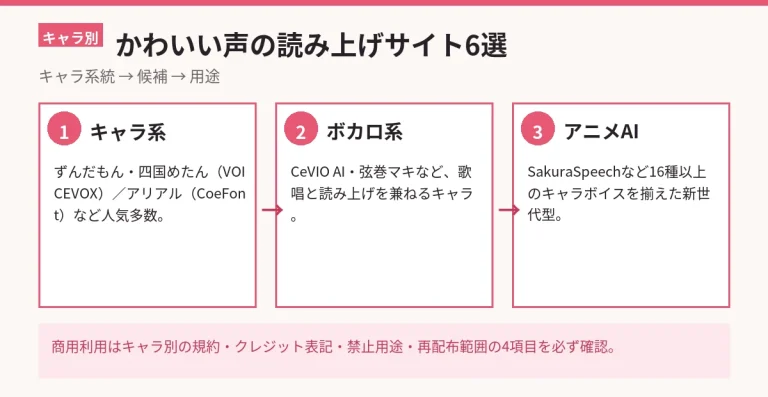
かわいい声の読み上げサイト6選|キャラ別比較ガイド【2026】
かわいい声の読み上げサイトを選ぶときは「キャラ系統」「商用利用条件」「声質の個性」の3軸で絞り込むのが正解です。本記事では、現役のAI音声合成エンジン開発者の目...
-

VOICEVOXの商用利用ガイド|キャラ別ライセンスとクレジット表記の実務
監修 河合 継(クリスタルメソッド株式会社 代表取締役) AI・ディープラーニングに関する特許16件の発明者。過去、国立がん研究センターとの共同研究や、テレビ番...
-

VOICEVOXとは|無料音声合成の使い方・特徴・始め方【2026】
監修 VOICEVOX の料金・商用利用の条件 は各正本で詳しく解説しています。本記事はVOICEVOX とは(仕組み・キャラクター・使い方)に特化します。 河...