
blog
AIブログ
ChatGPT有料プランの解約方法を完全解説【2026年版】
文:クリスタルメソッド編集部 監修:河合 継(代表取締役)
ChatGPT有料プランの解約方法を完全解説
「ChatGPT Plusをやめたいけど、どこで解約すればいいかわからない」「解約後はどうなるの?」と悩んでいませんか。ChatGPTの有料プランは一度設定するとわかりにくい場所に解約ボタンがあり、手順を知らないと迷いやすい構造になっています。この記事では、ChatGPT Plus・Business・Proなど各プランの解約手順をスクリーンショットなしでも再現できるよう、ステップごとに丁寧に解説します。解約後の動作・返金の可否・注意点まで一記事で完全にカバーしますので、最後まで読めばそのまま解約操作に進めます。
解約後の無料プランでどこまで使えるかは、チャットGPT無料の制限と切替基準で説明しています。
ChatGPTの有料プランの種類と料金の確認
解約前に、自分が契約しているプランを正しく把握しておくことが重要です。プランによって解約の窓口や注意点が異なります。
| プラン名 | 月額料金の目安 | 主な対象 | 解約窓口 |
|---|---|---|---|
| ChatGPT Free | 無料 | 個人 | 解約不要(無料) |
| ChatGPT Plus | 月額 $20(約3,000円) | 個人 | サブスクリプション設定画面 |
| ChatGPT Pro | 月額 $200(約30,000円) | ヘビーユーザー・個人 | サブスクリプション設定画面 |
| ChatGPT Business | 月額 $25/ユーザー(年払い$20) | 小〜中規模チーム | チームオーナーが管理画面から操作 |
| ChatGPT Enterprise | 要問い合わせ | 大企業 | OpenAIサポートへ連絡 |
Freeプランはそもそも課金が発生していないため、解約の必要はありません。アカウント自体を削除したい場合は別途「アカウント削除」の手順が必要です(後述)。
次に読む:ChatGPTの料金プランはいくら?

ChatGPT Plus・Proの解約手順(Web版)
最も多いケースが、個人契約のPlusまたはProプランの解約です。手順はほぼ同じで、OpenAIのサブスクリプション管理画面から数クリックで完了します。
ステップ1:ChatGPTにログインする
ブラウザで chatgpt.com にアクセスし、解約したいアカウントでサインインします。Googleアカウントやメールアドレスなど、登録時の方法でログインしてください。
ステップ2:「設定」を開く
画面左下のアカウント名またはプロフィールアイコンをクリックしてアカウントメニューを開き、「設定」 を選択します。
ステップ3:「請求」を選択する
設定画面のメニューから 「請求」 を選択します。現在のプランと次回請求日を確認できます。
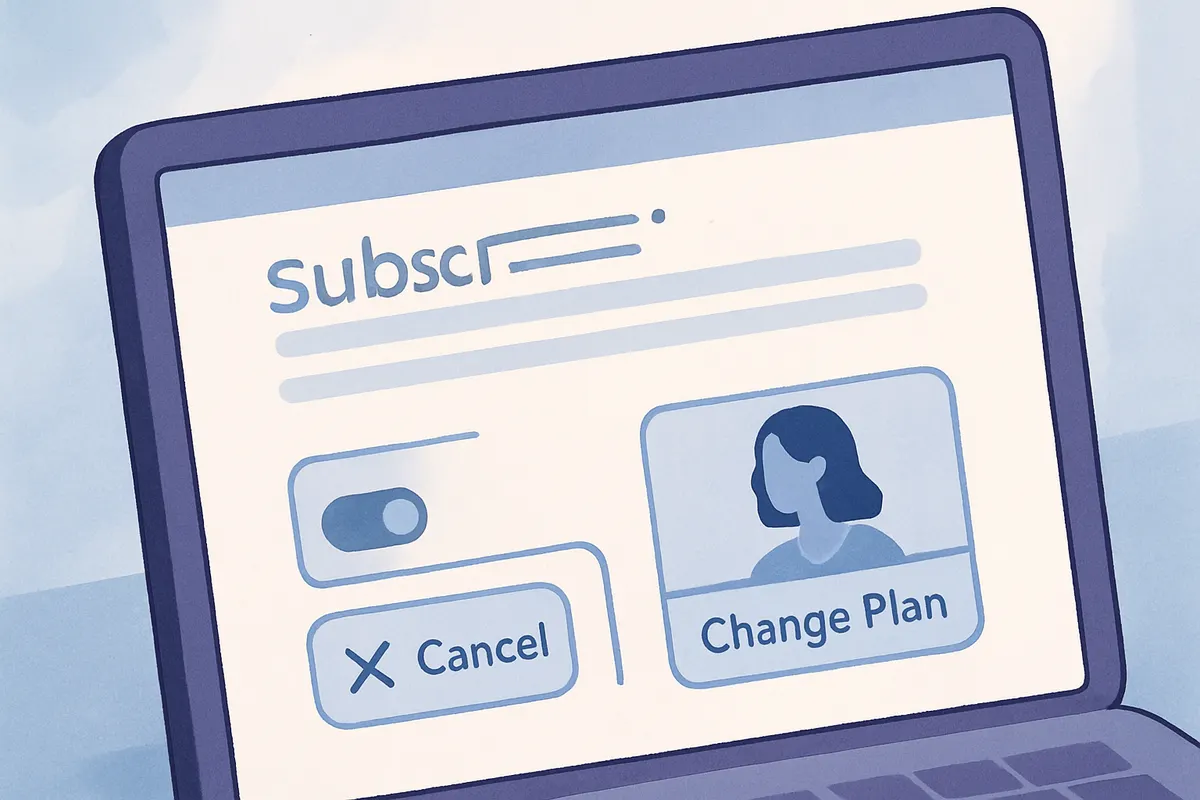
ステップ4:「プランをキャンセルする」の「キャンセル」を選ぶ
「プランをキャンセルする」 の項目にある 「キャンセル」 を選択し、画面の案内に従って確定します。請求の項目が表示されない場合は、別のブラウザで同じアカウントにログインしてから、もう一度「請求」を開いてみてください。
ステップ5:キャンセル内容と次回請求日を確認する
解約後は「請求」の画面で、自動更新が止まっていることと次回請求日を確認しましょう。次の期間の料金を避けるには、次回請求日の24時間以上前に解約しておく必要があります。
解約ステップのまとめ
ログイン
メニュー→設定
を選ぶ
キャンセルする
を確認
スマートフォンアプリからの解約手順
iPhoneやAndroidのアプリからChatGPTを利用している場合、アプリストア経由でサブスクリプションを管理している可能性があります。この場合はWeb版の請求ではなくApple・Googleの課金システムが使われているため、解約の手順が異なります。
iPhoneアプリ(App Store経由)の場合
- iPhoneの 「設定」 アプリを開く
- 最上部のApple ID(自分の名前)をタップ
- 「サブスクリプション」 をタップ
- 一覧から 「ChatGPT」 を選ぶ
- 「サブスクリプションをキャンセルする」 をタップして確定
なお、App Storeの設定画面は、iOSのバージョンやApple IDの設定状況によって見た目が若干異なることがあります。
Androidアプリ(Google Play経由)の場合
- Google Playストアアプリを開く
- 右上のプロフィールアイコンをタップ
- 「お支払いとサブスクリプション」→「サブスクリプション」 をタップ
- 一覧から 「ChatGPT」 を選ぶ
- 「サブスクリプションをキャンセルする」 をタップして確定
どちらの経路か確認する方法
支払い経路が不明な場合は、クレジットカードの請求明細を確認するのが確実です。請求元が「OpenAI」であればWeb経由、「Apple」や「Google」であればアプリ経由の課金です。Web経由で登録した場合はアプリから解約できず、逆にアプリ経由で登録した場合はWebの設定画面から解約できませんので注意してください。
ChatGPT Businessプランの解約手順
ChatGPT Businessは複数ユーザーが参加できる法人向けプランです。解約はチームのオーナー(Owner)権限を持つアカウントのみが実行できます。
- オーナーのアカウントで chatgpt.com にログイン
- アカウントメニューから 「ワークスペース設定」 を開く
- 「請求」→「プランの管理」 へ進む
- 「サブスクリプションをキャンセルする」 を選択する
解約するとチームの全メンバーが有料機能を使えなくなります。データや会話履歴は一定期間保持されますが、メンバーへの事前連絡を忘れずに行いましょう。また、Businessプランは年払い契約もあるため、契約期間の残余と返金ポリシーを事前に確認することを強くおすすめします。
ChatGPT Enterpriseプランの解約方法
Enterpriseプランは個別契約のため、OpenAIのセールスチームまたはサポート窓口への連絡が必要です。契約書に記載された解約予告期間(通常30〜90日)と条件を必ず確認してください。自社のOpenAI担当者に連絡を取り、書面または公式フォームで解約の意思を伝えるのが正しい手順です。
解約後はどうなる?有料機能への影響
解約後の動作を正確に理解しておくことで、解約のタイミングを戦略的に決めることができます。
有料機能は請求期間終了まで使い続けられる
ChatGPT Plus・Proを解約しても、すでに支払い済みの請求期間が終わるまでは引き続き有料機能を利用できます。たとえば月初に課金されていて月末に解約した場合、月末まではPlusの機能(GPT-5.6等の優先アクセス、画像生成など)が使えます。翌月以降は自動更新されず、Freeプランへ自動的にダウングレードされます。
会話履歴やカスタムGPTはどうなる?
解約後もアカウント自体は残り、Freeプランで引き続きChatGPTを使えます。過去の会話履歴は削除されず保持されます。ただし、Plusユーザー向けの一部機能(GPT-Live、GPT-5.6全機能など)はFreeプランでの利用が制限されます。作成していたカスタムGPTについては、アカウントに紐づいているため残りますが、有料機能を使ったGPTは正常に動作しない場合があります。
Freeプランへのダウングレード後の制限
| 機能 | Plus/Pro解約後(Free) |
|---|---|
| GPT-5.5 Instantの利用 | 使用回数が制限される(一定数まで) |
| GPT-5.6・GPT-5.4 Thinkingなど最新モデル | 利用不可または大幅制限 |
| 画像生成(DALL·E等) | 利用不可 |
| GPT-Live(音声会話) | 利用不可 |
| ファイルアップロード | 制限あり |
| 会話履歴の閲覧 | 引き続き利用可能 |
| カスタムGPTの利用 | 作成・利用に制限あり |
AIの業務導入をご検討の方は、AI開発会社クリスタルメソッドの無料相談をご利用ください。
返金は受けられる?OpenAIの返金ポリシー
多くのユーザーが気になる返金については、OpenAIの公式ポリシーを正確に理解する必要があります。
原則として、ChatGPTのサブスクリプション料金は返金対象外です。月次プランの場合、解約しても当月分の料金は返還されません。これはOpenAIの利用規約および一般的なSaaSサービスのポリシーに準拠しています。
ただし、以下のような例外的なケースでは、OpenAIサポートへ問い合わせることで返金が検討される場合があります。
- 意図しない二重請求が発生した
- 課金直後からサービスが利用できない状態が続いた
- 未成年者が保護者の同意なく契約した
- クレジットカードの不正利用によって課金された
返金を希望する場合は、OpenAIのサポートページからチケットを作成して問い合わせてください。ただし、返金が保証されるわけではなく、ケースバイケースの対応となります。
App Store経由・Google Play経由で課金している場合は、AppleまたはGoogleの返金ポリシーが適用されます。Appleは購入から90日以内であれば返金申請が可能(審査あり)、Googleも一定期間内であれば申請できます。
解約できない・設定画面が見つからないときの対処法
「請求の項目が表示されない」「キャンセルの項目が見つからない」といったトラブルは珍しくありません。原因ごとに対処法を紹介します。
問題①:「請求」や「プランをキャンセルする」が表示されない
Freeプランのアカウントでログインしている可能性があります。複数のアカウントを持っている場合、有料課金しているメールアドレスで正しくログインしているか確認してください。また、ブラウザのキャッシュやCookieの問題で画面が正常に表示されないこともあります。シークレットモードや別ブラウザで試してみましょう。
問題②:ログインできず「請求」画面を開けない
Web版で契約していて登録メールアドレスを使えなくなった場合は、OpenAIサポートに連絡すると、アカウントを削除せずに解約してもらえる場合があります。その際は、登録メールアドレスに加えて、カード番号の下4桁・有効期限・請求先住所・直近の請求日のうち2つを伝えます。カード番号の全桁は送らないでください。
問題③:アプリとWebで課金状況が食い違う
Webの「設定」画面でプランがFreeと表示されているのに、クレジットカードに請求が来る場合、App StoreまたはGoogle Playで別途課金されている可能性があります。前述の手順でスマートフォン側のサブスクリプションを確認してください。
問題④:解約したはずなのに翌月も請求された
次回請求日の24時間前を過ぎてから解約した場合、次回分の請求処理がすでに済んでいることがあります。また、解約操作が途中で止まっていた可能性もあるため、「請求」の画面で自動更新が止まっているかを確認しましょう。別のアカウントやApp Store・Google Playで重複して契約していないかも確認し、解決しない場合はOpenAIサポートに連絡してください。
OpenAIサポートへの問い合わせ方法
OpenAIのサポートには、ChatGPTにログインした状態で画面右下の「?(ヘルプ)」アイコンからアクセスするか、help.openai.com からサポートチケットを送ることができます。問い合わせ時は、登録メールアドレス・契約プラン名・課金日・発生している問題を具体的に記載すると対応がスムーズです。
解約とアカウント削除の違い
「解約」と「アカウント削除」は全く異なる操作です。混同して操作してしまうと、意図せずデータが失われる可能性があるため注意が必要です。
| 操作 | 何が起きるか | 元に戻せるか |
|---|---|---|
| 解約(プランキャンセル) | 有料機能が停止し、Freeプランになる。アカウント・会話履歴は残る | いつでも再契約可能 |
| アカウント削除 | アカウント・会話履歴・カスタムGPT・個人情報が全て削除される | 基本的に復元不可 |
アカウントを削除したい場合は、まず有料プランを解約してから行うのが鉄則です。有料プランが残ったままアカウントを削除すると、課金が継続するリスクがあります(支払い情報がアカウントに紐づいているため)。アカウント削除は、設定画面の 「Data Controls(データ管理)」→「Delete account(アカウントを削除する)」 から申請できます。
解約前に一度検討したいダウングレードや一時停止
完全解約の前に、状況によってはより柔軟な選択肢がある場合があります。
- プランのダウングレード:PlusからFreeへの切り替えは「解約」に相当します。Proを使っている場合はPlusへのダウングレードも可能です。
- 一時利用停止:ChatGPTのサブスクリプションには「一時停止(Pause)」機能は現時点で提供されていません。しばらく使わない場合でも、解約→再契約という流れになります。再契約はいつでも可能で、アカウントは保持されます。
- 支払い方法の変更:カードを変更したいだけなら解約は不要です。Web版の請求に関する設定は「設定」→「請求」にまとまっています。
解約にまつわるよくある疑問
Q. 無料トライアル期間中に解約するとどうなる?
OpenAIは2026年時点、新規ユーザー向けに無料トライアルを公式に提供していません。ただし、プロモーション等でトライアルが提供されている場合、トライアル期間終了前に解約すると課金は発生しません。「設定」→「請求」からキャンセルすることで自動更新を止められます。
Q. 解約後に同じアカウントで再契約できる?
できます。Freeプランに戻ったあと、同じアカウントの設定画面から「Upgrade plan」を選ぶだけで再契約可能です。特別な待機期間などは設けられていません。
Q. 家族や別の人が誤って契約した場合は?
契約したアカウントにログインして解約手順を進めてください。ログイン情報が不明な場合は「パスワードを忘れた場合」の手順でリセットできます。
Q. 法人カードで決済しているが、担当者が退職した場合は?
アカウントにアクセスできれば通常手順で解約できます。アクセス不能な場合はOpenAIサポートに問い合わせる必要があります。その際、支払い履歴など本人確認に使える情報を準備しておきましょう。
Q. APIの利用も解約されるの?
ChatGPTのサブスクリプションとOpenAI APIは別のサービス・別の課金体系です。ChatGPT Plusを解約してもAPIのクレジットや支払い設定には影響しません。API課金を止めたい場合は、platform.openai.comの課金設定から別途対応が必要です。
まとめ:ChatGPT解約は「設定→請求→プランをキャンセルする」で完了
ChatGPT Plus・Proの解約は、Webブラウザでアカウントメニューから「設定」→「請求」と進み、「プランをキャンセルする」の「キャンセル」を選ぶだけです。スマートフォンアプリ経由で課金している場合は、App StoreまたはGoogle Playの設定から解約する必要があります。解約後は支払い済み期間の終了まで有料機能を引き続き使えるため、損なく利用できます。返金は原則対象外ですが、二重請求などの特殊なケースはサポートに相談しましょう。「解約」と「アカウント削除」は別操作です。不要になったときは解約だけを行い、アカウントは残しておけばいつでも再契約や過去の会話履歴の確認が可能です。本記事の手順通りに進めれば、迷わず解約を完了できます。
関連記事
よくある質問
Q. ChatGPT Plusを解約するにはどうすればよいですか?
A. chatgpt.comにログインし、アカウントメニューから「設定」→「請求」を開き、「プランをキャンセルする」の項目で「キャンセル」を選択します。
Q. Freeプランは解約が必要ですか?
A. Freeプランは課金が発生していないため、解約の必要はありません。アカウント自体を削除したい場合は別途「アカウント削除」の手順が必要です。
Q. 各プランの解約窓口はどこですか?
A. Plus・Proは個人のサブスクリプション設定画面から、Businessはチームオーナーが管理画面から、Enterpriseは要問い合わせでOpenAIサポートへの連絡が必要です。
Q. 解約手続きにはどのステップがありますか?
A. ログイン→アカウントメニューから「設定」→「請求」→「プランをキャンセルする」で「キャンセル」→「請求」画面で次回請求日と自動更新の停止を確認、という流れです。
Q. アプリをアンインストールすれば解約になりますか?
A. なりません。アプリを削除しても契約は続くため、契約した場所(Web・App Store・Google Play)で解約してください。
ChatGPTを使ったAIエージェント・業務活用のご相談はこちら
クリスタルメソッドは、ChatGPTを起点にした業務へのAI導入・AIエージェント開発を支援しています。「自社の業務にChatGPTをどう活かせるか」「社内向けにカスタマイズしたい」といったご相談を承っています。
- 無料相談・お問い合わせ:ご相談はこちら
Read next
あわせて読みたい
-
チャットGPT無料でどこまで使える?制限と切替基準【2026年版】
ChatGPTの無料プランはどこまで使える?(何ができて何ができないか) ChatGPTの無料プランは、標準モデルによるテキスト対話・画像生成・画像やファイルの...
-

ChatGPT 料金プラン 比較|2026年版 全6プランを徹底解説
ChatGPT料金プランの全体像 ChatGPTの料金体系は、個人向けの無料プランから法人向けの大規模プランまで幅広く用意されています。2026年9月時点(公式...
-

ChatGPTに学習させない設定(オプトアウト)のやり方【2026年版】
ChatGPTに学習させないようにするには? 結論から言うと、設定の「データコントロール」でモデル改善(学習)をオフにするだけで、あなたが入力したテキストや画像...