
blog
AIブログ
AIブラウザとは?主要6種の比較と選び方・注意点【2026年版】
文:クリスタルメソッド編集部 監修:河合 継(代表取締役)
AIブラウザとは——「調べる・読む・作業する」をAIが肩代わりするブラウザ
AIブラウザとは、AIアシスタントをブラウザに組み込み、開いているWebページの要約・質問への回答・複数ページの比較・フォーム入力などの作業をブラウザ側が手伝ってくれるブラウザのことです。従来は「ページを開く→内容を自分で読む→別タブのAIに貼り付けて質問する」という往復が必要でしたが、AIブラウザでは、いま開いているページを見ているAIにそのまま質問できます。
- まず試すなら:今使っているブラウザのAI機能(ChromeのGemini、EdgeのCopilot)か、無料で入れられるComet・Brave Leoです。
- 任せてよい範囲:要約・比較・下書きは日常で使いやすく、購入や送信などの操作は毎回自分で承認します。
- 業務で使うなら:管理者の設定や社内ルールの有無を先に確認します。
AIブラウザには大きく3つのタイプがあります。
- 専用のAIブラウザ:AIを中心に作られた新しいブラウザです。Perplexityの「Comet」、「Dia」、「Genspark AI Browser」などがあります。
- 今のブラウザに載るAI機能:ChromeのGemini、EdgeのCopilot、BraveのLeoなど、使い慣れたブラウザにAIが組み込まれる形です。ブラウザを乗り換える必要がありません。
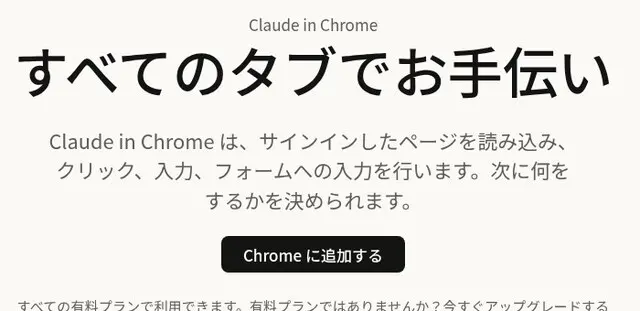
- 拡張機能として追加するAI:Chromeに追加して使う「Claude in Chrome」のように、既存のブラウザへ後から足す形です。
OpenAIが2025年10月に出した専用ブラウザ「ChatGPT Atlas」は、2026年8月9日に動作を停止しました(詳しくはChatGPT Atlasの提供終了の項を参照)。本記事の製品情報は、各社の公式ページを2026年10月29日に確認した内容です。料金や提供地域は変わりやすいため、導入前に必ず公式ページで再確認してください。
似た言葉に「ブラウザAI(ブラウザの中でAIモデルそのものを動かす技術)」がありますが、これは別の概念です。違いは後半の項とブラウザAI(WebGPU AI)の解説記事で整理しています。
ブラウザ内でAIを動かすと実際に何ができるかは、業務・サービスへの活用ケースで解説しています。
従来のブラウザと何が違うのか
| やりたいこと | 従来のブラウザ | AIブラウザ |
|---|---|---|
| 長いページの内容を把握する | 自分で読む・検索する | 開いたまま「要約して」と頼む |
| 複数サイトの比較調査 | タブを行き来してメモを取る | 複数のタブを横断して比較表を作らせる |
| 検索 | キーワードを入れ、リンク一覧から自分で選ぶ | 質問すると、出典つきの回答が返る製品がある |
| メールや予定の確認 | 別のタブでメールやカレンダーを開く | ブラウザ内のAIがGmailなどを参照して案内する製品がある |
| 定型作業(予約・入力・巡回) | すべて手作業 | エージェント機能に手順ごと任せる(発展途上) |
核になる変化は、ページを見ているAIに、その場で仕事を頼めることです。情報収集・比較・下書きといった知的作業の前工程で、時間短縮の効果が出やすい領域です。回答つきの検索そのものについては、AI検索とはの記事で整理しています。
次に読む:WebGPUとは?WebGLとの違いは?

AIブラウザでできること
各社の公式ページに書かれている機能を、できることごとに整理しました。右端の列は、その機能を公式ページが案内している製品です(製品によって有無が異なります)。
| できること | 使い方の例 | 公式ページに記載のある製品 |
|---|---|---|
| ページの要約・解説 | 長い記事を開いたまま「要点を3つにまとめて」と頼む | Comet、Gemini in Chrome、EdgeのCopilot、Brave Leo |
| 複数タブの横断・比較 | 開いている複数の商品ページを「価格と条件を表にして」と比べる | Gemini in Chrome、EdgeのCopilot、Dia |
| 動画の要約 | YouTube動画の要点や、動画についての質問への回答 | EdgeのCopilot |
| 翻訳・質問 | 開いているページを翻訳する、分からない用語を聞く | Comet |
| 閲覧履歴からの検索 | 数日前に見たページを、内容を説明して探してもらう | EdgeのCopilot |
| メール・予定との連携 | メールの内容から日程を確認し、返信の下書きを作る | Gemini in Chrome(Gmailなど)、Dia(カレンダー・受信箱の朝のまとめ) |
| 複数手順の作業代行 | 予約や買い物など、複数のステップをAIが進める | Gemini in Chromeの自動ブラウズ、Comet |
| 音声での操作 | 話しかけて答えを聞く | Gemini in Chrome(Gemini Live)、Comet |
「読む・要約する・比べる」までは各製品で使えるようになってきました。一方、「クリックや入力、購入までAIに任せる」エージェント操作は、安全上の注意を踏まえて段階的に試すのが現実的です。
主なAIブラウザの比較——対応OS・料金・特徴(2026年10月29日時点)
主な製品を、公式ページで確認できた範囲で並べました。「公式ページに記載なし」と書いた項目は、公式ページから確認できなかったものです。
対応OS・料金
| 製品(提供元・タイプ) | 対応OS・端末 | 料金・利用条件 |
|---|---|---|
| Comet(Perplexity・専用ブラウザ) | Mac、Windows、iOS、Android(公式トップ) | 無料でダウンロード可(2025年10月2日の公式ブログ)。Max購読者向けにメールアシスタントあり |
| Dia(専用ブラウザ) | macOS、Windows | 公式トップに料金の記載なし。法人向けに「Dia for Work」。公式トップの表示は待機リスト登録 |
| Opera Neon(Opera・専用ブラウザ) | Windows、macOS | 無料でダウンロード可。Neon内蔵のAI機能(自律ブラウジング・ディープリサーチなど)は有料のStandardプラン(Operaの2026年8月の公式ブログ) |
| Genspark AI Browser(Genspark・専用ブラウザ) | Mac、Windows | 無料でダウンロード可。端末上で動く無料AIを案内 |
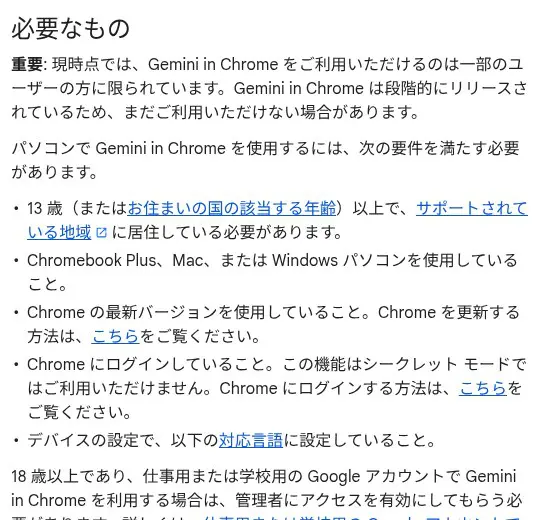
| Gemini in Chrome(Google・既存のChromeに載るAI) | Mac・Windows・Chromebook Plusのデスクトップ版Chrome(日本では2026年4月21日に提供開始を発表) | Chromeヘルプでは「一部のユーザー」へ段階的に提供中。Chromeにログイン、シークレットモード不可。年齢は、ヘルプが13歳以上、公式紹介ページが18歳以上と書いており、利用前に確認が必要。料金は公式ページに記載なし |
| EdgeのCopilot(Microsoft・既存のEdgeに載るAI) | 公式ページにOSの記載なし(2025年7月の発表ではWindowsとMac版Edge) | 無料の利用枠あり。上限に達したら有料オプションか再利用。多い利用はMicrosoft 365 |
| Braveの「Leo」(Brave・既存のBraveに載るAI) | macOS、Windows、Linux、Android、iOS | 無料・アカウント不要。Premiumで利用上限とモデルが増える |
| Claude in Chrome(Anthropic・Chromeの拡張機能) | Google Chromeのみ | すべての有料プランで利用可(公式ページ)。無料プランは対象外 |
| ChatGPT Atlas(OpenAI・専用ブラウザ) | —(提供終了) | 2026年8月9日に動作を停止 |
主な特徴
| 製品 | 主な特徴(公式ページの記載) |
|---|---|
| Comet | 各タブにアシスタントがあり、質問や操作を頼める。バックグラウンドで動くアシスタントも提供 |
| Dia | 朝のまとめ(カレンダー・受信箱)、タブ・アプリ横断の回答、プロファイル、スライド作成。2025年9月にAtlassianが開発元の買収を発表 |
| Gemini in Chrome | サイドパネルでのチャット、複数タブの比較、Gmail・カレンダー・マップ・YouTubeとの連携。メール送信など機密性の高い操作では事前に確認を求める |
| EdgeのCopilot | Vision、Journeys、マルチタブのコンテキスト、新しいタブページがEdgeの機能として組み込まれている。YouTube要約、閲覧履歴の検索 |
| Claude in Chrome | サインインしたページを読み込み、クリック・入力・フォーム入力を実行。複数タブ、バックグラウンド実行。購入など取り消しにくい操作は承認を待つ。TeamとEnterpriseでは管理者が有効・無効とサイトの許可・禁止を設定 |
| Opera Neon | 内蔵のAIで自律ブラウジング、ディープリサーチ、Skills、自動化。自分のAIエージェントをMCPやCLIで接続することもできる |
| Genspark AI Browser | 各ページにAIが組み込まれ、Autopilot Modeで作業を進める |
| Brave Leo | 会話は端末内に保存。自分のモデルをつなぐBYOMに対応 |
専用ブラウザ——Comet・Dia・Opera Neon・Genspark
AI中心に作られているため、ページ上のAIとの一体感が強いのが利点です。ブラウザそのものを乗り換えることになるため、ブックマークや拡張機能の移行が必要です。
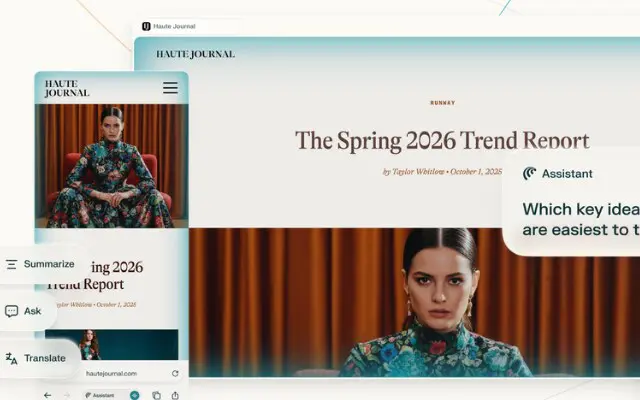
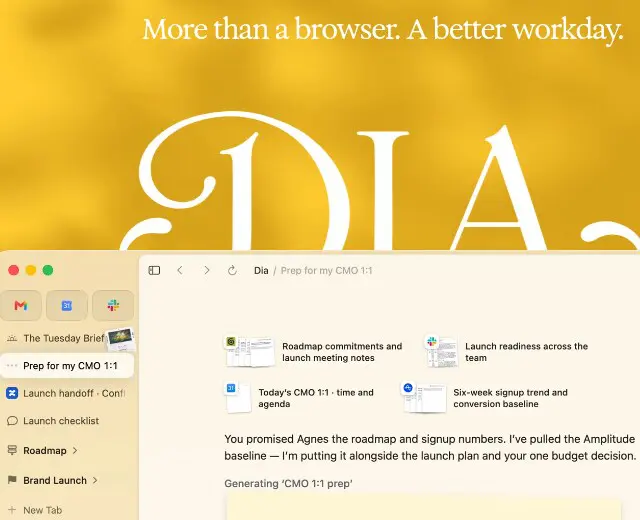
Diaの公式トップでは、タブの一覧とAIが会議の準備資料を作る様子が紹介されています。2026年10月29日時点の表示は待機リストへの登録ボタンで、対応OSはmacOSとWindowsです。
Cometだけを詳しく知りたい場合は、Comet(コメット)の解説記事をご覧ください。
今のブラウザに載るAI——Gemini in Chrome・EdgeのCopilot・BraveのLeo
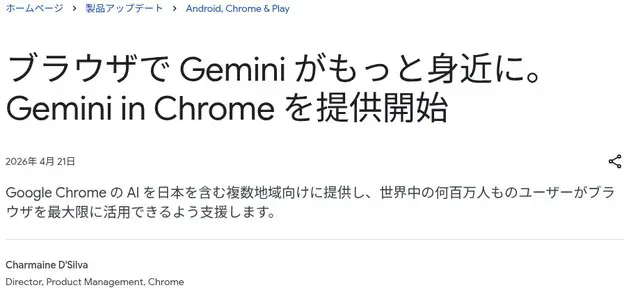
使い慣れたブラウザのまま試せるのが利点です。Gemini in Chromeは、Google Japan Blogが2026年4月21日に日本での提供開始を発表しました。ただしChromeヘルプでは「現時点ではご利用いただけるのは一部のユーザーの方に限られています」とされ、段階的に展開されています。使えるかどうかは、自分の環境のChromeで確認する必要があります。EdgeのCopilotについてはEdge×AIの解説記事も参考になります。
法人向けには、Edgeに「Browse with Copilot」(Copilotが利用者の指示でWebサイトを操作する機能)があります。Microsoft Learnによると、2026年10月時点ではプレビュー段階で、Microsoft 365 Copilotのライセンスが必要です。欧州経済領域(EEA)のテナントは対象外で、管理者がポリシーで許可したドメインでのみ動作し、ログインや最終的な保存・送信の手順では利用者に入力を求めます。
拡張機能として足すAI——Claude in Chrome
Claude in Chromeは、サインインしたページを読み込み、クリックや入力まで行うChromeの拡張機能です。公式ページでは、すべての有料プランで使えると案内されています。ブラウザを乗り換えずに、AIにページ操作まで任せられるのが特徴です。
提供が終了したもの——ChatGPT Atlas
OpenAIのヘルプセンターによると、ChatGPT Atlasは2026年8月9日に動作を停止しました。ブックマーク・開いていたタブ・閲覧履歴は自動では移行されず、cookieとパスワードはChatGPTのデスクトップアプリへ、ブックマークはChromeへ書き出す案内でした。ブラウザでの作業は、ChatGPTのデスクトップアプリやChromeの拡張機能で続ける形が案内されています。専用ブラウザは提供が終わることもある、という点は選ぶときの判断材料になります。
選び方——目的と環境で絞る
迷ったときは、次の対応から選ぶと絞りやすくなります。
- 会社のPC・管理ポリシーがある:今のブラウザに載るAI(EdgeのCopilot、Gemini in Chrome)。ブラウザを替えずに済みます。Gemini in Chromeでは、仕事用・学校用のGoogleアカウントは管理者による有効化が必要です。
- 調べものが中心で、出典つきの回答がほしい:Cometなどの専用ブラウザ。
- プライバシーを重視したい:Brave+Leo。会話は端末内に保存され、無料でアカウントも不要と公式が案内しています。
- まず無料で試したい:Comet、Genspark、Brave Leo。
- ブラウザはChromeのままAIに操作まで任せたい:Claude in Chromeなどの拡張機能(有料プランが必要)。
- スマホでも同じAIを使いたい:Comet(iOS・Android)、Brave Leo。
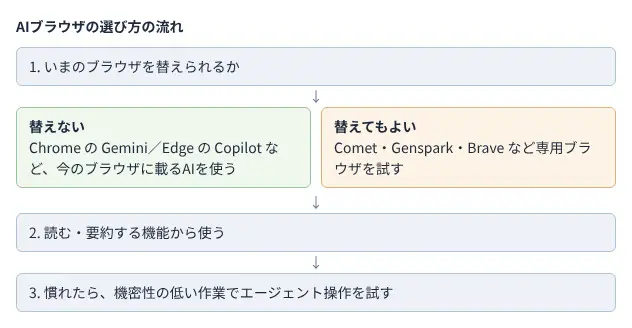
- 移行コストを許容できるか:専用ブラウザへの乗り換えでは、ブックマーク・パスワード・拡張機能の移行が必要です。業務PCでは会社の管理ポリシーが優先されます。まず「今のブラウザに載るAI」で試し、物足りなければ専用ブラウザへ進むのが、失敗しにくい順路です。
- 中心にしたいAIはどれか:Perplexityの出典つき検索が好みならComet、Googleのサービス中心ならGemini in Chrome、Microsoft 365中心ならEdgeのCopilotと、普段使うAIとの相性で選ぶと定着しやすくなります。
- エージェント機能をどこまで使うか:ページを読む・要約するまでなら各製品とも使いやすくなっています。クリック・入力・購入までAIに任せるエージェント操作は発展途上で、次の項の注意が伴います。
- 提供状況を確認する:対応OS、提供地域、年齢制限、無料の利用枠は製品ごとに異なります。上の比較表の確認日と、各公式ページの最新情報を見比べてください。
AIブラウザの使い始め方
- まず今のブラウザのAI機能を開く:Chromeではツールバーのジェミニ(Gemini)のアイコンから、Edgeでは画面右上のCopilotのアイコンから開きます。Edgeではサインインが必要です。Gemini in Chromeは、Chromeにログインしていること・シークレットモードでないこと・Chromeが最新であることなどが条件で、段階的な提供のためアイコンが出ない場合があります。
- 専用ブラウザを試すなら公式サイトから入手する:CometとGensparkは公式サイトのダウンロードボタンから入手できます。Diaは2026年10月29日時点で待機リストへの登録でした。インストール後、データの移行方法は製品ごとに異なるため、公式の案内に従ってください。
- 最初は読む系の指示から始める:次のような指示で試すと、結果を自分で確認しやすくなります。
- 「このページの要点を3つにまとめて」
- 「開いている2つのタブの料金と条件を表で比べて」
- 「このページの専門用語を、初心者向けに説明して」
- 慣れたらエージェント機能を限定的に試す:機密性の低い作業(情報収集や下書き)から始め、AIが操作した内容は必ず自分の目で確認します。
手順1でGemini in Chromeが出てこない場合は、Chromeヘルプの利用条件を確認します。
注意点——安全・プライバシー・提供状況のリスク
AIブラウザ、特にAIがページを操作するエージェント機能には、従来のブラウザにはなかった固有のリスクがあります。
- 間接プロンプトインジェクション:Webページ内に「AIへの隠れた命令」を仕込み、ページを読んだAIに意図しない動作をさせる攻撃手法が、2025年以降、セキュリティ研究者から繰り返し報告されています。閲覧だけなら影響は限定的ですが、AIがログイン済みのメールや購買サイトを操作できる状態では、実害につながるおそれがあります。
- URLに隠された命令:セキュリティ企業のCato Networksは、URLの「#」より後ろに命令を隠す「HashJack」という手法を報告しています。「#」以降はサーバーに送られないため、従来のネットワークやサーバー側の防御では見えにくいとされています。同社の報告では、Comet・EdgeのCopilot・Gemini in Chromeが影響を受けた製品に挙げられています(対応状況は各社で異なり、同社の記事を元にしています)。
- 閲覧データとプライバシー:AIがページ内容を理解するということは、閲覧内容がAIの処理に渡るということです。会話の保存先や学習への利用の扱いは製品ごとに異なります(例:Braveは会話を端末内に保存すると案内)。業務利用では、機密情報を含むページでのAI機能の扱いを社内ルールで決めておきます。
- 公式も注意を促している点:Claude in Chromeの公式ページは、ページ内の隠れた指示でAIの動きをそらされる可能性を警告し、銀行や健康記録のような機微な作業は避けること、AIの動きがおかしいときは止めることを勧めています。Gemini in Chromeでも、メール送信や予定追加などの機密性の高い操作では事前に確認を求める仕組みがあると案内されています。
- 誤情報の混入:要約や回答に誤りが混ざることがあります。重要な判断に使う情報は、回答が示す出典リンクを開いて原文を確認してください。
- 提供の終了・変更:ChatGPT Atlasのように、専用ブラウザが終了することがあります。ブックマークやパスワードを書き出せる状態にしておくと、乗り換えが楽になります。
- 地域・年齢・利用上限:Gemini in Chromeは一部の地域・18歳以上、EdgeのCopilotは無料の利用上限があるなど、使える条件が製品ごとにあります。
操作ごとの確認の目安
| 操作 | リスクの目安 | 進め方 |
|---|---|---|
| ページの要約・質問 | 低い | 結果を出典と照らして確認する |
| 複数ページの比較・下書き作成 | 低〜中 | 比較の根拠(出典リンク)を開いて原文を確認する |
| メール・予定の参照や下書き | 中 | 機密性の高い内容を含むかを確認してから使う |
| フォーム入力・ログイン済みサービスの操作 | 高い | AIの操作内容を自分の目で確認しながら進める |
| 購入・支払い・送信など取り消しにくい操作 | 非常に高い | 毎回自分で承認し、AIに任せきりにしない |
実務での導入は「まず読む系の機能(要約・質問)から使い、エージェント操作は機密性の低い作業に限定して試す」という段階的な進め方をすすめます。
ローカルLLMの導入やRAG構築をご検討の方は、AI開発会社クリスタルメソッドの無料相談をご利用ください。
「AIブラウザ」と「ブラウザAI」の違い
検索でよく混同される用語を整理します。
| AIブラウザ(本記事) | ブラウザAI | |
|---|---|---|
| 意味 | AIアシスタントを統合した「ブラウザ製品」 | AIモデルそのものを「ブラウザの中で動かす」技術方式 |
| AIの処理 | 主にクラウド側 | 端末のブラウザ内(WebGPUなど) |
| 代表例 | Comet、Dia、Gemini in Chrome | ブラウザ上で動くローカルAI・WebGPU AI |
| 向く人 | AI付きのブラウザ製品を選びたい人 | ブラウザ内でAIを動かす技術・業務システムを知りたい人 |
後者は、データが端末の外に出ない・オフラインで動くという別の価値を持ちます。詳しくはブラウザAI(WebGPU AI)の解説記事をご覧ください。
AIブラウザに関するよくある質問
Q1. AIブラウザとは何ですか?
AIアシスタントをブラウザに統合し、開いているページの要約・質問応答・比較・作業の代行などをその場で頼めるブラウザです。Comet・Dia・Gensparkなどの専用製品、Chrome・Edge・BraveなどへのAI機能の統合、Claude in Chromeのような拡張機能の3系統があります。
Q2. 無料で使えるAIブラウザはありますか?
公式ページでは、Comet・Genspark AI Browserが無料でダウンロードでき、Brave Leoは無料でアカウントも不要と案内されています。EdgeのCopilotには無料の利用枠があり、上限に達すると有料オプションが案内されます。高度な機能や利用量は有料プランの対象になることがあるため、導入時に公式ページで確認してください(2026年10月29日確認)。
Q3. 今のChromeのまま使う方法はありますか?
あります。GoogleはChromeにGeminiを統合したGemini in Chromeを提供しています。ただし公式ページでは「一部の地域」での提供とされ、18歳以上などの条件があります。EdgeのCopilotやBraveのLeoも、そのブラウザの中で使えます。
Q4. ChatGPT Atlasは今も使えますか?
使えません。OpenAIは2026年8月9日にChatGPT Atlasの動作を停止しました。ブラウザでの作業は、ChatGPTのデスクトップアプリやChromeの拡張機能で続ける形になっています。
Q5. 会社の業務で使ってよいですか?
製品によって条件が異なります。Edgeの「Browse with Copilot」はMicrosoft Learnによるとプレビュー段階で、Microsoft 365 Copilotのライセンスと管理者のポリシー設定が必要です。Claude in ChromeはTeamとEnterpriseで管理者が有効・無効とサイトの許可・禁止を設定できます。いずれも、社内ルールと管理者の設定を確認してから使ってください。
Q6. AIブラウザは安全ですか?
読む・要約するといった利用は比較的リスクが低い一方、AIがページを操作するエージェント機能には、間接プロンプトインジェクションという固有の攻撃手法が報告されています。ログイン済みサービスの操作をAIに任せる使い方は慎重に進め、機密情報を扱う業務ページでの利用は社内ルールを決めてください。
Q7. AIブラウザとブラウザAIは違うものですか?
別物です。AIブラウザはAI機能を統合したブラウザ製品で、ブラウザAIはAIモデルをブラウザ内で実行する技術方式を指します。
参考文献
- Perplexity「Comet」公式サイト(2026年10月29日アクセス)
https://www.perplexity.ai/comet - Perplexity「The Internet is Better on Comet」(2025年10月2日)(2026年10月29日アクセス)
https://www.perplexity.ai/hub/blog/comet-is-now-available-to-everyone-worldwide - Dia公式サイト(2026年10月29日アクセス)
https://diabrowser.com/ - Google「Gemini in Chrome」公式サイト(2026年10月29日アクセス)
https://gemini.google/overview/gemini-in-chrome/ - Microsoft「Edge の Copilot」(2026年10月29日アクセス)
https://explore.microsoft.com/ja-jp/edge/copilot-mode - Microsoft日本ニュース「Edge の Copilot Mode のご紹介」(2025年7月31日)(2026年10月29日アクセス)
https://news.microsoft.com/ja-jp/2025/07/31/introducing-copilot-mode-in-edge-a-new-way-to-browse-the-web/ - Genspark「Download」(2026年10月29日アクセス)
https://www.genspark.ai/download - Brave「Brave Leo AI」(2026年10月29日アクセス)
https://brave.com/leo/ - Microsoft Learn「Configure browsing with Copilot」(2026年10月29日アクセス)
https://learn.microsoft.com/en-us/deployedge/microsoft-edge-management-browsing-with-copilot - Opera「Connect AI agents to Opera Neon for free」(2026年8月)(2026年10月29日アクセス)
https://blogs.opera.com/news/2026/08/your-ai-agents-can-use-opera-neon-free-of-charge/ - Cato Networks「HashJack」(2026年10月29日アクセス)
https://www.catonetworks.com/blog/cato-ctrl-hashjack-first-known-indirect-prompt-injection/ - Google Japan Blog「ブラウザで Gemini がもっと身近に。Gemini in Chrome を提供開始」(2026年4月21日)(2026年10月29日アクセス)
https://blog.google/intl/ja-jp/products/android-chrome-play/gemini-in-chrome/ - Chromeヘルプ「Gemini in Chrome を使用する」(2026年10月29日アクセス)
https://support.google.com/chrome/answer/17140089?hl=ja - Anthropic「Claude in Chrome」(2026年10月29日アクセス)
https://claude.com/claude-in-chrome - Atlassian「Welcoming The Browser Company to Atlassian」(2025年9月4日)(2026年10月29日アクセス)
https://www.atlassian.com/blog/company-news/atlassian-acquires-the-browser-company - OpenAI Help Center「Evolving Atlas into ChatGPT for browser-based agentic work」(2026年10月29日アクセス)
https://help.openai.com/en/articles/20001371-evolving-atlas-into-chatgpt-for-browser-based-agentic-work
関連記事
LLM・ローカルLLMの業務導入をご検討の方へ
クリスタルメソッドは、オープンモデル・ローカルLLMの選定からRAG構築・PoC・本番導入までのAI開発を支援しています。「機密データを外部に出さずにLLMを使いたい」「自社の業務に合うモデルを選びたい」といったご相談を承っています。
- 無料相談・お問い合わせ:ご相談はこちら
Read next
あわせて読みたい
-

ブラウザAI・WebGPU AIで何ができる?業務・サービスへの活用ケースを実例で解説
「機密データをクラウドのAIに送れなくて、導入が止まっている」「店舗や研修の端末にアプリを配って回るのが大変」「ユーザーが増えるとAIのサーバー代が怖い」——こ...
-

WebGPUとは?WebGLとの違い・対応ブラウザ・AI推論での使いどころ【2026年版】
WebGPUとは——ブラウザからGPUの計算力を直接使うための標準API WebGPUとは、Webブラウザ上のJavaScriptから、パソコンやスマートフォン...
-
オンデバイスAI(オフラインAI)とは?クラウドとの違い・身近な例・業務活用を解説
「スマホの中でAIが動く、ってどういうこと?」「顔映像や機密データを外部サーバーに送れないから、AIの導入が止まっている」——この記事は、そんな疑問や悩みを持つ...