
blog
AIブログ
ChatGPT音声会話の使い方:設定から活用シーンまで【2026年9月最新版・GPT-Live対応】
文:クリスタルメソッド編集部 監修:河合 継(代表取締役)
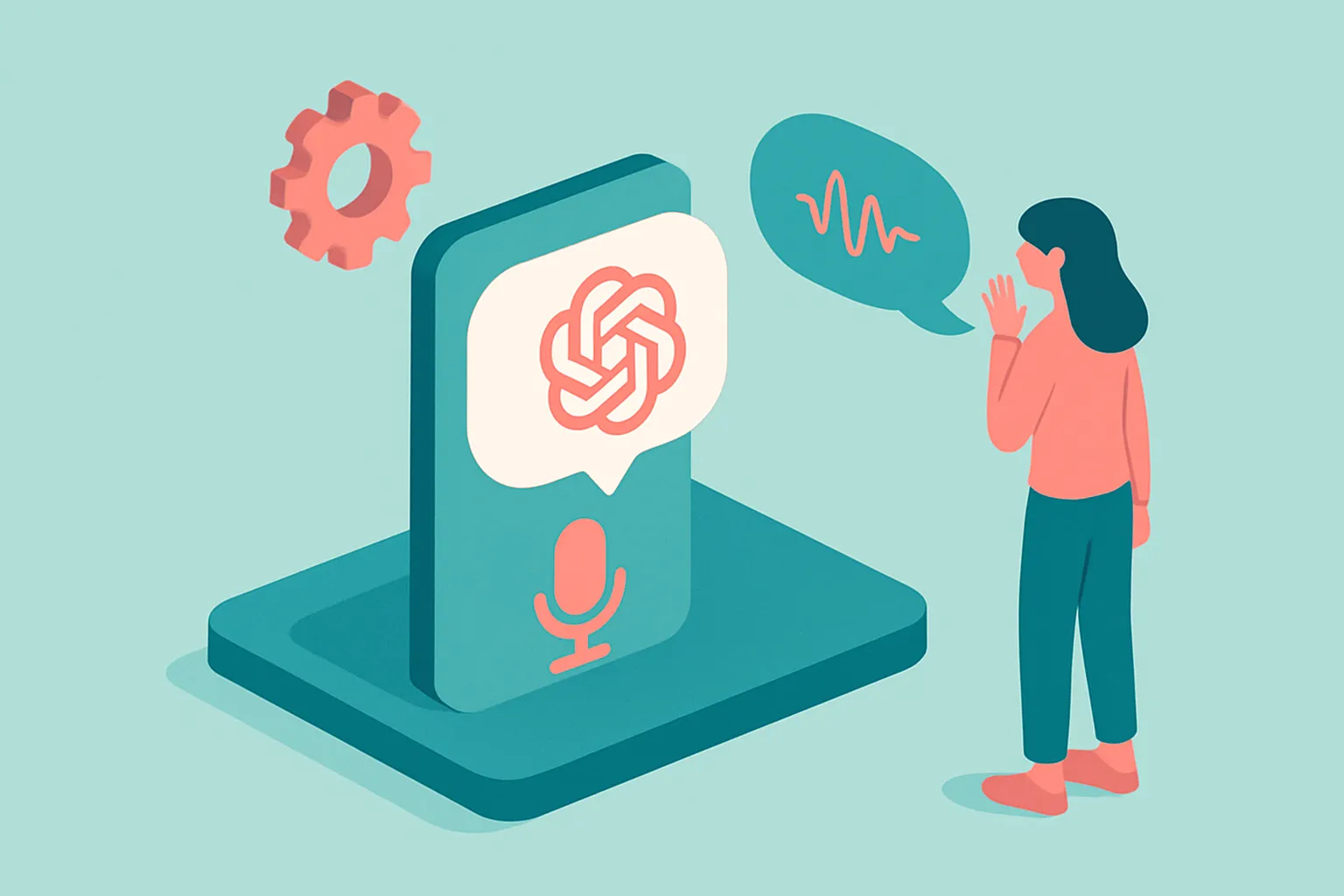
ChatGPTの音声会話はどう始める?マイク設定と使い方
ChatGPTの音声会話は、公式アプリの入力欄にある音声モード(ヘッドホン型)アイコンをタップし、初回に表示されるマイクへのアクセスを「許可」すればすぐに始められます。うまく話せない場合は、ほぼマイクの権限設定が原因です。
- 始め方(iOS/Android):ChatGPTアプリを開き、メッセージ入力欄の右にある音声アイコンをタップします。初回はマイクの利用を尋ねるダイアログが出るので「許可」を選ぶと会話モードに入ります。
- マイクが反応しない・許可し忘れた時:一度「許可しない」を選んでも、端末の「設定」→アプリ一覧の「ChatGPT」→「マイク」をオンにすれば後から有効化できます。反応しない場合は、他のアプリがマイクを使用中でないかも確認してください。
- 無料でも使えるか:音声での会話自体は無料プランでも利用できます。ただし、最新世代のGPT-5.6系(Sol / Terra / Luna)や高度な推論モデルをベースにしたリアルタイム対話など、高度な機能は利用できる回数や提供範囲がプランによって異なるため、最新の提供条件は公式の案内で確認するのが確実です。
音声での会話を日本語で行うときの設定は、チャットGPT日本語で使う方法で解説しています。
ChatGPT音声会話とは:テキスト不要のリアルタイム対話
音声会話はFreeプランでも利用でき、まずは無料で試すことができます。有料プランでは利用できる時間や音声の応答品質面で優遇される傾向があるが、具体的な上限は変動するため最新情報は料金プランの解説記事で確認してほしいです。
ChatGPTの音声会話機能(Advanced Voice)は、テキスト入力を介さずに音声のままAIとやり取りできる機能です。ユーザーが話しかけると、ChatGPTが音声で即座に応答します。文字に起こして送信する従来の使い方と根本的に異なるのは、「会話のリズム」が生まれる点にあります。質問を口に出した瞬間にAIが返答し始め、次の問いかけをすぐに投げられます。
OpenAI公式の音声モード紹介ページによると、「言語の練習やアイデアのブレインストーミング、即座な回答取得」が可能とされており、日本語にも対応している(出典:ChatGPT 音声モード – OpenAI)。国内ユーザーが特別な設定をすることなく利用できる状態にある点は、機能リリース当初から進化した部分です。
音声会話の利用可否はプランによって異なります。Freeプランでも基本的な音声入力は利用できるが、Advanced Voiceの全機能を安定して使うにはGoプラン(月額$8、約1,200円)以上の有料プランが現実的です。プランの詳細と使い分け判断についてはChatGPT料金プラン解説記事を参照してほしいです。
手が塞がっている場面、画面を見られない場面、思考を言葉で整理したい場面——これらすべてで音声会話は威力を発揮します。テキスト入力の代替ではなく、「話す」という行為そのものを対話インターフェースにする機能だと理解するのが正確です。現在は最新の「GPT-5.6」世代(Sol / Terra / Luna)が一般提供(GA)されており、より自然で高速な音声対話が実現しています。
次に読む:ChatGPTの基本操作はどうやる?

【2026年7月最新】ChatGPTの音声会話は「GPT-Live」へ進化:何が変わった?
(本セクションは2026年7月29日時点の情報に更新)これまでChatGPTの音声会話は「Advanced Voice Mode」と呼ばれてきたが、2026年7月8日にOpenAIは新しい音声モデル「GPT-Live」(無料プランは軽量版の「GPT-Live-1 mini」)を発表し、デフォルトの音声体験を置き換えた。単なるモデル名の変更ではなく、会話の”仕組み”自体が変わっている点が重要です。
- フルデュプレックス(全二重)方式に変化:これまでの音声会話は「相手が話し終えるのを待ってから応答する」半二重(順番待ち)方式だったが、GPT-Liveは人間の音声を聞き続けながら同時に応答を生成できます。これにより、電話で会話しているような「聞きながら相槌を打つ」「話の途中で割り込んで質問する」といった自然なやり取りがしやすくなったと報じられています。
- リアルタイム翻訳への対応:全二重方式により、双方向の発話を同時に処理できるため、逐次通訳のような使い方(片方が日本語で話し、もう片方が英語で聞く、といった同時通訳的な使い方)がしやすくなったと報じられています。
- 裏側の思考はGPT-5.5が担当:会話のテンポを保ちながら、複雑な質問が来た場合はバックグラウンドでGPT-5.5系モデルに処理を委譲する構成になっており、応答の速さ(Instant)と考える深さ(Medium/High)をユーザーが選べるようになっています。
| プラン | 音声モデル | 月額目安 |
|---|---|---|
| Free | GPT-Live-1 mini | $0 |
| Go | GPT-Live-1 | $8 |
| Plus | GPT-Live-1 | $20 |
| Pro | GPT-Live-1(優先利用・拡張機能付き) | $100〜 |
| Business/Enterprise | GPT-Live-1(管理機能・データ非学習設定あり) | Business月額$25程度(年払い$20)/Enterpriseは要問い合わせ |
海外メディアの報道では、社内比較評価においてGPT-Liveが旧Advanced Voice Modeと比べて「会話の流れの自然さ」の観点で高い割合で好まれたとされているが、この数値はOpenAI公式の一次発表として直接確認できたものではなく、複数の海外メディアが報じている内容であることを明記しておきます。
【2026年9月時点】音声モードは3種類:Live・高度・標準の違い
2026年9月時点のOpenAI公式ヘルプでは、ChatGPTの設定 → 音声から次の3つを切り替えられます(表示される選択肢はプラン・ワークスペース設定・地域・アプリのバージョンによって異なります)。
| 選択肢 | 中身 | 向いている使い方 |
|---|---|---|
| Live | GPT-Live-1 または GPT-Live-1 mini(プランによる)。聞きながら同時に話せるため、割り込みや相づちが自然。ウェブ検索・メモリ・プラグイン(接続済みアプリ)も使える | 雑談・壁打ち・調べもの・作業の依頼 |
| 高度 | 従来のリアルタイム音声モード | ビデオや画面共有を使いたいとき(Liveはビデオ・画面共有に非対応) |
| 標準 | 発話を文字起こししてから応答する、交互に話す形式 | 一言ずつ確実にやり取りしたいとき |
1件の録音を編集できるテキストにしたいだけなら、音声モードではなくChatGPT Dictation(音声入力)を使うよう公式ヘルプは案内しています。
プラン別の利用上限(Chatでの音声モード・Live)
Liveの利用量は直近24時間の合計で計算され、上限に達するとChatGPTから通知されます(公式ヘルプ・2026年9月時点)。
| プラン | Liveの利用量 |
|---|---|
| Free | GPT-Live-1 mini を制限付きで利用可能(上限は変更される場合あり) |
| Go | GPT-Live-1 mini を3時間 |
| Plus | GPT-Live-1 を3時間 |
| Pro(月額100ドル) | GPT-Live-1 を15時間 |
| Pro(月額200ドル) | GPT-Live-1 を無制限 |
| Business Standard | GPT-Live-1 を3時間(超過分は1分あたり1.25クレジット) |
| Business Premium | GPT-Live-1 を15時間(超過分は1分あたり1.25クレジット) |
Enterprise・Eduなどは契約形態によって、クレジット制(1分あたり1.25クレジット)や従量課金(1分あたり0.05ドル)になります。上限は変わることがあるため、最新の値は公式ヘルプで確認してください。
音声で「作業」まで進める:プラグイン・Work・デスクトップ
音声モードは会話だけの機能ではなくなっています。公式ヘルプに書かれている使い方は次の3つです。
- Liveでプラグインを使う:会話中に、アカウントで使えるプラグイン(接続済みアプリ)を使うよう頼めます。事前にアプリの接続とサインインが必要な場合があります。
- Workでの音声モード(ウェブ・モバイル):Liveを使って、接続済みアプリの操作、文書・プレゼンテーション・スプレッドシートの作成、ブラウザーの利用ができます。通話を終えた時点でタスクが実行中なら、テキストで続けられます。
- デスクトップ版(macOS・Windows):音声でタスクを始め、進捗を確認し、1つの会話で複数のエージェントを連携させられます。
注意点として、操作に承認が必要な場面では画面上で承認・拒否する必要があり、声での承認には対応していません。また、音声モードを使ってもアプリへのアクセス権は変わらず、既存の権限や会社(ワークスペース)の制限はそのまま適用されます。
「話しながら裏で作業を進め、終わったら会話に戻す」という設計は、応答の速さと処理の重さを両立させるための分担です。GPT-Liveも、深い推論や検索が必要な質問は背後のフロンティアモデルに任せ、準備ができ次第その結果を会話に戻す仕組みだとOpenAIは説明しています。
ChatGPTの音声会話は安全?AI音声の見分け方(SynthID)
OpenAIは2026年7月31日、ChatGPTの音声モードやOpenAI APIを通じてGPT-Liveで生成された対応音声に「SynthID」の電子透かしを付けるようにしたと発表しました。公開の検証ツールで、対応する音声ファイルからOpenAIが生成したことを示す信号を検出でき、この検証機能はAPIからも使えます。
AIの声が人間と聞き分けにくくなるほど、「その音声がAIで作られたものか」を後から確かめられる仕組みが重要になります。業務でAI音声を使う場合は、次の点も合わせて確認しておくと安心です。
- 日付・時刻・場所に左右される回答は誤ることがある(音声モードは端末やブラウザのタイムゾーンで「今日」「明日」を解釈する)。重要な情報は確認する
- 会社のアカウント(Business・Enterprise等)では、音声モードを使えるかはワークスペースの設定による
- 10代のアカウントは、保護者がペアレンタルコントロールで音声モードの利用を管理できる
なぜ音声AIは自然な「間」で応答できるのか:音声合成エンジニアの視点
クリスタルメソッドはリアルタイム音声合成・低遅延音声対話技術に関する特許を保有し、AIアバターの音声対話エンジンを開発しています。その開発経験から見ると、GPT-Liveが採用したとされる「全二重(フルデュプレックス)」方式は、音声対話AIの応答が”人間らしく”感じられるかどうかを左右する重要な設計思想です。
従来型の音声アシスタントの多くは、「マイクで音声を録音→無音区間を検知して発話終了と判定→テキスト化→AIが応答文を生成→音声合成→再生」という一方向のパイプラインを順番に処理する(半二重方式)。この方式では、各ステップの処理時間がそのまま合計され、さらに「発話が終わったかどうか」の判定ミス(早すぎる/遅すぎる割り込み)が不自然な間や食い気味の応答を生みやすいです。
一方、全二重方式では音声の入力処理と応答生成を並行して継続的に走らせるため、待ち時間そのものを短縮できるだけでなく、「相手がまだ話しているか」をリアルタイムに推定し続けられます。これにより、人間同士の会話にある「うんうん」という相槌や、考え込んでいる間の沈黙を待つ、といった振る舞いを機械的な無音検知に頼らず表現しやすくなります。低遅延の音声対話システムでは、この”待たせない設計”こそが体感品質の差になる部分です。
ChatGPT音声会話の始め方:マイク許可から会話開始までの3ステップ
音声会話を始める手順は単純です。事前準備として必要なのは「マイクへのアクセス許可」だけで、それさえ済めばあとは話しかけるだけでよいです。ChatGPT全体の基本的な使い方についてはChatGPT総合解説ページを参照してほしいです。
ステップ1:マイクのアクセス許可
スマートフォンのOS設定、またはPCブラウザのサイト設定から、ChatGPTアプリもしくはchatgpt.comにマイクへのアクセスを許可します。初回利用時にダイアログが表示されることが多いので、「許可」を選択するだけでよいです。許可を拒否した状態で音声機能を使おうとすると、OSの設定画面から手動でアクセスを有効化する必要があります。これが唯一の躓きポイントなので、最初に確認しておくことを推奨します。
ステップ2:音声モードの起動
アプリのチャット画面にある音声関連のアイコンを選択すると、音声会話モードに切り替わります。アイコンの名称や位置はアプリのアップデートで変わることがあるため、画面下部の入力エリア付近を確認してほしいです。PCブラウザでも同様に音声会話は利用できるが、スマートフォンアプリの方がマイクとの親和性が高く、移動中の利用にも適しています。
ステップ3:日本語で話しかける
言語設定を変更する必要はありません。日本語で話しかけると、ChatGPTは日本語で応答します。「今日の天気を教えて」「英語でこれはどう言う?」「この件について整理してほしい」など、口語でそのまま投げかけてよいです。
ChatGPT音声会話が実際に役立つ4つのシーン
音声会話機能が現場で威力を発揮するのは、「テキストを打つ手間がかかる」または「話しながら考えたい」という条件が重なる場面です。以下の4シーンはいずれもその条件に合致しています。
英会話・外国語の練習
国立国会図書館のデータベースに収録された研究では、ChatGPTの音声対話機能を日本人英語学習者が使用する際の意識・態度が調査されており、音声AIを活用した英語練習への関心が学術的にも着目されている(出典:国立国会図書館サーチ)。ChatGPTは自然な英語で応答するため、相槌・言い換え・表現の確認など、一人でできる英会話練習の相手として機能します。「もう少しゆっくり話して」「今の表現を別の言い方にして」という指示も音声でそのまま伝えられる点が、テキストでのやり取りにはない実用性を生みます。
移動中の調べもの・情報整理
電車やバスでの移動中、画面を凝視せずに情報を得たい場面では音声会話が特に重宝します。「〇〇について3点でまとめて」「この単語の意味を教えて」といった口頭の問いかけにChatGPTが音声で答えを返し、耳だけで完結します。ながら作業との相性がよいのはこのためです。ただし、公共の場では周囲への配慮が必要で、イヤホンの使用が現実的な選択になります。
アイデアの口述・ブレインストーミング
考えを整理する初期段階では、キーボードで打ち込むよりも口に出した方が思考が滑らかに進むことがあります。話しながら思いついたアイデアをChatGPTに投げかけ、AIの応答を聞きながら次の発想へ展開するという対話型のブレインストーミングが可能です。OpenAI公式もこの用途を明示している(出典:ChatGPT 音声モード – OpenAI)。指示の型を体系的に学びたい場合はChatGPT GPTs活用の解説も参考になります。
テキストの読み上げ・確認
ChatGPTが生成したテキスト、またはユーザーが渡した文章をAIに読み上げさせることもできます。資料の推敲を耳で行いたい場面や、画面を見ながら別の作業を進めたい場面で活用しやすいです。視覚情報に頼らず文章の流れやリズムを確認できる点は、テキスト入力では得られない体験です。
AIの業務導入をご検討の方は、AI開発会社クリスタルメソッドの無料相談をご利用ください。
ChatGPT音声会話で聞き取りエラーが出たときの対処
音声認識の精度は環境と話し方に大きく左右されます。「うまく聞き取られない」「誤認識が続く」という場面で試すべき対処を以下の表に整理しました。
| 問題の症状 | 主な原因 | 推奨する対処 |
|---|---|---|
| 言葉が途切れて認識される | 周囲の騒音・マイクとの距離 | 静かな環境に移動するか、有線イヤホンのマイクを使う |
| 長い文章が誤認識される | 一度に詰め込みすぎ | 1文を短く区切り、一息ごとに間を置いて話す |
| 専門用語・固有名詞が文字化けする | 音声モデルの語彙の限界 | 認識後にテキストで補足・修正を加える |
| AIが応答しない・途中で止まる | 通信が不安定・利用制限に到達 | Wi-Fi環境に切り替え、アプリを再起動する |
| マイクが機能しない | OS設定でアクセスがブロックされている | OSの設定からアプリへのマイクアクセス許可を確認・再設定する |
認識精度を左右する最大の変数は「環境の静かさ」と「発話の短さ」の2点です。長文を一気に話すのは避け、会話をするように短く区切る習慣をつけると誤認識が減ります。JETRO(日本貿易振興機構)のレポートでは、OpenAIが音声対話機能の自然さと精度の拡充を継続的に進めていることが報告されており(出典:JETRO, 2024年9月)、アップデートによる改善は今後も続くとみられます。
プライバシー面では、音声会話の内容が学習データとして使われることを避けたい場合、設定のデータコントロール系メニューから会話履歴の保存オプションを確認することを推奨します。Business(ユーザー月額$25、年払い$20)・Enterpriseプランでは入力データが既定で学習に使用されない設定になっています。データ管理の仕組みについてはJETROの別レポート(JETRO, 2023年5月)も参考になります。プラン選択の判断はChatGPT料金プラン解説記事で詳しく扱っています。
音声会話をさらに深く使いこなすために
音声会話の基本を掴んだ後は、指示の出し方を工夫することで応答の質が変わります。「もっと簡潔に」「例を1つだけ挙げて」「別の角度から考えて」といったメタ指示も音声でそのまま伝えられます。会話の文脈は音声モード内でも保持されるため、「さっきの話に戻るけど」という形で前の話題を引き継いだやり取りが可能です。
複数の話題や会話セッションをまとめて管理したい場合はChatGPT Projects機能の解説を参照してほしいです。音声会話への慣れが進むと、AIへのタスク委任や自動化への関心が出てきます。その段階ではChatGPT Tasks機能の解説やChatGPT Operatorの解説が次のステップになります。
なお、かつて提供されていた動画生成機能「Sora」は2026年4月に終了し、現在は後継の「Sora 2」が展開されています。また、単体ブラウザ「Atlas」も終了が決定し、機能は「ChatGPT Work」やChrome拡張機能へ統合されるなど、OpenAIのサービス群はエージェント機能やデスクトップ統合へと急速にシフトしています。
ChatGPT全体の機能や最新モデル(GPT-5.6 Sol / Terra / Luna)の動向についてはChatGPT総合解説ページをご覧いただきたいです。プランの変更や解約の手順についてはChatGPT解約・プラン変更の解説も参考にしてほしいです。
〈参考文献〉
- OpenAI, “ChatGPT 音声モード(Voice Mode)” – https://chatgpt.com/ja-JP/features/voice/
- OpenAI, “ChatGPT Pricing” – https://chatgpt.com/pricing/
- OpenAI, “Evolving Atlas into ChatGPT for browser-based agentic work” – https://help.openai.com/en/articles/20001152-what-to-know-about-the-sora-discontinuation
- JETRO(日本貿易振興機構), “米オープンAI、ChatGPTの音声対話機能を拡充、人間に近い…”(2024年9月)– https://www.jetro.go.jp/biznews/2024/09/f44f2a9ec1b9058e.html
- JETRO(日本貿易振興機構), “ChatGPT、対話履歴の個人情報を管理できる新機能導入”(2023年5月)– https://www.jetro.go.jp/biznews/2023/05/464a54912e6c8559.html
- 国立国会図書館サーチ, “ChatGPTの音声対話機能の使用に対する日本人英語学習者…” – https://ndlsearch.ndl.go.jp/books/R000000025-I008430007326126
よくある質問
Q. ChatGPTの音声会話はどうやって始めればよいか?
A. 公式アプリの入力欄にある音声モード(ヘッドホン型)アイコンをタップし、初回に表示されるマイクへのアクセスを「許可」すればすぐに始められます。マイクの許可さえ済めば、あとは話しかけるだけでよいです。
Q. マイクが反応しないときはどうすればよいか?
A. 一度「許可しない」を選んでしまった場合でも、端末の「設定」からアプリ一覧の「ChatGPT」を開き「マイク」をオンにすれば後から有効化できます。反応しない場合は、他のアプリがマイクを使用中でないかも確認するとよいです。
Q. 音声会話は無料でも使えるのか?
A. 音声での会話自体はFreeプランでも利用できます。ただし、Advanced Voiceの全機能を安定して使うにはGoプラン(月額$8)以上が現実的とされ、高度な機能の提供範囲はプランによって異なります。
Q. 「GPT-Live」とは何か?何が変わったのか?
A. 2026年7月8日にOpenAIが発表した新しい音声モデルで、これまでの「Advanced Voice Mode」のデフォルトを置き換えた。従来の「相手が話し終えてから応答する」半二重方式から、聞きながら同時に応答を生成できる「フルデュプレックス(全二重)」方式に変わった点が特徴とされます。
Q. 音声会話が実際に役立つのはどんな場面か?
A. 英会話・外国語の練習、移動中の調べもの・情報整理、アイデアの口述・ブレインストーミング、テキストの読み上げ・確認の4つのシーンが挙げられています。「テキストを打つ手間がかかる」「話しながら考えたい」という場面で特に威力を発揮するとされます。
Q. 音声がうまく聞き取られないときはどうすればよいか?
A. 認識精度を左右する最大の要因は「環境の静かさ」と「発話の短さ」とされます。静かな環境に移動する、有線イヤホンのマイクを使う、1文を短く区切って話す、専門用語や固有名詞は認識後にテキストで補足・修正するといった対処が挙げられています。
Q. 音声会話の内容が学習データに使われないようにできるか?
A. 設定のデータコントロール系メニューから会話履歴の保存オプションを確認することが推奨されています。Business・Enterpriseプランでは、入力データが既定で学習に使用されない設定になっています。
ChatGPTを使ったAIエージェント・業務活用のご相談はこちら
クリスタルメソッドは、ChatGPTを起点にした業務へのAI導入・AIエージェント開発を支援しています。「自社の業務にChatGPTをどう活かせるか」「社内向けにカスタマイズしたい」といったご相談を承っています。
- 無料相談・お問い合わせ:ご相談はこちら
Read next
あわせて読みたい
-

チャットGPT日本語で使う方法:設定・精度・コツ【2026年版】
チャットGPT 日本語対応の現状:テキスト・音声ともに標準で機能する ChatGPT(chatgpt.com)は、日本語でのテキスト入力と音声会話をどちらもサポ...
-
チャットgpt使い方:基本操作を初心者向けに解説【2026年版】
ChatGPTは、テキストボックスに話しかけるだけの基本のチャット以外にも、多くの使い方がある。GPTs・ファイルを読み込ませた活用・Canvas・Deep R...
-

ChatGPTプロンプトの書き方と用途別の例文集【2026年版】
ChatGPTプロンプトを構成する4要素と基本フレーム ChatGPTに良質なアウトプットを出させるには、プロンプト(指示文)の構造を整えることが最初の一歩とな...