
blog
AIブログ
ChatGPT Projects の使い方|整理・共有・活用【2026年版】
監修
河合 継(クリスタルメソッド株式会社 代表取締役)
AI・ディープラーニングに関する特許16件の発明者。過去、国立がん研究センターとの共同研究や、テレビ番組でのAI解説実績を持つAI研究者として、AIの研究開発を主導している。
運営会社について | 編集方針
ChatGPT Projectsとは何か?基本概念と登場した背景
ChatGPT Projectsは、2024年末にOpenAIが正式リリースした機能で、複数の会話・ファイル・カスタム指示をひとつの「プロジェクト」単位にまとめて管理できる仕組みです。それまでのChatGPTは会話が都度リセットされるか、あるいはすべての会話が一本のリストに並ぶだけで、用途別に整理する手段がありませんでした。Projectsの登場によって、「仕事用」「個人学習用」「特定クライアント案件用」といった単位で文脈・ファイル・指示を切り分け、継続的かつ一貫したやり取りが可能になりました。
クリスタルメソッドでは、生成AIを日常業務に組み込んで実運用しています。Projectsが登場する以前は、案件ごとに同じ背景情報を毎回貼り付けるという非効率な作業が続いていました。Projectsを導入してからは、プロジェクトを開いた瞬間にAIが文脈を把握した状態でスタートできるため、やり取りの質と速度大幅に向上しています。本記事では、ChatGPT Projectsの機能・使い方・活用事例・注意点をすべて網羅して解説します。
なお、ChatGPT自体の概要や基本的な使い方については ChatGPTとは をご参照ください。
ChatGPT Projectsが使えるプランと対応環境
Projectsは現時点でChatGPTの有料プランで利用できます。無料プランでは利用できないため、まずプランを確認しましょう。
| プラン | Projects利用 | 主な制限 |
|---|---|---|
| Free | ✗ 不可 | — |
| Go | ✓ 利用可 | プロジェクト数・ファイル容量に上限あり(月額$8 / 約1,200円) |
| Plus | ✓ 利用可 | プロジェクト数・ファイル容量に上限あり(月額$20 / 約3,000円) |
| Pro | ✓ 利用可 | 上限が大幅に緩和(月額$100 / 約15,000円、または月額$200 / 約30,000円) |
| Business | ✓ 利用可 | メンバー共有機能あり(ユーザー月額$25 / 年払い$20) |
| Enterprise | ✓ 利用可 | 管理者コントロール・SSO対応(カスタム価格) |
対応環境はWebブラウザ版・iOSアプリ・Androidアプリのいずれも対応しています。デスクトップアプリ(macOS・Windows)でも利用可能です。APIには直接対応していないため、API経由でProjectsの設定を操作する機能は現時点では提供されていません。
料金の詳細は chatgpt 料金 で詳しく解説しています。
ChatGPT Projectsの主要機能を徹底解説
①会話のグループ管理
プロジェクト内で行ったすべての会話は、そのプロジェクトのフォルダに自動的に紐付けられます。左サイドバーにプロジェクト名が表示され、クリックするだけで過去のすべての会話履歴に即座にアクセスできます。案件・テーマ・用途別に会話を分離できるため、「あの会話どこに行ったか分からない」という問題が解消されます。
②プロジェクト専用のカスタム指示(Instructions)
各プロジェクトには独立した「カスタム指示(Instructions)」を設定できます。これはChatGPTの設定にある「カスタム指示」とは別に、プロジェクトごとに上書き・追加できる仕組みです。たとえば「このプロジェクトでは必ず日本語で回答し、マーケティング担当者向けの平易な文体を使うこと」といったペルソナ設定や役割定義を固定できます。
実務での活用例として、クライアントごとに「業種・競合情報・NGワード・トーン」をInstructionsに記載する運用方法があります。毎回指示を書き直す手間がなくなり、AI出力の品質が安定しました。
③ファイルのプロジェクト内共有
PDFや画像、テキストファイルをプロジェクトにアップロードしておくと、そのプロジェクト内の会話すべてでファイルを参照できます。個別会話にファイルを毎回添付する必要がなくなります。
会話ごとにファイルを添付
→ 毎回アップロードの手間
→ 参照ファイルが分散
プロジェクトに一度登録
→ 全会話で自動参照可
→ ファイル管理が一元化
対応ファイル形式はPDF・テキスト・画像・スプレッドシート・コードファイルなど多岐にわたります。ただしファイルサイズ・ファイル数の上限はプランによって異なります。
④モデルの固定
プロジェクトごとに使用するモデルを固定できます。たとえば「このプロジェクトは高度な推論が必要なのでGPT-5.4 Thinkingを使う」「こちらは速度重視でGPT-5.6 Lunaを使う」という使い分けが、設定のたびに選び直さずに済みます。現行の主な選択肢としては、最新世代のGPT-5.6ファミリー(最高性能のSol、バランス型のTerra、最速・低価格のLuna)や、前世代のGPT-5.5、高度な推論特化モデルであるGPT-5.4 Thinkingなどがあります(出典:OpenAI公式)。
⑤Businessプラン・Enterpriseプランでの共有機能
BusinessまたはEnterpriseプランでは、作成したプロジェクトをチームメンバーと共有できます。共有されたプロジェクトは、メンバー全員が同じカスタム指示・ファイル・会話を参照でき、チーム内の情報共有や業務標準化に活用できます。
ChatGPT Projectsの作成・設定手順
-
新規プロジェクトの作成
ChatGPTのサイドバー左上にある「新しいプロジェクト」ボタン(または「+」アイコン)をクリックします。プロジェクト名を入力して作成します。 -
カスタム指示の設定
プロジェクト名の右にある設定アイコン(歯車マーク)をクリック→「Instructions」フィールドに指示文を入力します。AIに常に意識させたいルール・役割・出力形式を記述します。 -
ファイルのアップロード
同じ設定画面の「Files」セクションから、参照させたいファイルをドラッグ&ドロップまたはファイル選択でアップロードします。 -
使用モデルの選択
設定画面またはプロジェクト内の会話画面上部のモデル選択メニューから、使用するモデルを選びます。 -
会話の開始
プロジェクトを選択した状態で「新しいチャット」を開始すると、設定したInstructionsとファイルが適用された状態で会話がスタートします。 -
既存会話の移動(任意)
既存の会話をプロジェクトに移動させたい場合は、会話リストの会話名を右クリック→「プロジェクトに移動」から対象プロジェクトを選択します。

効果的なInstructionsの書き方
Projectsを使いこなす上で最も重要なのがInstructionsの設計です。単に「丁寧に回答してください」という曖昧な指示では効果が薄く、具体性・構造・優先順位を意識して書くことが重要です。
Instructionsに含めるべき5つの要素
AIにどんな専門家として振る舞わせるか
例:「あなたはBtoBマーケティング専門のコピーライターです」
プロジェクトの目的・対象ユーザー・業種
例:「対象はIT業界の経営者向け」
回答の形式・長さ・構造
例:「必ず箇条書きで要点3つにまとめる」
使ってはいけない表現・避けるべき内容
例:「競合他社名を出さない・断定表現を避ける」
使用言語・文体の指定
例:「日本語・ですます調・専門用語は避ける」
実運用では、Instructionsを「役割定義(2〜3行)→背景情報(3〜5行)→出力ルール(箇条書き)→NGリスト(箇条書き)」の構造で書くと、AI의回答品質が最も安定する結果になっています。Instructionsの文字数に上限があるため、冗長な表現は省き、箇条書きで情報を圧縮することを推奨します。
ChatGPT Projectsの実践的な活用シーン
コンテンツ制作・マーケティング
SEO記事の執筆・SNS投稿・メルマガ作成を一元化できます。対象メディアのトンマナ、キーワード戦略、NGワードをInstructionsに設定し、競合調査や過去の記事をファイルとして格納しておくと、毎回同じ品質の文章を素早く生成できます。
システム開発・エンジニアリング
プロジェクトのコーディング規約、技術スタック(使用言語・フレームワーク・バージョン)、既存コードのサンプルをInstructionsとファイルで管理します。「このプロジェクトはPython 3.11・FastAPI・PostgreSQLを使用」と設定しておくだけで、毎回技術スタックを説明する手間が省けます。
営業・クライアントワーク
クライアントごとにプロジェクトを作成し、商談メモ・提案書・会社情報をファイルで管理します。提案書のドラフト作成、議事録の整形、メール文面の生成など、クライアント固有の文脈を維持したまま一連の作業を進められます。
学習・研究
資格試験の勉強、論文調査、語学学習など、テーマ別にプロジェクトを分けることで学習の連続性を保てます。教材のPDFをファイルとして登録し、「この資料の第3章について問題を出して」と指示するだけで効率的な学習サイクルを作れます。
社内ナレッジ管理(BusinessプランおよびEnterpriseプラン)
BusinessプランおよびEnterpriseプランのプロジェクト共有機能を活用すると、社内の業務マニュアルや標準回答テンプレートをAIを通じてチーム全員が活用できます。新メンバーのオンボーディング支援や、問い合わせ対応の標準化にも有効です。

AIの業務導入をご検討の方は、AI開発会社クリスタルメソッドの無料相談をご利用ください。
ChatGPT ProjectsとGPTs・メモリ機能との違い
ChatGPTには似た概念の機能 hedge が複数存在するため、それぞれの役割の違いを整理しておくことが重要です。
| 機能 | 主な目的 | カスタム指示 | ファイル管理 | 会話の紐付け |
|---|---|---|---|---|
| Projects | 用途・案件単位での作業管理 | プロジェクトごとに設定可 | プロジェクト内で共有 | プロジェクトに紐付け |
| GPTs | 特定タスクに特化したAIの作成・配布 | GPTs設定で固定 | Knowledge機能で設定 | GPTsごとに独立 |
| メモリ(Memory) | ユーザーの嗜好・属性の長期記憶 | 自動学習・手動追加 | なし | 全会話に横断適用 |
| カスタム指示(設定) | 全会話共通のデフォルト設定 | アカウント全体に適用 | なし | 全会話に適用 |
端的に言えば、Projects=案件・用途別の作業環境の分離、GPTs=特定機能に特化したAIの構築、メモリ=自分について覚えておいてほしい情報の蓄積です。これらは排他ではなく、Projectsを使いながらメモリも活かすといった組み合わせ運用が可能です。
他のAIツールとの機能比較については chatgpt 比較 で詳しく取り上げています。
ChatGPT Projectsを使う際の注意点と限界
コンテキストウィンドウの上限
プロジェクトにファイルを大量に登録しても、1回の会話で参照できる情報量(コンテキストウィンドウ)にはモデルごとの上限があります。ファイルを増やしすぎると、AIが古いファイルの内容を参照しにくくなるケースがあるため、本当に必要なファイルだけを厳選して格納することを推奨します。
Instructionsと会話内指示の優先度
プロジェクトのInstructionsは会話内の指示より優先される傾向がありますが、会話内で明示的に上書きすると動作が変わることがあります。「今回だけこの形式で出力して」という会話内の指示がInstructionsと矛盾する場合、意図しない出力になることがあるため、Instructions自体に「会話内の明示的な指示があればそちらを優先する」と記載しておくと安定します。
共有プロジェクトでの会話の独立性
BusinessプランおよびEnterpriseプランで共有プロジェクトを使う場合、各メンバーの会話は基本的に独立しています。メンバーAの会話をメンバーBが直接参照できるわけではなく、共有されるのはカスタム指示・ファイル・プロジェクト設定のみです(権限設定によって異なる場合があります)。機密情報を含むファイルの共有プロジェクトへのアップロードは、情報セキュリティポリシーと照らし合わせて判断してください。
データ保持・プライバシー
プロジェクト内のファイルや会話はOpenAIのサーバーに保存されます。機密性の高い社内情報・個人情報・顧客データをアップロードする場合は、利用規約とプライバシーポリシー、自社のセキュリティルールを確認した上で使用してください。EnterpriseプランではData Residencyオプションなど、より厳格なデータ管理オプションが用意されています。
ChatGPT Projectsを最大限活用するための運用テクニック
プロジェクト命名のルールを決める
プロジェクト数が増えると管理が煩雑になります。「【クライアント名】タスク種別」「【年月】テーマ」といった命名規則をあらかじめ決めておくと、一目で内容が分かり管理しやすくなります。
定期的にInstructionsを見直す
プロジェクトが進むにつれて、必要な指示内容は変化します。月1回程度、Instructionsを見直して不要な記述を削除・更新することで、AIの出力品質を維持できます。
ファイルはサマリー版を用意する
長大なドキュメントをそのままアップロードするよりも、重要な情報を抽出した「サマリー版」を用意してアップロードする方がAIの参照精度が上がります。元の詳細ドキュメントは必要なときに会話内で個別に添付する運用が効率的です。
テンプレート会話を活用する
よく使う会話パターン(例:ブログ記事のアウトライン生成、週次レポートの整形)はプロジェクト内に「テンプレート会話」として保存しておき、毎回複製して使うと立ち上がりが速くなります。
よくある質問(Q&A)
Q. ChatGPT Projectsとは何ですか?
A. 特定のテーマやタスクごとに会話・ファイル・カスタム指示(Instructions)をひとまとめに管理できるChatGPTの機能です。プロジェクトごとに文脈が分離されるため、複数の案件を並行して進めても情報が混ざりません。
Q. 無料プランでもProjectsは使えますか?
A. Projects自体は無料プランでも利用できますが、添付できるファイル数・容量やモデルの選択肢は有料プラン(Plus/Business/Enterprise)の方が広くなります。正確な上限は変更されることがあるため、利用時にOpenAI公式ヘルプで最新値をご確認ください。
Q. GPTsとProjectsは何が違うのですか?
A. GPTsは特定用途に特化した「AIアシスタントを作る」機能であるのに対し、Projectsは既存のChatGPTモデルはそのまま使いながら「会話・ファイル・指示を整理する」ための入れ物という違いがあります。用途を新規に作り込みたいならGPTs、日々の業務を整理したいならProjectsが向いています。
Q. プロジェクト内のファイルは会話をまたいで参照されますか?
A. はい。プロジェクトに添付したファイルは、そのプロジェクト内の全ての会話から参照される仕組みです。ただし共有プロジェクトの場合、会話自体はメンバーごとに独立しており、他メンバーの会話内容そのものが自動で共有されるわけではない点に注意が必要です。
Q. Instructionsはどのくらいの粒度で書くべきですか?
A. 「役割」「前提条件」「出力形式」「NG事項」「参照すべきファイル」の5要素を短く箇条書きにするのが実務上扱いやすい粒度です。長文で網羅的に書くよりも、会話の都度の指示で補う運用の方がコンテキストウィンドウを圧迫しにくいという実務上の知見があります。
ChatGPT ProjectsとClaude Codeのプロジェクト管理の違い(エンジニア視点)
AIアバター開発におけるRAG(検索拡張生成)やベクトル検索の実装知見から見ると、ChatGPT Projectsの「文脈分離」は、プロジェクトごとに参照範囲を絞ったベクトル検索スコープに近い設計だと理解できます。会話やファイルをプロジェクト単位で区切ることで、無関係な過去のやり取りが検索対象に混ざらず、応答の関連性が保たれる仕組みです。
また開発業務でClaude Codeを1年以上実運用している現場の経験から言えば、Claude Codeのプロジェクト(ワークスペース)管理はコードベース全体をコンテキストとして扱う設計であるのに対し、ChatGPT Projectsは会話・Instructions・アップロードファイルを人手で整理する設計という違いがあります。コード生成・開発用途で厳密なファイル構造の把握が必要な作業にはClaude Codeのようなツールが、企画書やマーケティング資料など会話ベースの情報整理にはChatGPT Projectsが、それぞれ向いていると実務上感じています。
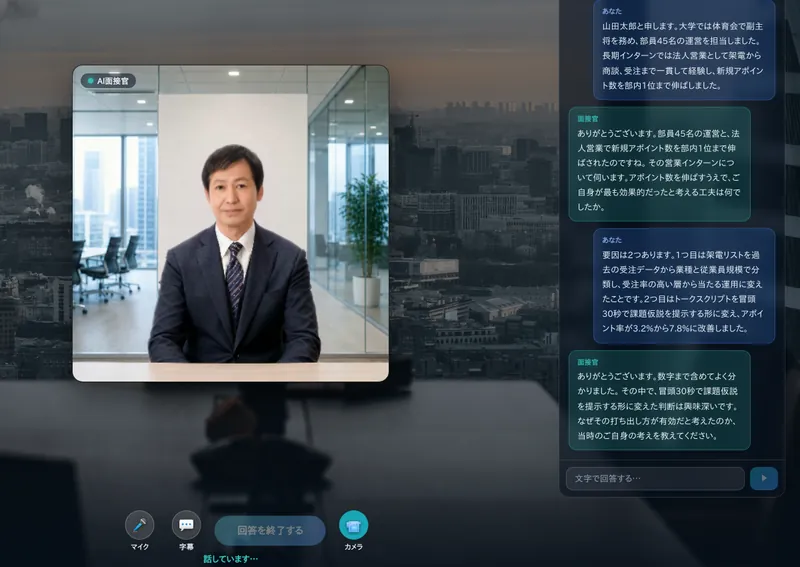
AIをこうして使いこなす流れで、就職・転職の面接対策にAIを活用してみるのも一つの手だ。
まとめ
ChatGPT Projectsは、単なる会話の整理ツールにとどまらず、AIとの協働の質そのものを引き上げる機能です。カスタム指示・ファイル管理・会話のグループ化を組み合わせることで、毎回の「文脈の説明」から解放され、本質的な思考・作業にリソースを集中できます。
活用のポイントを改めて整理すると、①プロジェクトは「用途・案件単位」で細かく分割する、②Instructionsは役割・背景・フォーマット・NGを構造化して記述する、③登録ファイルは本当に必要なものに絞る、④BusinessプランおよびEnterpriseプランではセキュリティポリシーを確認した上で共有する——この4点が実運用での定着を左右します。
クリスタルメソッドでは、Projectsを業務の中核に位置付けており、クライアント案件・コンテンツ制作・開発業務それぞれに専用プロジェクトを設けて継続運用しています。まだ使い始めていない方は、まず1つのプロジェクトを作ってInstructionsを書いてみることをお勧めします。その使いやすさに、すぐに手放せなくなるはずです。
ChatGPTのプラン選択に悩んでいる方は chatgpt 料金 を、解約を検討している方は chatgpt 解約方法 も合わせてご参照ください。
関連記事
参考文献
- ChatGPT 料金(OpenAI公式)
- ChatGPT Business 料金(OpenAI公式)
- OpenAI モデルリリースノート
- Previewing GPT-5.6 Sol, Terra, and Luna(OpenAI公式)
AIの業務活用をご検討の方へ
クリスタルメソッドは、バーチャルヒューマンをはじめAIの開発・業務導入を支援しています。生成AI・AIエージェントの活用や、自社業務へのAI導入をご検討の際は、お気軽にご相談ください。
- 無料相談・お問い合わせ:ご相談はこちら
Study about AI
AIについて学ぶ
-
Claude Code オートモードが9月25日より既定化|課金撤廃と企業が備えるべきリスク
Anthropicは、自律型コーディング支援ツール「Claude Code」において、新規セッションの既定(デフォルト)設定を「オートモード(auto mode...
-

Gemini 3.8 Liveのビジネス活用ガイド:音声・思考AIが現場にもたらす変革
Googleは2026年9月15日、音声対話に特化した最新のAIモデル「Gemini 3.8 Live」および「Gemini 3.8 Live Extended...
-

Claudeで金融業務効率化を推進する:資産管理特化AIの国内導入メリットと課題
金融業界において、生成AIを活用した業務効率化は避けては通れない経営課題となっています。特に、高度な専門知識と厳格なコンプライアンスが求められる資産管理(ウェル...