
blog
AIブログ
Copilot 使い方完全ガイド|プロンプト設計から Office 連携まで【2026年版】
Copilotは、Microsoftが提供する生成AIアシスタントで、Windows・Edge・Microsoft 365(Word/Excel/PowerPoint/Outlook/Teams)に組み込まれた形でそのまま使えるのが最大の特徴です。独立したチャットサービスであるChatGPTと違い、Copilotはメールやドキュメントを開いたまま、その場で下書き・要約・データ分析を指示できます。
使い方の流れは、大きく次の3ステップです。
- ①サインインする:個人はMicrosoftアカウント、法人は組織アカウントで、Copilotアプリ・Edgeサイドバー・各Officeアプリのリボンからアクセスします。
- ②プロンプトを入力する:チャット欄に依頼内容を具体的に書きます(コツは後述の「プロンプト設計の原則」で解説)。
- ③必要に応じてOfficeアプリと連携する:Word/Excel/Outlook上のCopilotボタンから、開いているファイルを参照させて下書き・要約・分析を行います。
料金は、無料のCopilot(Web版・機能制限あり)から、個人向けMicrosoft 365 Copilot各プラン、法人向けM365 Copilot Business/Enterpriseまで段階があります。法人向けの目安は、Microsoft公式サイト(2026年7月確認時点)でMicrosoft 365 Business Standard+Copilotが月額3,523円/ユーザー、Business Premium+Copilotが月額4,797円/ユーザー、既存のMicrosoft 365契約へのCopilot Businessアドオンが月額2,698円/ユーザー(通常価格3,148円、プロモーション適用時)です。プランごとの機能差は後述の比較表で詳しく解説します。※価格は変更される場合があるため、契約前に必ずMicrosoft公式サイトで最新情報をご確認ください。
以下では、サインインの具体的な手順からプロンプト設計のコツ、Office連携の実務例まで、迷わず使い始められる順に解説します。

Copilot 使い方を理解する前提:アーキテクチャとエディション選択
Microsoft Copilot の使い方を最短で習得するには、まずインターフェースとバックエンドの分離構造を把握しておく必要がある。Copilot はフロントエンド(Web・Windows・モバイル・Office アプリ内)とバックエンドの推論エンジンが切り離された設計をとっており、どのインターフェースからアクセスしても同一の推論基盤を呼び出す。
消費者向け Copilot の現行既定モードは Smart Mode(スマートモード) だ。プロンプトの内容に応じて GPT-5 系モデルの中から速さと推論深度を自動でルーティングする仕組みで、利用者がモデルを毎回選ぶ必要がない(Microsoft 公式・Smart Mode 解説、2026-06-08 取得)。簡単な質問には高速ルートを、長い推論を要する複雑なタスクには深い推論ルートへ自動エスカレーションする。
法人向けの Microsoft 365 Copilot では モデルセレクター を提供しており、2026年6月時点で GPT-5.4(GPT-5.4 Thinking 含む)、GPT-5.3、GPT-5.2(Thinking / Instant)、Anthropic Claude 系が選択可能だ(Microsoft 365 公式ブログ、2026-06-08 取得)。なお Microsoft は自社推論モデル MAI-Thinking-1(疎 MoE 構造、256K コンテキスト)を Build 2026 で発表し Foundry でのプライベートプレビューを開始しているが(Build 2026 MAI キーノート、2026-06-08 取得)、消費者向け Copilot の既定エンジンがこれに切り替わるとする公式発表は 2026年6月時点では確認できない。本稿では「GPT-5 系 + Smart Mode」を主軸とする。
エディションと料金の全体像を先に把握しておくことで、「どの機能がどのプランで使えるか」の判断が速くなる。
| エディション | 対象 | 主な機能 |
|---|---|---|
| Copilot(無料) | 個人・一般 | Smart Mode チャット・Web グラウンディング・画像生成 |
| Microsoft 365 Personal | 個人 | 無料版より高い利用上限・Office アプリ付属 |
| Microsoft 365 Family | 個人(家族) | 同上(AI 機能は契約者本人のみ・共有不可) |
| Microsoft 365 Premium | 個人パワーユーザー | Word/Excel/Outlook 等での Copilot 機能・AI エージェント(個人向け最上位) |
| M365 Copilot Business | 中小法人(最大 300 名) | 組織データ参照・Teams/SharePoint 連携 |
| M365 Copilot Enterprise | エンタープライズ | 同上+モデルセレクター・高度なセキュリティ |
各プランの月額・年払い割引・前提となる Microsoft 365 ベースライセンスを含む詳細な料金と選択基準は、Microsoft Copilot 料金プランの詳細解説 に集約している。最新の価格は改定されるため公式情報も併せて確認されたい。
出典:Microsoft 365 Copilot 料金(法人) / 個人向け料金(いずれも 2026-06-08 取得)。Business の $18 は 2026年6月30日までの割引価格であり、期限後は通常価格が適用される。法人プランはいずれも M365 ベースライセンス代が別途発生する点に注意が必要だ。
Office アプリ内で Copilot を使いたい個人ユーザーには Microsoft 365 Premium(月 $19.99) が現行の実質的な選択肢となる。旧 Copilot Pro は Microsoft 365 Premium への統合・縮小が進行中であり、新規個人ユーザーは Premium を基準に検討するほうが安全だ。Copilot の概要・料金・できることの詳細は Microsoft Copilot とは?できること・料金・種類を解説 を参照されたい。
Copilot 使い方の第一歩:アクセスとサインイン手順
無料版は Microsoft アカウントなしでも利用できるが、サインイン状態では会話履歴の保存・画像生成の利用上限緩和・より長い文脈の保持が有効になる。実務利用であればサインイン運用を前提にすることを勧める。
ブラウザ(Web 版)からのアクセス
- ブラウザで copilot.microsoft.com を開く
- 右上の「サインイン」から Microsoft アカウントでログインする
- テキストボックスにプロンプトを入力し Enter キーまたは送信ボタンで送信する
- 応答が届いたら同チャット内で追加質問・修正指示を続けられる(文脈はセッション内で保持される)
Windows 11 タスクバーからの起動
- タスクバーの Copilot アイコンをクリック、またはショートカット Win + C を押す
- サイドパネルが開いたらテキスト入力で使用開始
- ウィンドウのスナップ配置・アプリ起動・OS 設定変更など、OS 操作系の指示も自然言語で指定できる
スマートフォンアプリからの利用
- App Store / Google Play で「Microsoft Copilot」アプリをインストールする
- Microsoft アカウントでサインインする
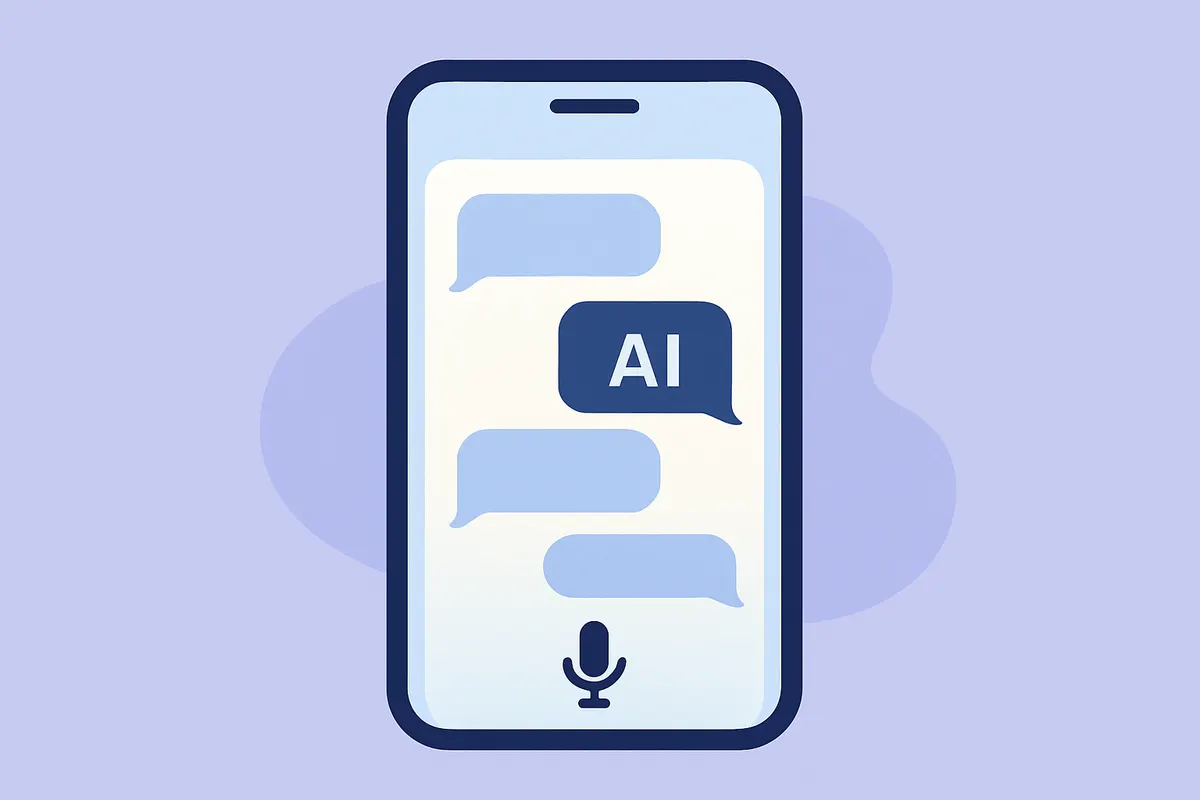
- テキスト入力に加え、マイクアイコンからの音声入力にも対応している
Microsoft 365 Copilot の法人向け機能(Teams 連携・SharePoint 参照など)については Microsoft 365 Copilot の使い方と特徴 で詳しく解説している。
Copilot 使い方の核心:プロンプト設計の原則と実務例
Copilot の出力品質を決める最大の変数はプロンプトの構造だ。「何を・どんな形式で・誰向けに」を明示するだけで応答の精度は大きく変わる。以下の 4 要素を組み合わせることを基本構造として押さえておきたい。
以下に実務でそのまま転用できるプロンプト例を示す。
| シーン | プロンプト例(そのままコピー可) | 設計のポイント |
|---|---|---|
| メール下書き | 「取引先への納期遅延のお詫びメールを丁寧なビジネス文体で書いてください。遅延理由:部品調達の遅れ、新納期:2 週間後」 | 文体・理由・期日を明示することで出力の具体性が上がる |
| 議事録整理 | 「以下の会議メモを、決定事項・アクションアイテム・次回議題の 3 項目に分けて整理してください:[テキスト貼り付け]」 | 出力フォーマットを項目名で指定する |
| 長文要約 | 「次の文章を 200 字以内でわかりやすく要約してください:[テキスト]」 | 文字数上限を明示して分量を制御する |
| アイデア出し | 「30 代向けオンライン英会話サービスの SNS 投稿アイデアを 10 個、各 2 行で出してください」 | ターゲット・数量・分量を同時に指定する |
| 翻訳 | 「以下の日本語をフォーマルなビジネス英語に翻訳してください:[テキスト]」 | 文体レベルを指定することで不適切な口語訳を防ぐ |
| Python コード生成 | 「CSV ファイルを読み込み、売上の合計をカテゴリ別に計算して出力する Python コードを書いてください」 | 言語・入力・処理・出力を明示する |
| Markdown テーブル生成 | 「プロジェクト管理表を Markdown 形式で作成してください。列:タスク名・担当者・期限・ステータス」 | 出力形式と列名を明示することで後工程の手修正を減らせる |
| リスク分析 | 「以下の契約書テキストのうち、リスクになりそうな条項を箇条書きで指摘してください:[テキスト]」 | 分析視点(リスク)を明示する。出力は必ず法務担当者が確認する |
初回応答に満足できなくても「もっと簡潔に」「より具体的な例を加えて」と追加指示すればよい。Copilot は会話の文脈をセッション内で保持しているため、対話を重ねることで出力を段階的に磨ける。Smart Mode は複雑なタスクに対して自動的に深い推論ルートへ移行するが、「段階的に推論してから結論を出してください」と明示的に指示することで、より詳細な思考過程を含む応答を引き出しやすくなる。
Word・Excel・PowerPointなど各アプリでの具体的な操作は CopilotのOffice活用ガイド に詳しくまとめています。本記事はCopilot全般の基本的な使い方(アクセス・プロンプト設計)に集中します。
Copilotの業務導入・開発効率化をご検討の方は、AI開発会社クリスタルメソッドの無料相談をご利用ください。
画像生成と応用テクニック:Copilot 使い方の実践的な深掘り
画像生成の手順
Copilot のチャット内でテキストから画像を直接生成できる(無料版でも 1 日あたり一定回数利用可能)。
- チャットボックスに「〜の画像を作成して」と入力する(例:「北欧風のシンプルなオフィスの画像を生成して」)
- スタイル・雰囲気・色を追記するほど意図に近い結果になる(例:「水彩画タッチ、柔らかい色合い」)
- 生成された候補からダウンロードする。「もう少し明るく」「背景を白にして」と追加指示すれば再生成も可能だ
商用利用の可否は Microsoft の最新利用規約を確認すること。実在の人物に類似した顔の生成はシステムが制限している。
応用テクニック 5 選
- Smart Mode を前提にしたプロンプト設計:複雑な推論が必要なタスクには「段階的に考えてから結論を出してください」と明示することで深い推論ルートを誘導しやすい
- ペルソナ設定による出力コントロール:「あなたはベテランの採用コンサルタントです」のように役割を与えると専門性と一貫性が向上する
- 長文ドキュメントの貼り付け分析:契約書・レポート・議事録をそのまま貼り付けて「論点を整理して」「リスクになりそうな箇所を指摘して」と指示する。コンテキストウィンドウの上限はモデルと利用プランに依存するため、極端に長い文書は分割して送ることを推奨する
- チャット履歴のプロジェクト管理:サインイン状態では過去の会話履歴が保存される。プロジェクトごとにチャットを分けて運用すると文脈の混在を防げる
- Copilot 拡張機能(プラグイン)の活用:外部サービス連携プラグインを順次拡充中。検索・コード実行・外部ツール連携をプラグイン経由で行うことで単体チャット以上の作業自動化が実現できる。利用可能なプラグインはサイドパネルのプラグインアイコンから確認する
Copilot Studio を用いたカスタムエージェントの構築については Copilot Studio の使い方と活用ガイド で詳述している。
Copilot 使い方における注意点と実装上のトレードオフ
実務導入を検討するエンジニアや技術責任者が把握しておくべき制約とリスクを整理する。
ハルシネーション:最も頻繁に発生するリスク
GPT-5 系を含む現行の LLM は、もっともらしい誤情報を高い確信度で生成することがある。特に統計数値・固有名詞・法律条文・リアルタイム情報は一次情報での確認を必須とする運用設計が求められる。Copilot の Web グラウンディング機能は情報の鮮度を補完するが、キャッシュのタイミングや検索精度に依存する。重要な意思決定に使う数値は公式一次情報と照合することを前提とした設計が必要だ。
情報セキュリティ:入力データの取り扱い
個人情報(氏名・住所・電話番号等)や社内の機密データをプロンプトに含めないことが原則だ。法人利用では、情報セキュリティポリシーに沿ったガイドラインを事前に整備した上で展開する必要がある。内閣官房人事局は「Copilot Chat(現 M365 Copilot Chat)」の庁内活用においても入力情報の管理指針を定めており(内閣官房・生成AI「Copilot Chat」活用の取組について(PDF))、公的機関の実例として導入ガイドライン策定の参考になる。
著作権・コンテンツポリシー
生成コンテンツを商業利用する際は Microsoft の最新利用規約とコンテンツポリシーを確認すること。画像生成物の著作権帰属は利用プランや各国の法律によって解釈が異なる。
コンテキストウィンドウの上限と分割送信設計
1 回のプロンプトで受け付けられる文字量はモデルと利用プランに依存する。極端に長い文書を一括処理しようとすると情報が切り捨てられるリスクがある。分割送信や要約を挟む設計を検討する必要がある。
応答品質の揺らぎ
Smart Mode の自動ルーティングにより、同じプロンプトでも応答の深さにばらつきが生じる場合がある。品質が安定しない場合は複雑なタスクであることをプロンプトに明示する、または M365 Copilot のモデルセレクターで推論モデル(GPT-5.4 Thinking 等)を明示的に選択することが一つの解決策だ。
LLM の技術的な仕組みや深層学習の基礎について理解を深めたい場合は、ディープラーニングの仕組みと実装 および 機械学習の基礎と実践 も参照されたい。強化学習やテキストマイニングなどの周辺技術については 強化学習の基礎 や テキストマイニングの活用 が参考になる。
なお、クリスタルメソッド株式会社が開発する「DeepAI」は、実在の人物の容姿・表情・声・振る舞いをデジタル空間で再現するバーチャルヒューマン/AI アバターソリューションであり、リップシンク・表情生成・音声合成・対話 AI を組み合わせ、接客・研修・面接練習・広報などの用途で活用されている。Copilot のような汎用 LLM との組み合わせ活用を検討している場合は AI 活用ブログ の関連記事も参考にされたい。
よくある質問
Q. Copilotの使い方の基本的な流れを教えてください。
A. 大きく3ステップです。①個人はMicrosoftアカウント、法人は組織アカウントでCopilotアプリ・Edgeサイドバー・各Officeアプリのリボンからサインインする、②チャット欄に依頼内容を具体的に書いてプロンプトを入力する、③必要に応じてWord/Excel/Outlook上のCopilotボタンから開いているファイルを参照させて下書き・要約・分析を行う、という順序です。
Q. Copilotにはどのようなアクセス方法がありますか?
A. 3通りあります。①ブラウザでcopilot.microsoft.comを開き右上の「サインイン」からMicrosoftアカウントでログインするWeb版、②タスクバーのCopilotアイコンをクリックするかショートカットWin+Cを押して起動するWindows 11版、③App Store/Google Playで「Microsoft Copilot」アプリをインストールし、テキスト入力に加え音声入力にも対応するスマートフォンアプリ版です。
Q. Copilotの出力精度を上げるプロンプトの書き方はありますか?
A. あります。①「採用担当者として」のような役割、②「〜を要約して」のようなタスク、③「以下のテキストを元に」のような文脈、④「箇条書きで」「300字以内で」のような形式、という4要素を組み合わせることが基本構造です。「何を・どんな形式で・誰向けに」を明示するだけで応答の精度が大きく変わるとされています。
Q. Smart Modeとは何ですか?
A. 消費者向けCopilotの現行既定モードで、プロンプトの内容に応じてGPT-5系モデルの中から速さと推論深度を自動でルーティングする仕組みです。利用者がモデルを毎回選ぶ必要がなく、簡単な質問には高速ルートを、長い推論を要する複雑なタスクには深い推論ルートへ自動エスカレーションします(Microsoft公式・Smart Mode解説、2026-06-08取得)。
Q. Copilotで画像生成はできますか?
A. できます。チャット内でテキストから画像を直接生成でき、無料版でも1日あたり一定回数利用可能です。チャットボックスに「〜の画像を作成して」と入力し、スタイル・雰囲気・色を追記するほど意図に近い結果になります。生成候補からダウンロードでき、「もう少し明るく」等の追加指示による再生成も可能です。ただし商用利用の可否はMicrosoftの最新利用規約の確認が必要で、実在の人物に類似した顔の生成はシステムが制限しています。
Q. Copilot利用時に注意すべきリスクは何ですか?
A. 主に2点です。①ハルシネーション:もっともらしい誤情報を高い確信度で生成することがあるため、統計数値・固有名詞・法律条文・リアルタイム情報は一次情報での確認を必須とする運用設計が求められます。②情報セキュリティ:個人情報や社内の機密データをプロンプトに含めないことが原則で、法人利用では情報セキュリティポリシーに沿ったガイドラインの事前整備が必要です。
Q. 長い文書をCopilotに読み込ませるときの注意点はありますか?
A. あります。1回のプロンプトで受け付けられる文字量(コンテキストウィンドウ)はモデルと利用プランに依存し、極端に長い文書を一括処理しようとすると情報が切り捨てられるリスクがあります。分割送信や要約を挟む設計を検討する必要があるとされています。
Q. 同じプロンプトでも回答の質にばらつきがあるのはなぜですか?
A. Smart Modeの自動ルーティングにより、同じプロンプトでも応答の深さにばらつきが生じる場合があります。品質が安定しない場合は、複雑なタスクであることをプロンプトに明示する、またはM365 Copilotのモデルセレクターで推論モデル(GPT-5.4 Thinking等)を明示的に選択することが一つの解決策とされています。
参考文献
- Microsoft 365 Copilot 料金(法人): https://www.microsoft.com/en-us/microsoft-365-copilot/pricing(2026-06-08 取得)
- Microsoft 365 Copilot 料金(個人向け): https://www.microsoft.com/en-us/microsoft-365-copilot/pricing/individuals(2026-06-08 取得)
- Microsoft 365 Copilot 料金(Enterprise): https://www.microsoft.com/en-us/microsoft-365-copilot/pricing/enterprise(2026-06-08 取得)
- Smart Mode 解説(公式): https://www.microsoft.com/en-us/microsoft-copilot/for-individuals/do-more-with-ai/general-ai/what-is-smart-mode-in-copilot(2026-06-08 取得)
- GPT-5 in Copilot(公式): https://www.microsoft.com/en-us/microsoft-copilot/for-individuals/do-more-with-ai/general-ai/whats-new-with-gpt-5-in-copilot(2026-06-08 取得)
- GPT-5.2 in Microsoft 365 Copilot(M365 公式ブログ): https://www.microsoft.com/en-us/microsoft-365/blog/2025/12/11/available-today-gpt-5-2-in-microsoft-365-copilot/(2026-06-08 取得)
- Build 2026 MAI キーノート(公式): https://microsoft.ai/news/microsoft-build-2026-mai-keynote-transcript/(2026-06-08 取得)
- Microsoft Build 2026 公式ブログ: https://blogs.microsoft.com/blog/2026/06/02/microsoft-build-2026-be-yourself-at-work/(2026-06-08 取得)
- Microsoft 365 Copilot の新機能|2026年4月(Windows Blog for Japan): https://blogs.windows.com/japan/2026/05/28/whats-new-in-microsoft-365-copilot-april-2026-4510935/?amp=1(2026-06-08 取得)
- 内閣官房人事局・生成AI「Copilot Chat」活用の取組について(PDF): https://www.cas.go.jp/jp/gaiyou/jimu/jinjikyoku/pdf/workstyle-award2026_04.pdf(2026-06-08 取得)
監修
河合 継(クリスタルメソッド株式会社 代表取締役)
AI・ディープラーニングに関する特許16件の発明者。過去、国立がん研究センターとの共同研究や、テレビ番組でのAI解説実績を持つAI研究者として、AIの研究開発を主導している。
運営会社について | 編集方針
Copilotを使ったAI業務活用のご相談はこちら
クリスタルメソッドは、GitHub Copilot・Microsoft Copilotをはじめとするツールを起点にした開発効率化・業務活用を支援しています。「自社の開発・業務にCopilotをどう組み込むか」といったご相談を承っています。
- 無料相談・お問い合わせ:ご相談はこちら
Study about AI
AIについて学ぶ
-
Claude Code オートモードが9月25日より既定化|課金撤廃と企業が備えるべきリスク
Anthropicは、自律型コーディング支援ツール「Claude Code」において、新規セッションの既定(デフォルト)設定を「オートモード(auto mode...
-

Gemini 3.8 Liveのビジネス活用ガイド:音声・思考AIが現場にもたらす変革
Googleは2026年9月15日、音声対話に特化した最新のAIモデル「Gemini 3.8 Live」および「Gemini 3.8 Live Extended...
-

Claudeで金融業務効率化を推進する:資産管理特化AIの国内導入メリットと課題
金融業界において、生成AIを活用した業務効率化は避けては通れない経営課題となっています。特に、高度な専門知識と厳格なコンプライアンスが求められる資産管理(ウェル...