
blog
AIブログ
Copilot(コパイロット)とは?種類・料金・できることを初心者向けにやさしく解説【2026年版】
文:クリスタルメソッド編集部 監修:河合 継(代表取締役)
Copilot(コパイロット)とは、Microsoftが提供するAIアシスタントです。Word・Excel・Outlook・Teamsなど普段の仕事アプリの中で、文章の下書きや要約などを手伝ってくれます。基本のチャットは無料で使え、アプリの中で使うには有料プランが必要です。「Copilot」は製品名が複数あり、個人向け(無料・有料)、会社向けのMicrosoft 365 Copilot、開発者向けのGitHub Copilotの3系統に分かれます。
「Copilot(コパイロット)っていろいろ種類があって分かりにくい」「無料でも使えるの?何ができるの?」——そんな方に向けて、このページではCopilotの正体・種類・できること・料金を、専門用語をできるだけ避けてやさしく整理します。いちばんの混乱ポイントである「どのCopilotなのか」も、ここではっきりさせます。
各製品の細かい料金や使い方、他AIとのくわしい比較は、それぞれの専用記事にリンクします。まずはここで全体像をつかんでください。
Copilotとは?ひとことで言うと「Microsoftの”副操縦士”AI」
Copilot(コパイロット)は、Microsoft(マイクロソフト)が提供する生成AIアシスタントの名前です。英語で「副操縦士」を意味し、最終判断は人間が行い、AIは下書き・要約・提案などの補助に徹するという考え方を表しています。ChatGPTのように単体でも会話できますが、Word・Excel・Outlook・Teamsなど普段の仕事アプリの中で使える点が大きな特徴です。
注意したいのは、「Copilot」という名前の製品が複数あることです。個人向けのCopilotアプリ、会社向けのMicrosoft 365 Copilot、エージェントを作るCopilot Studio、そしてプログラミング支援の別製品であるGitHub Copilotがあり、料金も機能も別々です。次の章で、自分が探しているのがどれかを整理します。
会社のMicrosoft 365で有料のMicrosoft 365 Copilotライセンスを使う場合は、Microsoft Graph(メール・ファイル・予定表などの情報の仕組み)を通じて、閲覧権限のある社内の情報も踏まえて答えられます(Microsoft Learn「Microsoft Copilot とは?」、2026年10月30日確認)。「自分(自社)の文脈に沿った」手伝いが得意なのは、この版です。
仕組み:Microsoft GraphとWork IQ
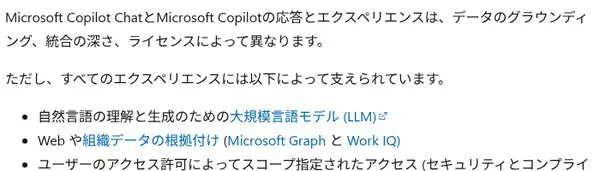
Microsoft Learn(2026年10月30日確認)によると、Copilotの体験は、大規模言語モデルと、WebおよびMicrosoft Graph・Work IQによる組織データの根拠付け、そして利用者のアクセス許可の範囲に限った参照で成り立っています。Microsoft Graphは、メール・ファイル・会議・予定表・チームなどの情報を、質問の文脈として取り込む仕組みです。Work IQは、エージェントが組織のデータやツールをふまえて考えられるようにする層で、Microsoft 365 Copilot(Premium)に含まれ、オンとオフを切り替えられます。
Copilotを使い始める前に知りたい料金は、無料版と有料プラン(個人・法人)の料金比較で解説しています。
どのCopilotの話?種類を整理する(ここが混乱ポイント)
Copilotは複数の製品があり、名前が似ていて混同しがちです。自分が探しているのがどれかを、下の表で見つけてください。なお、かつて個人向けの単体有料プランだった「Copilot Pro」は新規購入ができなくなり、後継のMicrosoft 365 Premiumが個人向け上位プランの位置づけです(Microsoft公式「About Microsoft Copilot Pro」、2026年10月26日確認)。
| 種類 | 対象 | どんなもの? | 詳しい記事 |
|---|---|---|---|
| 無料のCopilot | 誰でも | ブラウザ・Windows・スマホアプリで使える基本のAIチャット | → 使い方ガイド |
| 仕事用のCopilot Chat(契約に追加費用なしで含まれる) | 職場・学校のアカウントを持つ人 | 対象のMicrosoft 365契約に含まれ、Webの情報をもとに答える安全なチャット。社内の文書を使うには、ファイルを自分で添付します | → Microsoft 365 Copilotの解説 |
| Microsoft 365 Premium 等(個人向け有料) | 個人 | Word/Excel等のCopilot機能や上位AIを個人で使える月額プラン。旧Copilot Proの機能を継承した現行の個人向け上位プラン | → 個人向け有料プランの解説 |
| Microsoft 365 Copilot(法人向け) | 企業 | 社内データ(Microsoft Graph)と連携して業務アプリで使う本格版 | → Microsoft 365 Copilotの解説 |
| Copilot Studio(開発者・管理者向け) | IT部門 | 自社専用のAIエージェントを作るためのツール | → Copilot Studioの解説 |
| GitHub Copilot(別製品) | プログラムを書く人・開発チーム | VS Codeなどのエディタでコードを補完・生成するAI。Microsoft 365のCopilotとは契約も用途も別 | → GitHub Copilotの解説 |
「どのCopilotの話か」を意識すると、料金も機能も一気に分かりやすくなります。
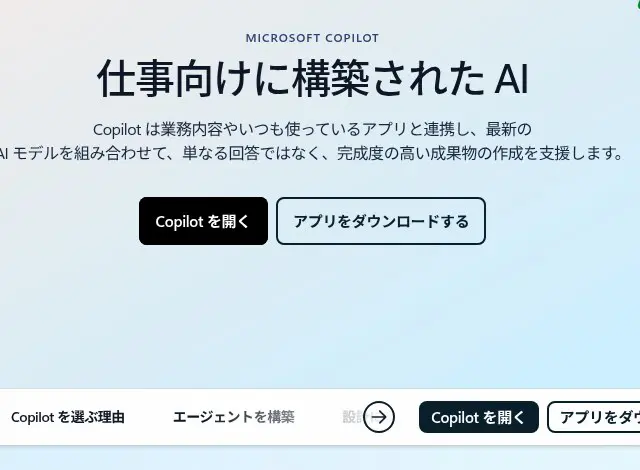
職場や学校のアカウントでサインインすると、Microsoft 365の契約に含まれる「Copilot Chat」が使えます。Microsoft Learn「Microsoft Copilot とは?」(2026年10月23日更新、2026年10月29日確認)によると、これはWebの情報を使って安全に答えるチャットで、組織のコンテンツを使うには、ファイルのアップロードなどでプロンプトに自分で渡す必要があります。メールやファイルを自動で参照するには、アドオンの有料ライセンス(Microsoft 365 Copilot)が必要です。
名前とURLが変わりました(旧名→現在の名前)
ネット上の古い解説と名前が合わないときは、次の対応で読み替えてください。
| 旧名・旧呼称 | 現在の名前 | 出典(2026年10月確認) |
|---|---|---|
| Bing AI/Bing Chat | Microsoft Copilot | Microsoft Copilot公式ページ(copilot.com) |
| Microsoft 365 Copilot Chat アプリ | Microsoft Copilot Chat | Microsoft Learn「Microsoft Copilot とは?」 |
| Microsoft 365 Copilot アプリ | Microsoft Copilot | 同上 |
| 仕事用アプリのURL | copilot.cloud.microsoft(個人向けは copilot.com) | 同上 |
| Copilot Pro(個人向けの単体有料プラン) | 新規購入は終了。後継は Microsoft 365 Premium | Microsoft公式「About Microsoft Copilot Pro」(10月26日確認) |
次に読む:Microsoft 365 Copilotの料金と使い方は?

無料でいますぐ始める手順(実画面つき)
まずは無料のCopilotにサインインして触ってみるのが近道です。ここでは、2026年9月29日に実際の画面で操作して確認した個人向けCopilotの流れを、画像と動画で紹介します(表示される内容は、アカウントの種類や契約によって異なる場合があります)。
無料でできるのは、チャットでの質問・文章づくり・調べもの、そして回数に上限のある画像づくりなどです。WordやExcelなどのアプリの中で使うには有料プラン(または会社の契約)が必要で、その違いは後ろの「料金」の章にまとめています。プロンプト(指示)の書き方やOffice連携の手順は、Copilotの使い方完全ガイドに任せて、ここでは最短の流れだけを示します。
手順1:Copilotを開いてサインインする
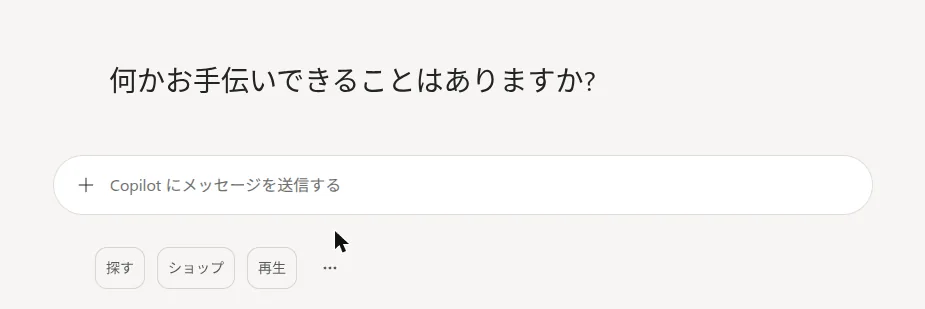
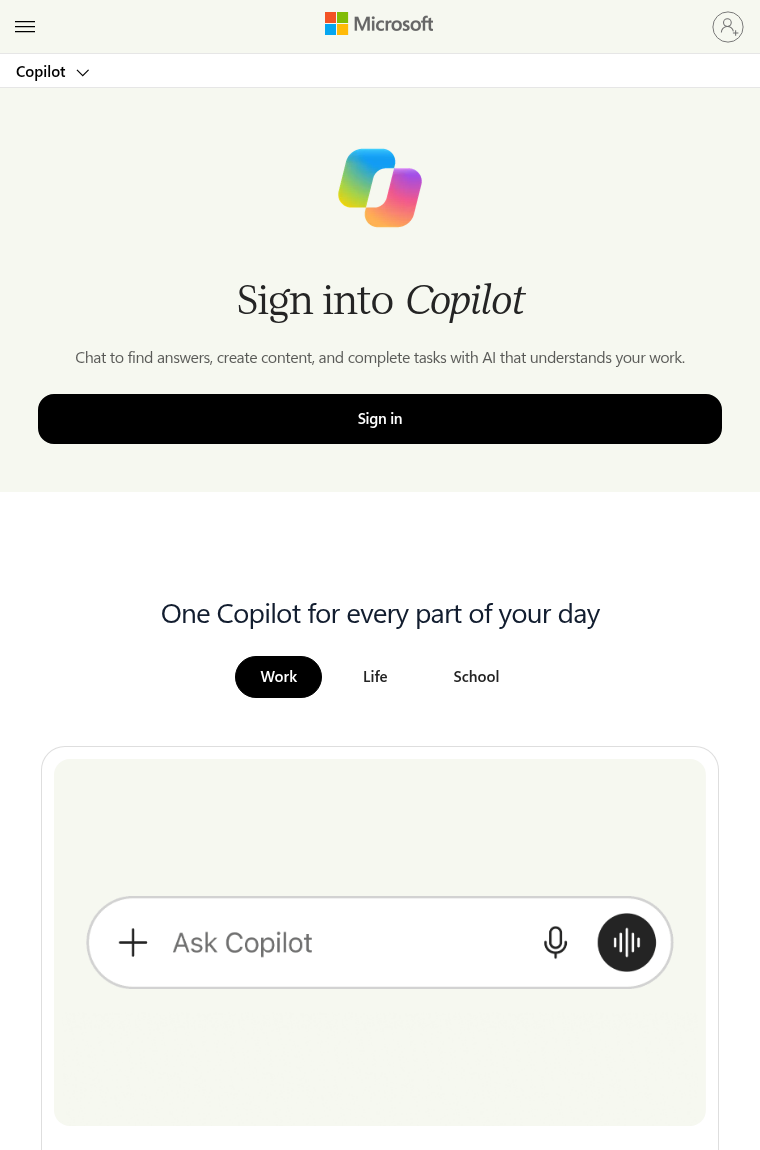
ブラウザで copilot.microsoft.com を開くと、この日は copilot.com に移動し、Microsoftアカウントのサインイン画面が表示されました。サインインすると、「何かお手伝いできることはありますか?」という画面と入力欄(「Copilot にメッセージを送信する」)が表示されます。入力欄の下には「探す」「ショップ」「再生」などのショートカットが並んでいます。
手順2:回答のしかた(モード)を選ぶ
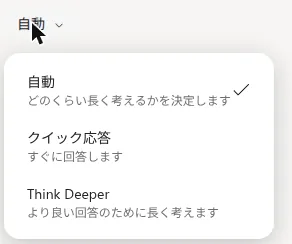
画面左上の「自動」を押すと、回答のしかたを選べます。
- 自動:どのくらい長く考えるかを決定します
- クイック応答:すぐに回答します
- Think Deeper:より良い回答のために長く考えます
手順3:質問を送って回答を受け取る
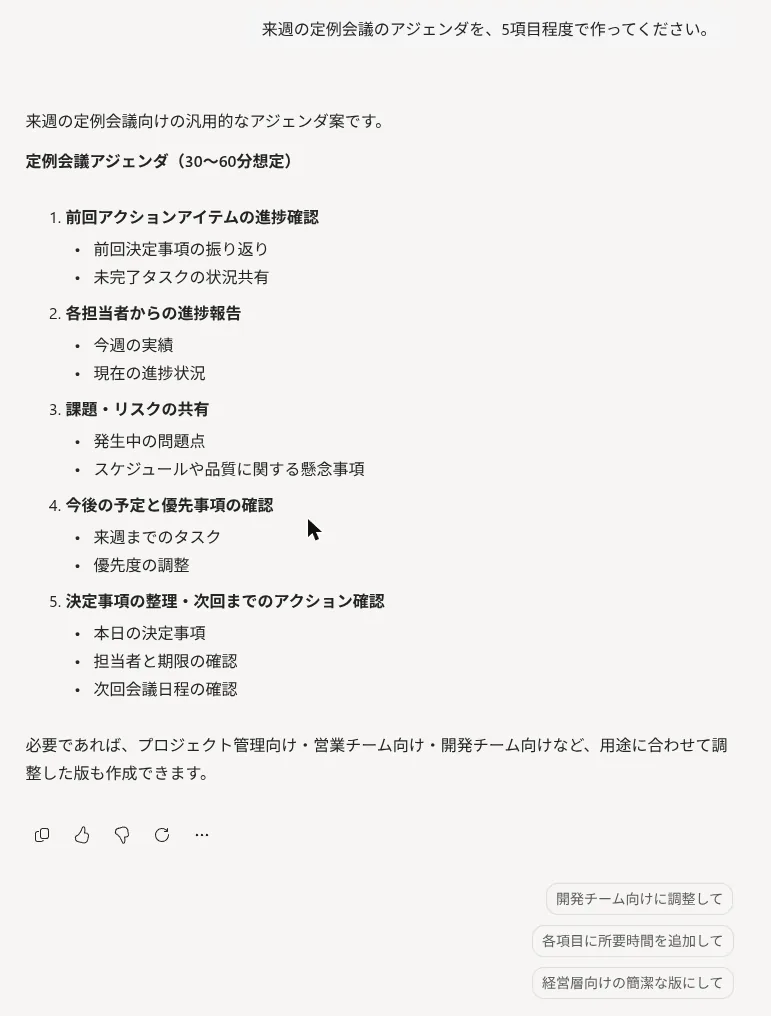
入力欄に依頼を書いてEnterキーで送ります。例えば「来週の定例会議のアジェンダを、5項目程度で作ってください。」と送ると、「前回アクションアイテムの進捗確認」から「決定事項の整理・次回までのアクション確認」までの5項目のアジェンダ案が、小項目つきで返ってきました。回答の下には「開発チーム向けに調整して」「各項目に所要時間を追加して」など、続けて頼めることの候補も表示されます。次の動画は、送信から回答が表示されるまでの画面の流れです(約10秒・コマ送り)。
手順4:ファイルを読み込ませる
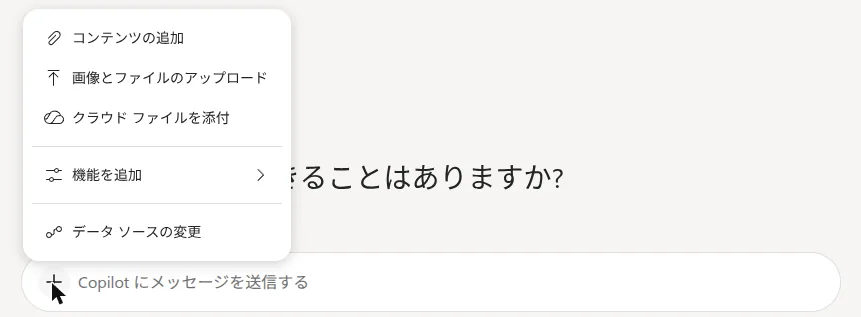
入力欄左の「+」を押すと、「コンテンツの追加」「画像とファイルのアップロード」「クラウド ファイルを添付」「機能を追加」「データ ソースの変更」のメニューが開きます。資料を要約させたいときは、ここからファイルを追加します。
使える環境(パソコン・スマホ)と画像生成
Microsoftの公式サポートページ「Microsoft Copilot (無料) と Microsoft 365 の Copilot の違いは何ですか」とCopilotの公式案内(2026年10月19日に確認)によると、無料のCopilotはWebブラウザーのほか、Windows・macOS・iOS・Androidのアプリからも使えます。サインインは必須ではありませんが、個人用のMicrosoftアカウントでサインインすると、画像の作成を含む機能が使えます。
- パソコン:ブラウザーで copilot.com を開くか、Windows・macOS向けのCopilotアプリを使います。
- スマホ:iPhone・Android向けのCopilotアプリで、チャットや画像の作成が使えます。
- 画像生成:「夕焼けの海辺で犬が走っている絵を作って」のように日本語で頼むと画像ができます。無料版には利用の上限があり、より多く使いたい場合はMicrosoft 365 Premiumの方が利用量が大きいと公式に説明されています。具体的な回数は公式に記載がないため、このページでは書きません。
アプリごとの細かい条件は、地域やアカウントの種類で変わることがあります。契約前に公式の案内で確認してください。
回答のモデルを選ぶ・履歴は仕事用と個人用で分かれる
回答のモデルは、画面で「自動(Auto)」「クイック応答」「深く考える」から選べます(Microsoft Learn・2026年10月30日確認)。既定の「自動」では、Copilotが質問に応じて使うモデルを調整します。クイック応答は速さを優先し、深く考えるは複雑な質問で時間をかけて推論します。モデルの一覧は新しいモデルが出るたびに更新されます。なお、AnthropicのモデルはMicrosoft 365の該当ライセンスの体験でのみ使え、既定では全員に使えるわけではありません。
| 項目 | 個人のMicrosoftアカウント | 職場・学校のアカウント |
|---|---|---|
| 主な入口 | copilot.com、Windows・macOS・スマホのCopilotアプリ | copilot.cloud.microsoft、Microsoft Copilotアプリ、Edge、Outlook・Teams |
| 画面での見分け方 | 職場・学校のアカウントとは背景色が異なる | アカウントごとに背景色が違い、「職場」のラベルと緑色のデータ保護シールドが出る |
| 会話の履歴 | 仕事の会話とは別に保たれる | 個人の会話とは別に保たれる。プロンプトと応答は「Copilotアクティビティ履歴」として保存される |
| データの保護 | 個人向けの扱い(組織向けとは別) | Microsoft Entraアカウントでサインインすると、エンタープライズ データ保護の対象 |
出典:Microsoft公式Copilotページ(copilot.com)の「Work and personal conversations remain separate」の記載、Microsoft Learn「Microsoft Copilot とは?」。
Copilotで何ができる?(代表的な使い方と指示の例)
Copilotでできることは、大きく文章をつくる・要約する・調べる・資料や表をつくる・作業を任せるの5つに分けられます。指示(プロンプト)は難しい構文である必要はなく、日本語で用件を伝えるだけで通じます。分類ごとに代表的な使い方を1つずつ挙げます。
| 分類 | 指示の例 | 使う場所 | 詳しくは |
|---|---|---|---|
| 文章を書く・直す | 「この報告書を1ページに要約して」「本文の敬語表現を統一して」 | Word | → アプリ別の使い方 |
| 表を集計する | 「A列の売上を月別に合計して、B列に増減率を出して」 | Excel | → アプリ別の使い方 |
| スライドのたたき台 | 「このWord資料をもとに10枚程度のスライドにして」 | PowerPoint | → アプリ別の使い方 |
| メールを処理する | 「この長いメールスレッドを3行で要約して」 | Outlook | → 使い方ガイド |
| 会議をまとめる | 「これまでの決定事項と担当者を一覧にして」 | Teams | → 使い方ガイド |
| 調べものをする・案を出す | 「来週の定例会議のアジェンダを、5項目程度で作ってください。」 | Copilotのチャット(無料でも可) | → 使い方ガイド |
| 資料をまとめて整理する | 専用記事で解説 | Copilot Notebook | → Notebookの解説 |
| 画像をつくる | 「夕焼けの海辺で犬が走っている絵を作って」 | Copilotのチャット(無料版は回数に上限あり) | → 上の「始め方」 |
| 作業を代わりに進めてもらう | メールの下書き・資料の作成などをまとめて依頼する | エージェント/Cowork | → 後ろの「2026年のCopilotで変わったこと」 |
WordやExcelなどアプリの中で使えるかは契約で決まります。Microsoft Learn(2026年10月30日確認)によると、有料のアドオンライセンスがなくても、アプリ内のCopilotを「標準アクセス」で使える場合があります。ただし、優先アクセスと、メール・ファイル・会議を自動で踏まえた回答は、有料のMicrosoft 365 Copilotライセンスの範囲です。業務別・業種別の使いどころは Copilot活用事例15選 にまとめています。
Excelでの使い方:指示の例と、返ってくるもの
ExcelのCopilotは、Microsoft公式サポートの説明(2026年10月30日確認)では「自分の言葉で質問して、概要、傾向、外れ値を明らかにする」「新しい値を計算する数式を生成する」「サマリー行を追加する」ことに役立つとされています。使い始めるには、ExcelのリボンのCopilotボタンからCopilotを開き、日本語で依頼を書きます。なお、ExcelでCopilotを使うには、ファイルをOneDriveに保存して自動保存をオンにしておく必要があります(Microsoft「Personal, Family, or Premium: choose your plan」)。
| やりたいこと | 公式サポートの指示例 | 返ってくるもの(公式の説明) |
|---|---|---|
| データの傾向を知る | 「売上が最も高かった地域と最も少ない地域はどれですか?」「このデータに外れ値や異常はありますか?」 | 質問への回答と分析情報。分析結果の上付き番号にカーソルを合わせると、参照したソースデータが表示される |
| アンケートやコメントを整理する | 「このシートのお客様フィードバックを確認し、主要なテーマを特定します。」「コメントを要約します。」 | 要約や主要なテーマ・センチメントを、結果として新しい列に追加できる |
| 数式の列・行を足す | 「各製品の利益率を計算する列を追加する。」「売上合計に対する各地域の割合を示す列を追加します。」 | 既存のデータから値を計算する新しい列や行と、各数式のしくみの説明 |
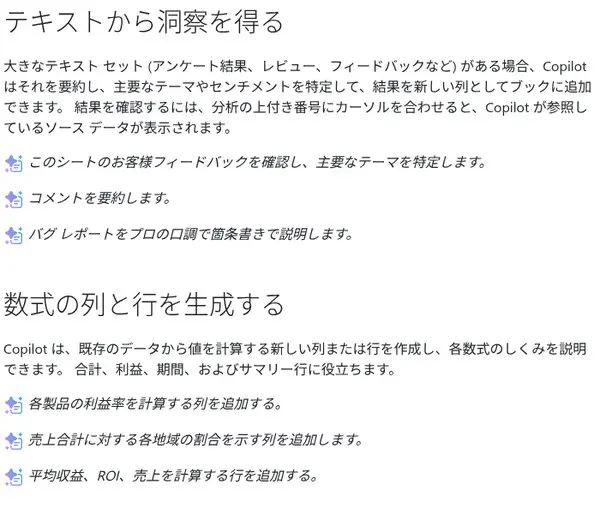
同じページのヒントには、「具体的に書いてください。Copilotに分析させる列に名前を付けると、より正確な結果が得られます」とあります。AIが作った内容は、必ず自分で確認・検証してください。
Word・PowerPoint・Outlook・Teamsでの使い方
| アプリ | 指示の例 | できること(Microsoft Learnの説明・2026年10月30日確認) |
|---|---|---|
| Word | 「この報告書を1ページに要約して」 | 文書の下書き、書き換え、要約 |
| PowerPoint | 「このWord資料をもとに10枚程度のスライドにして」 | プロンプトや既存のコンテンツからプレゼンテーションを作成、要約、編集(画像の追加、デッキ全体の書式変更) |
| Outlook | 「この長いメールスレッドを3行で要約して」 | メールの下書き、スレッドの要約、明確さ・センチメント・トーンを改善するコーチングのヒント |
| Teams | 「これまでの決定事項と担当者を一覧にして」 | 会議の要約(最大30日間)と文字起こし、アクションアイテムの記録 |
これらの指示例は、使い方のイメージをつかむための例文です。アプリごとの操作手順は Microsoft 365 CopilotのOffice活用、プロンプトの型は Copilotの使い方完全ガイド で扱っています。
なお、プログラムのコードを書く人向けの「GitHub Copilot」は別製品です。コードの補完やエージェント機能については GitHub Copilotの解説 を見てください。
期待通りの回答を得るための4つのコツ
- 対象を指定する:「この文書を」「先週のTeams会議を」のように、どの資料をもとに答えてほしいかを明示する。
- 役割と目的を伝える:「営業部長向けに、投資判断の材料として」のように、誰が何のために読むかを添える。
- 形式を決める:「3点に箇条書き」「表で」「300字以内で」など、出力の形を先に指定する。
- 段階的に直す:一度で完成を求めず、「もっと簡潔に」「数字の根拠を入れて」と追加指示で仕上げる。
「何をしたいか」を1文で言えるかどうかが、CopilotでもほかのAIでも結果を左右します。迷ったら、後ろの「向く人・向かない人」の節で用途を決めてから使い始めてください。
料金はいくら?無料でも使える?
基本のCopilotは無料で使えます。より高度に使う場合の主なプランは次のとおりです(Microsoft公式料金ページ・2026年10月30日確認・税抜表記があるものは税抜)。
| プラン | 対象 | 料金の目安 |
|---|---|---|
| 無料のCopilot | 誰でも | 無料($0) |
| Microsoft 365 Personal | 個人 | 月額$9.99/年払い$99.99(日本の公式ページ:月額¥2,130) |
| Microsoft 365 Family | 家族(最大6人。AI機能は契約者本人のみ) | 月額$12.99/年払い$129.99(日本の公式ページ:月額¥2,740/年払い¥27,400) |
| Microsoft 365 Premium | 個人(上位・旧Copilot Pro機能を継承) | 月額$19.99/年払い$199.99(日本の公式ページ:月額¥3,200/年払い¥32,000)。チャットと画像作成を多く使え、エージェント機能(高度な調査・分析など)も回数に上限つきで含む個人の最上位の一般向けプラン。利用できる回数の数値は公式に記載なし |
| Microsoft 365 Copilot Business | 中小企業(最大300ユーザー) | 日本の公式ページ(税抜):年払い月額¥2,698(元は¥3,148。2026年7月1日〜12月31日の初年度限定の割引価格)、月払い月額¥3,778。利用中の対象Microsoft 365ビジネスプランへのアドオン |
| Microsoft 365 Copilot(大企業向け) | 大企業・エンタープライズ | 日本の公式Copilotページ(税抜):年払い1ユーザー月額相当¥4,497。アドオンのため、対象のMicrosoft 365ライセンスが別途必要 |
公式の個人向け料金ページにはMicrosoft 365 Proというプランも載っています(米国は月額$99.99・月払いのみ)。この記事では一般の方向けのPersonal・Family・Premiumを中心に説明します。個人向けの円の金額について、税込・税抜の表記は確認できていません。法人向けはベースとなるMicrosoft 365のライセンス費用が別にかかり、上表の金額だけで使えるわけではありません。金額は改定されることがあるため、契約前に必ずMicrosoft公式の料金ページで最新をご確認ください。
自分はどれ? まず試すだけなら無料のCopilotで足ります。個人でWordやExcelの中で使いたいなら、個人向け有料プラン(Personal・Premiumなど)が候補です。会社の仕事で使うなら、契約に含まれるCopilot Chatから始め、メールやファイルを自動で参照したい場合にMicrosoft 365 Copilotを検討します。全プランの条件の比較は Copilotの料金・有料プラン比較 にまとめています。
無料版と有料版でできることの違い(比較表)
「無料のままでいいのか、有料にすると何が増えるのか」を機能で比べると次のとおりです(Microsoft公式の個人向けプラン比較ページ・2026年10月30日確認)。
| できること | 無料のCopilot | Microsoft 365 Personal/Family | Microsoft 365 Premium | Microsoft 365 Copilot(法人向け) |
|---|---|---|---|---|
| チャットで質問・文章作成・調べもの | ○ | ○(無料より多く使える) | ○(さらに多く使える) | ○ |
| 画像の生成・音声の生成・画面を見せての相談 | ○(回数は少なめ) | ○(無料より多い) | ○(さらに多い) | ○ |
| Word・Excel・PowerPoint・Outlookの中で使う | × | ○ | ○ | ○ |
| 高度な調査・分析を任せる機能 | × | × | ○(回数に上限あり) | 公式に記載なし |
| 社内のメール・ファイル・予定を踏まえて答える | × | × | × | ○(Microsoft Graph・権限の範囲内) |
Familyでは最大6人で使えますが、Copilotの機能を使えるのは契約者本人だけです。また、ExcelでCopilotを使うにはファイルをOneDriveに保存して自動保存をオンにしておく必要があります(出典:Microsoft「Personal, Family, or Premium: choose your plan」)。
ChatGPT・Geminiとの違いと、向く人・向かない人
ChatGPTなど他の汎用AIとの大きな違いは、WordやExcelなど普段の業務アプリに統合されていること、そして許可された社内データを踏まえて答えられること(有料のMicrosoft 365 Copilotの場合)です。「日常の業務そのものを効率化したい」ならCopilot、という選び方ができます。詳しい比較は Copilot vs ChatGPT vs Geminiの比較 をご覧ください。
他の主要AIとの「1行」使い分け
- ChatGPT:単体のチャットAIとして汎用性と拡張の自由度が高い。特定の業務アプリに縛られず幅広く使いたいとき。
- Gemini:Google Workspace(Gmail・ドキュメント・スプレッドシート)に統合。会社がGoogle側なら、Copilotに対するこちらが同じ立ち位置。
- Claude:長い文章の読み込み・要約や、丁寧な文章生成を重視するとき。
- Copilot:「Microsoft 365の業務アプリの中で、権限内の社内データを踏まえて動かしたい」が主目的のときの選択肢。
Copilotが向いているケース・向かないケース
- 向いている:会社で日常的にMicrosoft 365(Word・Excel・Teams・Outlook)を使っている人。普段の作業画面のままAIを呼び出せるため、別サービスに貼り付け直す手間が消えます。会議のまとめ、メールの返信下書き、資料のたたき台づくりなど「ゼロから書く時間」を減らしたい用途に向きます。
- 向かない:会社がMicrosoft 365を使っておらずGoogle Workspace中心の場合(統合の利点が受けられないため、Geminiを先に検討)。また、コード補完が主目的ならGitHub Copilot(別製品)が対象です。個人が思考の壁打ちを無料で試すだけなら、汎用チャットAIのほうが入り口として軽いこともあります。
「何をしたいか」から選ぶ早見
| やりたいこと | まず見るべき方向 | 判断のポイント |
|---|---|---|
| Word/Excel/PowerPointの作業を速くしたい | Copilot(Microsoft 365向け) | 会社でM365を契約済みか。個人契約か組織契約かで使える機能が変わる |
| Teams会議の要約・議事録を自動化したい | Copilot(組織向けプラン) | 会議記録の保存・文字起こしが有効になっているか |
| 社内資料を踏まえて回答させたい | Copilot(組織向けプラン) | 参照させたいデータへの自分のアクセス権限があるか(権限外は見えない) |
| Webの調べもの・下書きを無料で試したい | Copilot無料版 or 汎用チャットAI | 社内データ連携は不要か。不要なら無料枠で十分なことが多い |
| プログラムのコードを書く/補完したい | GitHub Copilot(別製品) | オフィス作業用Copilotとは契約も用途も別、と割り切る |
会社で導入するなら、「全社一斉」よりも、困っている部署や作業を1つ選んで小さく試すほうが、定着しやすくなります。導入の判断軸は Microsoft 365 Copilotの解説 で扱っています。
Copilotを利用する際の注意点
| 注意点 | 何が起こるか | どうするか |
|---|---|---|
| 回答は確認が前提 | もっともらしい誤り(ハルシネーション)が起こる | 数値・日付・固有名詞は元資料で確認する(ハルシネーション対策) |
| アクセス権がそのまま回答に反映される | 社内の共有設定が緩いと、本来見せない情報が要約に含まれることがある | 導入前にアクセス権を棚卸しする(情報漏洩対策) |
| 個人用と仕事用でデータの扱いが違う | 無料の個人向けと、組織向けの保護は別 | 業務データは、組織向けの保護が適用されるアカウントで使う |
| 日本語の精度にはばらつきがある | 敬語や社内用語は言い直しが必要なことがある | 追加指示で直し、最終稿は人が確認する |
入力したデータは学習に使われる?(会社で使う場合のデータ保護)
会社で使うMicrosoft 365のCopilotについて、Microsoft Learnの公式ドキュメント「Microsoft Copilot のデータ、プライバシー、セキュリティ」(2026年10月8日更新)は、Microsoft Graph経由でアクセスされるプロンプト・応答・データは、基になる大規模言語モデルのトレーニングには使用されないと説明しています。主な点は次のとおりです。
- 見える範囲は閲覧権限のあるデータだけ:Copilotは、利用者が少なくとも閲覧権限を持つ組織データだけを表示します。権限の設計が甘いと、見せたくない文書が回答に出るおそれがあります。
- やり取りは保存される:プロンプトとCopilotの回答は「Copilotアクティビティ履歴」として保存されます。データは保存時に暗号化され、モデルのトレーニングには使われません。管理者はPurviewなどで保存データを管理でき、利用者は自分の履歴をマイアカウントから削除できます。
- 第三者のモデル:Microsoftは、OpenAIやAnthropicなどの第三者のモデルも提供しており、使うかどうかは管理者が決めます。追加の条件が適用される場合があります。
この説明は、会社などの組織向けのMicrosoft 365のCopilotについてのものです。無料の個人向けCopilotは扱いが別なので、仕事の機密情報を入れる前に、組織向けの保護が適用されるアカウントかを必ず確認してください。設定の詳しい手順は Copilotのセキュリティ解説 を参照してください。
2026年のCopilotで変わったこと:エージェント・Cowork・新しい機能名
最近のCopilotは「質問に答えるチャット」から、「作業を代わりに進めるエージェント」へ広がっています。初めて調べる方がつまずきやすい点を、Microsoft公式の情報で整理します(アプリ名とURLの変更は、前の「種類」の章に書いています)。
エージェント:チャットの先にある「任せる」機能
Microsoftの公式ブログ(2026年4月22日)は、Word・Excel・PowerPointでのCopilotのエージェント機能(Agent Mode)が、Microsoft 365の各サブスクリプションで標準の体験として一般提供になったと伝えています。Excelでは、ブックの中で変更を直接加える使い方が中心です。エージェントの作り方や業務での使い分けは Copilotエージェントの作り方 にまとめています。
Copilot Cowork:複数のアプリをまたいで作業を進める機能
Microsoft Learn「Copilot Cowork の概要」(2026年10月23日更新)によると、Coworkは、頼んだ内容に応じて次のような作業を代わりに進めます。
- Outlookでのメールの下書き・返信・送信、会議の予定づくり、Teamsへの投稿
- Word・Excel・PowerPointのファイルやPDFの作成、OneDriveやSharePointのファイルの編集・整理
- 複数の情報源を使った調査と、毎日のブリーフィング、決まった時刻に実行するスケジュール
メールの送信など重要な操作の前には一時停止し、利用者が承認してから実行します。セッションの途中で止めたり、取り消したりもできます。職場・学校のアカウントでは一般提供で、個人アカウントではプレビュー段階です。Learnの説明では、ブラウザーの copilot.cloud.microsoft、WindowsとmacOSのデスクトップアプリ、iPhoneとAndroidのアプリで使えます。なお、Microsoft 365 Copilot(Premium)のライセンスがある場合でも、CoworkとCodeは使用量に基づく課金の対象です(Microsoft Learn「Microsoft Copilot とは?」)。
公式ページに載っている新しい機能名
Microsoft公式の日本語ページ(microsoft.com/ja-jp/copilot・2026年10月30日に確認)には、アプリ別の支援のほかに次の機能名が挙がっています。提供状況は契約や地域で異なる場合があり、公式ページでは個人向けか法人向けかが分けて書かれていないものもあります。
| 機能名 | 公式ページの説明 | 提供状況の記載 |
|---|---|---|
| Chat | 作業の内容に基づいた回答を得る | 記載なし |
| Cowork | アプリやデータをまたぐ多段階の作業を行う | 記載なし |
| ホーム | ChatとCoworkを1か所で使う | Microsoft Frontierで利用可能 |
| Code | 作りたいものを説明して、ダッシュボードやアプリを構築する | Microsoft Frontierで利用可能 |
| Autopilot | クラウド上で常時稼働するパーソナルエージェント | プライベートプレビュー |
| エージェントビルダー | 自然言語でエージェントを作成する | 記載なし |
| Work IQ | 会社やチームの状況に合わせてCopilotを最適化する | 記載なし |
| Auto | リクエストごとに最適なモデルを選ぶ | 記載なし |
プレビュー段階の機能は、使える時期・範囲が変わります。導入を考えるときは、公式ページで自分の契約で使えるかを確かめてください。エージェントの作り方は Copilotエージェントの作り方、自社用の本格的な構築は Copilot Studioの解説 にまとめています。
よくある質問
Q. Copilotは無料で使えますか?
A. はい、基本のCopilotは無料です。Office内での高度な機能などは有料プラン(Microsoft 365 Premium/Microsoft 365 Copilot等)になります。
Q. 種類が多くて分かりません。どれを見ればいい?
A. 個人で上位機能を使うならMicrosoft 365 Premium、会社で使うならMicrosoft 365 Copilot、エージェントを作るならCopilot Studioの記事が入口です。
Q. ChatGPTと何が一番違いますか?
A. WordやExcelなど普段のアプリの中で、社内データも踏まえて手伝ってくれる点です。
Q. 日本語でも使えますか?
A. 使えます。日本語での指示・文章作成に対応しています。
Q. Copilotは何と読みますか?
A. 「コパイロット」と読みます。飛行機の「副操縦士」を意味する英語です。
Q. 会社のアカウントでも無料で使えるCopilotはありますか?
A. 対象のMicrosoft 365契約には、Webの情報をもとにしたチャットのCopilot Chatが含まれます。メールやファイルを自動で参照するには、有料のMicrosoft 365 Copilotライセンスが必要です(Microsoft Learn「Microsoft Copilot とは?」・2026年10月29日確認)。
Q. GitHub Copilotは無料で使えますか?
A. はい、Freeプランがあります(利用回数に上限あり・GitHub公式ドキュメント、2026年10月確認)。より多く使う場合は有料プランがあります。Microsoft 365向けのCopilotとは別の製品です。
Q. 入力した社内データが外部に漏れたりAIの学習に使われたりしませんか?
A. 法人向けのMicrosoft 365 Copilotでは、組織のデータは基盤モデルの学習に使われないとMicrosoftが説明しています。設定や注意点はCopilotのセキュリティ解説を参照してください。
まとめ
Copilotは、普段の仕事アプリの中であなたを手伝ってくれるMicrosoftのAIです。このページの流れは、①正体、②種類、③無料での始め方、④できること、⑤料金と無料の範囲、⑥ChatGPTなどとの違いと向き不向き、⑦注意点、⑧2026年の変更点(エージェント・Cowork・新しい機能名)の順です。まずは無料のCopilotを触り、「どのCopilotが自分に合うか」を見極めてください。「もっとくわしく」と思ったら、各専用記事へ進めば、種類・料金・使い方・活用事例まで深掘りできます。
参考文献
- Microsoft公式「What is Smart Mode in Copilot」(2026年6月8日アクセス)
https://www.microsoft.com/en-us/microsoft-copilot/for-individuals/do-more-with-ai/general-ai/what-is-smart-mode-in-copilot - Microsoft公式「What’s new with GPT-5 in Copilot」(2026年6月8日アクセス)
https://www.microsoft.com/en-us/microsoft-copilot/for-individuals/do-more-with-ai/general-ai/whats-new-with-gpt-5-in-copilot - Microsoft 365 Copilot 料金(法人)(2026年6月8日アクセス)
https://www.microsoft.com/en-us/microsoft-365-copilot/pricing - Microsoft 365 Copilot 料金(個人向け)(2026年6月8日アクセス)
https://www.microsoft.com/en-us/microsoft-365-copilot/pricing/individuals - Microsoft 365 Copilot Enterprise 料金(2026年6月8日アクセス)
https://www.microsoft.com/en-us/microsoft-365-copilot/pricing/enterprise - Microsoft 365ブログ「Available today: GPT-5.2 in Microsoft 365 Copilot」(2026年6月8日アクセス)
https://www.microsoft.com/en-us/microsoft-365/blog/2025/12/11/available-today-gpt-5-2-in-microsoft-365-copilot/ - Build 2026 MAI キーノートトランスクリプト(2026年6月8日アクセス)
https://microsoft.ai/news/microsoft-build-2026-mai-keynote-transcript/ - Microsoft Build 2026 公式ブログ(2026年6月8日アクセス)
https://blogs.microsoft.com/blog/2026/06/02/microsoft-build-2026-be-yourself-at-work/ - Microsoft 365 Copilotの新機能 2026年4月版(2026年6月12日参照)
https://blogs.windows.com/japan/2026/05/28/whats-new-in-microsoft-365-copilot-april-2026-4510935/ - Microsoft Copilot Studio 2026リリースウェーブ1(2026年6月12日参照)
https://learn.microsoft.com/ja-jp/power-platform/release-plan/2026wave1/microsoft-copilot-studio/planned-features - SBクリエイティブ「2026年のCopilotは凄いぞ…『エージェント前提』で日常業務が激変」(2026年6月12日参照)
https://www.sbbit.jp/article/cont1/178334 - IPA マナビDX「Copilot for Microsoft 365入門」
https://manabi-dx.ipa.go.jp/courses/00066-000028 - デジタル庁 デジタル地方創生サービスカタログ「Microsoft 365 Copilot(A000033)」
https://digital-service-catalog.digital.go.jp/service/a0PQ800000QqSxvMAF/a000033 - デジタル庁 デジタル地方創生サービスカタログ「Microsoft 365 Copilot 向け eラーニング(A000061)」
https://digital-service-catalog.digital.go.jp/service/a0PQ800000QqSyNMAV/a000061 - Microsoft Learn「Microsoft Copilot とは?」(2026年10月23日更新・2026年10月29日確認)
https://learn.microsoft.com/ja-jp/microsoft-365/copilot/copilot-overview - Microsoft公式 Microsoft 365 Copilot 料金(日本)(2026年10月29日確認)
https://www.microsoft.com/ja-jp/microsoft-365-copilot/pricing - Microsoft公式 Copilot(日本)(2026年10月29日確認)
https://www.microsoft.com/ja-jp/copilot - Microsoft公式 Copilot Pricing Plans for Individuals(2026年10月29日確認)
https://www.microsoft.com/en-us/copilot/pricing/individuals - Microsoft Learn「Copilot Cowork の概要」(2026年10月23日更新・2026年10月29日確認)
https://learn.microsoft.com/ja-jp/copilot/cowork/ - Microsoft公式ブログ「Copilot’s agentic capabilities in Word, Excel, and PowerPoint are generally available」(2026年4月22日・2026年10月29日確認)
https://www.microsoft.com/en-us/copilot/blog/2026/04/22/copilots-agentic-capabilities-in-word-excel-and-powerpoint-are-generally-available/
Copilotの関連記事
- Copilot ノートブック 使い方――企業導入と運用判断の完全ガイド
- GitHub Copilotとは?料金・使い方・Microsoft Copilotとの違いをやさしく解説【2026年版】
- GitHub Copilotの料金プラン完全ガイド|無料枠・Pro・AIクレジットの仕組み【2026年版】
- GitHub Copilot CLIとは?ターミナルで使うAI——インストールと使い方【2026年版】
- GitHub Copilotの使い方|VS Code導入から補完・Chat・設定まで【2026年版】
- GitHub Copilotのエージェント機能とは?コーディングエージェント・Skills・MCPを解説【2026年版】
- GitHub Copilotは無料でどこまで使える?Freeプランと学生向けStudentプラン【2026年版】
関連記事
- Copilot と ChatGPT・Gemini の比較
- Microsoft 365 Copilot の使い方(PowerPoint等)
- Copilot Pro とは|無料版との違い
- Microsoft 365 Copilot の料金(個人)
- Copilot の使い方
- Copilot エージェントの作り方
- Copilot Studio とは
- Copilot の情報漏洩対策・設定
- Copilot 365 の概要
- Copilot の活用事例
Copilotの業務導入や開発効率化について相談したい場合は、AI開発会社クリスタルメソッドの無料相談をご利用いただけます。
Read next
あわせて読みたい
-

Copilotの費用はいくら?無料版と有料プラン(個人・法人)の料金比較【2026年版】
Microsoft 365 Copilotの法人向け料金は、Businessプラン(最大300ユーザー)が年払い月額18ドル(2026年12月31日までの割引価...
-
Microsoft 365 Copilot(copilot365)とは|料金・使い方・アプリ別機能【2026】
本記事は、法人向け「Microsoft 365 Copilot(copilot365)」に特化し、業務アプリ別の機能と実践的な使い方を解説します。Microso...
-
Copilot 使い方完全ガイド|プロンプト設計から Office 連携まで【2026年版】
Copilotは、Microsoftが提供する生成AIアシスタントで、Windows・Edge・Microsoft 365(Word/Excel/PowerPo...