
blog
AIブログ
GitHub Copilotの使い方|VS Code導入から補完・Chat・設定まで【2026年版】
文:クリスタルメソッド編集部 監修:河合 継(代表取締役)
GitHub Copilotの使い方は、①エディタでCopilotを有効にする → ②GitHubアカウントでサインインする → ③補完・チャット・インラインチャットを使うの3段階です。コードを書くと薄い文字で提案が出て、Tabキーで受け入れ、聞きたいことはチャットに書く、というのが基本の流れになります。
このページでは、VS Codeを中心に、対応エディタ、導入、サインイン、補完・チャット・インラインチャットの操作キー、プロンプトのコツ、うまく動かないときの確認先までを、初めての方向けに順に整理します。内容はGitHub公式ドキュメントとVS Code公式ドキュメントで2026年10月29日に確認したものです。エージェント・CLI・料金・無料枠は、それぞれの専用ページに分けています。
GitHub Copilotとは?できること
GitHub Copilotは、GitHubが提供するAIのコーディング支援機能です。GitHub公式ドキュメントでは、コードを理解する、タスクを計画して実装する、コードを書く、アプリを作る、コードを変更する、コードをレビューする、といった場面で使えると説明されています。使う場所はエディタの中、GitHub.com、ターミナルなどに広がっています。
| やりたいこと | 使う機能 | このページでの扱い |
|---|---|---|
| 書きながら続きを出してほしい | 補完(インライン提案) | 下で解説 |
| わからないコードや、エラーを聞きたい | チャット・インラインチャット | 下で解説 |
| 複数の手順にわたる作業を任せたい | エージェント | エージェントの解説 |
| ターミナルで使いたい | Copilot CLI | CLIの解説 |
| 料金・無料枠を知りたい | プラン | 料金プランガイド・無料枠の解説 |
全体像や位置づけはGitHub Copilotとは(親ガイド)にまとめています。
導入後にCopilotで具体的に何ができるかは、GitHub Copilotとは?できることで解説しています。
対応エディタと導入の流れ
GitHub CopilotはGitHub公式の機能紹介ページで、Visual Studio Code、Visual Studio、JetBrains IDEs、Xcode、Vim、Neovim、Zed、Eclipseに対応すると案内されています。導入のしかたはエディタごとに違うため、使うものの行を確認してください。
| 使う場所 | 導入のしかた(公式ドキュメントの記載) |
|---|---|
| VS Code | ステータスバーのCopilotアイコンにカーソルを重ね、Use AI Featuresを選んでサインインします(次の手順を参照) |
| Visual Studio | GitHub Copilot拡張機能(Visual Studio 2022 17.8以降が必要)。17.10以降は組み込み済みです。GitHubアカウントをVisual Studioに追加してサインインします |
| JetBrains IDEs(IntelliJ IDEAなど) | 設定のPluginsでMarketplaceから「GitHub Copilot」プラグインを入れて再起動し、Toolsメニュー→GitHub Copilot→Login to GitHubからデバイスコードで認証します |
| Xcode | 「GitHub Copilot for Xcode」アプリ(github/CopilotForXcodeリポジトリ)を入れ、アプリの「Login to GitHub」から認証します |
| Eclipse | Eclipse Marketplaceなどから「GitHub Copilot」プラグインを入れます(Eclipse 2024-03以降)。右下のCopilotアイコンから「Sign In to GitHub」で認証します |
| Vim / Neovim | github/copilot.vimプラグインを入れ、:Copilot setupと:Copilot enableを実行します(Node.js 18以降が必要) |
| GitHub.com | 何も入れずに使えます。リポジトリを開いた状態でチャットに質問できます |
VS Codeで始める3ステップ
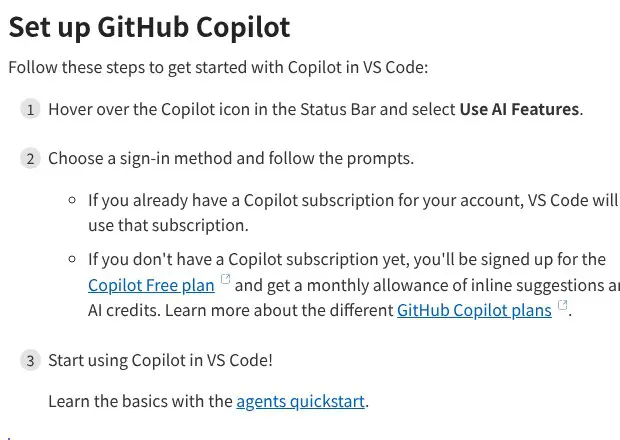
- Copilotのメニューを開く:VS Codeの画面下のステータスバーにあるCopilotアイコンにカーソルを重ね、Use AI Featuresを選びます。
- サインインする:表示されるサインイン方法を選び、画面の案内に従ってGitHubアカウントで認証します。すでにCopilotの契約がある場合はその契約が使われます。契約がない場合は、Copilot Freeプランに登録され、月ごとの補完とAIクレジットの枠が付きます。
- 使い始める:ファイルを開いてコードを書くと補完が出ます。チャットはCtrl+Alt+I(MacはControl+Command+I)で開きます。
サインインに失敗する、Copilotアイコンが出ないといった場合は、後ろの「うまく動かないときの確認先」を見てください。無料枠の中身や上限は無料枠・学生プランの解説、有料プランの違いは料金プランガイドにまとめています。
次に読む:GitHub Copilot Agentでできることは?

補完の使い方:薄い文字をTabで受け入れる
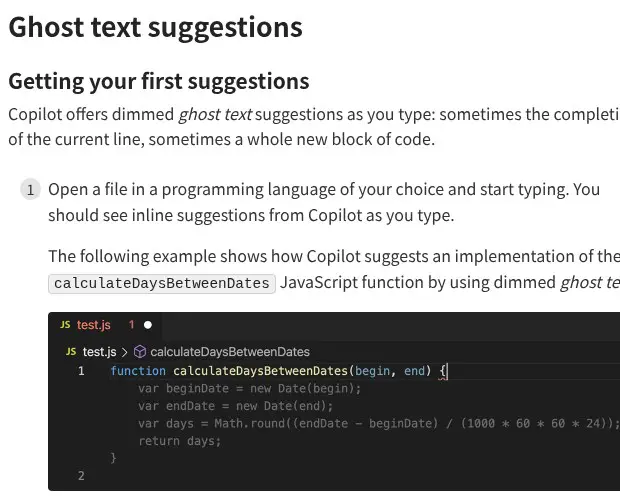
補完は、コードを書いている最中に提案が出る機能です。VS Code公式ドキュメントでは「インライン提案」と呼ばれ、薄く表示される提案(ゴーストテキスト)を受け入れるか却下するかを選ぶ形で使います。
- 好きな言語のファイルを開き、コードを書き始めます。現在の行の続き、あるいはまとまったコードの提案が薄い文字で出ます。
- 提案を見て、使うならTabで受け入れ、使わないならEscapeで却下します。
- 受け入れたコードが意図どおりかを自分で確認して、続きを書きます。
| やりたいこと | Windows / Linux | Mac |
|---|---|---|
| 提案を全部受け入れる | Tab | Tab |
| 提案を却下する | Escape | Escape |
| 次の1単語だけ受け入れる | Ctrl+Right | Command+Right |
| 次の1行だけ受け入れる | コマンドパレット(Ctrl+Shift+P)で「Accept Next Line Of Inline Suggestion」 | コマンドパレット(Shift+Command+P)で同じコマンド |
- 別の候補を見る:提案にカーソルを重ねるとツールバーが出て、次の候補・前の候補を切り替えて比べられます。
- コメントで意図を伝える:公式ドキュメントでは、使ってほしいアルゴリズムやパターン、クラスに足したいメソッドなどをコメントで書くと、提案の手がかりになると説明されています。たとえば「// 配列を日付の新しい順に並べ替える」と書いて改行すると、その内容に沿った提案が出やすくなります。
- 次の編集の提案(Next Edit Suggestions):編集のあとに、ファイル内の関連する修正箇所を提案する機能です。TabでGutterの矢印が指す場所へ移動し、もう一度Tabで受け入れ、Escapeで却下します。使うには設定
github.copilot.nextEditSuggestions.enabledが必要です。 - オン・オフ:ステータスバーのCopilotメニュー、または設定
github.copilot.enableで言語ごとに切り替えられます。一時的に止めたいときは「Snooze」を選ぶと、選ぶたびに5分ずつ停止します。
チャットの使い方:Chat viewで質問・依頼する
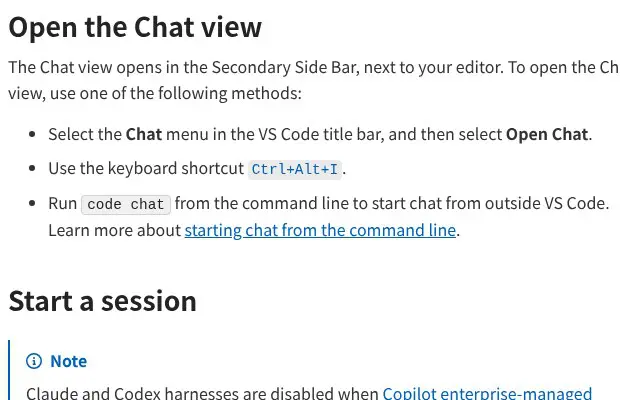
チャットは、コードの意味を聞く、エラーの原因を聞く、テストの下書きを頼む、といった会話形式の使い方です。VS CodeではChat viewがエディタの隣(セカンダリサイドバー)に開きます。
- Chat viewを開く:タイトルバーのChatメニューからOpen Chatを選ぶか、Ctrl+Alt+I(MacはControl+Command+I)を押します。VS Codeの外のターミナルから
code chatで始める方法もあります。 - 新しい会話を始める:New Chat(
+)を選ぶか、Ctrl+N(MacはCommand+N)を押します。 - 入力欄の設定を確認する:送信前に、入力欄でSession Target、Agent、Language model、Permissionsを選べます。選べる項目はアカウント、組織のポリシーなどで変わります。公式の最初の演習では、順に「Copilot」「Agent」「Auto」「Manual permissions」が使われています。
- 質問や依頼を書いて送信する:日本語で書けます。ファイルを指定したいときは
#、コマンド一覧は/で呼び出します。 - 変更を確認する:ファイルが変更された場合は、Chat viewで変更されたファイルを選ぶか、Changesパネルで差分を確認します。やり直したいときは、以前のリクエストにカーソルを重ねてRestore Checkpointを選びます。ただし、ターミナルのコマンドやネットワーク通信など、外への操作は元に戻りません。
スラッシュコマンドで定番の依頼を呼び出す
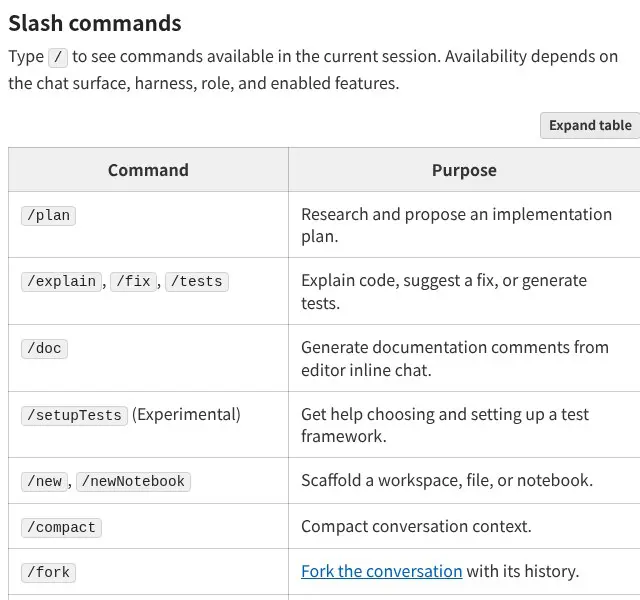
入力欄で/を打つと、そのとき使えるコマンドが一覧で出ます(使えるコマンドは画面や設定で変わります)。VS Code公式のチートシートに載っているコマンドのうち、使い始めに役立つものは次のとおりです。
| コマンド | 公式の説明 |
|---|---|
/explain |
コードを説明する |
/fix |
修正案を出す |
/tests |
テストを生成する |
/doc |
エディタのインラインチャットから、ドキュメントコメントを生成する |
/plan |
調べて、実装計画を提案する |
/new |
ワークスペースやファイルのひな形を作る |
/compact |
会話の文脈を圧縮する |
/clear |
新しいチャットを始め、いまのチャットを終了済みにする |
ファイルを書き換えながら自動で作業を進める「Agent」の使い方は、GitHub Copilotエージェントの解説で詳しく説明しています。このページのチャットは、まず質問と小さな依頼に慣れるための入口です。
インラインチャットの使い方:選択したコードをその場で直す
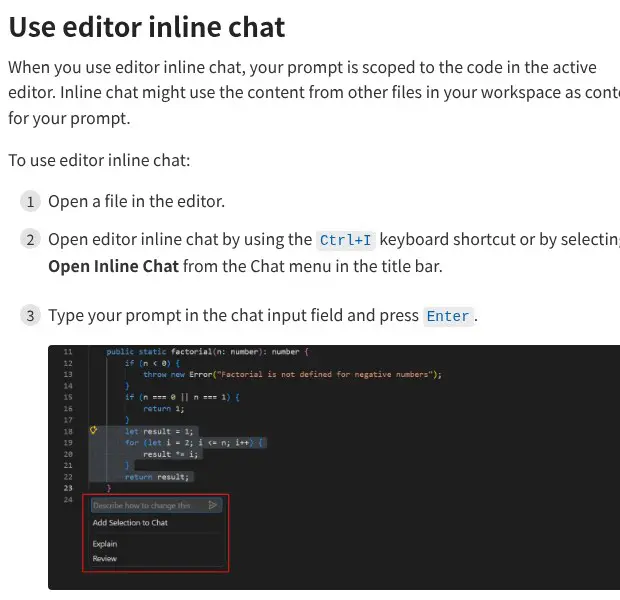
インラインチャットは、エディタの中で選んだコードに対して指示を出す機能です。VS Code公式ドキュメントでは、素早い小さな修正にはインラインチャット、複数の手順にわたる作業や複数ファイルの変更、コードベース全体の調査にはChat viewを使うよう案内されています。
- 編集したいファイルを開き、直したいコードを選択します(選ぶと、その範囲に絞った指示になります)。
- Ctrl+I(MacはCommand+I)を押すか、タイトルバーのChatメニューからOpen Inline Chatを選びます。
- 入力欄に指示を書いてEnterを押します。
- エディタに差分が表示されます。Keepで残す、Undoで戻す、を選びます。
- ターミナルでも使える:ターミナルでCtrl+I(MacはCommand+I)を押すと、コマンドの提案を受けられます。結果は、そのまま実行(Run)するか、挿入(Insert)して編集するかを選びます。
- Quick Chat:一時的な質問には、Ctrl+Shift+Alt+L(MacはShift+Option+Command+L)で開くQuick Chatが使えます。
| やりたいこと | 向いている機能 |
|---|---|
| 書きながら続きを出してほしい | 補完(Tabで受け入れ) |
| 選んだ数行を直したい・説明してほしい | インラインチャット(Ctrl+I) |
| エラーの原因や設計を相談したい、複数ファイルにまたがる変更を頼みたい | チャット(Ctrl+Alt+I) |
操作キーの早見表(VS Code)
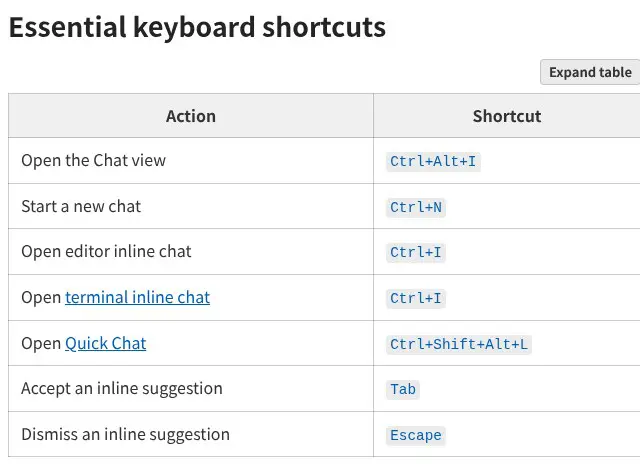
ここまでに出てきた操作キーを、VS Code公式のチートシートに沿って1か所にまとめます。
| やりたいこと | Windows / Linux | Mac |
|---|---|---|
| Chat viewを開く | Ctrl+Alt+I | Control+Command+I |
| 新しいチャットを始める | Ctrl+N | Command+N |
| エディタでインラインチャットを開く | Ctrl+I | Command+I |
| ターミナルでインラインチャットを開く | Ctrl+I | Command+I |
| Quick Chatを開く | Ctrl+Shift+Alt+L | Shift+Option+Command+L |
| 補完を受け入れる | Tab | Tab |
| 補完を却下する | Escape | Escape |
使いこなしの設定ポイント
- モデルの選び方:チャットの入力欄にあるLanguage modelで選びます。公式のクイックスタートの例ではAutoが使われ、「作業の複雑さと利用できる状況に応じて、モデルを自動で選ぶ」と説明されています。モデルによって消費するAIクレジットが違うため、料金面の考え方は料金プランガイドで確認してください。
- 承認の設定:チャット入力欄のPermissionsで、Manual permissionsを選ぶと、ツールの実行やリソースへのアクセスの前に毎回承認を求められます。最初はこの設定のままにするのが安全です。
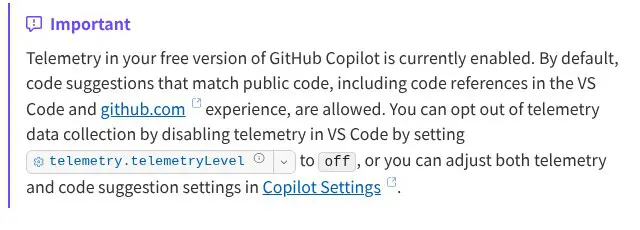
- データの扱い:VS Code公式ドキュメントでは、既定でパブリックコードと一致する提案が許可されていること、テレメトリとコード提案に関する設定をGitHubの「Copilot Settings」で調整できることが案内されています。個人のアカウントで使える機能は
https://github.com/settings/copilot/featuresで確認できます。仕事で使うときは、導入前に所属組織のポリシーを確認してください。 - もっと任せたい場合:Issueの作成からコードの変更までを任せるエージェント機能、ターミナルで使うCopilot CLIは、それぞれ専用ページで解説しています。
GitHub Copilotの答えを良くするプロンプトのコツ
チャットでもコメントでも、指示の書き方で答えの質が変わります。GitHub公式ドキュメントの「Best practices」では、次の4点が挙げられています。
| 公式の項目 | 具体的にはこう書く |
|---|---|
| 複雑な作業は分ける(Break down complex tasks) | 「ログイン機能を作って」ではなく、「入力値の検証」「データベースとの照合」「エラー表示」の順に1つずつ頼みます |
| 要件を具体的に書く(Be specific) | 「メールアドレスとパスワードを受け取り、検証したうえでデータベースと照合する関数」のように、入力と処理を書きます |
| 例を示す(Provide examples) | 入力データと期待する出力の例を1組添えると、意図が伝わりやすくなります |
| 良いコーディングの作法を指定する(Follow good coding practices) | 使うライブラリ、命名規則、エラー処理の有無などの制約を先に書きます |
文脈を渡す
公式の同じページでは、役に立つ文脈を渡すことも勧められています。VS Codeのチャットでは、入力欄に#を打つと#file(ファイル)、フォルダ、シンボル、#codebaseなどを明示して参照できます。VS Code公式ドキュメントには、開いているファイルが自動で含まれると決めつけず、重要なファイルは明示的に添えるよう書かれています。また/を打つと、よく使う作業用のコマンドの一覧が出ます。
書き方の例
次のような、短く具体的な依頼から試してみてください。
- 「
#fileで添付した関数が何をしているか、初心者向けに説明して」 - 「この関数に、空の配列を渡した場合のテストを追加して」
- 「このエラーメッセージの原因と、直し方の候補を3つ挙げて」
答えが期待と違うときは、同じ質問を言い換えて送り直すと、別の答えが得られます(公式の「Rewrite your prompts to generate different responses」)。
提案を受け入れる前に確認すること
Copilotの提案は、そのまま正しいとは限りません。受け入れる前後に、次の点を確かめる習慣をつけると安全です。
| 確認すること | やり方 |
|---|---|
| 差分を自分で読む | 変更されたファイルを開き、Changesパネルなどで差分を確認します。意図しない変更がないかを見ます |
| 動かして確かめる | テストを実行する、アプリを動かす、で結果を確かめます。公式のクイックスタートでも、結果を自分で確かめる手順が最後に置かれています |
| 承認を求められたら中身を見る | Manual permissionsでは、ツールの実行前に承認を求められます。GitHub.comのクイックスタートでも、変更を許可する前にCopilotの要求を確認するよう書かれています |
| パブリックコードとの一致を意識する | 既定ではパブリックコードと一致する提案が許可されています(VS Code公式の記載)。扱いは「Copilot Settings」で調整できます |
| 戻せるようにしておく | 変更前の状態に戻せるよう、Gitで管理しておきます。チャットのRestore Checkpointは、ターミナルのコマンドや外部サービスへの操作までは戻せません |
うまく動かないときの確認先
GitHub公式の「Troubleshooting common issues with GitHub Copilot」に載っている、使い始めでよくある症状と対処をまとめます。
| 症状 | 公式ドキュメントの対処 |
|---|---|
| 拡張機能が動かない | 古い版はGitHubのサーバーと通信できないため、使っている全てのマシンで拡張機能を更新します |
| 「GitHub Copilot could not connect to server. Extension activation failed」と出る | Copilotのプランがない、またはトークンの取得に失敗している場合があります。IDEでCopilotからサインアウトして、もう一度サインインします |
| VS Codeで認証がうまくいかない | Accountsアイコンから、GitHubアカウントをサインアウトし、コマンドパレットでウィンドウを再読み込みしてから、サインインし直します |
| 特定のファイルでだけ補完が出ない | Business・Enterpriseのライセンスではコンテンツ除外が原因のことがあります。ステータスバーのCopilotアイコンに斜線があるか確認し、カーソルを重ねてどの設定が効いているかを見ます |
| Chatが見つからない | 使っているIDEの前提条件を、チャットの設定記事で確認します |
| VS Codeで最新のCopilot Chatが動かない | Copilot Chatの各版は最新のVS Codeを必要とするため、VS Codeを更新します |
| 「You’ve hit a rate limit」と出る | 制限がリセットされるまで待って再試行するか、プランをアップグレードします。繰り返す場合はGitHubサポートに連絡します |
公式ドキュメントには、GitHubのStatusページで障害が出ていないかを最初に確認すること、IDEのログの見方、ファイアウォールやプロキシの設定のガイドも用意されています。参考文献の「Troubleshooting common issues」からたどれます。
ほかのAIコーディングツールとの違い
使い方に慣れてくると、「Claude Codeのようなエージェント型のツールとどう違うのか」という疑問が出てきます。大まかには、Copilotはエディタの中で書きながら補完・チャット・インラインチャットで助けてもらう使い方が入口で、Claude Codeはターミナルなどから大きめの作業を一括で任せる使い方が中心です。目的が違うため、日常の補完はCopilot、まとまった規模の作業は別のツール、と併用する人もいます。
Claude Codeの使い方や特徴はClaude Codeの解説ページに、Copilotでの料金の比較はGitHub Copilotの料金プランガイドにまとめています。
よくある質問
Q. 無料で始められますか?
A. はい。VS Codeで契約がない状態でサインインすると、Copilot Freeプランに登録され、月ごとの補完とAIクレジットの枠が付きます(VS Code公式ドキュメントの記載)。枠の中身は無料枠の解説ページで確認できます。
Q. 補完はどうやって受け入れますか?
A. 提案が薄い文字で表示されたら、Tabキーで受け入れ、Escapeキーで却下します。次の1単語だけ受け入れるにはCtrl+Right(MacはCommand+Right)を使います。
Q. チャットはどこから開きますか?
A. VS CodeではCtrl+Alt+I(MacはControl+Command+I)か、タイトルバーのChatメニューのOpen Chatで開きます。ターミナルからは code chat でも開始できます。
Q. 選択したコードだけを直したいときは?
A. コードを選んでCtrl+I(MacはCommand+I)を押すと、エディタの中でインラインチャットが開きます。結果はKeep(残す)かUndo(戻す)で選びます。
Q. VS Code以外のエディタでも使えますか?
A. はい。GitHub公式の機能紹介ページでは、Visual Studio Code、Visual Studio、JetBrains IDEs、Xcode、Vim、Neovim、Zed、Eclipseが対応エディタとして案内されています。
Q. スラッシュコマンドとは何ですか?
A. チャットの入力欄で / を打つと、そのとき使えるコマンドの一覧が出ます。VS Code公式のチートシートには、/explain(説明)、/fix(修正案)、/tests(テスト生成)、/doc(ドキュメントコメントの生成)などが載っています。使えるコマンドは、使う画面や設定によって変わります。
Q. Copilotが書いたコードはそのまま使って大丈夫ですか?
A. そのまま信用せず、差分を読み、テストや実行で動作を確かめてから取り込みます。VS Codeの公式クイックスタートでも、結果を自分で確かめる手順が最後に置かれています。
Q. 補完が出ないときは何を確認しますか?
A. 拡張機能とエディタを最新版に更新する、GitHubアカウントからサインアウトして入り直す、Copilotアイコンに斜線がないか(コンテンツ除外の設定)を確認する、の順に試します。詳しくは「うまく動かないときの確認先」を見てください。
まとめ
使い始めは「Use AI Featuresでサインイン → Tabで補完を受け入れる → Ctrl+Alt+Iでチャットを開く」の3つで十分です。選択したコードを直すときはCtrl+Iのインラインチャットを使い、答えが外れたときは指示を具体的に書き直します。上限に達したら料金プランガイドでプランを確認してください。
参考文献
- VS Code公式 — Set up GitHub Copilot in VS Code:https://code.visualstudio.com/docs/copilot/setup(2026年10月29日確認)
- VS Code公式 — Inline Suggestions:https://code.visualstudio.com/docs/copilot/ai-powered-suggestions(2026年10月29日確認)
- VS Code公式 — Chat View:https://code.visualstudio.com/docs/agents/run/chat-view(2026年10月29日確認)
- VS Code公式 — Agents Quickstart:https://code.visualstudio.com/docs/agents/quickstart(2026年10月29日確認)
- VS Code公式 — Use Chat:https://code.visualstudio.com/docs/chat/chat-overview(2026年10月29日確認)
- VS Code公式 — Inline Chat & Quick Chat:https://code.visualstudio.com/docs/chat/inline-chat(2026年10月29日確認)
- GitHub Docs — Install the Copilot extension in your environment:https://docs.github.com/en/copilot/how-tos/set-up/install-copilot-extension(2026年10月29日確認)
- GitHub Docs — Best practices for using GitHub Copilot:https://docs.github.com/en/copilot/get-started/best-practices(2026年10月29日確認)
- GitHub Docs — Troubleshooting common issues with GitHub Copilot:https://docs.github.com/en/copilot/how-tos/troubleshoot-copilot/troubleshoot-common-issues(2026年10月29日確認)
- GitHub Docs — Quickstart for using GitHub Copilot on GitHub.com:https://docs.github.com/en/copilot/get-started/quickstart(2026年10月29日確認)
- GitHub Copilot 公式ページ(対応エディタ・プラン):https://github.com/features/copilot(2026年10月29日確認)
Copilotの業務導入・開発効率化をご検討の方は、AI開発会社クリスタルメソッドの無料相談をご利用ください。
関連記事
Copilotを使ったAI業務活用のご相談はこちら
クリスタルメソッドは、GitHub Copilot・Microsoft Copilotをはじめとするツールを起点にした開発効率化・業務活用を支援しています。「自社の開発・業務にCopilotをどう組み込むか」といったご相談を承っています。
- 無料相談・お問い合わせ:ご相談はこちら
Read next
あわせて読みたい
-

GitHub Copilotとは?できること・料金・使い方をわかりやすく解説【2026年版】
「GitHub Copilot(ギットハブ・コパイロット)って、MicrosoftのCopilotと何が違うの?」——名前が似ているためよく混同されますが、両者...
-
GitHub Copilot Agent(エージェントモード)とは?できること・料金・使い方をわかりやすく解説
GitHub Copilotの「エージェント」は、1つの機能の名前ではありません。エディタの中でその場で一緒に作業する「エージェントモード」と、GitHub上で...
-
GitHub Copilot CLIとは?ターミナルで使うAI——インストールと使い方【2026年版】
エディタを開かず、ターミナル(黒い画面)の中でAIに相談しながら作業したい——それを叶えるのがGitHub Copilot CLIです。このページでは、Copi...