
blog
AIブログ
GitHub Copilot CLIとは?ターミナルで使うAI——インストールと使い方【2026年版】
文:クリスタルメソッド編集部 監修:河合 継(代表取締役)
エディタを開かず、ターミナル(黒い画面)の中でAIに相談しながら作業したい——それを叶えるのがGitHub Copilot CLIです。このページでは、Copilot CLIとは何かから、料金・インストール・ログイン・基本操作・安全な使い方までを、初めての方向けに公式情報(2026年10月29日確認)で順に整理します。
GitHub Copilot CLIとは?
Copilot CLIは、GitHub Copilotをコマンドライン(ターミナル)から使うためのツールです。GitHub公式ドキュメントでは「ターミナルで動くAIコーディングアシスタント」と説明されており、質問への回答、コードの作成とデバッグ、GitHub.comの操作ができ、プロジェクトの変更やプルリクエストの作成まで任せられます。対応OSはLinux・macOS・Windows(PowerShellまたはWSL)です。
Copilot CLIは、2025年9月に公開プレビューとして始まり、2026年2月25日に全Copilotユーザー向けに一般提供(GA)になりました(GitHub Changelog)。2026年10月29日時点の最新版は1.0.105です。
エディタ(VS Codeなど)に入れる拡張機能との違いは、画面がターミナルだけで完結することです。ファイルを開かなくても、プロジェクトのフォルダで copilot と打てば、そのフォルダの内容を前提に会話できます。GitHub上のリポジトリ・Issue・プルリクエストにも自分のGitHubアカウントでアクセスできます。
| 比べる点 | Copilot CLI | エディタ内のCopilot |
|---|---|---|
| 使う場所 | ターミナル(黒い画面) | VS Codeなどのエディタ |
| 得意なこと | プロジェクト全体への指示、Git・GitHub操作、複数手順の作業 | 書いている最中のコード補完、選択範囲への質問 |
| 使い始め | インストール後、copilot を起動して /login |
拡張機能を入れてサインイン |
| 詳しい解説 | このページ | 使い方ガイド |
出典:GitHub Docs「About GitHub Copilot CLI」(2026年10月29日確認)。
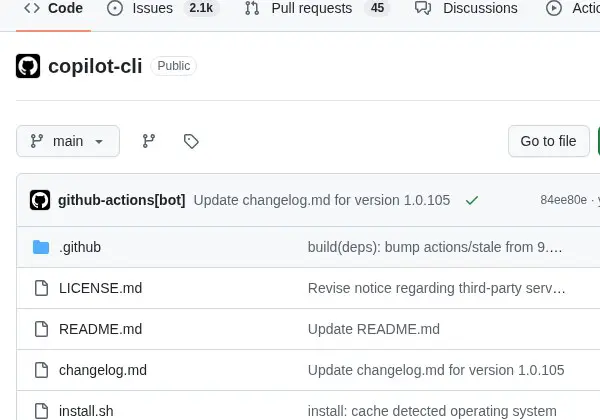
ターミナルの対話だけでコードの修正まで任せられるかは、GitHub Copilot Agentで解説しています。
関連記事GitHub CopilotのVS Code導入方法は?
Copilot CLIでできること
公式ドキュメントとREADMEに書かれている主な機能を、初めての方向けに整理します。
| できること | 中身 |
|---|---|
| コードの作成・編集・デバッグ・リファクタリング | 自然言語で頼むと、複数の手順にまたがる作業も進めます。変更は実行前に見せられ、承認してから反映されます。 |
| GitHubの操作 | リポジトリ・Issue・プルリクエストを扱えます。GitHubのMCPサーバーが最初から含まれています。 |
| プランモード | コードを書く前に、作業の計画を作らせます。Shift+Tab でモードを切り替えます。 |
| 1回だけ実行(プログラム実行) | copilot -p "指示" で1つの指示を実行して終了します。スクリプトへの組み込みに向きます。 |
| 機能の拡張 | MCPサーバー、カスタムエージェント、カスタム指示、フック、スキルで自分の環境に合わせられます。 |
| モデルの切り替え | /model または --model で選びます。 |
出典:GitHub Docs「About GitHub Copilot CLI」、GitHub「github/copilot-cli」README(いずれも2026年10月29日確認)。
次に読む:GitHub Copilotとは何ができる?

使えるプランと料金・無料の範囲
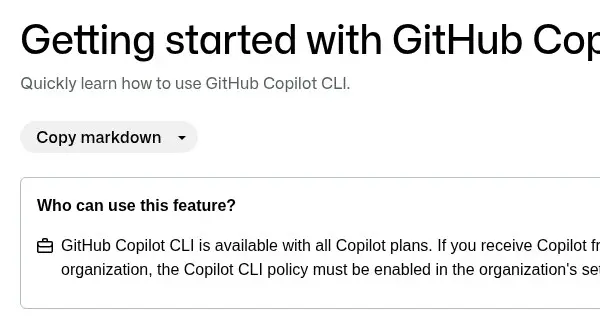
GitHubの料金ページでは、Copilot CLIはFreeプランを含む全プランで「Included(対象)」と表示されています。Freeプランも対象ですが、使える量は「限られたチャットとエージェントの利用」です。会社や学校などの組織からCopilotを受けている場合は、組織の設定でCopilot CLIのポリシーが有効になっている必要があります。
| プラン | 月額(米ドル) | CLI | AIクレジット(基本+追加枠) |
|---|---|---|---|
| Free | $0 | 対象 | 「限られたチャットとエージェントの利用」。追加購入なし |
| Pro | $10 | 対象 | $10+$5=$15分。追加購入可 |
| Pro+ | $39 | 対象 | $39+$31=$70分。追加購入可 |
| Max | $100 | 対象 | $100+$100=$200分。追加購入可 |
| Business/Enterprise | 公式プランページに金額の記載なし | 組織の設定による | 管理者が上限と追加利用の可否を決めます |
公式プランページでは、AIクレジット1つが0.01米ドルです。コード補完と次の編集の提案はクレジットを使いません。Copilot CLIの利用は、処理したトークンの量に応じてクレジットを消費し、モデルによって量が変わります(コンテキストが大きいほど、推論レベルが高いほど多く使います)。出典:GitHub「Copilot plans」、GitHub Docs「About GitHub Copilot CLI」(2026年10月29日確認)。料金の詳しい比較は料金プラン完全ガイド、無料枠の考え方は無料で使える範囲の解説をご覧ください。
インストール方法(OS別・前提条件つき)
| 方法 | コマンド | 前提 |
|---|---|---|
| npm(全OS) | npm install -g @github/copilot |
Node.js 22以降 |
| Homebrew(macOS/Linux) | brew install copilot-cli |
Homebrew |
| WinGet(Windows) | winget install GitHub.Copilot |
PowerShell 6以上 |
| インストールスクリプト(macOS/Linux) | curl -fsSL https://gh.io/copilot-install | bash |
curlまたはwget |
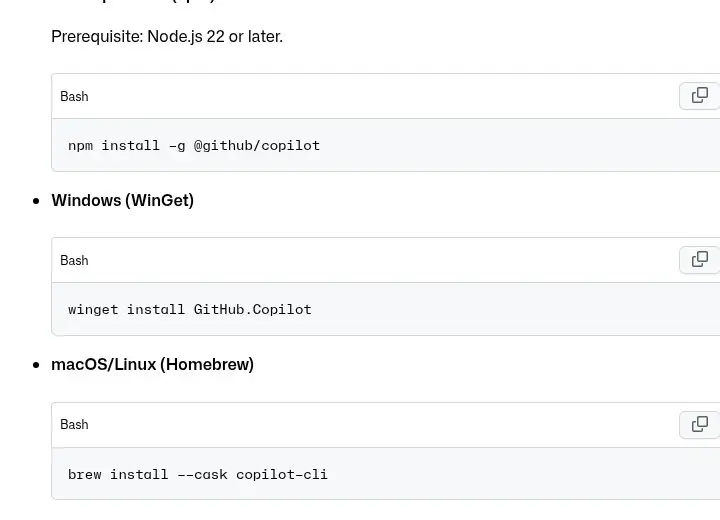
Homebrewの表記は、公式READMEでは brew install copilot-cli、GitHub Docsのクイックスタート(上の画面)では brew install --cask copilot-cli と書かれています。うまくいかない場合は、もう一方の表記を試してください。先行版を使いたい場合は、npmなら @github/copilot@prerelease、Homebrewなら copilot-cli@prerelease を指定します。
利用にはCopilotのサブスクリプションが必要です。組織や企業の管理者がCopilot CLIを無効にしている場合は使えません。出典:GitHub「github/copilot-cli」README、GitHub Docs「Getting started with GitHub Copilot CLI」(2026年10月29日確認)。
ログインと最初の起動
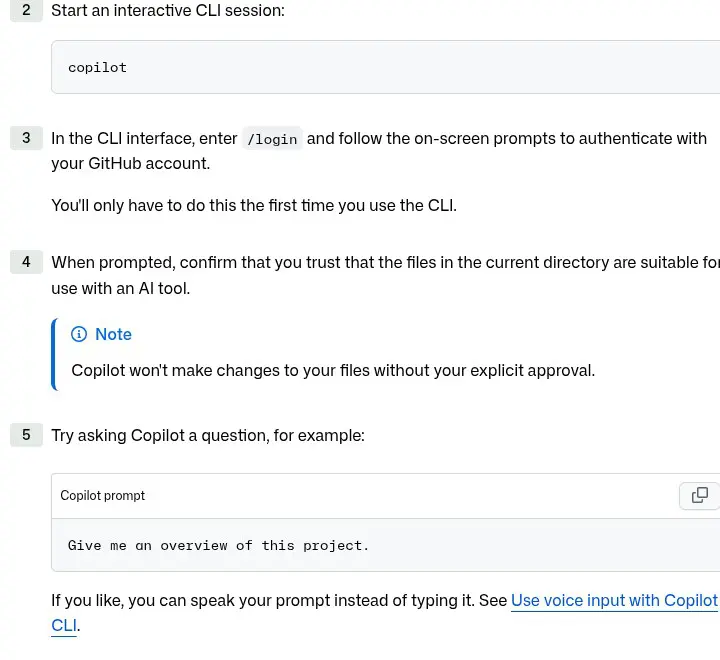
- 作業したいプロジェクトのフォルダでターミナルを開きます。
copilotと入力して起動します。- 最初の1回だけ、
/loginと入力し、表示に従ってGitHubアカウントでログインします。 - 「このフォルダのファイルをAIツールで扱ってよいか」と聞かれたら、信頼できるフォルダの場合だけ確認します(選び方は次の「フォルダの信頼」を参照)。
- 試しに「Give me an overview of this project.」(このプロジェクトの概要を教えて)と頼んでみます。
ログインの方法
起動後の /login のほかに、コマンドラインから copilot login でも認証できます。オプションは --web-flow(ブラウザ)、--device-code(デバイスコード)、--with-token(トークンを渡す)、--host(ホスト指定)です(コマンドリファレンス)。画面操作を使わない場合は、「Copilot Requests」権限をつけた細かい権限指定のパーソナルアクセストークンを環境変数 GH_TOKEN または GITHUB_TOKEN に設定する方法がREADMEに書かれています(両方ある場合は GH_TOKEN が優先)。
フォルダの信頼
起動したフォルダを信頼するかどうかの確認では、今回のセッションだけ信頼するか、今後のセッションでも信頼するかを選びます。後者を選ぶと次回から確認が出なくなるため、いつでも安全な場所だと言い切れるフォルダだけにします。信頼したフォルダは ~/.copilot/config.json の trustedFolders に保存され、あとから編集できます(環境変数 COPILOT_HOME で場所を変更可能)。公式は、ホームディレクトリではなく信頼できるフォルダから起動するよう勧めています。Copilotは、ファイルを変更する前に必ず明示的な承認を求めます。
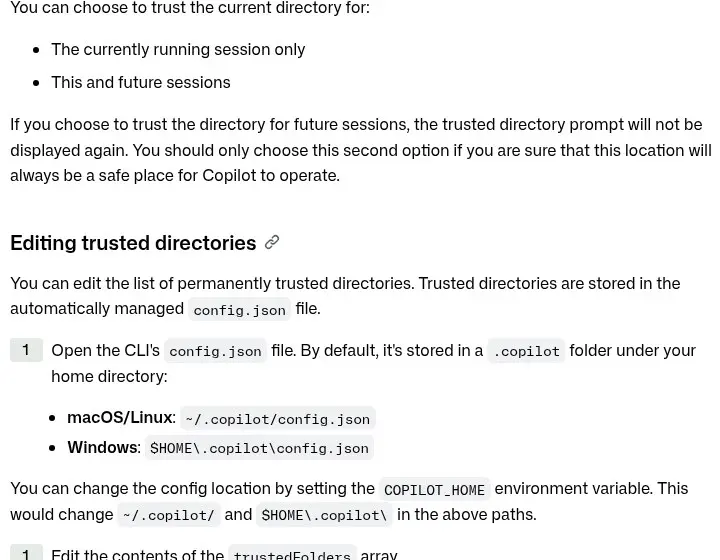
画面操作を使わずログインする方法として、READMEには、「Copilot Requests」権限をつけた細かい権限指定のパーソナルアクセストークンを環境変数 GH_TOKEN または GITHUB_TOKEN に設定する方法も書かれています(両方ある場合は GH_TOKEN が優先)。Copilotは、ファイルを変更する前に必ず明示的な承認を求めます。
基本の使い方:対話モードと1回実行モード
- 対話モード:
copilotで起動し、会話しながら進めます。標準は質問と実行のモードで、Shift+Tabでプランモードなどに切り替えます。 - 1回実行モード:
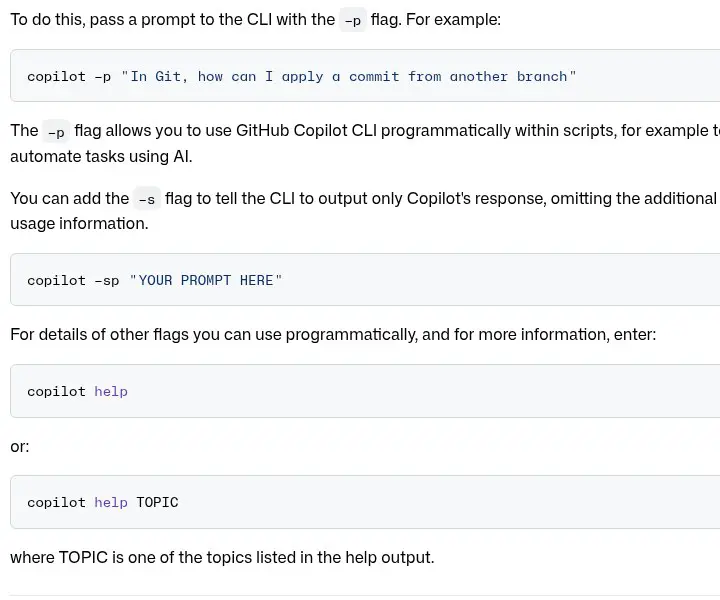
copilot -p "この関数にテストを書いて"のように指示を1つ渡すと、実行して終了します。-sを足すと、使用量の表示を省いて回答だけを出力します(例:copilot -sp "指示")。 - ファイルや番号の指定:入力欄で
@ファイル名を書くとそのファイルを文脈に入れ、# 番号でIssueやプルリクエストを含められます。! コマンドでローカルのシェルコマンドも実行できます。 - 使い方の確認:
/helpで一覧、?で簡易ヘルプ、copilot helpでコマンドラインの説明が出ます。
プランモードとモデルの切り替え
プランモードは、Shift+Tab で入ります。依頼の内容を確認するための質問をしたうえで、コードを書く前に段階的な実行計画を作ります。計画を見て承認すると、Copilotが実行に移ります(GitHub Changelog、2026年2月25日)。オートパイロットモードは、信頼した作業を承認の確認なしで最後まで進めるモードで、READMEでは --experimental または /experimental で有効にする機能と書かれています。慣れないうちは標準モードかプランモードが安心です。
モデルの切り替えは、セッション中に /model で行います。起動時に --model で指定することもできます。一般提供開始時(2026年2月25日)の公式発表では、Claude Opus 4.6・Claude Sonnet 4.6・GPT-5.3-Codex・Gemini 3 Pro などが選べ、素早い作業にはClaude Haiku 4.5が使えるとされていました。選べるモデルは追加・入れ替えがあるため、現在の一覧は /model の画面で確認してください。モデルや推論レベルによってAIクレジットの消費量が変わります。
よく使うスラッシュコマンドとキー操作
| 操作 | 意味 |
|---|---|
/login |
GitHubアカウントでログインする |
/model |
使うモデルを変える |
/compact |
会話の履歴を圧縮して文脈を節約する |
/context |
トークンの使用状況を見る |
/mcp |
設定済みのMCPサーバーを見る |
/resume |
前のセッションを再開する |
/clear・/new |
新しい会話を始める |
Esc |
実行中の処理を取り消す(2回押すと中断) |
Ctrl+C |
取り消す・入力を消す(2回押すと終了) |
Ctrl+L |
画面を消す |
Shift+Tab |
標準・プラン・オートパイロットのモードを切り替える |
コマンドは更新で増えるため、一覧は起動後に /help で確認してください。出典:GitHub Docs「GitHub Copilot CLI command reference」(2026年10月29日確認)。
安全に使うための設定
- 承認の扱い:標準では、コマンド実行やファイル書き込みの前に確認が入ります。
--allow-tool='shell(git)'のように許可するツールを絞れ、--deny-toolは許可より優先されます。--allow-all-toolsや/yolo(/allow-allと同じ)は何でも承認なしで通すため、慣れるまでは使わないのが無難です。 - フォルダの信頼:信頼できるフォルダでだけ起動します。公式は、信頼したフォルダの外のファイルを守ることは保証していないと説明しています。
- サンドボックス:自動承認を使うなら、ローカルまたはクラウドのサンドボックス(
/sandbox enable、--cloud)を使うよう勧められています。 - 組織のポリシー:BusinessとEnterpriseでは、コンテンツ除外が適用されます。会社のコードで使う前に、管理者に方針を確認してください。
ツールの承認を求められたときの選択肢は、「Yes(今回だけ)」「Yes(このセッションの間はこのツールを承認)」「No(やり方を変えるよう指示)」の3つです。2つ目を選ぶと、そのツールはどんな使い方でも承認なしで動くため、rm のような削除系では特に注意してください。許可するツールを事前に絞る方法は --allow-tool、禁止する方法は --deny-tool です。
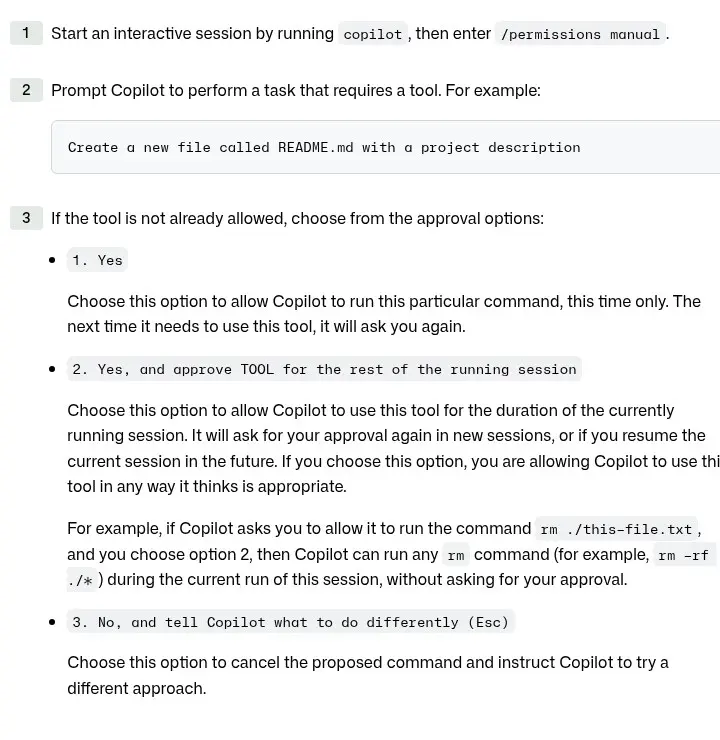
出典:GitHub Docs「About GitHub Copilot CLI」「Configuring GitHub Copilot CLI」(2026年10月29日確認)。
機能を広げる:MCP・カスタムエージェント・指示
- MCP(Model Context Protocol):外部のデータやツールをつなぐ仕組みです。GitHubのMCPサーバーは最初から入っており、自分のサーバーも追加できます。接続済みの確認は
/mcpです。 - カスタムエージェント:特定の作業に特化したCopilotを作れます。一般的な作業を任せる、組み込みのエージェントも用意されています。
- カスタム指示:指示ファイルを置いておくと、毎回同じ前提を伝えなくて済みます。読み込まれる場所は下の表のとおりです。
copilot initでリポジトリの指示を初期化でき、/instructionsで読み込まれたファイルの確認と無効化ができます。 - LSP:別途入れると、定義へのジャンプや診断情報を使えます。設定は
~/.copilot/lsp-config.jsonまたは.github/lsp.jsonです。 - 自分のモデルプロバイダー:
COPILOT_PROVIDER_BASE_URLなどの環境変数で、OpenAI・Azure・Anthropicのモデルにつなぐこともできます。
| 場所 | 役割 |
|---|---|
~/.copilot/copilot-instructions.md |
自分用(全リポジトリ共通) |
.github/copilot-instructions.md |
そのリポジトリ全体への指示 |
.github/instructions/**/*.instructions.md |
特定のファイルだけに効く指示(applyTo で指定) |
AGENTS.md・CLAUDE.md・GEMINI.md |
エージェント向けの指示 |
複数のファイルは合わせて読み込まれ、優先順位は決まっていません。矛盾する指示を書かないようにします。変更は新しいセッション(copilot --continue または /new)から有効になります。
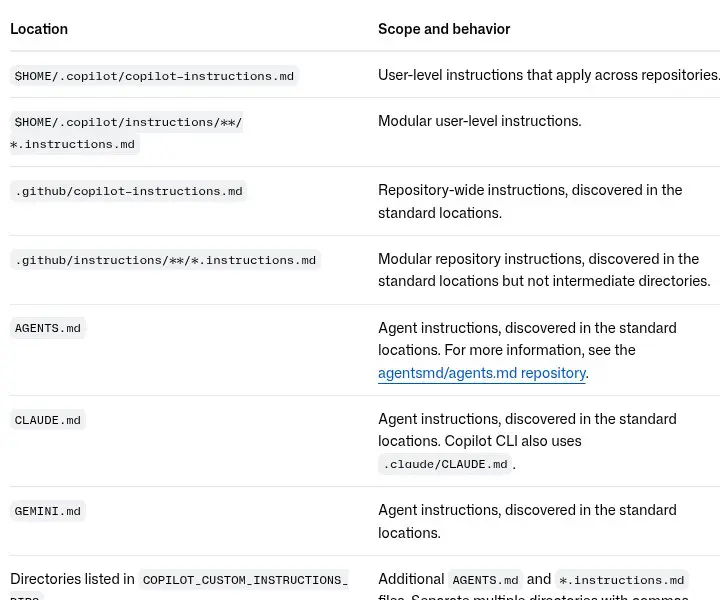
エージェント機能の考え方はエージェント機能の解説、一般的なAIエージェントの全体像はAIエージェントとはで説明しています。出典:GitHub Docs「About GitHub Copilot CLI」、README(2026年10月29日確認)。
どんな場面で使う?
- エディタを開くほどでもない相談:「このエラーメッセージの意味は?」をその場で聞く
- Git・GitHub操作の支援:Issueの確認やプルリクエストまわりの作業をターミナルから
- サーバー上での作業:GUIのない環境でもAI支援を受けられます
同じくターミナルで動くAIとしては、Claude Codeのようなツールもあります。Copilot CLIの強みは、GitHubのリポジトリ・Issue・プルリクエストを自分のGitHubアカウントでそのまま扱えることです。
※公式READMEは、Copilot CLIを頻繁に更新される製品と説明しています(2026年10月29日時点の最新版は1.0.105)。コマンドや挙動が変わることがあるため、copilot update で最新にしてから使ってください。
よくある質問
Q. Copilot CLIは無料で使えますか?
A. Freeプランを含むすべてのCopilotプランで使えます(GitHub Docs)。ただしFreeは「限られたチャットとエージェントの利用」で、量に上限があります。
Q. どうやってインストールしますか?
A. npmなら「npm install -g @github/copilot」(Node.js 22以降)、macOS/LinuxはHomebrew、WindowsはWinGet(winget install GitHub.Copilot)で導入できます。起動は「copilot」、最初に「/login」でログインします。
Q. 何ができますか?
A. ターミナル内でのコード作成・デバッグ・リファクタリングに加え、GitHubのリポジトリ・Issue・プルリクエストへのアクセス、MCPによる機能拡張に対応します。
Q. 正式版ですか?
A. 公式リポジトリには521件のリリースがあり、2026年10月29日時点の最新版は1.0.105です。公式READMEは「頻繁に更新される製品」と説明しており、挙動やコマンドが変わる可能性があります。
Q. ファイルを勝手に書き換えませんか?
A. 標準では、ファイルの変更前に承認を求めます。承認を省く「/yolo」や「–allow-all-tools」を使うと確認なしで実行されるため、信頼できるフォルダと、できればサンドボックスの中で使ってください。
Q. 会社のコードで使ってよいですか?
A. 組織からCopilotを受けている場合は、管理者が組織設定でCopilot CLIを有効にしている必要があります。BusinessとEnterpriseではコンテンツ除外が適用されます。社内の方針は管理者に確認してください。
まとめ
Copilot CLIは、ターミナルの中でGitHubの作業まで任せられるAIです。Freeプランでも試せるので、信頼できる小さなフォルダで copilot を起動し、/login のあとに「このプロジェクトの概要を教えて」と頼むところから始めてください。エディタ側の使い方は使い方ガイド、料金は料金プラン完全ガイドへ。
参考文献
- GitHub Copilot CLI 公式リポジトリ:https://github.com/github/copilot-cli(2026年10月29日確認)
- GitHub Docs「Getting started with GitHub Copilot CLI」:https://docs.github.com/en/copilot/how-tos/copilot-cli/cli-getting-started(2026年10月29日確認)
- GitHub Docs「About GitHub Copilot CLI」:https://docs.github.com/en/copilot/concepts/agents/about-copilot-cli(2026年10月29日確認)
- GitHub Docs「GitHub Copilot CLI command reference」:https://docs.github.com/en/copilot/reference/copilot-cli-reference/cli-command-reference(2026年10月29日確認)
- GitHub Changelog「GitHub Copilot CLI is now generally available」:https://github.blog/changelog/2026-02-25-github-copilot-cli-is-now-generally-available/(2026年10月29日確認)
- GitHub Docs「Add custom instructions」:https://docs.github.com/en/copilot/how-tos/copilot-cli/customize-copilot/add-custom-instructions(2026年10月29日確認)
- GitHub Docs「Configuring GitHub Copilot CLI」:https://docs.github.com/en/copilot/how-tos/copilot-cli/set-up-copilot-cli/configure-copilot-cli(2026年10月29日確認)
- GitHub Copilot 公式プランページ:https://github.com/features/copilot/plans(2026年10月29日確認)
Copilotの業務導入・開発効率化をご検討の方は、AI開発会社クリスタルメソッドの無料相談をご利用ください。
関連記事
Copilotを使ったAI業務活用のご相談はこちら
クリスタルメソッドは、GitHub Copilot・Microsoft Copilotをはじめとするツールを起点にした開発効率化・業務活用を支援しています。「自社の開発・業務にCopilotをどう組み込むか」といったご相談を承っています。
- 無料相談・お問い合わせ:ご相談はこちら
Read next
あわせて読みたい
-

GitHub Copilot Agent(エージェントモード)とは?できること・料金・使い方をわかりやすく解説
GitHub Copilotの「エージェント」は、1つの機能の名前ではありません。エディタの中でその場で一緒に作業する「エージェントモード」と、GitHub上で...
-
GitHub Copilotとは?できること・料金・使い方をわかりやすく解説【2026年版】
「GitHub Copilot(ギットハブ・コパイロット)って、MicrosoftのCopilotと何が違うの?」——名前が似ているためよく混同されますが、両者...
-
GitHub Copilotの使い方|VS Code導入から補完・Chat・設定まで【2026年版】
GitHub Copilotの使い方は、①エディタでCopilotを有効にする → ②GitHubアカウントでサインインする → ③補完・チャット・インラインチ...