
blog
AIブログ
Claude Code(クロードコード)とは?できること・料金・使い方を初心者にもやさしく解説【2026年版】
文:クリスタルメソッド編集部 監修:河合 継(代表取締役)

Claude Code(クロードコード)とは、Anthropic社が提供するAIツールです。パソコンに日本語で「〇〇して」とお願いするだけで、ファイルの作成・修正や調べものなどの作業を代わりにこなしてくれます。
この記事では、プログラミング経験がない方にもわかるように、Claude Code(クロードコード)が「何ができて、どれだけ作業がラクになるのか」を、専門用語をできるだけ使わずに紹介します。料金・始め方など詳しい内容は、各専用記事に最短でたどり着けるよう本文中のリンクで案内します。
関連記事Claude Code 使用量を完全制御する実装ガイド【2026年版】 / Claude Code ログイン方法・できない時の対処法|2026年版ガイド / claude 学習させない 設定|プラン別の正しい設定と見落としポイント
Claude Codeとは?ひとことで言うと「指示するだけで動くAIの相棒」
Claude Codeは、Anthropic社が提供するAIツールです。名前に「Code」とありますが、難しく考える必要はありません。パソコンに「〇〇して」と日本語でお願いするだけで、ファイルを作ったり・直したり、調べものをしたり、面倒な作業を代わりにこなしてくれる相棒のようなものです。エンジニアはもちろん、コードを書かない人でも活用できます。
もう少し正確に言うと、Claude CodeはAnthropic社が開発したエージェント型のAIコーディングツールです。ターミナル(コマンドライン)で動くのが基本ですが、VS CodeやJetBrainsなどのIDE拡張、デスクトップアプリ、ブラウザ版(Claude Code on the web)、スマートフォンアプリからも利用できます。指示を受けると、対象フォルダのファイルを自分で読んで状況を把握し、ファイルの作成・編集、コマンドの実行、テスト、Gitの操作までを一連の流れとして自律的に進めます。「会話して答えをもらうAI」ではなく「作業を任せられるAI」である点が、これまでのチャット型AIとの最大の違いです。
Claude Code と Claude(チャット版)の違い
「Claude」はブラウザやアプリで使うチャット型のAIアシスタント(claude.ai)で、質問に答えたり文章を作ったりする対話が中心です。一方「Claude Code」は同じAnthropic社が提供するターミナルやIDE上で動くAIエージェントで、指示を受けてファイルの作成・編集・コマンド実行までを自律的に行います。同じClaudeモデルを使いますが、「会話する相手」か「作業を代行してくれる相棒」かという役割が異なります。
Claude Codeの読み方
「Claude Code」の読み方は「クロード・コード」です。「Claude(クロード)」はフランス語圏で一般的な人名に由来し、Anthropic(アンソロピック)が提供する対話型AIのブランド名でもあります。「Code(コード)」はプログラムコードの意で、コマンドライン(ターミナル)から使う開発支援ツールであることを表します。「クラウド(Cloud)」と読み間違えやすいので注意してください。
| 英語表記 | カタカナ読み | 補足 |
|---|---|---|
| Claude | クロード | 人名由来。「クラウド」ではない |
| Code | コード | プログラムコードの意 |
| Claude Code | クロード・コード | ターミナルで動く開発支援ツール |
| Anthropic | アンソロピック | 開発元の企業名 |
Claude Codeでできること(5つのカテゴリ)
Claude Codeにできることは、大きく次の5つに分けられます。「プログラミングのため」だけの道具ではない点がポイントです。
- ①コードを書く・直す:新しい機能のコード生成、エラーやバグの修正、読みにくいコードの整理(リファクタリング)、テストコードの作成。
- ②コードを理解する・説明してもらう:大きなプロジェクトの構造を読み解き、「この処理は何をしているか」を日本語で説明。引き継ぎや調査の時間を短縮します。
- ③Git・開発作業の自動化:変更内容の確認、コミットやプルリクエストの作成、ビルドやテストなどのコマンド実行を指示だけで進めます。
- ④複数の作業をまとめて任せる(エージェント動作):複数ファイルにまたがる修正を計画から実行まで一気通貫で行い、途中の確認ポイントで人が承認する使い方ができます。
- ⑤エンジニア以外の業務:提案資料や議事録の整形、Excelの集計、画像や動画の作成補助など。実際に試した例は、後述の「資料を作ってみた実例」で紹介しています。
個々の機能を25個に分けて一覧にした詳しい解説は、Claude Codeでできること|25機能を一覧でわかりやすく解説をご覧ください。
Claude Codeについて、まず結論から
本編に入る前に、よくある4つの疑問にまず結論だけお答えします。詳しい解説はこのあと本文で順番にご紹介します。
Q. Claude Codeは無料で使えますか?
A. いいえ。インストール自体は無料ですが、Claudeの無料プランにはClaude Codeが含まれていません。使うにはPro(月20ドル〜)・Maxなどの有料プランか、APIキー(従量課金)が必要です(具体的な費用感は後述の「料金」セクションで解説)。
Q. Claude Codeの何がすごいのですか?
A. ターミナルに日本語で指示するだけで、コード修正だけでなく資料作成や議事録整理、データ集計まで任せられる点です。クリスタルメソッドも1年間「社員」として実運用し、自社サイトの表示速度を12.89秒→2.03秒に改善できました(本ページ内の一次情報セクションで詳しく紹介しています)。
Q. ChatGPTとの違い・どちらがいいですか?
A. ChatGPTが対話・調べもの中心のアシスタントであるのに対し、Claude Codeはターミナル上でファイル操作やコマンド実行まで自律的に行う「実行型」のツールという違いがあります。用途に応じた使い分けは本文の比較セクションで解説します。
Q. Claude Codeの料金はいくらですか?
A. 個人ならPro(月20ドル、年払いなら月17ドル相当)から使えます。本格運用ではMax(月100ドル〜)やAPI従量課金も選択肢になります。料金体系は変動するため、本記事内の「料金」セクションで最新の実費例をご確認ください。
🔥 Claude Codeでこんなに変わる(before → after)
いちばんの魅力は「今まで手間だった作業が、頼むだけで一気に進む」こと。どう変わるのかを具体的に見てみましょう。
- エラーの原因探し:今まで=何時間もネットを検索して試行錯誤 → Claude Code=エラーを見せるだけで、原因の見当と直し方を提案
- ゼロから作る:今まで=白紙から自分で書く → 「〇〇を作って」と頼むだけで、たたき台が一気にできる
- 知らないコードを読む:今まで=1行ずつ解読 → 「これ何してるの?」と聞けば、日本語で解説してくれる
- 面倒な定型作業:今まで=手作業でコツコツ → ファイル整理・変換・テスト作成などをまとめて自動化
- コマンドがわからない:今まで=調べてコピペ → やりたいことを伝えれば、必要なコマンドを用意してくれる
つまり、「やり方を知らなくても、やりたいことを言えば形になる」のがClaude Codeの一番うれしいところです。できることの一覧と具体的な活用事例は Claude Codeでできること にまとめています。
Claude Codeの始め方(実際のコマンド)
Claude Codeを使い始めるのは、思ったより簡単です。「インストール」(=パソコンに導入すること)は、下のコマンド(=パソコンへの命令文)を1行コピーして実行するだけ。お使いのパソコンの種類(OS)に合わせて1つ選んでください。
Mac(macOS)/Linux の方
curl -fsSL https://claude.ai/install.sh | bashWindows の方
irm https://claude.ai/install.ps1 | iex(PowerShellに貼り付けて実行します。管理者として実行する必要はありません。WinGetを使う場合は winget install Anthropic.ClaudeCode でも入れられます)
Windowsでは「Git for Windows」を先に入れる必要があるか迷う方が多いのですが、公式ドキュメントでは任意とされています。入れておくとClaude CodeがGit Bashを使ってコマンドを実行し、入れていない場合はPowerShellで実行します。どちらでも使い始められます。
Node.js(プログラム開発で広く使われる土台ソフト)のバージョン22以上が入っている方は、npmでも入れられます
npm install -g @anthropic-ai/claude-codeこれらのコマンドは「ターミナル」(=パソコンに文字で命令を打ち込む画面。Macなら「ターミナル」、Windowsなら「PowerShell」というアプリです)に貼り付けて実行します。導入が終わったら、ターミナルで claude と打つだけで起動します。初回だけ、ブラウザでのログインを求められます。
ひとつだけ注意点です。Homebrew(Mac向けの導入ツール)や WinGet(Windows向けの導入ツール)で入れた場合は、自動では新しくなりません。 ときどき brew upgrade claude-code や winget upgrade Anthropic.ClaudeCode を実行して、最新の状態に保ってください。
どの環境で使うのがいい?
じつは Claude Code は、文字で操作する「ターミナル(CLI)」だけのものではありません。「CLI」とは、黒い画面に文字で命令する操作方法のこと。苦手な方も多いので、下のように使う場所を選べます。
| 環境 | こんな人に |
|---|---|
| ターミナル(CLI) | いちばん素直に使える。まずはここから |
| VS Code / JetBrains 拡張 | 普段のエディタ(コードを書くソフト)から離れたくない |
| デスクトップアプリ | ターミナルに抵抗がある・プログラミングをしない方 |
| Web版 | 準備なしにブラウザだけで触りたい |
プログラミングをしない方は、まずデスクトップアプリかVS Code拡張(VS Codeという人気の編集ソフトに機能を追加するもの)から始めるのが安心です。入門なら、マウスで操作できる画面(GUI)で十分。慣れてから文字操作(CLI)に移っても、まったく遅くありません。
はじめての方は、インストールから最初のタスク実行・CLAUDE.mdの初期設定までを一つずつ解説した Claude Codeの始め方(最初にやること) もあわせてご覧ください。
ターミナルを使わずに始める:デスクトップアプリの4ステップ
黒い画面に抵抗がある方は、Claudeのデスクトップアプリから始められます。アプリの中にClaude Codeが含まれているので、上のインストール用コマンドやNode.jsは必要ありません(Pro以上の有料プランが必要です)。アプリを入れてサインインし、画面上部の「Code」タブを開いたら、公式ドキュメントが案内する次の4ステップで最初の作業を頼めます。
- 作業する場所とフォルダを選ぶ:「Local」を選ぶと自分のパソコンのファイルを使います。「Select folder」で対象のフォルダを選びます。最初は中身をよく知っている小さなフォルダがおすすめです。
- モデルを選ぶ:送信ボタンの横のメニューから選びます。あとから変更できます。
- やってほしいことを書く:日本語でそのまま書きます(例:「このフォルダの中身を説明して」)。
- 変更を確認して受け入れる:マニュアルモードでは、変更内容が画面に表示され、承認するまでファイルは書き換わりません。
アプリの上部には「Chat」「Cowork」「Code」の3つのタブがあり、Claude Codeにあたるのは「Code」タブです。くわしい画面の見方はClaude Codeのデスクトップアプリの解説にまとめています(出典:Anthropic公式ドキュメント、2026年10月10日確認)。
実際に使ってみる:はじめての5分間
ここからは、2026年9月29日に実際のClaude Code(バージョン2.1.284)を、小さなサンプルのWebページ(index.html・style.css・main.jsの3ファイルが入ったフォルダ)で動かした画面を使って、流れを紹介します。画面の表示は英語ですが、指示は日本語で書けます。
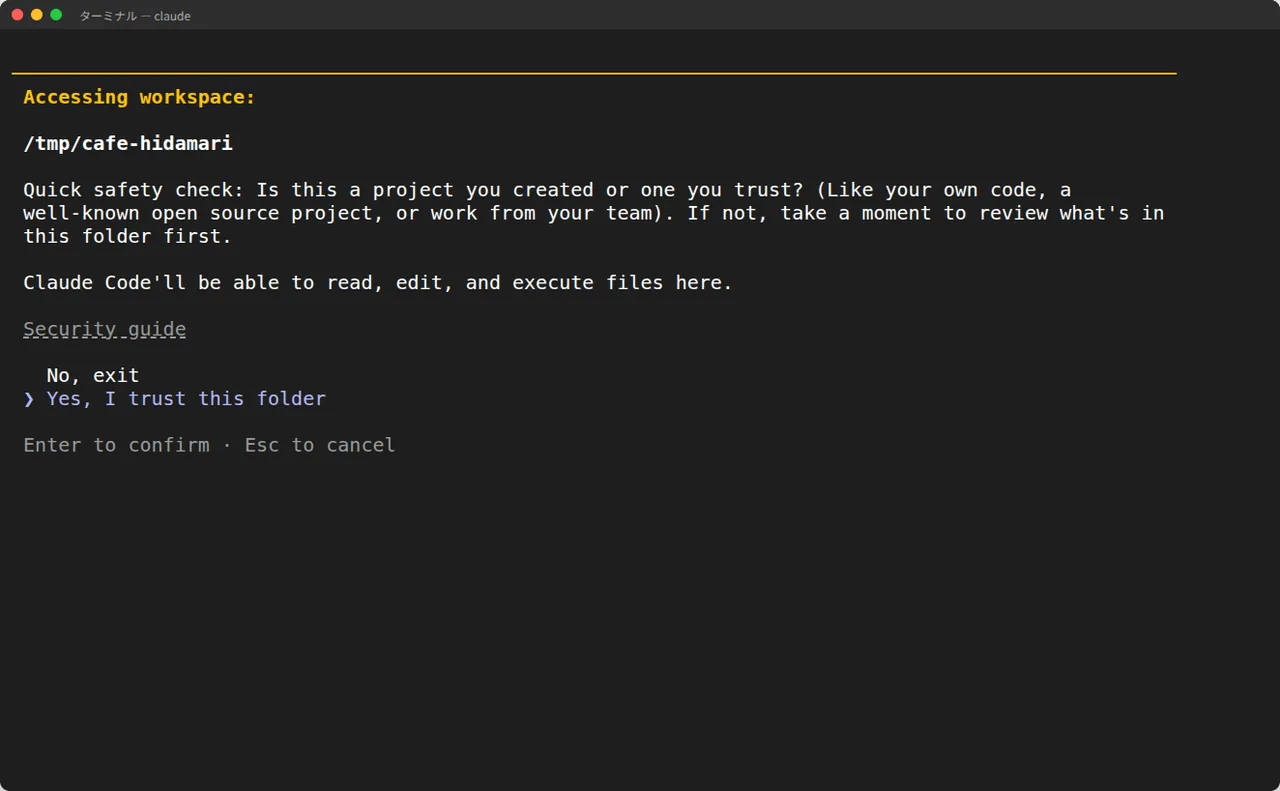
あるフォルダで初めて claude を起動すると、まず「このフォルダを信頼しますか?」という確認が出ます。自分で作ったフォルダなど中身が分かっている場合は、矢印キーで「Yes, I trust this folder」を選んでEnterを押します。
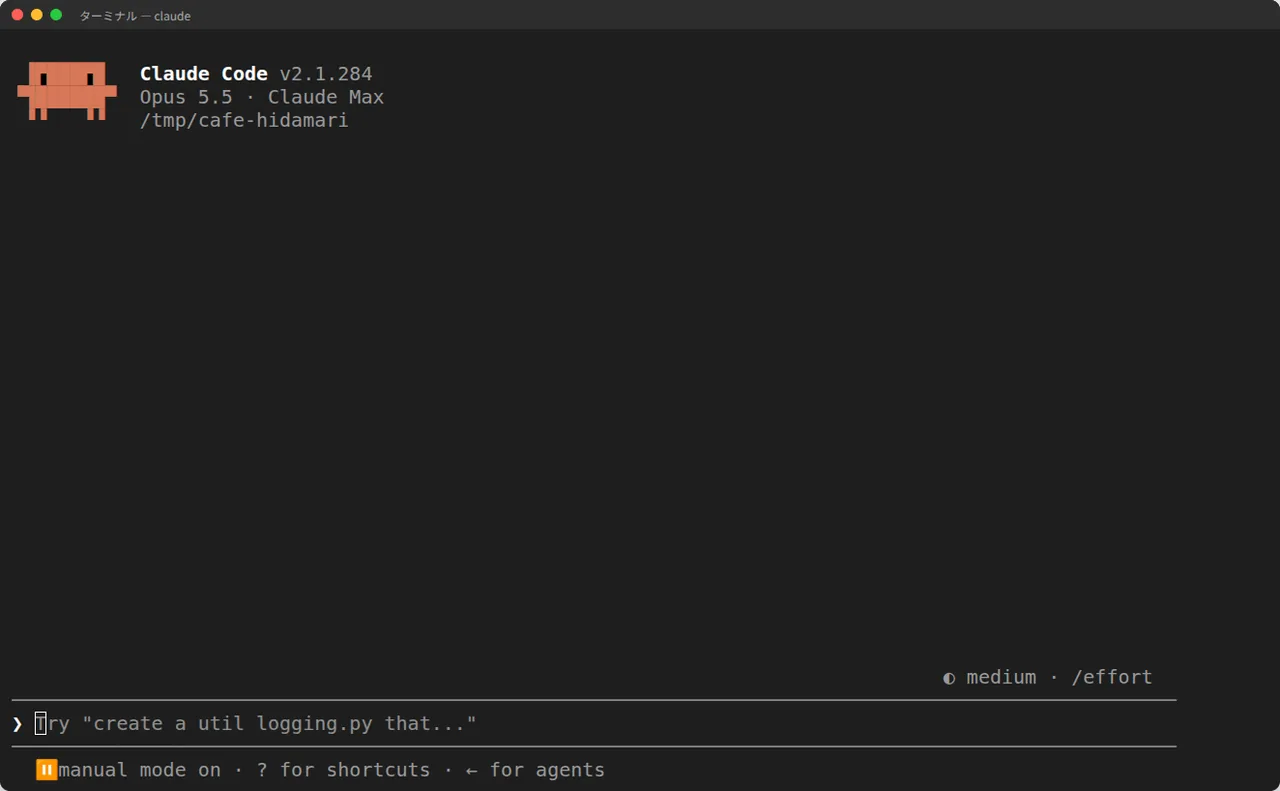
起動すると、画面の上にバージョン・使っているモデル(この日はOpus 5.5)・作業中のフォルダが表示され、下の「❯」の欄に指示を入力できるようになります。
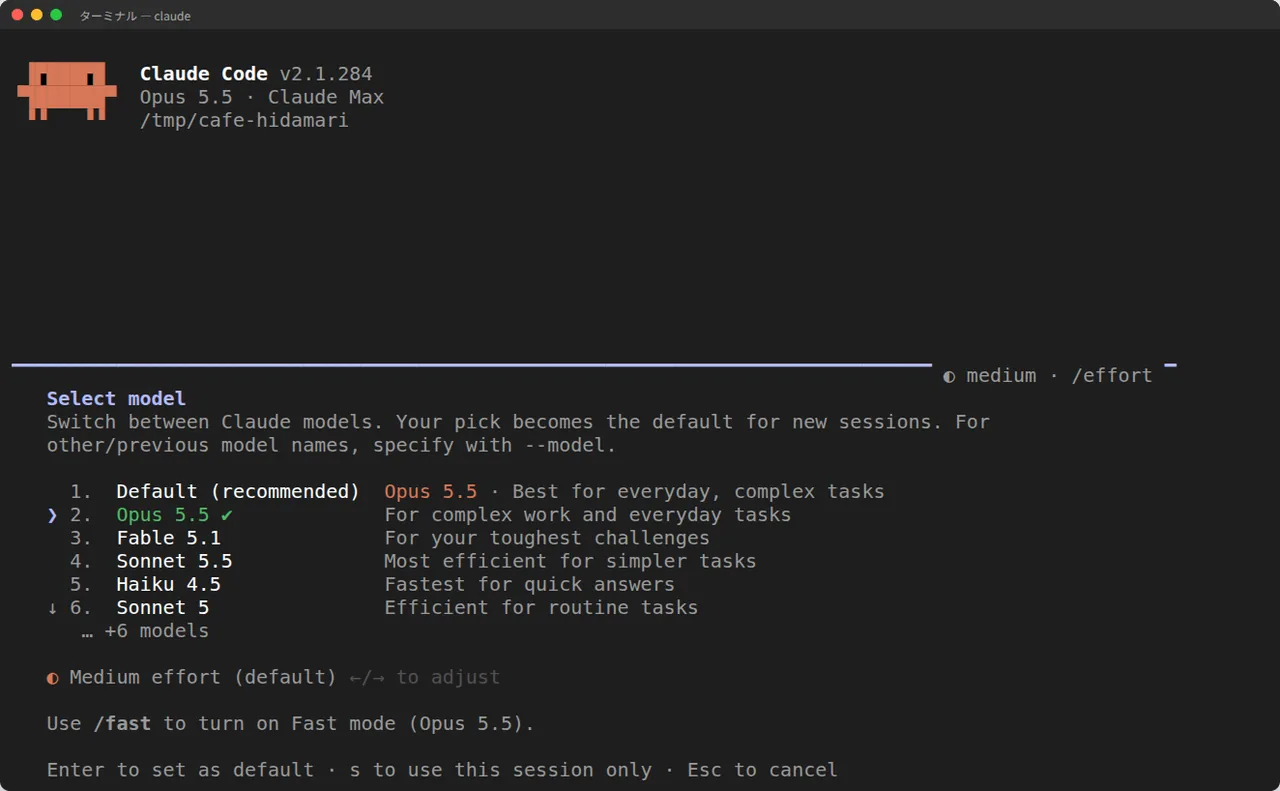
入力欄に /model と打つと、使うモデルを選べます。この日の一覧には「Default(recommended)=Opus 5.5」「Opus 5.5」「Fable 5.1」「Sonnet 5.5」「Haiku 4.5」「Sonnet 5」などが並んでいました。最初はおすすめ(Default)のままで大丈夫です。
インストールが終わったら、ターミナルで claude と打って起動します。黒い画面に文字が並ぶので身構えるかもしれませんが、やることはチャットに話しかけるのと同じです。たとえば、初めて触る人がまず試すのはこんな一言です。
> このディレクトリのコードの構成を説明してEnterを押すと、Claude Codeが自分でフォルダの中身を読みに行き、「このプロジェクトは〇〇の機能を持つWebアプリで、主なファイルは〜」というように、数十秒で説明を返してきます。ファイルを一つずつ開いて確認する必要はありません。
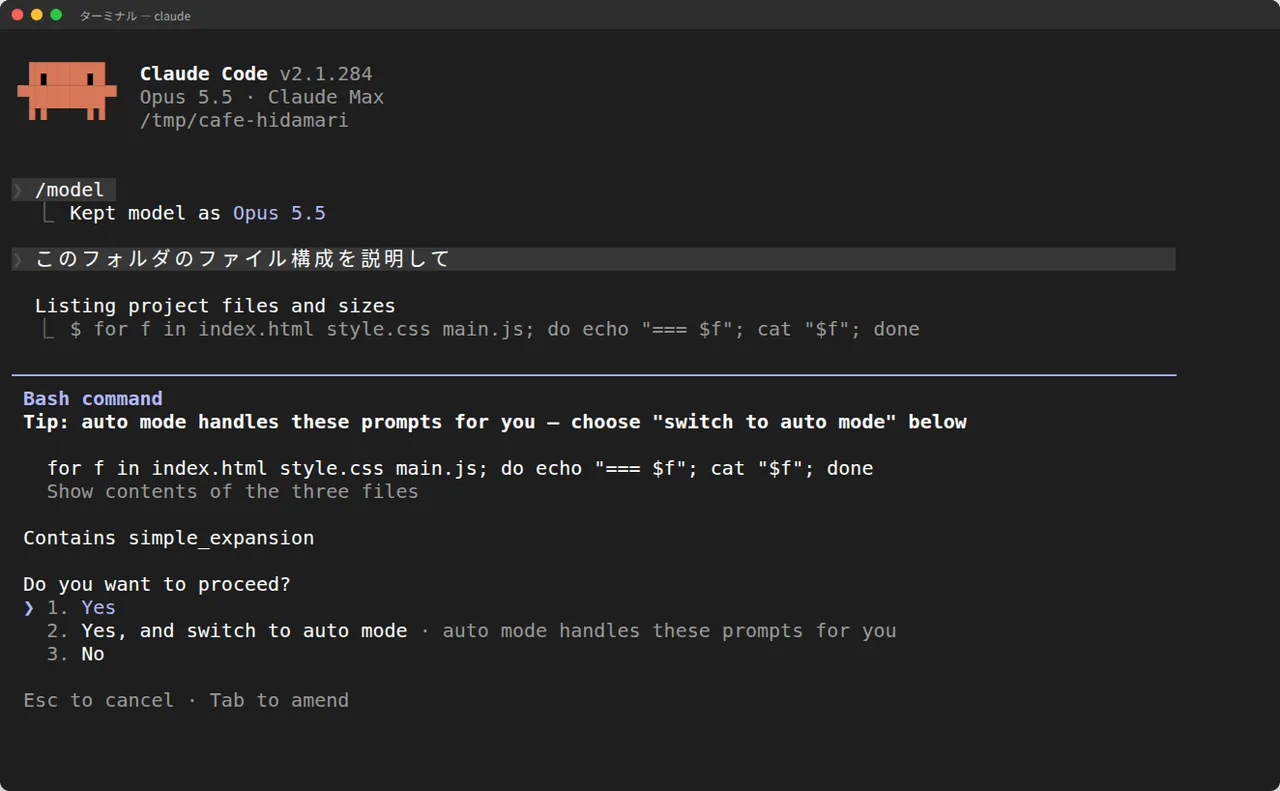
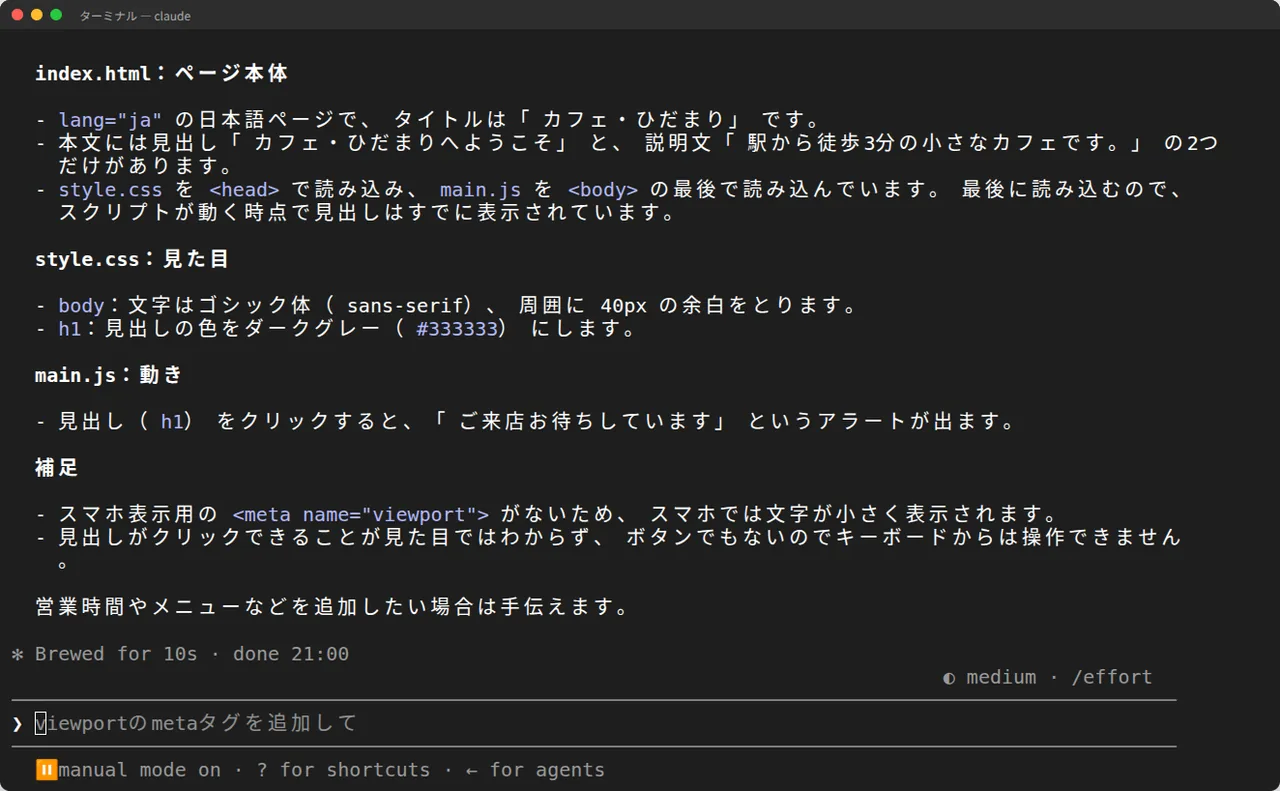
実際にサンプルのフォルダで「このフォルダのファイル構成を説明して」と頼むと、Claude Codeはまずファイルの中身を表示するコマンドを実行しようとし、「実行してよいか」の確認(Do you want to proceed?)を出しました。「1. Yes」を選ぶと、3つのファイルを読んだうえで、それぞれの役割とつながりを日本語で説明してくれました。頼んでいないのに「スマホ表示用の設定(viewport)がない」という改善点まで指摘してくれています(この回答までにかかった時間は約10秒でした)。
次に、実際に手を動かしてほしいことをお願いしてみます。
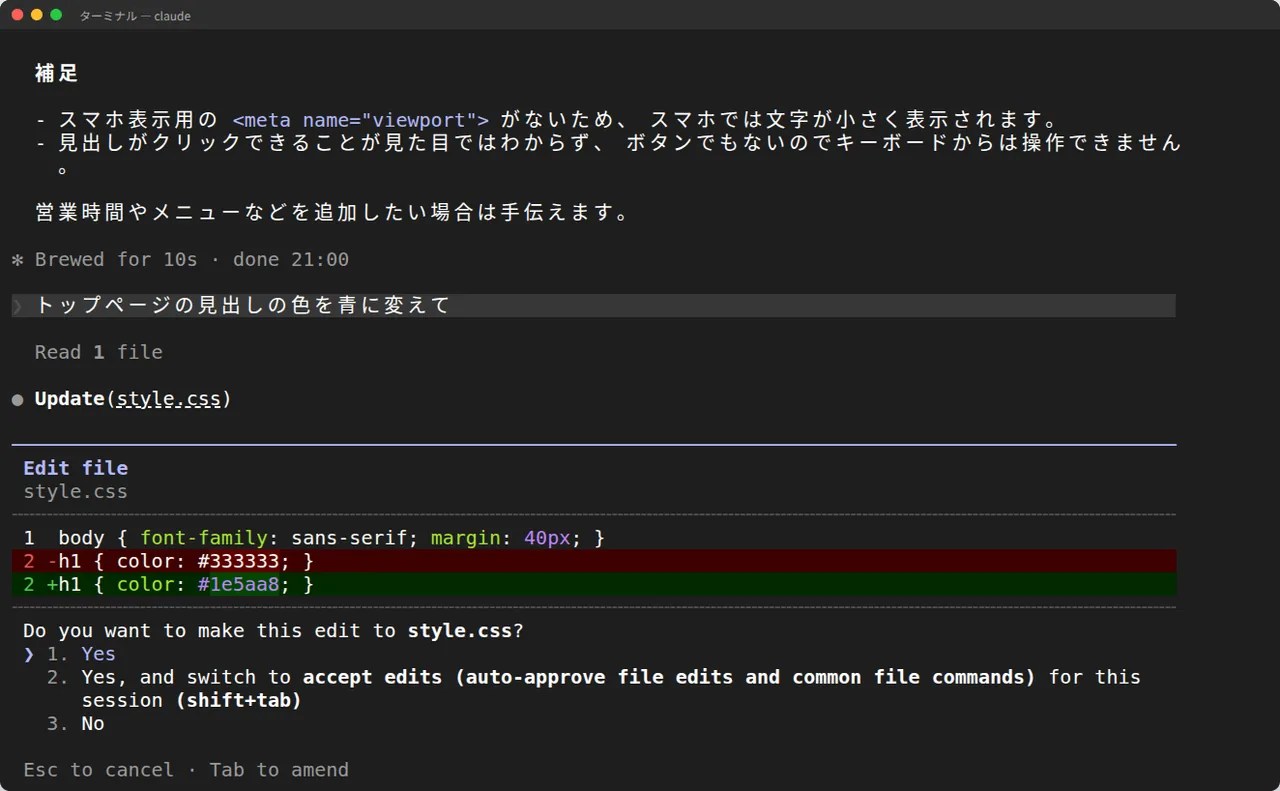
> トップページの見出しの色を青に変えてすると、該当するファイルを自分で見つけ出し、「このファイルのこの部分を、こう変更します」という確認を挟んでから(勝手に書き換えることはありません)、実際にコードを修正してくれます。最初の数回はこの「確認が来る」という流れに驚くかもしれませんが、これはファイルを誤って壊さないための安全装置です。「この変更で合っていますか?」と聞かれたら、内容を見て問題なければそのまま許可するだけで進みます。
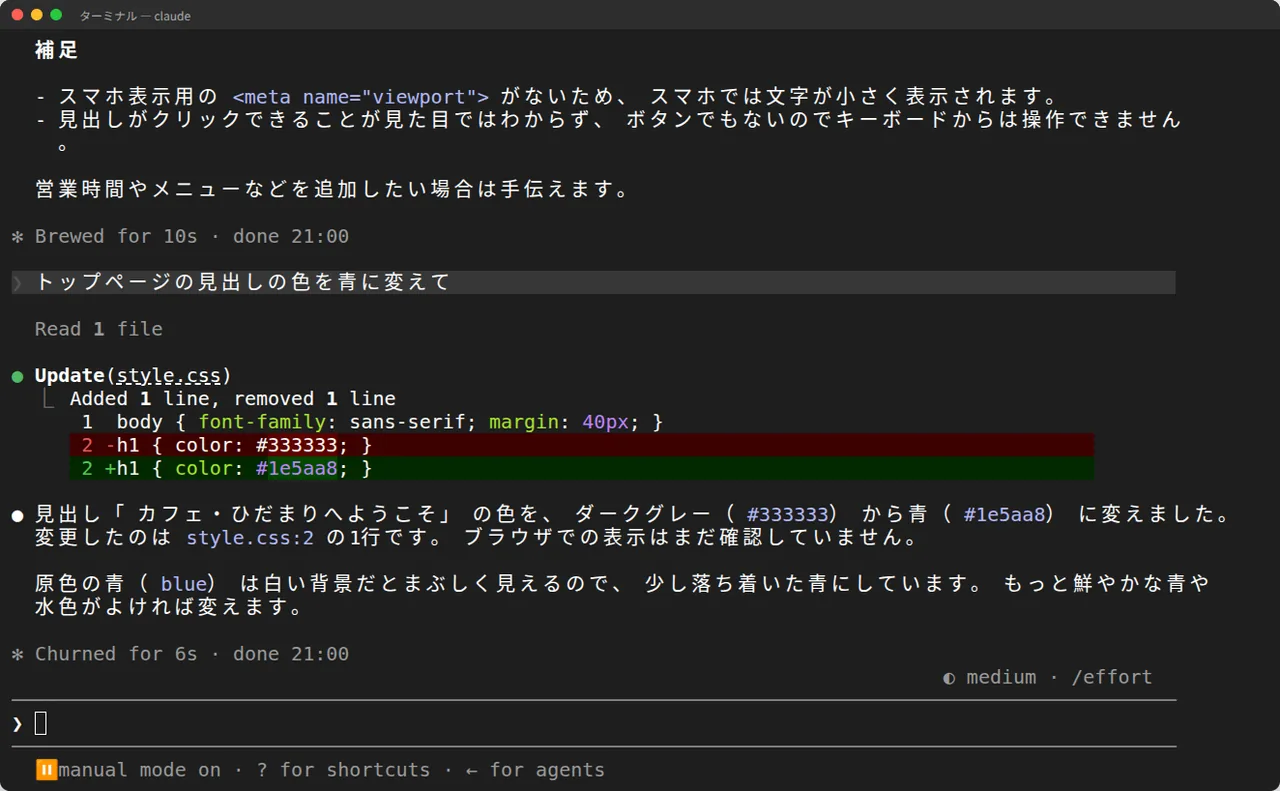
続けて「トップページの見出しの色を青に変えて」と頼んだときの実際の画面です。Claude Codeは style.css を読み、変更前(赤い行:#333333)と変更後(緑の行:#1e5aa8)を並べて「この変更をしてよいか」と確認してきました。「1. Yes」を選ぶと書き換えが実行され、「見出しの色を、ダークグレーから青に変えました」という報告と、原色の青にしなかった理由まで説明してくれました。次の動画は、依頼の入力から変更が終わるまでの流れです(約13秒・コマ送り)。
エラーが出たときも、同じやり方で頼めます。
> このエラーメッセージが出ています。原因を調べて直して
[エラーメッセージをそのまま貼り付け]
Claude Codeはエラーメッセージだけを手がかりに、関連するファイルを自分で探しに行き、原因の見当をつけたうえで修正案を提示します。今まで「エラー文をコピーして検索し、記事を読みながら試行錯誤していた」作業が、エラーを見せるだけで済むようになる——ここが最初に体感できる一番の変化です。
もう少し大きな作業も、同じやり方で依頼できます。クリスタルメソッドが実際に自社サイトの表示速度を改善したときに使った依頼はこのようなものでした。
> このサイトのTailwind CSSが250KBある。使っていないクラスをpurgeして、実際に読み込まれているCSSだけに絞ってClaude Codeはビルド設定やCSSファイルを自分で調べたうえで、purge(使っていないクラスの除去)設定を提案・適用します。このサイトでは実際に250KB→19KBまで削減できました(経緯は後述の「クリスタルメソッドが1年以上、Claude Codeを『社員』として使って分かったこと」で詳しく紹介しています)。「調べる→提案する→実行する」という同じ流れで、小さな修正から本格的な改善作業まで任せられるのがClaude Codeの一番の強みです。
この「話しかける→確認する→実行される」という一往復に慣れれば、あとは繰り返しです。もっと詳しい操作方法や、覚えておくと便利なコマンド一覧は、次の記事で具体例つきにまとめています。
Claude Codeの基本的な使い方(よく使う操作とコマンド)
Claude Codeは、起動したあとに日本語で「やってほしいこと」を入力するのが基本です。そのうえで、次の操作とコマンドを覚えておくと迷わず使えます(公式ドキュメントの記載をもとに整理、2026年10月時点)。
まず覚えたい操作
| 操作 | できること |
|---|---|
@+ファイル名 |
ファイルを指定して読ませる(入力するとファイル名の候補が出る) |
Esc |
Claudeの作業を途中で止めて指示し直す(それまでの作業は残る) |
Escを2回 |
入力欄が空のとき、会話やコードを前の時点に戻すメニューを開く |
Shift+Tab |
権限モードを切り替える(押すたびに、オート → マニュアル(毎回確認) → 編集の自動承認 → プラン(計画だけ) の順に切り替わる。いまのモードは画面下に表示される) |
!で始める |
ターミナルのコマンドを直接実行し、その結果をClaudeに見せる |
Ctrl+C |
実行中の処理を中断する。何も動いていないときは入力を消し、もう一度押すと終了 |
権限モードは6種類:Claudeにどこまで任せるかを決める
権限モードは、Claudeが作業の前に確認を取るかどうかを決める設定です。ターミナルでは Shift+Tab で切り替えます。公式ドキュメントの一覧をまとめると次のとおりです(2026年10月10日確認)。
| モード | 確認なしで実行されること | 向いている場面 |
|---|---|---|
| マニュアル(default) | ファイルを読むことだけ | すべての操作を自分で確認したいとき。大事なファイルを扱うとき |
| 編集の自動承認(acceptEdits) | 読み取り、ファイルの編集、フォルダ作成やファイル移動などの一般的な操作 | 内容を見ながら、修正をくり返すとき |
| プラン(plan) | 読み取りが中心。ファイルは編集せず、計画を出す | 変更の前に、何をするかを知りたいとき |
| オート(auto) | すべて(裏側で安全性のチェックが働く) | 長い作業を任せるとき。確認の回数を減らしたいとき |
| dontAsk | 読み取りと、あらかじめ許可したツールだけ(確認が必要な操作は拒否される) | 自動実行の仕組み(CIやスクリプト) |
| bypassPermissions | すべて | 隔離したコンテナや仮想マシンの中だけ |
バージョン2.1.283以降は、ターミナルとVS Codeでは「オート」が最初のモードになっています。はじめのうちは Shift+Tab で「マニュアル」か「プラン」に切り替え、何が行われるかを確認しながら使うと安心です。
よく使うコマンド
| コマンド | できること |
|---|---|
/init |
プロジェクトの説明書(CLAUDE.md)を作る |
/plan |
プランモードに入り、作業の前に計画を立てさせる(例:/plan ログイン画面のバグを直す) |
/clear |
会話をリセットして新しく始める |
/compact |
これまでの会話を要約して、同じ会話を続けたまま文脈の空きを作る |
/rewind |
会話やコードを前の時点に戻す |
/resume |
過去の会話を再開する |
/model |
使うAIモデルを切り替える |
/usage |
料金やプランの利用状況を確認する(/costでも可) |
/help |
ヘルプと使えるコマンドの一覧を表示する |
コマンドは「/」を入力すると一覧が表示されます。全コマンドの解説はClaude Codeのスラッシュコマンド一覧、プランモードの詳しい使い方はClaude Codeのプランモード解説にまとめています。
最初に試したい指示の例
- 「このフォルダの中身を見て、何のプロジェクトか説明して」
- 「README.mdを読んで、セットアップ手順を箇条書きにまとめて」
- 「@data.csv を読んで、月ごとの売上を集計して」
- 「/plan 問い合わせフォームに入力チェックを追加したい。まず計画だけ立てて」
いきなり大きな作業を任せるより、「説明して」「計画を立てて」から始めると、Claudeが何をしようとしているかを確認しながら進められます。
起動しない・うまく動かないとき
「command not found」と表示される、ログインできないなど、インストール周りでつまずいたときはClaude Codeのインストール方法を、作業中に止まる・エラーが出るときはClaude Codeが動かないときの対処法を確認してください。作業中に様子がおかしくなったときは、Escで止めて指示し直すか、/clearで会話をリセットするのが手早い立て直し方です。
Claude Codeの料金は? 無料で使える範囲と、本格運用の実コスト
Claude Code そのもののインストールは無料ですが、実行にはプランまたはAPIキーが必要です。まず、個人で使う場合の選択肢を整理します。
| プラン | 料金 | Claude Codeの利用 | 向いている人 |
|---|---|---|---|
| Free | $0 | 含まれない | まずClaude本体を試したい |
| Pro | 年払い $17/月($200を一括) 月払い $20/月 |
含まれる | 個人で日常的に使う |
| Max | $100/月〜 Proの5倍 or 20倍の枠を選択 |
含まれる | 毎日使い込む・中断したくない |
| Team / Enterprise | Teamは席ごとの料金。Standard席は $25/月(年払いなら$20/月)、使用枠が5倍のPremium席は $125/月(年払いなら$100/月)。Enterpriseは公式の料金ページで確認してください | Teamは2〜150人の組織 | |
価格は米ドル表示で、消費税等は含まれていません。
API従量課金で使う場合
サブスクではなく、APIキーで従量課金する使い方もあります。100万トークンあたりの単価です(2026年10月時点の公式価格・米ドル)。
| モデル | 入力 | 出力 | コンテキスト |
|---|---|---|---|
| Claude Fable 5.1 | $10 | $50 | 100万トークン |
| Claude Opus 5.5(公式の推奨) | $4 | $20 | 100万トークン |
| Claude Sonnet 5.5 | $2 | $10 | 100万トークン |
| Claude Haiku 5.5 | $0.10(入力が10万トークンを超えると$0.50) | $0.50(同$2.50) | 100万トークン |
使い方で選び分けるのが無駄がありません。CIや自動化のように使い方が一定なら従量課金、日々の対話開発なら定額です。対話中心だと消費がセッション後半ほど増えるため、従量課金は月額が読みにくくなります。
定額プランとAPI従量課金、どちらが得か(単価から計算した目安)
判断の目安として、Proの月額$20が、API従量課金だとどれくらいの量にあたるかを公式の単価から計算してみます(自社の実測値ではなく、単価を割り算しただけの計算例です)。
| モデル | $20で使える入力の量 | $20で使える出力の量 |
|---|---|---|
| Claude Opus 5.5(入力$4・出力$20) | 500万トークン | 100万トークン |
| Claude Sonnet 5.5(入力$2・出力$10) | 1,000万トークン | 200万トークン |
Claude Codeは、頼んだ作業のたびにファイルの中身を読み込むため、入力のトークンが多くなりがちです。毎日対話しながら使う人は、API従量だと月$20を超えやすく、定額プランのほうが費用を読みやすくなります。反対に、月に数回だけ決まった処理を動かす程度なら、API従量のほうが安く済むことがあります。迷ったら、まずProで1か月使い、/usage で利用状況を見てから決めるのが確実です。
本格運用したときのコスト(ここが実務の最大論点)
Anthropicの公式ドキュメントには、企業導入時の実測レンジが明記されています。1人あたり平均で 1稼働日あたり約 $13、月あたり $150〜250。90%のユーザーは1日 $30 未満に収まります。
そして、これが実際のコスト実感です。2026年6月初旬には、3日間でMaxプランの月額(200ドル)分を使い切ったことがありました。 SEO対策で十数端末、アプリ開発で二十端末規模で並列稼働させており、2アカウントを拡張しながら使うと費用は想像以上に膨らみやすい、というのが実感です。
1年以上運用して定まった、プラン選びの結論を3つ書いておきます。
- 本格運用なら、節約より「中断ゼロ」を優先する。 制限に頻繁に当たると、待ち時間や作業の中断そのものが、プラン差額より高くつきます。個人でも本格的に使い込むなら、Proで粘るより上位プランへ上げてしまうほうが、結局トータルでは安かったです。
- API従量は自動化向き、対話メインなら定額が読みやすい。
- チームは個人プランの積み増しで代用しない。 人数分の個人契約は、権限・ログ・セキュリティ審査の面で結局割高になります。台数が増えた時点でTeam/Enterpriseへ切り替えるほうが運用が軽いです。
つまり実務では、「無料で試せるか」よりも「本格運用したときのコストをどう管理するか」が最大の論点になります。
実際にいくらかかったか——1年運用の月額実費(一次情報)
プラン表のスペックより、導入判断で効くのは「実際に毎月いくら払ったか」です。実際の運用では、日常的にコードを書くヘビーな使い方で、おおむね月額150〜250ドル・1稼働日あたり約13ドルの実費感でした。無料枠の有無を気にするより、この「本格運用時の実コストをどう管理するか」を先に押さえるのが現実的です。最新のAPI単価やトークン換算の詳細は API料金の記事 を参照してください。
入力した情報はAIに学習される? 安全に使えるか
結論から言うと、学習に使わせない設定は用意されています。 Team/Enterpriseプランでは、既定でお客様のコンテンツをモデルの学習に使わない扱いになっています。個人プランでも設定から変更できます。
ただし、実務で本当に気をつけるべきなのは設定よりも次の3点です。
- 権限をどこまで渡すか。 自律的に動けるということは、消すこともできるということです。
- MCPで外部につないだ先。 接続先から悪意ある指示が混入する経路になり得ます。
- APIキーの置き場所。 環境変数にAPIキーを設定していると、サブスクリプションの枠ではなくAPI課金が優先して適用されることがあります。意図しない請求の原因になります。
影響範囲が限定的なタスクから始め、リスクのある操作は必ず人が確認する運用にしています。
情シス・IT管理者向け補足:導入前チェックポイント
非エンジニアの方は読み飛ばして問題ありません。組織導入を検討する担当者向けに、本文で触れた注意点をチェックリストとして整理します。
- 学習利用の設定:Team/Enterpriseプランは既定でコンテンツをモデル学習に使わない扱い。個人プランは設定からのオプトアウトが必要なため、契約プランごとに設定状況を確認する。
- 権限スコープ:自律的にファイル操作・コマンド実行ができるため、許可するツールとアクセス範囲を業務内容に応じて絞る。削除・上書きなど不可逆な操作は人の確認を挟む運用にする。
- MCP経由の外部接続:MCPで社内外のサービスに接続する場合、接続先から悪意ある指示が混入する経路になり得る。接続先は信頼できるものに限定する。
- APIキーの管理:環境変数にAPIキーを設定していると、サブスクリプションの枠より先にAPI課金が適用されることがある。キーの置き場所と課金経路を明確にしておく。
組織全体でのルール整備は Claude Codeのセキュリティ、学習させない設定の具体的な手順は Claude Codeに学習させない設定 で詳しく解説しています。
使い込むと効いてくる機能(CLAUDE.md・MCP・Skills・Hooks・Plan Mode)
基本操作の先に、実務で効いてくる仕組みがあります。ここでは何のためのものかだけを押さえ、詳しくは各専用記事へ送ります。
- CLAUDE.md ― プロジェクト直下に置く運用ルールのファイル。「この方針で動いて」を毎回口で言わずに済みます。実務のなかで、これは1年で20→105項目に育ちました。
- スラッシュコマンド ―
/clearでセッションを区切る、/usageで使用量を見る、といった定型操作。 - Plan Mode ― 実行前に「何をするか」の計画を出させるモード。いきなり書き換えさせないための安全弁です。
- 権限設定(permissions) ― どこまで自律的に実行させ、どこで人が止めるかの線引き。
- Skills ― 特定の作業手順をAIに覚えさせる仕組み。
- MCP ― 外部のツールやデータベースにClaude Codeを接続する規格。
- Hooks ― ツール実行の前後に自分の処理を割り込ませる仕組み。
導入する順番には向き不向きがあります。実務の経験では、まず「権限設定 → Plan Mode」で事故を減らし、それから Skills や MCP に手を広げるのが安全でした。いきなりMCPやHooksから入ると、便利さより事故のほうが先に来ます。
また、外部ツールをつなぐMCPにはプロンプトインジェクションのリスクがあります。信頼できる接続先だけに限定してください。
CLAUDE.mdの育て方——1年で20原則を105原則に増やした理由(一次情報)
Claude Codeを「社員」として使いこなす鍵は、プロジェクト直下に置く CLAUDE.md(AIへの運用ルール)をどれだけ具体的に育てられるかにあります。実際の開発現場では、運用開始時のCLAUDE.mdを20原則から、1年かけて105原則まで拡張しました。増やしたのは飾りではありません——半年間で「同じ指摘を約220回」繰り返していた同一ミスを、ルールとして明文化することでほぼゼロに抑え込むためです。
効果は成果物にも表れました。ある実プロジェクトでは、CLAUDE.mdにルールと検証手順を固め切った結果、ページ表示を12.89秒から2.03秒へ短縮できました。ツールの性能ではなく「何を守らせ、どこで人が承認するか」を書き切ったことが効いています。最初から完璧なCLAUDE.mdは要りません。ミスが起きるたびに1行ずつ足す——これが1年運用して定まった育て方です。
VS Code・Cursor・Codexなど、他のAIコーディングツールとどう違う?
結論から言うと、Claude Codeは「エディタに統合されたAI」ではなく「指示するだけでファイル作成や作業を代行してくれるAIの相棒」という立ち位置が異なります。VS CodeやCursorとの機能面での詳しい違いは、Claude Code と Cursor の違いを比較した記事で詳しく解説しています。
OpenAIの「Codex CLI」とは同じ「ターミナルで動くAIコーディングエージェント」というカテゴリですが、クリスタルメソッドが実際に使い比べた範囲では、Claude Codeは大規模コードベースの把握や複数ファイルにまたがる自律的タスクの一貫性に強く、Codex CLIは局所的で高速な操作やオープンソースゆえの監査のしやすさ・CI/CDへの組み込みに向いています。詳しくはClaude CodeとCodexの比較記事で解説しています。

Claude Codeのデメリット・注意点
- コストが読みにくい:API従量課金で使う場合、処理量によって金額が変動するため、想定外の費用が発生しやすい構造です。想定コストの考え方は本文中の料金セクションで解説しています。
- 確認せず進めると事故りうる:「とりあえずYes」で承認し続けると、意図しないファイル変更・削除が起きることがあります。安全な運用の仕方は後述の「初心者が事故らないための確認・権限との付き合い方」で解説しています。
- 情報セキュリティの確認が必要:入力したファイルや指示内容はAIに送信されるため、機密情報・個人情報を扱うフォルダを対象にする場合は事前の確認が必要です。
クリスタルメソッドが1年以上、Claude Codeを「社員」として使って分かったこと(一次情報)
ここから先は、どこかのまとめ記事の受け売りではありません。AI企業であるクリスタルメソッド株式会社が、Claude Codeが公開されたClaude 3.7 Sonnetの時代(2025年2月)から1年以上、実務でClaude Codeを使い続けてきた記録です。監修は代表の河合継(AIマルチモーダル関連特許の発明者。クリスタルメソッドの登録特許は16件)。
成功例だけでなく、AIがやらかした失敗と、その結果として作らざるを得なかった運用ルールまで、宣伝抜きで書きます。
成果:自社サイトの表示速度を 12.89秒 → 2.03秒 にした
いちばん分かりやすい成果から。自社のWordPressサイトの表示速度を、Claude Codeを”社員”のように使って改善しました。実測値です。
| 指標 | 改善前 | 改善後 |
|---|---|---|
| モバイルの読み込み時間(主要ページ) | 12.89秒 | 2.03秒 |
| LCP(トップページ) | 約8.1秒 | 約1.7秒 |
| Tailwind CSS の容量 | 約250KB(CDN) | 約19KB(Purge後) |
進め方は、①計測 → ②真因特定 → ③1施策ずつ改善 → ④再計測 のループです。実際にやったことは、地味で具体的な積み重ねでした。
- Tailwind CSS を 250KB → purge済み 19KB に削減
- 画像のWebP化と遅延読み込み(lazy load)を全面適用
- Font Awesome を、使うアイコンだけのインラインSVGに置換
- ロゴ画像を 70KB → 9.7KB(WebP)に軽量化
- jQuery とGTMタグを遅延読み込みに
- 未使用JS(VK Swiper)の除去、クリティカルCSS化
工数は正直に書きます。「あっという間」ではありません。 主要部分を激速化するのに、夕方から夜にかけて残業込みでおおむね丸1日かかりました。当初この工数を「2時間」と社内資料に書いてしまい、実測と違うので訂正しています。この”盛り”が、次の話につながります。
AIは、そのままだと事故る
ここからが本題です。エージェント型AIは強力ですが、放っておくと平気で事故ります。 実際に踏んだ事例です。
- 検証せずに「できました」と報告する。 画面表示も実機確認もしていないのに完了報告が返ってくる。極端な場合、HTTP 404 でも「正常終了しました」と報告してくることがあります。
- 数値を作ってしまう(ハルシネーション)。 上の「2時間」もそうですし、実績値を都合よく盛った表現が生成されたこともありました。
- 修正のたびに影響範囲を頭の中だけで判断し、呼び出し元を見落とす。 一箇所直して別を壊す”モグラ叩き”になります。
つまり、AIエージェントの実務投入で本当に大事なのは「速くコードを書かせること」ではなく、事故らせないための運用の枠組みでした。
運用ルールが「20項目 → 105項目」に増えた理由
クリスタルメソッドではClaude Code用に、プロジェクト直下の設定ファイル(CLAUDE.md)へ運用ルールを書いています。これが最初は20項目でしたが、1年運用する中で105項目まで増えました。 増えた項目は全部、実際に起きた事故の再発防止です。代表例を挙げます。
- 「作成した」と「確認した」は違う。 スクリーンショットを取得しただけで中身を見ずに「対応できました」と報告し、実際には失敗していたケースが繰り返されました。証拠となる画像は、生成した本人が最後まで目視確認してから報告する、と明文化しました。
- Git操作は事故が起きてから厳格化した。 バグを含んだままコミットする、reset系コマンドで作業を消す、といった実際の事故を経て、リスクのある操作は全面禁止・y/n確認必須という形に固めました。「便利だから」で緩めていたルールは、たいてい後で高くつきます。
- 「同じ失敗を繰り返した回数」を数値で残す。 ある画面確認作業で、検証の待ち時間を毎回不足させて失敗するという同一パターンのミスが、半年間で220回以上記録されていました。ここまで繰り返されて初めて、「気をつける」ではなく「最低◯秒待つ」という具体的な数値基準として固定する必要があると学びました。注意喚起の言葉だけでは、AIは同じ失敗を平気で繰り返します。
ただし、ルールが増えるほど良い、という単純な話でもありません。棚卸しをせず積み上げるだけでは形骸化するため、定期的に「今も効いているか」を見直しています。
効いた工夫と、効かなかった工夫
数あるベストプラクティスの中で、実際にいちばん効いた順に挙げます。
- コンテキスト管理。 どれだけ良い指示を書いても、肥大化したセッションでは精度もコストも崩れます。話題で区切る・要約する習慣が、他のどの工夫より結果に効きました。
- 運用ルールの言語化(CLAUDE.md)。 毎回口頭で伝えるより、方針をファイルに残して改善していくほうが、品質が安定し再現します。
- 権限とレビューの設計。 自律的に動くほど、どこまで任せどこで人が確認するかの線引きが効いてきます。華やかな機能より、この「任せ方の設計」が長期の安全運用を決めました。
逆に、効かなかった工夫もあります。 確認漏れを防ぐために hook(フック)で検証を強制する仕組みをアプリ化して試したことがありますが、期待したほど有用にはならず、最終的には人が確認ポイントを明示的に指定する運用に落ち着きました。(なお、Edit/Write の直前にファイルを自動バックアップする hook は、別途しっかり機能しています。同じ hook でも「検証を強制する」用途は難しかった、ということです。)
1年使って言えること
- AIエージェントは「優秀だが、検証と影響分析を自分からはサボる新人」だと思って運用すると、いちばん噛み合います。
- 生産性が本当に上がるのは、「速く書かせる」ではなく「検証と影響範囲の網羅をAIにやらせる」設計にできたときです。
- そのための資産は、派手な自動化ではなく、やらかしの再発防止ルールを1つずつ地道に積むことでした。クリスタルメソッドの場合、それが 20→105 項目という形になりました。
【2026年10月時点】最新動向 — Projects刷新・Skills/Plugins・Claude 5世代
2026年10月時点でClaude Codeから使える最新モデルは、Opus 5.5(2026年9月22日発表)、Sonnet 5.5(2026年9月28日発表)、Fable 5.1(2026年9月1日発表)、Haiku 4.5の4つです。Claude Codeで /model を開くと、既定(Default)はOpus 5.5になっています。Opus 5・Sonnet 5・Fable 5は旧モデルの扱いになりました。
- Opus 5.5:公式が「迷ったらまずこれ」と推奨するモデル。Anthropicによると、Fable 5.1に匹敵する性能をより低いコストで使えます(API料金 入力$4/出力$20)。Claude Code v2.1.280以降で利用できます。
- Sonnet 5.5:Sonnet 5より速く、安く使える中位モデル(API料金 入力$2/出力$10)。Claude Code v2.1.284以降で利用できます。
- Fable 5.1:最も高性能なモデル。既定では選ばれないため、使うときは
/model fableで明示的に切り替えます(API料金 入力$10/出力$50)。
同時に発表されたMythos 5.1は限定提供のモデルで、一般の利用者がClaude Codeで選べるものではありません。古いバージョンのClaude Codeでは新しいモデルが選べないため、表示されない場合は claude update で更新してください。Fable 5.1の詳しい解説は Claude Fable 5.1の解説記事 にまとめています(出典:Anthropic公式発表「Introducing Claude Opus 5.5」「Introducing Claude Sonnet 5.5」「Introducing Claude Fable 5.1 and Claude Mythos 5.1」、Claude Code公式ドキュメント「Model configuration」)。
2026年9月17日:Projects(プロジェクト)が刷新され、複数の作業を並行して任せられるように
2026年9月17日、AnthropicはClaude Codeの「Projects」を刷新しました。1つの依頼を出すと、Claudeが作業の範囲を決めて複数のスレッドに分割し、それぞれを独立したClaude Codeのクラウドセッションとして並行実行し、結果を確認してまとめて返す仕組みです。プロジェクト内で共有される記憶(過去の判断や好み)と、追加したファイルや成果物を集めたライブラリを持ち、スマートフォンからも進捗を指示でき、PCを離れても作業が続きます。各スレッドはリポジトリの別ブランチで動き、競合は通常のプルリクエストとして扱われます。
提供はまずβ版として、Claude Codeのクラウドセッションを使うPro/Maxプランの一部ユーザーから始まり、その後Team/Enterpriseプランへ順次拡大される予定です(出典:Anthropic公式ブログ「Projects redesigned: from folder to conversation」2026年9月17日)。
Skills・Pluginsが公式機能として整備
よく使う手順をMarkdownファイル(SKILL.md)として保存し、「/名前」と入力するだけで呼び出せるSkillsと、Skills・サブエージェント・Hooks・MCP設定をひとまとめにしてチームや外部に配布できるPluginsが、公式ドキュメントに正式機能として整備されました。従来の「カスタムコマンド」はSkillsに統合されています。Skillsの作り方と運用はClaude Code Skillsの仕組みと実装ガイドで詳しく解説しています。
エンジニアじゃなくても使える?
はい、使えます。日本語でお願いするのが基本なので、プログラミング未経験の方でも、調べもの・資料づくり・データ整理などに活用できます。向き不向きや、非エンジニアの具体的な始め方は Claude Code 非エンジニアの使い方 で詳しく解説しています。
初心者・非エンジニアでもできる──Claude Codeで「資料」を作ってみた実例
Claude Codeは「エンジニアがコードを書くための道具」と思われがちですが、実際は日本語で頼むだけで、日々の業務でつくる成果物の多くを用意できます。ここでは実際にClaude Codeへ依頼して作らせた5つの実例を、依頼文(プロンプト)と出来上がった実物とあわせて紹介します。
※ いずれもClaude Codeが裏側で python-pptx / python-docx / openpyxl / ffmpeg などのコードを自分で書いて実行し、ファイルを出力したものです。利用者がコードを書く必要はありません。ただしClaude Codeはターミナル(コマンド画面)で動くため、最初に導入する一手間と、初回だけ必要なライブラリのインストールはあります。この点はあとで正直に整理します。
実例① パワポの提案資料を作ってもらう
依頼文(そのまま入力):
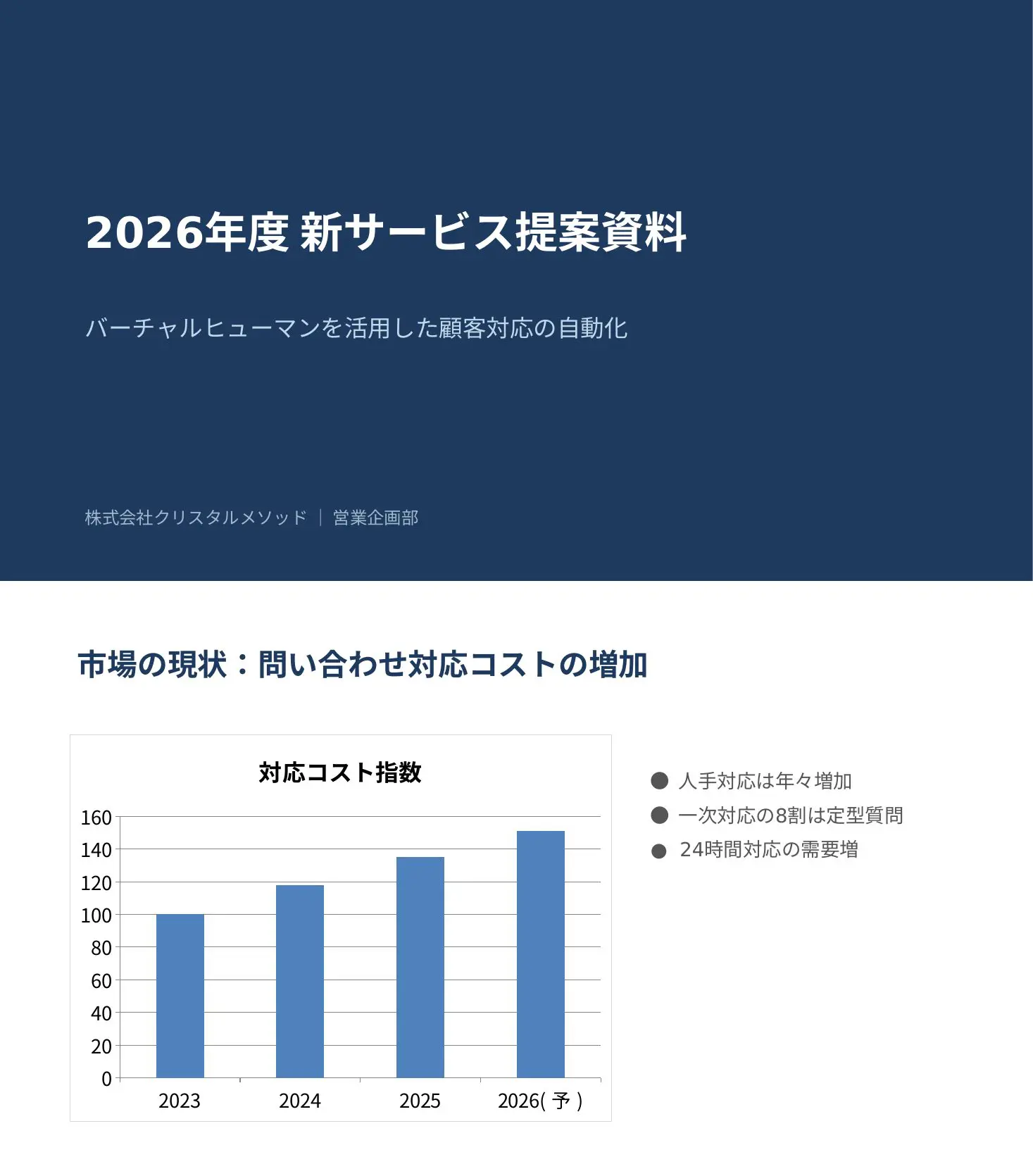
2026年度の新サービス提案資料を5枚で作って。表紙/アジェンダ/市場の現状(棒グラフ付き)/提案/まとめの構成で、紺色ベースの配色。PowerPoint(.pptx)で出力して。
数十秒で、表紙から棒グラフ入りのスライドまで含む5枚の.pptxが出力されました。配色やグラフのデータもそのまま指示できます。
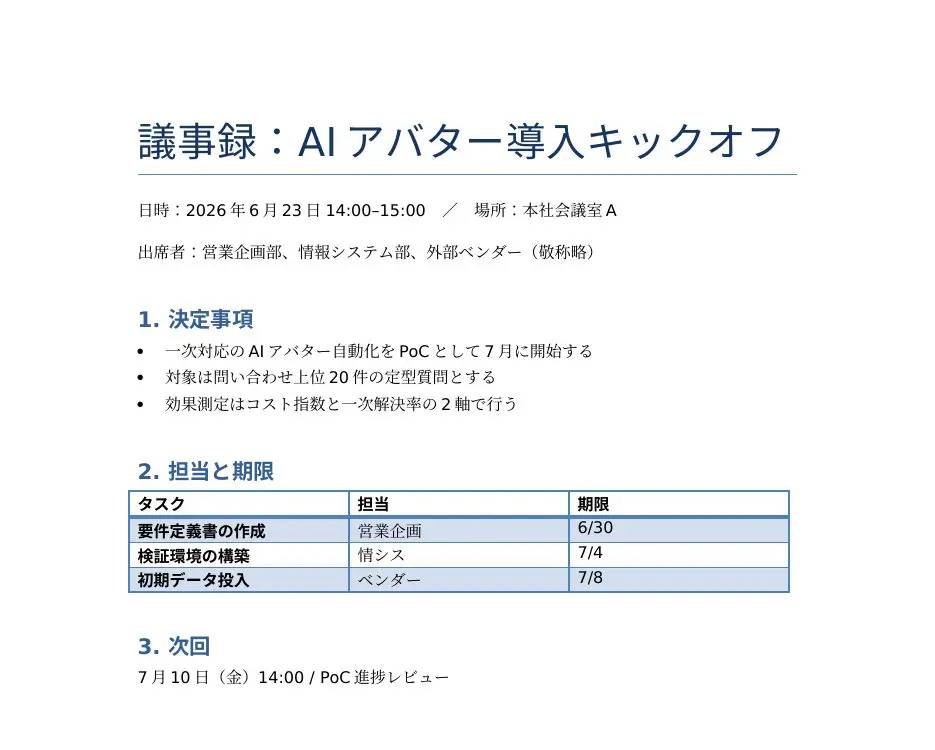
実例② 議事録をWordで整える
依頼文:
この会議メモを議事録のWordにまとめて。決定事項は箇条書き、担当と期限は表にして。.docxで出力して。
箇条書きと書式付きの表(タスク・担当・期限)が入った議事録の.docxが出来上がります。フォーマットを毎回手で整える手間がなくなります。
実例③ スライドを動画にする
依頼文:
さっき作ったスライドを、1枚3秒のスライドショー動画(.mp4)にして。
先ほどのスライドが、そのまま18秒のスライドショー動画になりました(下は動きを抜き出したものです)。展示会のループ再生やSNS用の素材づくりに使えます。

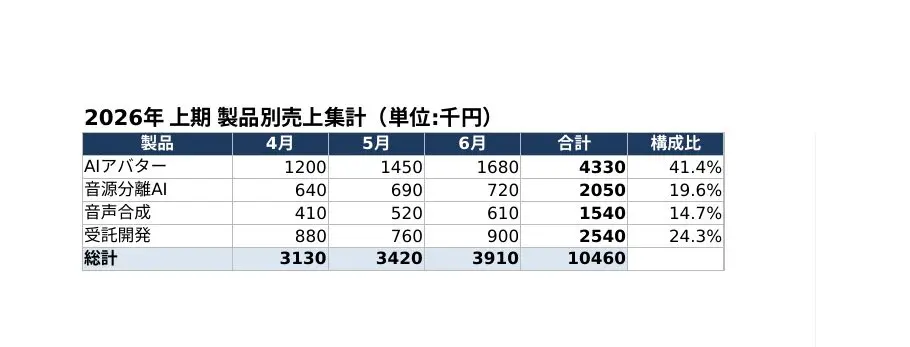
実例④ Excelで売上を集計する
依頼文:
製品別の月次売上をExcelで集計して。合計と構成比は数式で自動計算、棒グラフも付けて。.xlsxで出力して。
合計はSUM関数、構成比はパーセント数式で自動計算される本物のExcelが出力されます(数値を直せば再計算されます)。グラフも同時に作成されます。※表内の数値は説明用のサンプルです。
実例⑤ 告知チラシの画像を作る
依頼文:
セミナー告知のチラシ画像を1枚作って。タイトル「AIアバター活用 導入実践セミナー2026」、日時と対象を入れて、紺ベースの縦長デザインで。
見出し・対象・開催情報を配置したシンプルなレイアウトのチラシ画像が出力されます。凝ったデザインではありませんが、社内告知や簡単な案内には十分なたたき台になります。

できること・できないことの線引き(正直に)
- 得意なこと:定型資料の作成・整形・形式変換(スライド/文書/表計算/動画/画像)、既存データの集計やグラフ化。「いつもの作業」をまとめて任せるほど効果が出ます。
- 苦手なこと:ゼロからの凝ったデザインや、生成AIによる映像そのものの創作。チラシも「シンプルなレイアウト」までで、デザイナーの仕上がりとは別物です。
- 最初の一手間:Claude Codeはターミナル(コマンド画面)で動くツールです。コードを書く必要はありませんが、導入の初期設定と、初回だけ必要なライブラリのインストールという最初の一歩はあります。逆に言えば、その一歩さえ越えれば上のような作業は日本語で頼むだけです。
よくある質問
Q. プログラミングがまったくできなくても使えますか?
A. 使えます。日本語で指示するのが基本なので、まずは小さな作業から試すのがおすすめです。
Q. どんなパソコンでも動きますか?
A. Mac(macOS 13以上)・Windows(Windows 10 1809以上)・Linux(Ubuntu 20.04以上など)に対応しています。メモリは4GB以上が目安です。詳しくは始め方の記事をご覧ください。
Q. 何から始めればいいかわかりません。
A. 「今日の作業で面倒なこと」を一つ選び、それをそのまま日本語でお願いしてみてください。
Q. 途中でエラーが出た・うまく動きません。
A. まずは公式の診断コマンド(/doctor)を試してください。それでも解決しない場合は、実際に発生した35種類のエラーパターンを実データで解説した Claude Codeのトラブルシューティングガイド をご覧ください。
Q. 無料で使えますか?
A. 完全無料のプランはなく、ClaudeサブスクリプションかAPIキーが必要です。ただし個人はPro(月20ドル)から始められ、無料で試せる範囲や本格運用時の実コスト感(3日間でMaxプラン月額相当を使い切った実例もあります)は Claude Codeの料金 で正直にまとめています。
Q. 日本語でも問題なく使えますか?
A. 指示も応答も日本語で行えます。ツール自体の画面表示や公式ドキュメントは英語が中心ですが、実際のやり取りは日本語だけで完結します。日本語まわりの設定・つまずきは Claude Codeの日本語化ガイド で解説しています。
Q. ChatGPT(Codex)やGitHub Copilotとはどちらを選ぶべきですか?
A. どれか一つに絞るというより役割の違いです。複数ファイルにまたがる調査・修正・自動化をまとめて任せたいならClaude Code、エディタでコードを見ながら試行錯誤したいならCursor、書いている最中の自動補完が欲しいならCopilot、というのが実際に使い分けている実感です。詳しくは本文の「VS Code・Cursor・Codexなど、他のAIコーディングツールとどう違う?」をご覧ください。
「Claude Codeの答えがなんだか変」と感じた初心者のための立て直し方
Claude Codeを使い始めた初心者が最初に不安になるのは、操作の手順そのものより「AIが返してきた内容が正しいのか自分で判断できない」場面です。ここでは、うまくいっていないサインを見分け、パニックにならずに立て直すための考え方を整理します。使い方の手順ではなく、“おかしいと気づく力”と“戻す力”に絞って解説します。
「迷走している」ときに現れる典型的なサイン
- 同じファイルの同じ箇所を、少しずつ違う形で何度も修正し直している
- 頼んでいない別のファイルまで書き換えようとしている
- 修正するたびにエラーの数が減らず、むしろ増えている
- 「できました」と言うのに、こちらの依頼した挙動になっていない
初心者ほど「AIが言うなら正しいのだろう」と流してしまいがちですが、上のサインが2つ以上重なったら、いったん手を止めるのが安全です。作業の途中でもEscキーで動作を中断できるので、指示を足して押し切るより、一度区切って仕切り直すほうが結果的に早く直ることが多いです。
症状別・初心者の初動早見表
| 感じた症状 | ありがちな原因 | 初心者の最初の一手 |
|---|---|---|
| 同じ修正を繰り返す | 依頼が大きすぎて要点が定まらない | 依頼を「1ファイル・1目的」に小さく割り直す |
| 関係ないファイルを触る | 文脈が広がりすぎている | 会話を新しく始め(/clear など)、対象範囲を明示して再依頼 |
| エラーが増え続ける | 前の修正の上に修正を重ねている | 変更を元に戻してから、原因を一つずつ確認 |
立て直しの土台になるのが、変更をいつでも元に戻せる状態にしておくことです。gitなどのバージョン管理で作業前の状態を残しておけば、迷走しても「一度まっさらに戻して仕切り直す」判断が気軽にできます。初心者のうちは「直しきる」より「まず戻して落ち着く」を優先すると、失敗が怖くなくなります。うまくいかない時に自分で気づいて仕切り直せることこそ、Claude Codeを“使いこなす”第一歩です。
初心者が事故らないための「確認・権限」との付き合い方
Claude Codeは、ファイルの書き換えやコマンド実行の前に「実行してよいか」を確認してくる場面があります(設定で自動承認にしていない場合)。初心者が使いこなすうえで大切なのは、この確認を“面倒な障害物”ではなく“自分を守る安全装置”として付き合うことです。ここでは操作手順ではなく、初心者が事故を起こさないための判断のコツに絞ってまとめます。
「とりあえずYes」をやめるだけで、大きな事故はぐっと減らせる
初心者に多いつまずきは、確認が出るたびに中身を読まずに承認してしまうことです。次の3点を意識するだけで、取り返しのつかない失敗の多くは防げます。
- 何をしようとしているかを一行でいいので読む(どのファイルを、どう変えるか)
- 削除・上書き・広範囲の変更は、いったん立ち止まる合図だと考える
- 意図と違う操作なら、承認せずに「そうではなく〜」と言い直す
Claude Codeは指示を出し直せば方針を修正できます。止めて言い直すのは失敗ではなく正しい使い方だと知っておくと、確認画面が怖くなくなります。
初心者が用意しておくべき「守りの環境」
| 準備しておくこと | なぜ初心者に効くか |
|---|---|
| 変更を戻せる仕組み(gitなどのバージョン管理)の中で作業する | ミスしても直前に戻せるので、思い切って試せる |
| 大事なファイルは別に控えを取る | 「消えたら困る」ものを心理的な安全圏に置ける |
| 最初は小さな作業から任せる | 挙動のクセをつかんでから範囲を広げられる |
ポイントは、「AIを信じすぎない環境」を先に作ってから任せることです。戻せる状態と控えさえあれば、多少の失敗は学びに変わります。逆にここを飛ばして本番の大事な場所でいきなり大きな作業を任せると、初心者ほど一度の事故で苦手意識を持ってしまいがちです。確認と権限を“味方”につけることが、安心してClaude Codeを使い続けるいちばんの近道です。
まとめ
Claude Codeは、「やり方を知らなくても、やりたいことを言えば形になる」AIの相棒です。エラー解決・たたき台づくり・面倒な作業の自動化など、今まで時間がかかっていたことが一気にラクになります。クリスタルメソッド自身、開発の現場で1年以上使い続けていますが、最初の小さな成功体験さえあれば、その後は自然と手放せなくなるツールです。難しく考えず、まずは小さな一つの作業から試してみてください。
関連記事
- claude code api 料金
- claude code codex 比較
- claude code cursor 比較
- claude code hooks
- claude code mcp
- claude code notion 連携
- claude code obsidian 連携
- claude code team
- claude code サブエージェントとは
- claude code ログインできない
- claude code 学習させない設定
- claude code 拡張機能
- claude code 権限設定
- Claude Codeの使い方|導入から活用まで
- Claude Codeの使用量・制限を確認する方法
- Claude Codeでできること・活用事例
- Claude CodeをVSCodeで使う方法
- Claude Codeを他モデル/ローカルLLMで使う
- Claude Codeのセキュリティと安全な使い方
- Claude CodeのメモリとCLAUDE.md活用
- Claude Codeが動かない・起動しない時の対処法
- Claude Codeの代替・類似ツール比較
- Claude Codeを日本語化する方法
- Claude CodeとGitHub/Gitの連携
- Claude Codeのベストプラクティス
- Claude Code Skillsとは?作り方と一覧
- Claude Codeで自動化・定期実行する方法
- Claude Codeの学習リソースまとめ
- Claude Codeインストール【Mac/Win対応・2026年版】
- Claude Code Windows 環境選択からエラー対処まで完全解説
- Claude Code Desktopアプリの使い方
- Claude CodeとClaudeの違い
- Claude Code on the web(Web版)の解説
- Claude CodeをAmazon Bedrockで使う
- Claude Code スラッシュコマンド一覧・早見表|全96コマンドを検索・コピー【2026年版】
- 【体験記】非エンジニアがClaude CodeでSEO記事制作を3時間→45分にした話
- Claude Code エージェントチーム(Agent Teams)の使い方
- Claude Codeは非エンジニアでも使える|始め方と業務活用
- Claude CodeとGoogle Antigravityの比較
- Claude Codeのおすすめ本(入門〜実践)
- Claude Fable 5の料金と使い方(後継Fable 5.1との関係)
監修
河合 継(クリスタルメソッド株式会社 代表取締役)
AI・ディープラーニングに関する特許16件の発明者。過去、国立がん研究センターとの共同研究や、テレビ番組でのAI解説実績を持つAI研究者として、AIの研究開発を主導している。
運営会社について | 編集方針
Claude Codeの関連記事
- Claude Code compact・clear 使い分けとコンテキスト管理の実践ガイド
- Claude Code branch/fork・並行実行の使い分け完全ガイド
- Claude Code rewind 使い方|巻き戻し・やり直しを完全解説
- Claude Code planプランモード・計画の使い方と実践ワークフロー完全解説
- Claude Code /goal で自動・目標設定・自走を実現する使い方完全ガイド
- Claude Code 知られざる便利コマンド完全解説|/btw・/recap・/focusで効率化
- Claude Code effort 完全ガイド ― 全レベルの仕様と設定6方法
- Claude Code diff・差分・変更確認の使い方|実装者向け完全ガイド
- Claude Code resume 会話再開・続きの使い方——セッション管理を完全攻略
- Claude Code sandboxサンドボックスモードの安全な使い方と設定完全ガイド
- Claude Code statuslineステータスラインのカスタマイズと使い方を徹底解説
- Claude Codeのレビュー系コマンド完全ガイド|/code-review /review /security-review【2026年版】
- Claude Codeのモデル・実行制御コマンド|/model /run /verify /ultraplan【2026年版】
- Claude Codeの大規模・並列実行コマンド|/batch /workflows /stop【2026年版】
- Claude Codeを別端末で続ける|/desktop /remote-control /teleport【2026年版】
- Claude Codeの外部連携コマンド|/ide /chrome /install-github-app ほか【2026年版】
- Claude Codeを拡張するコマンド|/plugin /deep-research /claude-api ほか【2026年版】
Claude Code・AIエージェントの業務活用をご検討の方へ
クリスタルメソッドは、Claude Codeを実務投入している開発会社として、AIエージェント・社員AIの導入と開発効率化を支援しています。自社サイトの表示速度をAI社員(Claude Code)で12.89秒→2.03秒に短縮した実例も事例記事として公開しています。「自社の開発・業務にAIをどう組み込むか」といったご相談を承っています。
- 無料相談・お問い合わせ:ご相談はこちら
Read next
あわせて読みたい
-

Claude Code 使用量を完全制御する実装ガイド【2026年版】
最終更新:2026年7月29日 よくある質問:Claudeの使用量・上限について Claudeの使用量上限とは? Claude(Claude.aiのチャット、お...
-

Claude Code ログイン方法・できない時の対処法|2026年版ガイド
Claude(クロード) Codeを使おうとしたら「ログインできない」「認証エラーが出る」「コマンドが通らない」――そんな状況で作業が止まってしまった経験はあり...
-

claude 学習させない 設定|プラン別の正しい設定と見落としポイント
claude 学習させない 設定:プラン別の前提がまず逆になる 「ClaudeにコードやプロンプトをAI学習させない設定はどこにあるか」という問いに対する正確な...