
blog
AIブログ
Claude Code ログイン方法・できない時の対処法|2026年版ガイド
文:クリスタルメソッド編集部 監修:河合 継(代表取締役)
Claude(クロード) Codeを使おうとしたら「ログインできない」「認証エラーが出る」「コマンドが通らない」――そんな状況で作業が止まってしまった経験はありませんか。Claude Codeのログインは、ターミナルで claude を実行し、開いたブラウザでClaudeのアカウントにサインインするだけで完了します。うまくいかないときの原因は大きく分けるとAPIキーの設定ミス・認証フローの失敗・ネットワーク/環境の問題・Anthropicのサービス側の問題の四つに絞られます。この記事では、それぞれの原因と具体的な解消手順を網羅的に解説します。順を追って確認していけば、ほとんどのケースで自力復旧できます。
関連記事Claude Code(クロードコード)とは?できること・料金・使い方を初心者にもやさしく解説【2026年版】 / Claude Code 使用量を完全制御する実装ガイド【2026年版】 / claude 学習させない 設定|プラン別の正しい設定と見落としポイント
Claude Codeにログインできない時は、まずどのエラーかを切り分ける
「ログインできない」はひとつの原因ではなく、①コマンド自体が起動しない、②ブラウザ認証が終わらない、③APIキー認証がはじかれる、④プランが対象外、のどれかにほぼ分かれます。まず自分がどれに当たるかを切り分けると解決が早いです。通常の流れは、claude を実行するとブラウザが開き、Claudeのアカウント(Pro・Max・Team・Enterpriseのサブスクリプション)またはClaude Consoleのアカウント(API従量課金)でサインインして完了します。うまくいかない場合の典型は次の通りです。
- 「command not found: claude」: ログイン以前に起動していません。インストール先がPATHに入っていないケースが大半です。公式推奨のネイティブインストーラーで入れた場合は
~/.local/binがPATHに含まれているかを確認し、ターミナルを開き直します。claude doctorでインストールの状態を診断できます。 - ブラウザ認証がループする/完了しない: WSL2・SSH・コンテナでは、サインイン後にブラウザが自動で戻れず、代わりにログイン用のコードが表示されます。そのコードをターミナルの「Paste code here if prompted」に貼り付けます。別のアカウントでサインインしてしまう場合はプライベートウィンドウで開き直し、社内プロキシ・ファイアウォールが認証先への通信を遮断していないかも確認します。
- 「Invalid API key」など認証エラー: APIキー方式の場合、環境変数(
ANTHROPIC_API_KEY)が古い・打ち間違いのことが多いです。Consoleでキーを再発行して差し替えます。サブスク方式に切り替えたいときは/loginで認証し直します。 - 別アカウントに切り替えたい・期限切れ: セッション中に
/loginで入り直せます。いったん抜けてから認証し直したい場合は/logout後に再ログインします。 - そもそもプランが対象外: Claude Codeは無料アカウントだけでは使えず、Pro・Max・Team・Enterpriseのいずれかのサブスクリプション、またはClaude Console(従量課金)のアカウントが必要です。認証は通るのに使えない場合はプランを確認します。
Claude Codeへの基本的なログイン手順(初回認証・APIキー認証)
対処法を試す前に、Claude Codeがどのように認証を行うかを把握しておくと、原因の切り分けが格段に速くなります。
Claude Codeはターミナルで動作するCLIツールです。個人で使う場合の認証方法は、主に次の二つです(会社でAmazon Bedrockなどを使う場合は、後半の「企業・チーム利用でのログイン方法」を参照)。
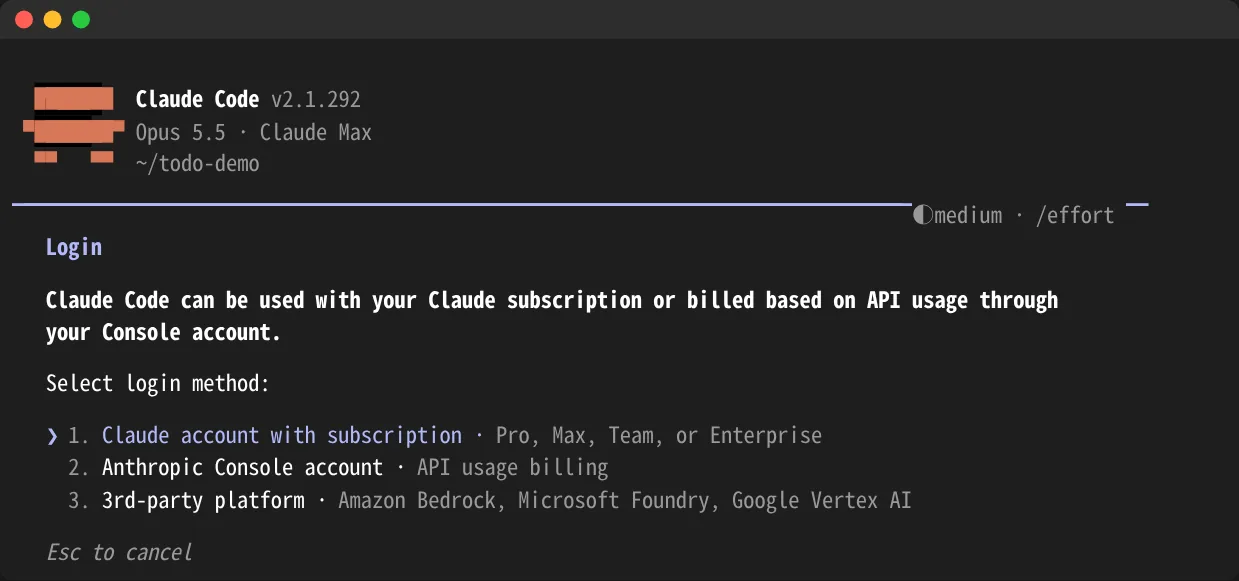
claudeコマンドを初回実行すると、ブラウザが開きます。Claudeのアカウント(Pro・Max・Team・Enterprise)か、Claude Consoleのアカウントでサインインすると、ターミナルに戻ってログインが完了します。
環境変数ANTHROPIC_API_KEYに、Claude Consoleで発行したAPIキーをセットする方法です。起動時に「このキーを使うか」を1回聞かれ、承認するとブラウザでのログインは省略されます。CI/CD環境でよく使われます。
①ブラウザでのログインは、具体的には次の手順で進みます。
claudeコマンドをターミナルで実行する- ログイン方法を選ぶ(下の画面。サブスクリプションのClaudeアカウント/Claude Consoleアカウント/他社クラウド)
- ブラウザが自動的に開くので、選んだアカウントでサインインし、Claude Codeからのアクセスを許可する
- ターミナルに
Login successfulと表示されたら、Enterキーを押して完了
ブラウザが自動で開かないときは、c キーを押すとログイン用のURLがクリップボードにコピーされるので、ブラウザに貼り付けます。サインイン後にブラウザにコードが表示された場合は、ターミナルの「Paste code here if prompted」に貼り付けます(WSL2・SSH・コンテナでよく起きます)。ログインし直したいときは /login、ログアウトは /logout です。
認証情報は、macOSではキーチェーン、LinuxとWindowsでは ~/.claude/.credentials.json(Windowsは %USERPROFILE%\.claude\.credentials.json)に保存されます。まずどちらの認証方法を使っているかを確認した上で、以下のチェックリストに進んでください。
原因①:APIキーの設定ミス・無効化
ログインできないケースで最も多いのが、APIキーの不備です。新しいパソコンにセットアップした直後や、ほかの人から環境を引き継いだときに起きやすい原因です。サブスクリプションでログインして使う場合は、APIキーは不要です(古いキーが残っていると逆にトラブルの原因になります)。
よくあるAPIキーのトラブルと確認手順
- キーが期限切れ・無効化されている:Anthropic ConsoleでAPIキーの状態を確認する。削除済みや無効化されているキーは再生成が必要。
- コピー時に余分なスペースや改行が混入している:特にシェルスクリプトや
.envファイルに手動で貼り付けた場合に起きやすい。 - 環境変数が読み込まれていない:
exportしたターミナルセッションが閉じると消える。 - ログインとAPIキーの両方がある:サブスクリプションでログインしていても、環境変数
ANTHROPIC_API_KEYがあり、それを承認していると、APIキーのほうが使われる。どちらが使われているかは/statusで確認できる。
確認・修正コマンド
まず現在のキーが環境変数に正しくセットされているかを確認します。
# 環境変数の確認
echo $ANTHROPIC_API_KEY

# 先頭・末尾の余分な文字を確認(パイプでawkを使う例)
echo "$ANTHROPIC_API_KEY" | cat -A
# 末尾に^Mや$以外の文字があれば混入あり
キーを再セットする場合は以下のように行います。永続化するには~/.bashrcまたは~/.zshrcに追記してください。
# 一時的にセット(セッションが閉じると消える)
export ANTHROPIC_API_KEY="sk-ant-xxxxxxxxxxxxxxxxxx"

# 永続化(.zshrcの場合)
echo 'export ANTHROPIC_API_KEY="sk-ant-xxxxxxxxxxxxxxxxxx"' >> ~/.zshrc
source ~/.zshrc
APIキーはAnthropicのConsole(platform.claude.com → API Keys)で発行・確認・再生成できます。無効なキーは即座に削除して新しいものを発行するのが最も確実な対処法です。
Consoleのロールも確認する
会社のClaude Consoleを使っている場合、ログイン後に API Error: 403 Request not allowed と出るときは、自分のアカウントに「Claude Code」または「Developer」のロールが付いているかを確認します。ロールは管理者がConsoleの Settings → Members で割り当てます。サブスクリプション(Pro・Max)で同じエラーが出る場合は、claude.ai の設定画面で契約が有効かを確認します。
原因②:ブラウザ認証フローの失敗
初回セットアップ時や/loginを実行した際に、ブラウザ認証フローが途中で止まるケースがあります。
よくある失敗パターン
- ブラウザが自動で開かない(サーバー環境・WSL・SSHセッションなど)
- ブラウザでサインインしたのに、ターミナル側が待ったまま進まない(ブラウザにコードが表示されている)
- コードを貼り付けたら「OAuth error: Invalid code」と表示される
- すでに別アカウントでConsoleにログインしており、権限付与が別アカウントで行われてしまう
対処手順
ログインの画面で
c キーを押すと、ログイン用のURLがクリップボードにコピーされます。それを手元のブラウザに貼り付けて開きます。WSL2でブラウザが開かない場合は、export BROWSER="/mnt/c/Program Files/Google/Chrome/Application/chrome.exe" のように、Windows側のブラウザのパスを環境変数 BROWSER に設定する方法もあります。WSL2・SSH・コンテナでは、サインイン後にブラウザが自動で戻れず、ログイン用のコードが表示されます。ターミナルの「Paste code here if prompted」に貼り付けます。貼り付けが効かない端末では、右クリックや Shift+Insert を試すか、
claude auth login を使います(貼り付けたコードを標準入力から読み取ります)。別のアカウントでサインインしてしまう場合は、シークレットウィンドウで開き直します。CIやサーバーのように対話的なログインができない環境では、
claude setup-token で発行した1年間有効なトークンを CLAUDE_CODE_OAUTH_TOKEN に設定するか、APIキーを ANTHROPIC_API_KEY に設定します。原因がはっきりしないときは、
/logout でログアウト → Claude Code を終了 → claude で起動し直してログイン、の順でやり直します。公式もこの手順で多くの場合は解決するとしています。Claude Codeで「OAuth error: Invalid code」と表示されるのはなぜ?
このエラーは、ログイン用のコードが期限切れになったか、コピー中に一部が欠落したことを意味する。対処は、ブラウザでのサインインを完了させたら素早くEnterキーを押すこと、またブラウザが自動的に開かない場合はターミナルのプロンプトで「c」キーを押してログインURLをクリップボードにコピーし、手動でブラウザに貼り付けることの2点である。
SSHやリモートサーバー上で作業している場合は、表示されたURLがリモート側のブラウザで開こうとして失敗することがあるため、ターミナルに表示されているURLをそのままコピーし、手元のローカルマシンのブラウザで開いて認証を完了させるとよい。それでも同じエラーが繰り返される場合は、一度ブラウザのURLバーに古い認証ページが残っていないか確認し、Claude Codeを再起動してから最初のログイン手順をやり直すと解消するケースが多い。原因の多くは通信の問題ではなくコードの表示・入力タイミングのズレであるため、まず落ち着いて手順をやり直すことが最短の対処になる。
原因③:認証情報ファイルの破損・競合
認証情報は、macOSではキーチェーン、LinuxとWindowsでは ~/.claude/.credentials.json に保存されています。この認証情報が古い・壊れている、あるいは複数の認証方法が同時に設定されていると、ログインできなくなります。
設定ファイルの確認
# いまのログイン状態を確認(ログイン済みなら終了コード0)
claude auth status --text

# インストールと設定の診断
claude doctor

# 認証に関係する環境変数が残っていないか確認
env | grep -E "ANTHROPIC_|CLAUDE_CODE_(USE_|OAUTH)"
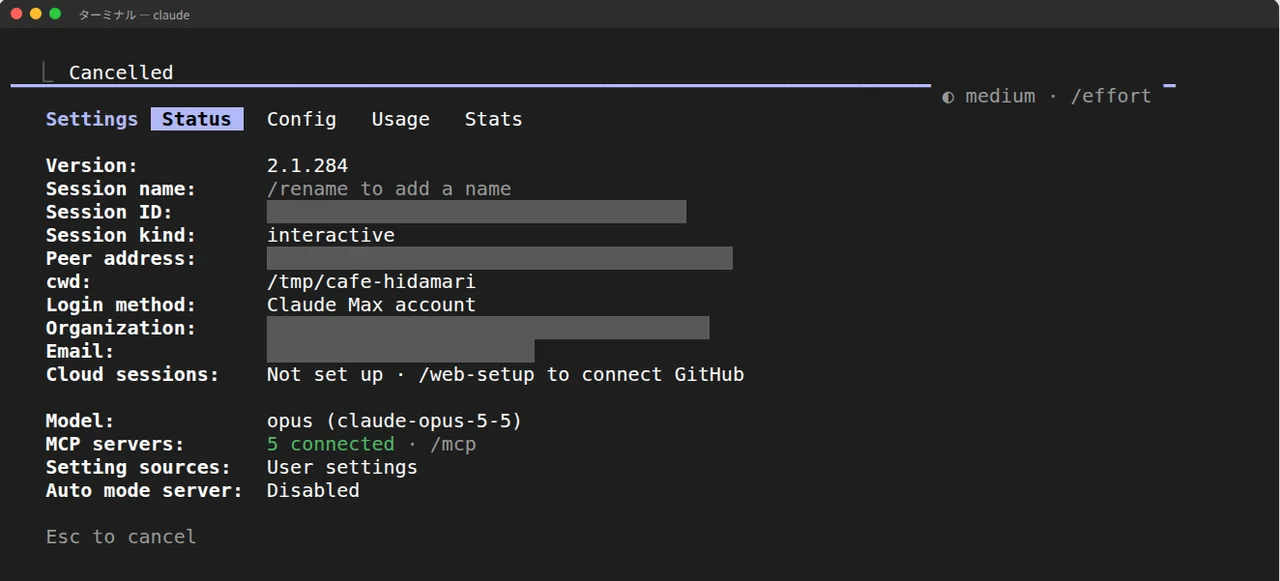
Claude Codeの中では /status で、いま使われているログイン方法を確認できます。
認証情報をリセットする手順
認証をやり直すときは、フォルダを消すのではなく、ログアウトしてから入り直します。
# 1) Claude Codeの中でログアウト
/logout

# 2) Claude Codeを終了し、起動し直してログイン
claude
注意:~/.claude/ フォルダごと削除する方法はおすすめしません。このフォルダには認証情報だけでなく、設定(settings.json)、CLAUDE.md、過去のセッションの履歴、自動メモリなども入っており、消すとそれらも失われます。/logout は保存された認証情報を消します(MCPサーバーのログインなども消えるため、あとで認証し直しが必要です)。
macOSで、SSH接続中などにキーチェーンがロックされていると、認証情報がキーチェーンに書き込めず、~/.claude/.credentials.json に保存されます。claude doctor に「macOS Keychain is not writable」と出る場合は、security unlock-keychain ~/Library/Keychains/login.keychain-db でロックを解除してから、/logout → /login を行います。
複数の認証があるときの優先順位
複数の認証情報が同時にあると、Claude Codeは次の順で1つを選びます(公式ドキュメント)。意図しない方法が使われているときは、上にあるものを外します。
- クラウド事業者の認証(
CLAUDE_CODE_USE_BEDROCK・CLAUDE_CODE_USE_VERTEX・CLAUDE_CODE_USE_FOUNDRYが設定されている場合) - 環境変数
ANTHROPIC_AUTH_TOKEN - 環境変数
ANTHROPIC_API_KEY(対話モードでは、使うかどうかを1回聞かれる) apiKeyHelper(APIキーを返すスクリプト)の出力- 環境変数
CLAUDE_CODE_OAUTH_TOKEN(claude setup-tokenで発行した長期トークン) - Anthropicのプロファイル・フェデレーションの認証情報
/loginで保存したサブスクリプションのログイン(Pro・Max・Team・Enterpriseの既定)
原因④:ネットワーク・プロキシ・ファイアウォールの問題
企業ネットワークや特定のクラウド環境では、Anthropic APIへの通信がブロックされることがあります。エラーメッセージが「Connection refused」「Timeout」「SSL error」などネットワーク系の場合はここを確認してください。
ネットワーク疎通の確認
# AnthropicのAPIエンドポイントへの疎通確認
curl -I https://api.anthropic.com

# タイムアウトする場合はプロキシ設定を確認
echo $HTTP_PROXY
echo $HTTPS_PROXY
echo $http_proxy
echo $https_proxy
プロキシ経由で接続する
# プロキシを経由させる(会社のプロキシアドレスに変更)
export HTTPS_PROXY=http://proxy.example.com:8080
export HTTP_PROXY=http://proxy.example.com:8080
export ANTHROPIC_API_KEY="sk-ant-xxxxxxxxxxxxxxxxxx"
claude
SSL証明書の検証エラーが出る場合は、社内のCA証明書のファイルを NODE_EXTRA_CA_CERTS=/path/to/ca-cert.pem で指定するか、IT部門に確認します。証明書の検証を無効にする設定は推奨しません。
接続先ドメインのホワイトリスト登録
ファイアウォール管理者に以下のドメインへのアクセスを許可してもらう必要があります(公式ドキュメント「Network configuration」の一覧から、ログインに関係するもの)。
| ドメイン | 用途 |
|---|---|
api.anthropic.com |
Claude APIへのリクエスト(機能フラグの取得なども含む) |
claude.ai |
Claudeアカウント(サブスクリプション)の認証 |
claude.com |
サインイン時にブラウザで開くページ(claude.ai へ転送される) |
platform.claude.com |
Claude Consoleアカウントの認証。トークンの発行・更新もここで行うため、サブスクリプションのログインでも必要 |
downloads.claude.ai |
ネイティブインストーラー・自動更新 |
原因⑤:Claude Code自体のインストール・バージョンの問題
古いバージョンのClaude CodeはAPIの認証仕様変更に対応していないことがあります。また、インストールが中途半端な状態だと起動時にクラッシュしてログイン画面まで到達できないこともあります。
バージョン確認と更新
# バージョン確認
claude --version

# ネイティブインストーラーで入れている場合のアップデート(公式推奨の方法)
claude update

# npmでインストールしている場合のアップデート
npm update -g @anthropic-ai/claude-code

# または再インストール
npm uninstall -g @anthropic-ai/claude-code
npm install -g @anthropic-ai/claude-code
Node.jsのバージョン互換性
公式が推奨するネイティブインストーラー(curl -fsSL https://claude.ai/install.sh | bash/Windowsは irm https://claude.ai/install.ps1 | iex)で入れた場合、Node.jsは不要です。npmで入れている場合は、v2.1.198以降のnpmパッケージにNode.js 22以上が必要です(2026年9月時点の公式セットアップガイド)。Node.jsが古いと、インストールは成功しても実行時にエラーになることがあります。インストール状態は claude doctor でも診断できます。
# Node.jsのバージョン確認
node --version

# nvmを使っている場合のアップデート例
nvm install --lts
nvm use --lts
Claude Code・AIエージェントの業務導入をご検討の方は、自社での開発実例を公開しているクリスタルメソッドの無料相談をご利用ください。
原因⑥:Anthropic側のサービス障害・アカウント問題
自分の環境に問題がなくてもAnthropicのサービス側で障害が起きていると、ログインが通らなくなります。また、アカウントの利用制限・支払い情報の問題でAPIアクセスが停止されているケースもあります。
サービス状態の確認
Anthropicは公式のステータスページを公開しています。ログインできない場合はstatus.claude.comで障害情報を確認してください。障害中の場合は復旧を待つしかありません。
アカウント・支払い状態の確認
- Consoleにブラウザからログインして、アカウントに警告やエラーが表示されていないか確認する
- 「API usage limit reached(利用上限超過)」が表示されていないか確認する
- 支払い情報(クレジットカード・残高)が有効かを確認する
- 組織アカウントを使っている場合、管理者にアカウント状態を確認してもらう
APIの従量課金では、月ごとの利用上限に達するとAPIキーが一時的に使えなくなることがあります。ConsoleのUsageページで残高と使用量を定期的に確認することをお勧めします。

企業・チーム利用でのログイン方法(Bedrock/Vertex AI/Microsoft Foundry/Console SSO/長期トークン)
ここまでは個人利用を前提とした「ブラウザ認証(OAuth)」「APIキー認証」「Pro/Maxサブスクリプション」の3経路を扱ってきましたが、Claude Codeは企業・チーム単位での利用も想定した認証経路を複数用意しています。個人アカウントの手順だけを試して「ログインできない」と感じている場合、実際には組織側の認証設定が原因のケースがあるため、以下も確認してください。
- Claude for Teams/Enterprise:管理者に招待されたclaude.aiのアカウントでログインします。Enterpriseで「Claude Code access has not been granted for this account」と表示される場合は、自分のロールにClaude Codeの利用が含まれていないため、組織のOwnerに依頼します。
- Claude Console経由の招待:組織の管理者がClaude Console上でメンバーを招待し、「Developer」(どの種類のAPIキーも作れる)または「Claude Code」(Claude Code用のAPIキーだけ作れる)ロールを割り当てることでログインが有効になります。ロールが未割当、または権限不足のロールで招待されていると認証エラーになります。
- Amazon Bedrock経由:AWS側でモデルアクセスを有効化した上で、環境変数によりBedrock経由での認証・呼び出しに切り替えられます。AWS側の権限設定(IAM)がボトルネックになりやすいポイントです。
- Google Cloud(Vertex AI)経由:同様にGoogle Cloud側のプロジェクト・権限設定を前提に、Vertex AI経由での認証が可能です。
- Microsoft Foundry経由:Microsoft Foundry環境からの認証にも対応しています。
- Claude apps gateway(SSO):組織が自前で運用するゲートウェイを通す方式で、
/loginから会社のシングルサインオンでサインインします。 - 長期OAuthトークン(
claude setup-token):CIやサーバー環境など、都度ブラウザ認証ができない環境向けに、コマンドで1年間有効なOAuthトークンを発行できます。トークンは画面に表示されるだけで保存されないため、コピーして環境変数CLAUDE_CODE_OAUTH_TOKENに設定します。
これらの認証方式は同時に設定されている場合、どれが優先されるか分かりにくいことがありますが、Claude Codeは決まった優先順位で認証情報を評価します。「APIキーを設定したのにブラウザ認証が使われる/その逆」といった混乱が起きた場合は、まず /status でいま使われている方式を確認し、前述の「複数の認証があるときの優先順位」と照らし合わせてください。
監修者の河合継は、Claude Codeを1年以上、AIアバター開発の実業務(RAG・ベクトル検索の実装など)で日常的に使っています。複数人の開発者が同じプロジェクトに関わる運用では、Claude Console上でメンバーごとにDeveloperロールとClaude Codeロールを使い分けて招待し、権限を必要最小限に絞ることを基本にしています。個人のAPIキーを開発者間で使い回すと、権限管理や失効対応が煩雑になるため、招待ベースでの認証情報管理に寄せておくと、後からのメンバー入れ替えやアクセス制限がしやすくなります。
エラーメッセージ別・原因と対処の早見表
出力されるエラーメッセージから原因を素早く特定するための一覧です。
| エラーメッセージ(抜粋) | 主な原因 | 対処 |
|---|---|---|
401 Unauthorized |
APIキーが無効・期限切れ | Consoleでキーを再生成し再設定 |
403 Forbidden |
権限不足・アカウント停止 | サブスクリプションは claude.ai の設定で契約を確認。Consoleは「Claude Code」か「Developer」のロールがあるか確認 |
429 Too Many Requests |
レート制限・利用上限超過 | しばらく待つ・プランのアップグレードを検討 |
ECONNREFUSED / ETIMEDOUT |
ネットワーク・ファイアウォール問題 | プロキシ設定・ホワイトリスト登録を確認 |
SSL certificate error |
社内CA証明書・SSL検査 | 社内CA証明書をシステムに追加 |
Authentication timed out |
ブラウザ認証フロー失敗 | /logout → 起動し直してログイン。ブラウザにコードが出たらターミナルに貼り付ける |
command not found: claude |
インストール失敗・PATHの問題 | PATHを確認(ネイティブ版は ~/.local/bin)・claude doctor で診断 |
OAuth error: Invalid code |
ログイン用のコードの期限切れ・コピー時の欠け | Enterでやり直し、ブラウザが開いたら手早く完了する。c キーでURL全体をコピー |
Login expired · Please run /login |
保存されたログインの期限切れ | /login で入り直す。頻発する場合はパソコンの時計を確認 |
This organization has been disabled |
古い ANTHROPIC_API_KEY がサブスクリプションより優先されている | unset ANTHROPIC_API_KEY し、シェルの設定ファイルからも削除 |
500 / 503 Server Error |
Anthropic側のサービス障害 | status.claude.comで状態確認・復旧を待つ |
環境別のよくあるトラブルと対処法
WSL(Windows Subsystem for Linux)の場合
WSL2でもブラウザでのログインは使えます。サインイン後にブラウザが自動で戻れないことが多く、その場合はブラウザに表示されたログイン用のコードを、ターミナルの「Paste code here if prompted」に貼り付けます。ブラウザ自体が開かない場合は、Windows側のブラウザのパスを環境変数 BROWSER に設定します。
# WSL2でブラウザが開かないとき:Windows側のブラウザを指定して起動
export BROWSER="/mnt/c/Program Files/Google/Chrome/Application/chrome.exe"
claude

# 対話画面への貼り付けが効かないとき(貼り付けたコードを標準入力から読む)
claude auth login
SSH接続先(リモートサーバー)の場合
SSHの接続先でもブラウザでのログインは使えます。c キーでログイン用のURLをコピーして手元のパソコンのブラウザで開き、表示されたコードをターミナルに貼り付けます。人が操作しないサーバーでは、claude setup-token の長期トークン(CLAUDE_CODE_OAUTH_TOKEN)かAPIキーを使い、値は~/.bashrcより環境変数管理ツール(direnvなど)や秘密管理サービスで管理することを推奨します。
Docker コンテナの場合
コンテナ内でClaude Codeを使う場合は、環境変数としてAPIキーを渡します。docker runの-eオプションか--env-fileを使い、Dockerfileにキーを直書きしないよう注意してください。
# docker runで環境変数を渡す例
docker run -e ANTHROPIC_API_KEY="sk-ant-xxxxxxxxxxxxxxxxxx" your-image

# --env-fileを使う場合(.envファイルはGitignoreに追加すること)
docker run --env-file .env your-image
GitHub Actions / CI環境の場合
GitHub ActionsではSecretsにAPIキーを登録し、ワークフローのYAMLで環境変数として参照します。
# .github/workflows/example.yml の抜粋
env:
  ANTHROPIC_API_KEY: ${{ secrets.ANTHROPIC_API_KEY }}
問題が解決しない場合のチェックリスト
上記を全て試しても解決しない場合は、以下を順番に確認してください。
- Claude Codeを最新バージョンに更新したか(ネイティブ版は
claude update、npm版はnpm update -g @anthropic-ai/claude-code) - npm版の場合、Node.jsがv22以上であるか(
node --version。ネイティブインストーラー版はNode.js不要) /logout→ 起動し直してログイン、をやり直したか(~/.claude/フォルダごとの削除は、設定や履歴も消えるため行わない)/statusで、意図したログイン方法になっているか(古いANTHROPIC_API_KEYが残っていないか)- 別のAPIキーを新規発行して試したか(既存のキーの問題を排除)
- 別のネットワーク(モバイル回線・テザリングなど)で試したか(企業ネットワークの問題を排除)
- status.claude.comで障害が出ていないか確認したか
- Consoleにログインしてアカウントに警告が出ていないか確認したか
- Anthropicのサポートに問い合わせたか(Console内のサポートフォームから送信可能)
実務での切り分け順序 ― 影響の小さい順に試す(一次情報)
当メディアの監修者・河合継はClaude Codeを3.5の時代から1年以上、日次で実務利用してきた。その中でログイン・認証のトラブルにも何度も遭遇したが、原因の切り分けには「試す順番」がある。闇雲に再インストールから入ると時間を浪費しやすいため、実務では次の順序で当たると大半が短時間で解決した。
- まずAnthropic側の障害を疑う(自分の環境を触る前に)。status.claude.com を最初に見るだけで、こちらの設定をいじって状況を悪化させる事故を防げる。「昨日まで動いていたのに急に」という時ほど、自分の環境ではなくサービス側に原因があることが多い。
- 次に再認証(
/loginのやり直し)。一時的な認証切れの多くは、設定ファイルを消す前に再ログインするだけで戻る。最も副作用が小さい復旧手段なので二番目に置いている。 - それでも駄目なら認証情報のリセット(
/logout→ 終了 → 起動し直してログイン)。古いトークンや壊れた認証情報が残っているケースは、ここで初めて消す。~/.claude/をフォルダごと消すと設定や履歴まで失うので、消すのは認証情報だけにする。 - 最後にインストール・バージョン側(更新/再インストール)。環境要因を疑うのはこの段階で十分で、最初から手を出す必要はほぼ無かった。
「サービス障害 → 再認証 → 認証リセット → 再インストール」という、影響の小さい順に試す流れを習慣にしておくと、復旧までの時間が安定して短くなる。原因リスト(前述の①〜⑥)を上から総当たりするより、この順序で切り分けるほうが実務では速い。
「サブスク(Pro/Max)ログイン」と「APIキー認証」の取り違えを見分ける
「ログインできない」と感じるケースの中には、実は認証方式そのものを取り違えているものが少なくありません。Claude Codeにはログインの入り口が二系統あり、どちらを使っているかを取り違えると、正しく認証しているのに「アクセス権がない」「利用できない」と表示されて行き詰まります。ここは他の原因(キーの不備・ネットワークなど)とは切り分けの観点が異なるため、単独で確認しておく価値があります。
一つ目はClaudeのサブスクリプション(Pro・Max・Team・Enterprise)でのログインで、ブラウザでClaudeアカウントにサインインして利用枠を使う方式です。二つ目はAPIキー認証(従量課金)で、ANTHROPIC_API_KEYやConsole上の請求先アカウントにひも付く方式です。両者はログインするアカウントも課金の出どころも別物になり得ます。よくあるつまずきが、ブラウザ側はサブスクのアカウントで入っているのに、ターミナルには古いAPIキーが環境変数として残っていて、そちらが優先されてしまうパターンです。
取り違えを見分けるチェックポイントは次の通りです。まず環境変数にAPIキーが残っていないかを確認します(echo $ANTHROPIC_API_KEY)。サブスクで使いたいのにキーが表示される場合は、そのキーが優先されている可能性があります。次にブラウザで今ログインしているアカウントと、CLIで使いたいアカウントが一致しているかを確認します。サブスクの契約アカウントと、Consoleの請求先アカウントが別メールになっているケースは実際によくあります。最後に、「どちらの方式で使うか」を先に決めてから片方に統一することです。サブスクで使うなら unset ANTHROPIC_API_KEY で環境変数のキーを外し(シェルの設定ファイルに書いてあればその行も消す)、APIキーで使うならブラウザ側の状態は無視する、と方針を固定するだけで、認証系のトラブルは大きく減ります。個人の日常利用はサブスク、CI/CDやサーバーはAPIキーと、用途で入り口を分けて考えると混線しにくくなります。
いまどちらの方式でログインしているかは、Claude Codeの入力欄で /status と打つと確認できます。次は2026年9月29日に確認した実際の画面で、「Login method」の行に「Claude Max account」(サブスクでのログイン)と表示されています。APIキーで使っている場合はここが変わるので、想定と違う方式になっていないかを最初に見るのが近道です。同じ画面で、バージョン(Version)や使用中のモデル(Model)も確認できます。
最終更新日:2026年10月10日(本記事は随時最新のClaude Code仕様に合わせて内容を見直しています)
よくある質問(FAQ)
Claude Codeにログインするにはどうすればいいですか?
ターミナルで claude を実行すると、初回はブラウザが開きます。Claudeのアカウント(Pro・Max・Team・Enterprise)またはClaude Consoleのアカウントでサインインすると、ターミナルに「Login successful」と表示されて完了です。ブラウザが開かないときは c キーでログイン用URLをコピーして手元のブラウザに貼り付け、ブラウザにコードが表示されたらターミナルの「Paste code here if prompted」に貼り付けます。
Claude Codeにログインできないとき、最初に何を確認すればいいですか?
まず status.claude.com でサービス側の障害が起きていないかを確認します。障害でなければ /status でいまのログイン方法を確認し、サブスクリプションで使いたいのに環境変数 ANTHROPIC_API_KEY が残っていないかを見ます。原因がはっきりしないときは、/logout → Claude Code を終了 → claude を起動し直してログイン、という入り直しで多くの場合は解決します。
WSL(Windows Subsystem for Linux)やSSH接続先でもブラウザでログインできますか?
できます。WSL2・SSH・コンテナでは、サインイン後にブラウザが自動で戻れず、代わりにログイン用のコードが表示されます。そのコードをターミナルの「Paste code here if prompted」に貼り付ければ完了です。WSL2でブラウザ自体が開かない場合は、環境変数 BROWSER にWindows側のブラウザのパスを設定するか、c キーでURLをコピーして開きます。貼り付けが効かない端末では claude auth login を使います。
認証情報をリセットするとき、~/.claude/ フォルダを削除してもいいですか?
おすすめしません。~/.claude/ には認証情報だけでなく、設定、CLAUDE.md、過去のセッションの履歴、自動メモリなども入っているため、フォルダごと消すとそれらも失われます。認証だけをやり直すなら /logout を実行してから /login で入り直します。/logout は保存された認証情報を消しますが、MCPサーバーのログインなども消えるため、あとで認証し直しが必要です。
サブスクリプションに入っているのに「organization has been disabled」と出るのはなぜですか?
環境変数 ANTHROPIC_API_KEY が設定されていて、サブスクリプションのログインより優先されているためです。以前の勤務先やプロジェクトの古いAPIキーがシェルの設定ファイルに残っていることがよくあります。unset ANTHROPIC_API_KEY を実行し、~/.zshrc や ~/.bashrc から該当の行を消してから claude を起動し、/status で確認します。
企業のファイアウォール環境でログインできない場合はどうすればいいですか?
プロキシやファイアウォールで、公式が挙げる接続先が許可されているかを確認します。api.anthropic.com(APIへのリクエスト)、claude.ai と claude.com(Claudeアカウントのサインイン)、platform.claude.com(Consoleの認証と、トークンの発行・更新)が必要です。プロキシは HTTPS_PROXY、社内の証明書は NODE_EXTRA_CA_CERTS で指定します。
ログインの有効期限が切れるとどうなりますか?
期限の3日前から、起動時に「Your login expires in 3 days · run /login to renew」と表示されます。/login を実行すれば更新できます。期限が切れると、リクエストのたびに「Login expired · Please run /login」と表示されます。頻繁に切れる場合は、パソコンの時計がずれていないかを確認します。
CIやサーバーなど、ブラウザを使えない環境ではどうログインしますか?
claude setup-token で1年間有効なトークンを発行し、環境変数 CLAUDE_CODE_OAUTH_TOKEN に設定します(サブスクリプションの枠で使う場合)。従量課金で使う場合は、Claude Consoleで発行したAPIキーを ANTHROPIC_API_KEY に設定します。
まとめ
Claude Codeのログインができない原因は、①APIキーの不備、②ブラウザ認証フローの失敗、③認証情報ファイルの破損、④ネットワーク・ファイアウォールの問題、⑤インストール・バージョンの問題、⑥Anthropic側の障害・アカウント問題の六つに大別されます。
多いのは、①の古いAPIキーが残っているケースと、③の古い認証情報が残っているケースです。まずエラーメッセージを確認して早見表と照らし合わせ、該当する原因の対処法を試すのが最短の解決ルートです。WSL2・SSHでは、ブラウザに表示されたコードをターミナルに貼り付ければブラウザでのログインが使えます。CIのように人が操作しない環境では、長期トークンかAPIキーを使います。環境ごとに認証方式を統一し、APIキーはシークレット管理ツールで安全に管理する習慣を付けておくと、チームでの運用もスムーズになります。
関連記事
- Claude Codeとは(全体像・始め方)
- Claude CodeのAPI料金
- Claude CodeとCodexの比較
- Claude CodeとCursorの比較
- Claude Codeのフック(hooks)の使い方
- Claude Codeが動かない・起動しない時の対処法
監修
河合 継(クリスタルメソッド株式会社 代表取締役)
AI・ディープラーニングに関する特許16件の発明者。過去、国立がん研究センターとの共同研究や、テレビ番組でのAI解説実績を持つAI研究者として、AIの研究開発を主導している。
運営会社について | 編集方針
Claude Code・AIエージェントの業務活用をご検討の方へ
クリスタルメソッドは、Claude Codeを実務投入している開発会社として、AIエージェント・社員AIの導入と開発効率化を支援しています。自社サイトの表示速度をAI社員(Claude Code)で12.89秒→2.03秒に短縮した実例も事例記事として公開しています。「自社の開発・業務にAIをどう組み込むか」といったご相談を承っています。
- 無料相談・お問い合わせ:ご相談はこちら
Read next
あわせて読みたい
-

Claude Code(クロードコード)とは?できること・料金・使い方を初心者にもやさしく解説【2026年版】
ターミナル上で動作するAIエージェント型コーディングツールのイメージ Claude Code(クロードコード)とは、Anthropic社が提供するAIツールです...
-

Claude Code 使用量を完全制御する実装ガイド【2026年版】
最終更新:2026年7月29日 よくある質問:Claudeの使用量・上限について Claudeの使用量上限とは? Claude(Claude.aiのチャット、お...
-
claude 学習させない 設定|プラン別の正しい設定と見落としポイント
claude 学習させない 設定:プラン別の前提がまず逆になる 「ClaudeにコードやプロンプトをAI学習させない設定はどこにあるか」という問いに対する正確な...