
blog
AIブログ
Claude CodeとCodexを比較|料金・権限・選び方と併用のしかた【2026年11月】
文:クリスタルメソッド編集部 監修:河合 継(代表取締役)
結論:Claude CodeとCodexはこの順で選びます(2026年11月1日時点)
Claude CodeとCodexは、どちらもターミナルやエディタで動き、コードを読んで編集し、コマンドを実行するコーディングエージェントです。APIの料金帯もよく似ています。そのため、迷ったら「すでに契約しているプランのほう」から始めるのが、手間も費用も一番小さい選び方です。契約がまだなら、次の5点で決めます(Claude Codeの料金・モデル・権限モードは2026年11月1日に公式ページで確認しました)。
- 契約中のプラン: Claude CodeはClaude(クロード)の有料プラン(Pro 月$20から)、CodexはChatGPTのプラン(CLI・IDE拡張はPlus 月$20から)に含まれます。
- 使う場所: Xcodeで使いたいならCodex、無料でまず触りたいならCodex(Free・Goのデスクトップアプリ)。ターミナル・VS Code・JetBrainsはどちらも使えます。
- 確認なしで任せる範囲: Claude Codeはターミナルの既定が安全チェックつきのauto、Codexは作業フォルダへの書き込みのみ・ネットワークはオフが既定です。
- ツールの中身と一度に読める量: Codex CLIはApache-2.0で公開、Claude Codeは非公開です。一度に読める量は、Claude Codeが100万トークン、CodexのGPT-6.1 Solは既定50万トークンと書かれています。
- 指示ファイル: Claude CodeはCLAUDE.md、CodexはAGENTS.md。Claude CodeはAGENTS.mdも読めるので、同じリポジトリで両方を使えます。
| こんな人 | 向くほう | 理由 |
|---|---|---|
| Claudeの有料プランを契約している | Claude Code | Proから追加料金なしで使える |
| ChatGPTのPlus以上を契約している | Codex | PlusでCLI・IDE拡張・Web・iOSが使える |
| ツールの中身を確認・改造したい | Codex CLI | ソースがApache-2.0で公開されている |
| Xcodeで使いたい/無料でまず触りたい | Codex | Xcode側の統合で選べる。Free・Goでもデスクトップアプリで使える |
| PCを閉じても作業を続けさせたい | どちらも可 | Codex Cloud/Claude Code on the web・Routines |
| 1つに決めきれない | 併用 | AGENTS.mdを共有でき、Claude CodeからCodexを呼ぶ公式プラグインもある |
性能の差について、Anthropicは自社の発表でベンチマークの数値を出していますが、OpenAIの推奨モデルとそろえた比較ではありません(詳しくは「性能の比較」の章)。最後は、自分のリポジトリの同じ作業を両方に頼んで決めるのが確実です(手順は「自分のリポジトリで同じ作業を比べる」の章)。
実務でほかにも選べるツールがあるかどうかは、Claude Code 代替7選で解説しています。
関連記事Claude CodeとAntigravityの違いは?
選ぶ前に決める5つの問い:判断の順番
製品名の印象ではなく、次の順に答えていくと、自分に合うほうが絞れます。どの問いも、公式文書に書かれた事実で答えられるものだけを並べています。
| 問い | 確かめること | Claude Codeに傾く答え | Codexに傾く答え |
|---|---|---|---|
| 1. すでに払っているのは? | ClaudeのプランかChatGPTのプランか | Pro・Max・Team・Enterpriseを契約している | Plus・Pro・Business・Enterpriseを契約している |
| 2. どこで使う? | 普段の作業場所 | ターミナル・VS Code・JetBrains・ClaudeアプリのCodeタブ | ターミナル・VS Code系・JetBrains・Xcode・ChatGPTデスクトップアプリ |
| 3. どこまで任せる? | 確認なしで動いてよい範囲 | 安全チェックつきのautoで長い作業を任せたい | 作業フォルダの外とネットワークを最初から閉じて始めたい |
| 4. 中身とデータは? | 監査したいか、学習への利用はどうか | Team・Enterprise・APIは既定で学習に使わない | CLIのソースを確認できる。Businessは既定で学習に使わない |
| 5. 誰と使う? | 設定の共有とチームの料金 | .mcp.json・.claude/ をリポジトリで共有。Team 1人月$20から(年払い) | AGENTS.md・.codex/ をリポジトリで共有。Business 1人月$20(年払い) |
1〜2で答えが出る人もいれば、3〜5まで確かめる人もいます。3〜5は、決めたあとに「最初の1週間で何を設定するか」にも関わります(「最初の1週間で決めておくこと」の章)。
用途別の目安
下の表は、公式文書で確かめられる違いから導いた目安です。ベンチマークの順位ではありません。
| 用途 | 向くほう | 理由(公式で確認できる事実) |
|---|---|---|
| 個人で月$20から始めたい | 契約中のほう | Claude Pro・ChatGPT Plusはどちらも月$20。Claude Codeは年払いで月$17 |
| 無料でまず触りたい | Codex | Free・Goでもデスクトップアプリで使える(CLIはPlus以上) |
| ツールの中身を監査・改造したい | Codex CLI | Apache-2.0で公開 |
| 書き込み範囲をOSで強く縛りたい | Codex(Claude Codeも設定で可) | Codexは既定でOSのサンドボックス。Claude Codeは /sandbox で有効化 |
| 確認の手間を減らして長い作業を任せたい | Claude Code | ターミナルの既定がauto(安全チェックつき) |
| 変更のレビューを頼みたい | Codex | CLIに作業ツリーを書き換えない専用の /review がある |
| CIに組み込みたい | どちらも可 | claude -p/codex exec |
| Xcodeで使いたい | Codex | Xcode側の統合で選べる(Claude Codeは公式に記載なし) |
選ぶときによくある失敗
- ベンチマークの数値だけで決める: 公開されている数値はモデルの比較で、製品の使い勝手や自分のコードとの相性は含みません。
- 月額だけで比べる: 同じ月$20でも、使用量の数え方と上限が違います。使ってみて枠に収まるかを確かめます。
- 個人プランのデータ設定を確認しない: 業務のコードを個人プランで扱う前に、学習への利用の設定を確認します。
- 指示ファイルを2つ別々に育てる: CLAUDE.mdとAGENTS.mdに同じ規約を別々に書くと、いずれ食い違います。次の章のように1つにまとめます。
次に読む:Claude CodeとCursorの違いは?

違いが一目でわかる比較表
「Codex」という名前は、かつてOpenAIがAPIで提供していたコード生成モデルにも使われていました。この記事で比べるのは、現在のCodex(ChatGPTのプランに含まれるコーディングエージェント。CLI・IDE拡張・デスクトップアプリ・Webで使える)です。
| 項目 | Claude Code | Codex |
|---|---|---|
| 提供元 | Anthropic | OpenAI |
| 主なモデル | Fable 5.1/Opus 5.5/Sonnet 5.5/Haiku 5.5 | GPT-6 Astra(最も難しい作業向け)/GPT-6.1 Sol(Astraに近い性能を低コストで)/GPT-6.1 Terra(文章・画面の理解向け)/GPT-6 Luna(大量処理向け) |
| 一度に読める量 | 100万トークン(上の4モデルすべて) | GPT-6.1 SolはCodexの既定が50万トークン(Codexのモデルのページ)。APIモデルページには105万トークンと書かれている |
| 使える場所 | ターミナル・VS Code・JetBrains・デスクトップアプリ・Web(claude.ai/code) | ターミナル・IDE拡張(VS Code・Cursor・Windsurf)・ChatGPTデスクトップアプリ・Web・iOS |
| クラウドでの実行 | Claude Code on the web、Routines(PCの電源が切れていても動く) | Codex Cloud(タスクごとに専用の作業環境) |
| 権限の既定 | ターミナルはauto(v2.1.283以降・安全チェックつき)。使えなければ手動モード | 作業フォルダへの書き込みのみ・ネットワークはオフ |
| 指示ファイル | CLAUDE.md(AGENTS.mdも読める) | AGENTS.md |
| 非対話の実行 | claude -p "…" |
codex exec "…" |
| ソースコード | 非公開 | Apache-2.0で公開(GitHub openai/codex) |
| 料金 | Claudeの有料プランに含む(Pro 月$20から)。APIキーなら従量 | ChatGPTのプランに含む(CLIはPlus 月$20から)。APIキーなら従量 |
出典:Claude Code Overview・Permission modes・Context windows、Codex CLI・Codex Models・GPT-6.1 Sol(API)・Agent approvals & security。いずれも2026年10月14日確認(モデルの行はCodexのモデルのページで2026年11月1日確認)。
料金の比較:月額・使用量の目安・API料金
どちらも「サブスクリプションに含まれる使い方」と「APIキーで従量課金する使い方」の2通りがあります。金額は2026年11月1日に両社の公式料金ページで確認した米ドル表示です(Claude側は税別表示)。
月額プラン
| Claude Code | Codex | |
|---|---|---|
| 無料 | 使えない(Freeはチャットのみ) | Free($0)・Go(月$8)は、デスクトップアプリでのGPT-6 Lunaと書かれている |
| 個人 | Pro:月$20(年払いなら月$17)/Max:月$100(Proの5倍)/Ultra:月$200(旧Max 20x。週間の使用量はProの10倍) | Plus:月$20(Web・CLI・IDE拡張・iOS。GPT-6.1 Sol・GPT-6 Luna、2026年10月26日からGPT-6.1 Terraも)/Pro:月$100・$200・$500 |
| チーム | Team:Standard 1人月$20(月払い$25)・Premium 1人月$100(月払い$125)。2〜150人 | Business:1人月$20(年払い・2人以上)、月払いなら$25 |
| 大企業 | Enterprise:1シート月$20(年払い・最低20シート)+使用量はAPI料金 | Enterprise・Edu:要問い合わせ |
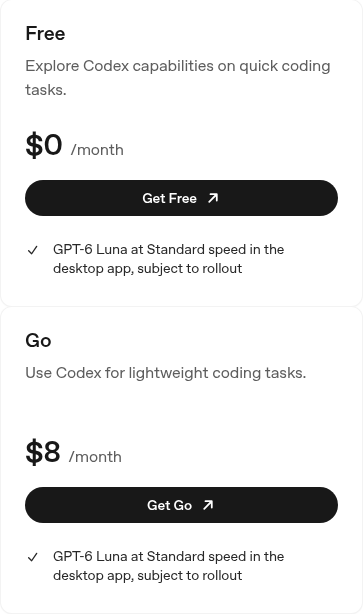
使用量の目安:同じ月$20でも数え方が違う
Codexは公式料金ページに、PlusとBusiness(Standard)で5時間あたりに送れるローカルのメッセージ数の目安を載せています。作業の大きさで大きく変わるため、固定の上限ではないと注記されています。Proは現在5時間あたりの上限がなく、週の上限がかかることがあります。
| モデル | Plus・Business(5時間あたりの目安) |
|---|---|
| GPT-6.1 Sol | 15〜160 |
| GPT-6.1 Terra | 35〜285 |
| GPT-6 Luna | 350〜3,000 |
| GPT-6 Astra | 5〜45 |
Claude側は、Proが「より多くの使用量」、MaxがProの5倍、Ultra(月$200・旧Max 20x)が週間でProの10倍と書かれているだけで、回数の目安は公表されていません。Claude Codeとチャットは同じ使用量の枠を使います。最上位のFable 5.1は、Proでは追加の使用量クレジットで、Maxでは週の上限の50%まで使えます。どちらが多く使えるかは公式の数字では比べられないため、1〜2週間使って、自分の作業量が枠に収まるかで判断します。上限に達したとき、CodexのPlus・Proはクレジットを買い足せます。
APIキーで使う場合の料金
CIなどで自動実行するときは、APIキーで従量課金にできます。両社のモデルは価格帯がよく似ています(100万トークンあたり・標準の速度)。
| 価格帯 | Claude(入力/出力) | OpenAI(入力/出力) |
|---|---|---|
| 最上位 | Fable 5.1:$10/$50 | GPT-6 Astra:$10/$50 |
| 主力 | Opus 5.5:$4/$20 Sonnet 5.5:$2/$10 |
GPT-6.1 Sol:$2/$10 |
| 軽量 | Haiku 5.5:$0.10/$0.50(10万トークン以下のプロンプト) | GPT-6 Luna:$0.10/$0.50 |
長いプロンプトには割増があります。Haiku 5.5は10万トークンを超えるプロンプトで入力$0.50・出力$2.50、GPT-6.1 Solは入力が27.2万トークンを超えるとリクエスト全体の入力が2倍・出力が1.5倍です。CodexをAPIキーで使う場合、CLI・SDK・IDE拡張では使えますが、GitHubのコードレビューやSlack連携などのクラウドの機能は使えません。
なお、GPT-5.5は2026年10月14日でChatGPT・Codexの全プランから提供を終えました(OpenAI APIは対象外)。古い記事でGPT-5.5を前提にした比較は、現在のモデルに読み替えてください。
出典:Claude 料金ページ、Codex Pricing、GPT-6.1 Sol・GPT-6 Luna・GPT-6 Astra(OpenAI APIモデルページ)。2026年11月1日確認(OpenAIのAPIモデルページの単価は10月14日確認)。
Claude Code・AIエージェントの業務導入をご検討の方は、自社での開発実例を公開しているクリスタルメソッドの無料相談をご利用ください。
使える場所の比較:ターミナル・IDE・デスクトップ・クラウド
どちらもターミナルが基本ですが、エディタやブラウザ、スマートフォンからも使えます。チームのふだんの作業場所で使えるかを確認します。
| 場所 | Claude Code | Codex |
|---|---|---|
| ターミナル | ○(macOS・Linux・WSL・Windows) | ○(macOS・Linux・Windows) |
| VS Code・Cursor・Windsurf | ○ 公式の拡張機能 | ○ 公式の拡張機能 |
| JetBrains系 | ○ 公式プラグイン(CLIを別に入れる) | ○ JetBrains側のAI Chatで選ぶ |
| Xcode | 公式の記載なし | ○ Xcode側の統合で選ぶ |
| デスクトップアプリ | ○ ClaudeアプリのCodeタブ(CLI不要・有料プラン) | ○ ChatGPTデスクトップアプリ |
| Web・スマートフォン | ○ claude.ai/code(iOS・AndroidのClaudeアプリ) | ○ Web・iOS(Plus以上) |
| CI | GitHub Actions・GitLab CI/CD | codex exec(CIではAPIキーが基本) |
クラウドで長い作業を任せる仕組みも両方にあります。Codex Cloudは、GitHubのリポジトリを選んで作業環境を用意し、タスクごとに専用の環境で進めます(PCがスリープしていても続く)。Claude Codeは、claude.ai/code で複数のタスクを並行して動かせるほか、Routinesでクラウド上の定期実行やGitHubのイベントをきっかけにした実行ができます。
出典:Claude Code Overview、Codex IDE extension・Codex Cloud・Pricing。2026年10月14日確認。
動かし方の違い:手元で対話する/クラウドに任せる
「Claude Codeは手元で対話する型、Codexはクラウドに任せる型」と分けて語られることがありますが、公式の文書を見ると、どちらも手元での対話とクラウドでの実行の両方ができます。製品名では動かし方は決まらず、違いはクラウドの環境の作り方と既定の設定にあります。
| 動かし方 | Claude Code | Codex |
|---|---|---|
| 手元で対話しながら | ターミナル・IDE・デスクトップアプリ。実行は自分のPC | ターミナル・IDE拡張・ChatGPTデスクトップアプリ。実行は自分のPC |
| クラウドに任せる | Claude Code on the web(Anthropicが管理する仮想マシンにリポジトリを複製して実行)・Routines | Codex Cloud(GitHubのリポジトリを選び、タスクごとの専用環境で実行) |
| クラウド実行中のネットワーク | クラウドの外向きの通信はすべてセキュリティプロキシを通り、監査ログと不正利用の防止に使われる | エージェントの実行中は既定でオフライン(環境ごとにインターネットを有効にできる) |
| 手元で動かしたまま別の端末から操作 | Remote Control(実行は自分のPCのまま) | この記事では確認していません |
出典:Claude Code Data usage、Agent approvals & security。2026年11月1日確認。
GitHubとの連携
| 項目 | Claude Code | Codex |
|---|---|---|
| PR・Issueからの依頼 | GitHub Actionsで、PRやIssueのコメントに @claude と書くと、解析・実装・コミットまで行う |
Codex Cloudが、選んだGitHubのリポジトリで作業する |
| 導入 | Claude Codeで /install-github-app(github.comのリポジトリ・リポジトリの管理者権限が必要)。GitLabはGitLab CI/CDを別に設定 |
ChatGPTのプランでサインインして使う。GitHubのコードレビューやSlack連携などクラウドの機能は、APIキーでは使えない |
| 自動レビュー | Code Review(ワークフローを書かずにPRを自動レビュー) | 詳しい設定はOpenAIの文書で確認してください |
| 費用 | GitHub Actionsの実行時間に加えて、APIトークン(サブスクリプションのトークンなら契約の使用量) | Codexの使用量に数えられる |
出典:Claude Code GitHub Actions、Codex Pricing。2026年11月1日確認。
権限と安全性の比較:既定でどこまで任せるか
エージェントにどこまで確認なしで作業させるかは、両社で考え方が違います。とくに既定の状態が違うので、導入前に確認しておきます。
| 項目 | Claude Code | Codex |
|---|---|---|
| 仕組み | 権限モード:default(手動。読み取りだけ自動)・acceptEdits(ファイル編集も自動)・plan(読み取り中心)・auto(安全チェックつきで全操作)・dontAsk(許可済みのツールだけ)・bypassPermissions(全操作・隔離環境向け) | サンドボックス(read-only/workspace-write/danger-full-access)と承認ポリシー(on-requestなど)の組み合わせ |
| ターミナルの既定 | auto(v2.1.283以降)。別のモデルが操作を確認する。autoが使えない場合は手動モード | workspace-write(作業フォルダへの書き込みのみ)・ネットワークはオフ。作業フォルダの外への書き込みやネットワークは確認を求める |
| 非対話の既定 | claude -p は多くの環境で手動モードで始まる(編集させるときは –permission-mode を指定) |
codex exec は read-only |
| OSのサンドボックス | /sandbox で有効にするBashサンドボックス(macOS・Linux・WSL2) | 既定でOSのサンドボックスが働く |
| 作業フォルダの外への書き込み | 設定 permissions.blockWritesOutsideWorkingDirectories を有効にすると、どの権限モードでも拒否(v2.1.314以降) |
既定のworkspace-writeでは、作業フォルダの外への書き込みは確認を求められる |
| 実行中の切り替え | Shift+Tab | /permissions |
Claude Codeを慎重に使いたい場合は、claude --permission-mode default で手動モードにすると、ファイル編集やコマンドの前に毎回確認されます。Codexで編集も任せたい場合は、codex --sandbox workspace-write --ask-for-approval on-request(公式の「Auto」の組み合わせ)を使います。どちらも、本番環境の近くでは書き込みや全操作の許可を広げすぎないようにします。
送ったコードは学習に使われるか:データの扱い
業務のコードを扱う前に確認する項目です。どちらも契約の種類によって扱いが変わります。
| 項目 | Claude Code | Codex |
|---|---|---|
| 個人プランの学習への利用 | Free・Pro・Max・Ultraは、学習への利用を許可する設定がオンの場合に学習の対象(設定はいつでも変更できる) | 公式料金ページに記載なし |
| 法人プランの学習への利用 | Team・Enterprise・APIなど商用の利用では、送ったコードやプロンプトを学習に使わない(顧客が提供を選んだ場合を除く) | Businessは既定で学習に使わない。Enterprise・Eduも「既定では学習しない」と表に記載 |
| 保存期間 | 個人:学習を許可なら5年、許可しないなら30日。商用(Team・Enterprise・API):標準30日 | 公式料金ページに記載なし |
| ゼロデータ保持(ZDR) | Claude for Enterpriseの適格な組織で、組織ごとに有効化(標準のEnterpriseには含まれない) | ZDRの場合は安全監視の詳細な検出結果と再開が使えず、タスクが終了する(文書の記載) |
| 手元に残る記録 | 会話の記録を ~/.claude/projects/ に既定で30日保存(cleanupPeriodDaysで変更) |
history.persistence と history.max_bytes で保存を調整。OpenTelemetryは既定でオフ |
| 外部クラウド経由 | Amazon Bedrock・Google Cloud・Microsoft Foundry経由でも使える(暗号化は各クラウドの方式) | この記事では確認していません |
ソースコードの透明性では、Codex CLIはApache-2.0で公開されているため、どんな処理をしているかを自分で確認・監査できます。Claude Codeのソースは公開されていません。
出典:Permission modes・Sandboxing・Data usage、Agent approvals & security・Codex Pricing・Non-interactive mode・GitHub openai/codex。2026年10月14日確認(データの扱いの表は2026年11月1日確認)。
拡張のしかたの比較:指示ファイル・MCP・スキル・サブエージェント・フック
どちらも標準の機能に加えて、指示ファイル・外部ツールとの接続(MCP)・作業手順のひな形(スキル)・役割を分けた補助エージェント(サブエージェント)・実行の前後に処理を挟む仕組み(フック)・それらをまとめたプラグインで動きを広げられます。長く使うほど効いてくる部分なので、置き場所と呼び方を並べます。
| 項目 | Claude Code | Codex |
|---|---|---|
| 指示ファイル | CLAUDE.md(CLAUDE.mdが無ければAGENTS.mdを読む) | AGENTS.md(/init で作成) |
| 自動のメモ | auto memory(Claudeが自分で書き残す) | Memories(ローカルの別の保存先) |
| MCPの追加 | claude mcp add --transport http <名前> <URL> |
codex mcp add <名前> -- <コマンド> |
| MCPの設定 | チームで共有するときはプロジェクト直下の .mcp.json(JSON) | ~/.codex/config.toml(TOML)。プロジェクト単位は .codex/config.toml |
| スキル | SKILL.md を含むフォルダ。~/.claude/skills/ または .claude/skills/。/スキル名 で呼ぶ | SKILL.md を含むフォルダ。$HOME/.agents/skills または .agents/skills。/skills か $ で呼ぶ |
| サブエージェント | Markdown+YAML を .claude/agents/ に置く | TOML を .codex/agents/ に置く |
| フック | .claude/settings.json などの hooks。PreToolUse・PostToolUse など | hooks.json か config.toml の [hooks]。PreToolUse・PostToolUse・SessionStart・Stop など。配布元が管理していないフックは確認して信頼してから動く |
| プラグイン | スキル・エージェント・フック・MCPをまとめて入れる。/plugin でマーケットプレイスから | スキルとMCPをまとめる。ChatGPTと共通のプラグイン一覧。IDE拡張では使えない |
出典:Claude Code公式(Memory・MCP・Skills・Subagents・Hooks・Plugins)、OpenAI公式(MCP・Skills・Subagents・Hooks・Plugins・Memories)。2026年10月14日確認。
スキルが「SKILL.md を置いたフォルダ」という同じ形である点は共通です。違うのは置き場所と呼び出し方、サブエージェントの定義の形式(Markdown か TOML か)です。片方で作り込んだ定義を移すときは、フォルダの場所と形式を書き換える手間がかかります。
指示ファイルの探し方と結合のしかた
CLAUDE.mdとAGENTS.mdは、どちらも「リポジトリのルールを毎回読ませる」ためのファイルですが、探す場所と、複数あるときのまとめ方が違います。フォルダを分けて運用するチームでは、ここが差になります。
| 項目 | Claude Code | Codex |
|---|---|---|
| 探す場所 | 作業フォルダと、その上のすべてのフォルダのCLAUDE.md・CLAUDE.local.mdを起動時に読む。下のフォルダのものは、そのフォルダのファイルを読み書きしたときに読む | グローバル(~/.codex)と、リポジトリのルートから作業フォルダまでの各フォルダ。各フォルダで読むのは最大1ファイル |
| 同じ階層の優先順 | CLAUDE.mdがあればそれを読む。CLAUDE.mdが無いときだけAGENTS.mdを読む | AGENTS.override.md、AGENTS.md、設定した代替の名前の順 |
| 複数あるとき | 上書きではなく連結(ルートから作業フォルダの順) | ルートから連結し、作業フォルダに近いほど後ろに並ぶので、後のものが前の指示を上書きする |
| 分割と取り込み | @パス で他のファイルを取り込める(最大4段)。.claude/rules/ でファイルの種類やフォルダごとに分けられる |
代替の名前を project_doc_fallback_filenames で追加できる |
| 大きさの目安 | 1ファイル200行未満が目安(長いと従われにくくなる) | 結合後の既定の上限は32 KiB(project_doc_max_bytes)。超えたら上限を上げるか、フォルダごとに分ける |
| 個人用 | CLAUDE.local.md(.gitignoreに入れる) |
AGENTS.override.md をグローバルに置いて一時的に差し替える |
出典:Claude Code Memory、Codex AGENTS.md。2026年11月1日確認。
設定ファイルの書き方の例
MCPの設定は、Claude CodeがJSON、CodexがTOMLです。下の2つは各社の公式ドキュメントに載っている例です。
Claude Code:プロジェクト直下の .mcp.json
{
  "mcpServers": {
    "shared-server": {
      "type": "http",
      "url": "https://example.com/mcp"
    }
  }
}
Codex:~/.codex/config.toml
[mcp_servers.context7]
command = "npx"
args = ["-y", "@upstash/context7-mcp"]
サブエージェントの必須項目は、Claude Codeが name と description、Codexが name・description・developer_instructions です。Claude Codeの定義ファイルは、公式の例が次の形です。
---
name: code-reviewer
description: Reviews code for quality and best practices
tools: Read, Glob, Grep
model: sonnet
---
You are a code reviewer. When invoked, analyze the code and provide
specific, actionable feedback on quality, security, and best practices.
Codex側を必須の3項目だけで書くと、たとえば次のような形になります(必須項目に合わせた書き方の例で、公式のサンプルそのものではありません)。
name = "code-reviewer"
description = "Reviews code for quality and best practices"
developer_instructions = "Analyze the code and give specific, actionable feedback."
MCPの追加:Claude Codeの実際の画面
MCPは、どちらも1行のコマンドで追加できます。下の画面は、ログイン情報のない空のホームフォルダで claude mcp --help を実際に実行して撮影したものです(2026年10月14日)。追加(add)のほか、一覧(list)・詳細(get)・削除(remove)などのサブコマンドがあります。
$ claude mcp --help (サブコマンドの一部) getGet details about an MCP server. Unapproved .mcp.json servers are shown as Pending approval and not connected to; approved servers are health-checked unless disabled for this project. list List configured MCP servers. ... login [options] Authenticate with an MCP server (HTTP, SSE, or claude.ai connector) logout Clear stored OAuth credentials for an MCP server remove [options] Remove an MCP server reset-project-choices Reset all approved and rejected project-scoped (.mcp.json) servers within this project serve [options] Start the Claude Code MCP server
性能の比較:公開されているベンチマークをどう読むか
「どちらが賢いか」は一番気になる点ですが、製品としてのClaude CodeとCodexを同じ条件で比べた公式のデータはありません。公開されているのは、モデルどうしのベンチマークです。
Anthropicが公表した数値
Anthropicは2026年9月22日のClaude Opus 5.5の発表で、エージェントによるコーディングのベンチマークを他社のモデルと並べて載せています。
| ベンチマーク | Opus 5.5 | Fable 5.1 | GPT-6 Astra |
|---|---|---|---|
| Terminal-Bench 4.0 | 66.4% | 55.8% | 57.9% |
| FrontierCode v1.1(Main) | 54.4% | 50.3% | 53.3% |
出典:Anthropic「Claude Opus 5.5」(2026年9月22日)。Terminal-Bench 4.0のGPT-6 Astraの値は、同発表によるとOpenAIの公表値です。
読むときの注意が3つあります。①Anthropic自身が同じ発表で「この水準では、ベンチマークの差は実際の差の目安になりにくい」と書いています。②Codexで選べるGPT-6.1 Sol・GPT-6.1 Terra・GPT-6 Lunaはこの表に入っていません(OpenAIはGPT-6.1 Solを「Astraに近い性能を低いコストで」と説明しています)。③モデルの点数であって、権限の仕組みや使い勝手を含む製品の比較ではありません。
自分のリポジトリで同じ作業を比べる:条件をそろえる手順
どの記事のベンチマークより確実なのは、同じ作業を両方に頼んで結果を見比べることです。非対話の実行を使うと、条件をそろえやすくなります。
- 比べる作業を1つ決める(例:失敗しているテストを1つ直す、関数に入力チェックを足す)。
- 作業用に、同じコミットから2つの作業フォルダを作る:
git worktree add ../try-claudeとgit worktree add ../try-codex - それぞれで同じ指示を出す:
claude -p "…" --permission-mode acceptEditsとcodex exec --sandbox workspace-write "…" git diffで変更の大きさと読みやすさを、テストの結果で正しさを比べる。かかった時間と、使用量の減り方(Codexは /status、Claude Codeは /usage)も控える。
下の画面は、Claude Code側の手順2〜4を実際に実行したものです(失敗するテストを1つ入れた練習用のリポジトリ)。Claude Codeは原因(ループの開始位置)を見つけて1行だけ直しましたが、npm test の実行は承認が必要で止まり、「テストはまだ実行できていない」と正直に報告しています。acceptEdits はファイル編集だけを自動で許可するためです。テストまで任せたい場合は、--allowedTools "Bash(npm test)" のように実行してよいコマンドを指定します。
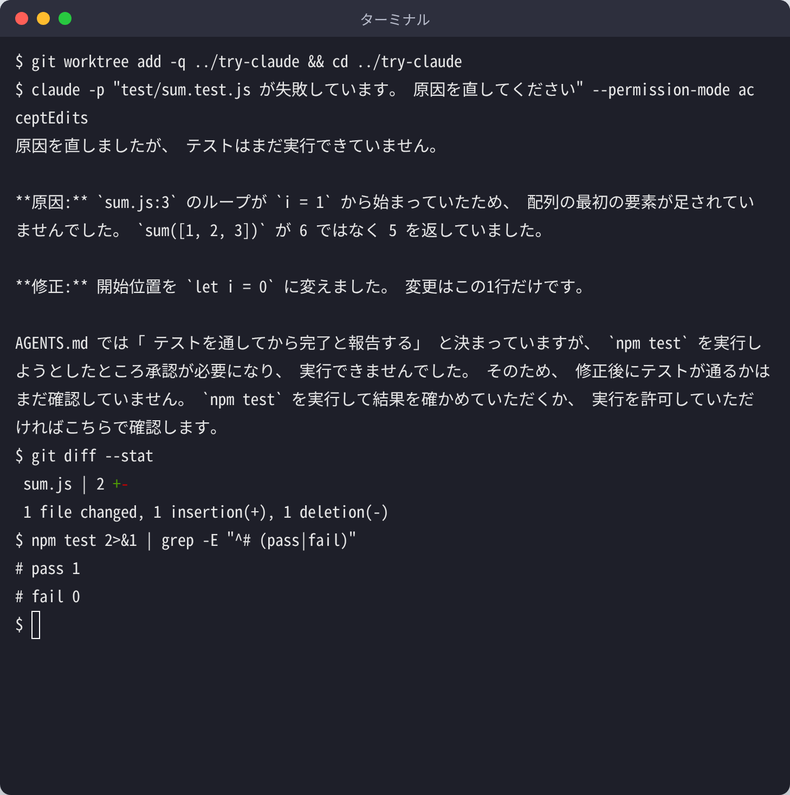
1回だけで決めず、バグ修正・機能追加・リファクタリングなど種類の違う作業で3〜5回試すと、自分のコードベースとの相性が見えてきます。
両方を併用する方法:AGENTS.mdの共有と公式プラグイン
どちらか1つに決めず、場面で使い分ける人もいます。公式の機能だけで、指示ファイルの共有と、Claude CodeからCodexを呼ぶことができます。ただし、併用で速度や品質が上がるという公式の比較データはありません。
指示ファイルはAGENTS.md 1つにまとめられる
Claude Code(v2.1.277以降)は、作業フォルダとその上のフォルダにCLAUDE.mdが無いとき、AGENTS.mdを読みます。下の画面は、AGENTS.mdだけを置いたフォルダでClaude Codeを起動し、テストのコマンドと決まりごとを尋ねたものです。AGENTS.mdの内容をそのまま答えています。
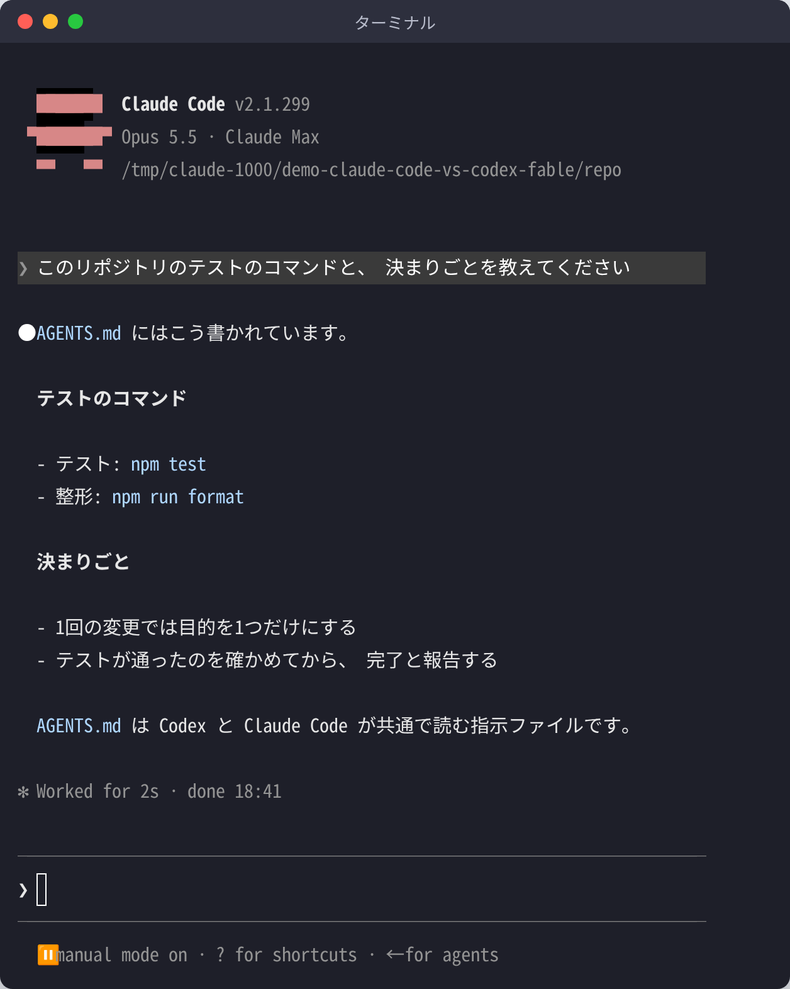
Claude Code専用の指示も書きたい場合は、CLAUDE.mdを置いて1行目に @AGENTS.md と書き、その下にClaude Code向けの指示を足します。こうすると、共通の規約はAGENTS.mdだけを直せば両方に反映されます。
@AGENTS.md

## Claude Code
Use plan mode for changes under `src/billing/`.
出典:Claude Code公式ドキュメント(Memory)。上の例は同ページの例です。2026年10月14日確認。
Claude Codeの中からCodexにレビューを頼む
OpenAIは、Claude Code用のプラグイン「Codex plugin for Claude Code」(GitHub openai/codex-plugin-cc)を公開しています。入れると、Claude Codeの画面のまま次のコマンドが使えます。
| コマンド | できること |
|---|---|
/codex:review |
今の変更をCodexが読み取り専用でレビューする(--base main でブランチ比較) |
/codex:adversarial-review |
設計の判断やリスクを問い直すレビュー(観点を指示できる) |
/codex:rescue |
調査や修正をCodexに任せる |
/codex:status・/codex:result・/codex:cancel |
裏で動いている作業の確認・結果の表示・中止 |
必要なものは、ChatGPTのサブスクリプション(Freeを含む)かOpenAI APIキーと、Node.js 18.18以上です。使った分はCodexの使用量に数えられます。導入は、Claude Codeで次の順に入力します。
/plugin marketplace add openai/codex-plugin-cc
/plugin install codex@openai-codex
/reload-plugins
/codex:setup
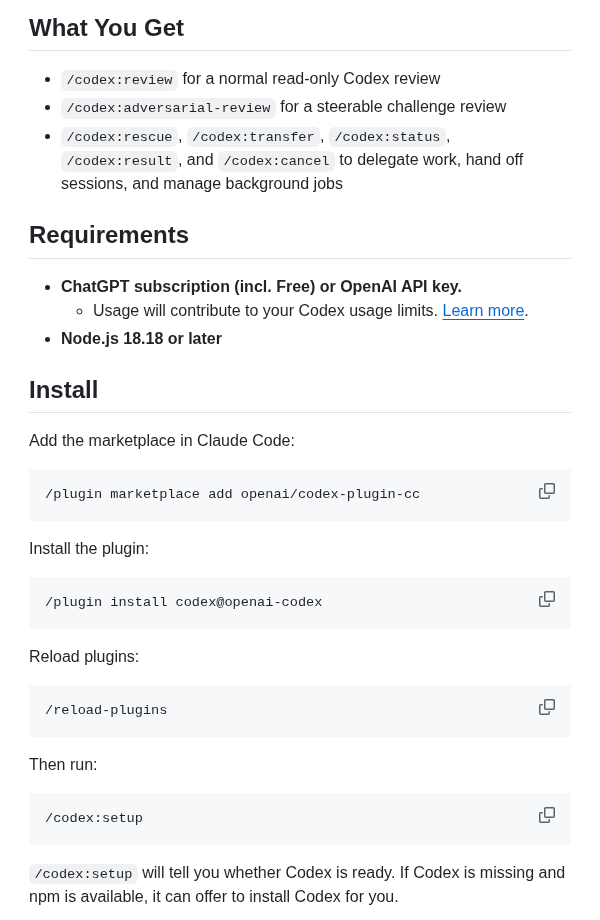
/codex:setup はCodexが使える状態かを確かめ、Codexが入っていなければ入れることを提案します。実装はClaude Code、レビューはCodex、のように役割を分けると、1つのモデルの見落としを別のモデルで補えます。
場面ごとの分担の例:公式の機能だけで組める形
次の表は、公式に書かれた機能の組み合わせで作れる分担の例です。この分担で品質や速度が上がるという公式の比較データはありません。同じ作業を1回ずつ試して、合うかどうかを確かめてください。
| 場面 | 使う機能 | 使い方の目安 |
|---|---|---|
| 変更前の調査・方針決め | Claude Codeのplanモード | 読み取り中心で調べ、計画を確認してから編集に進みます |
| 実装 | Claude Code(または Codex) | 普段使うほうで進めます。確認の手間を減らしたいときはautoモードを使えます |
| 変更のレビュー | /codex:review |
Codexが読み取り専用で今の変更を読み、指摘を返します |
| 設計の判断を問い直す | /codex:adversarial-review |
観点を指示して、設計の判断やリスクを問い直させます |
| 調べ物や修正を任せる | /codex:rescue・/codex:status |
裏で動かし、状況の確認と結果の表示で受け取ります |
レビューの使い分け:通常のレビューと、問い直すレビュー
公式プラグインには、2種類のレビューがあります。次の使い分けは、公式の決まりではなく運用の目安です。
| /codex:review | /codex:adversarial-review | |
|---|---|---|
| 見るもの | 今の変更に、バグや抜けがないか | 設計の判断やリスクを、前提から問い直す |
| 向く変更 | 機能の追加や小さな修正など、日常の変更 | 認証・データベースの設計・共通部品など、あとから直すのが大変な変更 |
| 指示のしかた | --base main でブランチ全体を比べられる |
見てほしい観点を指示できる |
| 最後に決めるのは | 人間(指摘を採用するかどうかは自分で判断する) | 人間(問い直しの結果も、採用するかどうかは自分で判断する) |
実装したモデルとは別のモデルに読ませると、1つのモデルの見落としを補えます。ただし、指摘が正しいかどうかを決めるのは人間です。重い変更だけ問い直すレビューにして、日常の変更は通常のレビューで足りるかを、自分のリポジトリで1〜2週間試して決めます。
導入手順:インストールから最初の指示まで
どちらも、コマンドを1行実行して入れ、作業フォルダで起動します。公式文書に書かれた手順を並べます(2026年10月14日確認)。
| 手順 | Claude Code | Codex CLI |
|---|---|---|
| インストール | curl -fsSL https://claude.ai/install.sh | bash(macOS・Linux・WSL)。Homebrew(brew install --cask claude-code)、WinGet(winget install Anthropic.ClaudeCode)でも可 |
curl -fsSL https://chatgpt.com/codex/install.sh | sh(macOS・Linux)。npm(npm install -g @openai/codex)、Homebrew(brew install --cask codex)でも可 |
| 起動 | 作業フォルダで claude |
作業フォルダで codex |
| サインイン | 初回起動時に案内される。ClaudeのサブスクリプションかAnthropic Consoleのアカウントが必要(Amazon Bedrockなど外部のクラウド経由でも使える) | 初回起動時に「Sign in with ChatGPT」などを選ぶ。APIキーでも使える |
| 最初の指示 | 作業内容をそのまま入力する | 公式の例は「Tell me about this project」 |
Claude Code:インストールと起動
Claude Code公式ドキュメント(Overview)の「Get started」には、Terminal・VS Code・Desktop app・Web・JetBrains のタブがあり、Terminalでは上の1行を実行します。
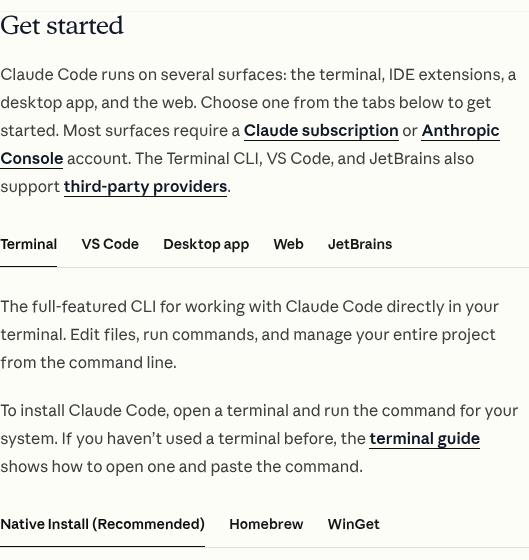
入れたあとは、claude --version でバージョンを確かめ、作業フォルダで claude を実行します。下の2枚は、ログイン情報のない空のホームフォルダで実際に実行して撮影した画面です(Claude Code v2.1.296)。
$ claude --version
2.1.296 (Claude Code)
$ claude --help | head -8
Usage: claude [options] [command] [prompt]

Claude Code - starts an interactive session by default, use -p/--print for
non-interactive output

Arguments:
  prompt                                 Your prompt
Claude Code v2.1.296
Opus 5.5 · Amazon Bedrock
/tmp/…/my-project

Auto mode is now Claude Code's default permission mode.
Auto mode lets Claude handle permission prompts automatically. Claude checks each tool call for
risky actions and prompt injection before executing, runs the ones it assesses as lower-risk, and
blocks the rest.
https://code.claude.com/docs/en/permission-modes

❯ _
auto mode on (shift+tab to cycle) · ←for agents
※ 上の画面は、Claudeにログインしていない撮影用の環境でAmazon Bedrock経由として起動しているため、モデルの表示が「Amazon Bedrock」になっています。ふだんの環境では、ご自身のプランに合わせた表示になります。
Codex CLI:インストールと起動
OpenAI公式ドキュメント(Codex CLI)には、macOS/Linux・Windows・npm・Homebrew のインストール方法と、「作業フォルダで codex を実行し、Sign in with ChatGPT などでサインインする」流れが書かれています。Codexはこの記事の撮影環境に入れていないため、下の画面は公式ドキュメントのものです。
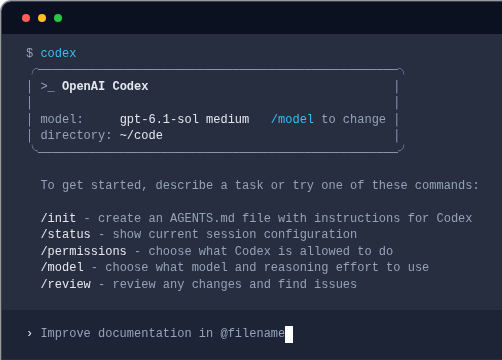
codex を実行したときの起動画面の例が載っています公式は、作業の前後にGitのチェックポイント(コミット)を作って、変更を戻せるようにしておくことを勧めています。これはClaude Codeでも同じです。
導入時の注意点:最初の1週間で決めておくこと
| 決めること | Claude Code | Codex |
|---|---|---|
| 権限の初期設定 | 慣れるまでは --permission-mode default(手動)。慣れたら acceptEdits や auto |
既定の workspace-write のまま始める。danger-full-access は隔離した環境だけ |
| 指示ファイル | CLAUDE.md に規約・よく使うコマンド・触ってはいけない場所を書く | AGENTS.md に同じ内容を書く(/init で作れる) |
| モデル | /model で切り替え。重い作業はOpus、軽い作業はSonnetやHaiku | 複雑な作業はGPT-6.1 Sol、決まった作業はGPT-6 Luna(公式の推奨) |
| 使用量 | /usage で確認 | /status で残りを確認。1〜2週間ごとに使用量のダッシュボードを見る(公式の推奨) |
| 秘密情報 | APIキーや .env をリポジトリに入れない。読ませたくないファイルは deny ルールで止める | APIキーや設定ファイルをリポジトリに入れない |
Claude Codeを手動モードで起動すると、画面の下に「manual mode on」と表示されます。慣れるまではこの状態で、何を確認されるかを見ておくと安心です。
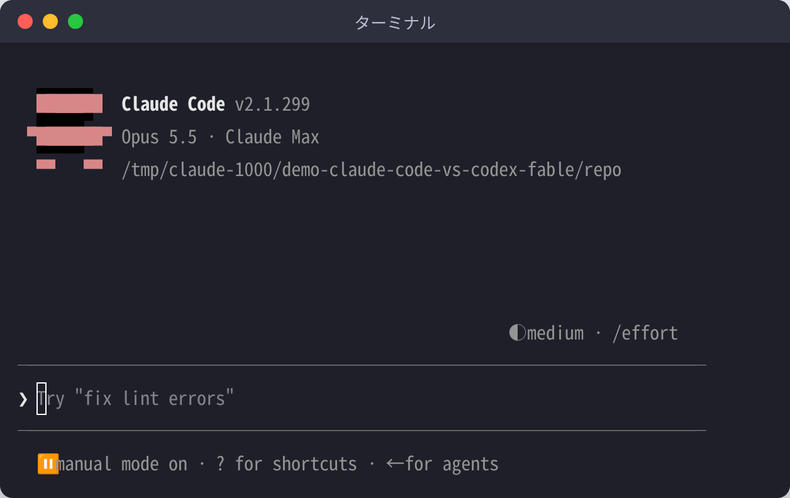
エンジニア以外の方が業務で使う場合の始め方は、非エンジニア向けの記事に、インストールとログインの詳しい画面つき手順はインストールの記事にまとめています。
長く使って分かった運用のコツ
Claude Codeが公開された2025年2月ごろ(Claude 3.7 Sonnetの時代)から日常の開発の中心に使ってきた運用経験です(公式文書で確かめた事実ではなく、運用上のコツです)。
- 指示ファイルは使いながら育てる: 最初は短い原則集で始め、失敗や手戻りのたびに項目を足していくと、実際に起きた失敗を防ぐ内容に育ちます。乗り換えるときも、この蓄積をそのまま移せるか(AGENTS.mdで共有できるか)が効いてきます。
- フックで事故を防ぐ: AIの編集で既存の動作が壊れることがあったため、ファイルを書き換える直前に自動でバックアップを取るフック(PreToolUse)を入れておくと安心です。フックは両方にあるので、どちらを選んでも同じ考え方で守れます。
- 原因が分かるまで直させない: エージェントは手が速い分、原因を飛ばして場当たりの修正を重ねがちです。「修正の前に根本原因を特定する」「一度に複数の箇所を変えない」を指示ファイルに書いておきます。
- 決め手はスペックより馴染み: ターミナル中心かエディタ中心か、自分の進め方に合うほうが結局よく使われます。迷ったら、いま一番困っている作業を両方で短く試すのが早道です。
よくある質問
Q. Claude CodeとCodexの一番大きな違いは何ですか?
A. どちらもコードを読み、編集し、コマンドを実行するコーディングエージェントです。違いがはっきりしているのは、①使えるプラン(Claude CodeはClaudeの有料プラン、CodexはChatGPTのプラン)、②ソースコードの公開(Codex CLIはApache-2.0で公開、Claude Codeは非公開)、③権限の仕組み(Claude Codeは権限モード、Codexはサンドボックスと承認ポリシー)、④指示ファイルの名前(CLAUDE.mdとAGENTS.md)、⑤使える場所(XcodeとFree・Goのデスクトップアプリはcodex側)です。
Q. どちらを選べばよいですか?
A. すでに契約しているプランのほうから始めるのが、手間も費用も一番小さい選び方です。Claudeの有料プランを使っているならClaude Code、ChatGPTのPlus以上を使っているならCodexです。決めきれないときは、自分のリポジトリの同じ作業を両方に頼み、結果と使用量を見て決めます。
Q. 無料で使えるのはどちらですか?
A. Claude CodeはClaudeのFreeプランでは使えず、Pro(月$20、年払いなら月$17)以上が必要です。CodexはChatGPTのFree・Go(月$8)でも使えますが、公式料金ページではデスクトップアプリでのGPT-6 Lunaと書かれており、CLI・IDE拡張・Webで使えるのはPlus(月$20)以上です(2026年11月1日に両社の公式料金ページで確認)。
Q. 月$20のプランでは、どれくらい使えますか?
A. Codexは公式料金ページに、Plusで5時間あたりのローカルのメッセージ数の目安(GPT-6.1 Solで15〜160、GPT-6.1 Terraで35〜285、GPT-6 Lunaで350〜3,000)を載せています。固定の上限ではなく、作業の大きさで変わります。Claude CodeのProは「より多くの使用量」とだけ書かれ、回数は公表されていません。MaxはProの5倍、Ultra(月$200・旧Max 20x)は週間の使用量がProの10倍です。
Q. コンテキストウィンドウ(一度に読める量)はどちらが大きいですか?
A. Claude Codeで使うFable 5.1・Opus 5.5・Sonnet 5.5・Haiku 5.5は100万トークンです。CodexのGPT-6.1 Solは、Codexのモデルのページでは既定が50万トークンと書かれ、OpenAIのAPIモデルページには105万トークンと書かれています。Codexで使うときは、Codex側の記載を基準にしてください。
Q. 性能(コードの品質)はどちらが上ですか?
A. Anthropicは2026年9月22日のClaude Opus 5.5の発表で、Terminal-Bench 4.0でOpus 5.5が66.4%、GPT-6 Astraが57.9%(OpenAIの公表値)と載せています。ただし同じ発表で、この水準ではベンチマークの差は実際の差の目安になりにくいとも書いています。Codexで選べるGPT-6.1 Solなどはこの表にありません。自分のリポジトリの同じ作業を両方に頼んで比べるのが確実です。
Q. 安全に使うための仕組みはどう違いますか?
A. Claude Codeは権限モードで確認なしに実行できる範囲を決めます。ターミナルではv2.1.283以降、安全チェックつきで全操作を任せるautoモードで始まります(使えない場合は手動モード)。CodexはOSのサンドボックスで書き込みを作業フォルダに限り、既定ではネットワークがオフで、承認ポリシーで確認のタイミングを決めます。
Q. CLAUDE.mdとAGENTS.mdは両方用意する必要がありますか?
A. 必須ではありません。Claude Code(v2.1.277以降)は、CLAUDE.mdが無いフォルダではAGENTS.mdを読みます。CLAUDE.mdも置く場合は、CLAUDE.mdに @AGENTS.md と書いて読み込ませれば、規約を1つのファイルにまとめられます。
Q. Claude Codeの中からCodexを使えますか?
A. OpenAIが公式に、Claude Code用のプラグイン(openai/codex-plugin-cc)を公開しています。入れると /codex:review でCodexにレビューを頼んだり、/codex:rescue で作業を任せたりできます。ChatGPTのサブスクリプション(Freeを含む)かOpenAI APIキーと、Node.js 18.18以上が必要で、使った分はCodexの使用量に数えられます。
Q. エンジニアでなくても使えますか?
A. どちらもターミナル以外の入口があります。Claude CodeはClaudeアプリのCodeタブやclaude.ai/code、CodexはChatGPTのデスクトップアプリやWebです。最初は、Claude Codeなら手動モード(編集やコマンドの前に毎回確認される)、Codexなら既定のworkspace-write(作業フォルダの外は確認を求められる)で始めると、何が行われるかを見ながら慣れられます。
Q. チームで使うときの料金とデータの扱いは?
A. Claude CodeはTeamのStandardが1人月$20(年払い・月払いは$25)、Premiumが1人月$100(年払い・月払いは$125)で、2〜150人向けです。CodexのBusinessは1人月$20(年払い・2人以上)、月払いは$25です。データは、Claude Codeが商用利用(Team・Enterprise・APIなど)で既定では学習に使わず、CodexはBusinessが既定で学習に使わないと公式料金ページに書かれています。契約の種類と設定を先に確認してください。
Q. Cursorなどのエディタ型のツールとは何が違いますか?
A. この記事は2つのコーディングエージェントの比較です。エディタ型のCursorとClaude Codeの1対1の使い分けは、Claude CodeとCursorの比較の記事に、7つのツールから選ぶ全体比較はClaude Codeの代替・類似ツール比較の記事にまとめています。
まとめ
Claude CodeとCodexは、どちらもコードを読み、編集し、コマンドを実行するコーディングエージェントで、APIの料金帯はよく似ています。違いが出るのは、契約するプラン、使える場所、権限の既定、ソースコードの公開、一度に読める量、指示ファイルの名前です。
- Claude Codeが向く人: Claudeの有料プランを使っている人、確認の手間を減らして長い作業を任せたい人。
- Codexが向く人: ChatGPTのPlus以上を使っている人、ツールの中身を確認したい人、Xcodeで使いたい人、無料でまず触りたい人。
- 併用: AGENTS.mdを共有し、公式プラグインでClaude CodeからCodexにレビューを頼めます。
最後は、自分のリポジトリの同じ作業を両方に頼み、結果と使用量を見て決めるのが確実です。
関連記事
- Claudeとは
- Claude Codeとは
- Claude Codeのインストール
- Claude Codeの料金プラン
- Claude CodeのAPI料金
- Claude CodeとCursorの比較
- Claude Code hooks(フック)
- Claude CodeのMCP連携
- Claude Codeの代替・類似ツール比較
- Claude CodeとGoogle Antigravityの比較
- Claude Fable 5とは?特徴・料金・Opus 4.8との違い
Read next
あわせて読みたい
-

Claude Code 代替7選を徹底比較|2026年版コスト・機能・導入判断
Claude Codeはターミナルネイティブな設計と高い自律実行能力で注目を集めているが、すべての組織に最適とは限らない。本記事では2026年10月23日に確認...
-

Claude CodeとCursorを実務比較|使い分けの判断軸【2026】
Claude CodeとCursorの比較:実務で使い分けるための完全ガイド 結論:普段エディタの中でコードを書き、差分を目で見ながら進めたい人はCursor、...
-

Claude Code Antigravity 比較|2026年版・技術選定の判断基準
Claude Code と Antigravity:比較の前提となる設計思想の違い 2026年に入り、エージェントとして自律的にコードを操作するツールの選択肢が...