
blog
AIブログ
Claude CodeとCursorを実務比較|使い分けの判断軸【2026】
文:クリスタルメソッド編集部 監修:河合 継(代表取締役)
Claude CodeとCursorの比較:実務で使い分けるための完全ガイド
結論:普段エディタの中でコードを書き、差分を目で見ながら進めたい人はCursor、依頼を渡して結果をレビューする進め方(ターミナルやCI、複数の作業の並行)が中心の人はClaude Codeが合います。どちらかを捨てる必要はなく、Claude Code公式がCursor向けの拡張機能も用意しているため、同じプロジェクトで併用できます。
この記事は「Claude Code」と「Cursor」の1対1の比較です。2026年10月時点の両社の公式ドキュメントと料金ページで確認できた内容だけを使い、確認できなかった点は「公式に記載なし」と書いています。Claude Code以外も含めて広く選びたい場合はClaude Codeの代替・類似ツール比較、Claude Codeそのものを知りたい場合はClaude Code(クロードコード)とはをご覧ください。
3行でわかる選び方
- エディタで開いたファイルを見ながら、補完や小さな書き換えを重ねたい → Cursor
- 「この機能を作って、テストまで通して」と頼み、結果の差分をレビューしたい → Claude Code
- 両方の良さが欲しい → Cursorをエディタにして、Claude CodeをCursorの拡張として入れる(下の「併用する」参照)
Cursor以外にも検討すべき代替ツールは、Claude Code代替7選で説明しています。
Claude CodeとCursorの基本的な違い
一言でいえば、Cursorは「AIを組み込んだエディタ」、Claude Codeは「コードベースを読み、編集し、コマンドを実行するエージェント」です。入口が違うだけで、どちらもエージェントとして複数ファイルの変更を任せられる点は共通しています。2026年10月時点では次のように整理できます。
| 比較の軸 | Claude Code | Cursor |
|---|---|---|
| 入口 | ターミナル(CLI)、VS Code・JetBrainsの拡張、デスクトップアプリ、Web | 専用エディタ(デスクトップアプリ)、CLI(agent)、クラウドエージェント |
| 補完 | 公式ドキュメントにコード入力中の補完機能の記載なし(依頼して変更させる使い方が中心) | Tab補完あり。入力中に提案し、複数行の編集やimport補完、次の編集位置へのジャンプに対応 |
| 使えるモデル | Claudeのモデル(/modelで切り替え) | Claude・GPT・Gemini・Grok・Cursor独自のComposer 2.5など(プランにより条件あり) |
| 作業の見え方 | ターミナルの会話として進行。VS Code拡張ではインライン差分、@メンション、プランのレビューが使える | エディタ上で差分を確認。作業前のチェックポイントに戻せる |
| 計画してから実行 | プランモード(Shift+Tabで権限モードを切替) | Plan Mode(CLIではShift+Tabや--plan) |
| 並行・離席中の作業 | サブエージェント、バックグラウンドエージェント、Webやデスクトップのクラウドセッション、定期実行 | クラウドエージェント(クラウド上の仮想マシンで並行実行。Premium以上)、Projectで複数エージェントに分担 |
| プロジェクトの指示書 | CLAUDE.md(AGENTS.mdで代用も可)、自動メモリ | .cursor/rules(.mdc)、AGENTS.md、ユーザー/チームルール |
| 拡張の仕組み | MCP、スキル、フック、サブエージェント、Agent SDK | MCP、スキル、フック、サブエージェント、プラグイン |
出典:Claude Code公式ドキュメント(code.claude.com/docs)、Cursor公式ドキュメント(cursor.com/docs)。2026年10月21日確認。

次に読む:Claude CodeとCodexの違いは?

導入のしやすさ:入れ方と最初の一歩
| 項目 | Claude Code | Cursor |
|---|---|---|
| 入れ方 | ターミナルで公式のネイティブインストーラを実行(macOS・Linux・WSLはcurl -fsSL https://claude.ai/install.sh | bash)。HomebrewやWinGetも可 |
アプリをダウンロードしてサインイン(macOS 12以降・Windows 10以降・Linuxに対応)。CLIはcurl https://cursor.com/install -fsS | bashで入れ、agentで起動 |
| 最初の一歩 | プロジェクトのフォルダでclaudeを起動し、初回にログイン |
フォルダを開き、Cmd+IでAgentを開いて「このコードベースを説明して」と頼む |
| 既存環境からの移行 | 今のエディタのまま使える(VS Code・JetBrains用の拡張/プラグインあり) | VS Codeからは設定の「VS Code Import」で拡張機能・テーマ・設定・キーバインドを取り込める |
入れたあとの実際の画面
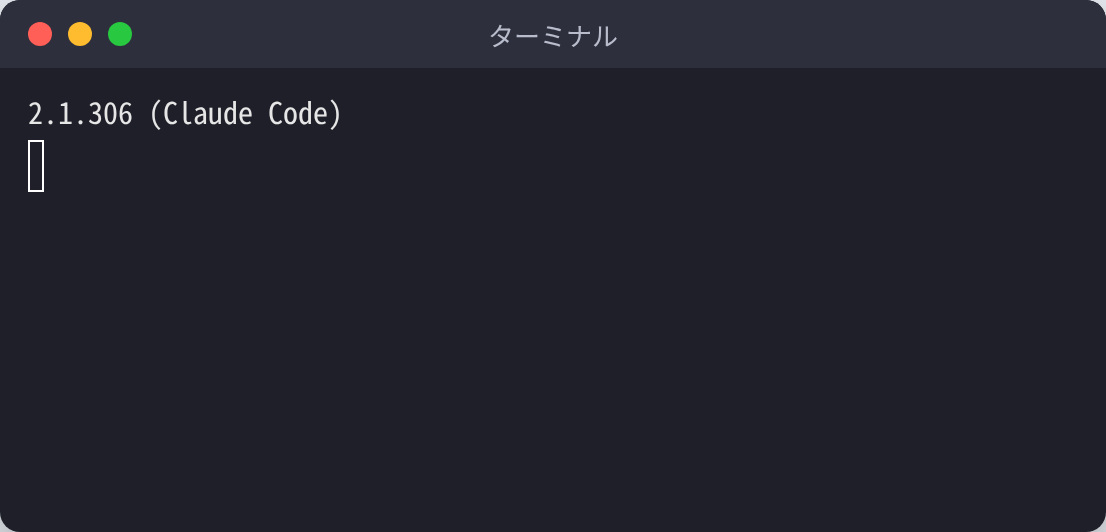
claude --versionでバージョンが出れば、入れ方は成功です(実行した画面)。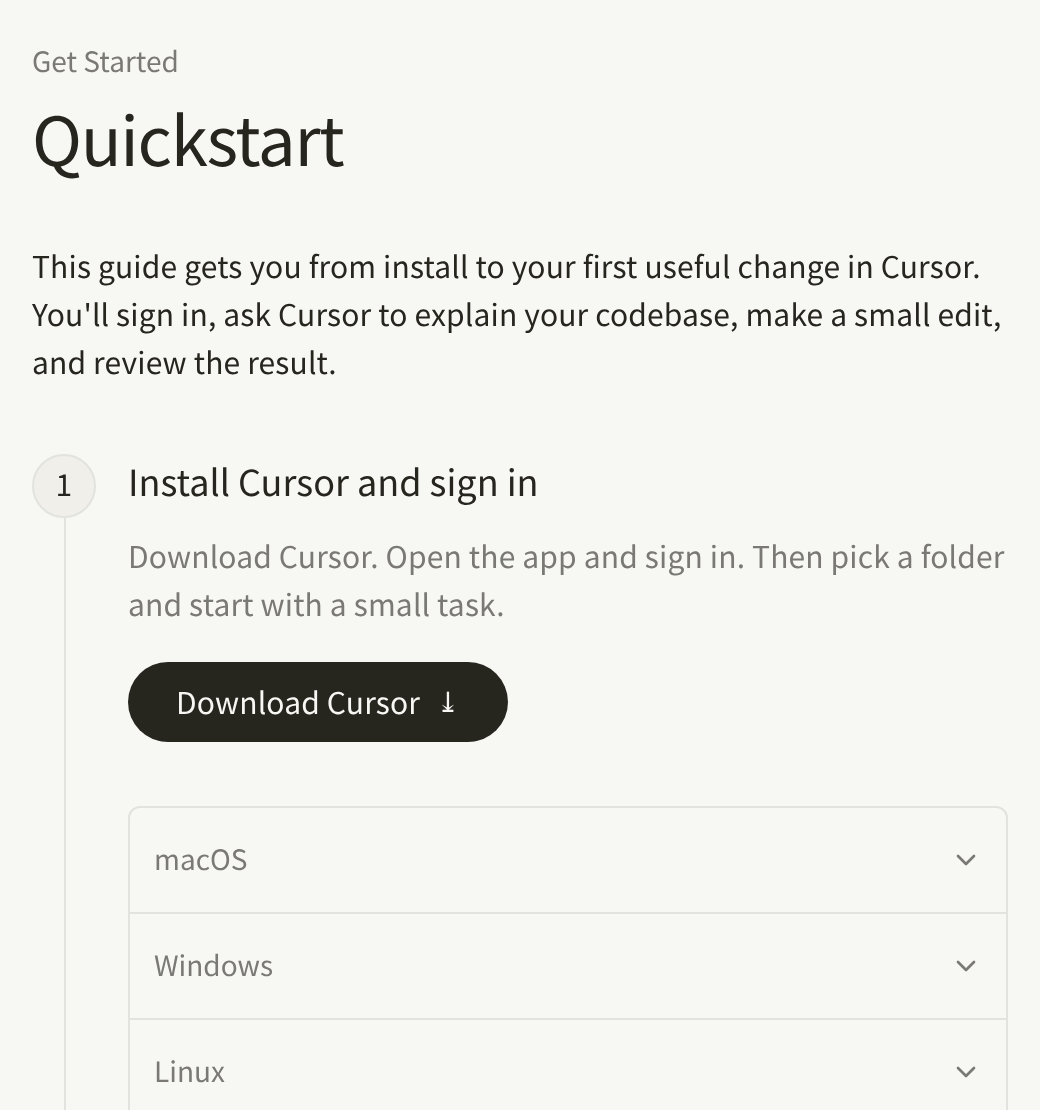
導入でつまずきやすい点
- Claude Code:インストール後に
claudeが見つからないと言われる場合は、インストール先がPATHに入っていないのが原因です。新しいターミナルを開いてclaude --versionを試し、それでも出ない場合は公式のトラブルシューティングを確認します。Windowsでは、PowerShellとCMDで入れ方のコマンドが違います(PS C:\と出るのがPowerShell)。ネイティブWindowsではGit for Windowsの導入が推奨されています。 - Claude Code:初回起動時にログインを求められます。Freeプランでは使えず、ProなどのClaudeの有料プラン、またはAnthropic Consoleのアカウントが必要です。
- Cursor:アプリを入れてサインインしたあと、Agentの利用枠はプランで変わります。Plusでは他社モデルが使えない(Cursorのモデルのみ)ため、Claudeのモデルを試したい人はPremium以上が必要です。
- 両方:最初の依頼は、影響が小さいもの(コードの説明、小さな修正)から。どちらも変更前の状態を戻せるよう、先にGitでコミットしておくと安全です。
Claude Codeの入れ方の詳細はインストールの記事、初日の流れは始め方の記事で説明しています。
同じ依頼を頼んだとき、進め方はどう違うか
機能表では見えにくいのが「頼んでから受け取るまでの流れ」です。ここで合う・合わないが決まります。
Claude Code:頼んで、承認して、差分をレビューする
プロジェクトのフォルダでclaudeを起動し、「認証モジュールのテストを書いて、実行して、失敗を直して」のように依頼します。Claude Codeは計画、ファイルの読み書き、コマンド実行を進め、ファイル編集やコマンド実行の前に確認を求めます(権限モードで、確認の範囲を切り替えられます)。公式ドキュメントでは、Claude Codeはgitと連携してコミットやプルリクエストの作成まで頼めることが説明されています。パイプで渡す使い方(claude -p "…")やCI(GitHub Actions・GitLab CI/CD)への組み込みも、公式の使い方に載っています。
Cursor:エディタで見ながら、補完とエージェントを行き来する
CursorはCmd+Iでエージェントを開き、「このコードベースを説明して」から始められます。公式の「Agent」の説明では、ツール呼び出し(ファイル検索、編集、ターミナル実行、ブラウザ操作など)に回数の上限はなく、エージェントは作業前に自動でチェックポイントを作ります。やり直したいときは、チェックポイントを選ぶだけで、その時点のファイルに戻せます(チェックポイントはGitとは別にローカルに保存されるため、恒久的な履歴はGitで管理します)。コードを書きながらの補完はTabが担当します。
どこで差が出るか
- 手を動かす量:CursorはTab補完があるので、自分でコードを書く時間が多い人ほど恩恵があります。Claude Codeは依頼を渡す前提で、自分の入力は指示とレビューが中心です。
- 確認の場所:Cursorは差分をエディタ上で確認します。Claude Codeはターミナルの会話で確認し、VS Code拡張を使えばインライン差分で確認できます。
- やり直し:Cursorはチェックポイント。Claude Codeはgitの履歴とClaude Code側の巻き戻し機能(rewindの解説)を組み合わせます。
- 離席中・並行作業:両方ともクラウド側で動かす仕組みがあります(Cursorはクラウドエージェント)。
料金体系の比較(2026年10月)
両社とも料金体系が大きく変わっており、古い比較記事の「Cursor Pro 20ドル・500回のリクエスト」はすでに現行の新規プランではありません。公式の料金ページで確認できた内容を、個人で選ぶときに分かれ目になる点に絞って並べます。
| 区分 | Claude Code | Cursor |
|---|---|---|
| 無料 | Freeプランには含まれない(Claude Codeは有料プランまたはAPI/Consoleアカウントで利用) | Free:0ドル。エージェントとチャットを限定的に利用 |
| 個人の入口 | Pro:月額払い20ドル(年額払いは月17ドル相当)。Claude Code含む | Plus:月8ドル(Cursorのモデルのみ。他社モデルは使えない)/Premium:月30ドル(他社モデルをAPI定価で従量課金) |
| 多く使う人 | Max:月100ドルから | Super:月100ドル(Plusの15倍の利用枠)/Ultra:月200ドル(50倍) |
| チーム | Team:スタンダード席は月額払い25ドル(年額払い20ドル)、プレミアム席は月額払い125ドル(年額払い100ドル) | Teams:1席あたり月30・100・200ドルの3段階 |
| 超過分の考え方 | プランの利用上限に達したときの扱いはプランとAPI利用で異なる(詳細は料金・プラン選びの記事) | 週ごとに更新される利用枠を使い切ると、追加分はプリペイドクレジットのトップアップで補う |
出典:claude.com/pricing、cursor.com/docs/models-and-pricing(いずれも2026年10月21日確認)。Cursorの旧プラン(Pro 月20ドル、Pro+ 月60ドル、Teams Standard 月40ドルなど)は、現在も旧プランとして継続できると公式に書かれています。
2026年10月時点のCursorの料金体系の変更点(公式の記載)
- 新規契約は「The X Subscription」(Free・Plus・Premium・Super・Ultra)。Grok・Cursor・Xを1つの契約にまとめた形で、利用枠は週ごとに更新される1つのプールです。
- 旧プラン(Hobby・Start・Pro・Pro+・Ultra・Teams)の月次プールは、そのまま継続できます。旧Proには他社モデル用の「Other Models」プールが含まれていました。
- 新プランでは、他社モデル(Claudeを含む)は月額に含まれず、Premium以上でAPI定価をプリペイドクレジットから支払います。
料金で押さえる3つの違い
- Claudeのモデルを使う料金の出どころが違います。Claude Codeは、ProやMaxなどのサブスクリプションの利用枠でClaudeのモデルを使います。一方、Cursorの新プランでは他社モデルは月額に含まれず、Premium以上でAPIの定価をプリペイドクレジットから支払う仕組みです(Plusでは他社モデルは使えません)。
- Cursorの月額は「Cursorのモデルの利用枠」の値段です。CursorのPlusとPremiumの利用枠は、Grok 4.7・Grok 4.6・Grok 4.5・Composer 2.5というCursorのモデルが対象です。Claudeのモデルを主に使うなら、月額に加えて従量分を見込みます。
- API単価の目安:Cursor公式のモデル表(API定価)では、Claude Sonnet 5.5は入力$2・出力$10(100万トークンあたり)、Claude Opus 5.5は入力$4・出力$20、Claude Fable 5.1は入力$10・出力$50です。Claude CodeをAPIで使う場合の単価と試算はAPI料金の記事にまとめています。
従量課金の目安は「定価の掛け算」で出せる
Premium以上でClaudeのモデルを使うと、Cursorの月額とは別に、使った分のAPI定価が差し引かれます。たとえば入力100万トークンと出力10万トークンを使った場合の定価は、Claude Sonnet 5.5なら2ドル+1ドル=3ドル、Claude Opus 5.5なら4ドル+2ドル=6ドルです(上記のCursor公式モデル表の単価をそのまま掛けた計算で、キャッシュ読み書きの単価は含めていません。実際の請求は依頼の内容・文脈の大きさ・キャッシュの効き方で変わります)。同じ依頼でClaude CodeとCursorのどちらが安く済むかを示す公式の比較はないため、気になる人は同じ依頼を両方に頼み、利用量の表示で確かめてください。
CursorでClaudeのモデルを使うときの条件
Cursor公式のモデル一覧には、Claude Sonnet 5.5、Opus 5.5、Fable 5.1、Haiku 5.5が載っています。Sonnet 5.5やOpus 5.5は1Mトークンまで通常と同じ単価、Haiku 5.5は入力100kトークンを超えると標準の5倍の料金です。Cursorの「Max Mode」は旧プラン(リクエスト課金型)でのみ使え、文脈の拡張分はAPI料金に20%を加えて課金されます。個人プランのAutoは「Cost」モードのみで、モデルの自動振り分け(Balance/Intelligence)はTeamsとEnterpriseで使えます。複数社のモデルを1つの画面で切り替えて使い比べたい人にとって、これがCursorの大きな利点です。
Cursorを選ぶ前に確認したい、安全面の違い
安全性の詳しい設定は権限設定の記事、リスクの考え方はセキュリティの記事に譲り、ここでは「両者で仕組みが違う点」だけを挙げます。
- 実行前の確認:Cursorは「Run Modes」で、Auto-review(既知の安全な呼び出しは実行し、他は分類器が審査)・Allowlist・Run Everythingから選びます。既定ではターミナルコマンドに承認が必要で、ワークスペースのファイル編集は承認なしで保存されます(設定ファイルは承認が必要)。Cursor公式は、これらを「厳密な安全境界ではなくベストエフォートの防御」と説明しています。
- 読ませないファイル:Cursorは
.cursorignore、Claude Codeは設定ファイルの権限ルール(deny)で指定します。
プロジェクトのルールと拡張:片方で作ったものは、もう片方でも使えるか
併用を考えるときに気になるのが、指示書や拡張の使い回しです。公式ドキュメントで確認できた範囲を整理します。
- AGENTS.md:Claude Codeは、リポジトリにAGENTS.mdがあればCLAUDE.mdの代わりに読めます。CursorもAGENTS.mdを、.cursor/rulesの簡易な代替として使えます。つまりAGENTS.mdを共通の指示書にするのが、両方で同じ指示を効かせる確実な方法です。
- CLAUDE.md:Cursor公式のルールの説明にCLAUDE.mdの記載はなく、Cursorがそのまま読むとは確認できません。
- スキル:Cursorは
.claude/skills/と~/.claude/skills/のスキルも読み込むと公式に書かれています。 - サブエージェント:Cursorは
.claude/agents/のサブエージェントも読み込みます(同名の場合は.cursor側が優先)。 - フック:Cursor公式に、Claude Codeなど第三者のフックを読み込む互換機能の説明があります。
- ルールのファイル形式:Cursorのプロジェクトルールは.cursor/rules内の.mdcファイルで、拡張子が.mdだけのファイルは無視されます。ルールをCursorに渡すときの落とし穴です。
Claude Code・AIエージェントの業務導入をご検討の方は、自社での開発実例を公開しているクリスタルメソッドの無料相談をご利用ください。
併用する:CursorにClaude Codeを入れる
Claude Code公式の概要ページには、VS Code用の拡張機能のインストール導線として、VS Code向けとは別にCursor向けの拡張(cursor:extension/anthropic.claude-code)が用意されています。Cursorをエディタとして使い、大きめの作業だけClaude Codeに頼む、という組み合わせができます。
- Cursorをインストールしてサインインする(VS Codeからは、設定の「VS Code Import」で拡張機能・テーマ・設定・キーバインドを取り込めます)。
- 拡張機能のビューで「Claude Code」を検索して入れる。入れた後は、コマンドパレットで「Claude Code」と入力し、「Open in New Tab」を選びます。
- プロジェクトの指示書はAGENTS.mdにまとめ、Claude CodeとCursorの両方に同じ指示を効かせる。
注意点が2つあります。まず、CursorはVS Code MarketplaceではなくOpen VSXというレジストリを使うため、VS Codeの拡張がすべて同じように載っているとは限りません(Cursor公式の説明)。次に、Claude Codeのサブスクリプションと、CursorのAgent用の月額は別々に課金される点です。両方を契約すれば、料金は合算になります。拡張機能での操作の詳細はVS Code連携の記事に譲ります。
併用でつまずきやすい点と対処
- 拡張機能が見つからない:CursorはOpen VSXを使うため、VS Code Marketplaceにあるものが見つからないことがあります。Claude Code公式の概要ページにあるCursor向けのリンクから入れるのが確実です。
- 指示書が2つに分かれて食い違う:CLAUDE.mdと.cursor/rulesに同じ内容を二重に書くと、片方だけ更新して食い違います。共通部分はAGENTS.mdに置きます。
- Cursorのルールが効かない:.cursor/rulesの中のファイルは.mdc形式が必要で、拡張子が.mdだけのファイルは無視されます。
- 契約が二重になる:Claude Codeの契約とCursorの契約は別です。最初はどちらか一方の無料枠・入口プランで試し、足りない部分だけ足します。
エンジニア以外・初心者が選ぶとき
ターミナルに慣れていない人にとっては、「入口の形」が選ぶ決め手になります。Cursorはアプリをダウンロードしてサインインし、エディタ上のAgent(Cmd+I)に頼む流れで、ターミナルは必須ではありません。Claude Codeも、公式の概要ページによればデスクトップアプリ(Codeタブ。CLIの別途インストールは不要で、有料プランが必要)とWeb(claude.ai/code。ローカルの準備は不要)で使えます。つまり「ターミナルがあるかないか」でCursorかClaude Codeかが決まるわけではありません。違いは、Cursorがコードを書く場所(エディタ)まで含めた道具であるのに対し、Claude Codeは依頼して任せる道具であり、コードを読み書きする場所を別に持つ点です。コードを自分では書かず、仕組みづくりを依頼したい非エンジニアの方はエンジニア以外のClaude Code活用の記事も参考になります。
チームの席数と月額の試算
席数が増えると差が出るのは、月額の固定部分です。次の表は公式の席料金をそのまま掛けた定価の計算例で、実際の請求ではありません(Claude Codeはチームの利用量に応じた扱い、Cursorは他社モデルの従量分とCursor Token Rateが別に加わります)。
| 席数 | Claude Team スタンダード席(月額払い25ドル) | Cursor Teams 最低の席(月30ドル) |
|---|---|---|
| 5席 | 125ドル/月 | 150ドル/月 |
| 10席 | 250ドル/月 | 300ドル/月 |
| 20席 | 500ドル/月 | 600ドル/月 |
Claude Teamは年額払いなら1席20ドル。席の上位ティア(Claudeのプレミアム席は月額払い125ドル、Cursor Teamsは100ドル・200ドルの席)を使う人が混ざると合計は変わります。Claude Codeがスタンダード席に含まれるかなどの条件は、導入前に公式の料金ページで確認してください。
ほかのツールと並べたときの位置づけ
「CursorとClaude Codeのどちらか」を決める前に、近い選択肢をひとつだけ確認しておきたい人向けの補足です。GitHub Copilotは、公式のプラン表で個人向けにFree(無料。コード補完は月2,000回まで)、Pro(月10ドル)、Pro+(月39ドル)、Max(月100ドル)があり、全プランでコード補完(インライン提案)とCopilot CLIを使えます。つまり「補完が中心で、プランの入口が安い」のはCopilot、「エージェントに任せる」ことを軸にするのがClaude Code、両方の性格を持ち、エディタごと選ぶのがCursorという並びです(出典:GitHub Docs「Plans for GitHub Copilot」、2026年10月21日確認)。7つのツールを並べた比較は代替・類似ツールの比較記事にまとめています。
開発フェーズ別の使い分けの目安
下の表は、前の章までの公式の機能説明から整理した目安です。計測した結果ではないので、自分のプロジェクトで頼み比べて調整してください。
| フェーズ | Claude Codeを使う場面 | Cursorを使う場面 |
|---|---|---|
| 新規開発(0→1) | 要件を文章で渡し、プランを確認してから複数ファイルをまとめて作らせる | できた雛形をエディタで読みながら、Tab補完で自分の手で形を整える |
| 改修・リファクタリング | 既存コードを読ませて影響範囲を洗い出し、テストを回しながら横断的に直させる | 差分をエディタ上で1か所ずつ確認し、気に入らない変更はチェックポイントで戻す |
| 保守・バグ修正 | エラーログをそのまま渡して原因を調べさせ、修正とテストまで頼む(CIやスクリプトからの呼び出しも可) | 該当ファイルを開いたまま、数行の修正を補完とインライン操作で素早く直す |
片方でうまくいかないときの切り分け
- プロジェクトの指示書をAGENTS.mdに置き、同じ指示・同じ依頼文を両方に渡す。
- 結果の差分の質(意図どおりか)と、手戻りの回数を見比べる。
- うまくいかなかった側は、指示書の不足(コマンド・禁止事項・命名規約)がないかを先に直してから、もう一度頼む。
タイプ別:どちらから始めるか
| あなたの状況 | 向く方 | 理由 |
|---|---|---|
| VS Codeを使っていて、移行の手間を最小にしたい | Cursor | 設定・拡張・キーバインドをインポートでき、既定のショートカットもVS Codeと同じ |
| 入力しながらの補完を毎日使いたい | Cursor | Tab補完は、複数行・import・別ファイルへの編集提案まで対応 |
| 複数のAI会社のモデルを使い比べたい | Cursor | 1つの画面でClaude・GPT・Gemini・Grokなどを選べる(Premium以上で他社モデルは従量課金) |
| Claudeを定額のサブスクリプションの枠で使いたい | Claude Code | Pro・Max・Teamの利用枠でClaudeを使える(Cursorの新プランでは他社モデルは別課金) |
| エディタを選ばず、ターミナル・CI・スクリプトから使いたい | Claude Code | claude -p、GitHub Actions、GitLab CI/CD、Slackなどから呼べる(CursorにもagentというCLIがあります) |
| JetBrainsなどVS Code以外のエディタを使い続けたい | Claude Code | IntelliJ IDEA・PyCharm・WebStorm・GoLandなどで使えるプラグインがあり、変更はIDEのdiffビューアで確認できる。Cursorは専用エディタなので、JetBrainsから使うには移行が前提(公式の移行ガイドにIntelliJキーバインド拡張の案内あり) |
| AIコーディングが初めてで、画面で確認しながら慣れたい | Cursor | エディタ上で差分とチェックポイントを見ながら試せる。Claude Codeを始めるときは初日の手順の記事が参考になります |
両方を使った場合の選び分け(一次情報)
監修者・河合継はClaude Codeを3.5の時代から1年以上、実務の中心に据えて使ってきた。比較表のスペックとは別に、選び分けで実際に効く観点を補足する。
- 「ターミナル中心か、エディタ中心か」という作業スタイルで決まる部分が大きい。普段シェルとGitで進める人にはターミナル常駐型が馴染み、エディタ上で完結したい人にはIDE統合型が合う。機能の優劣より、自分の手の動かし方との相性が定着を左右した。
- 大きめの自律作業を任せたいほど、制御の細かさが効いてくる。権限や実行範囲を自分で設計できることは、規模が大きくなるほど安全運用の前提になる。比較時はここを見ておくと後で困らない。
- 無理にどちらか一つに絞らなくてもよい。場面で使い分けるのも現実的な解だ。重要なのは「いま困っていることが解消されるか」で、その一点に絞って短く試すと判断が速い。
実務での使い分け事例:どちらを何に使ったか
最終更新日:2026年10月
クリスタルメソッドのコーポレートサイトでは、表示速度の改善作業でClaude Codeを使い、画像最適化・不要スクリプトの整理・キャッシュ設定の見直しといった複数ファイルにまたがる修正をエージェントに一括で計画・実行させました(経緯は事例記事で公開しています)。このように「複数ファイルにまたがる、依頼して任せられる修正」はClaude Codeを使う場面です。一方、既存のUIコンポーネントを見ながら細部の見た目を1行ずつ調整するような対話的な微修正は、エディタ上で補完とインライン操作を使える環境のほうが手早く進められます。
よく誤解される点
「Claude CodeはCursorの上位互換」ではありません
Claude Code公式ドキュメントにはコード入力中の補完機能の記載がなく、「入力しながらAIに補完してほしい」用途はCursorのTab補完が担当します。用途が違うツールで、どちらが優れているという話ではありません。
「Cursorはエディタだけ」でもありません
Cursorにも、ターミナルのCLI(agent)、クラウド上で動くクラウドエージェント、コードレビュー(Bugbot。Premium以上)などがあります。ターミナルかエディタかという二分は、2026年時点では当てはまりにくくなっています。
「同じClaudeのモデルなら結果は同じ」とも限りません
同じモデルを選んでも、指示の組み立て方・ツール・権限・文脈の扱いは各ツール側の設計で決まります。公式の仕様だけで優劣を断定することはできないため、自分のリポジトリで同じ依頼を両方に頼んで、差分の質と手戻りの量を比べるのが確実です。
よくある質問(FAQ)
Claude CodeはCursorの上位互換ですか?
いいえ、上位互換ではありません。Claude Codeは依頼を渡してコードの生成・実行・ファイル操作を任せる使い方が中心で、Cursorのようなコード入力中のTab補完は公式ドキュメントに記載がありません。両者は入口と進め方が異なるツールであり、作業スタイルに合わせて選びます。
CursorでもClaudeのモデルは使えますか?
はい、使えます。Cursor公式のモデル一覧にClaude Sonnet 5.5やOpus 5.5などが載っています。ただし2026年10月時点の新プランでは、他社モデルは月額に含まれず、Premium以上でAPI定価を従量課金で支払う仕組みです(Plusでは他社モデルは使えません)。
CursorとClaude Codeは併用できますか?
できます。Claude Code公式の概要ページにCursor向けの拡張機能のインストール導線があり、Cursorの中でClaude Codeを使えます。指示書をAGENTS.mdにまとめると、両方に同じ指示を効かせられます。料金はそれぞれ別に必要です。
料金はどちらが安いですか?
使い方によって逆転します。月額だけならCursorのPlusが月8ドルで最も安い一方、Claudeのモデルは使えません。Claudeのモデルを使うなら、Claude Codeは月20ドルのProから、Cursorは月30ドルのPremiumにAPI定価の従量分が加わります。利用量が多い人ほど、従量課金と定額枠のどちらが有利かを自分の使用量で試算する必要があります。
まとめ
Claude CodeとCursorは、AIで開発を速くするという目的は同じでも、入口と進め方が異なります。
- Cursorは、エディタに補完とエージェントを組み込んだ入口。VS Codeからの移行が簡単で、複数社のモデルを選べる
- Claude Codeは、依頼を渡して結果をレビューする進め方が中心。ターミナル・IDE拡張・デスクトップ・Web・CIのどこからでも同じエンジンを使える
- 料金は、Claudeのモデルを定額の枠で使えるのがClaude Code、Cursorは月額がCursorのモデルの利用枠で、他社モデルは従量課金(2026年10月時点)
- 併用するなら、Cursorの中にClaude Codeの拡張を入れ、指示書はAGENTS.mdにまとめる
迷ったら、いま使っているエディタで「補完が主役か、依頼して任せるのが主役か」を1つ決め、そちらから1週間試してください。どちらも無料または月額の入口があるので、自分のリポジトリで同じ依頼を頼み比べるのが最も確実な判断材料になります。
関連記事
- Claude Code(クロードコード)とは
- Claude Codeの代替・類似ツール比較
- Claude Codeの料金・プラン選び
- Claude CodeをVS Codeで使う
- Claude Codeを始める:最初にやること
- Claude Codeの権限設定
Claude Code・AIエージェントの業務活用をご検討の方へ
クリスタルメソッドは、Claude Codeを日々の業務で使いながら、AIエージェント・社員AIの導入と開発効率化を支援しています。自社サイトの表示速度をAI社員(Claude Code)で12.89秒→2.03秒に短縮した実例も事例記事として公開しています。「自社の開発・業務にAIをどう組み込むか」といったご相談を承っています。
- 無料相談・お問い合わせ:ご相談はこちら
Read next
あわせて読みたい
-

Claude Code 代替7選を徹底比較|2026年版コスト・機能・導入判断
Claude Codeはターミナルネイティブな設計と高い自律実行能力で注目を集めているが、すべての組織に最適とは限らない。本記事では2026年10月23日に確認...
-

Claude CodeとCodexを比較|料金・権限・選び方と併用のしかた【2026年11月】
結論:Claude CodeとCodexはこの順で選びます(2026年11月1日時点) Claude CodeとCodexは、どちらもターミナルやエディタで動き...
-

Claude CodeをVS Codeで使う方法|拡張機能の導入手順・使い方・設定【2026年10月】
Claude Codeは、Anthropicが公式に提供しているVS Code用の拡張機能を入れると、エディタの中でそのまま使えます。公式ドキュメント(code...