
blog
AIブログ
Claude Codeの始め方・使い方|インストールから最初の依頼まで初心者向けに解説【2026年10月】
文:クリスタルメソッド編集部 監修:河合 継(代表取締役)
Claude Codeの始め方は、①有料プラン(Pro以上)かConsoleのアカウントを用意する → ②インストールする(または、デスクトップアプリの「Code」タブを開く) → ③起動してログインする → ④練習用のフォルダで最初の依頼をする → ⑤差分を読んで承認する、の5ステップです。最初から本番のコードに使わず、消えても困らないフォルダで小さな依頼から始めると、Claude Codeが何をどう進めるのかを安心して確かめられます。
この記事は、Claude Codeをこれから始める人向けに、必要なものの確認からインストール、起動とログイン、最初の依頼、変更の確認まで(始め方)と、そのあとの基本の使い方(Skills・MCP・エディタ連携・定期実行の入口)を、順番どおりに説明します。手順の章には、2026年10月にこの記事の執筆環境(Linux・Claude Code 2.1.296)で実際に操作した画面と録画を入れています。あわせて、権限モード・CLAUDE.md・最初に覚えたいコマンド・初心者が陥りやすい罠と、最初の1ヶ月の目安もまとめました。
Claude Codeは、Anthropicのチャット型AI「Claude(クロード)」と同じモデルを、ターミナルやデスクトップアプリから自分のパソコンのファイルに対して使えるようにしたコーディングエージェントです。チャットのように日本語で頼むと、フォルダの中を読み、ファイルを作成・編集し、必要なコマンドを実行します。Claude Codeそのものの仕組みやできることの全体像は → Claude Codeとは?できること・料金・使い方で解説しています。この記事は「始め方」に絞って進めます。
Claude Codeの始め方:全体の流れ(5ステップ)
先に全体の流れを示します。ターミナル版とデスクトップアプリ版で違うのはステップ2だけで、起動後の使い方(依頼する・差分を読んで承認する)は同じです。
| ステップ | やること | この記事の章 |
|---|---|---|
| 1 | 有料プラン(Pro・Max・Team・Enterprise)か、Claude Console(API)のアカウントを用意します。練習用のフォルダを1つ決めます | 始める前に用意するもの |
| 2 | ターミナル版は公式のインストーラーで入れます。ターミナルを使わない人は、デスクトップアプリの「Code」タブを開きます | インストールする/デスクトップアプリ |
| 3 | 練習用のフォルダで claude を起動し、配色とログイン方法を選んでブラウザでログインします |
起動してログインする |
| 4 | 「このフォルダに何があるか教えて」のような読み取りだけの依頼から始め、次にREADMEの作成など小さな書き込みを頼みます | 最初の依頼をする |
| 5 | 提案された変更を読んでから承認します。終わったら git status で変わったファイルを自分でも確かめます |
差分を読んで承認する |
この順に進めると、うまくいかないときも「アカウント → インストール → ログイン → 起動した場所」のどこで止まっているかを順に切り分けられます。先に、起動してから最初の依頼を終えるまで(ステップ3〜5)を通した録画を載せておきます。各ステップの画面は、それぞれの章で1枚ずつ説明します。
ターミナル版を自分のパソコンに入れる手順は、Claude Codeのインストール方法で説明しています。
ステップ1:始める前に用意するもの
Claude Codeの始め方で最初の関門になるのは、機能そのものではなく使えるアカウントがあるかとどこで動かすかです。先に次の4点を確かめておくと、入れたあとで詰まりません(出典:Anthropic公式ドキュメント「Quickstart」「Advanced setup」、2026年10月14日確認)。
- 有料プランか、Consoleのアカウント:Claude Codeを使うには、Pro・Max・Team・Enterpriseのいずれかの有料プランか、Claude Console(API・前払いのクレジット)のアカウントが必要です。無料プランでは使えません。
- 動かす場所:ターミナル(macOSのターミナル、WindowsのPowerShellやコマンドプロンプト、WSL)で使うか、Claudeのデスクトップアプリの「Code」タブで使うかを決めます。ターミナルに慣れていない人は、デスクトップアプリから始めても同じClaude Codeを使えます(この記事の「ターミナルを使わずに始める」の章)。
- 対応している環境:公式の動作要件は、macOS 13以降、Windows 10(1809)以降、Ubuntu 20.04以降などのLinux、メモリ4GB以上です。公式のインストーラーで入れる場合、Node.jsやnpmは要りません。
- 練習用のフォルダ:本番のリポジトリでいきなり試さず、練習用の空フォルダか、消えても困らない小さなプロジェクトを1つ決めておきます。Gitで管理しておくと、あとで何が変わったかを自分で確かめられます。
料金プラン早見表(2026年10月14日確認・claude.com/pricing公式表記より)
| プラン | 月額目安 | Claude Code |
|---|---|---|
| Free | 無料 | 使えない(チャットのみ) |
| Pro | $20(年払いは月あたり$17) | 使える。個人で日常的に使う人向け |
| Max(5x/20x) | $100から(使用量が5倍か20倍かで変わる) | 使える。コード生成量が多い人向け |
| Team | 標準席 $20(年払い)/$25(月払い)、プレミアム席 $100(年払い)/$125(月払い)。いずれも1席あたりの月額 | 使える。チームで導入する人向け |
有料プランでは、チャットと同じ使用量の枠の中でClaude Codeを使います。使う量が多くて上限に当たる場合は、Maxプランにするか、Consoleアカウントでの従量課金を選べます。価格はAnthropicの判断で変更されるため、契約前に必ず公式ページで最新の表記を確かめてください。くわしい比較はClaude Codeの料金にまとめています。
次に読む:Claude Codeの日常操作の使い方は?

ステップ2:Claude Codeをインストールする
公式が推奨しているのは、ターミナルで次の1行を実行する方法です。Node.jsは不要で、管理者として実行する必要もありません。インストール中は進捗が表示されないので、終わるまで待ちます。
macOS・Linux・WSL:
curl -fsSL https://claude.ai/install.sh | bash
Windows(PowerShell):
irm https://claude.ai/install.ps1 | iex
Homebrew(brew install --cask claude-code)やWinGet(winget install Anthropic.ClaudeCode)でも入れられます。この2つは自動更新されないので、ときどき brew upgrade claude-code/winget upgrade Anthropic.ClaudeCode で更新します。npmで入れたい場合は次のコマンドです(npm版はNode.js 22以上が要件)。OSごとのくわしい手順とエラーの対処はClaude Codeのインストール方法にまとめています。
npm install -g @anthropic-ai/claude-codeインストールが終わったら、ターミナルを開き直して、バージョン確認のコマンドで入ったことを確かめます。バージョン番号(例: 2.1.296)が表示されれば成功です。command not found と出る場合は、インストール先がPATHに入っていないので、ターミナルを開き直してからもう一度試します。くわしい状態は claude doctor で診断できます。
claude --version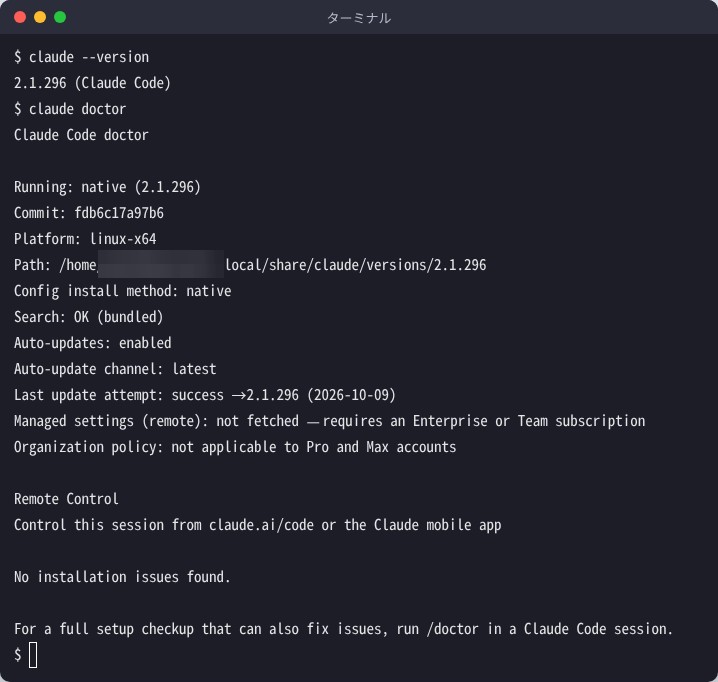
claude --version でバージョン番号が出れば、インストールは成功です(2026年10月12日・Linuxで実行)Windowsで入れるときの注意(PowerShell・CMD・Git for Windows・WSL)
Windowsでは、いま開いている画面によって入れるコマンドが違います。コマンドを打つ行の左に「PS」と出ていればPowerShell、出ていなければコマンドプロンプト(CMD)です。
| 開いている画面 | 入れるコマンド |
|---|---|
| PowerShell(行の左に「PS」) | irm https://claude.ai/install.ps1 | iex |
| コマンドプロンプト(CMD) | curl -fsSL https://claude.ai/install.cmd -o install.cmd && install.cmd && del install.cmd |
| WSL(LinuxのターミナルをWindowsの中で使う) | WSLのターミナルを開いて、上のmacOS・Linux用のコマンドを実行します。入れるのも起動するのもWSLの中です |
画面とコマンドが合っていないと、エラーでそれと分かります。PowerShellにCMD用を貼ると「The token ‘&&’ is not a valid statement separator」、CMDにPowerShell用を貼ると「’irm’ is not recognized as an internal or external command」と出ます。そのときは画面を開き直して、合うほうのコマンドを実行してください。また、公式はGit for Windowsを入れておくことを勧めています。入っていなくてもClaude CodeはPowerShellを使って動きます。Windows固有の設定はClaude CodeをWindowsで使うで説明しています。
ステップ3:起動してログインする
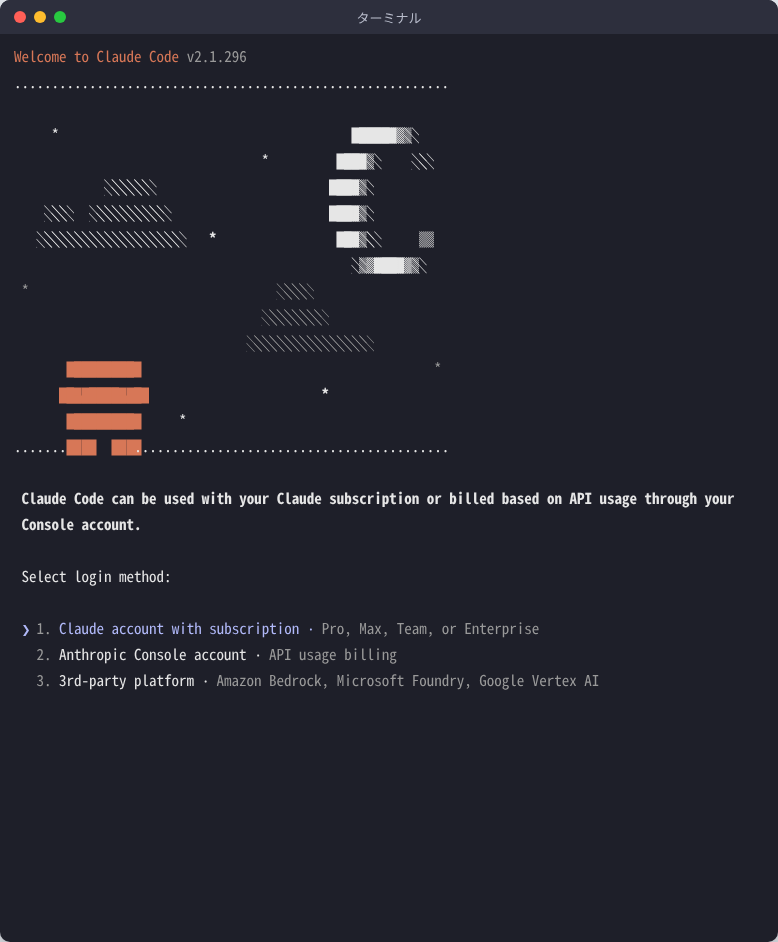
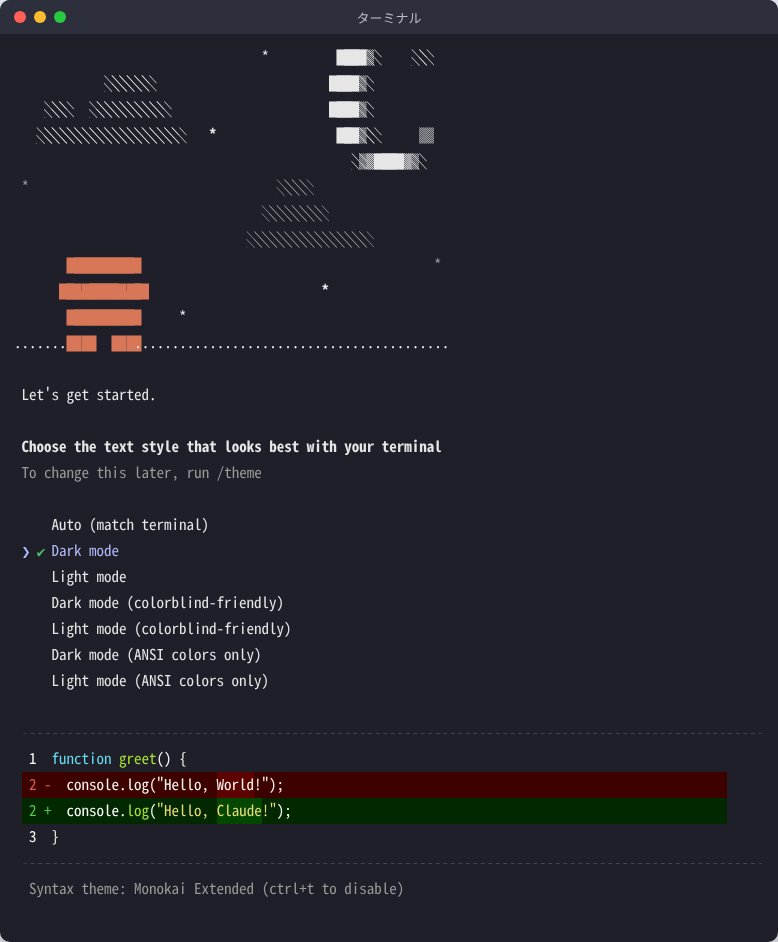
インストールできたら、練習用のフォルダに移動して claude と入力します。初めて起動したときは、文字の配色を選ぶ画面、ログイン方法を選ぶ画面(ステップ1に載せた画面)の順に進みます。ログイン方法を選ぶとブラウザが開くので、有料プランまたはConsoleのアカウントでログインします。ブラウザが開かないときは、画面に表示されたURLをコピーして開きます。
ログインが終わると、初めてのフォルダでは「このフォルダを信頼するか」を聞かれます。自分で用意した練習用のフォルダであることを確かめて「Yes, I trust this folder」を選びます。信頼すると、Claude Codeはそのフォルダの中のファイルを読み、編集し、コマンドを実行できるようになります。中身を確認していないフォルダでは「No, exit」を選んでください。
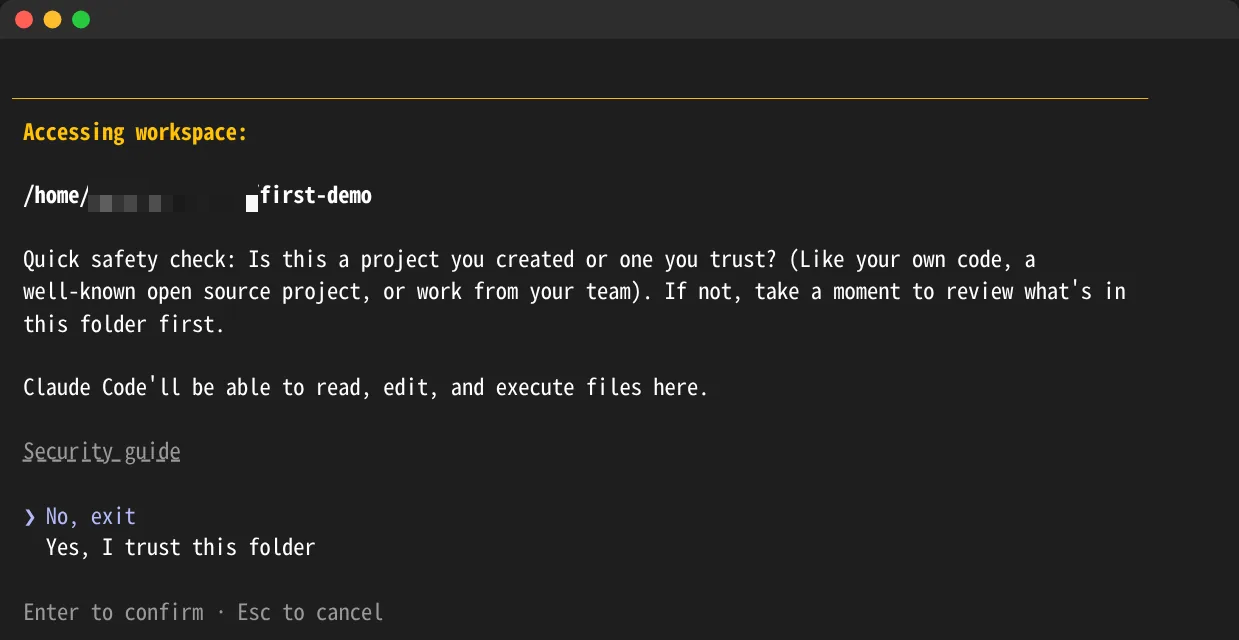
claude を起動したときの画面(Claude Code 2.1.294)。「このフォルダを信頼するか」を聞かれ、「Yes, I trust this folder」を選ぶと、そのフォルダ内のファイルの読み取り・編集・実行ができるようになります。起動すると、入力欄の上にバージョン・使っているモデル・作業中のフォルダが表示されます。ログインし直したいときは、起動中に /login と入力します。閉じたセッションの続きから再開したいときは、ターミナルで claude -c(このフォルダの直近の会話を続ける)か claude -r(過去の会話から選ぶ)と入力して起動します(出典:公式ドキュメント「Quickstart」、2026年10月16日確認)。
入れたのに動かないときの切り分け
「入れたのに動かない」ときは、上流から順に切り分けると早いです。
| 症状 | まず疑う箇所 | 確認・対処 |
|---|---|---|
| インストールが途中で失敗する | ネットワークや権限 | インターネットにつながっているか、社内プロキシで止められていないかを確認します。npmで権限エラーが出た場合は、sudoを使わず公式のインストーラーに切り替えます |
claude が「見つからない」(command not found: claude/'claude' is not recognized) |
実行パス(PATH) | ターミナルを開き直して再確認します。それでも出なければ、インストール先(macOS・Linuxは ~/.local/bin/claude、Windowsは %USERPROFILE%\.local\bin\claude.exe)がPATHに入っていません。下のコマンドでPATHに足します |
| 起動はするが認証で止まる | ログインの方法 | 選んだ方法(有料プラン/Console)で正しくサインインできているかを確認します。ブラウザが開かないときは、表示されたURLをコピーして開きます |
| 反応はあるがファイルを読めない | 起動した場所 | 目的のフォルダの中で起動しているかを確認します。別の場所で起動していたら、終了してフォルダに移動してから起動し直します |
PATHに入っていない場合、インストーラーは終了時の「Setup notes:」に「Native installation exists but ~/.local/bin is not in your PATH.」と表示します(PATHは自動では変えません)。macOS・Linuxでは、使っているシェルの設定ファイルに1行足して読み込み直します(出典:公式ドキュメント「Troubleshoot installation」、2026年10月14日確認)。
# zsh(macOSの標準)
echo 'export PATH="$HOME/.local/bin:$PATH"' >> ~/.zshrc
source ~/.zshrc

# bash(Linux。macOSのbashは ~/.bash_profile に書く)
echo 'export PATH="$HOME/.local/bin:$PATH"' >> ~/.bashrc
source ~/.bashrc
ポイントは、「導入 → パスが通る → 認証が通る → 正しい場所で起動」の4段階のどこで止まっているかを順に潰すことです。いきなり設定ファイルを触る前に、この順で1つずつ確かめると自力で復旧できます。くわしくはClaude Codeが動かないときの対処にまとめています。
ターミナルを使わずに始める:デスクトップアプリの「Code」タブ
ターミナルに慣れていない場合は、Claudeのデスクトップアプリから始める方法もあります。アプリにはClaude Codeが入っていて、Node.jsも、ターミナル用のClaude Codeを別に入れる作業も要りません。使うには、ターミナル版と同じく有料プラン(Pro・Max・Team・Enterprise)が必要です(出典:Anthropic公式ドキュメント「Get started with the desktop app」、2026年10月14日確認)。
デスクトップアプリで最初の1回をやる手順
- 入れてサインインする:macOSとWindowsは、公式のダウンロードページからインストーラーを入れて実行します。Linuxはベータ版で、aptで入れます。起動したら、Anthropicのアカウントでサインインします。
- 「Code」タブを開く:画面の上の中央にあるタブです。有料プランへの切り替えを求められたら、先にプランを契約します。
- 環境とフォルダを選ぶ:自分のパソコンのファイルをそのまま使うときは「ローカル」を選び、練習用のフォルダを指定します。ほかに、アプリを閉じても動き続けるクラウド、SSHでつないだ別のマシン、Windowsの場合はWSLも選べます。
- モデルを選ぶ:送信ボタンの横のメニューから選びます。あとから同じメニューで変えられます。
- やりたいことを入力する:公式の例には「TODOコメントを1つ見つけて直して」「このコードベース用のCLAUDE.mdを作って」があります。
- 変更を確認する:送信ボタンの横の権限モードで動きが変わります。「手動(Manual)」では、変更を1つずつ提案して、承認するまでファイルは書き換わりません。「Auto」や「Accept edits」では変更はすぐ反映され、「+12 -1」のような表示から差分の画面を開いて確かめます。
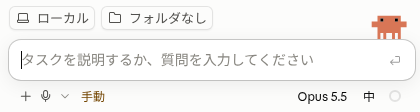
どちらで始めても、同じClaude Codeです。依頼を具体的に書くことと、差分を読んでから承認する習慣は、ターミナル版でもデスクトップ版でも変わりません。ボタンや画面の使い方はClaude Code Desktopの使い方で説明しています。この記事の以降の章は、ターミナルで操作した画面で進めます。
ステップ4:練習用のフォルダで最初の依頼をする
ここからは、練習用のフォルダで最初のセッションを通して操作した記録です。フォルダの中身は、内閣府が公開している祝日のCSVと、それを月別に数える短いPythonスクリプトの2つで、Gitで管理しています。最初は読み取りだけの依頼から始め、次に小さな書き込みを頼む、という順にしました(通しの録画は「全体の流れ」の章にあります)。
1. 起動して、確認が入るモードにする
フォルダの中で claude と入力して起動します。撮影した環境では、起動直後の左下の表示が「auto mode on」(確認なしで進めるモード)でした。Shift+Tabを1回押すと「manual mode on」(変更やコマンドの前に確認が入るモード)に変わります。慣れるまでは manual にしておくと安心です。モードの違いは、あとの「権限モードを知る」の章で説明します。
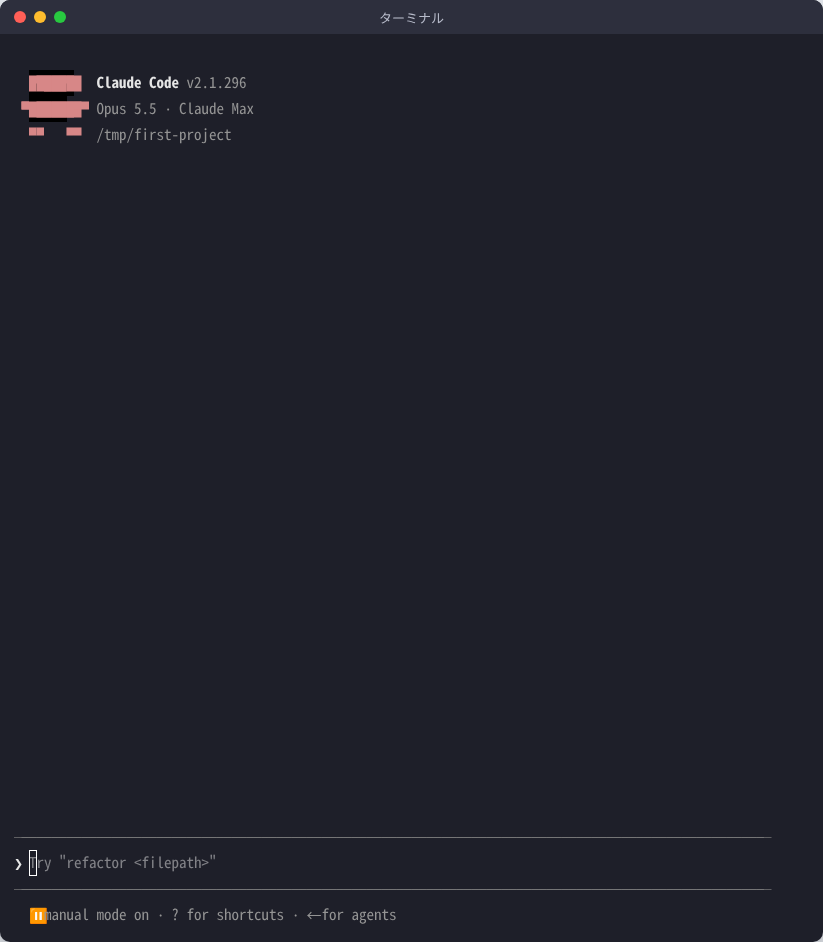
2. 読み取りだけの依頼から始める
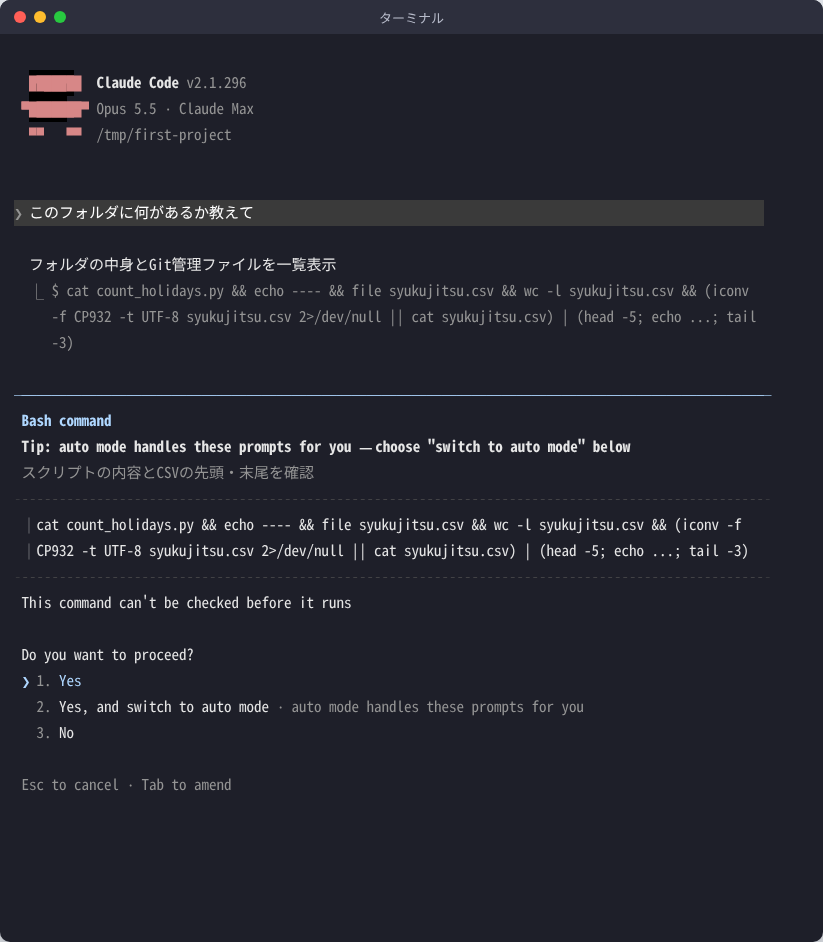
最初の依頼は「このフォルダに何があるか教えて」です。Claude Codeは、ファイルの中身を調べるコマンドを実行する前に確認を出しました。実行するコマンドを読んで、「Yes」を選んでEnterを押します。
許可すると、フォルダの説明が日本語で返ってきました。CSVの行数や文字コード、スクリプトの使い方まで読み取っています。
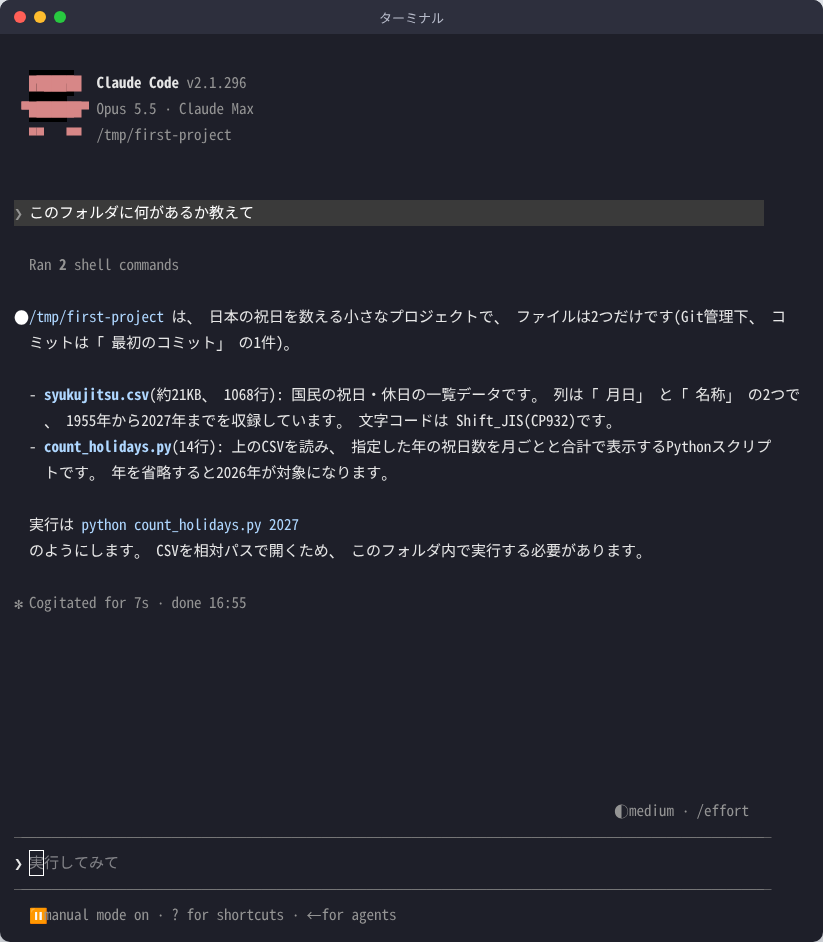
3. 小さな書き込みを頼む
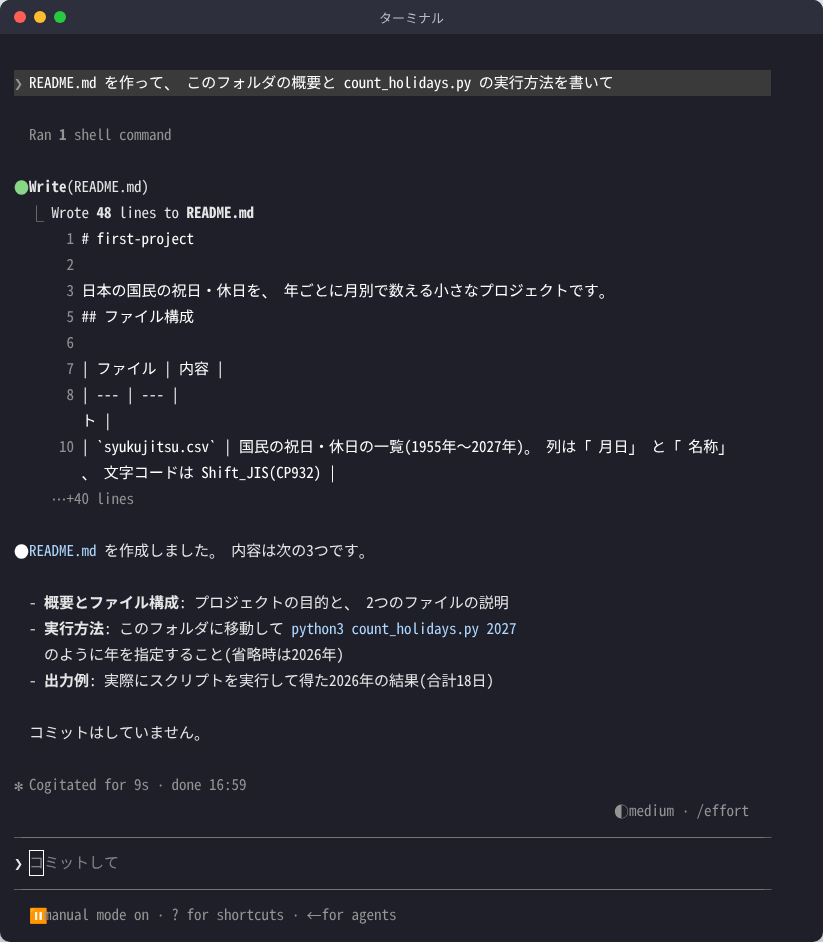
次に「README.md を作って、このフォルダの概要と count_holidays.py の実行方法を書いて」と頼みました。Claude Codeはスクリプトを一度実行して出力例を取り、48行のREADME.mdを作りました。作業のあとに、何を書いたかの要約が表示されます。書き込む前には確認画面が出ます(次の章)。
最初に向く依頼・最初は避けたい依頼
最初は、変更範囲が小さく、結果を自分の目で確かめやすい依頼を選びます。「Claude Codeが何をしたか」を追いながら進められるので、動きの感覚をつかむ練習になります。
| 最初に向く依頼 | 最初は避けたい依頼 |
|---|---|
| 「このフォルダに何があるか教えて」(読み取りだけ) | 「プロジェクト全体をリファクタリングして」 |
| 「このプロジェクトのREADME.mdを書いて」 | 「使っているライブラリを別のものに置き換えて」 |
| 「src/utils.js の関数にJSDocコメントを追加して」 | 「依存関係を全部最新版に更新して」 |
| 「utils/parseDate.ts に、Jestで正常系のテストを1つ書いて」 | 「データベースのスキーマを変更して」 |
| 「このコードの動きを日本語で300字程度に要約して」 | 本番のデータや設定に触れる操作 |
右の列は変更が連鎖しやすく、差分を追うのも難しくなります。Claude Codeの動きに慣れ、CLAUDE.md(あとの章)で前提を渡せるようになってから取り組む領域です。
依頼文の書き方:「何を・どこに・どんな方針で」
「何を、どこに、どんな方針で」の3点を具体的に書くと、Claude Codeの動きが安定します。曖昧な依頼は曖昧な結果を生むので、最初のうちは「少し丁寧すぎるくらい」でちょうどよいです。公式のQuickstartも、「バグを直して」ではなく「間違ったパスワードを入れると白い画面になるログインのバグを直して」のように具体的に書くことを勧めています。
| 曖昧な例 | 具体的な例 |
|---|---|
| 「直して」 | 「src/api.ts の fetchUser 関数で、404のときにnullを返すように直して」 |
| 「テスト書いて」 | 「utils/parseDate.ts の関数に対して、Jestで正常系・異常系のテストを書いて」 |
| 「リファクタリングして」 | 「src/components/Header.tsx のロジックを、Hooksを使って読みやすく整理して。既存の表示動作は変えないで」 |
| 「コメント追加して」 | 「lib/parser.js の全関数にJSDoc形式でコメントを追加して。引数・戻り値・使用例を含めて」 |
依頼に含めると効果的な要素は、①対象のファイル・関数名(どこ)、②期待する動作・成果物(何を)、③制約・方針(やってはいけないこと・従うスタイル)、④出力の形式(JSDoc・日本語の要約・Jestのテストなど)の4つです。大きな作業は「1. テーブルを作る 2. APIを作る 3. 画面を作る」のように番号を付けた手順に分けて渡すと、途中で確かめながら進められます。慣れてくれば短い依頼でも意図どおりに動くようになるので、最初の数日は丁寧に書く癖をつけるのがおすすめです。
ステップ5:差分を読んで承認する
確認が入るモード(manual)では、Claude Codeはファイルを作成・編集する前に内容を表示して確認を求めます。内容を理解したうえで承認する習慣を、最初からつけるのが安全です。auto や accept edits のモードでは、確認なしでファイルが編集されます。差分が大きすぎると感じたら、依頼を小さく分けるサインとして受け取ってください。
下は、README.md を作る前に出た確認画面です。書き込む内容が行番号つきで表示され、その下で「Yes」「Yes(以後このセッションでは編集を自動で承認)」「No」から選びます。既にあるファイルを書き換える場合は、追加される行と消える行が色分けされて表示されます。
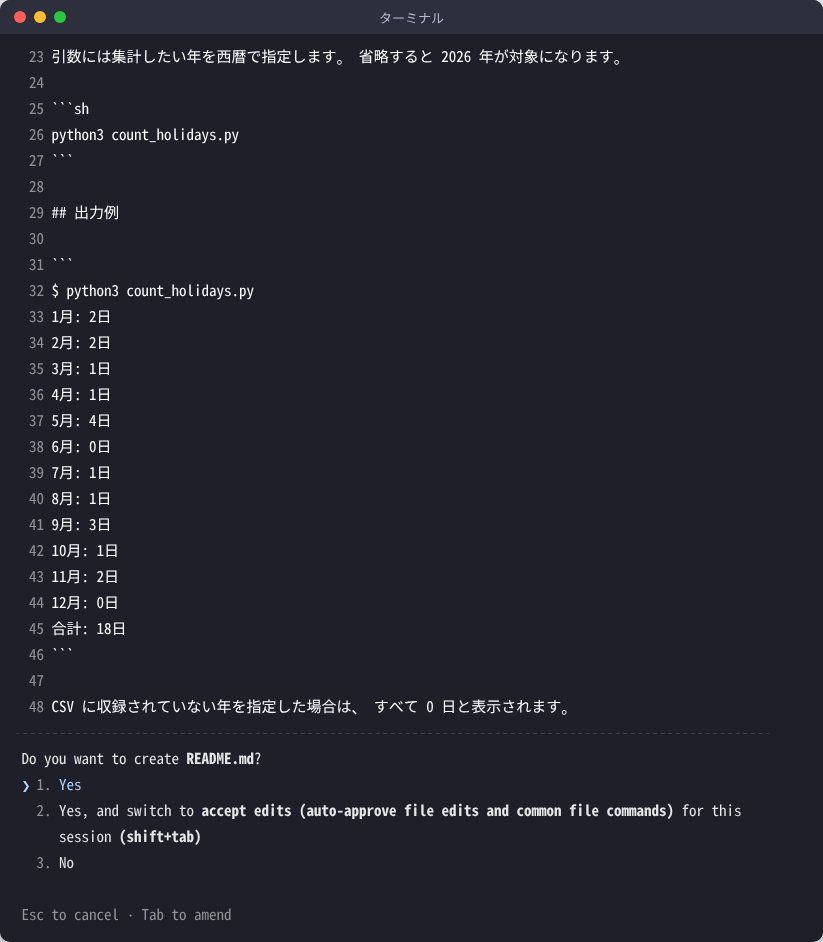
確認するときのポイントは次の3つです。
- 追加される行(+):意図したものかを確かめます。
- 消える行(−):消えてはいけない処理が含まれていないかを確かめます。
- 変更の範囲:依頼していないファイルが変更の対象に入っていないかを確かめます。
「とりあえず承認」を繰り返すと、意図しない変更が積み重なって、あとから原因を追うのが難しくなります。差分を読んで意味が分からなければ、その場で「この変更の意図を説明して」「なぜこのファイルを変更するの?」と聞き返してください。Claude Codeはその質問に答えてくれます。
作業の前後に git status で変更の状況を確かめる習慣も、早い段階でつけておくと安全です。下は、上のセッションを終えたあとに実行した結果です。増えたファイルが README.md だけであることを、Claude Codeの報告とは別に確かめられます。
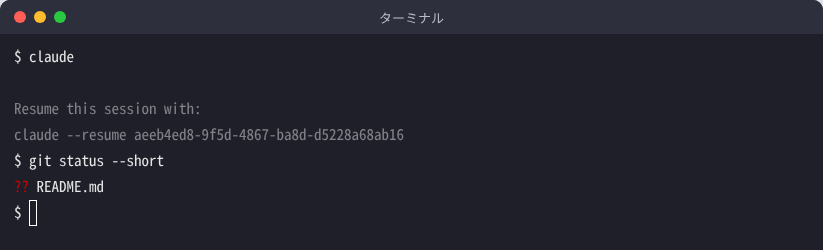
git status --short を実行した画面。増えたのは README.md だけだと分かりますまちがえて承認してしまったときに戻す:/rewind
Claude Codeは、依頼を1つ送るたびに、そのときのファイルの状態を自動で控えています(チェックポイント)。入力欄が空の状態で /rewind と入力するか、Escを2回押すと、これまでに送った依頼の一覧が出ます。戻したい時点を選び、次のどれかを選びます(出典:公式ドキュメント「Checkpointing」、2026年10月16日確認)。
| 選ぶ項目 | 戻るもの |
|---|---|
| Restore code and conversation | ファイルと会話の両方を、選んだ時点に戻します |
| Restore conversation | 会話だけを戻します。ファイルは今のままです |
| Restore code | ファイルの変更だけを戻します。会話は今のままです |
| Never mind | 何も変えずに一覧へ戻ります |
戻せるのは、Claude Codeがファイルの編集機能で変えた分です。rm・mv・cp のようなコマンドで変えたファイルや、Claude Codeの外で自分が書き換えたファイルは戻せません。公式も、長く残す履歴はGitで管理するよう案内しています。練習用のフォルダをGitで管理しておくのは、この意味でも役に立ちます。
権限モードを知る:確認の強さを切り替える
権限モードは、Claude Codeが確認なしでどこまで進めるかを決める設定です。ターミナルでは、Shift+Tabを押すたびに切り替わり、画面の下に今のモードが出ます。Claude Code 2.1.283以降は、ターミナルで起動すると auto から始まります(組織の設定や接続先で変わることがあります)。撮影した環境(2.1.296)では、Shift+Tabを押すと manual → accept edits → plan の順に切り替わり、もう1回押すと auto に戻りました。
| 押す回数 | 画面の下の表示 | モード |
|---|---|---|
| 押す前 | auto mode on |
auto |
| 1回 | manual mode on |
manual |
| 2回 | accept edits on |
accept edits |
| 3回 | plan mode on |
plan |
| 4回 | auto mode on |
auto に戻る |
公式ドキュメント「Permission modes」(2026年10月16日確認)にある6つのモードを、最初に迷わないようにまとめます。
| モード | 確認なしでできること | 向く場面 |
|---|---|---|
| manual(設定値は default) | 読み取りだけ | すべての操作を自分で確認したいとき。大事な作業 |
| accept edits | 読み取りと、ファイルの編集、mkdir・touch・mv・cp など一般的なファイル操作 | 差分を見ながらコードを直していくとき |
| plan | 読み取り(auto が使える場合は、安全と判断されたコマンドも) | 変更の前に、コードを調べて方針を出してほしいとき |
| auto | すべて。裏で安全の確認が入ります | 長い作業や、確認の手間を減らしたいとき |
| dontAsk | 作業フォルダ内の読み取りと、事前に許可したツールだけ。確認が必要になる操作は拒否されます | CIやスクリプトなど、人がいない場所 |
| bypassPermissions | すべて | 隔離したコンテナやVMの中だけ |
Shift+Tabで回るのは manual・accept edits・plan と、使える場合の auto です。dontAsk はこの順に出てこないので、claude --permission-mode dontAsk のように起動時に指定します。bypassPermissions も、起動時のオプションで有効にしたときだけ切り替えの順に出ます。最初のうちは manual か plan で始め、差分を読む習慣がついてから accept edits や auto を試すのが安全です。bypassPermissions は、公式も隔離した環境だけを勧めているので、初心者は使わないでください。くわしい設定はClaude Codeの権限設定で説明しています。
CLAUDE.mdを作る:毎回の説明をなくす指示書
CLAUDE.mdは、プロジェクトのフォルダに置く指示書で、テストの実行コマンド・コーディングの決まり・やってはいけない変更などをClaude Codeに伝えるためのファイルです。これがあると、毎回同じ前提を書かなくても、Claude Codeがプロジェクトの流儀に沿って動きます。
自分で一から書かなくても、起動中に /init と入力すると、フォルダの中身を調べて最初の版を作ってくれます。練習用のフォルダで実行すると、25行のCLAUDE.mdが作られました。できたファイルを読んで、違うところを直してから使います。
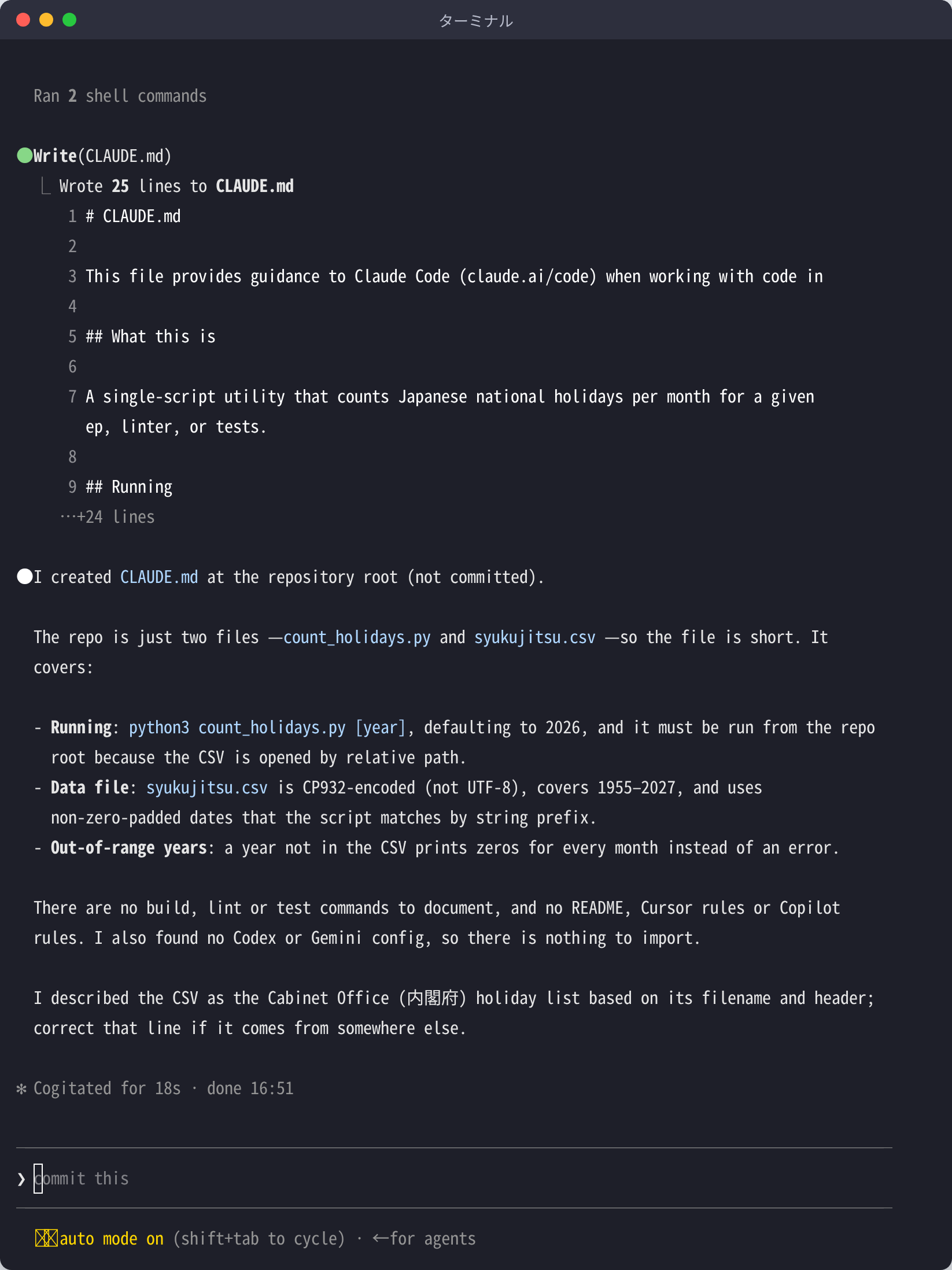
/init を実行した画面。フォルダの中身を調べて、CLAUDE.md を作ってくれます(説明は英語で返ってきました)CLAUDE.mdに書いておくと効果的な内容の例です。
最初は短くて構いません。「今の自分が毎回説明している内容」をそのまま書き出すのが最速の作り方で、使い込むうちに必要な指示を足していきます。チームで使う場合は、CLAUDE.mdをリポジトリにコミットすると、メンバー全員が同じ前提でClaude Codeを使えます。個人の好みは、ホームフォルダの ~/.claude/CLAUDE.md に分けて書けます。書き方のくわしい説明はClaude CodeのCLAUDE.mdとメモリにまとめています。
起動したあとの使い方の全体は → Claude Codeの使い方で解説しています。
最初に覚えたいコマンドとキー操作
最初の1週間は、次の8つを覚えておけば困りません。入力欄で / を打つと、使えるコマンドの候補が出ます。Tabで補完、↑キーで前に入力した内容を呼び出せます。
| コマンド・キー | 何をするか |
|---|---|
/help |
使い方とショートカットの一覧を表示します |
/init |
フォルダの中身を調べて、CLAUDE.md(プロジェクトの指示書)の最初の版を作ります |
/clear |
会話の履歴を消して、新しい話題を始めます |
/compact |
長くなった会話を要約して、続きから作業します |
/login |
ログインし直します。アカウントを切り替えるときにも使います |
/exit |
Claude Codeを終了します(Ctrl+Dを2回でも終了します) |
Shift+Tab |
権限モードを切り替えます(auto → manual → accept edits → plan) |
Esc |
動いている作業を止めます |
下は /help を実行した画面です。「!」でシェルのコマンド、「@」でファイルの指定、「Shift+Tab」でモードの切り替え、といったショートカットがまとめて表示されます。
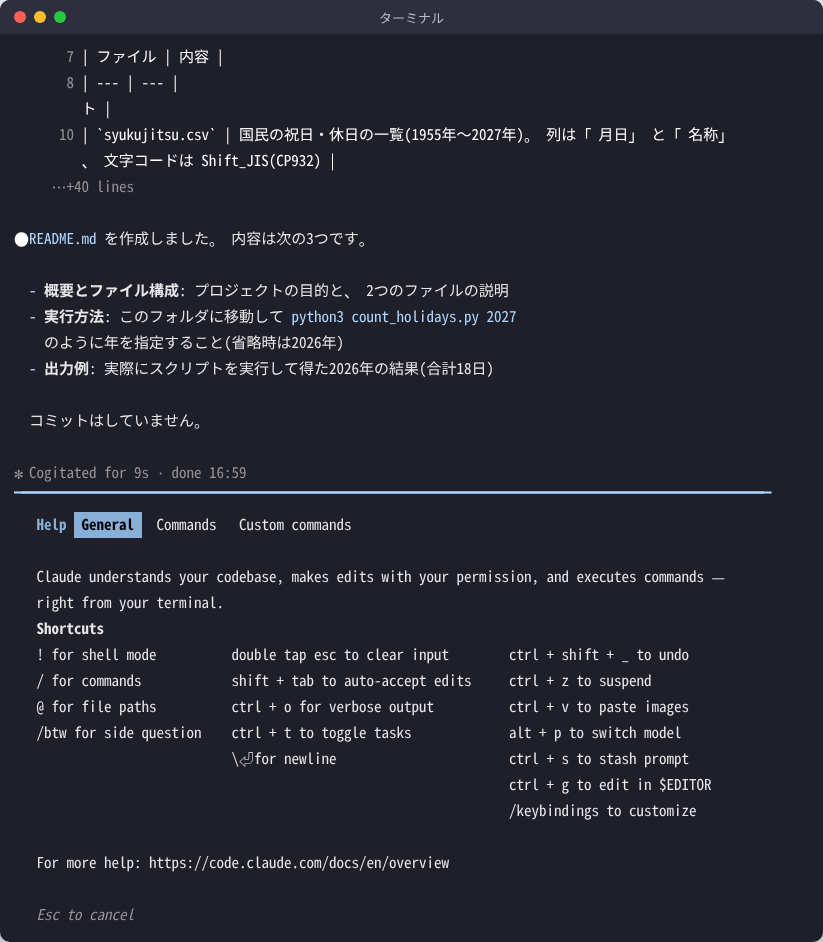
/help の画面。ショートカットの一覧が出ます。Escで閉じますコマンドの一覧と使い分けは、Claude Codeのスラッシュコマンドにまとめています。
基本の使い方の次に覚える:Skills・MCP・エディタ連携・定期実行
質問して、変更を頼んで、差分を読んで承認する流れに慣れたら、次のことを順に足していきます。あわせて、更新とアンインストールの方法も載せます。出典はいずれもAnthropic公式ドキュメント(Skills・MCP・VS Code・JetBrains・Scheduled tasks・Routines・Advanced setup、2026年10月20日確認)です。
Skills:よく頼む手順を保存して呼び出す
Skillsは、よく頼む作業の手順をMarkdownのファイルにして保存し、/名前 で呼び出せる仕組みです。置き場所は、自分の全プロジェクトで使うなら ~/.claude/skills/<名前>/SKILL.md、そのリポジトリだけなら .claude/skills/<名前>/SKILL.md です。プロジェクト側に置いてコミットすると、チームで共有できます。公式の最小の例は次のとおりです。
mkdir -p ~/.claude/skills/summarize-changes---
description: Summarizes uncommitted changes and flags anything risky. Use when the user asks what changed, wants a commit message, or asks to review their diff.
---
## Instructions
Summarize the changes in two or three bullet points, then list any risks you notice.保存したら /summarize-changes で呼び出せます(ディレクトリ名がコマンド名になります)。description に書いた内容に依頼が合うと、Claudeが自分で読み込むこともあります。/doctor(環境の点検)や /loop など、最初から入っているSkillsもあります。くわしい書き方はClaude CodeのSkillsにまとめています。
MCP:外部のツールやサービスにつなぐ
MCP(Model Context Protocol)は、Claude Codeに外部のツールやサービスをつなぐ仕組みです。公式は、リモートのサーバーはHTTPで追加する方法を推奨しています。
claude mcp add --transport http notion https://mcp.notion.com/mcp追加したあとの確認は次の2つです。認証が要るサーバーは、セッションの中で /mcp を実行して認証します。
claude mcp list    # 登録済みのサーバーと状態(Connected / Needs authentication など)
claude mcp get notion # 1つのサーバーの詳細| 範囲 | 保存先 | 共有 |
|---|---|---|
| local(既定) | ~/.claude.json の、今のプロジェクトの欄 | 自分だけ |
| project | プロジェクト直下の .mcp.json |
バージョン管理でチームと共有 |
| user | ~/.claude.json(全プロジェクト共通) | 自分だけ |
プロジェクトで共有するときは --scope project を付けると、.mcp.json が作られます。チームで共有されたサーバーは、使う前に承認を求められます。外部サービスにつなぐと、そのサービスの情報をClaudeが読み書きできるようになるため、最初は読み取りが中心のサーバーから試します。MCPの詳細はClaude CodeのMCPを参照してください。
エディタで使う:VS CodeとJetBrains
ターミナルを開かなくても、エディタの中でClaude Codeを使えます。
| VS Code | JetBrains(IntelliJ・PyCharm・WebStormなど) | |
|---|---|---|
| 入れ方 | 拡張機能「Claude Code」をインストール(VS Code 1.94以降) | JetBrains MarketplaceからプラグインをインストールしてIDEを再起動。CLIの claude も必要 |
| 開き方 | エディタ右上のSparkアイコン、またはコマンドパレットで「Claude Code」を検索 | Cmd+Esc(Mac)/Ctrl+Esc(Windows・Linux) |
| 差分の確認 | 変更前後を並べた画面で、承認・却下を選べる | IDEの差分ビューアで開く |
| 選択範囲の渡し方 | 選んだ文字は自動で見える。Alt+K(Mac は Option+K)で @file.ts#5-10 の参照を入れる |
選択範囲は自動で共有。Alt+Ctrl+K(Mac は Cmd+Option+K)でファイル参照を入れる |
| アカウント | 有料プラン(Pro・Max・Team・Enterprise)かConsoleアカウント。APIキーは不要 | |
ターミナル版と同じく、権限モードを見ながら差分を読んで承認する流れは変わりません。ターミナルで起動した claude からIDEにつなぎたいときは、/ide を実行します。くわしくはClaude CodeのVS Code拡張を参照してください。
定期実行:繰り返す作業を任せる
毎朝の確認のような繰り返しの作業は、スケジュールに任せられます。公式は3つの方法を挙げています。
| クラウド(Scheduled tasks) | デスクトップ | /loop |
|
|---|---|---|---|
| 動く場所 | Anthropicのクラウド | 自分のパソコン | 自分のパソコン |
| パソコンの電源 | 不要 | 必要 | 必要 |
| セッションを開いておく | 不要 | 不要 | 必要 |
| 手元のファイル | 使えない(リポジトリを取得して実行) | 使える | 使える |
| 最短の間隔 | 1時間 | 1分 | 1分 |
手軽に試すなら /loop です。間隔と依頼を続けて書きます。
/loop 5m check if the deployment finished and tell me what happened/loop はセッションの中だけで動き、繰り返しの予定は作ってから7日で自動的に終わります。端末を閉じても続けたいときは、クラウドの定期実行(CLIでは /schedule)かデスクトップの定期実行を使います。クラウドの定期実行はPro・Max・Team・Enterpriseで使え、実行中に権限の確認は出ません。最初は読み取り中心の作業から任せます。
更新するとき・やめるとき
公式のインストーラーで入れた場合、Claude Codeは起動時と実行中に更新を確かめ、バックグラウンドで入れて、次に起動したときから新しい版になります。すぐに更新したいときは次のコマンドを実行します。
claude update更新の結果や、自動更新が有効かどうかは claude doctor で確かめられます。入れ方によって更新のしかたが違います。
| 入れ方 | 自動更新 | 更新とアンインストールのコマンド |
|---|---|---|
| 公式インストーラー | あり | 更新は claude update。削除は macOS・Linux・WSL で rm -f ~/.local/bin/claude と rm -rf ~/.local/share/claude |
| Homebrew | なし | brew upgrade claude-code。削除は brew uninstall --cask claude-code |
| WinGet | なし | winget upgrade Anthropic.ClaudeCode。削除は winget uninstall Anthropic.ClaudeCode |
| npm | — | npm install -g @anthropic-ai/claude-code@latest(npm update -g は避ける)。削除は npm uninstall -g @anthropic-ai/claude-code |
更新の頻度は /config の「Auto-update channel」で選べます。latest(既定)は新機能をすぐ受け取り、stable は約1週間遅れで、大きな不具合のある版を飛ばします。自動更新を止めたいときは、settings.json の env に "DISABLE_AUTOUPDATER": "1" を書きます。設定やセッション履歴まで消すと、設定した権限やMCPの登録も消えるため、~/.claude の削除は慎重に行います。
初心者がよく陥る3つの罠と対処
初心者がよく陥る罠は「丸投げ」「差分の読み飛ばし」「会話を引き伸ばしすぎる」の3つです。どれも自然な使い方の延長で起きるため、最初に「これは避ける」と意識しておくだけでトラブルを大きく減らせます。
「全部やっといて」と曖昧な依頼を続けると、意図と違う実装が積み上がります。最初に「何をどのように」を明確にしないまま依頼を重ねると、あとから直す手間が膨らみます。
対処:「何を、どこに、どんな方針で」の3点で依頼します。最初の数日は「丁寧すぎるくらい」が安全です。
Claude Codeは差分を見せて承認を求めますが、慣れると「とりあえずYes」を連打しがちです。承認した差分に意図しない変更が混ざっていて、あとでテストが落ちてから気づくことがよくあります。
対処:「差分は必ず読む」「読んで意味が分からなければ説明させる」の2点を徹底します。慣れるまでは manual モードで使います。
長い対話を続けると、文脈が膨らみすぎて精度が落ちます。「さっきの件だけど」と前の話題に戻すと、取り違えも起きやすくなります。
対処:「話題が変わったら /clear」を習慣にします。長い会話を続ける必要があるときは /compact で履歴を要約してから続けます。
どれも「人と仕事をするときの配慮」をそのまま当てはめれば避けられます。丁寧に依頼すること、相手の応答をちゃんと読むこと、話題が変わったら仕切り直すことです。この3つができれば、Claude Codeとの付き合い方は難しくありません。
1年以上使ってきて思う「最初の1週間」の過ごし方(一次情報)
当メディアの監修者・河合継は、Claude Codeを3.5の時代から1年以上、実務で使い続けてきました。これから始める方に伝えるとすれば、最初の1週間で意識することは多くありません。
- いきなり本番の重要なコードには使いません。最初は失っても困らない小さな題材(使い捨てのスクリプト、資料づくり、既存コードの説明)で「差分を読む → 承認する」の流れに体を慣らすのが、遠回りに見えていちばん早い方法です。
- うまくいかない原因の多くは依頼の側にあります。期待と違う結果が出たとき、最初は「AIが悪い」と感じがちですが、振り返ると、前提や制約を伝えきれていないことがほとんどでした。設定をいじるより、依頼をやり直すほうが速く済みます。
- 「自分の運用ルール」を育てていきます。毎回同じ注意を口頭で繰り返すより、プロジェクトの方針を
CLAUDE.mdに書いて渡すほうが安定します。最初から完璧を目指さず、つまずくたびに1行ずつ足していくと、1ヶ月後には自分専用の使い方ができあがっています。
Claude Codeは「賢い新人」に近い存在です。最初に丁寧に教え、成果物をきちんと確認し、教えたことを書き残していきます。その積み重ねが、そのまま習熟の最短ルートになります。
Claude Code・AIエージェントの業務導入をご検討の方は、自社での開発実例を公開しているクリスタルメソッドの無料相談をご利用ください。
エンジニア以外の人が最初に頼む例(職種別)
コードを書かない仕事でも、フォルダの中のファイルを読んで整理する作業から始められます。次は、練習用のフォルダにファイルのコピーを置いて頼む場合の例です。どれも、元のファイルを書き換えない頼み方にしています。結果は必ず自分の目で確かめてください。
| 職種 | 最初の依頼の例 | 確かめること |
|---|---|---|
| 営業・事務 | 「このフォルダのCSVを読んで、列の意味と行数を説明して。ファイルは書き換えないで」 | 説明が、自分の知っている中身と合っているか |
| 経理 | 「売上.csv の月ごとの合計を出して、月別.csv という別のファイルに保存して。売上.csv は変えないで」 | 合計を、表計算ソフトの集計と見比べる |
| マーケティング | 「このフォルダの記事の下書き(.md)を読んで、見出しだけを一覧にして」 | 見出しの抜けや取り違えがないか |
| 総務・広報 | 「議事録のテキストを読んで、決まったことと担当者を箇条書きにして」 | 元の議事録と、担当者の名前が合っているか |
くわしい活用の考え方はClaude Codeは非エンジニアでも使える|始め方と業務活用にまとめています。
最初の1ヶ月の目安:週ごとのマイルストーン
始めて1ヶ月の目安は、「毎日少しでも触る」「CLAUDE.mdを作る」「3種類以上の依頼を経験する」「定型の作業を1つコマンド化する」の4つです。無理に大きな成果を狙うより、小さく続けて慣れるほうが結果として近道です。
| 週 | やること | 目標の状態 |
|---|---|---|
| 1週目 | インストールの確認、読み取りだけの依頼、READMEの作成、ファイルの要約 | 「Claude Codeに頼む」感覚をつかんでいる |
| 2週目 | 実際のプロジェクトでの軽い修正、テストの追加、/clear の使い分け、CLAUDE.mdの初版 |
差分を読んで承認できています。CLAUDE.mdがあります |
| 3週目 | 複数ファイルにまたがる修正、軽いリファクタリング、スラッシュコマンドを増やす | 複数ファイルの変更を追いながら作業できる |
| 4週目 | 自分用のスラッシュコマンドの作成、チームへの共有、振り返りと運用ルールの整備 | 定型の流れをコマンド化できている |
1ヶ月の到達点は「Claude Codeを使うかどうかを毎回迷わない状態」です。慣れる前は「自分で書いたほうが早いかも」と迷う場面が多いですが、慣れると「まずClaude Codeに頼む → 結果が良くなければ手で書く」の判断がすぐにできるようになります。挫折しやすいのは、最初の物珍しさが薄れる2週目あたりです。読みにくい関数を整える、READMEを充実させるなど、目に見える成果が残る依頼をこの時期に入れると続けやすくなります。
よくある質問
Q1. 最初の1週間で何ができるようになりますか?
個人差はありますが、READMEやコメントの自動生成、簡単なバグ修正、テストの追加、ファイルの読解と要約あたりは、1週間あれば自然に使えるようになります。複雑なリファクタリングや大規模な再設計は、Claude Codeとの対話の流儀に慣れてからのほうがスムーズです。最初の1週間は「出力の質を評価する目を養う期間」と捉えると焦らずに進められます。
Q2. 学習リソースは何を見ればいい?
まずはAnthropic公式のドキュメント(Quickstart・Best practices)が基本です。コマンドのオプションや設定ファイルの仕様が網羅されているので、困ったときの一次情報として手元に置いておくと便利です。日本語の解説記事や事例も増えているので、自分の業務に近い使い方(Webフロントエンド・バックエンドAPI・スクリプトの自動化など)を探すのが習得の近道です。
Q3. うまく動かないとき、最初に試すべきことは?
「依頼を具体的に書き直す」「依頼を小さく分割する」「/clear で会話の履歴をリセットする」の3つが定番の対処です。長い会話を続けていると文脈が膨らみすぎて精度が落ちることがあるので、区切りのよいところでリセットするのがコツです。それでも解決しない場合は、「今の状況を整理して、何が問題か教えて」と聞いてみると突破口が見つかることがあります。起動そのものができないときは、この記事の「入れたのに動かないときの切り分け」の表を上から確かめてください。
Q4. プロンプトの書き方は別途学ぶべき?
Claude Code固有の特殊なプロンプト技術はそれほど多くないので、まずは自然な日本語(または英語)で具体的に書くことから始めれば十分です。慣れてきたら、CLAUDE.mdでの前提の共有、番号付きの手順、制約の明示など、効率化の手法を順に取り入れていくとよいです。長い目で見ると、プロンプトを洗練させるよりCLAUDE.mdを育てるほうが効果が大きいと考えています。
Q5. 有料プランは必要ですか?
必要です。Claude Codeは無料プランでは使えず、Pro(月額$20・年払いは月あたり$17)・Max・Team・Enterpriseのいずれかの有料プランか、Claude Console(API)のアカウントが必要です。有料プランでは、チャットと同じ使用量の枠の中でClaude Codeを使えます。Consoleアカウントの場合は、使った分だけ支払う従量課金です。まずはProプランで小さな依頼から始め、上限によく当たるようになったらMaxプランを検討するのが現実的です。
Q6. ターミナルが苦手でも始められますか?
はい、できます。Claudeのデスクトップアプリの「Code」タブからも、同じClaude Codeを使えます。公式の手順では、アプリをインストールしてサインインし、Codeタブを開いて、環境(ローカル)と練習用のフォルダを選び、やりたいことを入力します。アプリにはClaude Codeが入っているので、Node.jsやターミナル用のClaude Codeを別に入れる必要はありません。ただし、有料プランは必要です。
まとめ
Claude Codeの始め方の要点をまとめます。
- 用意するもの:有料プラン(Pro以上)かConsoleのアカウント。練習用のフォルダ(できればGit管理)
- インストール:公式のインストーラー1行で入れる(Node.js不要)。ターミナルが苦手なら、デスクトップアプリの「Code」タブから
- 起動とログイン:練習用のフォルダで
claudeを起動し、配色とログイン方法を選んでブラウザでログイン。信頼するフォルダは自分で確かめる - 最初の依頼:読み取りだけの依頼から始め、README作成など小さく壊れにくい依頼へ。「何を・どこに・どんな方針で」を具体的に
- 差分の確認:必ず読んで理解してから承認します。意味が分からなければ聞き返します。終わったら
git statusで確かめます - 次に覚えること:権限モード(最初は manual か plan)、CLAUDE.md(
/initで初版)、8つのコマンド - 1ヶ月の目標:毎日少し使い続けて「まずClaude Codeに頼む」が自然にできる状態
最初は「これで合っているのかな」と迷いながら使うものです。小さな依頼で成功体験を積み重ねることが、Claude Codeを日常の道具として定着させる確実な方法です。
関連記事
- Claude Codeのベストプラクティス
- Claude Codeでできること・活用事例
- Claude Code
- Claude Codeの使い方|導入から活用まで【2026年版】
- Claude Codeインストール【Mac/Win対応・2026年版】
- Claude Codeは非エンジニアでも使える|始め方と業務活用
- Claude Codeのおすすめ本(入門〜実践)
Claude Code・AIエージェントの業務活用をご検討の方へ
クリスタルメソッドは、Claude Codeを日々の業務で使いながら、AIエージェント・社員AIの導入と開発効率化を支援しています。自社サイトの表示速度をAI社員(Claude Code)で12.89秒→2.03秒に短縮した実例も事例記事として公開しています。「自社の開発・業務にAIをどう組み込むか」といったご相談を承っています。
- 無料相談・お問い合わせ:ご相談はこちら
Read next
あわせて読みたい
-

Claude Codeのインストール方法|Mac・Windows・Linux対応の手順とエラー対処【2026年10月】
Claude Codeのインストールは、macOS・Linux・WSLならターミナルで curl -fsSL https://claude.ai/install...
-
Claude Codeの使い方のコツ|2日目からの毎日の回し方【2026年10月】
Claude Codeの使い方のコツは、①自分で確かめる方法を依頼に含める ②大きな変更は先に計画を出させる ③承認は差分を読んでから ④別の作業になったら会話...
-

Claude Codeでできること|25機能を一覧でわかりやすく解説【2026年最新】
Claude Code でできることは、コードを書く・直す、コードを読んで説明する、Git の操作、外部ツールとの連携、複数のエージェントでの分担、決まった時間...