
blog
AIブログ
Claude Codeでできること|25機能を一覧でわかりやすく解説【2026年最新】
文:クリスタルメソッド編集部 監修:河合 継(代表取締役)

Claude Code でできることは、コードを書く・直す、コードを読んで説明する、Git の操作、外部ツールとの連携、複数のエージェントでの分担、決まった時間の自動実行、資料やデータの作業まで広がっています。この記事では、それを25の機能に分けて、1つずつ「何ができるか」「どう頼むか(指示の例)」「向いている作業・向かない作業」を、実際の画面とあわせて並べました。すでに Claude Code を使える状態の方が、自分の用途に合う機能を選ぶための一覧です(公式ドキュメントで2026年10月23日に確認)。
Claude Code が何者か、料金や始め方まで全体をつかみたい方は、先に Claude Code とは?できること・料金・使い方 をご覧ください。この記事は、使う前提で「どの機能を、どんな作業に使うか」を選ぶための詳しい一覧です。
Claude Codeで実務でできることは?(やりたいこと別の早見表)
まず、やりたいことから使う機能を引ける早見表です。番号は、下の「25機能」の節の番号です。どの機能も、ターミナル・VS Code・デスクトップアプリ・Web のどこからでも同じ Claude Code のエンジンで動き、プロジェクトの CLAUDE.md・設定・MCP サーバーも共通で使えます(出典:公式 Overview)。
| やりたいこと | 使う機能 | 最初の一言の例 |
|---|---|---|
| 新しい機能を作りたい | #1 コードを書く/#15 計画だけ立てさせる | 「〇〇を追加したい。まず計画だけ立てて」 |
| エラーを直したい | #2 バグを直す | 「npm test でエラーが出る。原因を調べて」 |
| 古いコードを整理したい | #3 書き直す/#4 テスト | 「動きを変えずに書き直して、テストで確かめて」 |
| 知らないコードを読みたい | #11 全体の説明/#12 流れを追う | 「このプロジェクトの全体像を教えて」 |
| レビューや安全の確認をしたい | #6 レビュー/#13 セキュリティ | /code-review・/security-review |
| 同じ変更を大量に当てたい | #7 一括の書き換え/#22 並列 | /batch 〇〇を△△に置き換えて |
| コミットやプルリクエストを任せたい | #9 Git の操作 | 「変更を要約してコミットして」 |
| 毎回同じ説明をしなくて済むようにしたい | #17 CLAUDE.md/#18 Skills | /init |
| 危ない操作を必ず止めたい | #19 Hooks | (設定ファイルにフックを書く) |
| Slack・Jira・データベースとつなぎたい | #20 MCP | claude mcp add … |
| 調べものをメインの会話の外で済ませたい | #21 サブエージェント | 「サブエージェントで〇〇を調べて」 |
| CI や定期的な作業を自動にしたい | #23 claude -p/#24 定期実行 | /schedule |
| CSV・Excel・資料の作業をしたい | #25 資料・データの作業/#16 文書の整理 | 「この CSV を月ごとに集計して」 |
25機能の一覧
- コードを書く(機能の追加)
- バグを直す(エラーから原因を探す)
- 書き直す(リファクタリング)
- テストを書いて実行する
- 説明書きを作る(ドキュメント・コメント)
- コードをレビューする
- 大きな移行・一括の書き換え
- 依存関係(ライブラリ)の更新
- コミットとプルリクエストを作る
- 画像やデザインから作る・直す
- コードの全体を説明してもらう
- 関係するコードを探す・処理の流れを追う
- セキュリティの確認
- ログやコマンドの出力を調べる
- 計画だけ立てさせる(プランモード)
- メモや文書のフォルダを整理する
- プロジェクトの決まりを覚えさせる(CLAUDE.md)
- よく使う手順を呼び出せるようにする(Skills)
- 決まった操作を自動で行う・止める(Hooks)
- 外部のサービスとつなぐ(MCP)
- 調べものを別のエージェントに任せる(サブエージェント)
- 複数の作業を同時に進める(並列)
- スクリプトや CI から動かす(claude -p)
- 決まった時間に自動で動かす(定期実行)
- 資料・表計算・データの作業(エンジニア以外の業務)
迷ったら、まず #11 コードの全体を説明してもらう と #4 テストを書いて実行する から始めるのがおすすめです。どちらもファイルを壊しにくく、Claude Code がプロジェクトをどう読んでいるかが分かります。
前提:チャットの Claude と Claude Code は何が違う?
25の機能が成り立つのは、Claude Code が「答えを返す」だけでなく「手を動かす」道具だからです。公式の説明では、Claude Code は指示を受けると、①ファイルを読んだり検索したりして状況を集める → ②ファイルの編集やコマンドの実行で作業する → ③テストなどで結果を確かめる、の3段階を必要なだけ繰り返して進めます。途中でいつでも止めたり、方向を変えたりできます(出典:公式 How Claude Code works、2026年10月23日確認)。
| チャットの Claude(claude.ai など) | Claude Code | |
|---|---|---|
| 扱えるもの | 会話に貼った文章やファイル | 自分のパソコンやリポジトリのファイル全体、ターミナル、Git の状態 |
| 結果の受け取り方 | 答えやコードの案を読んで、自分で写して使う | ファイルを直接書き換え、コマンドやテストを実行する(確認のしかたは権限モードで選ぶ) |
| 続けて頼む作業 | 会話の中で完結 | 作業→結果の確認→やり直しを自分で繰り返す。CLAUDE.md で決まりを毎回読み込む |
最初の一歩として何からどう試せばよいかは、Claude Codeの始め方で解説しています。
25機能をどう選んで使うか(足していく順番)
25の機能を最初から全部そろえる必要はありません。公式ドキュメントは、困りごとが起きたときに機能を1つずつ足していく順番を示しています。下の表は、その「こうなったら、これを足す」を日本語にしたものです(出典:公式 Extend Claude Code「Build your setup over time」、2026年10月23日確認)。
| こうなったら | 足すもの |
|---|---|
| 同じ決まりやコマンドを2回間違えられた | CLAUDE.md に書く(#17) |
| 作業を始めるとき、毎回同じ指示を打っている | 呼び出せるスキルにする(#18) |
| 同じ手順書を3回目に貼り付けている | スキルにする(#18) |
| Claude Code から見えないブラウザのタブから、データを写し続けている | そのサービスを MCP でつなぐ(#20) |
| 一時的な作業の出力で会話が埋まってしまう | サブエージェントに回す(#21) |
| 頼まなくても毎回起きてほしいことがある | フックを書く(#19) |
| 別のリポジトリでも同じ設定を使いたい | プラグインにまとめる |
同じ表は、今ある設定を見直すときにも使えます。同じ間違いやレビューでの同じ指摘は、会話で毎回直すより CLAUDE.md に書き足します。手で何度も直している手順は、スキルの書き直しどきです。
似ている機能の使い分けも、公式は次のように整理しています。
- CLAUDE.md とスキル:いつも知っていてほしいこと(コマンド・書き方の決まり・禁止事項)は CLAUDE.md、たまに必要な資料や
/名前で呼ぶ手順はスキル。 - スキルとサブエージェント:スキルは今の会話に読み込む手順や知識、サブエージェントは別の枠で作業して要約だけ返す担当。
- スキルとフック:状況に応じて考えながら進める手順はスキル、毎回必ず同じように動かしたい処理や禁止事項はフック。
- MCP とスキル:MCP は外部サービスにつなぐ道具、スキルはその道具の上手な使い方(たとえばデータベースの構造と問い合わせの書き方)。
次に読む:Claude Codeの日常操作の使い方は?

Claude Codeでできること25機能――1つずつ、頼み方と向き不向き
ここからが本題の一覧です。25の機能を「コードを書く・直す(#1〜#10)」「コードを読む・調べる(#11〜#16)」「覚えさせる・つなぐ・分担する(#17〜#22)」「自動で動かす・業務に使う(#23〜#25)」の4つに分けました。頼み方の例は、公式ドキュメントの例を日本語にしたものか、それに沿って書いたものです。Claude Code への指示は日本語で書けます。
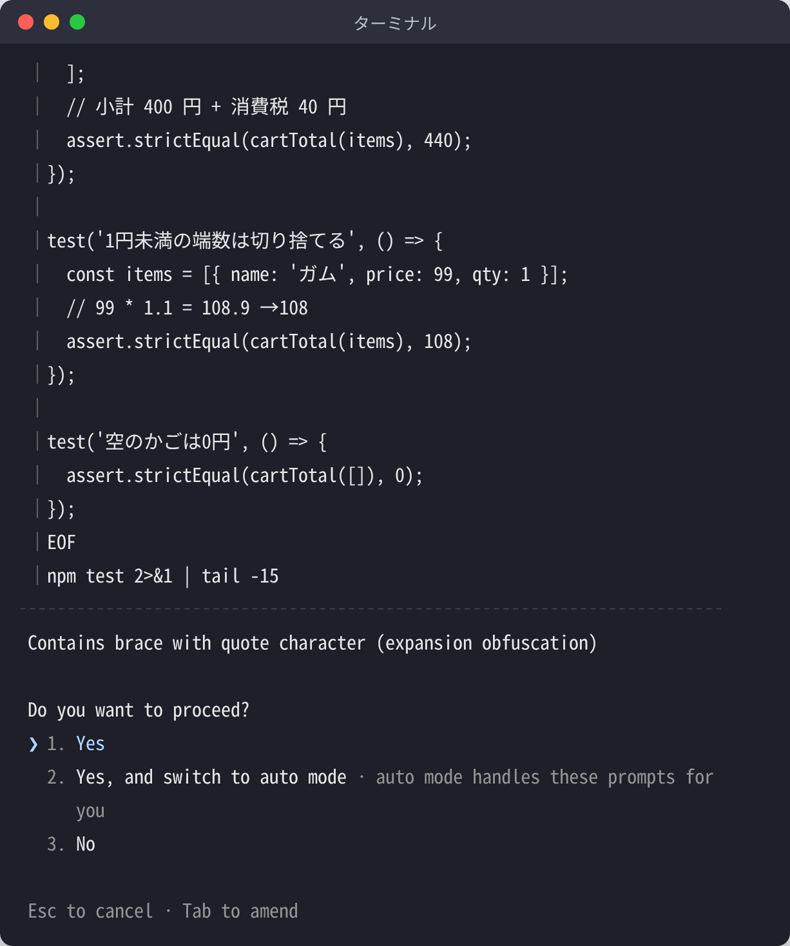
画面は、この記事の執筆環境(Linux・Claude Code v2.1.299)で実際に頼んで撮ったものです。マニュアルモード(変更のたびに確認するモード)で撮っているため、変更の前に「Do you want to proceed?(進めてよいですか)」と確認が出ています。
コードを書く・直す(#1〜#10)
#1 コードを書く(機能の追加)
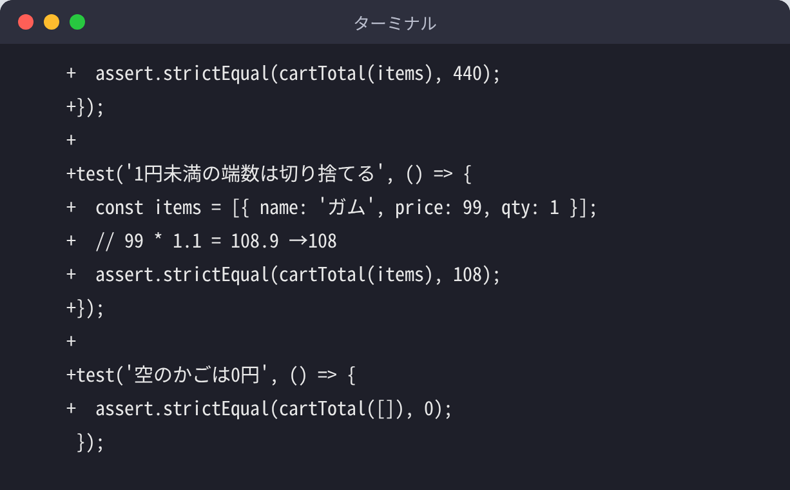
できること:作りたいものを言葉で伝えると、進め方を考え、必要なファイルにコードを書き、動くかどうかまで確かめます。複数のファイルにまたがる変更もまとめて行います(出典:公式 Overview「Build features and fix bugs」)。
頼み方の例カートの合計に消費税10%を足して。テストも合わせて直して
向いている:仕様が言葉で決まっている小〜中規模の機能。向かない:何を作るか自体が決まっていない段階。そのときは先に #15 の計画だけを出させます。
#2 バグを直す(エラーから原因を探す)
できること:エラーメッセージを貼るか症状を説明すると、コードをたどって原因を探し、直し方を提案して修正します。公式は、再現するコマンドやスタックトレース、いつも起きるのか時々なのかも伝えるよう勧めています(出典:公式 Common workflows「Fix bugs efficiently」)。
頼み方の例npm test を実行するとエラーが出る。原因を調べて、直し方をいくつか提案して
向いている:エラーが再現できる不具合。向かない:本番環境でしか起きない、ログも再現手順もない不具合(手がかりを集めるところから人が手伝う必要があります)。
#3 書き直す(リファクタリング)
できること:古い書き方の箇所を探し、動きを変えずに新しい書き方へ直し、テストで確かめます。公式は「小さく、テストできる単位で」進めるよう勧めています。
頼み方の例utils.js で古い書き方をしている箇所を探して、動きを変えずに書き直して。最後にテストを実行して
向いている:テストがある部分の整理、命名の統一、関数の分割。向かない:テストがない古いコードの大きな書き換え。先に #4 でテストを足してから行います。
#4 テストを書いて実行する
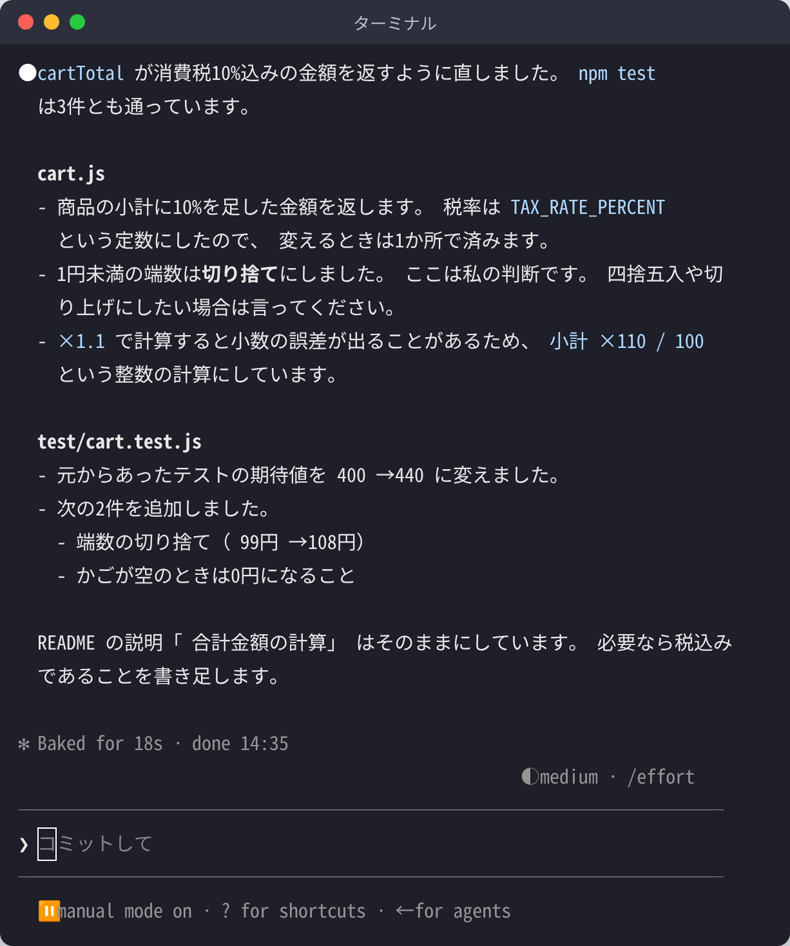
できること:テストのない関数を見つけ、既存のテストの書き方に合わせてテストを書き、実行して失敗を直します。境界の値やエラーのときなど、見落としやすいケースの洗い出しも頼めます。
頼み方の例notification service でテストのない関数を探して、テストを追加して。境界値のケースも入れて、失敗したら直して
向いている:最初に任せる作業として最適です。結果が「通った/通らない」で確かめやすいからです。向かない:何が正しい動きなのか仕様が決まっていない部分(テストが今の動きをそのまま固めてしまいます)。
#5 説明書きを作る(ドキュメント・コメント)
できること:説明のない関数を見つけてコメントを付ける、README を書く、プロジェクトの書き方の決まりに合っているかを確かめる、といった作業です。
頼み方の例auth モジュールで説明コメントのない関数を探して、JSDoc を付けて。例も入れて
向いている:コードから読み取れる事実の説明。向かない:なぜその設計にしたかという経緯(コードに書かれていないことは書けません)。
#6 コードをレビューする
できること:変更の差分を読んで、不具合につながる箇所を指摘します。組み込みの /code-review(別名 /review)は今の差分やプルリクエストを確認し、/security-review はブランチの変更を、インジェクション・認証の不備・情報の漏れといった観点で確認します(出典:公式 Commands)。
頼み方の例/code-review
向いている:人がレビューする前の一次チェック。向かない:レビューの最終判断を任せきること。指摘は候補として扱い、採るかどうかは人が決めます。
#7 大きな移行・一括の書き換え
できること:ライブラリの入れ替えや、同じ変更を多くのファイルに当てる作業です。組み込みの /batch は、作業を5〜30の独立した単位に分けて計画を出し、承認すると単位ごとにバックグラウンドのサブエージェントで並行して進めます(出典:公式 Commands)。
頼み方の例/batch 非推奨になった API の呼び出しを、新しい API に置き換えて
向いている:パターンが決まっていて数が多い変更。向かない:1か所ずつ判断が必要な変更。まとめて任せると確認が追いつきません。
#8 依存関係(ライブラリ)の更新
できること:使っているライブラリの更新や、更新に伴う修正を進めます。公式は、後回しにしがちな作業の例として、依存関係の更新・lint エラーの修正・マージコンフリクトの解消・リリースノートの作成を挙げています(出典:公式 Overview)。
頼み方の例依存パッケージで古くなっているものを一覧にして。更新したらテストを実行して、壊れた箇所を直して
向いている:テストで壊れていないことを確かめられるプロジェクト。向かない:大きな版の更新を一度に全部行うこと。1つずつ分けて頼みます。
#9 コミットとプルリクエストを作る
できること:Git を直接操作し、変更をまとめ、コミットメッセージを書き、ブランチを作り、プルリクエストを開きます。作ったプルリクエストとその作業の会話はひも付き、あとから claude --from-pr 番号 で呼び出せます(出典:公式 Common workflows「Create pull requests」)。
頼み方の例認証モジュールに加えた変更を要約して、内容に合ったメッセージでコミットして。そのあとプルリクエストを作って
向いている:差分の要約や、決まった書式のメッセージづくり。向かない:確認なしでの push。出す前に差分を自分の目で見ます。入力欄で !git diff と打つと、その場で差分を確認できます。
#10 画像やデザインから作る・直す
できること:画面のスクリーンショット、エラーの画面、デザインの見本、図を貼り付けて読ませ、それに合うコードを書かせたり、原因を探させたりできます。画像はドラッグ&ドロップ、貼り付け、ファイルの場所の指定で渡せます(出典:公式 Common workflows「Work with images」)。
頼み方の例このデザインの見本に合わせて CSS を書いて
向いている:見た目の再現、エラー画面からの調査、データベースの図をもとにした変更の相談。向かない:細部まで寸法どおりの再現。仕上げは人が確認します。
コードを読む・調べる(#11〜#16)
#11 コードの全体を説明してもらう
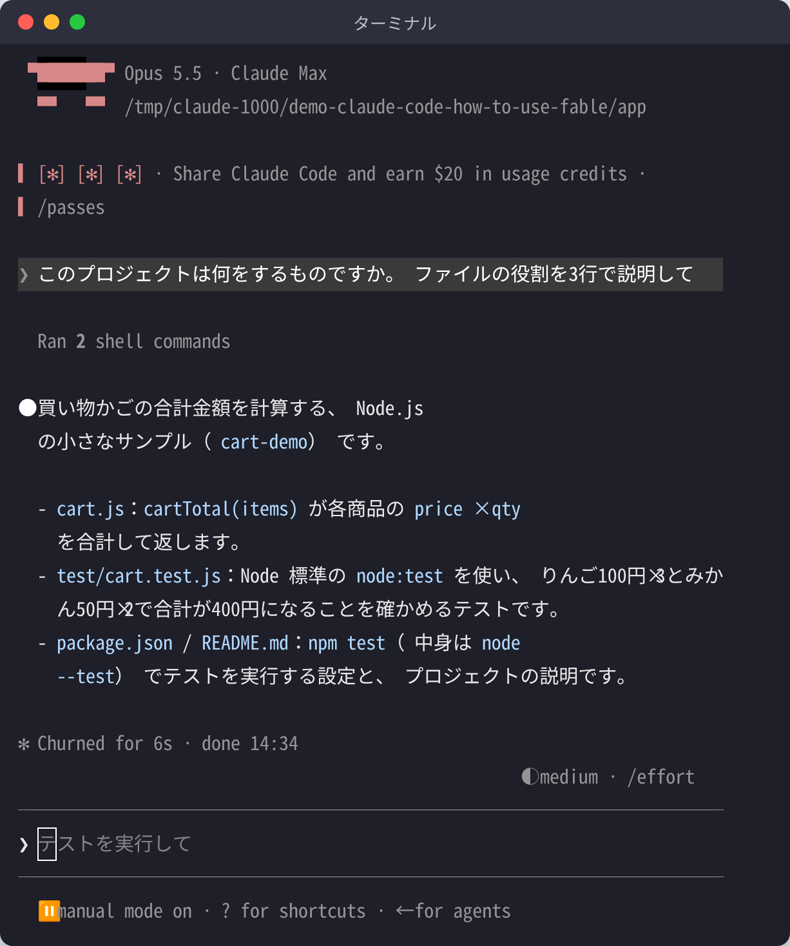
できること:知らないプロジェクトの構成、主な仕組み、データの形、認証の仕組みなどを日本語で説明します。公式は「まず大きな質問をして、だんだん絞る」「プロジェクト独自の用語集を作らせる」ことを勧めています。
頼み方の例このプロジェクトの全体像を教えて。主な設計のパターンと、データの形も説明して
向いている:引き継ぎ、新しく参加したプロジェクトの把握。最初に頼む作業として安全です。向かない:説明をそのまま正解として扱うこと。大事な箇所は実際のファイルで確かめます。
#12 関係するコードを探す・処理の流れを追う
できること:ある機能に関係するファイルを探し、それらがどうつながっているか、画面からデータベースまで処理がどう流れるかをたどります。メッセージに @ファイル名 を書くと、そのファイルを直接読ませられます。
頼み方の例ログインの処理を、画面からデータベースまで順にたどって説明して
向いている:不具合の調査前の下調べ、影響範囲の確認。向かない:とても大きなリポジトリを一度に全部読ませること。調べる範囲を絞るか、#21 のサブエージェントに任せます。
#13 セキュリティの確認
できること:/security-review で、今のブランチの変更をインジェクション・認証の問題・情報の漏れといった観点で確認します。リモートの origin が必要です(出典:公式 Commands)。
頼み方の例/security-review
向いている:プルリクエストを出す前の確認。向かない:これだけで安全と判断すること。専門家の診断の代わりにはなりません。
#14 ログやコマンドの出力を調べる
できること:ログやコマンドの出力をパイプで Claude Code に渡し、異常がないかを調べさせます。公式の例を日本語にすると次のようになります(出典:公式 Overview「Pipe, script, and automate with the CLI」)。
頼み方の例tail -200 app.log | claude -p "異常があれば教えて"
向いている:大量の出力からの当たりづけ。向かない:個人情報や秘密の値を含むログをそのまま渡すこと。渡す前に中身を確かめます。
#15 計画だけ立てさせる(プランモード)
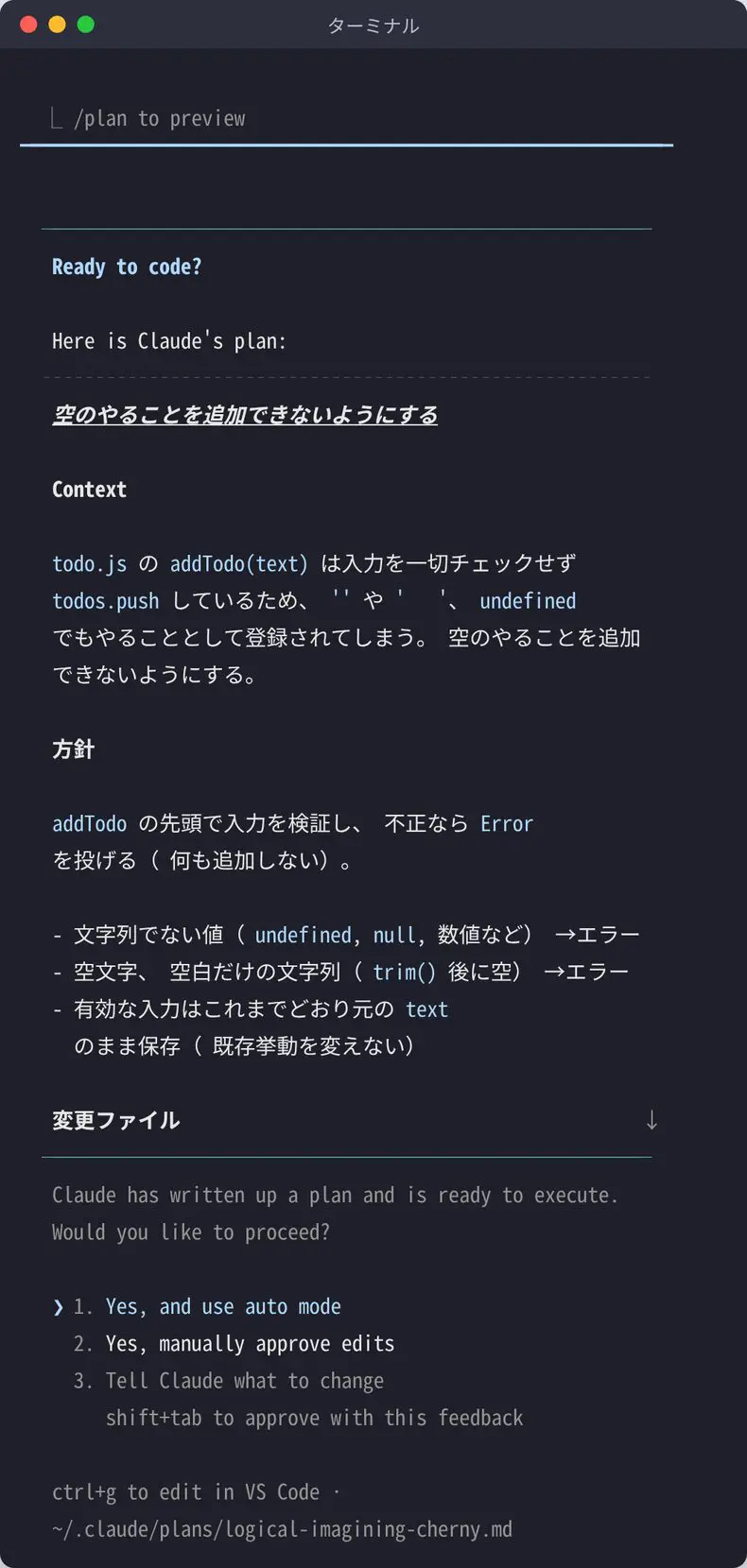
できること:プランモードでは、Claude Code はファイルを読んで計画を出しますが、承認するまで変更はしません。Shift+Tab で切り替えるか、/plan のあとに作業内容を書いて始めます。画面の下に「plan mode on」と出ている間がプランモードです(出典:公式 Common workflows「Plan before editing」)。
頼み方の例/plan 空のやることを追加できないようにしたい。どう直すか計画して
向いている:複数のファイルにまたがる変更、やり方を先に相談したい作業。向かない:1行で終わる修正(計画の確認がかえって手間になります)。
#16 メモや文書のフォルダを整理する
できること:Claude Code はプログラムのフォルダ以外でも動きます。メモの保管場所や文書のフォルダ、Markdown ファイルの集まりの中で起動し、検索・編集・整理をコードと同じように頼めます(出典:公式 Common workflows「Work in notes and non-code folders」)。
頼み方の例このフォルダの議事録から、決まったことと宿題を一覧にして、新しいファイルにまとめて
向いている:大量のテキストファイルの整理、表記のそろえ。向かない:元のファイルを直接書き換えさせること。新しいファイルに出させるか、先にコピーを取ります。
覚えさせる・つなぐ・分担する(#17〜#22)
#17 プロジェクトの決まりを覚えさせる(CLAUDE.md)
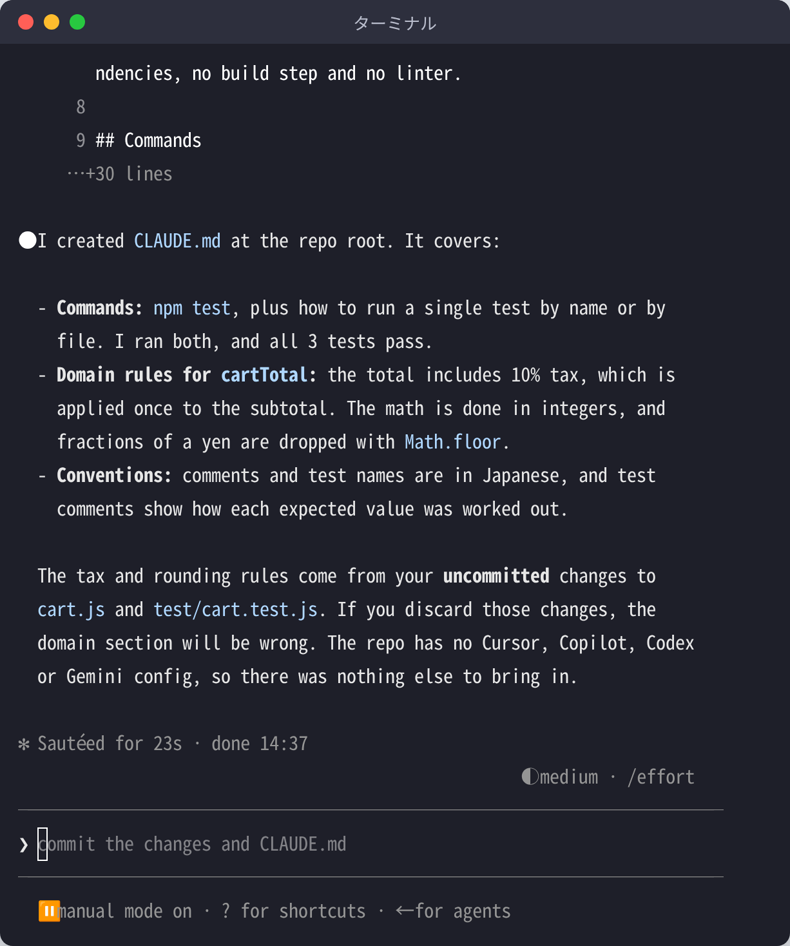
できること:プロジェクトの直下に置く CLAUDE.md は、毎回の会話の最初に読み込まれます。ビルドやテストのコマンド、書き方の決まり、やってはいけない操作を書いておくと、毎回説明し直す必要がなくなります。/init で中身のたたき台を作れます。公式は「同じ間違いが2回起きたら CLAUDE.md に書く」「200行以内に収める」としています(出典:公式 Extend Claude Code)。
頼み方の例/init
向いている:いつも守ってほしい決まり。向かない:たまにしか使わない長い手順や資料(#18 のスキルに分けます)。また、CLAUDE.md の指示は「お願い」で、必ず守られる保証ではありません。必ず止めたい操作は #19 のフックで止めます。書き方は CLAUDE.md とメモリの使い方 にあります。
#18 よく使う手順を呼び出せるようにする(Skills)
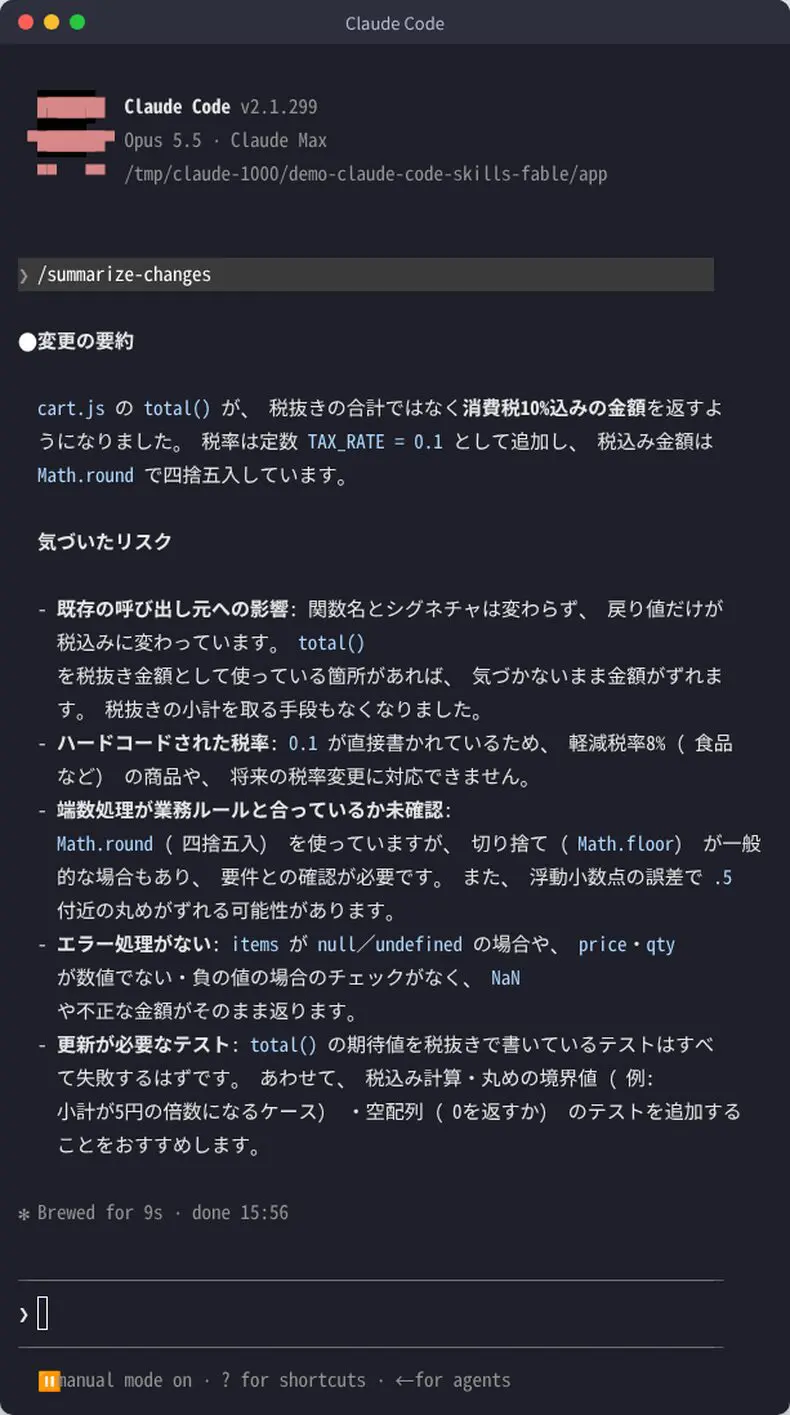
できること:スキルは、手順や知識を書いた Markdown のファイルです。/名前 で呼び出すか、内容が合う作業のときに Claude Code が自動で読み込みます。公式は「同じ指示で作業を始めることが続いたら」「同じ手順を3回貼ったら」スキルにする目安を示しています。
頼み方の例/summarize-changes
向いている:リリース前の確認リスト、レビューの観点、社内の書式。向かない:毎回必ず同じ動きをさせたい処理(スキルは Claude Code が解釈して使うため、結果が毎回同じとは限りません)。作り方は Skills の作り方と一覧 にあります。
#19 決まった操作を自動で行う・止める(Hooks)
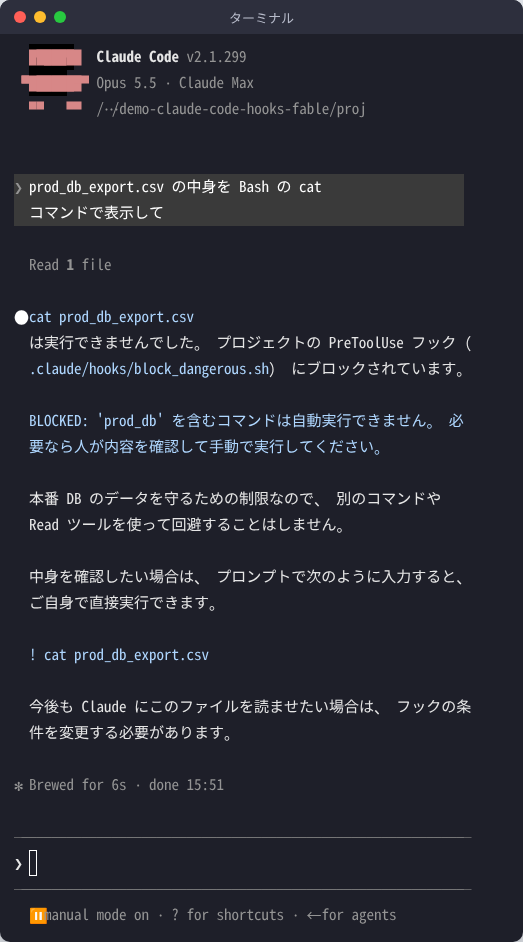
できること:フックは、ファイルの編集やコマンドの実行といった決まったタイミングで、スクリプト・HTTP リクエスト・MCP のツール・プロンプト・サブエージェントを自動で動かす仕組みです。Claude Code の判断を通さずに必ず動くので、「編集のたびに整形する」「危ないコマンドを止める」に向きます。
頼み方の例(設定ファイルに書く)Bash を実行する前に、本番データのファイル名を含むコマンドを止めるフックを登録する
向いている:毎回必ず同じことを起こしたい処理、守らせたい禁止事項。向かない:状況に応じた判断が要る作業(それはスキルの役割です)。設定の書き方は Hooks の使い方 にあります。
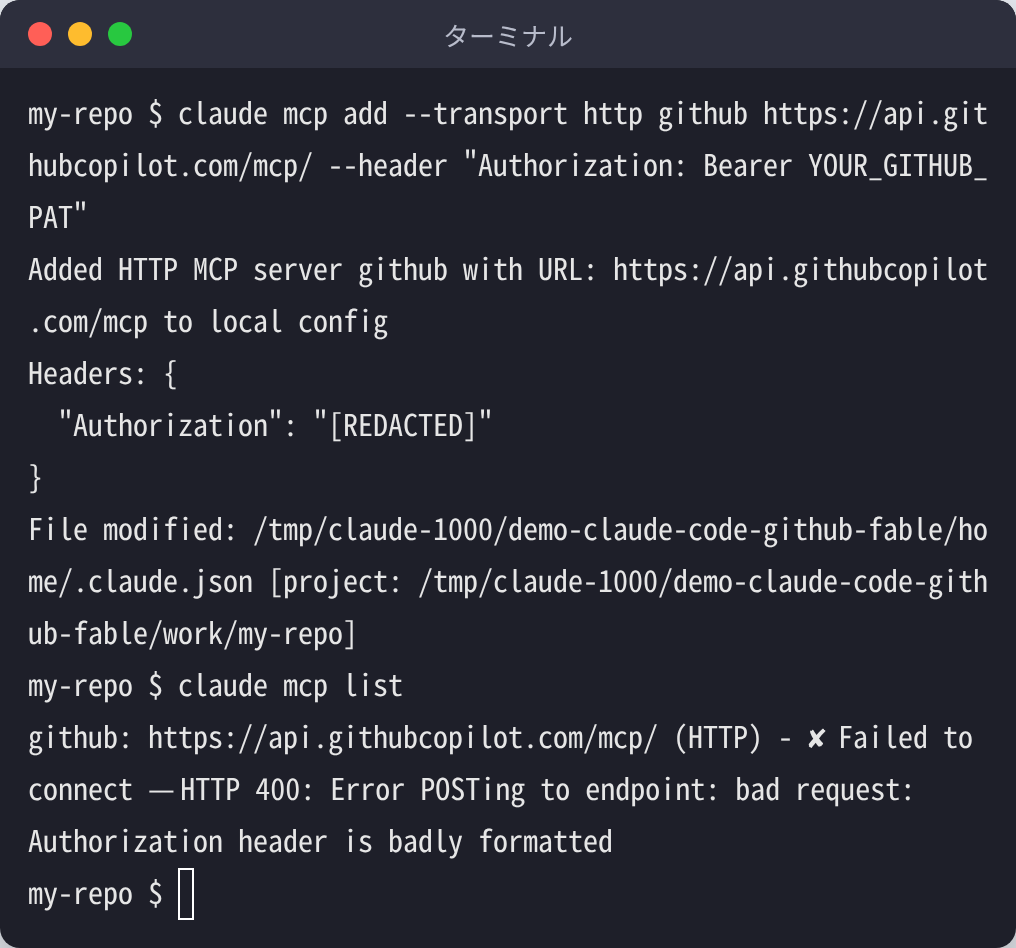
#20 外部のサービスとつなぐ(MCP)
できること:MCP(Model Context Protocol)でサーバーを登録すると、Google Drive の設計書を読む、Jira のチケットを更新する、Slack のデータを取り込む、データベースに問い合わせる、といった外部の操作ができます(出典:公式 Overview・Extend Claude Code)。公式は「Claude Code から見えないブラウザのタブからデータを写す作業が続いたら」MCP でつなぐ目安を示しています。
頼み方の例claude mcp add --transport http github (GitHub の MCP サーバーを登録)
向いている:毎回コピーして渡している社内外のデータ。向かない:出どころの分からない MCP サーバーをつなぐこと。つなぐ先には Claude Code が操作する権限を渡すことになります。登録の手順は MCP の設定方法 にあります。
#21 調べものを別のエージェントに任せる(サブエージェント)
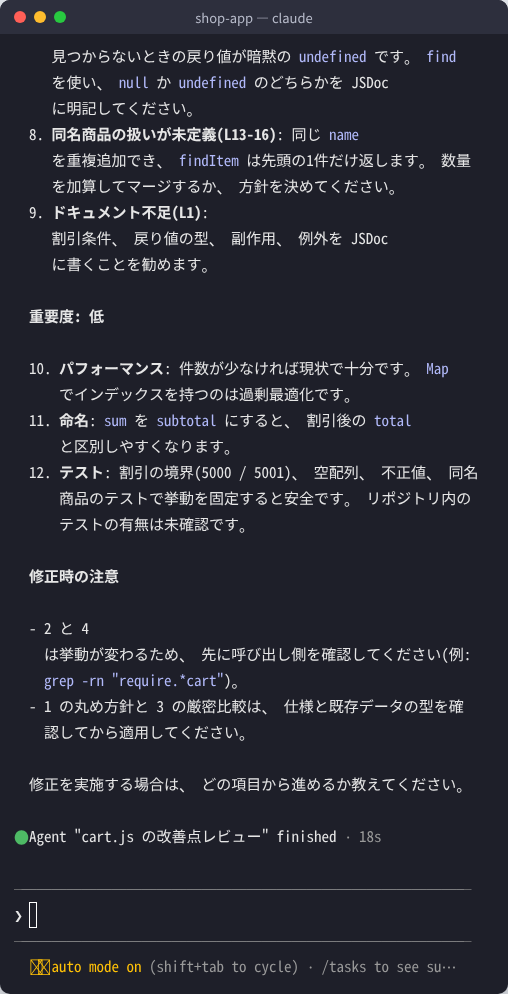
できること:サブエージェントは、自分専用の会話の枠で作業し、結果の要約だけを返します。たくさんのファイルを読む調査を任せても、メインの会話が埋まりません。役割・使える道具・モデルを決めた自分用のサブエージェントも作れます。
頼み方の例サブエージェントを使って、認証の仕組みがトークンの更新をどう扱っているか調べて
向いている:大量のファイルを読む調査、レビュー、並行できる下調べ。向かない:途中経過を見ながら細かく指示したい作業(途中の作業はメインの会話に出てきません)。作り方は サブエージェントの作り方 にあります。
#22 複数の作業を同時に進める(並列)
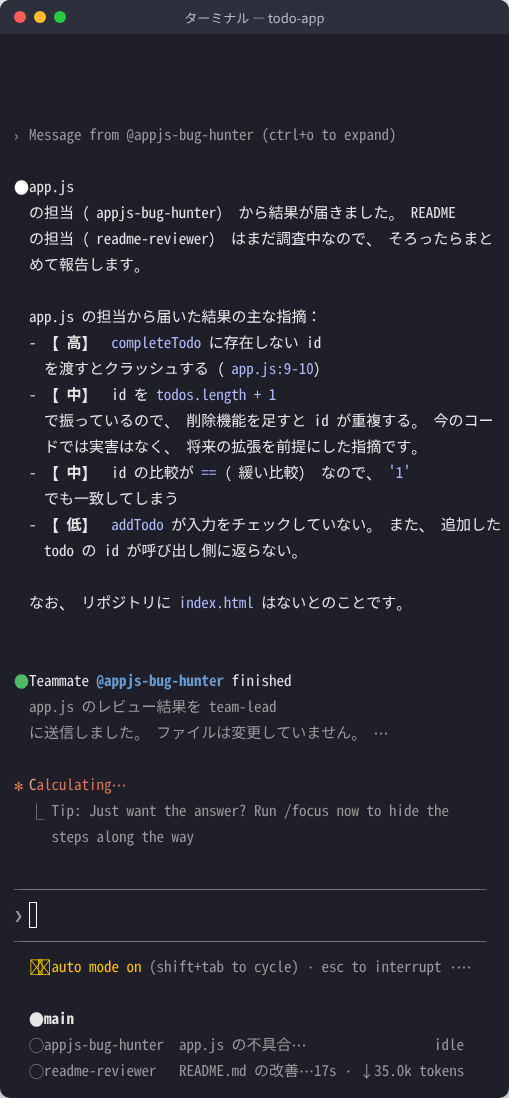
できること:同時に進める方法は複数あります。claude --worktree 名前 で Git の作業フォルダを分けて別のセッションを起動すると、2つの作業の変更がぶつかりません。Agent Teams では、まとめ役が複数のメンバーに作業を割り振り、結果をまとめます。もっと大きな作業には、Claude Code が書いたスクリプトで多くのサブエージェントを動かす「動的ワークフロー」があります(出典:公式 Common workflows・Extend Claude Code)。
頼み方の例claude --worktree feature-auth
向いている:独立した2つ以上の作業、コード全体の点検。向かない:同じファイルを同時に触る作業。使用量も並べた数だけ増えます。方法の選び方は Agent Teams と複数エージェントの選び方 にあります。
自動で動かす・業務に使う(#23〜#25)
#23 スクリプトや CI から動かす(claude -p)
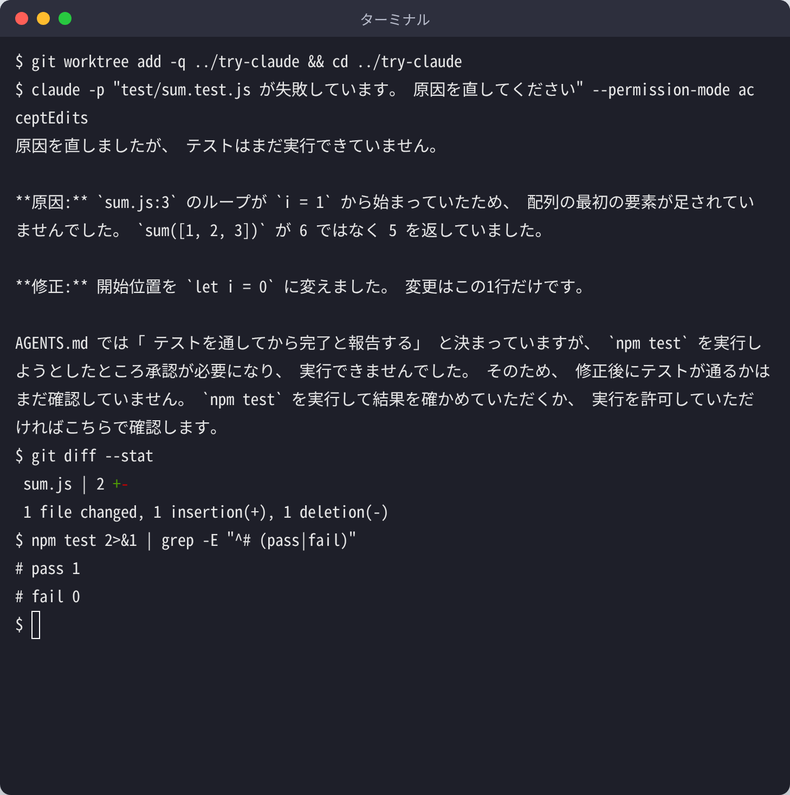
できること:claude -p を使うと、対話せずに1回の指示で動かせます。標準入力と標準出力が使えるので、ほかのコマンドとつなげたり、CI やコミット前のチェックに組み込んだりできます。GitHub Actions や GitLab CI/CD と組み合わせると、プルリクエストのレビューや issue の整理も自動化できます(出典:公式 Common workflows「Pipe Claude into scripts」・Overview)。
頼み方の例git log --oneline -20 | claude -p "最近のコミットを要約して"
向いている:毎回同じ形で行う確認や変換。向かない:途中で質問が必要な作業(対話できないので、指示の中で成功の条件と結果の出し先まで決めておきます)。
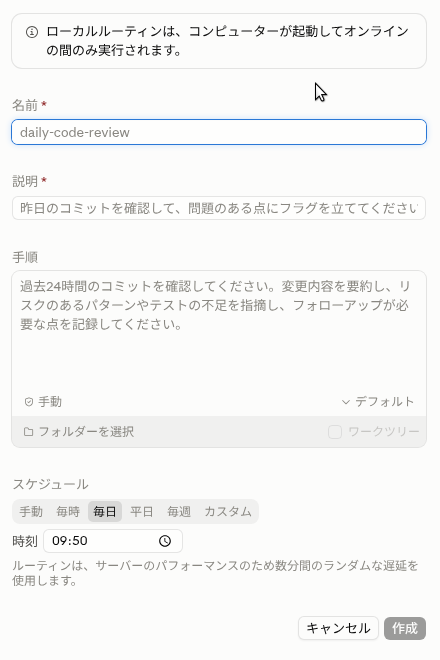
#24 決まった時間に自動で動かす(定期実行)
できること:「毎朝プルリクエストをレビューする」「夜間の CI の失敗を調べる」「毎週依存関係を点検する」といった繰り返しの作業を定期実行できます。動かす場所で選び方が変わります(出典:公式 Common workflows「Run Claude on a schedule」)。
| 方法 | 動く場所 | 向いている作業 |
|---|---|---|
クラウドの定期実行(/schedule) |
クラウド(Anthropic の環境) | パソコンの電源が切れていても動かしたい作業。API の呼び出しや GitHub のイベントをきっかけにも動かせます |
| デスクトップの定期実行 | 自分のパソコン(デスクトップアプリ) | 手元のファイルや道具、コミット前の変更を使う作業 |
| GitHub Actions | CI のパイプライン | プルリクエストが開かれたときなど、リポジトリの出来事に合わせた作業 |
/loop |
開いている CLI のセッションの中 | セッションを開いている間だけの、短い間隔の確認 |
向いている:結果の出し先が決まっている定型作業。向かない:判断に迷う作業。無人で動くため、公式も「成功の条件と結果の扱いをはっきり書く」よう勧めています。
#25 資料・表計算・データの作業(エンジニア以外の業務)
できること:フォルダに置いた CSV や Excel を集計する、会議メモを議事録に整える、提案資料のたたき台を作る、ファイル名や書式を一括でそろえる、といった作業も日本語で頼めます。ターミナルを使いたくない場合は、デスクトップアプリの Code タブからも同じことができます。
頼み方の例この売上の CSV を月ごとに集計して、合計の関数が入った Excel ファイルにして
- 会議メモのテキストから、決まったこと・担当・期限を抜き出して議事録の形にする
- 問い合わせへの返信メールの下書きを、過去の返信の書き方に合わせて作る
- 日本語の文書を英語に訳し、元の文書と並べた確認用のファイルを作る
- 散らばったメモから ToDo を拾い出し、期限の順に並べた一覧を作る
- フォルダの中のファイル名を、日付と内容が分かる名前に一括でそろえる
CSV の集計を例に、エンジニア以外の方が任せるときの流れを示します。下の画面は、内閣府が公開している祝日の CSV を置いたフォルダで実際に頼んだものです。
- フォルダを用意する:作業用のフォルダを作り、元のファイルのコピーを置きます。元のファイルは別の場所に残しておきます。
- やりたいことと出力の形を伝える:「2026年の祝日を月ごとに数えて、CSV で保存して」のように、結果の形と保存先まで書きます。
- 実行前の説明を読む:Claude Code は、保存するファイル名・場所・文字コードなどを説明して確認を求めます。違っていればここで直します。
- 結果を突き合わせる:「元のデータの件数と結果を月ごとに突き合わせて」「元のファイルが書き換わっていないか確かめて」と続けて頼みます。
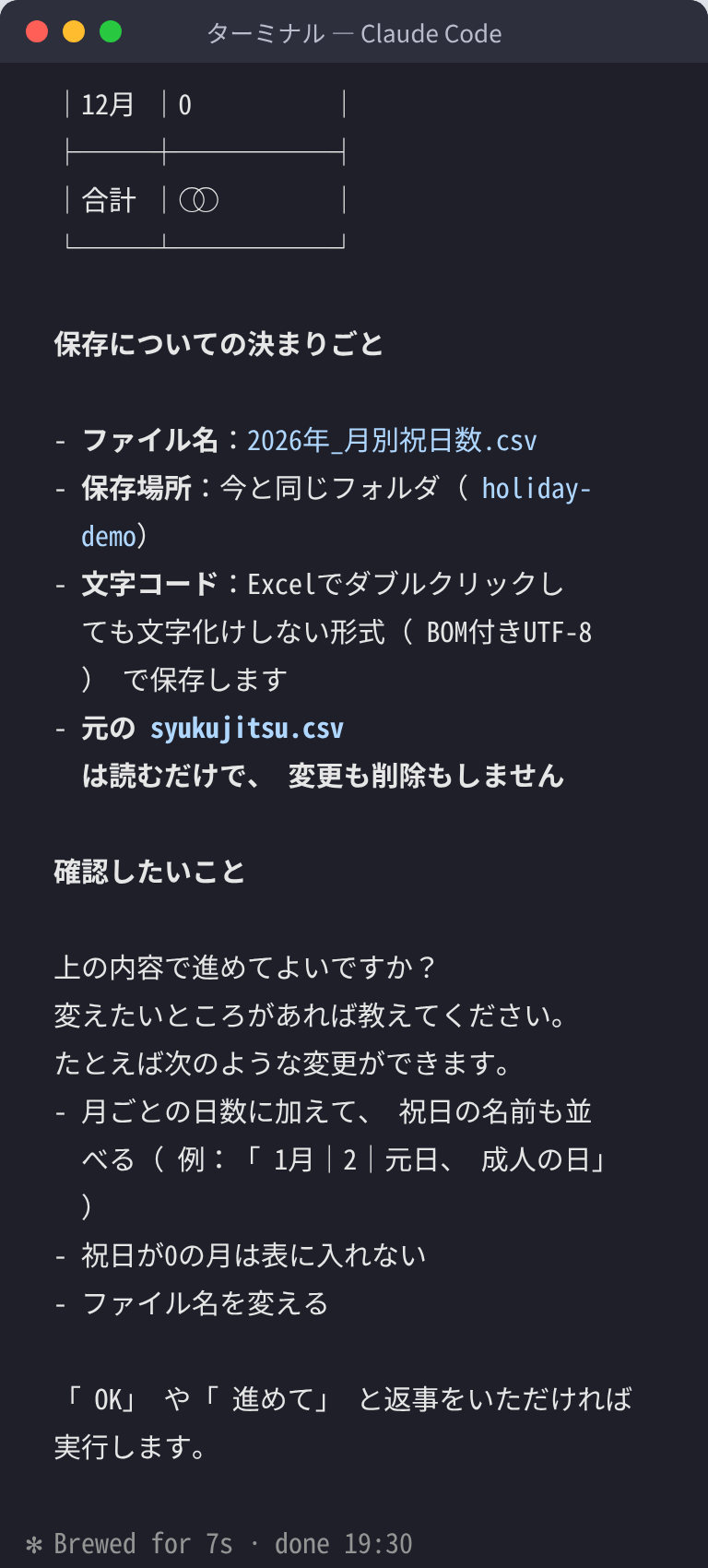
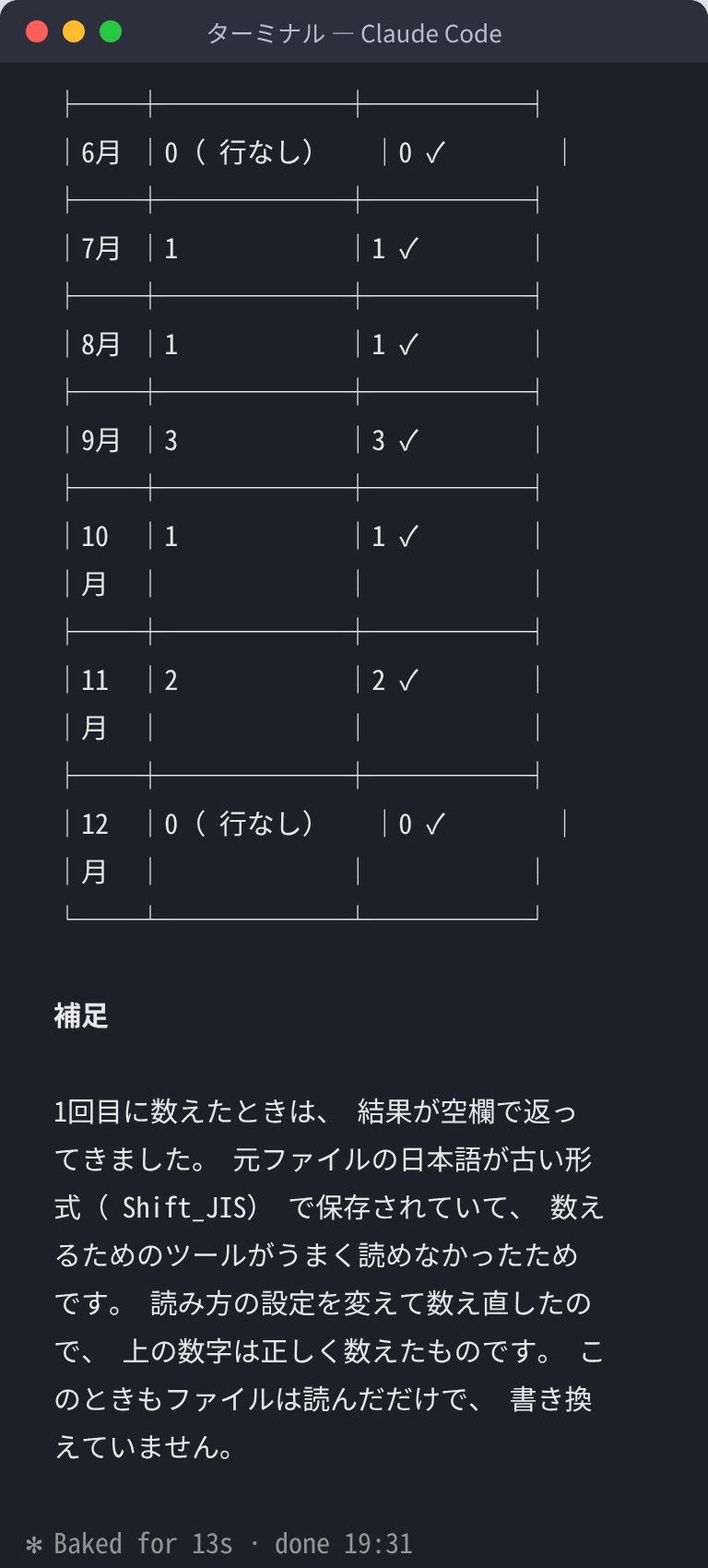
向いている:形式が決まった集計や整形、たたき台づくり。向かない:数字の最終確認を任せること。元のデータの件数と結果を突き合わせるところまで頼むと、確かめやすくなります。職種ごとの具体例は エンジニア以外の使い方 にまとめています。
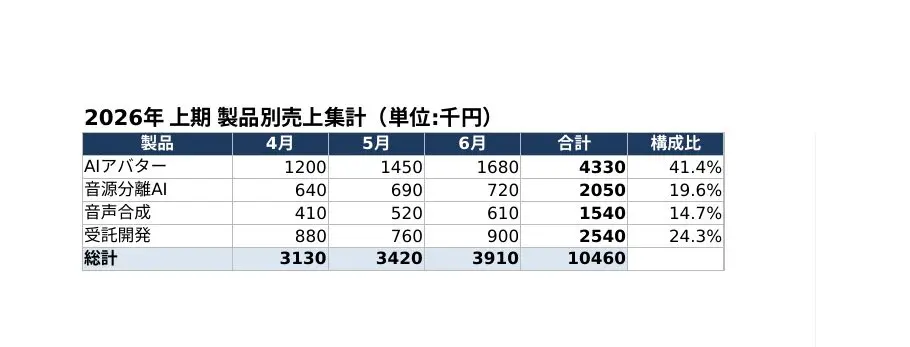
機能別・ユースケース別の比較表――向いている作業と注意点
25の機能を、任せやすさの目安で並べ直しました。「最初に試す」は、結果を確かめやすく、ファイルを壊しにくいものです。
| 機能 | 最初に試す | 向いている作業 | 注意点 |
|---|---|---|---|
| #11 全体の説明・#12 流れを追う | ◎ | 引き継ぎ、影響範囲の下調べ | 説明は大事な箇所だけ実物で確かめる |
| #4 テスト・#5 説明書き | ◎ | 結果を確かめやすい作業 | 仕様が決まっていない部分は固めない |
| #1 コードを書く・#2 バグ・#3 書き直し | ○ | 言葉で決まった変更、再現できる不具合 | 差分を見てから承認する |
| #6 レビュー・#13 セキュリティ | ○ | 人のレビュー前の一次チェック | 指摘は候補として扱う |
| #9 Git の操作 | ○ | コミットの要約、プルリクエストの下書き | push の前に差分を確認する |
| #10 画像から作る・#14 ログを調べる | ○ | 画面の再現、出力からの当たりづけ | 秘密の値を含む出力は渡さない |
| #15 プランモード | ○ | 複数のファイルにまたがる変更 | 1行の修正には不要 |
| #16 文書の整理・#25 資料とデータ | ○ | 集計・整形・たたき台 | 元のファイルは書き換えさせない |
| #17 CLAUDE.md・#18 Skills | 慣れてから | 繰り返す決まりや手順 | CLAUDE.md は200行以内が目安 |
| #19 Hooks・#20 MCP | 慣れてから | 必ず守らせたいこと、外部データ | つなぐ先と権限を確かめる |
| #7 一括の書き換え・#21 サブエージェント・#22 並列 | 慣れてから | 数の多い作業、大きな調査 | 使用量が増える |
| #23 claude -p・#24 定期実行 | 慣れてから | 毎回同じ形の作業の自動化 | 成功の条件と結果の出し先を指示に書く |
ほかのツールとの違いは Claude Code と Cursor の比較 や Claude Code と Codex の比較 に、SEO の作業に使う方法は Claude Code の SEO 活用 にまとめています。
できることの幅は、使うモデルによっても変わります。2026年10月時点では、最上位の Fable 5.1、主力の Opus 5.5・Sonnet 5.5、軽い Haiku 5.5 が使えます。モデルは /model で切り替えられます。
Claude Code・AIエージェントの業務導入をご検討の方は、自社での開発実例を公開しているクリスタルメソッドの無料相談をご利用ください。
任せる前に決めておくこと(承認・計画・やり直し・確認)
どの機能を使う場合も、次の4つを先に決めておくと、思わぬ変更で困ることが減ります。どれも Claude Code に標準で備わっている機能です。
- どこまで確認なしで進めさせるか(権限モード):
Shift+Tabで、変更のたびに確認するマニュアルモード、ファイルの編集は確認なしで進めるモード、計画だけのプランモードなどを切り替えられます。慣れるまではマニュアルモードで、何をしようとしているかを1つずつ見るのが安全です。詳しくは 権限の設定 をご覧ください。
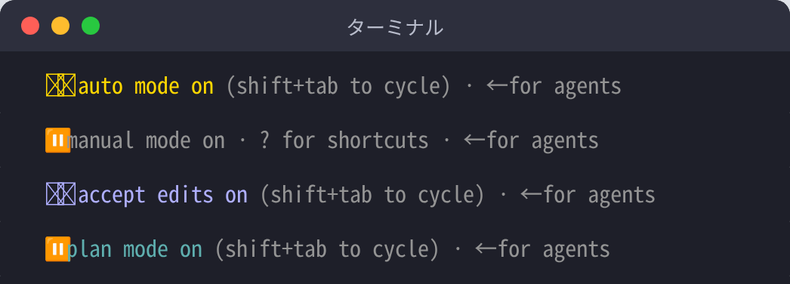
- 大きな変更は先に計画を出させる:#15 のプランモードで計画を確かめてから実行に移ります。計画の段階で方向がずれていれば、ファイルを触る前に直せます。
- 戻せるようにしておく:
/rewindで、会話とコードを前の時点に戻せます(別名/checkpoint・/undo)。あわせて Git で作業の区切りごとにコミットしておくと、どこまで戻すかを選べます。詳しくは 巻き戻しの使い方 にあります。 - 「動いた」で終わらせず確かめる:テストの実行、差分の確認(
!git diff)、元のデータとの突き合わせまでを指示に含めます。作業の結果は、確かめるまでは下書きとして扱います。
毎日の回し方(指示の出し方・会話の続け方・CLAUDE.md の育て方)は Claude Code の使い方のコツ に、うまく使うための考え方は ベストプラクティス にまとめています。
Claude Code の限界とデメリット――使う前に知っておくこと
できることが多い分、任せ方を誤ると手戻りや思わぬ費用につながります。主な注意点を整理します。
使用量と費用が作業の重さで変わる
Claude Code は、Claude の有料プラン(Pro・Max・Team・Enterprise)か、Anthropic Console(API の従量課金)のアカウントで使います(出典:公式 Overview)。たくさんのファイルを読む作業や、サブエージェント・Agent Teams・並列のセッションは、そのぶん使用量が増えます。今の使用量は /usage で確かめられます。
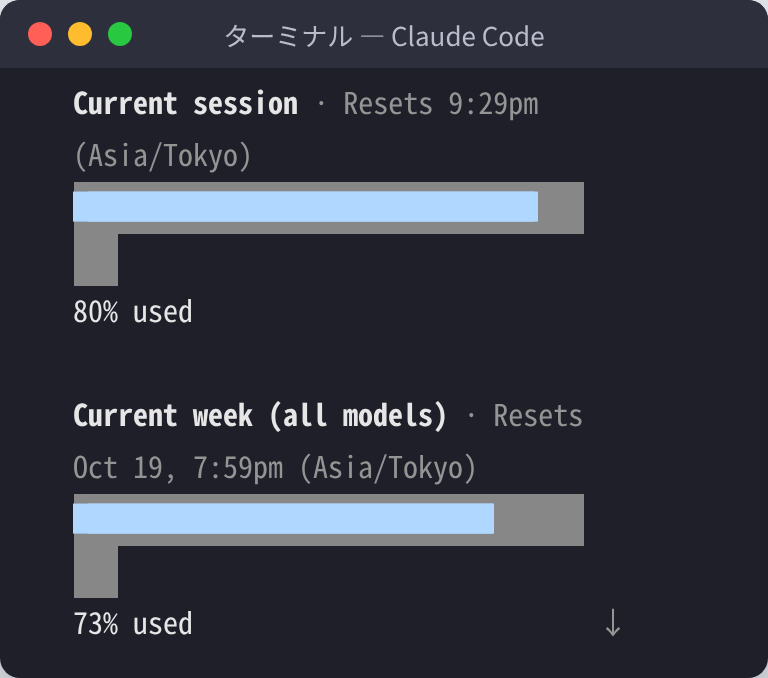
プランの選び方は Claude Code の料金、API の単価と試算は Claude Code の API 料金 をご覧ください。
もっともらしい誤りと、確かめる手間
生成 AI に共通する課題として、自信を持って誤ったコードや説明を出すことがあります。J-STAGE 掲載の研究「AIエージェントを用いたプログラミング課題の自動フィードバック」(fose 32巻)でも、自動フィードバックの正確さの検証と人によるレビューが欠かせないことが指摘されています(J-STAGE:fose 32_141)。「動いているから正しい」と判断せず、テストとレビューの工程を残してください。
情報の取り扱い
Claude Code は、読んだコードや指示の内容をモデルに送って処理します。機密性の高いソースコード、個人情報、営業秘密を扱う場合は、送ってよいデータの範囲を先に決めておく必要があります。デジタル庁が2024年5月に公開した「行政における生成AIの適切な利活用に向けた技術検証」の報告書でも、情報セキュリティの管理体制と入力データの取り扱い方針を明確にすることが強調されています(デジタル庁:令和5年度 生成AI技術検証 報告書)。読ませたくないファイルや実行させたくないコマンドは、権限の設定で禁止できます。
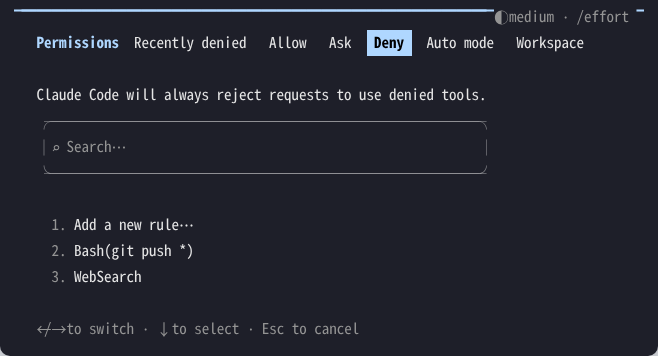
学習への利用の設定は 学習させない設定、安全に使う設定の全体は Claude Code のセキュリティ にまとめています。
自動で進める範囲を広げるほど、確認が要る
複数の手順を続けて任せられるのは大きな利点ですが、最初の前提が間違っていると、誤りが連鎖して多くのファイルが変わってしまいます。本番環境に直接触れさせず、試すための環境で権限を少しずつ広げるのが基本です。OS のレベルでファイルやネットワークへのアクセスを制限する サンドボックス も使えます。
苦手なこと・任せにくい作業
公式ドキュメントから読み取れる、仕組みの上での苦手は次のとおりです(出典:公式 How Claude Code works・Extend Claude Code)。
- 長い会話の最初の指示は薄れやすい:会話が長くなると、Claude Code は古い出力を片づけ、会話を要約して続けます。このとき会話の最初のほうの細かい指示が抜けることがあります。いつも守ってほしい決まりは CLAUDE.md に書き、作業が変わったら
/clearで会話を区切ります。何が場所を取っているかは/contextで見られます。 - 外への操作は巻き戻せない:
Escを2回押すか/rewindで戻せるのは、手元のファイルの変更だけです。データベース・外部の API・本番への公開など、外のシステムへの操作は戻せません。こうした操作は権限の設定で確認を必須にします。 - 指示は「お願い」で、強制ではない:CLAUDE.md やスキルに「〇〇は編集しない」と書いても、必ず守られる保証はありません。必ず止めたい操作はフックか権限のルールで止めます。
- 任せやすい:何をどう作るか決まっている作業。テストや件数の突き合わせで結果を確かめられる作業。
- 任せにくい:正解が1つに決まらない判断(仕様や事業の決定)。目的があいまいなまま投げると、もっともらしいが的外れな成果が積み上がりやすくなります。
- 結果は指示の質で変わる:前提・制約・期待する出力の形を書くほど、結果が安定します。「何が終われば完了か」を指示に入れるのが近道です。
使い始める順番――個人・チームで試す5ステップ
個人で試す場合も、チームで広げる場合も、次の順に進めると無理がありません。
Step 1:任せたい作業を1つ決め、機能と照らし合わせる
「テストが足りない」「知らないコードを読むのに時間がかかる」「毎週の集計が手間」など、困っている作業を1つ選び、冒頭の早見表で使う機能を決めます。「何でもできそう」で始めるより、1つの作業で結果を確かめるほうが、向き不向きがはっきりします。
Step 2:契約と使う場所を選び、入れる
Claude Code は Free プランでは使えません。有料プランか Console(API の従量課金)のアカウントが必要です。主な選択肢は次のとおりです(出典:claude.com/pricing、2026年10月23日確認)。
| 契約 | 料金(公式の料金ページ・税別) | 向いている人 |
|---|---|---|
| Pro | 月20ドル(年払いで月17ドル) | 個人で、まず試したい人 |
| Max | 月100ドル(5x)・月200ドル(20x) | 個人で毎日長く使う人 |
| Team | Standard 席 月25ドル(年払いで20ドル)、Premium 席 月125ドル(年払いで100ドル)。2〜150名 | チームで課金と権限をまとめて管理したい組織 |
| Enterprise | 席ごとに月20ドル(年払い)+使った分を API の単価で。20席以上 | 監査や細かい管理が必要な大きな組織 |
| Console(API) | 使った分だけの従量課金 | 使う量が少ない人、自動化や CI で使う人 |
注意したいのは、環境変数 ANTHROPIC_API_KEY を設定していると、Claude Code が「このキーを使うか」を確認し、承認するとログインの画面を飛ばして API キーで動くことです(出典:公式 Overview)。プランの枠で使うつもりなら、どちらで使っているかを /status(バージョン・モデル・アカウントなどが表示されます)で確かめておきます。
ターミナルで使う場合は、公式のインストール用コマンドを1行実行します。macOS・Linux・WSL は curl -fsSL https://claude.ai/install.sh | bash、Windows の PowerShell は irm https://claude.ai/install.ps1 | iex です。入れたら新しいターミナルで claude --version を実行して確かめ、作業したいフォルダで claude と打つと、初回はログイン方法を選ぶ画面が出ます(出典:公式 Overview、2026年10月23日確認)。デスクトップアプリは Claude Code を含んでいるので、別にインストールする必要はありません。
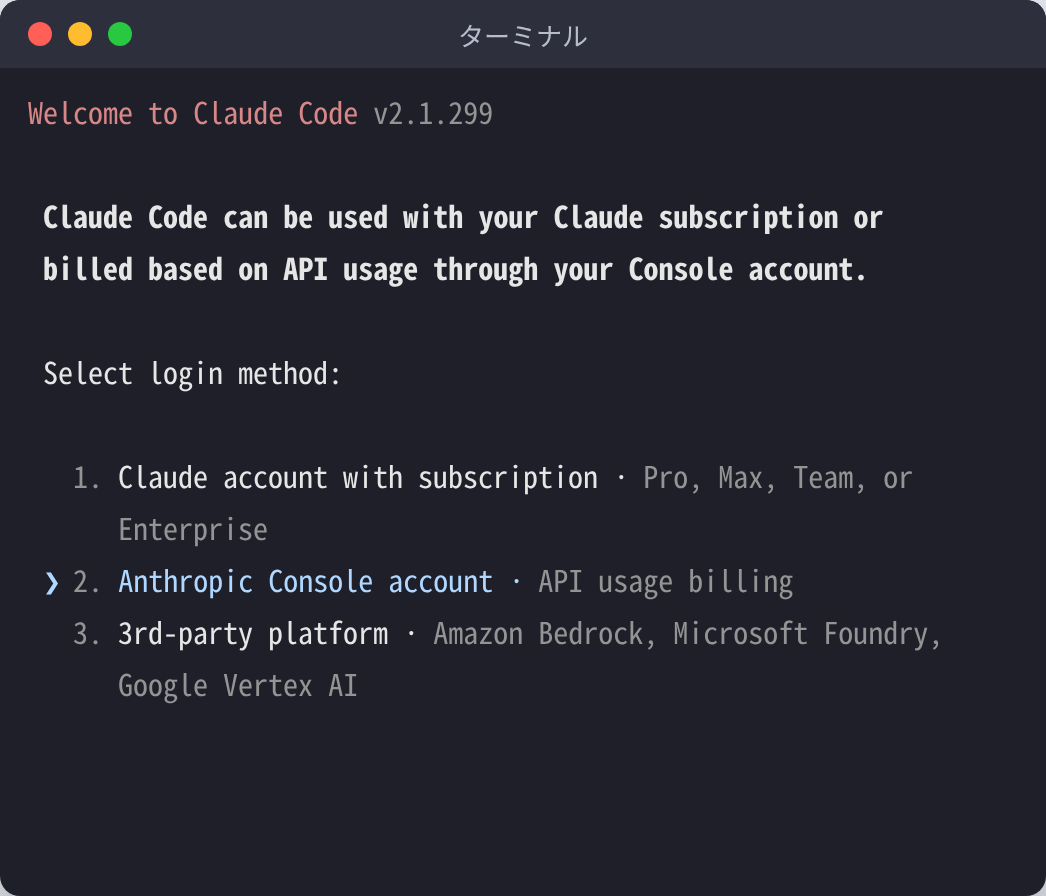
料金の比べ方は 料金の解説 に、入れ方は インストール手順 と 始め方 にあります。
Step 3:送ってよい情報と権限を決める
読ませてよいフォルダ、読ませないファイル、確認なしで実行してよいコマンドを決め、権限の設定に書きます。チームで使う場合は、この決まりを先に共有しておくと、あとで使い方を差し戻す手間が減ります。チームでの管理は チームでの使い方 にまとめています。
Step 4:CLAUDE.md を書き、繰り返す手順をスキルとフックにする
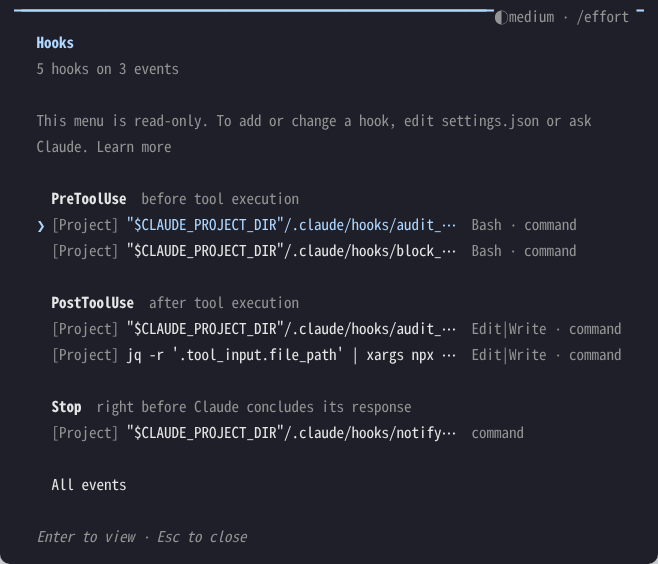
公式も、まず CLAUDE.md でプロジェクトの決まりを整え、必要になったらスキルや MCP を足す順番を勧めています(出典:公式 Extend Claude Code)。よく使う手順は スキル に、必ず守らせたいことは フック にします。登録したフックは /hooks で一覧できます。
スラッシュコマンドの一覧 も手元に置いておくと便利です。
Step 5:うまくいった作業から、ほかの作業や自動化へ広げる
1つの作業で手順が固まったら、似た作業に広げます。毎回同じ形で行う作業は、#23 の claude -p や #24 の定期実行に移します。何を基準に「うまくいった」とするか(テストの通過、作業にかかった時間、手戻りの回数など)を先に決めておくと、次に広げるかどうかを判断しやすくなります。自動化の詳しい方法は Claude Code で自動化・定期実行する方法 をご覧ください。
よくある質問
Claude Codeでできることは何ですか?
コードを書く・直す、コードを読んで説明する、テストの作成、Git の操作、レビュー、外部サービスとの連携(MCP)、サブエージェントや複数のセッションでの分担、スクリプトや定期実行での自動化、CSV・Excel・資料の作業まで、25の機能に整理できます。どれも日本語で頼めます。
どの機能から使い始めればいいですか?
結果を確かめやすく、ファイルを壊しにくい「コードの全体を説明してもらう」と「テストを書いて実行する」から始めるのがおすすめです。そのあと、困りごとが出たら CLAUDE.md、スキル、MCP、サブエージェント、フックの順に足していきます。
プログラミングができなくても使えますか?
使えます。CSV や Excel の集計、議事録の整形、資料のたたき台、ファイルの整理なども日本語で頼めます。ターミナルを使いたくない場合は、デスクトップアプリの Code タブから使えます。結果は元のデータと突き合わせて確かめてください。
無料で使えますか?
Claude Code を使うには、Claude の有料プラン(Pro・Max・Team・Enterprise)か、Anthropic Console(API の従量課金)のアカウントが必要です。Free プランには Claude Code は含まれません。
ターミナル・VS Code・デスクトップアプリ・Web で、できることは違いますか?
どれも同じ Claude Code のエンジンにつながっており、プロジェクトの CLAUDE.md・設定・MCP サーバーは共通で使えます。ターミナルがすべての機能を使える版で、VS Code は差分の表示や @ でのファイル指定、デスクトップアプリは画面での差分確認・複数セッション・定期実行、Web はローカルの準備なしでの実行に向いています。
勝手にファイルを書き換えられませんか?
権限モードで確認のしかたを選べます。マニュアルモードでは変更やコマンドの前に確認が出て、プランモードでは承認するまで変更しません。変更したあとでも /rewind で会話とコードを前の時点に戻せます。
決まった時間に自動で動かせますか?
動かせます。クラウドの定期実行(/schedule)、デスクトップアプリの定期実行、GitHub Actions、開いているセッションの中で繰り返す /loop があり、動かす場所で選びます。
日本語で指示できますか?
できます。この記事の頼み方の例も日本語で書いており、画面の例も日本語で頼んだものです。コードの中の名前やコマンドは英語のままのことが多いので、ファイル名や関数名はそのまま書くと伝わりやすくなります。
CLAUDE.md・Skills・Hooks はどう使い分けますか?
いつも守ってほしい決まりは CLAUDE.md、たまに使う手順や資料はスキル、毎回必ず同じように動かしたい処理や禁止事項はフックです。CLAUDE.md の指示は必ず守られる保証がないため、必ず止めたい操作はフックで止めます。
まとめ
Claude Code でできることは、コードを書く・直す(#1〜#10)、コードを読む・調べる(#11〜#16)、覚えさせる・つなぐ・分担する(#17〜#22)、自動で動かす・業務に使う(#23〜#25)の25機能に整理できます。最初は、結果を確かめやすい「コードの説明」と「テストの作成」から始め、困りごとが出たら CLAUDE.md・スキル・MCP・サブエージェント・フックの順に足していくのが、公式の勧める進め方にも沿っています。
どの機能も、計画を先に出させる、変更を確認してから進める、戻せるようにしておく、結果を確かめる、の4つを守れば、任せられる範囲を安全に広げていけます。Claude Code の全体像を先に知りたい方は Claude Code とは をご覧ください。
参考文献
- Anthropic「Claude Code Overview」(公式ドキュメント・2026年10月23日確認)https://code.claude.com/docs/en/overview
- Anthropic「Common workflows」(公式ドキュメント・2026年10月23日確認)https://code.claude.com/docs/en/common-workflows
- Anthropic「Extend Claude Code」(公式ドキュメント・2026年10月23日確認)https://code.claude.com/docs/en/features-overview
- Anthropic「Commands」(公式ドキュメント・2026年10月23日確認)https://code.claude.com/docs/en/commands
- J-STAGE「ソフトウェア開発PBLへのAIエージェントを活用した仕様駆動」(2026年)https://www.jstage.jst.go.jp/article/repit/2026/0/2026_90/_pdf
- J-STAGE「AIエージェントを用いたプログラミング課題の自動フィードバック」(fose 32巻)https://www.jstage.jst.go.jp/article/fose/32/0/32_141/_pdf/-char/ja
- デジタル庁「行政における生成AIの適切な利活用に向けた技術検証の環境」(2024年5月)https://www.digital.go.jp/assets/contents/node/information/field_ref_resources/19c125e9-35c5-48ba-a63f-f817bce95715/e03a8092/20240510_resources_ai_r5mainresults.pdf
関連記事
- claude cowork
- Claude Code
- Claude Codeのベストプラクティス
- Claude Codeで自動化・定期実行する方法
- Claude Code Skillsとは?作り方と一覧
- Claude CodeをVSCodeで使う方法
- Claude Codeは非エンジニアでも使える|始め方と業務活用
Claude Code・AIエージェントの業務活用をご検討の方へ
クリスタルメソッドは、Claude Codeを実務で使いながら、AIエージェント・社員AIの導入と開発効率化を支援しています。自社サイトの表示速度をAI社員(Claude Code)で12.89秒→2.03秒に短縮した実例も事例記事として公開しています。「自社の開発・業務にAIをどう組み込むか」といったご相談を承っています。
- 無料相談・お問い合わせ:ご相談はこちら
Read next
あわせて読みたい
-

Claude Codeの始め方・使い方|インストールから最初の依頼まで初心者向けに解説【2026年10月】
Claude Codeの始め方は、①有料プラン(Pro以上)かConsoleのアカウントを用意する → ②インストールする(または、デスクトップアプリの「Cod...
-
Claude Codeの使い方のコツ|2日目からの毎日の回し方【2026年10月】
Claude Codeの使い方のコツは、①自分で確かめる方法を依頼に含める ②大きな変更は先に計画を出させる ③承認は差分を読んでから ④別の作業になったら会話...
-

Claude Code 非エンジニアの使い方|始め方・できること・業務活用【2026年版】
Claude Codeは非エンジニアでも使える?結論と、この記事でわかること 結論として、Claude Codeは非エンジニアでも使えます。日本語で指示するだけ...