
blog
AIブログ
Claude Code コマンド完全ガイド|スラッシュコマンド116個+CLIオプション+ショートカット一覧【2026年版】
文:クリスタルメソッド編集部 監修:河合 継(代表取締役)
Claude Code には 100個を超えるスラッシュコマンドがあり、長く使っていても「どの場面でどれを使うのか」は意外と掴みにくいものです。本ページでは全コマンドを用途別に整理し、それぞれ「何を/いつ/実例」で分かるようにまとめました。気になるコマンドへは目次から飛べます。用途別の解説と早見表は2026年6月時点の96個をもとにしています。その後に追加されたコマンドと提供が終わったコマンドは、ページ後半の「最近追加されたコマンドと、提供が終わったコマンド」にまとめており、合わせると公式の一覧(2026年10月10日時点で116個)と同じ範囲になります。
関連記事Claude Code(クロードコード)とは?できること・料金・使い方を初心者にもやさしく解説【2026年版】 / Claude Code 使用量を完全制御する実装ガイド【2026年版】 / Claude Code ログイン方法・できない時の対処法|2026年版ガイド
Claude Codeのスラッシュコマンドには何がある?
スラッシュコマンドは、対話セッション中に / から始めて実行する制御命令で、モデル切替・履歴整理・設定・外部連携などをキーボードだけで呼び出せます。/help を実行すると、その環境で使えるコマンド一覧がその場で表示されるので、まずここから確認するのが確実です。よく使うものを挙げます。
- セッション制御:
/clear(会話履歴をリセット)、/compact(文脈を要約して圧縮しトークンを節約)、/model(モデル確認・切替)、/status(現在のモデル・アカウント確認)。 - 作業対象の追加:
/add-dirで作業ディレクトリを追加できます。大きなディレクトリを丸ごと足すと読み込む文脈が増えて動作が重くなるため、必要な階層に絞るのが実務の鉄則です。 - 外部連携:
/mcp(MCPサーバーの接続状況を確認・管理)、/install-github-app(GitHub連携)。連携前にローカルの認証(GitHub CLIのログイン等)が通っているかを確認しないと接続エラーになります。 - 自作コマンド: よく使う指示は、プロジェクトの
.claude/commands/(全体で使うなら~/.claude/commands/)にMarkdownファイルを置くと、そのファイル名がそのまま独自スラッシュコマンドになります。設定は~/.claude/settings.json側で管理します。
スラッシュコマンドとCLIオプションの違い
スラッシュコマンドはセッションを開始した後、対話の中で / から呼び出す命令です。一方、--model や --print のようなCLIオプションはターミナルで claude を起動する時点で渡す引数で、起動前の挙動(どのモデルで始めるか、対話せず1回だけ出力して終わるか等)を決めます。多くの機能は両方に対応しており、例えば「セッション中にモデルを切り替える」なら /model、「最初からそのモデルで起動する」なら claude --model sonnet を使う、という使い分けになります。
CLIの主なオプション(claude --helpで確認できる範囲)
下表はローカル環境の claude --version(v2.1.217、2026-07-22時点)で claude --help を実行し、実際の出力から確認できた範囲のみをまとめたものです(公式ヘルプに記載のない項目は記載していません)。
| オプション | 説明 | 実例 |
|---|---|---|
-p, --print |
非対話モードで応答を出力して終了する(パイプ処理向け) | claude -p "このdiffを一言で要約して" |
-c, --continue |
このディレクトリでの直近の会話を再開する | claude -c |
-r, --resume [値] |
セッションIDや名前で会話を再開。省略時はピッカーが開く | claude -r |
--model <model> |
起動時のモデルを指定(fable/opus/sonnet などのエイリアス、または正式なモデル名) | claude --model sonnet |
--effort <level> |
処理努力レベル(low/medium/high/xhigh/max)を起動時に指定 | claude --effort high |
--permission-mode <mode> |
権限モード(acceptEdits/auto/bypassPermissions/manual/dontAsk/plan)を指定して起動 | claude --permission-mode plan |
--add-dir <ディレクトリ...> |
起動時からファイルアクセスを許可する追加の作業ディレクトリを指定 | claude --add-dir ../shared-lib |
-w, --worktree [名前] |
新しいgit worktreeを作成してセッションを開始する | claude -w feature-x |
--mcp-config <設定...> |
JSONファイルまたはJSON文字列からMCPサーバー設定を読み込む | claude --mcp-config mcp.json |
--settings <file-or-json> |
追加の設定ファイル(パスまたはJSON文字列)を読み込む | claude --settings ./ci-settings.json |
--dangerously-skip-permissions |
全ての権限確認をバイパスする。インターネット接続のないサンドボックス限定で推奨される注意が必要なオプション | claude --dangerously-skip-permissions |
--output-format <format> |
--print使用時のみ有効。text/json/stream-jsonで出力形式を指定 |
claude -p "..." --output-format json |
--max-budget-usd <金額> |
--print使用時のみ有効。API呼び出しの上限ドル額を指定 |
claude -p "..." --max-budget-usd 1 |
-v, --version / -h, --help |
バージョン番号を表示 / ヘルプを表示 | claude --version |
これらとは別に、ターミナルから直接呼び出すサブコマンド(claude doctor・claude mcp・claude plugin・claude agents・claude update 等)もあります。それぞれセッション内の /doctor 等と対応する操作を、セッションを開始せずに実行できます。
実際に手元の環境(v2.1.217)で claude --help を実行した出力の抜粋です(一次情報)。
$ claude --help
Usage: claude [options] [command] [prompt]

Claude Code - starts an interactive session by default, use -p/--print for
non-interactive output

Options:
  --add-dir <directories...>    Additional directories to allow tool access to
  --model <model>               Model for the current session...
  --permission-mode <mode>      Permission mode to use for the session
                                 (choices: "acceptEdits", "auto",
                                 "bypassPermissions", "manual", "dontAsk", "plan")
  -p, --print                   Print response and exit (useful for pipes)
  -c, --continue                Continue the most recent conversation...
  -r, --resume [value]          Resume a conversation by session ID...
  -w, --worktree [name]         Create a new git worktree for this session
  -v, --version                 Output the version number

Commands:
  agents [options]     Manage background agents
  doctor               Check the health of your Claude Code installation
  mcp                  Configure and manage MCP servers
  plugin|plugins       Manage Claude Code plugins
  update|upgrade       Check for updates and install if available
覚えておきたいキーボードショートカット
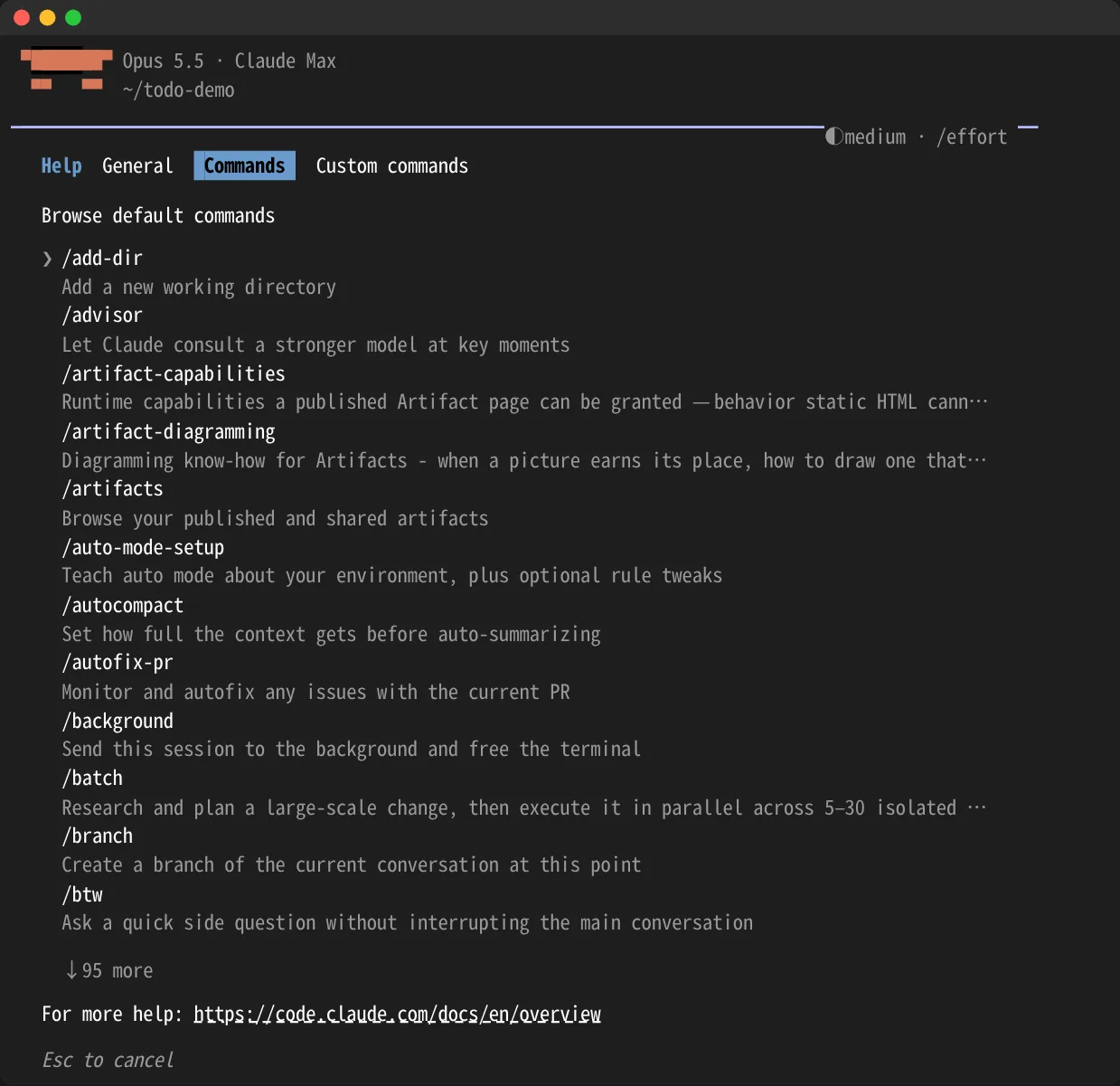
Claude Codeの中で /help と打つと、ショートカットの一覧をいつでも画面で確認できます。2026年9月29日(v2.1.284)の画面では、「! でシェルモード」「/ でコマンド」「@ でファイルパス」「Shift+Tab で編集の自動承認」「Esc 2回で入力をクリア」「Ctrl+O で詳細表示」「Alt+P でモデル切り替え」などが並んでいました。「Commands」タブに切り替えると、使えるスラッシュコマンドの一覧も見られます。
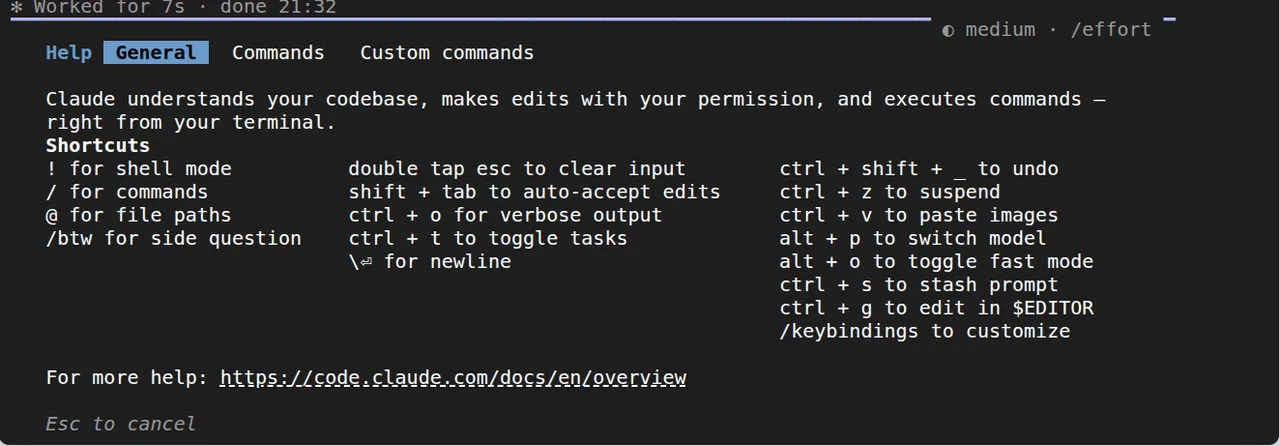
公式ドキュメント(Interactive mode)に基づく、実務でよく使う主要ショートカットです。プラットフォーム・ターミナルによって挙動が異なる場合があります。
| ショートカット | 動作 |
|---|---|
Ctrl+C |
実行中の処理を中断。何も実行中でなければ1回目で入力欄をクリア、2回目でセッションを終了 |
Ctrl+D |
セッションを終了(入力欄に文字がある場合はカーソル右の1文字を削除) |
Ctrl+O |
トランスクリプトビューアの表示切替。ツール呼び出しの詳細やMCP呼び出しの展開を確認できる |
Ctrl+R |
コマンド履歴を逆順検索 |
Ctrl+B |
実行中のBashコマンド/エージェントをバックグラウンドへ移す(tmux利用時は2回押す) |
Ctrl+T |
タスクチェックリスト(Claudeの進行中タスク一覧)の表示切替 |
Esc |
応答中のClaudeを中断、またはダイアログが開いていればそれを閉じる |
Esc を2回 |
入力欄が空なら巻き戻し(rewind)メニューを開く。入力に文字があれば下書きをクリアして履歴に保存 |
Shift+Tab |
権限モードを順に切替(押すたびに次のモードへ進む。現在のモードは画面の表示で確認する) |
Option+P(macOS)/ Alt+P(Windows・Linux) |
プロンプトを消さずにモデルを切り替える |
\ + Enter / Shift+Enter / Ctrl+J |
複数行の入力を改行する(対応ターミナルにより使えるものが異なる) |
行頭で / |
コマンド/スキルの一覧・絞り込みメニューを開く |
行頭で ! |
シェルモード。Claudeを介さずコマンドを直接実行し、出力を会話に追加する |
@ |
ファイルパスの補完候補を表示する |
入力欄が空の状態で ? |
ショートカット一覧パネルの表示切替 |
キーバインドは /keybindings で開くファイルからカスタマイズでき、vim風の編集モードも /config→Editor modeから有効化できます(詳細は公式ドキュメント)。
独自スラッシュコマンドの作り方
ちょっとした定型指示だけなら、前述の通り .claude/commands/<名前>.md(個人用なら ~/.claude/commands/<名前>.md)にMarkdownを1つ置くだけで、ファイル名がそのまま /名前 コマンドになります。これは公式ドキュメントでも現行仕様として動作が明記されている、最も手早い方法です。
より柔軟な独自コマンドを作りたい場合は、公式が現行の推奨形式としている .claude/skills/<名前>/SKILL.md 形式を使います。手順は次の通りです。
- ディレクトリを作成: プロジェクト限定なら
mkdir -p .claude/skills/<名前>、全プロジェクトで使うならmkdir -p ~/.claude/skills/<名前>。 SKILL.mdを作成: 冒頭に---で囲んだfrontmatterでdescription(Claudeが自動的に使うタイミングを判断するための説明文)を書き、その下に実際の指示本文を書きます。ディレクトリ名がそのままコマンド名になります。
公式ドキュメントの例(未コミットの差分を要約するコマンド)を基にした最小構成です。
---
description: 未コミットの変更を要約し、リスクを指摘する。差分レビューやコミットメッセージ作成時に使う。
---

## 現在の変更
!`git diff HEAD`

## 指示
上記の差分を2〜3行で要約し、エラー処理の欠落やテスト未更新などの
リスクがあれば指摘してください。差分が空なら「未コミットの変更はありません」と伝えてください。
保存後は /名前(このディレクトリ名がそのままコマンド名)で呼び出せるほか、descriptionに合致する質問をすればClaudeが自動的に使うこともあります。.claude/commands/に置いた既存のMarkdownファイルはそのまま動き続け、同名のスキルとコマンドが両方存在する場合はスキル側が優先されます。設定・除外は ~/.claude/settings.json 側で管理します。
逆引き表:やりたいこと→コマンド
本ページで扱っているコマンドを、目的別に引けるよう整理し直しました。詳しい説明は各コマンドの用途別セクションをご覧ください。
| やりたいこと | コマンド/操作 |
|---|---|
| 会話をリセットして新しい話題に切り替えたい | /clear |
| 同じ会話を続けたいが文脈だけ圧縮したい | /compact |
| 使うモデルを切り替えたい | /model(起動時は --model) |
| 思考の深さ(努力レベル)を調整したい | /effort(起動時は --effort) |
| 権限モードを切り替えたい | Shift+Tab(設定は /permissions) |
| 未コミットの差分を確認したい | /diff |
| コミット前に軽くレビューしたい | /code-review |
| セキュリティ上の懸念がないか確認したい | /security-review |
| 重い処理をバックグラウンドに逃がしたい | /background(Ctrl+B) |
| 実行中のバックグラウンドタスクを見たい | /tasks |
| 費用・使用量を確認したい | /usage(エイリアス /cost) |
| 過去のセッションに戻りたい | /resume |
| 直前の変更を巻き戻したい | /rewind(Escを2回) |
| 新しいリポジトリの初期設定をしたい | /init |
| MCPサーバーの接続を管理したい | /mcp |
| 独自コマンドを作りたい | .claude/commands/ または .claude/skills/ |
| 使えるコマンド一覧を見たい | /help(または入力欄が空の時に ?) |
| コードベース全体の大規模な変更を並列で進めたい | /batch |
| 変更が実際のアプリ上で動くか確認したい | /verify・/run |
コマンド早見表(検索・ワンクリックコピー)
96個のコマンドを下の早見表から検索・コピーできます(公式準拠・2026-06-29検証)。各コマンドの詳しい解説は、この下の用途別セクションをご覧ください。早見表は2026年6月29日時点の内容です。その後の追加・変更は「最近追加されたコマンドと、提供が終わったコマンド」を見てください。
スラッシュコマンドとは?基本の使い方
スラッシュコマンドは、Claude Codeのセッション内から操作を行うための短い命令です。モデルの切り替え、権限の管理、コンテキストの整理、ワークフローの実行などを手早く行えます。
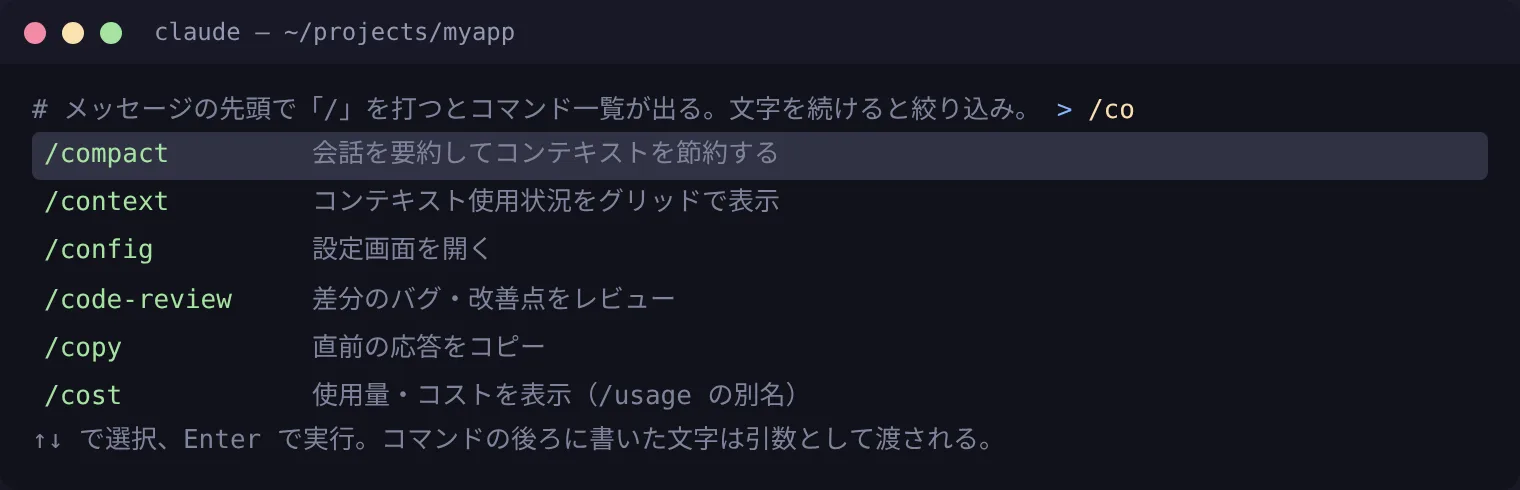
- 呼び出し方:メッセージの先頭で「/」を入力すると、使えるコマンドの一覧が表示されます。「/」に続けて文字を打つと候補が絞り込まれます。
- 引数:コマンド名の後ろに書いた文字は、そのコマンドへの引数として渡されます(例:
/compact 設計方針と差分だけ残して)。 - 位置:コマンドはメッセージの先頭でのみ認識されます。
- 自作も可能:
.claude/skills/<名前>/SKILL.mdを置けば、自分専用のスラッシュコマンドも作れます。
スラッシュコマンドとCLI起動オプションの違い
ここまで紹介したスラッシュコマンドは、claudeで起動したセッションの中で使う命令でした。これとは別に、ターミナルでclaudeと入力して起動するその瞬間に指定できる「CLI起動オプション」があります。どちらも「コマンド」と呼ばれるため混同しやすいですが、使う場面が異なります。
| 起動オプション | できること |
|---|---|
claude --help |
起動オプションの一覧を表示する |
claude --version |
インストールされているバージョンを確認する |
claude -p "指示"(--print) |
対話モードに入らず、一回だけ指示を実行して結果を出力する(スクリプトや自動化向け) |
claude --continue |
直前のセッションの続きから起動する |
claude --resume |
過去のセッション一覧から選んで再開する |
claude --model <モデル名> |
起動時に使用するモデルを指定する |
まとめると、起動オプション(--で始まる)はターミナルで起動する前に指定するもの、スラッシュコマンド(/で始まる)は起動後のセッション内で使うものという違いです。両方組み合わせて使えます(例:claude --continueで再開し、セッション内で/compactを使う)。
場面別の早見:いつどれを使う?
まず「どの場面で何を使うか」をつかむと迷いません。
- リポジトリでの初回:
/initで CLAUDE.md を作り、/memoryで調整。/mcpで必要な連携を用意し(サブエージェントは「作って」とClaudeに頼むか.claude/agents/に定義を置く)、/permissionsで許可ルールを設定。 - 作業の途中:大きな変更前は
/planで計画モード。/model・/effortで思考量を調整。会話が長くなったら/contextで消費状況を見て/compactで圧縮。 - 並列で進める:サブエージェントや
/subtaskで作業を任せ、/tasksで実行中の確認、/batchで大規模改修を分割並列。 - 出荷前:
/diffで差分確認、/code-reviewで修正込みレビュー、/review・/security-reviewで読み取り専用の精査。 - セッション間:
/clearで別タスクへ、/resume・/branchで過去の会話へ戻る/分岐。 - 不調のとき:
/rewindでチェックポイントへ巻き戻し、/doctor・/debugで診断、/feedbackで不具合報告。
1年以上使って絞られた「実際に使うコマンド」(一次情報)
当メディアの監修者・河合継はClaude Codeを3.5の時代から1年以上、実務で日次運用してきた。コマンドは数多くあるが、毎日使うものは実は限られる。全部を覚えようとするより、軸になる数個から体に入れるのが近道だ。
- まずコンテキスト管理(
/clear・/compact)。精度とコストに最も直結するため、最初に習慣化すべきはここだった。話題が変わったらclear、続けたいが重いならcompact、の二択を反射にする。 - 次に品質ゲート(レビュー系)。コミット前に軽いレビューを通す癖をつけると、後工程の手戻りが減る。重い総合レビューは重要な節目に温存する。
- 残りは「必要になったら覚える」で十分。診断・統合・拡張系のコマンドは、その状況に出会ってから調べても遅くない。最初から網羅しようとせず、使う場面が来たものだけを足していくほうが定着した。
このページの目次
- セットアップ・設定(19)
- 並列・大規模改修(7)
- 接続・統合(MCP/IDE/外部)(8)
- セッション操作・移動(10)
- 診断・情報・使用量(13)
- スキル/プラグイン拡張(7)
- コンテキスト管理(難所)(6)
- レビュー・出荷前(6)
- 計画・実行・自動化(9)
- その他・学習・便利(4)
- アカウント・課金(6)
- 未分類(1)
実運用で直面した失敗パターンと回避策
コマンド一覧を眺めるだけでは、実際の開発現場でどう組み合わせて使うかは見えてきません。ここでは、1年以上Claude Codeを日常的に使い続けてきた中で実際に直面した運用上のつまずきと、その回避策を紹介します。
まず起きたのが、未コミットの変更が残った状態でブランチを切り替えたり、stashを想定と異なるブランチに適用してしまい、作業内容が消えかけた経験です。この経験から、破壊的な操作(git reset –hardやgit push –forceなど)を伴うコマンドは、実行前に必ず変更内容を確認し、ユーザーの承認を挟んでから実行するという運用ルールを徹底するようになりました。さらに、ファイルを編集するツールの実行前に自動でバックアップを取る仕組み(PreToolUse Hook)を組み込み、コマンド操作そのものにセーフティネットを持たせる対策も行っています。
また、運用ルール自体も一度作って終わりではありません。最初はごく少数の基本原則しかなかった運用ルールが、実際に失敗するたびに一つずつ追記され、現在では40項目を超える規模に育っています。これは、コマンドを「単体で何ができるか」だけで覚えるのではなく、「どの場面で・どんなルールの下で・どのコマンドを使うか」という運用設計とセットで考えることの重要性を物語っています。コマンド一覧はゴールではなく、事故を防ぎながら使いこなすための出発点として活用してください。
セットアップ・設定
/add-dir
何を:現在のセッション中にファイルアクセス対象の作業ディレクトリを追加する。
いつ:複数のリポジトリや別ディレクトリをまたいで作業したい時。
実例:/add-dir ../another-repo と入力すると、そのディレクトリ内のファイルにもアクセスできるようになる。後から –continue または –resume でそのディレクトリを起点にセッションを再開することも可能。
/color
何を:現在のセッションのプロンプトバーの色を設定する。
いつ:複数のセッションを視覚的に区別したい時や、気分に合わせて色を変えたい時。
実例:/color blue と入力するとプロンプトバーが青に変わる。引数なしで実行するとランダムな色が選ばれる。Remote Control 接続中は claude.ai/code 側にも色が同期する。
/config
何を:テーマ・モデル・出力スタイルなどの設定を変更できる Settings 画面を開く。
いつ:モデルや表示テーマなど各種環境設定を変更したい時。
実例:/config と入力すると Settings 画面が開き、テーマやモデルなどの設定を対話的に変更できる。/settings も同じ操作になる。
/hooks
何を:ツールイベントに対するフック設定を表示する。
いつ:設定済みのフックの内容を確認したい時。
実例:/hooks と入力すると、ツールイベントに紐付けられたフックの設定一覧が表示される。
/init
何を:プロジェクトに CLAUDE.md ガイドファイルを作成して初期化する。
いつ:新規プロジェクトでClaude Codeを使い始める際に環境を整えたい時。
実例:/init と入力すると CLAUDE.md が生成される。環境変数 CLAUDE_CODE_NEW_INIT=1 を設定してから実行すると、スキル・フック・個人メモリファイルの設定まで案内するインタラクティブフローが起動する。
/keybindings
何を:キーボードショートカットのファイルを開く。
いつ:ショートカットを確認・カスタマイズしたい時。
実例:/keybindings と入力するとキーバインド設定ファイルが開き、内容を確認・編集できる。
/permissions
何を:ツール権限の許可・確認・拒否ルールを管理するインタラクティブダイアログを開く。
いつ:特定のツール操作を許可または拒否するルールを設定・変更したい時。
実例:/permissions と入力するとダイアログが開き、スコープ別のルール確認、ルールの追加・削除、作業ディレクトリの管理、オートモードで拒否された操作の確認が行える。/allowed-tools も同じ操作になる。
/remote-env
何を:クラウドエージェントが使用するデフォルト環境を選択する。
いつ:クラウドエージェントの実行環境を切り替えたい時。
実例:/remote-env と入力すると、クラウドエージェントのデフォルト環境を選択する操作が起動する。
/sandbox
▶ 詳しい使い方:/sandbox サンドボックスモード
何を:サンドボックスモードのオン・オフを切り替える(対応プラットフォームのみ)。
いつ:安全な隔離環境でコードの実行を試したい時。
実例:/sandbox と入力するたびにサンドボックスモードが切り替わる。対応していないプラットフォームでは利用できない。
/scroll-speed
何を:マウスホイールのスクロール速度をルーラー付きダイアログで対話的に調整する(フルスクリーンレンダリング限定、JetBrains IDE ターミナル除く)。
いつ:スクロール速度を自分好みに細かく調整したい時。
実例:/scroll-speed と入力するとダイアログが開き、ルーラーをスクロールしながら速度の変化をリアルタイムで確認できる。
/setup-bedrock
何を:インタラクティブウィザードで Amazon Bedrock の認証・リージョン・モデルピンを設定する(CLAUDE_CODE_USE_BEDROCK=1 設定時のみ表示)。
いつ:Amazon Bedrock 経由で Claude Code を使い始める際に接続設定をまとめて行いたい時。
実例:CLAUDE_CODE_USE_BEDROCK=1 を設定した状態で /setup-bedrock と入力すると、Bedrock の認証情報やリージョンなどを順に設定するウィザードが起動する。
/setup-vertex
何を:インタラクティブウィザードで Google Vertex AI の認証・プロジェクト・リージョン・モデルピンを設定する(CLAUDE_CODE_USE_VERTEX=1 設定時のみ表示)。
いつ:Google Vertex AI 経由で Claude Code を使い始める際に接続設定をまとめて行いたい時。
実例:CLAUDE_CODE_USE_VERTEX=1 を設定した状態で /setup-vertex と入力すると、Vertex AI のプロジェクトやリージョンなどを順に設定するウィザードが起動する。
/status
何を:バージョン・モデル・アカウント・接続状況を表示する Settings の Status タブを開く。
いつ:Claude が応答中でも環境情報をすぐに確認したい時。
実例:/status と入力すると、現在の応答が終わるのを待たずに Status タブが開き、バージョンやモデルなどの情報を確認できる。
/statusline
▶ 詳しい使い方:/statusline のカスタマイズ
何を:Claude Code のステータスラインの表示内容を設定する。
いつ:ステータスラインに表示する情報をカスタマイズしたい時。
実例:/statusline と引数なしで実行するとシェルプロンプトから自動設定される。表示したい内容を文章で伝えることも可能。
/stickers
何を:Claude Code のステッカーを注文する。
いつ:Claude Code のステッカーが欲しい時。
実例:/stickers と入力するとステッカー注文の案内が表示される。
/terminal-setup
何を:Shift+Enter などのターミナルキーバインドを設定する(VS Code・Cursor・Devin Desktop・Alacritty・Zed など設定が必要なターミナルのみ表示)。
いつ:対応ターミナルで Shift+Enter などのショートカットを正しく動作させたい時。
実例:VS Code のターミナルで /terminal-setup と入力すると、Shift+Enter などのキーバインドを設定するガイドが起動する。
/theme
何を:カラーテーマを変更する。auto・ライト・ダーク・色覚対応(ダルトン化)・ANSI・カスタムテーマなど複数の選択肢がある。
いつ:見た目のテーマを変更したい時や、ターミナルの背景色に合わせたい時。
実例:/theme と入力するとテーマ選択画面が開く。auto を選ぶとターミナルの明暗に合わせて自動切替される。~/.claude/themes/ に置いたカスタムテーマや「New custom theme…」から作成した独自テーマも選択できる。
/tui
何を:ターミナルUIレンダラーを設定し、会話を保持したまま再起動する。
いつ:レンダラーを切り替えたい時や、現在のレンダラーを確認したい時。
実例:/tui fullscreen と入力するとちらつきのないオルタナティブスクリーンレンダラーに切り替わり、会話内容はそのまま引き継がれる。引数なしで実行すると現在のレンダラーが表示される。
並列・大規模改修
/agents
何を:サブエージェントの作成・管理はClaudeに頼むか、.claude/agents/(全プロジェクト共通なら ~/.claude/agents/)を直接編集するよう案内を表示する。v2.1.197以前では、サブエージェントの設定を作成・管理する対話式の画面が開いた。
いつ:サブエージェントの定義をどこで管理するかを確認したい時。
実例:/agents と入力すると案内が表示される。新しく作るときは「コードレビュー用のサブエージェントを作って」のようにClaudeに頼む。バックグラウンドで動いているセッションの一覧は、ターミナルで claude agents を実行して確認する。
/background
▶ 詳しい使い方:会話の分岐と並行実行(/branch /fork ほか)
何を:現在のセッションをバックグラウンドエージェントとして切り離し、ターミナルを解放する。プロンプトを渡すと切り離す前に最後の指示を送ることができる。エイリアス: /bg
いつ:長時間かかる処理をバックグラウンドに任せ、ターミナルを別の作業に使いたい時。
実例:/background テストをすべて実行して と入力すると、その指示を最後に送ってからセッションがバックグラウンドへ移行し、ターミナルが解放される。進捗はターミナルの claude agents で確認できる。会話の写しを別のバックグラウンドセッションで進めたいときは /fork を使う。
/batch
▶ 詳しい使い方:大規模・並列実行コマンド
何を:コードベース全体にまたがる大規模な変更を並列で調整する。コードベースを調査し、作業を5〜30の独立した単位に分解して計画を提示し、承認後に各単位を独立したgit worktreeで処理するバックグラウンドサブエージェントを起動する。各サブエージェントは実装・テスト実行・プルリクエスト作成を行う。gitリポジトリが必要。
いつ:フレームワーク移行やリファクタリングなど、コードベース全体に及ぶ大規模な変更を効率よく並列処理したい時。
実例:/batch migrate src/ from Solid to React と入力すると、コードベースが分析されて作業計画が提示され、承認するとサブエージェントが並列で各ファイルを変換しプルリクエストを作成する。
/fork
▶ 詳しい使い方:会話の分岐と並行実行(/branch /fork ほか)
何を:現在の会話を新しいバックグラウンドセッションに写し、自分はこの会話で作業を続ける。指示を付けると、写しの側がすぐその指示に取りかかる。以前は「会話を引き継いだサブエージェントを生成する」コマンドだったが、その役割は /subtask に移った。
いつ:今の文脈を保ったまま、別の方針や調査を別セッションで並行して進めたい時。
実例:/fork このモジュールの代替実装を試して と入力すると、会話の写しが新しいバックグラウンドセッションで実装を始め、自分は元の会話を続けられる。結果をこの会話に返してほしい作業には /subtask を使う。
/stop
▶ 詳しい使い方:大規模・並列実行コマンド
何を:現在のバックグラウンドセッションを停止する。バックグラウンドセッションにアタッチしている間のみ使用可能で、トランスクリプトと worktree は保持される。
いつ:バックグラウンドセッションを完全に終了させたい時(アタッチしたまま離脱するだけなら /exit を使う)。
実例:バックグラウンドセッションにアタッチした状態で /stop と入力すると、そのセッションが停止し、記録と worktree は残る。
/tasks
▶ 詳しい使い方:会話の分岐と並行実行(/branch /fork ほか)
何を:バックグラウンドで実行中のすべてのタスクを表示・管理する。/bashes としても利用可能。
いつ:複数のバックグラウンドタスクの状態を一覧で把握・操作したい時。
実例:/tasks と入力すると、現在バックグラウンドで動いているタスクの一覧が表示され、状況を確認・管理できる。
/workflows
▶ 詳しい使い方:大規模・並列実行コマンド
何を:ワークフローの進捗ビューを開き、実行中および完了したワークフローの監視・一時停止・再開・保存を行う。
いつ:複数ステップからなるワークフローの進行状況を可視化したり、途中で制御を加えたい時。
実例:/workflows と入力すると、実行中のワークフローの進捗が表示され、必要に応じて一時停止や再開の操作ができる。
Claude Code・AIエージェントの業務導入をご検討の方は、自社での開発実例を公開しているクリスタルメソッドの無料相談をご利用ください。
接続・統合(MCP/IDE/外部)
/autofix-pr
▶ 詳しい使い方:外部連携コマンド
何を:現在のブランチのPRを監視するウェブセッションを起動し、CIが失敗したりレビュアーがコメントを残したりした際に自動で修正をプッシュする。
いつ:PRのCI失敗やレビューコメントへの対応を自動化したい時。
実例:lintとtype errorだけ直してほしい場合は /autofix-pr only fix lint and type errors と入力すると、その指示に従った修正のみが自動でプッシュされる。別のPRを対象にしたい場合は先にそのブランチをチェックアウトしてから実行する。
/chrome
何を:ChromeのClaudeに関する設定を構成する。
いつ:Chrome上でのClaudeの動作設定を変更・確認したい時。
実例:/chrome と入力すると、Chrome向けのClaudeに関する設定画面や設定項目が表示される。
/ide
▶ 詳しい使い方:外部連携コマンド
何を:IDEとの統合を管理し、接続状況を表示する。
いつ:VS CodeやJetBrainsなどのIDEとの連携状態を確認・変更したい時。
実例:/ide と入力すると、現在接続中のIDEの一覧と統合ステータスが表示され、設定の変更が行える。
/install-github-app
▶ 詳しい使い方:外部連携コマンド
何を:リポジトリにClaude GitHub Actionsアプリをセットアップする。
いつ:GitHubリポジトリでClaudeをGitHub Actions経由で利用できるようにしたい時。
実例:/install-github-app と入力すると、対象リポジトリの選択と統合設定の手順が順に案内され、完了するとそのリポジトリでClaudeのGitHub Actions連携が有効になる。
/install-slack-app
▶ 詳しい使い方:外部連携コマンド
何を:Claude Slackアプリをインストールする。
いつ:SlackワークスペースでClaudeを使えるようにしたい時。
実例:/install-slack-app と入力するとブラウザが開き、OAuthフローを完了することでSlackへのClaudeアプリ導入が完結する。
/mcp
何を:MCPサーバーの接続とOAuth認証を管理する。
いつ:MCPサーバーの追加・削除・認証状態の確認など、MCP連携の設定を行いたい時。
実例:/mcp と入力すると、現在接続中のMCPサーバーの一覧と認証状態が表示され、各サーバーの管理操作が行える。
/voice
何を:音声入力をオン/オフ切り替え、または特定のモードで有効にする。
いつ:キーボードの代わりに音声でClaudeに指示を入力したい時。
実例:/voice と入力すると音声入力のオン/オフが切り替わり、特定モードを指定して起動することもできる。利用にはClaude.aiアカウントが必要。
/web-setup
▶ 詳しい使い方:外部連携コマンド
何を:ローカルのgh CLIの認証情報を使って、GitHubアカウントをClaude Code on the webに接続する。
いつ:ウェブ版Claude CodeとGitHubを連携させたい時、またはGitHub接続が必要な操作(/scheduleなど)を実行する前に。
実例:/web-setup と入力すると、ローカルのgh CLI認証情報を用いたGitHubアカウント連携の手順が案内され、完了するとウェブ版Claude CodeからGitHubリポジトリへアクセスできるようになる。
セッション操作・移動
/branch
▶ 詳しい使い方:会話の分岐と並行実行(/branch /fork ほか)
何を:現在の会話をこの時点で分岐させ、元の会話を保持したまま別の方向を試すことができる。
いつ:異なるアプローチを試したいが、現在の会話の流れを失いたくない時。
実例:ある実装方針で話が進んだ時点で /branch と入力すると、元の会話はそのまま残り、新しい分岐に切り替わる。元に戻したい時は /resume を使う。
/cd
何を:セッションを別の作業ディレクトリへ移動する(v2.1.169以降)。プロンプトキャッシュは維持され、移動先のCLAUDE.mdが追記される。–resume / –continue も移動先から見つかる。
いつ:同じ会話を保ったまま、別のディレクトリで作業を続けたい時に使う。
実例:/cd ../other-project と入力すると、会話を保持したままそのディレクトリへ移動する。アクセス権だけ追加したい場合は /add-dir を使う。
/desktop
▶ 詳しい使い方:別端末で続けるコマンド
何を:現在のセッションをClaude Code デスクトップアプリで継続する。
いつ:CLIからデスクトップアプリに作業環境を移したい時(macOSまたはWindows、Claudeサブスクリプションが必要)。
実例:/desktop と入力すると、現在のセッションがそのままClaude Codeデスクトップアプリに引き継がれる。
/exit
何を:CLIを終了する。アタッチ中のバックグラウンドセッションではデタッチするだけでセッションは継続する。
いつ:作業を終えてCLIを閉じたい時、またはバックグラウンドセッションから離脱したい時。
実例:バックグラウンドセッションにアタッチ中に /exit と入力すると、セッションは裏で動き続け、自分だけが離脱できる。
/fast
何を:ファストモードのオン・オフを切り替える。
いつ:応答速度に関する動作を切り替えたい時。
実例:/fast と入力するとファストモードが有効になり、再度入力すると無効に戻る。
/focus
▶ 詳しい使い方:知られざる便利コマンド集
何を:最後のプロンプト・ツール呼び出しの要約・最終応答のみを表示するフォーカスビューを切り替える(フルスクリーンレンダリング時のみ利用可能で、設定はセッションをまたいで保持される)。
いつ:フルスクリーン表示時に画面をすっきりさせ、直近のやり取りだけに集中したい時。
実例:/focus と入力すると過去の表示が省略され、最後の操作と結果だけが見やすく表示される。再度入力すると通常表示に戻る。
/mobile
何を:Claude モバイルアプリをダウンロードするためのQRコードを表示する。
いつ:スマートフォンでClaude モバイルアプリを入手したい時。
実例:/mobile と入力するとターミナルにQRコードが表示され、スマートフォンで読み取るとアプリのダウンロードページに移動できる。
/remote-control
▶ 詳しい使い方:別端末で続けるコマンド
何を:このセッションをclaude.aiからリモート操作できるようにする。
いつ:ブラウザのclaude.aiからターミナルのClaude Codeセッションを操作したい時。
実例:/remote-control と入力するとセッションがリモート操作可能な状態になり、claude.ai側から同セッションを操作できるようになる。
/rename
何を:現在のセッションに名前を付けてプロンプトバーに表示する。名前を省略すると会話履歴から自動生成される。
いつ:複数セッションを管理しており、後から識別しやすい名前を付けたい時。
実例:/rename api改修作業 と入力するとセッション名が「api改修作業」に設定され、プロンプトバーに表示される。名前なしで /rename と入力すれば自動命名される。
/resume
▶ 詳しい使い方:/resume 会話の再開
何を:IDまたは名前で過去の会話を再開する。引数なしの場合はセッション選択画面が開き、バックグラウンドセッションも一覧に表示される。
いつ:以前のセッションや別のバックグラウンドセッションに戻りたい時。
実例:/resume と入力するとセッション選択画面が開き、バックグラウンドセッションは「bg」マーク付きで一覧表示されるので、選択して再開できる。
/teleport
▶ 詳しい使い方:別端末で続けるコマンド
何を:Web上のClaude Codeセッションをこのターミナルに引き込む。ピッカーが開き、選択したブランチと会話を取得する(claude.aiサブスクリプションが必要)。
いつ:ブラウザのClaude Codeで進めていた作業をターミナルに移して続きを行いたい時。
実例:/teleport と入力するとWebセッションの選択画面が開き、目的のセッションを選ぶとその会話がターミナル側に取り込まれて作業を継続できる。

診断・情報・使用量
/btw
▶ 詳しい使い方:知られざる便利コマンド集
何を:会話履歴に残さずに、素早くサイドクエスチョンを尋ねる。
いつ:本筋のタスクを中断せずに、ちょっとした疑問だけ確認したい時。
実例:コードレビュー中に「/btw Pythonの型ヒントはいつ導入されましたか?」と入力すると、会話のコンテキストを汚さずに回答が得られる。
/copy
何を:直近のアシスタント回答をクリップボードにコピーする。番号を指定すると遡った回答をコピーでき、コードブロックがある場合は個別ブロックか全文かを選択できる。
いつ:アシスタントの回答やコードをすぐに他の場所へ貼り付けたい時。
実例:生成されたコードが複数ブロックある際に /copy と入力するとピッカーが表示され、特定のブロックだけ選んでコピーできる。SSH接続中はピッカーでwキーを押すとファイルへ直接書き出せる。
/cost
何を:/usage のエイリアス。
いつ:使用量や費用を素早く確認したい時に /usage の代わりとして使う。
実例:作業途中に /cost と入力すると、/usage と同じセッションのコスト・使用状況が表示される。
/debug
何を:現在のセッションでデバッグログを有効にし、セッションのデバッグログを読み取って問題のトラブルシューティングを行う。
いつ:セッション開始後に予期しない動作が発生し、原因を調査したい時。
実例:ツール呼び出しが失敗し始めた際に /debug と入力すると、その時点以降のログ収集が始まり、問題の分析が行われる。
/doctor
何を:Claude Codeのインストール状態と設定を診断・検証し、結果をステータスアイコン付きで表示する。
いつ:Claude Codeが正しく動作しているか確認したい時や、セットアップ直後の健全性チェックを行いたい時。
実例:/doctor と入力すると各項目がステータスアイコン付きで一覧表示され、問題が報告された場合はfキーを押してClaudeに修正を依頼できる。
/export
何を:現在の会話をプレーンテキスト形式でエクスポートする。ファイル名を指定すると直接書き出し、省略するとクリップボードへのコピーまたはファイル保存のダイアログが開く。
いつ:会話の記録を保管したい時や、外部ドキュメントに内容を転記したい時。
実例:/export meeting-log.txt と入力すると、会話全体がそのファイルに直接書き出される。
/feedback
何を:フィードバックの送信、バグの報告、または会話の共有を行う。/bug、/share はエイリアス。
いつ:不具合を見つけた時や、改善提案・会話内容を開発チームに共有したい時。
実例:予期しない動作に遭遇した際に /feedback と入力して詳細を送ると、開発チームに報告できる。
/heapdump
何を:JavaScriptのヒープスナップショットとメモリ使用の内訳をDesktopフォルダ(Linuxではホームディレクトリ)に書き出す。
いつ:Claude Codeのメモリ使用量が異常に高い場合の診断を行いたい時。
実例:長時間の作業後にClaude Codeが重くなった際に /heapdump と入力すると、スナップショットファイルがデスクトップに出力され、メモリ状況を確認できる。
/help
何を:ヘルプと利用可能なコマンドの一覧を表示する。
いつ:使えるコマンドを確認したい時や、操作に迷った時。
実例:/help と入力すると、利用可能なスラッシュコマンドの一覧がその説明とともに表示される。
/insights
▶ 詳しい使い方:知られざる便利コマンド集
何を:Claude Codeのセッションを分析し、プロジェクト領域・インタラクションパターン・摩擦点を含むレポートを生成する。
いつ:自分の利用傾向を振り返り、作業効率の改善点を把握したい時。
実例:/insights と入力すると、これまでのセッションデータをもとにどのプロジェクト領域でよく作業しているかや、操作上の摩擦点を示すレポートが生成される。
/release-notes
何を:インタラクティブなバージョンピッカーでチェンジログを表示し、特定バージョンのリリースノートを確認したり全バージョンをまとめて表示したりできる。
いつ:アップデート後に変更内容を確認したい時や、特定バージョンの変更点を調べたい時。
実例:/release-notes と入力するとバージョン一覧が表示され、確認したいバージョンを選択するとそのリリースノートが読める。
/stats
何を:/usage のエイリアスで、Statsタブを開いた状態で表示される。
いつ:活動統計をStatsタブで素早く確認したい時。
実例:/stats と入力すると、/usage と同じ画面がStatsタブにフォーカスした状態で開く。
/usage
何を:セッションのコスト、プランの使用上限、活動統計を表示する。Pro・Max・Team・Enterpriseプランではスキル・サブエージェント・プラグイン・MCPサーバー別の使用内訳も確認できる。
いつ:費用やプランの残量を確認したい時や、どの機能にどれだけ使用したかを把握したい時。
実例:長いセッションの後に /usage と入力すると、今セッションでかかったコストとプランの使用状況が一覧で確認できる。
スキル/プラグイン拡張
/claude-api
▶ 詳しい使い方:拡張コマンド(プラグイン等)
何を:プロジェクトで使用する言語(Python、TypeScript、Java、Go、Ruby、C#、PHP、cURL)向けのClaude APIリファレンスとManaged Agentsリファレンスを読み込み、ツール使用・ストリーミング・バッチ・構造化出力・よくある落とし穴を網羅する。コードが anthropic または @anthropic-ai/sdk をインポートしている場合は自動的に有効化される。サブコマンド migrate で既存コードを新しいモデル向けにアップグレードし、managed-agents-onboard で新しいManaged Agentをゼロから作成するインタラクティブなガイドを実行できる。
いつ:Claude APIを使ったコードを書いている、またはAPIコードを新しいモデルバージョンへ移行したいとき。
実例:古いモデルIDが残っているプロジェクトで /claude-api migrate と入力すると、スキャン対象のファイルとターゲットモデルをClaudeが確認し、モデルID・thinking設定などのパラメータを一括更新してくれる。
/deep-research
何を:ある問いに対してウェブ検索を並列展開し、取得したソースを照合・検証したうえで、引用付きのレポートとして統合する。
いつ:単一の検索では不十分な複雑なテーマについて、複数情報源を横断した信頼性の高い調査結果が必要なとき。
実例:「最新のLLM推論最適化手法を調べたい」と思ったときに /deep-research と入力すると、複数のウェブソースが検索・照合され、引用付きの要約レポートが生成される。
/plugin
▶ 詳しい使い方:拡張コマンド(プラグイン等)
何を:Claude Codeのプラグインを管理し、引数なしで実行するとプラグインメニューが開き、list・install・enable・disable などのサブコマンドを渡すと直接操作できる。
いつ:プラグインの一覧確認、新規インストール、有効化・無効化を行いたいとき。
実例:/plugin list と入力すると現在インストール済みのプラグイン一覧が表示され、/plugin disable と特定プラグイン名を渡すとそのプラグインを無効化できる。
/reload-plugins
▶ 詳しい使い方:拡張コマンド(プラグイン等)
何を:再起動せずにアクティブなプラグインをすべてリロードして変更を反映し、再読み込みされたコンポーネント数とロードエラーを報告する。MCPツールの変更によりプロンプトキャッシュが無効化される場合は警告を出して処理をスキップするが、–force を渡すと強制実行できる。
いつ:プラグインのファイルを編集・更新した後、Claude Codeを再起動せずに変更をすぐ反映させたいとき。
実例:プラグインのコードを修正した後に /reload-plugins と入力すると、再起動不要でプラグインが再読み込みされ、リロード件数やエラーの有無が報告される。MCPツールの変更を伴う場合は警告が表示され、/reload-plugins –force で強制的に続行できる。
/reload-skills
▶ 詳しい使い方:拡張コマンド(プラグイン等)
何を:スキルとコマンドのディレクトリを再スキャンし、セッション中にディスク上で追加・変更されたスキルを再起動なしで利用可能にし、利用可能なスキルの総数および追加・削除された数を報告する(v2.1.152で追加)。
いつ:セッション中にスキルファイルを新規作成・編集した後、再起動せずにそのスキルを即座に使いたいとき。
実例:新しいスキルファイルをディレクトリに追加した後に /reload-skills と入力すると、そのスキルが認識され、追加されたスキル数とともに利用可能な総スキル数が表示される。
/run-skill-generator
▶ 詳しい使い方:拡張コマンド(プラグイン等)
何を:プロジェクト専用のスキルを書くことで、クリーンな環境からアプリのビルド・起動・操作方法を /run と /verify に教える(Claude Code v2.1.145以降が必要)。
いつ:新しいプロジェクトで /run や /verify を初めて使う前に、そのプロジェクト固有のビルド・起動手順をClaudeに覚えさせたいとき。
実例:/run-skill-generator と入力すると、Claudeがプロジェクトのビルド方法や起動コマンドをヒアリングし、以降の /run 実行時に正しい手順でアプリを立ち上げられるようになるスキルファイルを生成する。
/skills
何を:利用可能なスキルの一覧を表示し、t キーでトークン数順にソート、Space キーでスキルをClaudeまたは / メニューから非表示にして、Enter キーで保存できる。
いつ:現在どのスキルが使えるかを確認したい、またはClaudeに見せるスキルを整理・絞り込みたいとき。
実例:/skills と入力してスキル一覧を開き、不要なスキルにカーソルを合わせて Space キーを押すと非表示になり、Enter で設定を保存すればClaudeのコンテキストから除外される。
コンテキスト管理(難所)
/clear
何を:コンテキストを空にして新しい会話を開始する(直前の会話は /resume で参照可能)。
いつ:全く別のトピックに切り替えたい場合や、前の会話を完全に切り離して新鮮な状態で作業を始めたい時。
実例:/clear 設計レビュー と入力すると、直前の会話が「設計レビュー」という名前で保存され、新しい空のコンテキストで作業を再開できる。後で /resume を使えば保存した会話に戻れる。
/compact
▶ 詳しい使い方:/compact と /clear の使い分け
何を:会話をここまでの要約に圧縮してコンテキストの空きを確保する。
いつ:会話が長くなってコンテキストが逼迫してきたが、同じ会話の流れは保ったまま作業を続けたい時。
実例:長いデバッグセッションの途中で /compact バグ修正の経緯を中心に要約 と入力すると、指示に沿った要約に圧縮され、コンテキストの空きが回復する。
/context
何を:現在のコンテキスト使用状況をカラーグリッドで可視化し、最適化の提案を表示する。
いつ:コンテキストがどの程度消費されているか確認したい時や、容量警告が出る前に状況を把握したい時。
実例:/context と入力するとグリッド表示で使用状況と改善提案が確認でき、/context all と入力すると項目ごとの詳細な内訳も展開して表示される。
/memory
何を:CLAUDE.md メモリファイルの編集、自動メモリの有効・無効の切り替え、および自動メモリの内容確認を行う。
いつ:Claude に常に覚えておいてほしいルールや情報を管理したい時や、自動メモリ機能の設定を変更したい時。
実例:/memory と入力するとメモリ管理の画面が開き、CLAUDE.md の内容を編集したり自動メモリのオン・オフを切り替えたりできる。
/recap
▶ 詳しい使い方:知られざる便利コマンド集
何を:現在のセッションを1行で要約してオンデマンドで生成する。
いつ:現在の作業セッションで何をしてきたか手早く確認したい時。
実例:作業の途中で /recap と入力すると、そのセッションの進捗が1行にまとめられて表示される。
/rewind
▶ 詳しい使い方:/rewind の使い方
何を:会話および/またはコードを以前の時点まで巻き戻す、または選択したメッセージ以降を要約する。
いつ:直前の操作が意図と異なった場合や、特定のチェックポイントまで状態を戻したい時。
実例:/rewind と入力すると過去のメッセージ一覧から巻き戻し地点を選べ、選んだ時点以降の会話とコードの変更を取り消して作業をやり直すことができる。
レビュー・出荷前
/code-review
▶ 詳しい使い方:レビュー系コマンドの使い分け
何を:現在のdiffを対象に、正確性バグ・再利用性・簡潔化・効率改善の観点でコードレビューを実行する。–fixで修正をワーキングツリーに適用、–commentでGitHub PRのインラインコメントとして投稿、ultraで深いクラウドレビューを実行できる。
いつ:コミットやPRを出す前に、バグ混入や非効率なコードがないか機械的に確認したい時。
実例:修正を加えた後に /code-review –fix と入力すると、バグや改善点が検出され修正がワーキングツリーに直接適用される。さらに深いレビューが必要な場合は /code-review ultra でクラウドサンドボックスによる多段階レビューが走る。
/diff
▶ 詳しい使い方:/diff 差分ビューアの使い方
何を:未コミットの変更とターンごとのdiffを表示するインタラクティブなdiffビューアを開く。左右矢印キーで現在のgit diffと各Claudeターンのdiffを切り替え、上下矢印キーでファイルを閲覧できる。
いつ:現在の変更内容やClaudeが各ターンで加えた差分を視覚的に確認したい時。
実例:/diff と入力するとビューアが開き、左右矢印キーでgit diffとClaudeの各ターンdiffを切り替えながら、上下矢印キーで変更ファイルを順に確認できる。
/review
▶ 詳しい使い方:レビュー系コマンドの使い分け
何を:/code-review の別名。現在の差分、または指定したPR番号・ブランチ・パスをレビューする。
いつ:コミット前やPRを出す前にレビューしたい時。
実例:/review 1234 と入力するとPR #1234をレビューする。レビューの深さやオプションは /code-review と同じものが使える。
/security-review
▶ 詳しい使い方:レビュー系コマンドの使い分け
何を:現在のブランチで保留中の変更をgit diffから分析し、インジェクション・認証問題・データ露出などのセキュリティ脆弱性を特定する。
いつ:出荷前にセキュリティ観点での問題が混入していないか集中的に確認したい時。
実例:認証処理を修正した後に /security-review と入力すると、git diffを解析してインジェクションリスクや認証上の問題、データ露出の可能性が報告される。
/simplify
▶ 詳しい使い方:レビュー系コマンドの使い分け
何を:変更されたコードをクリーンアップの観点でレビューし、修正を適用する。既存ヘルパーの再利用・簡潔化・効率・抽象レベルの適切さを担当する4つのレビューエージェントが並列で動作する。v2.1.154以降はバグ検出は行わず、クリーンアップのみに特化している。パスまたはPR参照を渡すことで対象を限定できる。
いつ:バグ探索は不要で、コードの整理・簡潔化・効率化だけを自動適用したい時。
実例:実装が一段落した後に /simplify と入力すると、4エージェントが並列でクリーンアップ機会を検出し修正を適用する。特定ファイルだけ対象にしたい場合はパスを引数に渡す。
/ultrareview
▶ 詳しい使い方:レビュー系コマンドの使い分け
何を:クラウドサンドボックス上でultrareviewによる深い多段階コードレビューを実行する。現在は /code-review ultra が推奨される呼び出し方であり、/ultrareview はそのエイリアスとして残されている。ProおよびMaxプランで3回まで無料で利用でき、それ以降はUsageクレジットが必要。
いつ:/code-review ultra の代替として、あるいは以前から /ultrareview を使い慣れているワークフローを変えたくない時。
実例:/ultrareview と入力すると /code-review ultra と同等のクラウドサンドボックスレビューが実行される。ProプランではUsageクレジットなしで3回まで利用可能。
計画・実行・自動化
/advisor
何を:タスクの要所で2つ目のモデルに助言を求める「アドバイザー」機能を有効化/無効化する(v2.1.98以降)。opus / sonnet / fable または完全なモデルIDを指定でき、引数なしでピッカーが開く。
いつ:重要な判断やレビューで、別モデルのセカンドオピニオンを挟みたい時に使う。
実例:/advisor opus と入力するとアドバイザーがOpusで有効になり、要所で助言が差し込まれる。/advisor off で無効化できる。
/effort
▶ 詳しい使い方:/effort 思考量の調整
何を:モデルの処理努力レベル(low / medium / high / xhigh / max、または auto)を設定する。/effort ultracode は、ワークフローを自動で計画する ultracode のオン/オフを切り替える別の機能。引数なしで起動するとスライダーが開き、矢印キーとEnterで選択できる。
いつ:速度優先で軽いタスクをこなしたい時や、複雑な問題に最大限の推論を使わせたい時に切り替える。
実例:大規模リファクタリングの前に /effort high と入力すると、即座にそのレベルが適用され以降の応答に反映される。引数なしで /effort と入力するとスライダーが表示され、矢印キーで水準を選んでEnterで確定できる。
/goal
▶ 詳しい使い方:/goal で自走させる方法
何を:達成条件をゴールとして設定し、Claude がその条件が満たされるまで複数ターンにわたって作業を続ける。
いつ:「全テストがグリーンになるまで修正を続けてほしい」など、完了条件が明確なタスクを自律的に進めさせたい時。
実例:/goal すべてのユニットテストがパスする状態にする と入力すると、Claude はテスト→修正→再テストを繰り返し、条件が満たされた時点で作業を終了する。途中でやめたい場合は /goal cancel で解除できる。
/loop
何を:指定したプロンプトをセッションが続く間、繰り返し実行する。間隔を省略すると Claude が自律的にペースを調整し、プロンプトを省略すると .claude/loop.md のプロンプトや自律メンテナンスチェックが実行される。
いつ:デプロイの完了確認やログ監視など、一定間隔で同じ確認を自動的に繰り返したい時。
実例:/loop 5m デプロイが完了したか確認する と入力すると、5分ごとにそのプロンプトが実行され、セッションを閉じるまで監視が続く。
/model
▶ 詳しい使い方:モデル・実行制御コマンド
何を:使用するAIモデルを切り替え、新規セッションのデフォルトとして保存する。引数なしでピッカーが開き、対応モデルでは矢印キーで努力レベルも調整できる。
いつ:タスクの性質に合わせてモデルを変えたい時や、現在のセッションだけ別モデルを試したい時。
実例:引数なしで /model と入力するとピッカーが表示され、目的のモデルの行で s を押すと現在のセッションのみ切り替わる。会話に既存の出力がある場合は確認が求められる。
/plan
▶ 詳しい使い方:/plan プランモードの使い方
何を:プロンプトから直接プランモードに入る。説明文を渡すと、プランモードに入りつつそのタスクをすぐに開始する。
いつ:実装に着手する前に、Claude に変更計画を立案・提示させてから進めたい時。
実例:/plan 認証バグを修正する と入力すると、プランモードに移行しながら認証バグの修正計画の立案が即座に始まる。
/run
▶ 詳しい使い方:モデル・実行制御コマンド
何を:プロジェクトのアプリを起動・操作し、変更がテストではなく実際に動作するアプリ上で機能していることを確認する。Claude Code v2.1.145以降が必要。
いつ:コードの変更がテストを通過するだけでなく、実際に動くアプリとして正しく機能するか確認したい時。
実例:UIコンポーネントを変更した後に /run と入力すると、Claude がアプリを起動して変更が実際の画面上で期待通りに動作するかを確認する。
/schedule
何を:Anthropic が管理するクラウドインフラ上で実行されるルーティンを作成・更新・一覧表示・実行する。セットアップは会話形式で進められる。
いつ:定期的なタスク(レポート生成や定時チェックなど)をクラウド上でスケジュール実行させたい時。
実例:/schedule と入力すると Claude が会話形式で設定内容を確認しながらルーティンを作成し、指定したスケジュールでクラウド上に登録される。
/ultraplan
▶ 詳しい使い方:モデル・実行制御コマンド
現在は提供終了:公式のコマンド一覧で「Removed(削除)」とされ、代わりにplanモードを使うよう案内されている(2026年10月10日確認)。以前は、計画づくりをクラウド上のセッションに送り、ブラウザで確認してから実行するためのコマンドだった。
代わりに:実行前に計画を確認したいときは、Shift+Tab でplanモードに切り替えるか、/plan に続けて依頼を書く。
/verify
▶ 詳しい使い方:モデル・実行制御コマンド
何を:コードの変更が意図通りに機能することを、テストや型チェックではなく実際にアプリをビルド・起動・観察することで確認する。Claude Code v2.1.145以降が必要。
いつ:テストが通っても実際の動作が正しいか不安な時、変更の効果を実動作ベースで確かめたい時。
実例:バグ修正後に /verify と入力すると、Claude がアプリをビルドして起動し、修正が実際の動作として正しく反映されているかを観察・報告する。
その他・学習・便利
/fewer-permission-prompts
何を:トランスクリプトを解析して読み取り専用のBashおよびMCPツール呼び出しのパターンを特定し、プロジェクトの.claude/settings.jsonに優先度付きの許可リストを追加してパーミッションプロンプトを減らす。
いつ:作業中に同じ読み取り系コマンドへの許可確認が頻繁に表示されて煩わしい時。
実例:ls や cat などの読み取り専用コマンドのたびに確認が出る状況で /fewer-permission-prompts を実行すると、過去の使用パターンを元に許可リストが.claude/settings.jsonへ書き込まれ、以後その操作への確認が省略される。
/powerup
何を:アニメーションデモ付きのインタラクティブな短いレッスンを通じてClaude Codeの機能を発見する。
いつ:Claude Codeを使い始めたばかりで、どんな機能があるか体験的に学びたい時。
実例:/powerup を入力すると短いインタラクティブレッスンが次々と提示され、アニメーションデモを見ながら知らなかった機能を順に学ぶことができる。
/radio
何を:Claude FM lo-fiラジオをブラウザで開く。ブラウザが利用できない環境ではストリームURLを表示する(Bedrock・Vertex・Foundryでは利用不可)。
いつ:作業中にBGMとしてlo-fiラジオを流したい時。
実例:/radio を入力するとClaude FMのlo-fiラジオがブラウザで開き、ブラウザがない環境ではターミナルにストリームURLが表示されるので別途再生できる。
/team-onboarding
何を:過去30日間のClaude Codeの使用履歴(セッション・コマンド・MCPサーバー利用)を解析してチーム向けオンボーディングガイドをMarkdown形式で生成する。Pro・Max・Team・Enterpriseプランのclaude.aiサブスクライバーの場合は、チームメイトがClaude Codeで直接開けるシェアリンクも返す。
いつ:新しいチームメイトがプロジェクト固有のClaude Code設定や慣習を素早く把握できるよう引き継ぎ資料を用意したい時。
実例:/team-onboarding を実行すると自分のセッション履歴を元にオンボーディング用Markdownガイドが生成され、チームメイトはそれを最初のメッセージに貼り付けるだけで同じ環境をすぐに再現できる。
アカウント・課金
/login
何を:Anthropicアカウントにサインインする。
いつ:Claude Codeを初めて使う時や、一度ログアウトした後に再接続したい時。
実例:セットアップ直後に /login と入力すると、Anthropicアカウントへの認証フローが開始され、Claude Codeが利用可能になる。
/logout
何を:Anthropicアカウントからサインアウトする。
いつ:共有端末での作業を終えた時や、別のアカウントに切り替えたい時。
実例:作業終了後に /logout と入力すると、現在のアカウントとの接続が切断される。
/passes
何を:Claude Codeの1週間無料利用を友人と共有する(アカウントが対象の場合のみ表示される)。
いつ:自分のアカウントが招待資格を持っており、Claude Codeを友人に体験させたい時。
実例:資格のあるアカウントで /passes と入力すると、友人に1週間の無料利用を贈るための手順が表示される。
/privacy-settings
何を:プライバシー設定を確認・更新する(ProおよびMaxプラン加入者のみ利用可能)。
いつ:データの取り扱いに関する設定を見直したい時。
実例:ProプランのユーザーがデータポリシーまたはAI学習への利用可否を変更したい場合、/privacy-settings と入力すると設定画面が開く。
/upgrade
何を:上位プランへの切り替えページを開く。
いつ:現在のプランの制限に達した時や、より高い利用枠が必要になった時。
実例:無料プランで利用制限に近づいた時に /upgrade と入力すると、上位プランへの移行ページが表示される。
/usage-credits
何を:利用上限に達した際も作業を継続できるよう、使用クレジットを設定する(以前の /extra-usage に相当)。
いつ:プランの利用枠を使い切りそうな時や、追加クレジットを事前に準備しておきたい時。
実例:月間の利用上限に達した際に /usage-credits と入力すると、クレジットの設定画面が開き、追加購入や設定変更が行える。
Claude Codeの全体像・仕組み・始め方は、Claude Codeでまとめて解説しています。
利用できるモデルも進化を続けており、現在はClaude 5世代(最上位のFable 5、速度と知能のバランスに優れたSonnet 5)とOpus 4.8・Haiku 4.5が使えます。
最近追加されたコマンドと、提供が終わったコマンド
Claude Codeのコマンドは頻繁に追加・変更されます。公式のコマンド一覧(code.claude.com/docs/en/commands)を2026年10月10日に確認したところ、上の用途別セクションに載っていないコマンドが20個ありました。公式の一覧は、提供が終わったものを除いて116個です。使える環境やプラン、必要なバージョンに条件があるものも多いので、自分の環境で使えるかは /help の「Commands」タブで確認してください。
用途別セクションに載っていない20個
| コマンド | できること |
|---|---|
/subtask <作業> |
会話全体を引き継いだサブエージェントをバックグラウンドで動かす。終わると結果がこの会話に返ってくる |
/import [codex|gemini|cursor] |
OpenAI Codex・Gemini CLI・Cursor の設定(指示ファイル・MCPサーバー・コマンド・サブエージェント・スキル)をClaude Codeに取り込む |
/output-style [スタイル] |
出力スタイルの一覧を表示、または切り替える(例:/output-style concise) |
/autocompact [auto|<トークン数>] |
自動で会話を圧縮し始めるタイミング(コンテキストの使用量)を設定する |
/rate-limit-options |
利用上限に達したときの選択肢(リセットを待って自動で続ける・利用クレジットを追加する・プランを上げる)を表示する |
/skill-doctor |
スキルごとのコンテキスト消費と使用頻度を表示し、オフにする候補を見つける |
/list-agents |
Claudeがメッセージを送れるサブエージェント・チームのメンバー・ほかのセッションを一覧表示する(/peers でも同じ) |
/update-config [依頼] |
「このコマンドを許可して」「フックを追加して」のような設定変更を文章で伝えると、該当する settings.json を編集する |
/auto-mode-setup |
プロジェクトと最近のセッションから、autoモード用の環境設定(autoMode.environment)の下書きを作る。Pro・Max・Teamプラン |
/artifacts |
自分の、または共有されたアーティファクトを一覧表示し、セッションに添付する・ブラウザで開く・リンクをコピーする |
/design [依頼] |
画面のモックアップやランディングページなどを、1枚のキャンバス上のデザイン(Claude Design のアーティファクト)として作る |
/design-sync [名前] |
リポジトリのReactデザインシステムを変換してClaude Designに取り込み、実際の部品を使ったデザインを作れるようにする |
/design-login |
/design-sync 用に、claude.ai アカウントでデザインシステムへのアクセスを許可する |
/slides [依頼] |
依頼の内容からプレゼンテーション(Claude Slides のアーティファクト)を作る |
/dataviz [依頼] |
グラフやダッシュボードを作るときの設計の手引きを読み込む(グラフの種類の選び方・色・アクセシビリティ) |
/claude-in-chrome [作業] |
Claude in Chrome を使って、ページのテストやフォーム入力などブラウザ上の作業をClaudeに行わせる |
/artifact-capabilities |
公開したアーティファクトが使える機能(コネクタの呼び出し・ファイルのダウンロードなど)の資料を読み込む |
/artifact-diagramming |
アーティファクトで図を描くときの手引きを読み込む |
/plugin-authoring |
mod(Claude Codeの画面や動作を変える拡張)を書くための資料を読み込む |
/workflow-authoring |
ワークフローのスクリプトを書くための資料を読み込む |
※ デザイン・スライド・アーティファクト関連のコマンドは、アーティファクトが使えるセッションでだけ表示されます。資料を読み込む系のコマンド(/dataviz・/workflow-authoring など)は、必要なときにClaudeが自分で読み込むため、手で実行する機会は多くありません。
提供が終わったコマンド
| コマンド | 代わりに使うもの |
|---|---|
/ultraplan |
planモード(Shift+Tab または /plan) |
/vim |
/config の Editor mode で、Vim風の編集モードと通常モードを切り替える(v2.1.92で削除) |
/pr-comments |
プルリクエストのコメントを見たいと、Claudeに直接頼む(v2.1.91で削除) |
よくある質問
Q. スラッシュコマンドとCLIオプションの違いは何ですか?
A. スラッシュコマンドはセッションを開始した後、対話の中で「/」から呼び出す命令です。一方、–model や –print のようなCLIオプションは、ターミナルで claude を起動する時点で渡す引数で、起動前の挙動を決めます。多くの機能は両方に対応しており、セッション中に切り替えるならスラッシュコマンド、最初からその状態で始めるならCLIオプションを使います。
Q. 独自のスラッシュコマンドはどうやって作れますか?
A. 短い指示だけなら .claude/commands/<名前>.md にMarkdownを1つ置くだけで、そのファイル名がそのままコマンドになります。より柔軟に作りたい場合は .claude/skills/<名前>/SKILL.md 形式を使い、冒頭のfrontmatterにdescriptionを書いてから指示本文を続けます。
Q. キーボードショートカットの一覧はどこで確認できますか?
A. セッション中に入力欄が空の状態で「?」を押すと、ショートカット一覧パネルが開きます。/keybindings コマンドでキーバインド設定ファイルを開けば、内容の確認・カスタマイズもできます。
Q. Claude Codeのスラッシュコマンドは全部でいくつありますか?
A. 公式のコマンド一覧には、2026年10月10日時点で、提供が終わったものを除いて116個が載っています。使える環境やプラン、バージョンによって表示されるコマンドは変わるため、自分の環境で使えるものは /help の「Commands」タブで確認できます。
Q. /ultraplan や /vim が使えません。なぜですか?
A. どちらも提供が終わったコマンドです。/ultraplan の代わりにはplanモード(Shift+Tab または /plan)、/vim の代わりには /config の Editor mode を使います。
参考文献
監修
河合 継(クリスタルメソッド株式会社 代表取締役)
AI・ディープラーニングに関する特許16件の発明者。過去、国立がん研究センターとの共同研究や、テレビ番組でのAI解説実績を持つAI研究者として、AIの研究開発を主導している。
運営会社について | 編集方針
関連記事
Claude Code・AIエージェントの業務活用をご検討の方へ
クリスタルメソッドは、Claude Codeを実務投入している開発会社として、AIエージェント・社員AIの導入と開発効率化を支援しています。自社サイトの表示速度をAI社員(Claude Code)で12.89秒→2.03秒に短縮した実例も事例記事として公開しています。「自社の開発・業務にAIをどう組み込むか」といったご相談を承っています。
- 無料相談・お問い合わせ:ご相談はこちら
Read next
あわせて読みたい
-

Claude Code(クロードコード)とは?できること・料金・使い方を初心者にもやさしく解説【2026年版】
ターミナル上で動作するAIエージェント型コーディングツールのイメージ Claude Code(クロードコード)とは、Anthropic社が提供するAIツールです...
-

Claude Code 使用量を完全制御する実装ガイド【2026年版】
最終更新:2026年7月29日 よくある質問:Claudeの使用量・上限について Claudeの使用量上限とは? Claude(Claude.aiのチャット、お...
-

Claude Code ログイン方法・できない時の対処法|2026年版ガイド
Claude(クロード) Codeを使おうとしたら「ログインできない」「認証エラーが出る」「コマンドが通らない」――そんな状況で作業が止まってしまった経験はあり...