
blog
AIブログ
Claude Codeのインストール方法|Mac・Windows・Linux対応の手順とエラー対処【2026年10月】
文:クリスタルメソッド編集部 監修:河合 継(代表取締役)
Claude Codeのインストールは、macOS・Linux・WSLならターミナルで curl -fsSL https://claude.ai/install.sh | bash、WindowsのPowerShellなら irm https://claude.ai/install.ps1 | iex を実行するだけです。この公式推奨の方法はNode.js不要で、インストール後に claude と入力すれば起動できます。
Claude Codeは、Anthropicのチャット型AI「Claude(クロード)」をターミナルから使い、ファイルの編集やコマンドの実行まで任せられるコーディング支援ツールです(できることの全体像はClaude Codeとはをご覧ください)。この記事では、OSごとのインストール手順、インストール後のログインと動作確認、うまくいかないときの原因別の直し方、アップデートとアンインストールの方法を順に説明します。npmで入れる場合の注意点(Node.js 22以上・権限エラー)は4章にまとめています。
手順は公式ドキュメント(code.claude.com/docs)の内容にもとづき、エラーは「なぜ起きるか・どう直すか」が分かるように原因ごとに整理しました(2026年10月16日確認)。画面と動画は、Claude Code 2.1.296 を入れたLinuxの端末で実際に実行して撮ったものです。

Claude Codeのインストール手順は?(結論)
Claude Codeは、公式が推奨する「ネイティブインストーラー」をターミナルで1行実行するだけでインストールでき、Node.jsは不要です。インストール後に claude を実行し、ブラウザでClaudeのアカウント(Pro・Max・Team・Enterpriseの有料プラン、またはConsole)にログインすれば使い始められます(2026年10月16日時点・公式セットアップガイド準拠)。
| 環境 | インストールコマンド(推奨順) | 自動更新 |
|---|---|---|
| macOS・Linux・WSL | curl -fsSL https://claude.ai/install.sh | bash |
あり |
| Windows(PowerShell) | irm https://claude.ai/install.ps1 | iex |
あり |
| Windows(CMD) | curl -fsSL https://claude.ai/install.cmd -o install.cmd && install.cmd && del install.cmd |
あり |
| macOS(Homebrew) | brew install --cask claude-code |
なし(brew upgrade claude-code) |
| Windows(WinGet) | winget install Anthropic.ClaudeCode |
なし(winget upgrade Anthropic.ClaudeCode) |
| npm(Node.js 22以上が必要) | npm install -g @anthropic-ai/claude-code |
なし(npm install -g @anthropic-ai/claude-code@latest) |
- 動作環境:macOS 13.0以上/Windows 10 1809以上/Ubuntu 20.04以上、RAM 4GB以上。
- Windowsの注意:管理者として実行する必要はありません。Git for Windowsを入れておくと、Claude CodeがBashツールを使えます(無い場合はPowerShell経由で動作)。
- 確認:インストールが終わったら新しいターミナルを開き、
claude --versionでバージョンが表示されれば完了です。うまく動かないときはclaude doctorでインストール状態を診断できます。 - npmで入れる場合:npmパッケージはNode.js 22以上が必要です。権限エラー(EACCES)が出ても
sudoは使わず、nvmなどでユーザー領域にNode.jsを入れ直します(4章)。
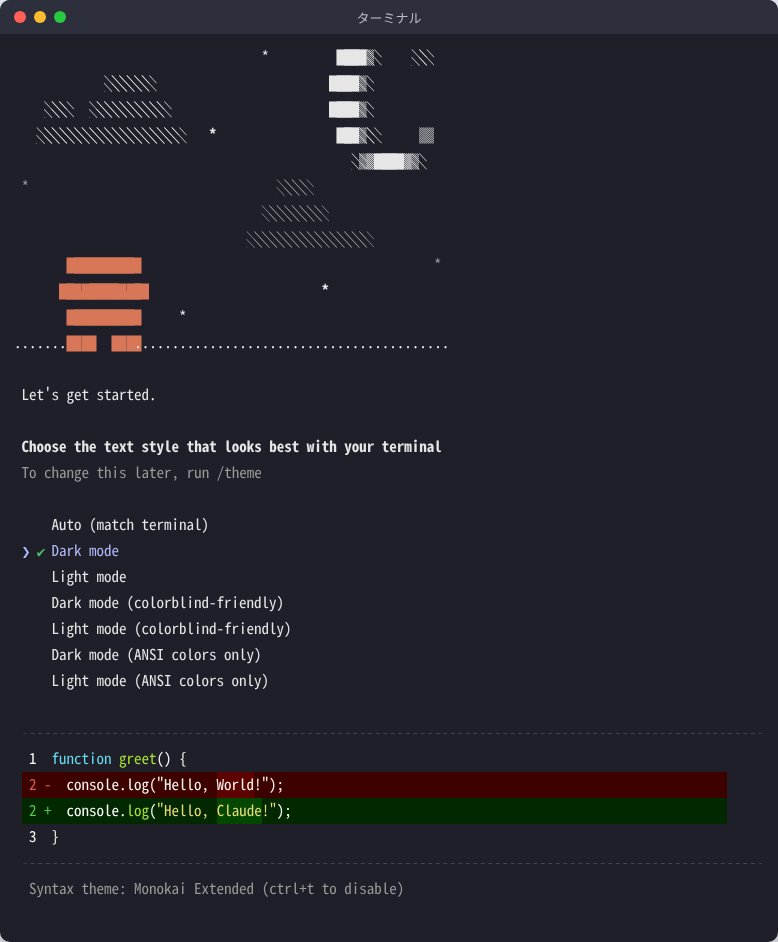
インストールが終わって claude と入力すると、初回は次のように、文字の配色の選択からログイン方法の選択へ進みます。
はじめての依頼で最初に何をすればよいかは、Claude Codeの始め方で解説しています。
インストール前に確認する動作環境
公式ドキュメントが示すシステム要件は次のとおりです(出典:code.claude.com/docs/en/setup.md、2026年10月16日確認)。
- OS:macOS 13.0以上 / Windows 10 1809以上またはWindows Server 2019以上 / Ubuntu 20.04以上 / Debian 10以上 / Alpine Linux 3.19以上
- ハードウェア:RAM 4GB以上、x64またはARM64プロセッサ
- Node.js:ネイティブインストーラー・Homebrew・WinGetでは不要。npmでインストールする場合のみNode.js 22以上
- ネットワーク:インターネット接続が必須(社内プロキシを経由する場合は、インストール前に環境変数
HTTPS_PROXY・HTTP_PROXYにプロキシのアドレスを設定します) - アカウント:Pro・Max・Team・Enterpriseのいずれかの有料プラン、またはClaude Console(API)のアカウント。無料プランのclaude.aiアカウントでは使えません
公式のインストーラーを使うなら、事前の準備はここまでです。npmで入れる場合だけ、先にNode.jsのバージョンを確認します。
node --version   # v22.x.x 以上が返ればOK(npmで入れる場合)
npm --version    # バージョンが表示されればOK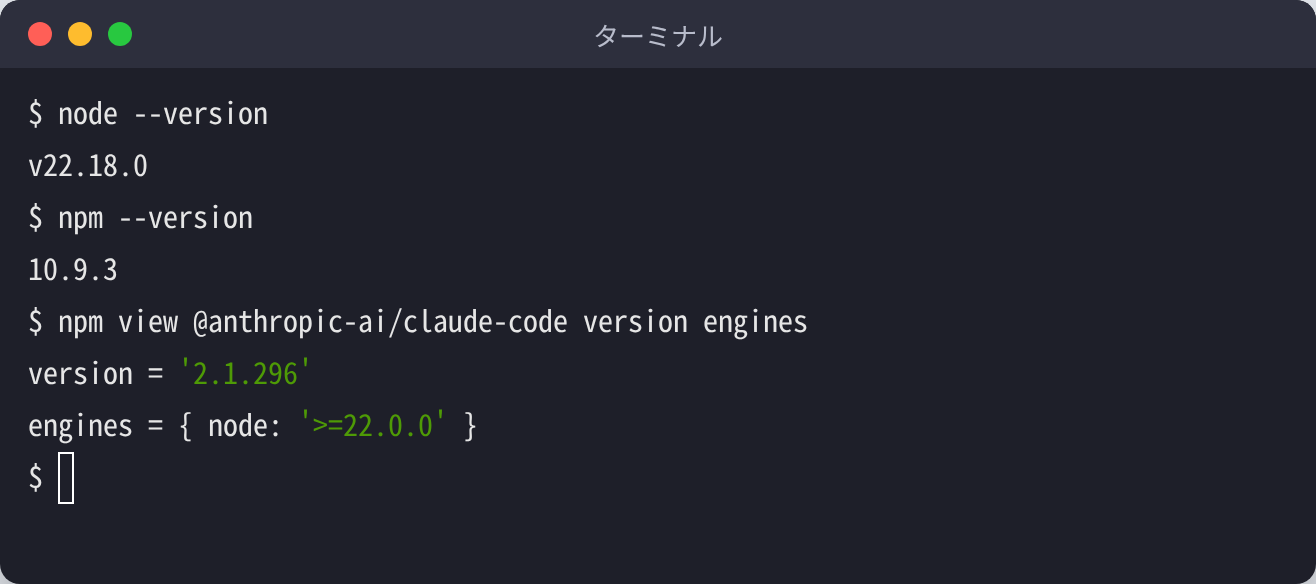
Node.jsが入っていない、またはv22未満の場合は、ネイティブインストーラーを使えばNode.jsは不要です。どうしてもnpmで入れたい場合は、4章で説明するnvmかvoltaでNode.jsを入れ直してから進みます。
次に読む:Claude Codeが動かないときは?

【OS別】Mac・Windows・Linuxのインストール手順
コマンドはどのOSでもほぼ同じですが、つまずきやすい点はOSごとに違います。公式ドキュメントでは、次のようにOSごとのコマンドがまとめられています。
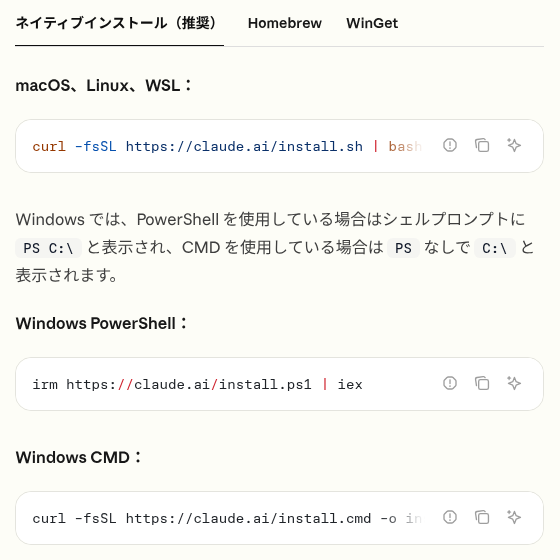
Macにインストールする(macOS 13.0以上)
おすすめは公式のスクリプトです。この方法で入れると、バックグラウンドで自動的に更新されます。
curl -fsSL https://claude.ai/install.sh | bashHomebrewを使う場合は、brew install --cask claude-code(安定版。通常は約1週間遅れ)か claude-code@latest(最新版)を選べます。ただしHomebrewで入れた場合は自動更新されません。brew upgrade claude-code(@latestを入れた場合は brew upgrade claude-code@latest)を定期的に実行してください。古いバージョンがディスクに残るので、brew cleanup もときどき実行します。配布されている本体には「Anthropic PBC」の署名とAppleの公証が付いており、codesign --verify --verbose ./claude で確認できます(出典:code.claude.com/docs/en/setup.md、2026年10月16日確認)。
Windowsにインストールする(PowerShell/CMD/WinGet)
# PowerShell
irm https://claude.ai/install.ps1 | iex

# CMD(コマンドプロンプト)
curl -fsSL https://claude.ai/install.cmd -o install.cmd && install.cmd && del install.cmd

# WinGet
winget install Anthropic.ClaudeCode
管理者として実行する必要はありません。Git for Windowsは必須ではありませんが、入れておくとClaude CodeがBashツールを使えます(入っていない場合はPowerShellでコマンドを実行します)。WinGetで入れた場合は自動更新されないので、winget upgrade Anthropic.ClaudeCode を定期的に実行します。WSL 2で使う場合は、PowerShellではなくWSLのターミナルの中で、macOS・Linux用の curl ... | bash を実行します。
Windowsで最も多いつまずきは、開いている画面(PowerShellかCMDか)とコマンドの取り違えです。画面の先頭が PS C:\Users\(名前)> のように PS で始まっていればPowerShell、PS が付かない C:\Users\(名前)> ならCMDです(出典:code.claude.com/docs/en/setup.md、2026年10月16日確認)。
The token '&&' is not a valid statement separator:PowerShellでCMD用のコマンドを実行しています。PowerShellではirm https://claude.ai/install.ps1 | iexを使います。'irm' is not recognized as an internal or external command:CMDでPowerShell用のコマンドを実行しています。CMDではcurl ... install.cmdの行を使います。- コマンドを実行してもスクリプトの文字が流れるだけで何も入らない:1行の一部しか貼り付けていません。行全体を最後までコピーして実行し直します。
ネイティブ・WSL 2・WSL 1のどれを選ぶか、PATHの設定、Windows特有のエラー(32ビット版PowerShell、Claude Desktopが claude コマンドを横取りする、インストール中のファイルロックなど)は、Claude CodeをWindowsで使う方法(環境の選び方とエラー対処)で詳しく説明しています。
Linuxにインストールする(Ubuntu・Debian・Fedora・Alpine)
Linuxも、おすすめは公式のスクリプトです(自動更新あり)。Ubuntu・Debianでaptの通常の更新に乗せたい場合は、公式の署名つきリポジトリからも入れられます。この場合はClaude Code自身では更新されず、sudo apt update && sudo apt upgrade claude-code で更新します(出典:公式 Advanced setup、2026年10月16日確認)。
# 署名キーの取得(curl・gpg が無ければ先に sudo apt install curl gnupg)
sudo install -d -m 0755 /etc/apt/keyrings
sudo curl -fsSL https://downloads.claude.ai/keys/claude-code.asc \
  -o /etc/apt/keyrings/claude-code.asc
# キーの確認(フィンガープリントが 31DDDE24DDFAB679F42D7BD2BAA929FF1A7ECACE になる)
gpg --show-keys /etc/apt/keyrings/claude-code.asc

# リポジトリ(stable)の登録とインストール
echo "deb [signed-by=/etc/apt/keyrings/claude-code.asc] https://downloads.claude.ai/claude-code/apt/stable stable main" \
  | sudo tee /etc/apt/sources.list.d/claude-code.list
sudo apt update
sudo apt install claude-code
Fedora・RHELのdnf、Alpineのapkにも同じ署名つきリポジトリがあり、更新はそれぞれ sudo dnf upgrade claude-code、apk update && apk upgrade claude-code です。登録の手順は公式ドキュメントのとおりです。なお、Alpineには bash と curl が最初から入っていないため、公式のスクリプトを使うなら先に apk add bash curl libgcc libstdc++ ripgrep を実行し、settings.json の env に "USE_BUILTIN_RIPGREP": "0" を設定します。
メモリの少ないVPSでは、インストール中に Killed と表示されて止まることがあります(メモリ不足)。対処は7章の表にあります。
安定版・特定のバージョンを入れる
ネイティブインストーラーは、チャンネル(latest か stable)またはバージョン番号を指定できます。入れるときに選んだチャンネルが、その後の自動更新の既定になります。stable は約1週間遅れで、大きな不具合のあった版を飛ばします(出典:公式 Advanced setup、2026年10月16日確認)。
# macOS / Linux / WSL:安定版
curl -fsSL https://claude.ai/install.sh | bash -s stable

# Windows PowerShell:安定版
& ([scriptblock]::Create((irm https://claude.ai/install.ps1))) stable

# Windows CMD:安定版
curl -fsSL https://claude.ai/install.cmd -o install.cmd && install.cmd stable && del install.cmd

# バージョン番号を指定する場合は stable の位置に番号を書く(公式の例は 2.1.89)
curl -fsSL https://claude.ai/install.sh | bash -s 2.1.89
npmでインストールする場合(Node.js 22以上・nvm/volta)
npmでも入れられます。npmパッケージはNode.js 22以上が必要で、入る本体は公式インストーラーと同じネイティブのバイナリです(実行時にNode.jsは使いません)。古いNode.jsでは EBADENGINE の警告が出ますが、公式によるとインストール自体は完了し claude も動きます(出典:公式 Advanced setup、2026年10月16日確認)。権限エラーの原因になるので、sudo は付けません。
npm install -g @anthropic-ai/claude-code更新は npm install -g @anthropic-ai/claude-code@latest です。公式は npm update -g を避けるよう案内しています(最初に入れたときのバージョン範囲に縛られ、最新に上がらないことがあるため)。
グローバル・ローカル・npxの使い分け
| 方法 | コマンド例 | 向いている場面と注意点 |
|---|---|---|
| グローバル(-g) | npm install -g @anthropic-ai/claude-code |
ふだん使い。どのフォルダからでも claude で呼び出せます。システム領域のNode.jsだと権限エラー(EACCES)が起きやすいので、nvmやvoltaで管理したNode.jsで実行します |
| ローカル | npm install @anthropic-ai/claude-code |
特定のプロジェクトでバージョンを固定したいとき。claude を直接は使えず、npx経由になります |
| npx(その都度実行) | npx @anthropic-ai/claude-code |
インストールせずに試したいとき。実行のたびに取得が走るので起動が遅く、ふだん使いには向きません |
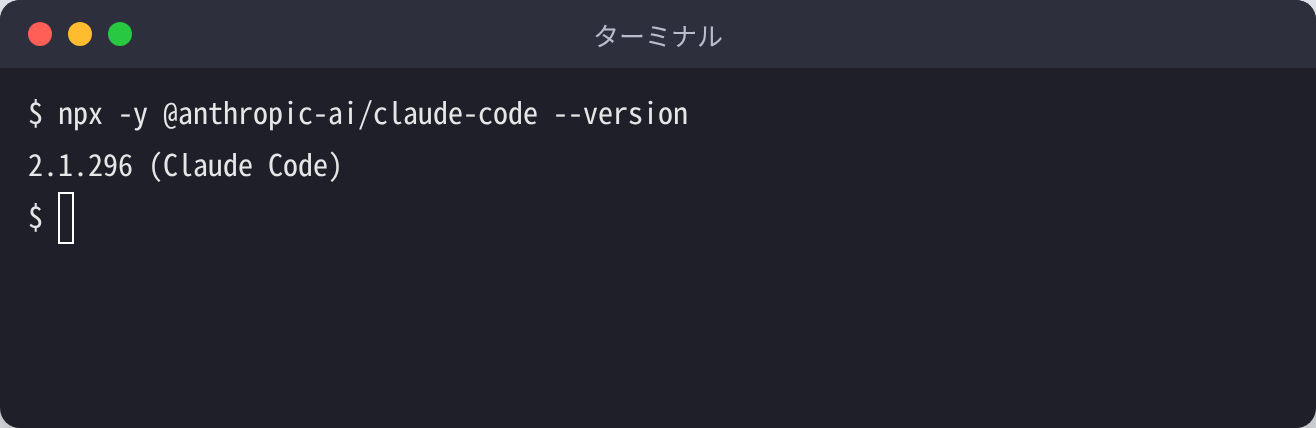
次の画面は、npxでインストールせずにバージョンを表示した例です。
権限エラー(EACCES)を防ぐ:nvm/voltaでNode.jsを入れる
npmのグローバルインストールがうまくいかない原因の多くは、Node.jsをシステム領域(macOSなら /usr/local/lib、Linuxなら /usr/lib のあたり)に直接入れていることです。この構成で npm install -g を実行すると、書き込み先がroot所有のフォルダになるため、EACCES: permission denied が出ます。sudo npm install -g で無理に通すと、グローバルパッケージがroot所有になって、その後の更新や削除のたびにsudoが必要になり、スクリプトがシステムのファイルを書き換える危険もあります。公式も sudo npm install -g を使わないよう明記しています。
正しい対処は、nvmかvoltaでNode.jsをホームフォルダの下(例:~/.nvm/versions/node/v22.x.x/)に入れることです。ここは自分で読み書きできるので、sudoなしで npm install -g が通ります。
# nvm(macOS / Linux / WSL)
curl -o- https://raw.githubusercontent.com/nvm-sh/nvm/v0.40.8/install.sh | bash
# シェルを開き直してから
nvm install --lts && nvm use --lts
nvm alias default lts/*   # 既定を常にLTSに

# volta(macOS / Linux / WSL。Windowsは https://volta.sh のインストーラー)
curl https://get.volta.sh | bash
volta install node@ltsnvmは普及度が高く情報も多い一方、nvm use で切り替えたバージョンにしかグローバルパッケージが入らないため、別のバージョンへ切り替えると claude: command not found になります(プロジェクトに .nvmrc を置いて nvm use で合わせます)。voltaはWSLなしでWindowsにそのまま入れられ、プロジェクトのフォルダへ移動すると自動でバージョンが切り替わります。チーム全員がMacかLinuxならnvm、Windowsをそのまま使うメンバーがいるならvolta、が目安です。npmの権限エラーを根本から避けたいなら、Node.jsが要らないネイティブインストーラーに切り替えるのが最も簡単です。
インストール後の動作確認とログイン
インストールが終わったら、動作確認とログインまでを続けて済ませます。ここで正常に動く状態を確認しておくと、あとで問題が起きたときに原因を切り分けやすくなります。
ステップ1:バージョン確認
claude --version
# 2.1.296 (Claude Code) のようにバージョン番号が表示されれば成功
さらに詳しく確認したいときは claude doctor を実行します。インストール方法(nativeなど)、自動更新の状態、設定ファイルの誤りを、セッションを始めずに確認できます。問題がなければ「No installation issues found.」と表示されます。
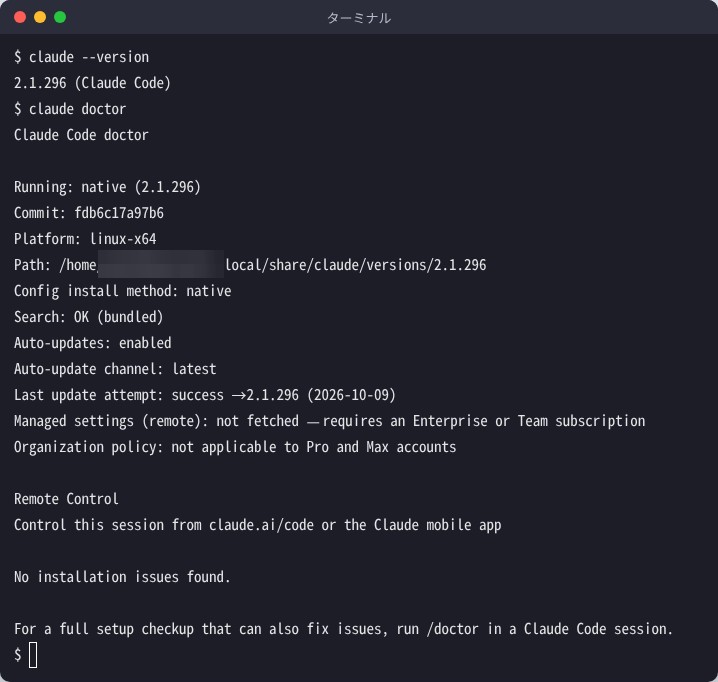
claude --version と claude doctor の実行結果(2026年10月12日に実際に実行して撮影・Claude Code 2.1.296・Linux)command not found が出た場合は、「よくある失敗パターンと原因別の対処法」のPATHの確認に進んでください。
ステップ2:初回ログイン(ブラウザ経由)
claude初めて起動すると、最初に文字の配色(テーマ)を選ぶ画面が表示されます。矢印キーで選んでEnterキーを押します。あとから /theme で変えられます。
続いてログイン方法を選びます。Pro・Max・Team・Enterpriseのプランで使う場合は1番目の「Claude account with subscription」、APIの従量課金で使う場合は2番目の「Anthropic Console account」、Amazon Bedrockなどを経由する場合は3番目の「3rd-party platform」を選びます。
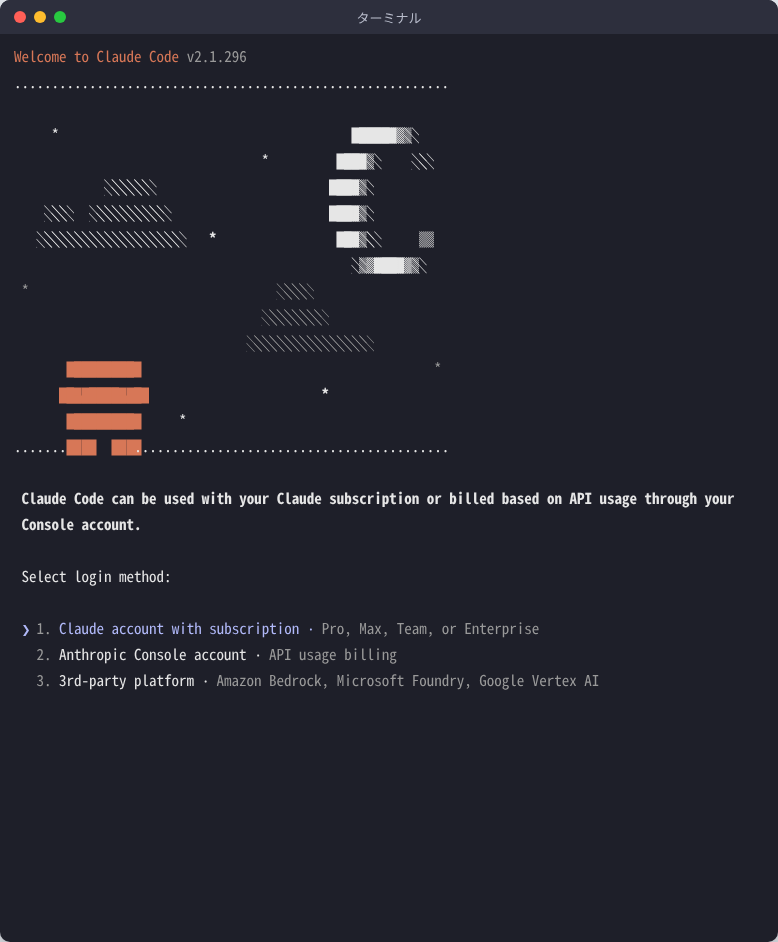
選ぶとブラウザが開き、ログインを求められます。ログインが終わると認証情報が保存され、次からは claude と入力するだけで始まります。SSHで接続した先などでブラウザが自動で開かないときは、c キーを押すとログイン用のURLがコピーされるので、手元のパソコンのブラウザに貼り付けます。ブラウザにコードが表示された場合は、ターミナルの「Paste code here if prompted」の欄に貼り付けます。ログインに失敗して原因が分からないときは、/logout → Claude Codeを閉じる → claude で起動し直す、の順でやり直すと直ることが多いと公式は案内しています(出典:troubleshoot-install.md、2026年10月16日確認)。
ステップ3:APIキーでログインを省く(CI/CD・自動実行)
CI/CDや自動化スクリプトでは、環境変数 ANTHROPIC_API_KEY にAPIキーを設定すると、ブラウザでのログインを省けます。APIキーはClaude Console(platform.claude.com)で発行します。
# 一時的に設定する場合
export ANTHROPIC_API_KEY=sk-ant-xxxxxxxxxxxxxxxx
claude -p "こんにちは"   # 応答が返れば、キーで認証できています

# 毎回設定されるようにする場合は ~/.bashrc または ~/.zshrc に追記
echo 'export ANTHROPIC_API_KEY=sk-ant-xxxxxxxxxxxxxxxx' >> ~/.bashrc
source ~/.bashrc
GitHub ActionsやGitLab CIでは、リポジトリのSecrets機能でキーを管理し、ワークフローの環境変数として渡します。APIキーをコードに直接書かないでください。
ステップ4:動作テスト
mkdir ~/claude-test && cd ~/claude-test
git init
echo "# Test" > README.md
claude
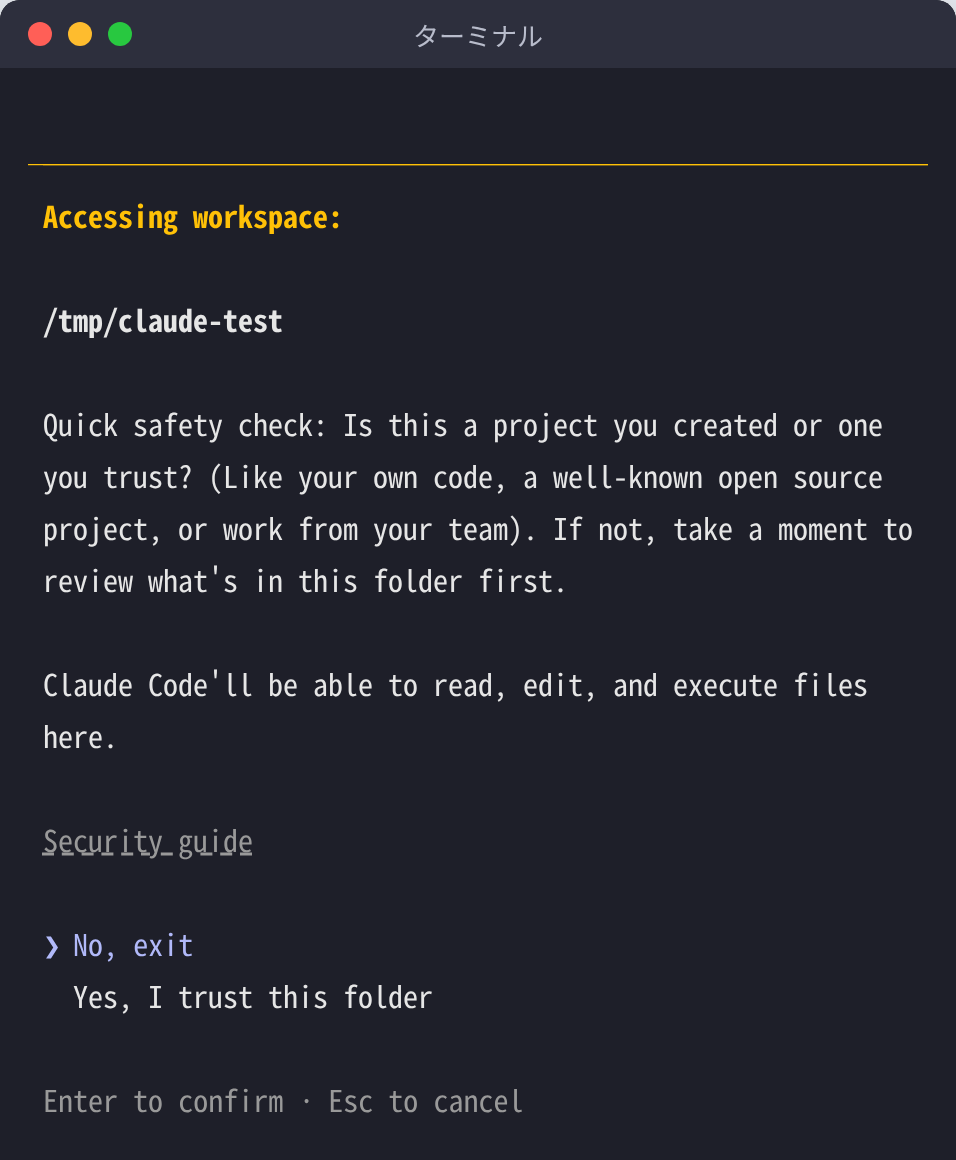
初めて開くフォルダでは、そのフォルダを信頼するかどうかの確認が表示されます。自分で作ったフォルダなら「Yes, I trust this folder」を選びます。入力欄が表示されたら、「このフォルダのファイル一覧を教えて」のような簡単な指示を送り、応答を確認します。ファイルの読み書きまで動けば、使える状態です。
ログアウト・アカウントの切り替え・APIキーとの優先順位
ログインし直したいときや、別のアカウントに切り替えたいときは、入力欄で /logout を実行します。ログアウトすると初回起動のセットアップ状態もリセットされるため、次に claude を起動すると、ログインと初期設定からやり直しになります。ログインの有効期限が近づくと、起動時に「run /login to renew」と案内が出るので、/login で更新します。
仕事用と個人用のように、2つのアカウントを同時にログインしたままにしたいときは、環境変数 CLAUDE_CONFIG_DIR でアカウントごとに設定フォルダを分けます。~/.bashrc や ~/.zshrc に次のエイリアスを書くと、claude-work では仕事用、claude では個人用のアカウントで起動できます。
alias claude-work='CLAUDE_CONFIG_DIR=~/.claude-work claude'ログイン情報は、Linuxでは ~/.claude/.credentials.json、Windowsでは %USERPROFILE%\.claude\.credentials.json に保存されます(macOSはキーチェーン)。CLAUDE_CONFIG_DIR を指定したときは、そのフォルダの下に保存されます。
注意したいのは、ANTHROPIC_API_KEY を環境変数に設定している場合です。サブスクリプション(Pro・Maxなど)のログインがあっても、起動時に「このキーを使うか」と聞かれて承認すると、APIキーのほうが使われます。キーが無効になっている組織のものだと、認証エラーの原因になります。サブスクリプションに戻したいときは unset ANTHROPIC_API_KEY を実行し、/status でどちらが使われているかを確認します(出典:code.claude.com/docs/en/authentication.md、2026年10月16日確認)。
ログイン後の使い方全般は Claude Codeの使い方|導入から活用まで で詳しく説明しています。スラッシュコマンドの一覧は Claude Code スラッシュコマンド をご覧ください。
インストール後に最初にやる初期設定
インストールとログインが済んだら、次の設定を済ませておくと使いやすくなります。どれもClaude Codeの入力欄で「/」から始まるコマンドを実行するだけです。
| やること | コマンド | 内容 |
|---|---|---|
| プロジェクトの説明書を作る | /init |
作業するフォルダで実行すると、Claudeがプロジェクトを調べて CLAUDE.md(毎回読み込まれる指示書)の下書きを作ります。使う言語やテストの実行方法、守ってほしいルールを書いておきます |
| 今の状態を確認する | /status |
バージョン・使っているモデル・ログイン中のアカウント・接続の状態を確認できます |
| モデルを選ぶ | /model |
使うモデルを切り替えます。迷ったら最初の設定(既定)のままで問題ありません |
| 許可のルールを決める | /permissions |
どのコマンドを確認なしで実行してよいか、何を禁止するかを設定します |
| 改行キーを設定する | /terminal-setup |
VS Codeのターミナルなどで、Shift+Enterで改行できるようにします(設定が必要なターミナルでだけ表示されます) |
| 表示や動作を変える | /config |
テーマや自動更新のチャンネルなどの設定画面を開きます |
| 使えるコマンドを見る | /help |
コマンドとショートカットの一覧を表示します |
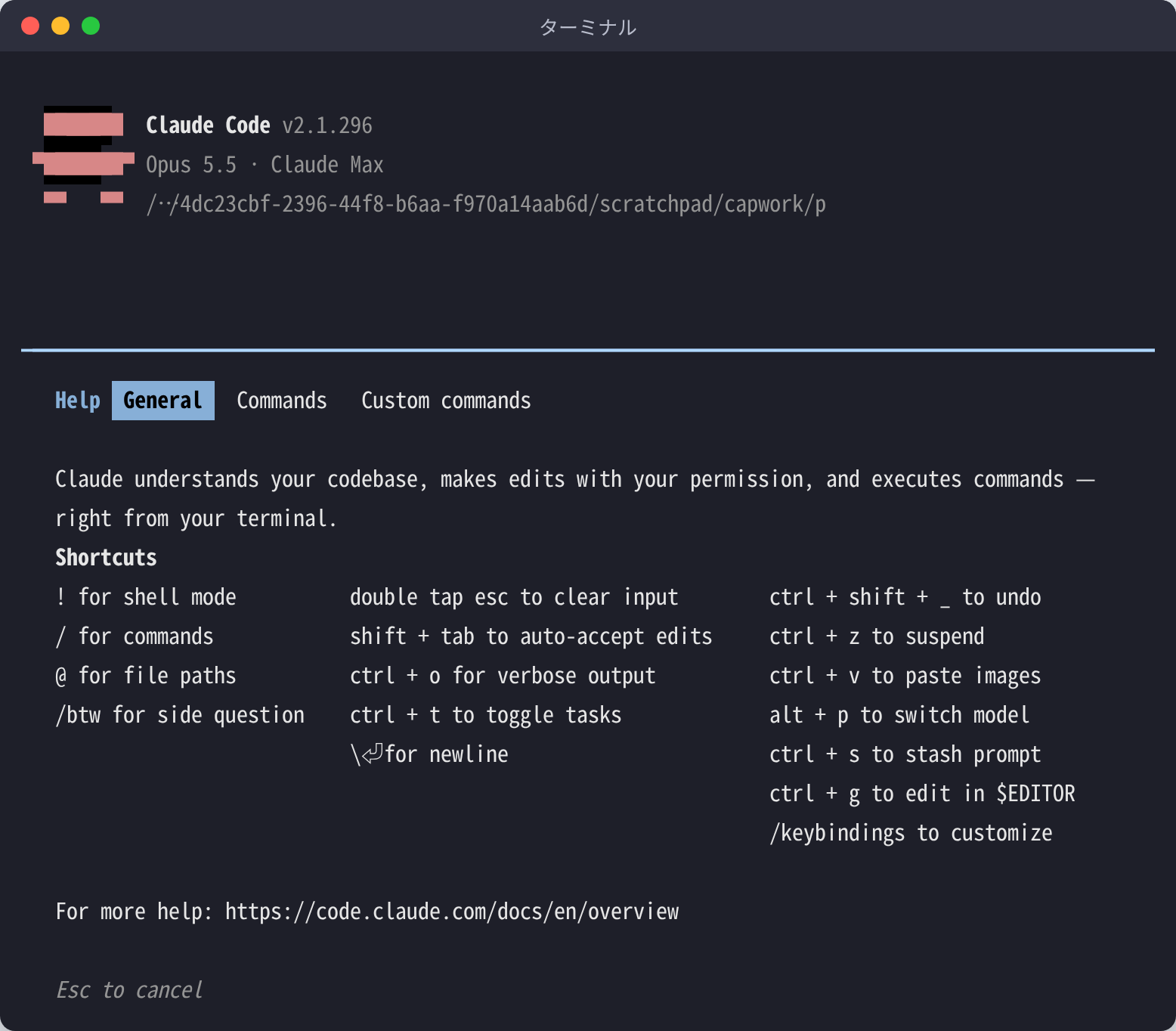
次の画面は、入力欄で /help を実行したところです。よく使うショートカットが一覧で表示され、上のタブを切り替えるとコマンドの一覧も見られます。
/help を実行した画面(2026年10月12日に実際に実行して撮影)CLAUDE.md を置く場所と書き方
CLAUDE.md は、置く場所によって効く範囲が変わります(出典:code.claude.com/docs/en/memory.md、2026年10月16日確認)。起動したフォルダと、その上のフォルダにあるCLAUDE.mdは、起動時にまとめて読み込まれます。
| 種類 | 置く場所 | 効く範囲 |
|---|---|---|
| プロジェクト用 | ./CLAUDE.md または ./.claude/CLAUDE.md |
そのプロジェクトで作業する全員(Gitで共有する) |
| 個人用(全プロジェクト) | ~/.claude/CLAUDE.md |
自分だけ・すべてのプロジェクト |
| 個人用(そのプロジェクトだけ) | ./CLAUDE.local.md(.gitignore に追加する) |
自分だけ・そのプロジェクト |
たとえば CLAUDE.md には、次のような内容を短く書きます(見本)。
# プロジェクトの概要
- Next.js と TypeScript で作っている社内向けの予約システム

# よく使うコマンド
- テスト: npm test
- 起動: npm run dev

# ルール
- 変更の前に、どのファイルを直すかを説明する
- .env は読まない・書き換えない
許可のルールを settings.json に書く(公式の見本)
毎回の確認を減らしたいときは、/permissions で決めるか、settings.json に permissions を書きます。次は公式ドキュメントの見本で、npmのスクリプトとgit commitは確認なしで実行し、git push は禁止し、.env の読み取りも禁止する例です。
{
  "permissions": {
    "allow": [
      "Bash(npm run *)",
      "Bash(git commit *)"
    ],
    "deny": [
      "Bash(git push *)",
      "Read(./.env)"
    ]
  }
}
ルールは「deny(禁止)→ ask(確認)→ allow(許可)」の順に判定され、最初に当てはまったものが採用されます。そのため、広い deny のルールがあると、狭い allow のルールを書いても例外にはなりません。書く場所は3つあります。プロジェクトで共有するなら .claude/settings.json、自分だけなら .claude/settings.local.json、すべてのプロジェクトに効かせるなら ~/.claude/settings.json です。確認の画面で「Yes, and don’t ask again」を選ぶと、ルールが自動で .claude/settings.local.json に保存されます(出典:code.claude.com/docs/en/permissions.md、2026年10月16日確認)。
ターミナル以外で使う方法(VS Code・デスクトップアプリ)
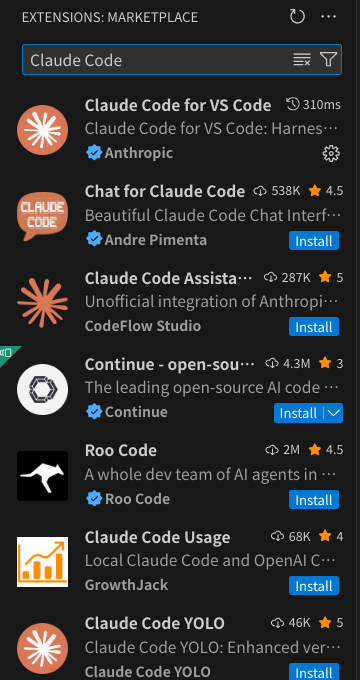
Claude Codeは、ターミナルのほかにも入口があります。VS Codeを使っている場合は、拡張機能ビューで「Claude Code」を検索して入れると、エディタの中で使えます。拡張機能には本体が同梱されていますが、拡張機能を入れただけではターミナルの claude コマンドは使えません(PATHに追加されないため)。ターミナルでも使うには、この記事の方法でのインストールが別に必要です(出典:troubleshoot-install.md、2026年10月16日確認)。くわしくはClaude CodeをVS Codeで使う方法をご覧ください。
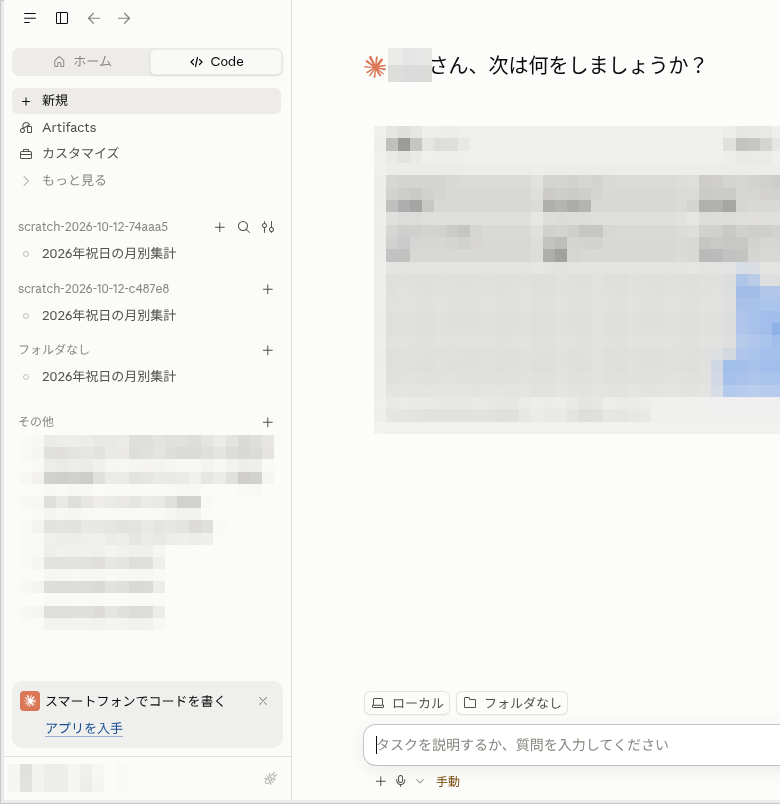
ターミナルに慣れていない場合は、デスクトップアプリから始める方法もあります。公式ドキュメントによると、デスクトップアプリにはClaude Codeが含まれているため、「Code」タブを使うだけなら、Node.jsもコマンドラインのインストールも要りません。ただし、Pro・Max・Team・Enterpriseのいずれかの有料プランが必要です(出典:code.claude.com/docs/en/desktop-quickstart.md、2026年10月16日確認)。
- macOS(IntelとApple Silicon共通)とWindowsは、公式ページからインストーラーをダウンロードして実行します。Linuxは公式の手順(apt または .deb)で入れます。
- アプリを起動して、Anthropicのアカウントでサインインします。
- 画面上部の「Code」タブを開き、作業するフォルダを選びます(有料プランでない場合は、ここでアップグレードを求められます)。
- やりたいことを入力します。権限モードが Manual のときは、変更の差分と、承認・却下のボタンが表示されます。
画面つきの手順はClaude Code Desktopとはにまとめています。ターミナルそのものを初めて使う場合は、公式にターミナルガイド(開き方とコマンドの貼り付け方)があります。
よくある失敗パターンと原因別の対処法
公式トラブルシュートページ(code.claude.com/docs/en/troubleshoot-install.md、2026年10月16日確認)をもとに、原因ごとに整理しました。エラーの文言が分かっているときは、まずこの表で探してください。
| エラー・症状 | 原因 | 直し方 |
|---|---|---|
command not found: claude/'claude' is not recognized |
インストール先がPATHに入っていない。または複数の入れ方が混在している | 新しいターミナルを開き直す。それでも出なければ次の「詳細対処」でPATHを追加する |
syntax error near unexpected token '<'(bash)/iex が大量のエラー(PowerShell) |
スクリプトではなくHTMLページをダウンロードしている(社内プロキシやネットワークの制限) | 環境変数 HTTPS_PROXY・HTTP_PROXY にプロキシを設定してやり直す。分からなければ情報システム部門にプロキシのURLを確認する |
403/ETIMEDOUT/ECONNREFUSED |
プロキシやファイアウォールが downloads.claude.ai をブロックしている。または対応していない国・地域からのアクセス | プロキシの設定(上と同じ)。App unavailable in region の場合は対応国の一覧を確認する |
Linuxで Killed と出て中断(exit code 137) |
メモリ不足(OOM Killer)。インストールには約512MBの空きメモリが要る。小さなVPSで起きやすい | 2GBのスワップを作って有効にし、やり直す:sudo fallocate -l 2G /swapfile → sudo chmod 600 /swapfile → sudo mkswap /swapfile → sudo swapon /swapfile |
TLS connect error/SSL/TLS secure channel |
OSのCA証明書が古い | OSのCA証明書を更新する(例:sudo update-ca-certificates) |
permission denied(ネイティブインストーラー) |
~/.local/bin や ~/.claude に書き込めない |
test -w ~/.local/bin で確認し、書き込めなければ sudo chown -R $(whoami) ~/.local で自分の所有にする |
EACCES: permission denied(npm) |
npmのグローバルフォルダがroot所有(システム領域のNode.jsを使っている) | nvmまたはvoltaでNode.jsを入れ直す(4章)。sudo npm は使わない。ネイティブインストーラーに切り替えてもよい |
EBADENGINE の警告(npm) |
Node.jsが22未満 | 公式によると警告だけでインストールは完了し claude も動く。消したければNode.jsを22以上にする |
claude native binary not installed(npm) |
npmの任意依存(–omit=optional 等)やpostinstallが無効で、本体のバイナリが入っていない | --omit=optional・--ignore-scripts を外して入れ直す。または node node_modules/@anthropic-ai/claude-code/install.cjs を実行する |
Windows PowerShellで running scripts is disabled on this system(npm) |
npmが作る claude.ps1 がPowerShellの実行ポリシーで止められている(PowerShellのインストーラー版には影響しない) |
Set-ExecutionPolicy -ExecutionPolicy RemoteSigned -Scope CurrentUser を実行するか、claude.cmd を使う。PowerShellのインストーラーに切り替える方法もある |
command not found の詳細対処
インストールは成功しているのに claude コマンドが見つからない場合は、原因はPATHの設定か、複数の入れ方(ネイティブ・npm・古いローカル版)が混在しているかのどちらかです。まず、次のようにインストール先とPATHを確認します。
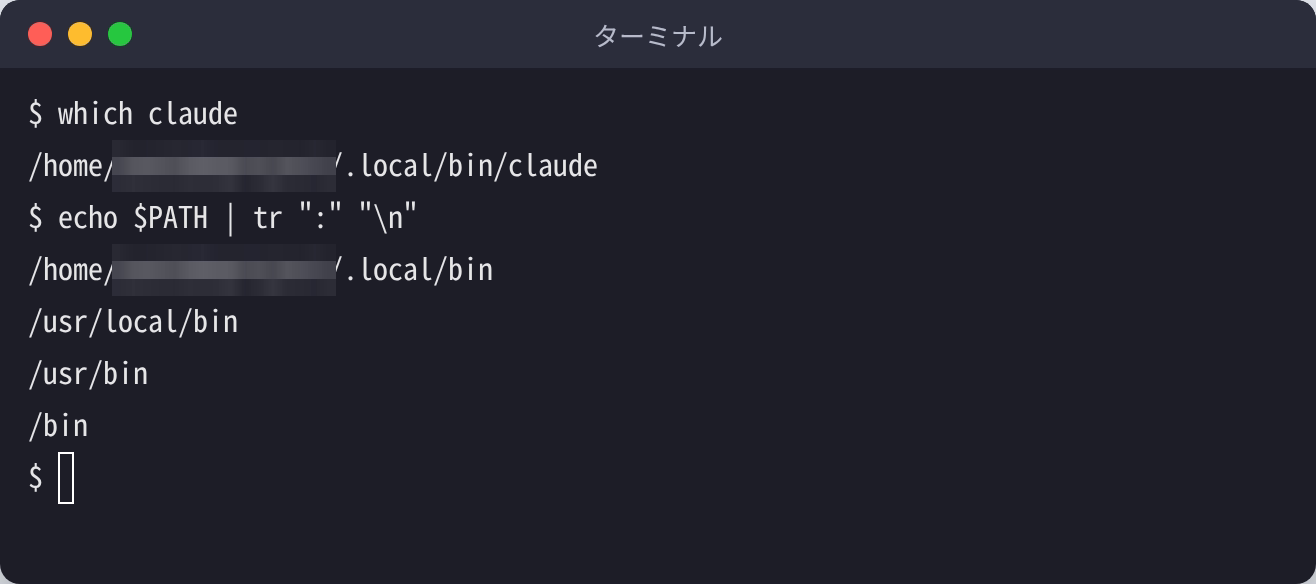
which claude でインストール先を、echo $PATH でPATHを確認した画面(2026年10月12日に実際に実行して撮影)。ネイティブインストールの場合、~/.local/bin がPATHに入っていれば claude が見つかります# 本体があるか(ネイティブ版は ~/.local/bin/claude)
ls -la ~/.local/bin/claude
# PATH に ~/.local/bin が入っているか(何も出なければ入っていない)
echo $PATH | tr ':' '\n' | grep -Fx "$HOME/.local/bin"
# 複数の claude が入っていないか
which -a claude
npm -g ls @anthropic-ai/claude-code 2>/dev/nullwhich -a claude に2つ以上の場所が出る場合は、入れ方が混在しています。公式はネイティブ版を残して、npm版は npm uninstall -g @anthropic-ai/claude-code で外すことを勧めています。nvmで複数のNode.jsを使っている場合は、nvm use で切り替えたバージョンにしかnpm版が入っていないため、インストールしたバージョンに戻す(例:nvm use 22)か、どのバージョンでも動くネイティブ版に切り替えます。
PATHにインストール先を追加する
ネイティブインストールの claude は、macOS・Linuxでは ~/.local/bin、Windowsでは C:\Users\(名前)\.local\bin に入ります。インストーラーはこの場所がPATHに無いと「Setup notes:」として知らせますが、PATHを書き換えることはしないので、自分で1行追加します。使っているシェルに合わせて、zshなら ~/.zshrc、bashなら ~/.bashrc に追記します(出典:troubleshoot-install.md、2026年10月16日確認)。
# zsh(macOSの既定)
echo 'export PATH="$HOME/.local/bin:$PATH"' >> ~/.zshrc
source ~/.zshrc

# bash(Linuxの多くで既定)
echo 'export PATH="$HOME/.local/bin:$PATH"' >> ~/.bashrc
source ~/.bashrc

# npm版の場合は、グローバルの bin を追加する(npm bin -g は廃止。prefix に /bin を付ける)
export PATH="$PATH:$(npm prefix -g)/bin"
Windows(PowerShell)では、まずインストール先がPATHに入っているかを確認し、何も表示されなければユーザーのPATHに追加して、ターミナルを開き直します。Windows特有のエラー(Claude Desktopが claude コマンドを横取りする、32ビット版PowerShellなど)はWindows向けの記事にまとめています。
$env:PATH -split ';' | Select-String '\.local\\bin'

$currentPath = [Environment]::GetEnvironmentVariable('PATH', 'User')
[Environment]::SetEnvironmentVariable('PATH', "$currentPath;$env:USERPROFILE\.local\bin", 'User')
アップデートとアンインストール
更新と削除の方法は、インストールした方法によって違います。自分がどの方法で入れたか分からないときは、claude doctor を実行するとインストール方法が表示されます。
| 入れ方 | アップデート | アンインストール |
|---|---|---|
| ネイティブインストーラー | 自動で更新される。すぐ更新したいときは claude update |
~/.local/bin/claude と ~/.local/share/claude を削除 |
| Homebrew | brew upgrade claude-code |
brew uninstall --cask claude-code(claude-code@latest を入れた場合は brew uninstall --cask claude-code@latest) |
| WinGet | winget upgrade Anthropic.ClaudeCode |
winget uninstall Anthropic.ClaudeCode |
| apt(Debian・Ubuntu) | sudo apt update && sudo apt upgrade claude-code |
sudo apt remove claude-code(リポジトリの設定 /etc/apt/sources.list.d/claude-code.list と /etc/apt/keyrings/claude-code.asc も削除) |
| dnf(Fedora・RHEL) | sudo dnf upgrade claude-code |
sudo dnf remove claude-code(/etc/yum.repos.d/claude-code.repo も削除) |
| apk(Alpine) | apk update && apk upgrade claude-code |
apk del claude-code(/etc/apk/repositories の該当行と /etc/apk/keys/claude-code.rsa.pub も削除) |
| npm | npm install -g @anthropic-ai/claude-code@latest |
npm uninstall -g @anthropic-ai/claude-code |
ネイティブ版のアップデート(自動更新の仕組みと止め方)
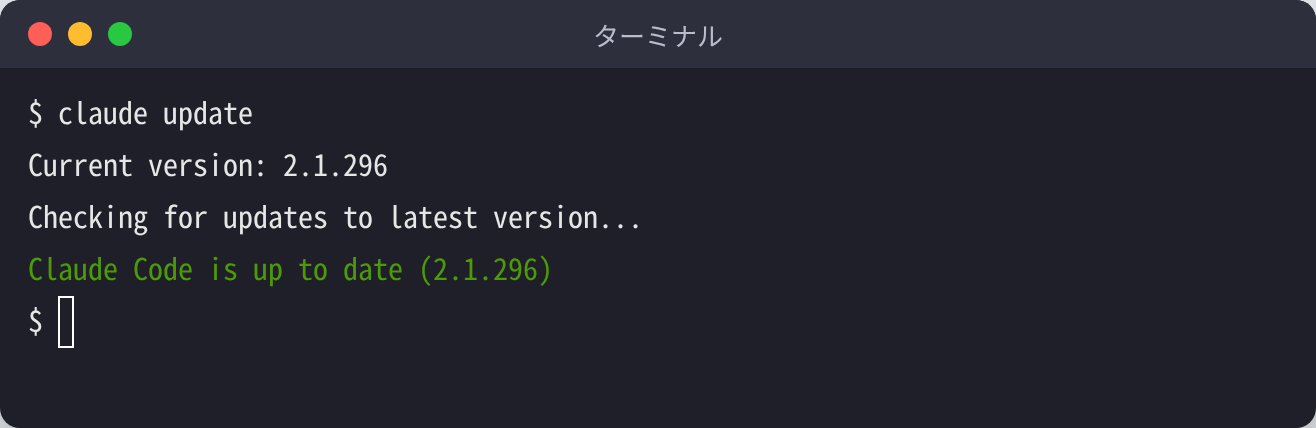
claude update を実行した画面(2026年10月12日に実際に実行して撮影)。すでに最新のときは「Claude Code is up to date」と表示されますネイティブインストーラーで入れたClaude Codeは、起動時と実行中に定期的に更新を確認し、バックグラウンドで新しい版を入れます(次に起動したときに切り替わります)。今すぐ更新したいときは claude update を実行します。更新されると「Successfully updated from …」、すでに最新なら「Claude Code is up to date」と表示されます。
自動更新を止めたい場合は、settings.json の env に "DISABLE_AUTOUPDATER": "1" を設定します(この場合も claude update での手動更新はできます)。約1週間遅れで安定した版だけを受け取りたい場合は、/config の「Auto-update channel」か、設定 autoUpdatesChannel を "stable" にします。HomebrewとWinGetで入れた場合は、環境変数 CLAUDE_CODE_PACKAGE_MANAGER_AUTO_UPDATE を 1 にすると、新しい版が出たときにClaude Codeが更新コマンドを代わりに実行します(出典:公式 Advanced setup、2026年10月16日確認)。
アンインストールと、設定ファイルの削除
# ネイティブ版(macOS / Linux / WSL)
rm -f ~/.local/bin/claude
rm -rf ~/.local/share/claude

# ネイティブ版(Windows PowerShell)
Remove-Item -Path "$env:USERPROFILE\.local\bin\claude.exe" -Force
Remove-Item -Path "$env:USERPROFILE\.local\share\claude" -Recurse -Force

# npm版
npm uninstall -g @anthropic-ai/claude-code

# 設定・認証トークン・セッション履歴も消す場合(macOS / Linux / WSL)
rm -rf ~/.claude
rm -f ~/.claude.jsonどの方法で入れた場合も、本体を削除するだけでは設定ファイルが残ります。~/.claude と ~/.claude.json を削除すると、設定・許可したツール・MCPサーバーの設定・セッション履歴がすべて消える点に注意してください。VS Codeの拡張機能やデスクトップアプリも同じ ~/.claude/ に書き込むため、それらが残っているとフォルダは作り直されます。プロジェクトごとの設定(そのフォルダの .claude と .mcp.json)は別なので、消したい場合は各プロジェクトのフォルダで削除します。
料金とプランの詳細は Claude Code 料金 と Claude Code API料金 をご覧ください。ほかのAIコーディングツールとの比較は Claude Code vs Cursor と Claude Code vs Codex にまとめています。フックによる拡張は Claude Code hooks で説明しています。
Claude Code・AIエージェントの業務導入をご検討の方は、自社での開発実例を公開しているクリスタルメソッドの無料相談をご利用ください。
チームや複数台で使うときの決まり(公式の揃え方と、クリスタルメソッドの場合)
複数人・複数台で使うときは、1台への入れ方そのものより、「全員の版と設定をどう揃えるか」のほうが運用では効いてきます。公式ドキュメントにある、揃えるための設定は次のとおりです(出典:公式 Advanced setup、2026年10月16日確認)。
| 目的 | 設定 | 書く場所 |
|---|---|---|
| 全員を安定版に揃え、古い版へ戻らないようにする | "autoUpdatesChannel": "stable" と "minimumVersion": "2.1.100"(下限の版。例は公式の値) |
settings.json。組織全体に強制するなら管理者が配る managed settings |
| 自社で配った版に固定する(手動更新も止める) | 環境変数 DISABLE_UPDATES(DISABLE_AUTOUPDATER は自動更新だけを止め、claude update は残る) |
settings.json の env |
| 社内プロキシを通す | HTTPS_PROXY・HTTP_PROXY にプロキシのアドレス |
インストール前に環境変数として設定 |
| WindowsでGit Bashの場所を固定する | "CLAUDE_CODE_GIT_BASH_PATH": "C:\\Program Files\\Git\\bin\\bash.exe" |
settings.json の env |
クリスタルメソッドでは、Claude Codeを複数の端末で並列に動かして、SEO対策とアプリケーション開発に使っています。そこで決めている運用は次の3点です。
- npmの権限エラーは、端末ごとの設定変更で直さない。システム全体のnpm設定を書き換えるのではなく、nvmやvoltaでNode.jsをユーザー領域に閉じる構成に統一しています。sudoなしでグローバルインストールできるので、端末ごとに権限の設定がばらつきません。Node.jsが不要なネイティブインストーラーに揃えるのも、同じ理由で有効です。
- Windowsは、ファイルの読み書きが多い作業ならWSL 2側にプロジェクトを置く。ネイティブ実行とWSL 2の両方を試した範囲では、Windows側のマウントパス(
/mnt/c配下)で直接作業するより、WSL 2のLinuxファイルシステム内(/home配下)に置いたほうが、応答が安定する傾向がありました。 - 確認漏れは仕組みで強制しきれない。hook(フック)で検証を強制するアプリを作って試したこともありますが、期待したほど役に立たず、最終的には人が確認ポイントを明示的に指定する運用に落ち着きました。
よくある質問(Claude Codeのインストール)
Q. Claude Codeはnpmでインストールできますか?
A. できます。コマンドは npm install -g @anthropic-ai/claude-code で、npm版はNode.js 22以上が必要です。ただし公式が推奨するのはNode.jsを使わないネイティブインストーラーで、macOS・Linux・WSLは curl -fsSL https://claude.ai/install.sh | bash、Windows PowerShellは irm https://claude.ai/install.ps1 | iex の1行で入ります。npm版がダウンロードするのも同じネイティブのバイナリで、更新は npm install -g @anthropic-ai/claude-code@latest です(npm update -g では最新に上がらないことがあります)。
Q. Windowsにはどうやってインストールしますか?
A. PowerShellなら irm https://claude.ai/install.ps1 | iex、コマンドプロンプト(CMD)なら curl -fsSL https://claude.ai/install.cmd -o install.cmd && install.cmd && del install.cmd を実行します。管理者として実行する必要はありません。winget install Anthropic.ClaudeCode でも入ります。WSL 2で使う場合は、PowerShellではなくWSLのターミナル内でLinux用のコマンドを実行します。Git for Windowsは任意ですが、入れておくとBashツールが使えます。
Q. インストールしたのに「claude: command not found」と出るのはなぜですか?
A. まず新しいターミナルを開き直して claude –version を実行してください。それでも見つからない場合は、インストール先がPATHに入っていません。ネイティブ版は ~/.local/bin、npm版は npm prefix -g の直下の bin がインストール先なので、~/.bashrc や ~/.zshrc に export PATH=”$HOME/.local/bin:$PATH” のように追記して読み込み直します。原因の切り分けには claude doctor が使えます。
Q. インストールは無料ですか?どのアカウントが必要ですか?
A. インストール自体は無料ですが、利用にはPro・Max・Team・EnterpriseのいずれかのプランまたはConsole(API)アカウントが必要で、無料プランのclaude.aiアカウントではClaude Codeは使えません。インストール後に claude を起動するとブラウザでログインを求められます。ANTHROPIC_API_KEY を設定している場合はAPIキーでの利用も可能です(出典:Claude Code公式ドキュメント「Advanced setup」)。
Q. Claude CodeのインストールにNode.jsは必要ですか?
A. 公式が推奨するネイティブインストーラー、Homebrew、WinGetで入れる場合は不要です。npmで入れる場合だけNode.js 22以上が要件になっています。
Q. Claude Codeをアップデートするにはどうすればいいですか?
A. ネイティブインストーラーで入れた場合は自動で更新されます。すぐに更新したいときは claude update を実行します。Homebrewは brew upgrade claude-code、WinGetは winget upgrade Anthropic.ClaudeCode、npmは npm install -g @anthropic-ai/claude-code@latest で更新します。
Q. Claude Codeをアンインストールするにはどうすればいいですか?
A. ネイティブ版は、macOS・Linux・WSLなら ~/.local/bin/claude と ~/.local/share/claude を削除します。npm版は npm uninstall -g @anthropic-ai/claude-code です。設定や履歴も消す場合は ~/.claude と ~/.claude.json を削除しますが、設定・許可したツール・MCPサーバーの設定・セッション履歴がすべて消えます。
Q. ターミナルを使ったことがなくても、Claude Codeは始められますか?
A. 始められます。ターミナルを使わずに始めたい場合は、公式のデスクトップアプリ(macOS・Windows・Linux)があり、「Code」タブならNode.jsやコマンドラインのインストールは要りません(有料プランが必要です)。ターミナルで使う場合も、公式にターミナルの開き方とコマンドの貼り付け方を説明した「ターミナルガイド」があります。
Q. Windowsで「The token ‘&&’ is not a valid statement separator」や「’irm’ is not recognized」と出るのはなぜですか?
A. 開いている画面とコマンドの種類が合っていません。「&&」のエラーは、PowerShellでCMD用のコマンドを実行したときに出ます。「’irm’ is not recognized」のエラーは、CMDでPowerShell用のコマンドを実行したときに出ます。画面の先頭が「PS C:\」で始まればPowerShell(irm … | iex を使う)、「PS」が付かない「C:\」ならCMD(curl … install.cmd を使う)です。
Q. Claude Codeのログアウトやアカウントの切り替えはどうしますか?
A. 入力欄で /logout を実行します。次に claude を起動すると、ログインと初期設定からやり直しになります。2つのアカウントを同時に使いたいときは、環境変数 CLAUDE_CONFIG_DIR でアカウントごとに設定フォルダを分けます。ANTHROPIC_API_KEY を設定して承認していると、サブスクリプションのログインよりAPIキーが使われる点に注意してください。
関連記事
- Claude Code
- Claude Codeの始め方|初心者が最初にやること
- Claude Codeの使い方|導入から活用まで
- Claude Code スラッシュコマンド一覧
- Claude Code hooks の使い方
- Claude Codeが動かないときの対処法
- Claude Code 日本語対応の完全ガイド|設定・文字化け・実務活用まで
参考文献
- Anthropic, “Advanced setup – System requirements, installation, version management, and uninstallation for Claude Code”, https://code.claude.com/docs/en/setup.md
- Anthropic, “Quickstart – Welcome to Claude Code”, https://code.claude.com/docs/en/quickstart.md
- Anthropic, “Troubleshoot installation and login”, https://code.claude.com/docs/en/troubleshoot-install.md
- Anthropic, “Authentication”, https://code.claude.com/docs/en/authentication.md
Claude Code・AIエージェントの業務活用をご検討の方へ
クリスタルメソッドは、Claude Codeを日々の業務で使いながら、AIエージェント・社員AIの導入と開発効率化を支援しています。自社サイトの表示速度をAI社員(Claude Code)で12.89秒→2.03秒に短縮した実例も事例記事として公開しています。「自社の開発・業務にAIをどう組み込むか」といったご相談を承っています。
- 無料相談・お問い合わせ:ご相談はこちら
Read next
あわせて読みたい
-

Claude Codeの始め方・使い方|インストールから最初の依頼まで初心者向けに解説【2026年10月】
Claude Codeの始め方は、①有料プラン(Pro以上)かConsoleのアカウントを用意する → ②インストールする(または、デスクトップアプリの「Cod...
-
claude code 動かない|『完了しました』を信じるな——環境系と生成系の対処【2026】
Claudeが動かないときに最初に確認すること(結論) Claudeが動かないときは、①公式の稼働状況ページで障害が出ていないかを確認し、②使っているのが「Cl...
-
Claude Codeの使い方のコツ|2日目からの毎日の回し方【2026年10月】
Claude Codeの使い方のコツは、①自分で確かめる方法を依頼に含める ②大きな変更は先に計画を出させる ③承認は差分を読んでから ④別の作業になったら会話...