
blog
AIブログ
Claude Code を日本語化する設定方法|文字化け対策・実務活用ガイド
文:クリスタルメソッド編集部 監修:河合 継(代表取締役)
Claude Code日本語とは、Anthropic社が開発したコマンドラインAIアシスタントを日本語環境に適応させ、ターミナル上での日本語入力や出力の文字化けを防ぎながら、日本語による指示でコード生成やデバッグを行う設定および運用のことです。
結論から言うと、Claude Codeは日本語に対応しています。専用の「日本語化」スイッチはなく、プロンプトを日本語で入力すればそのまま日本語で応答が返ります。ただしターミナルの文字コード設定(UTF-8)によっては文字化けが起きることがあるため、本記事ではその原因と対処法、実務での使い方までを、実際の画面つきで解説します(最終更新日:2026年10月12日)。
Claude Code 日本語対応の現状と前提知識
Claude Code は、Anthropic が提供する、ターミナルで動くAIコーディングツールです。追加のインストールなしで、日本語で指示を入力し、日本語で答えを受け取れます。メニューやメッセージなどの画面表示は英語です。画面を日本語表示に切り替える設定は、公式ドキュメントには見当たりませんでした(2026年10月12日確認)。
「日本語で使える」と「いつも日本語で、文字化けなく使える」のあいだには、次の3つの層があります。この記事は、この3つを順に説明します。
- 応答の言語:Claude が何語で答えるか。
languageの設定で固定できます。 - ターミナルと文字コード:日本語が正しく表示・入力できるか。文字化けの多くはここが原因です。
- 書き方の決まり:コメントやコミットメッセージを何語で書くか。
CLAUDE.mdに書いてチームでそろえます。
導入の全体はClaude Code 入門ガイド、インストールの手順はClaude Code インストール方法をご覧ください。
Claude Codeを初めて使うときの最初の一歩は、Claude Codeの始め方で解説しています。
Claude Codeは日本語に対応していますか?
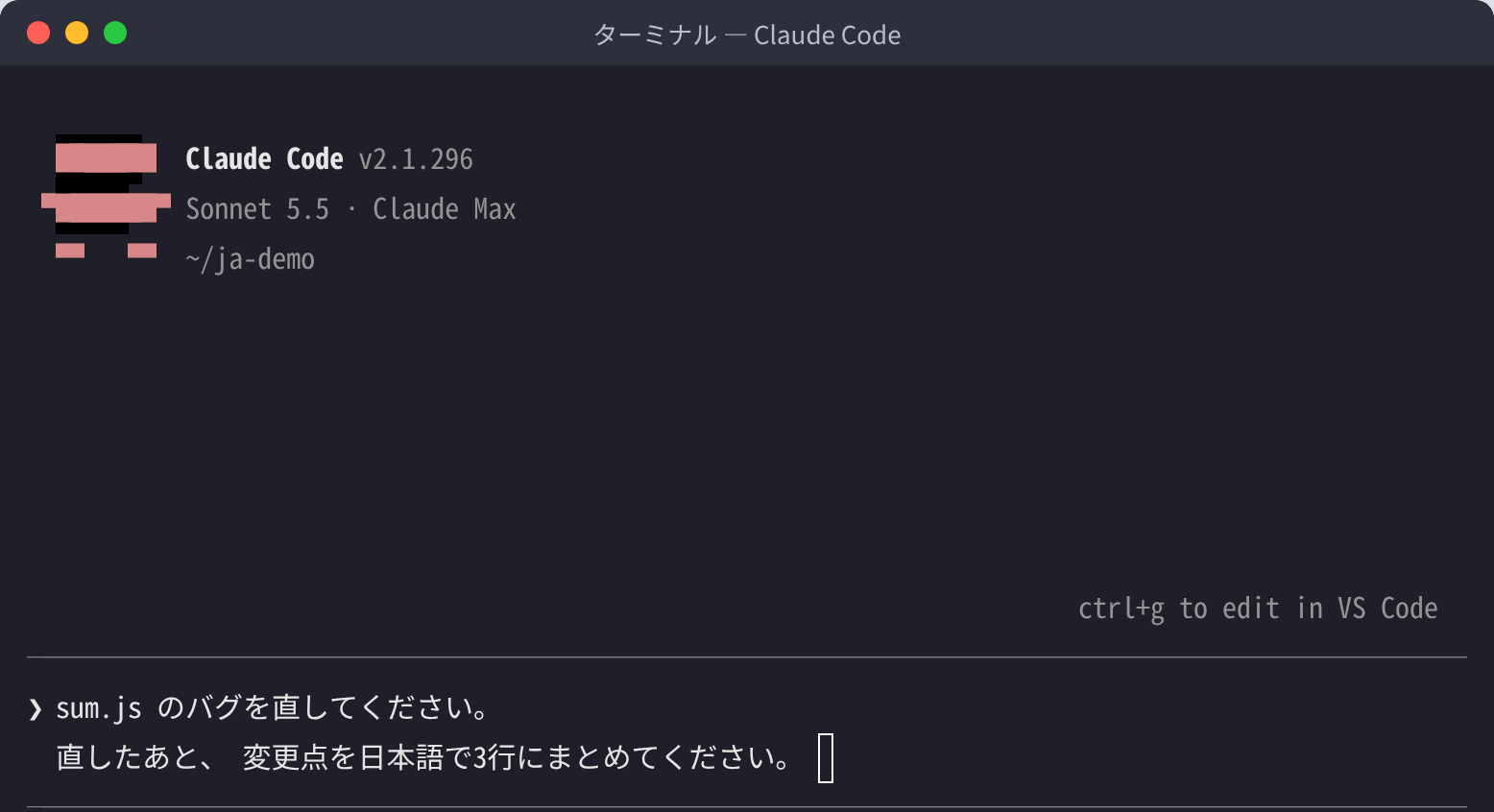
はい、対応しています。日本語で入力すれば、設定を変えなくても日本語で答えが返ります。下の画面は、設定を何も変えずに日本語で頼んだときのものです。
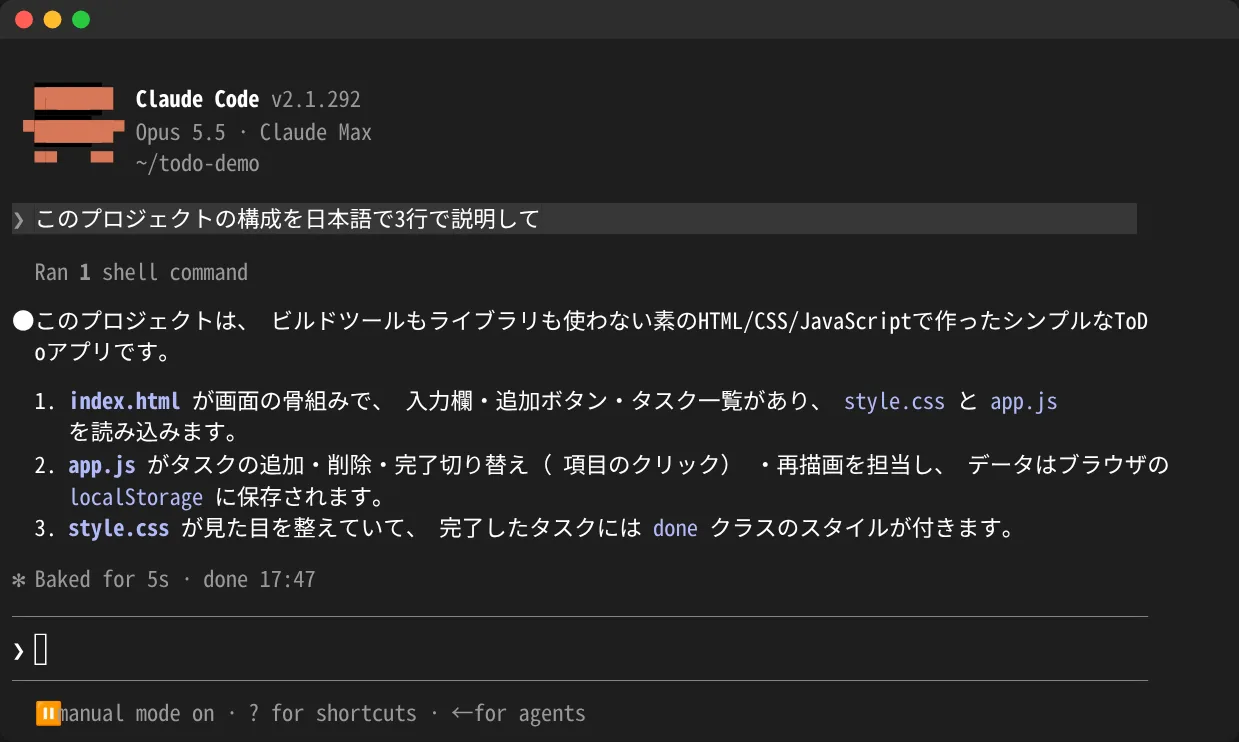
ただし、英語で入力したときは英語で答えが返ります(次の章の画面で確かめています)。いつも日本語で答えてほしい場合は、設定ファイルの language に言語名を書きます。公式ドキュメント(Settings reference – language、2026年10月12日確認)によると、書いた値は「いつもその言語で答える」という指示として、そのまま Claude に渡されます。決まった一覧はなく、Claude が読める言語名なら何でも使えます。同じ値は、音声入力の言語にも使われます。
CLAUDE_LANGUAGE のような環境変数や、--language のような起動時の指定は、公式ドキュメントにはありません。
次に読む:Claude Codeの料金はいくら?

Claude Code 日本語設定の具体的手順|settings.jsonとCLAUDE.mdの使い分け
応答を日本語に固定する方法は2つあります。設定ファイルに直接書く方法と、/config の画面から選ぶ方法です。どちらも同じ language の設定を変えます。
settings.jsonによる言語設定
設定ファイルの置き場所は、どこまで効かせたいかで選びます(Claude Code 公式ドキュメント – Settings)。
- 自分のすべてのプロジェクトに効かせる場合:
~/.claude/settings.json - そのプロジェクトだけに効かせ、チームで共有する場合: プロジェクトのフォルダにある
.claude/settings.json
どちらの場合も、次のように書きます。
{
  "language": "japanese"
}下の画面と動画は、この設定の前と後で、同じ英語の質問を送って比べたものです。設定前は英語で、.claude/settings.json に書いたあとは日本語で答えが返っています。
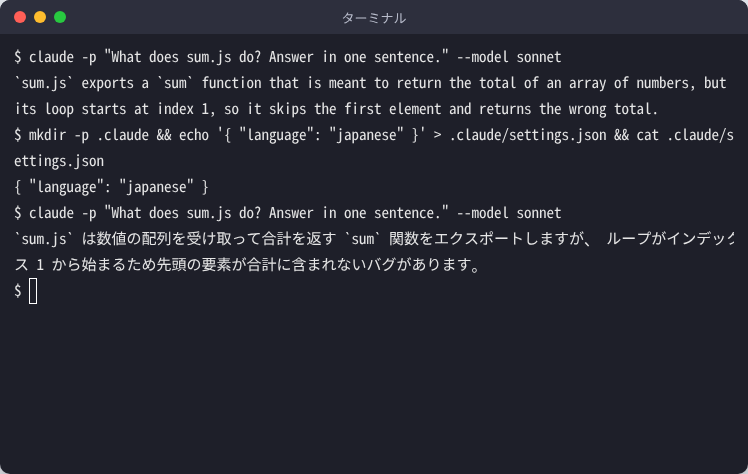
プロジェクト用の .claude/settings.json を Git で管理すると、チーム全員が同じ言語設定で使えます。
/config の画面から設定する
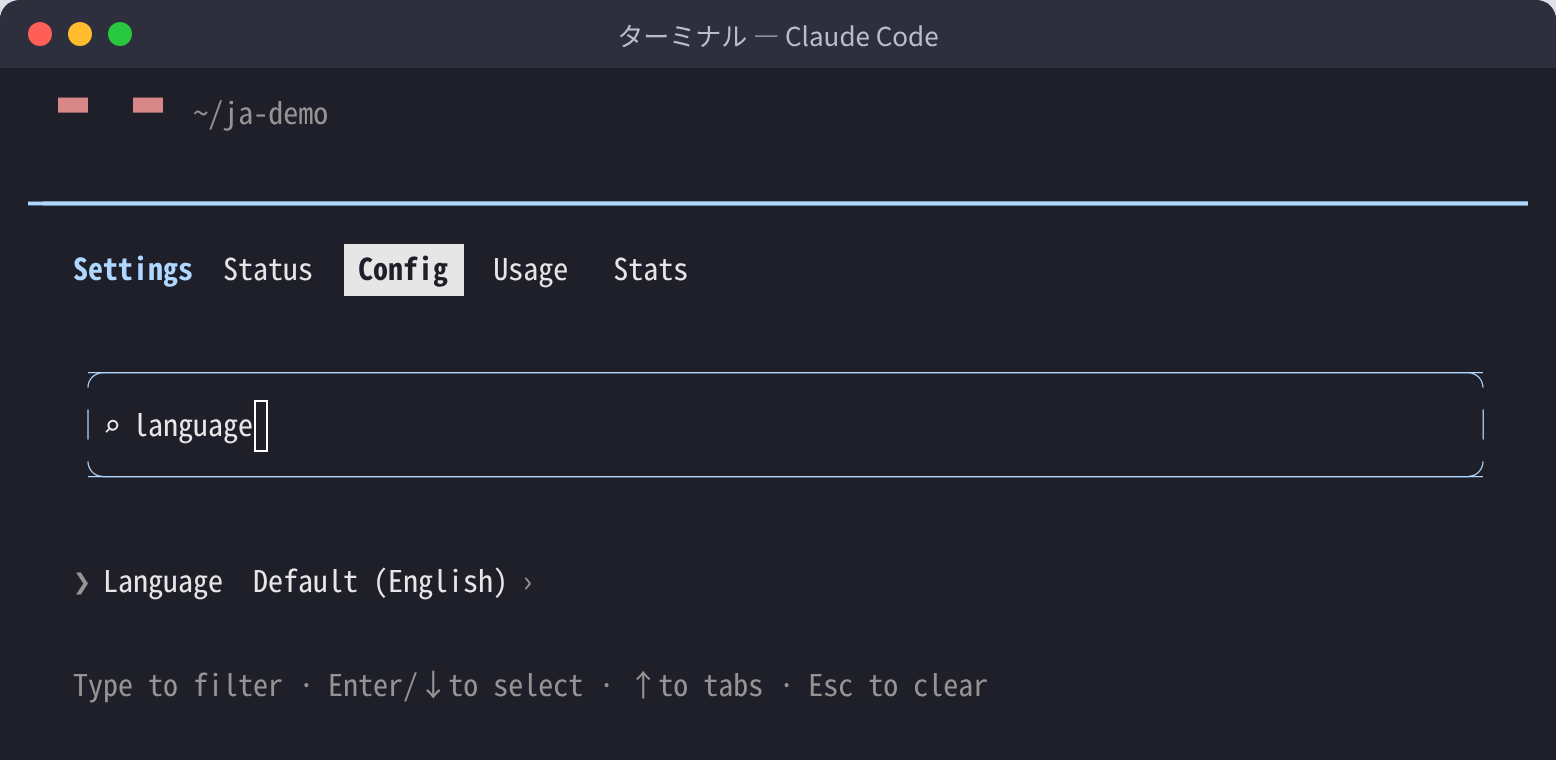
ファイルを直接編集しなくても、Claude Code の中で /config と入力すれば設定の画面が開きます。項目が多いので、language と入力して絞り込みます。「Language」の項目が出るので、Enter を押して言語名を入力します。設定していない状態では、下の画面のように「Default (English)」と表示されます。
CLAUDE.mdによる指示と言語規約の共有
CLAUDE.md は、Claude Code への指示を書いておくファイルで、言語の設定ファイルではありません(Claude Code 公式ドキュメント – Memory)。ただ、「日本語で回答してください」と書いておけば、指示として働きます。応答の言語は language の設定で固定し、コメントやコミットメッセージなど「何を何語で書くか」の決まりは CLAUDE.md に書く、という分け方が実用的です。次は書き方の例です。
# プロジェクト言語規約

すべての回答は日本語で行ってください。

## コーディングルール
- すべてのコードコメントは日本語で記述する
- 変数名・関数名は英語(ローマ字表記は不可)
- エラーメッセージのテンプレートは日本語ユーザー向けに記載
- プルリクエストの説明文は日本語で生成する
- 仕様書・READMEは日本語で出力するスラッシュコマンドの全体はClaude Code スラッシュコマンド一覧で確認できます。
Claude Code 日本語で発生する文字化け・入力不能の原因と対処
日本語で使うときに多いのは、「文字化けする」と「改行や入力が思いどおりにならない」の2つです。多くは Claude Code 本体ではなく、ターミナルや文字コードの設定が原因です。
手順1:文字コードの設定を確認する
まず、ターミナルの文字コード(ロケール)が UTF-8 になっているかを確認します。macOS や Linux、WSL では次のコマンドで分かります。
echo $LANG
locale
locale -a | grep -i ja_JP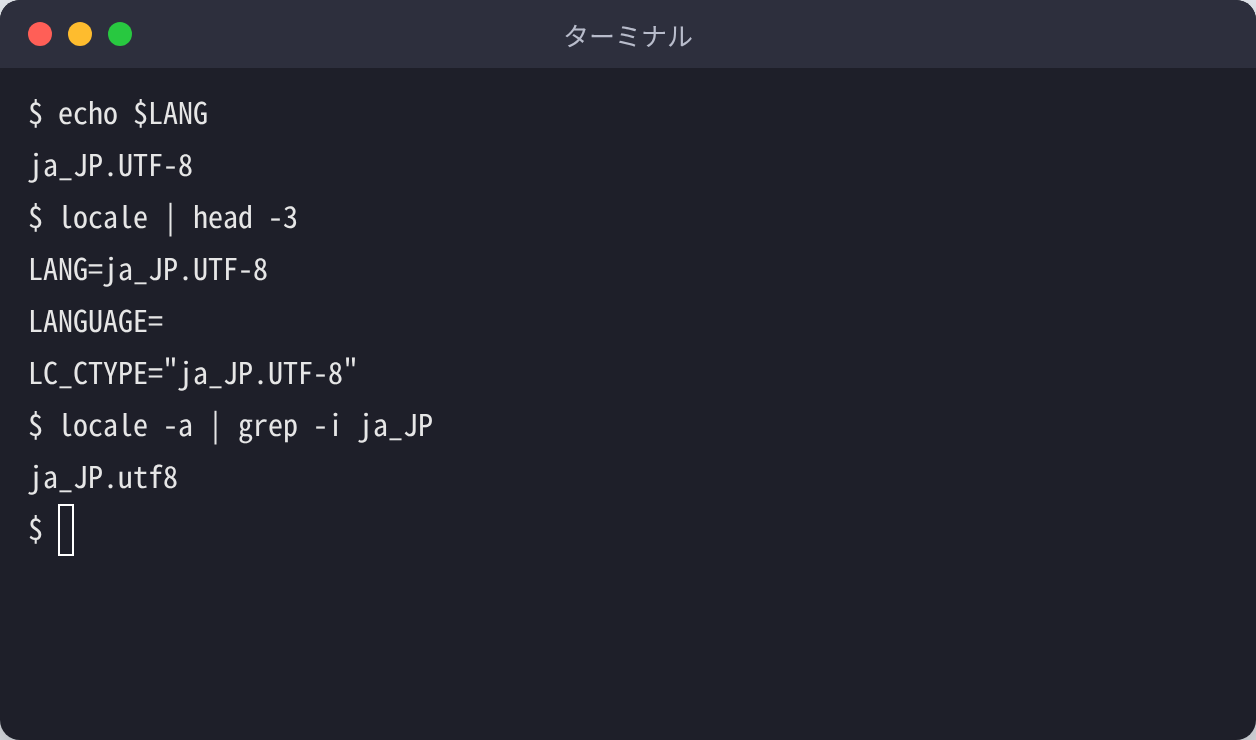
LANG が空だったり C や POSIX になっていたりする場合は、~/.bashrc や ~/.zshrc に export LANG=ja_JP.UTF-8 を書き足して、ターミナルを開き直します。これはOSの設定で、Claude Code 側に専用の項目はありません。
手順2:症状から原因を探す
| トラブルの種類 | 主な原因 | 対処方法 | 優先度 |
|---|---|---|---|
| VS Code・Cursor などの統合ターミナルで、文字が四角やにじんだ表示になる | ターミナルの描画(GPU)の不具合 | Claude Code の中で /terminal-setup を実行する。terminal.integrated.gpuAcceleration が "off" に設定されます(公式トラブルシューティング) |
高 |
| ターミナルで日本語が文字化けする | 文字コードの設定が UTF-8 でない | 手順1のコマンドで確認し、export LANG=ja_JP.UTF-8 を .bashrc/.zshrc に書き足す |
高 |
| Shift+Enter で改行できず、そのまま送信される | ターミナルが Shift+Enter に対応していない | Ctrl+J、または \ を入力してから Enter を押す(どのターミナルでも使えます)。VS Code などは /terminal-setup を1回実行する(公式 Terminal Config) |
高 |
| 答えが英語で返ることがある | language を設定していない |
settings.json に "language": "japanese" を書く(公式 Settings reference) |
高 |
| コメントや変数名が英語で書かれる | 何語で書くかの決まりを伝えていない | CLAUDE.md に「コメントは日本語」と書く |
中 |
| WSL(Windows)で文字化けする | WSL 側の文字コードが未設定 | WSL のシェルで export LANG=ja_JP.UTF-8 を設定する |
中 |
| SSH でつないだ先で文字化けする | 接続先の文字コードが未設定 | 接続先で手順1のコマンドを実行して確認する | 低 |
推奨ターミナルと複数行入力への対応
日本語で長い指示を書くときは、途中で改行したくなります。Enter は送信なので、改行には別のキーを使います。公式ドキュメント(Terminal Config、2026年10月12日確認)によると、Ctrl+J、または \ を入力してから Enter は、どのターミナルでも設定なしで使えます。Shift+Enter が使えるかどうかは、ターミナルによって違います。
| ターミナル | Shift+Enter での改行 |
|---|---|
| Ghostty、Kitty、iTerm2、WezTerm、Warp、Apple のターミナル、Windows Terminal | 設定なしで使える |
| VS Code、Cursor、Zed など | /terminal-setup を1回実行すると使える |
| gnome-terminal、JetBrains のIDE(PyCharm など) | 使えない。Ctrl+J か \+Enter を使う |
macOSでのIME競合:現場で最も頻繁に踏む問題
日本語入力では、変換を確定するための Enter と、送信の Enter が同じキーです。変換の確定のつもりで押した Enter で、書きかけの指示が送信されてしまうことがあります。公式ドキュメントにこの現象の説明は見当たりませんでしたが、対処は用意されています。キーの割り当てを変える設定(keybindings)で、Enter を改行に、Shift+Enter を送信に入れ替えられます。長い日本語の指示を書くことが多い場合は、この入れ替えが役に立ちます。
Windowsユーザー固有の注意点
Windows で WSL を使う場合、WSL 側の文字コードの設定と、Windows 側の設定は別々です。PowerShell で chcp 65001 を実行しても WSL には反映されないので、WSL のシェルの設定ファイルにも export LANG=ja_JP.UTF-8 を書きます。
Claude Code 日本語での実務活用パターンと陥りやすい限界
設定が済んだら、次は実際の使い方です。日本語のままで使える機能は多い一方で、気をつけたい点もあります。
メモリ機能と日本語コンテキストの保持
Claude Code は、CLAUDE.md に書いた内容を、セッションの最初に読み込みます(Claude Code 公式ドキュメント – Memory)。日本語で仕様や決まりを書いておけば、毎回説明し直す手間が減ります。書いた内容が古くなると、そのまま答えの質に響くので、ときどき見直します。
100万トークンコンテキストと日本語のトークン消費
日本語の文章は、同じ内容の英語よりトークンを多く使う傾向があります。1文字あたりのトークン数はモデルによって変わるので、決まった数字はありません。日本語のコメントが多い大きなコードを読み込ませると、そのぶん使用量が増えます。実際の使用量は、セッションの中で /context や /usage を実行して確かめるのが確実です。料金はClaude Code 料金体系とClaude Code API料金をご覧ください。
陥りやすい3つの失敗パターン
失敗1:言葉の混ざりを放っておく。日本語で指示しても、コメントや変数名に英語・カタカナ・日本語が混ざることがあります。CLAUDE.md に決まりを書くと減らせますが、完全には防げません。プルリクエストの前に、名前の付け方を確認する手順を入れておくと安心です。
失敗2:日本語の仕様書をそのまま貼り付ける。長い日本語の仕様書には、主語の省略や二重否定、あいまいな敬語が含まれがちで、意図と違う解釈をされることがあります。主語と期待する結果をはっきり書いた箇条書きに直してから渡すと、解釈のずれが減ります。
失敗3:言語の設定を各自に任せる。開発者ごとに設定が違うと、同じリポジトリに英語のコメントと日本語のコメントが混ざります。プロジェクト用の .claude/settings.json と CLAUDE.md をリポジトリに置き、Git で管理するのが根本的な対策です。
実運用でわかった日本語運用の勘所(一次情報)
この記事の監修者・河合継は、1年以上、日本語の CLAUDE.md で Claude Code を使ってきました。公式の手順には出てこない、日本語で使うときの勘所を3つ挙げます。
- 日本語の決まりは、足し続けずに見直す。
CLAUDE.mdに決まりを足し続けると、毎回の読み込みが重くなり、決まり同士が食い違って守られなくなります。重なった項目や古い項目を定期的に削るようにしてから、安定しました。 - 文体は最初に一度だけ、はっきり指定する。「です・ます」か「だ・である」かは、指示のたびに言い直すより、
CLAUDE.mdに一度書くほうがぶれません。 - 長い日本語の仕様は、渡す前に箇条書きに直す。人が読む仕様書と、Claude に渡す指示を分け、指示のほうは主語と期待する結果を書いた箇条書きにすると、手戻りが目に見えて減りました。
日本語で安定して使えるかどうかは、設定そのものより、CLAUDE.md をどう保ち続けるかで決まる、というのが長く使ってきた実感です。
Claude Code・AIエージェントの業務導入をご検討の方は、自社での開発実例を公開しているクリスタルメソッドの無料相談をご利用ください。
AIコーディングツールの日本語対応比較と選定の視点
日本語で指示して日本語で答えを受け取ること自体は、主なAIコーディングツールのどれでもできます。違いが出るのは、「応答の言語をどこで固定するか」と「その決まりをチームでどう共有するか」です。各ツールの公式ドキュメントで確認できた範囲を表にまとめます(2026年10月12日確認)。
| ツール | 応答の言語を固定する方法 | チームで決まりを共有する場所 |
|---|---|---|
| Claude Code | settings.json の language(公式) |
.claude/settings.json と CLAUDE.md を Git で管理 |
| GitHub Copilot(VS Code) | VS Code の設定 github.copilot.chat.localeOverride で、チャットの応答の言語を指定(VS Code 公式) |
VS Code の設定ファイルや指示ファイルで管理 |
| Cursor | ルールに「日本語で回答する」と書く | .cursor/rules のプロジェクトルール(Git で管理できる)や AGENTS.md(Cursor 公式) |
| OpenAI Codex | AGENTS.md に「日本語で回答する」と書く |
プロジェクトの AGENTS.md と、自分用の ~/.codex/AGENTS.md(OpenAI 公式) |
Claude Code の特徴は、応答の言語を固定する専用の設定(language)と、書き方の決まりを書くファイル(CLAUDE.md)の両方を、コードと同じリポジトリで管理できることです。一方で、ターミナルで動くため、文字コードや改行キーなど、ターミナルの設定に左右される場面があります。
Cursor との機能の違いはClaude Code vs Cursor 比較、Codex との違いはClaude Code vs Codex 比較をご覧ください。全体の概要はClaude CodeとClaude Code 使い方ガイドにまとめています。
よくある質問
Q. Claude Codeは日本語で使えますか?
A. はい。日本語で入力すれば、設定を変えなくても日本語で答えが返ります。メニューなどの画面表示は英語のままです。
Q. Claude Codeを日本語化する設定はどこにありますか?
A. 応答を日本語に固定する設定は language です。~/.claude/settings.json か、プロジェクトの .claude/settings.json に “language”: “japanese” と書きます。Claude Code の中で /config を開き、language と入力して絞り込んで設定することもできます。
Q. language を設定しないとどうなりますか?
A. 入力した言語に合わせて答えが返ります。日本語で入力すれば日本語、英語で入力すれば英語です。/config の画面では Default (English) と表示されます。
Q. 日本語が文字化けするときはどうすればいいですか?
A. まず echo $LANG で文字コードの設定が UTF-8(ja_JP.UTF-8 など)になっているかを確認します。VS Code や Cursor の統合ターミナルで文字が四角やにじんだ表示になる場合は、Claude Code の中で /terminal-setup を実行します。
Q. 日本語の入力中に改行するにはどうすればいいですか?
A. Ctrl+J を押すか、\ を入力してから Enter を押します。どのターミナルでも設定なしで使えます。Shift+Enter が使えるかどうかはターミナルによって違います。
Q. VS Code の拡張機能でも日本語で使えますか?
A. 使えます。日本語で入力すれば日本語で答えが返ります。応答を日本語に固定したい場合は、ターミナル版と同じ settings.json の language を設定します。
Q. Claude Codeは無料で使えますか?
A. 無料枠は用意されていません。利用にはPro/Maxなどの有償プラン、またはAPIの従量課金が必要です。
まとめ
Claude Code を日本語で安定して使うための要点をまとめます。
- 日本語で入力すれば、設定なしで日本語の答えが返ります。画面の表示(メニューなど)は英語のままです。
- いつも日本語で答えてほしい場合は
languageを設定します。~/.claude/settings.json(自分の全プロジェクト)か.claude/settings.json(そのプロジェクト)に"language": "japanese"と書くか、/configの画面で設定します。 CLAUDE.mdは指示を書くファイルです。コメントやコミットメッセージを何語で書くかの決まりを書き、Git で管理します。- 文字化けの多くはターミナル側が原因です。
echo $LANGで UTF-8 になっているかを確認し、VS Code などの統合ターミナルでは/terminal-setupを実行します。 - 改行は Ctrl+J が確実です。Shift+Enter が使えるかどうかは、ターミナルによって違います。
参考文献
- Claude Code 公式ドキュメント – Settings reference(language)— https://code.claude.com/docs/en/settings-reference#language(確認日:2026年10月12日)
- Claude Code 公式ドキュメント – Settings — https://code.claude.com/docs/en/settings
- Claude Code 公式ドキュメント – Keybindings — https://code.claude.com/docs/en/keybindings
- Claude Code 公式ドキュメント – Memory — https://code.claude.com/docs/en/memory
- Claude Code 公式ドキュメント – Terminal Config — https://code.claude.com/docs/en/terminal-config
- Claude Code 公式ドキュメント – Troubleshooting — https://code.claude.com/docs/en/troubleshooting
- Claude Code 公式ドキュメント – CLI Reference — https://code.claude.com/docs/en/cli-reference
- DevelopersIO「[2026年版] Claude Code を知る。」(2026年3月20日)— https://dev.classmethod.jp/articles/shoma-2026-claude-code-know-use-leverage/
関連記事
- Claude Code とは(全体の解説)
- Claude Code のSEO活用ガイド
- Claude Code の使い方ガイド
- Claude Code の料金プラン
- Claude Code のインストール方法
- Claude Code 入門ガイド
- Claude Code のスラッシュコマンド一覧
Claude Code・AIエージェントの業務活用をご検討の方へ
クリスタルメソッドは、Claude Codeを日々の業務で使いながら、AIエージェント・社員AIの導入と開発効率化を支援しています。自社サイトの表示速度をAI社員(Claude Code)で12.89秒→2.03秒に短縮した実例も事例記事として公開しています。「自社の開発・業務にAIをどう組み込むか」といったご相談を承っています。
- 無料相談・お問い合わせ:ご相談はこちら
Read next
あわせて読みたい
-

Claude Codeの始め方・使い方|インストールから最初の依頼まで初心者向けに解説【2026年10月】
Claude Codeの始め方は、①有料プラン(Pro以上)かConsoleのアカウントを用意する → ②インストールする(または、デスクトップアプリの「Cod...
-
claude code 料金を日本円で解説——全プラン比較と失敗しない選び方(無料枠なし)
Claude Codeは無料プランでは使えません。料金は、Pro(月額$20、年払いで実質$17)・Max(月額$100/$200)・Team・Enterpri...
-
Claude Code コマンド完全ガイド|スラッシュコマンド116個+CLIオプション+ショートカット一覧【2026年版】
Claude Code には 100個を超えるスラッシュコマンドがあり、長く使っていても「どの場面でどれを使うのか」は意外と掴みにくいものです。本ページでは全コ...