
blog
AIブログ
Claude Cowork とは?できること・使えるプラン・始め方を分かりやすく解説【2026年版】
文:クリスタルメソッド編集部 監修:河合 継(代表取締役)
Claude Coworkとは?ファイルやツールを使って作業を最後まで進めるClaude
Claude Cowork(クロード・コワーク)は、Anthropicが提供するClaudeの機能で、ゴールを伝えると、あなたが選んだフォルダやツールを使って、複数の手順の作業を最後まで進め、ファイルなどの成果物を返してくれます。チャットが「答えを返す」のに対して、Coworkは「仕上がった作業を返す」のが違いです。コードを書く仕事ではなく、資料づくり・調べもの・ファイル整理・表計算といった事務や企画の仕事のために作られています。
使えるのは有料プラン(Pro・Max・Team・Enterprise)で、無料プランでは使えません。デスクトップアプリ(macOS・Windows・Linuxはbeta)、Web版(claude.ai)、スマホアプリ、Chromeのサイドパネルから使えます(プランにより一部差があります)。
なお、2026年9月16日にAnthropicは「CoworkとチャットをひとつのClaudeにまとめる」と発表しました。新しい画面ではチャットとCoworkを選び分ける必要がなく、Claudeが作業の内容に応じてCoworkの機能を使います。この新しい画面はPro・Maxから順に提供中で、まだ入力欄の下に「チャット」「Cowork」の切り替えが見える人もいます。
この記事では、Claudeを有料プランで使っている方(事務・企画・営業など、プログラミングをしない方を中心に)に向けて、Coworkで何ができるか、自分のプランと環境で使えるか、どう始めるか、どこに気をつければ安全かを順番に説明します。内容は2026年10月23日にAnthropicの公式ページ(Coworkの製品ページ・ヘルプセンター・公式ブログ・料金ページ)で確認しています。Claude全体の概要はClaude(クロード)とはをご覧ください。
この記事の要点
- Coworkは「ゴールを伝えると、ファイルやツールを使って作業を仕上げるClaude」
- 有料プラン(Pro・Max・Team・Enterprise)で、Cowork単体の追加料金はなし。ただしチャットより使用量の上限に早く達する
- 作業はAnthropicのサーバー上で動くので、ノートパソコンを閉じても続く。手元のファイルを使うときはデスクトップアプリが必要
- 定期タスクは、クラウドで動くもの(パソコンが寝ていても動く)と、手元のファイルを使うためパソコンで動くものの2種類
- 使わせるフォルダとツールを絞り、大事な操作は「手動で承認」にするのが安全な使い方
Coworkのこれまで(公式リリースノートより)
| 時期 | できごと |
|---|---|
| 2026年1月12日 | macOSのデスクトップアプリで、Maxプラン向けにリサーチプレビューとして公開 |
| 2026年1月16日 | Proプランでも使えるように(macOSのみ) |
| 2026年2月 | プラグインのマーケットプレイス(24日)、定期タスク(25日) |
| 2026年3月 | スマホから作業を管理(17日)、コンピュータ操作のリサーチプレビュー(23日) |
| 2026年4月9日 | macOS・Windowsのデスクトップアプリで一般提供 |
| 2026年7月7日 | Web・スマホに拡大(Maxから)。作業がサーバー上で動くように |
| 2026年9月16日 | どの会話からでもCoworkの機能を使えるように(Pro・Maxから順次) |
チャット・Cowork・Claude Codeの関係
Claudeには、質問に答えるチャット、事務の作業を仕上げるCowork、ソフトウェア開発のためのClaude Codeがあります。CoworkはClaude Codeと同じ「自分で計画を立てて手順を進める」仕組みを、ターミナル(黒い画面)を使わずに事務の仕事へ広げたものです。開発の仕事ならClaude Code、それ以外の作業ならCoworkと覚えておけば迷いません。くわしい比較はこの記事の後半にあります。
Coworkを無料プランで使えるかどうかは、Claudeの無料プランでできることで説明しています。
Claude Coworkでできること・できないこと
Coworkに頼めるのは、「材料はそろっているが、まとめるのに手間がかかる作業」です。公式ヘルプが挙げている例を、事務の仕事に当てはめると次のようになります。
| 分野 | 頼める作業の例(公式ヘルプの例より) |
|---|---|
| ファイル整理 | フォルダの中身を種類や日付で仕分ける、ファイル名を一括で付け直す、領収書の画像から経費報告書を作る |
| 調べもの | Webの情報・資料・メモをまとめて要点を整理する、会議の文字起こしからテーマとやることを抜き出す |
| 資料づくり | 数式が入ったExcelの表、メモからのスライド、ボイスメモからの報告書を作る |
| データ | 集計・グラフ作成・データの整形や変換 |
作業の進め方にも特徴があります。
- 計画を見せてから進める:Claudeが手順の計画を作り、どのファイルを開き、どのツールを使い、何を判断したかを画面に表示します。途中で止めたり、方向を変えたりできます。
- 手分けして同時に進める:大きな作業は小さく分け、同時並行で進めます(サブエージェント)。
- 長い作業も途中で切れない:会話の時間切れや長さの上限を気にせず、時間のかかる作業を続けられます。
- 席を外しても続く:作業はAnthropicのサーバー上の隔離された環境で動くため、ノートパソコンを閉じても続きます。別の端末から進み具合を見られます。
- ブラウザでの作業:サイトを開いて読み、クリック・入力・フォーム入力をします。デスクトップアプリでは、自分のブラウザとは別の「内蔵ブラウザ」を使います(順次提供)。Claude in Chromeを使っている人は、自分のChromeを使わせる設定もできます。
- 手元のファイルを直接読み書き:デスクトップアプリで許可したフォルダなら、アップロードやダウンロードの手間なしでファイルを扱えます。
- チャットの記憶を引き継ぐ:Claudeがチャットで覚えている内容から作業を始め、Coworkで分かったこともチャットに戻ります。記憶を使わずに1つの作業をしたいときは、最初のメッセージを送る前に「+」メニューで「メモリ」をオフにします(後から変更はできません)。
扱えるファイルは、文書(.docx・.pdf・.txt・.md・.html・.json・.csv)、表計算(.xlsx・.xls・.xlsm)、プレゼン(.pptx・.ppt)、画像などです(公式製品ページ)。
できないこと・苦手なこと
- 無料プランでは使えません。
- Coworkのセッション自体は他の人と共有できません(作った成果物は個別に共有できます)。
- スマホやWebから始めた作業は、手元のパソコンのファイルを使えません。手元のファイル・ブラウザ操作・コンピュータ操作には、デスクトップアプリを開いておく必要があります。
- 結果の正しさの最終確認は人の役目です。数字・固有名詞・社外に出す文面は、元の資料と照らして確認してください。
- コンピュータ操作(画面を見てアプリを操作する機能)はPro・Max向けの試験提供(beta)で、デスクトップアプリでだけ使えます。Claudeはまずコネクタ、次にブラウザを使い、画面操作は最後の手段にします。アプリごとに許可を求めます。
次に読む:Claude Agent SDKとは?

使える環境とプラン:デスクトップ・Web・スマホ・Chrome・Linux(beta)
Coworkは有料プランならどれでも使えますが、使う場所によって対応するプランが少し違います(2026年10月23日、公式ヘルプ「Get started with Claude Cowork」で確認)。
| 使う場所 | 対応プラン | できること・注意 |
|---|---|---|
| デスクトップアプリ(macOS) | 有料プランすべて | すべての機能。手元のファイル・内蔵ブラウザ・コンピュータ操作が使えるのはデスクトップだけ |
| デスクトップアプリ(Windows) | 有料プランすべて | 最新版が必要。Virtual Machine Platformの有効化が必要 |
| デスクトップアプリ(Linux・beta) | 有料プラン | KVM(仮想化)の有効化・QEMUなどの準備が必要。コンピュータ操作は使えない |
| Web(claude.ai) | Pro・Max・Team(Enterpriseは管理者が有効化した場合) | 作業の開始・指示・確認、コネクタ、スキル、プロジェクト、定期タスク |
| スマホアプリ(iOS・Android) | Pro・Max・Team(Enterpriseは管理者が有効化した場合) | Webと同じ。最新版のアプリが必要 |
| Chromeのサイドパネル | Max・Team(Proは順次提供。Enterpriseは管理者が有効化した場合) | 開いているタブを読める。タスクの中でブラウザを操作させるにはデスクトップアプリが必要 |
デスクトップアプリの動作条件
- macOS:macOS 13(Ventura)以降。インストールするとCoworkは自動で有効になり、追加のダウンロードは不要です。
- Windows:Windows 10以降。CoworkにはVirtual Machine Platformの有効化が必要で、個別インストールですべての機能を使うには管理者権限が要ります。入れ子の仮想化に対応していない仮想マシンやVDI環境では動きません(公式ヘルプ)。
- Linux(beta):Ubuntu 22.04 LTS以降またはDebian 12以降(x64・arm64)。CoworkにはKVMの有効化、KVMグループへのユーザー追加、QEMUの導入、約25GBの空き容量、8GB以上のメモリが必要です(公式ヘルプ)。
料金:Cowork単体の追加料金はなし
Coworkは有料プランに含まれていて、別料金はありません。違うのは使用量の上限で、Coworkはファイル作成やツール操作をするぶん、チャットより早く上限に達します。
| プラン | 料金(2026年10月23日 公式料金ページ) | Cowork |
|---|---|---|
| Free | 0ドル | 使えない |
| Pro | 月20ドル(年払いなら月17ドル相当) | 使える |
| Max | 月100ドル(5倍)・月200ドル(20倍) | 使える(上限が大きい) |
| Team | 標準席 1席月25ドル(年払いなら月20ドル)・プレミアム席 月125ドル(年払いなら月100ドル) | 使える(Web・スマホはbeta) |
| Enterprise | 営業経由で契約 | 使える(管理者が有効化) |
料金は変わることがあるので、最新の条件は公式の料金ページで確認してください。各プランの違いはClaudeの料金プランでくわしく説明しています。
始め方:最初の依頼までの手順
有料プランに入っていれば、追加の設定なしで始められます。
- Claudeを開く:Web(claude.ai)、デスクトップアプリ、スマホアプリのどれでもかまいません。手元のファイルを使わせたいならデスクトップアプリを開きます。
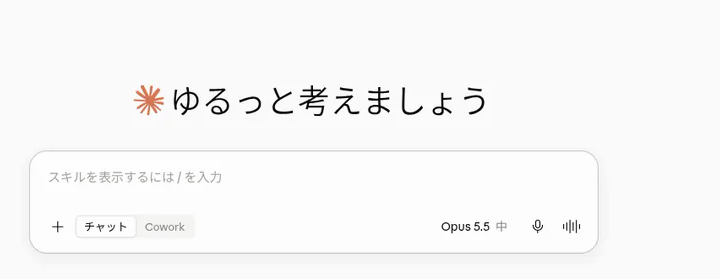
- 入力欄で「Cowork」を選ぶ:入力欄の下に「チャット」「Cowork」の切り替えがあれば「Cowork」を選びます。切り替えが見当たらなければ新しい画面に移っているので、そのまま依頼すれば大丈夫です。
- 作業を文章で伝える:何を作ってほしいか、どの材料を使うか、どこに保存するかを書きます。デスクトップアプリなら、入力欄の「+」から作業用のフォルダを選べます。
- 計画を確認して任せる:Claudeが示す進め方を確認し、問題がなければ進めてもらいます。途中経過は画面に表示され、止めることもできます。
- 成果物を確認する:できたファイルはプレビューやダウンロードができます。保存先はClaudeが報告します。
最初は、失敗しても困らない作業から試すのがおすすめです。たとえば「ダウンロードフォルダのコピーを作って、その中のPDFを月別のフォルダに分けて」のように、元のファイルに影響しない頼み方にすると安心です。
Coworkへの頼み方:成果物・材料・確認点を伝える
Coworkは「やり方」より「結果」を伝えると力を発揮します。手順を細かく指示するより、次の4つを書くと仕上がりが安定します。
| 伝えること | 書き方の例 |
|---|---|
| 作ってほしいもの | 「A4で2枚の報告書をWordで」「月別に集計したExcelの表を」 |
| 使う材料 | 「このフォルダの議事録10件」「添付の売上CSV」 |
| 保存先・形式 | 「同じフォルダに『まとめ』という名前で保存」 |
| 確認してほしい点 | 「数字は元のCSVと照合して、合わないところは一覧にして」 |
毎回の説明を省く:全体の指示とフォルダの指示
- 全体の指示(グローバル指示):自分の役割・文体・形式など、すべての作業に共通する指示を登録できます。設定の「Cowork」で「グローバル指示」の「編集」から(新しい画面では設定の「一般」にある「Claudeへの指示」)。
- フォルダの指示:デスクトップアプリで選んだフォルダごとに、その案件の前提を置けます。作業中にClaudeが更新することもあります。
- プロジェクト:関連する作業をまとめ、ファイル・リンク・指示・記憶をひとまとめにできます。
Claudeがどこまで自分で進めるか:承認のモード
入力欄のモード選択で、いつでも切り替えられます。
| モード | 動き方 | 向いている場面 |
|---|---|---|
| 手動 | 操作のたびに許可を求め、「許可」「拒否」を選ぶ(Enterpriseの新しい画面の既定) | 大事なファイル・アカウント・初めて使うツールやサイト・取り消せない操作 |
| 自動 | 読むだけの操作は許可。書き込みや削除は安全チェックが1件ずつ確認し、情報の持ち出しやプロンプトインジェクションの恐れがあれば止める(Pro・Max・Teamの新しい画面の既定) | ふだんの作業 |
| 確認なし | 止まらず、自動のチェックもない | 関わるすべての操作・ツール・ファイルを信頼できるときだけ |
どのモードでも、ファイルを完全に削除する前には必ず許可を求めます。
定期タスク:クラウドで動くものと、パソコンで動くもの
決まった作業を、毎時・毎日・平日・毎週、または手動で実行するように登録できます。有料プランすべてで使えます(Team・Enterpriseは管理者の設定しだい)。
| クラウドで動く定期タスク | パソコンで動く定期タスク | |
|---|---|---|
| どこで動くか | Anthropicのサーバー上 | 自分のパソコン上 |
| パソコンの状態 | スリープ中でも、デスクトップアプリを閉じていても動く | パソコンとデスクトップアプリが動いている必要がある |
| どんな作業がこちらになるか | 新しく作る定期タスクの基本。コネクタやClaudeのアカウントに保存したファイルを使う作業 | 手元のファイルやアプリが必要な作業(その場合は手元でだけ動く)。Pro・Maxで10月6日より前に作った手元実行のタスクもそのまま |
定期タスクの作り方
- Coworkの作業中に
/scheduleと入力するか、左のサイドバーの「スケジュール済み」から「新しいタスク」を押します(新しい画面では、どの会話でも「毎週月曜に○○して」と頼むだけで作れます)。 - 「Claudeと作成」ではClaudeの質問に答えて内容を決めます。「手動で設定」ではタスク名・指示文・承認のモード・頻度を入れ、必要ならモデルと作業フォルダを選びます。
- 名前・頻度・やることを確認して保存します。毎回の実行はそれぞれ1つの作業として記録され、終わったら結果を確認できます。
「スケジュール済み」の画面で、予定と過去の実行の確認、指示や頻度の変更、一時停止・再開・削除、今すぐ実行ができます。公式の安全ガイドは、最初は簡単でリスクの低い作業から始め、毎回の結果を確認し、使わないタスクは止めること、そして大事なファイルを扱う・メッセージを送る・買い物をする・取り消せない操作をする作業は定期タスクにしないことを勧めています。
業務別に見るCoworkの使いどころ
公式の製品ページが紹介している使いどころを、頼み方の例と合わせて紹介します(頼み方の文はこの記事で作った例です)。
| 業務 | 公式ページの例 | 頼み方の例 |
|---|---|---|
| 定例レポート | 毎週のマーケティング報告。データを集めて前週と比べ、大きな変化に印をつけてスライドに保存 | 「毎週月曜9時に、共有ドライブの週次データを前週と比べ、変化が大きい項目に印をつけたスライドを作って」 |
| 表の突き合わせ | 地域ごとの出力と予算ファイルを照合し、差異に印をつける | 「このフォルダの支店別Excelと予算表を照合し、差がある行だけを別シートにまとめて」 |
| 契約書の一次確認 | 契約ごとに、自社の基準と違う点を条項番号つきでまとめたメモ | 「この3件の契約書を社内のチェックリストと比べ、違う点を条項番号つきで一覧にして。判断は法務が行う前提で」 |
| 商談メモの分析 | 進行中の商談・障害・よく出る反対意見を、元のメモの引用つきでまとめる | 「今月の商談メモから、止まっている案件と理由を、元の文を引用して表にして」 |
どの例も、材料のある場所と、仕上がりの形と、人が確認するところを決めてから頼んでいる点が共通しています。
向いている作業・向いていない作業
| 向いている作業 | 向いていない作業 |
|---|---|
| 材料がファイルやツールにそろっていて、まとめる手間が大きい作業(集計・照合・資料化) | 材料が人の頭の中にしかなく、Claudeに渡せない情報で判断する作業 |
| 毎週・毎月くり返す定型の作業(定期タスク向き) | 送信・購入・削除など、取り消せない操作が中心の作業 |
| 結果を人が確認してから使える作業(下書き・一次確認) | 最終判断と責任をともなう決定そのもの |
| 複数のファイルをまたぐ作業(分担して同時に進められる) | コードを書く・直す作業(Claude Codeが向く) |
Claudeの業務導入・社内活用をご検討の方は、AI開発会社クリスタルメソッドの無料相談をご利用ください。
プラグイン・スキル・コネクタで広げる
- コネクタ:外部のサービスにつないで、そこにあるデータを使って作業させる仕組みです。公式の製品ページでは、Googleドライブや分析ツールのAmplitudeのデータを集めて週次レポートを作る例が紹介され、TeamプランにはSlackのコネクタが含まれます。入力欄の「+」メニュー、または「カスタマイズ」の「コネクタ」で管理します。Claudeは画面操作より先にコネクタを使うので、よく使うサービスはコネクタでつないでおくと作業が速く確実になります。
- スキル:作業の手順書をClaudeに覚えさせる仕組みで、Coworkでも使えます。くわしくはClaude Skills(スキル)とはで説明しています。
- プラグイン:スキル・コネクタ・サブエージェントを、職種やチーム向けにひとまとめにしたものです。公式ページではブランドボイス・法務・財務のプラグインが紹介されています。プラグインはアカウントに保存され、チャットやClaude Codeでも使えます。手元で動くMCPサーバーを含むプラグインはデスクトップ専用です。
他の人が作ったプラグインやMCPを入れるときは、公式ディレクトリにある確認済みのものを選び、求められる権限を確認してから入れてください。
安全に使うための注意点:フォルダ・承認モード・ブラウザ
作業はAnthropicのサーバー上の隔離された環境で動くので、あなたのパソコンやネットワークは守られます。ただし公式ヘルプは、隔離は「Claudeに渡した権限の中で何をするか」までは制限しないと説明しています。渡す範囲を決めるのは使う人です。公式の安全ガイド(Use Claude Cowork safely)の要点は次のとおりです。
- フォルダは必要なものだけ:広い範囲ではなく作業用のフォルダを用意して渡す。財務資料・パスワード類・個人の記録はCoworkに入れない。大事なファイルはバックアップを取る。
- プロンプトインジェクションに注意:Webページ・メール・文書の中に、悪意のある指示が隠れていることがあります。信頼できない内容を読ませる作業と、影響の大きい操作を同じ作業でさせないようにします。関係ない話題に移る、予定外のファイルやサイトを開く、頼んでいない機密情報を求める、といった動きがあればすぐ止めます。
- ブラウザは信頼できるサイトだけ:ログイン中のサイト、お金や個人情報が関わるサイトは慎重に。公式は、内蔵ブラウザやClaude in Chromeで機密情報を扱う作業をしないよう勧めています。Chromeのサイドパネルでは、ログインが必要なページもClaudeから見えます。
- コンピュータ操作は低リスクの作業から:銀行・医療などのアプリは使わせないよう止めておきます。
- Webの取得や検索は通信制限の対象外:ネットワークの送信先制限(egress)の設定は、Web取得・Web検索・MCP・Claude in Chromeには効きません。Team・Enterpriseのオーナーは組織設定でWeb検索やClaude in Chromeをオフにできます。
- 会話の学習利用:Free・Pro・Maxでは、会話や作業をモデルの学習に使うかどうかを、設定の「プライバシー」でいつでも選び直せます。Team・Enterpriseは商用の規約が適用され、この設定の対象外です(Anthropic「Updates to Consumer Terms」)。
- 責任は使う人に:Claudeが代わりに行ったメッセージ送信・購入・データ変更・定期タスクの操作は、使った人の責任になります。影響が大きい作業ほど、近くで見守ります。
作業を消したいときは、作業一覧の「削除」から消せます。履歴からはすぐ消え、サーバーの保存領域からも30日以内に削除されます。
チームで使うとき:Team・Enterpriseの管理機能
Team・Enterpriseでは、管理者がCoworkを組織単位でオン・オフでき、チームごとの利用範囲、利用額、部署ごとのツール権限を管理できます。Coworkの操作記録をOpenTelemetryでSIEMなどの監視ツールへ送ることや、EnterpriseではCompliance APIでWeb・スマホのCoworkの記録を確認すること、スキルやプラグインを入れるときに悪意のある内容がないか確認する機能もあります。Enterpriseでは、Amazon Bedrock・Microsoft Foundryなどを通してClaudeを使う構成も選べます(公式製品ページ)。
なお、チームで資料や会話を共有しながらClaudeを使う方法(共有の指示やナレッジをそろえる運用)は、CoworkではなくClaude Projectsの記事で説明しています。
Claude Codeとの違い:どちらを使うべきか
コードを書く・直す・公開する仕事ならClaude Code、資料づくり・調べもの・分析などそれ以外の仕事ならCoworkです。どちらも同じ有料プランで使え、同じ「自分で手順を進める」仕組みを持っています。
| Claude Cowork | Claude Code | |
|---|---|---|
| 主な仕事 | 調べもの・分析・文書や表やスライドの作成など、コード以外の仕事 | ソフトウェア開発(コードを書く・直す・公開する) |
| 主な利用者 | 事務・企画・営業・法務など | エンジニア |
| 使う場所 | Claudeのデスクトップアプリ・Web・スマホ・Chromeのサイドパネル | ターミナル、デスクトップアプリ、Web、スマホ。GitHubや開発用エディタとの連携 |
| 主な成果物 | Excel・Word・PowerPoint・PDFなどのファイル | コードの変更・プルリクエスト |
| 料金 | どちらも有料プランに含まれる(Claude CodeはPro以上) | |
手元のパソコンだけで動かしたい作業は、デスクトップアプリのClaude Code(Codeタブ)で行う方法を公式ヘルプが案内しています。違いのくわしい説明はClaudeとClaude Codeの違い、Claude CodeそのものはClaude Codeとはをご覧ください。
つまずきやすい点と対処
- 「Claudeのワークスペースを準備しています」と出る:Coworkが最新版に更新している表示で、異常ではありません(公式ヘルプ)。
- 作業が止まった:手元で動く作業はデスクトップアプリを最後まで開いておく必要があります。クラウドで動く作業は続いているので、別の端末から進み具合を確認します。
- すぐ使用量の上限に達する:関連する作業は1つにまとめる、関係ない作業は新しい会話で始める、短い答えでよいときはそう伝える、設定の「使用量」で残りを確認する、が公式の対処です。
- ファイルが思った場所にない:フォルダの許可と、Claudeが報告した保存先を確認します。
- 「チャット」「Cowork」の切り替えが無い:新しい画面に移っているので、そのまま頼めばCoworkの機能が使われます。スマホでCoworkが見えないときは、アプリを最新版にします。
よくある質問
Q. Claude Coworkは無料で使えますか?
A. いいえ。Pro・Max・Team・Enterpriseのいずれかの有料プランが必要です。Cowork単体の追加料金はありませんが、チャットより使用量の上限に早く達します。
Q. WindowsやMac以外でも使えますか?
A. 使えます。Web(claude.ai)とスマホアプリ(iOS・Android)でも使えます(Enterpriseは管理者が有効化した場合)。Linuxのデスクトップアプリもbeta版で対応しています。ただし手元のファイル・内蔵ブラウザ・コンピュータ操作はデスクトップアプリが必要です。
Q. パソコンを閉じても作業は続きますか?
A. クラウドで動く作業は続きます。手元のファイルやアプリを使う作業は、パソコンとデスクトップアプリが動いている必要があります。
Q. Claude CodeとCoworkはどちらを使うべきですか?
A. コードを書く仕事ならClaude Code、それ以外の事務・資料作成・分析ならCoworkです。どちらも同じ有料プランの中で使えます。
Q. Coworkはチャットと別のアプリですか?
A. いいえ。同じClaudeの中の機能です。2026年9月の発表で、チャットとCoworkはひとつのClaudeにまとめられることになり、新しい画面ではClaudeが作業の内容に応じてCoworkの機能を使います(Pro・Maxから順次提供)。
Q. Coworkはファイルを勝手に消しませんか?
A. どの承認モードでも、ファイルを完全に削除する前には必ず許可を求めます。それでも大事なファイルはバックアップを取り、作業用のフォルダだけを渡すのが安全です。
まとめ
Claude Coworkは、ゴールを伝えると、選んだフォルダやツールを使って作業を最後まで進め、ファイルなどの成果物を返してくれるClaudeの機能です。
- 有料プラン(Pro・Max・Team・Enterprise)で使え、追加料金はない。チャットより使用量は多い
- デスクトップ・Web・スマホ・Chromeのサイドパネル・Linux(beta)から使える。手元のファイルはデスクトップアプリ経由
- 定期タスクはクラウドで動くもの(パソコンが寝ていても動く)と、手元で動くものの2種類
- フォルダとツールを絞り、大事な操作は「手動」の承認モードで
- 開発の仕事はClaude Code、それ以外はCowork
まずは失敗しても困らない小さな作業で試し、できた成果物を確認しながら、任せる範囲を広げていくのがおすすめです。Claude全体のことはClaude(クロード)とはで説明しています。
関連記事
- claude とは
- ClaudeとClaude Codeの違い
- claude skills
- claude projects
- Claudeの料金プラン
- claude artifacts
- claude mythos 使い方
- claude agent sdk
- claude opus sonnet haiku 違い
Claudeを使ったAI業務活用のご相談はこちら
クリスタルメソッドは、Claudeを起点にした業務へのAI導入・AIエージェント開発を支援しています。「自社の業務にClaudeをどう活かせるか」といったご相談を承っています。
- 無料相談・お問い合わせ:ご相談はこちら
Read next
あわせて読みたい
-

Claudeは無料で使える?無料プランでできること・制限と料金プラン(Pro・Max・API)【2026年版】
Claudeは無料で使えます。Freeプラン($0)に登録すれば、Web・デスクトップ・モバイルでのチャット、Web検索、ファイル作成などが使え、モデルはSon...
-
Claude Agent SDKとは?公式Capabilities一覧と他ツールとの使い分け【2026年版】
Claude Agent SDKとは何か?(結論から) Claude Agent SDKとは、Anthropic公式が提供する、Claude Codeの中核(自...
-
Claude Designとは?プロンプト例と使い方、デザイン業務でのClaude活用【2026年版】
Claude Designとは:プロンプトからスライドやプロトタイプを作るAnthropicのツール Claude Designは、Anthropic Labs...