
blog
AIブログ
Claude Skills(スキル)とは?使えるスキル一覧・有効化と作り方を分かりやすく解説【2026年版】
文:クリスタルメソッド編集部 監修:河合 継(代表取締役)
Claude Skills(スキル)とは、「この作業はこの手順・この書式でやる」という手順書をフォルダにまとめてClaudeに渡しておき、関係する依頼が来たときにClaudeが自分で読み込んで使う機能です。WordやExcelの作成など最初から使えるスキルのほか、Anthropicやパートナー企業のスキルを一覧から追加したり、自分で作ったりできます。無料プランを含む全プランで使え、使う前に設定で「クラウドでコードを実行」をオンにしておく必要があります。
この記事は、claude.ai(ブラウザ・デスクトップアプリ・スマホアプリ)でClaudeを使っている方に向けて、どんなスキルがあるか(一覧)・どこでオンにするか・どう頼めば使われるか・自分のスキルの作り方・チームでの共有・安全面を、実際の画面とともに順番に説明します。仕様・画面・プラン条件は、2026年10月23日にAnthropicの公式ヘルプセンター(support.claude.com)・開発者向け文書(platform.claude.com)・料金ページ(claude.com/pricing)と、claude.aiの実画面で確認しました。Claudeそのものの全体像はClaude(クロード)とは?で、Claude Code(ターミナルの開発ツール)でのスキルの作り方はClaude Code Skillsの解説で扱っています。
Claude Skills(スキル)とは?ひとことで言うと「作業の手順書をClaudeに覚えさせる機能」
毎週の報告書を同じ書式で作ってもらう、自社のブランドの色とフォントで資料を作ってもらう──こうした依頼を、そのたびに長い指示で説明するのは手間です。Skillsは、その説明を一度だけ手順書(SKILL.md というファイル)に書いておき、関係する依頼のときだけClaudeに読ませるしくみです。公式ヘルプでは「Claudeが動的に読み込む、指示・スクリプト・資料のフォルダ」と説明されています。
- 自動で使われる:スキル名を指定しなくても、依頼の内容とスキルの説明文(description)が合えば、Claudeが自分で読み込みます。
- 必要なときだけ読み込む:ふだんはスキルの名前と説明文だけを把握しておき、使う場面で本文を開きます(公式の言葉で「段階的な読み込み」)。開発者向け文書の目安では、名前と説明文は1スキルあたり約100トークン、呼ばれたときに読む本文は5,000トークン未満、同梱の資料は開くまで0です。たくさん入れても会話を圧迫しにくいのはこのためです。
- 手順だけでなく道具も持てる:手順書のほか、テンプレートや参考資料、計算用のスクリプトを同じフォルダに入れておけます。
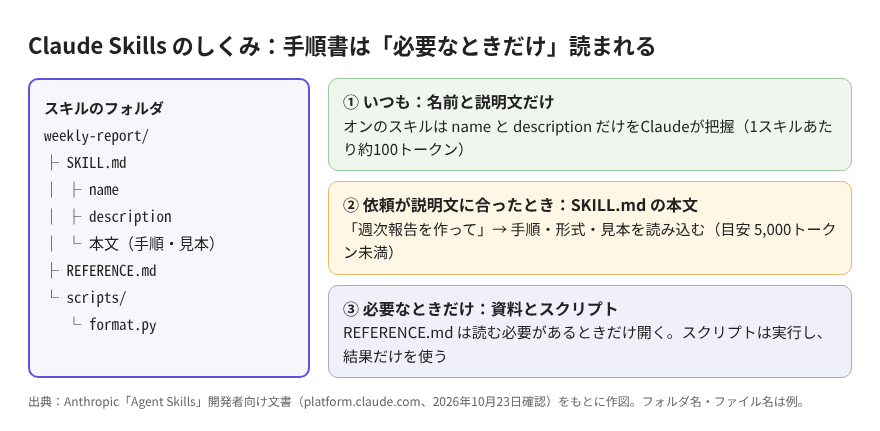
スキルはClaudeが用意したサーバー上の作業環境(コードを実行してファイルを作る仕組み)の中で動くため、設定の「クラウドでコードを実行」がオンになっていることが前提です。オンにする手順は後の「Skillsを使う前に」で画面つきで説明します。
Skillsで作った結果をそのまま形にして見せたいときは、Claude Artifactsの使い方で解説しています。
Claude スキル一覧:最初から使えるスキルと、追加できるスキル
claude.aiのスキル一覧は、出どころで次の4種類に分かれます。どれも、オンになっていれば使い方は同じ(依頼すれば自動で呼ばれる)です。
| 種類 | 主なスキル(2026年10月23日の画面・公式ヘルプ) | 入れ方 |
|---|---|---|
| 文書を作るスキル(Anthropic製) | Word(docx)・Excel(xlsx)・PowerPoint(pptx)・PDF | 設定不要。文書を作る依頼をすると使われる |
| Anthropic提供のスキル | skill-creator(スキルを作る)、doc-coauthoring(文書の共同執筆)、learn(学習・解説)、brand-guidelines、canvas-design、internal-comms、theme-factory、web-artifacts-builder、mcp-builder など | カスタマイズ→Skills→「探索」から追加。一部は最初から「自分のもの」に並ぶ |
| パートナー企業のスキル | Notion・Figma・Atlassian など(各社のコネクタと組み合わせて使う前提で作られている) | 同じく「探索」(スキルのディレクトリ)から追加 |
| 自分・組織で作るスキル | 報告書の書式、ブランドのルール、議事録の型、社内のデータ分析の手順など | 「Claudeと作成」「Skillsを作成」、またはzipでアップロード。Team/Enterpriseは組織に配布も可 |
文書を作るスキル:Word・Excel・PowerPoint・PDF
Anthropicが最初から用意している4つのスキルです。公式文書によると、Excelは「表の作成・データ分析・グラフつきレポート」、PowerPointは「スライドの作成・編集・内容の分析」、Wordは「文書の作成・編集・書式設定」、PDFは「整った体裁のPDF文書やレポートの作成」を受け持ちます。文書を作る依頼をすれば自動で使われ、追加の設定は要りません(「クラウドでコードを実行」がオンであること)。「この売上データから月別のグラフつきExcelを作って」「この議事録を5枚のスライドにして」と頼むと、ダウンロードできるファイルとして返ってきます。
Anthropic提供のスキル:「探索」と「自分のもの」
カスタマイズ画面のSkillsタブには「自分のもの」と「探索」の2つの表示があります。「探索」は、追加できるスキルが並ぶディレクトリ(一覧)です。2026年10月23日の画面では、上部にAnthropicのおすすめ(データの集計・グラフ化・解説を受け持つ「Data」など)、その下に「新しい Skills」「インストール数の多い Skills」、さらにカテゴリ(エンジニアリング・コード・ファイルとドキュメント・デザイン・メディア・チケット・タスク・API・メモとメモリ など)が並んでいました。各スキルには「+」(追加)と「試す」のボタンがあります。
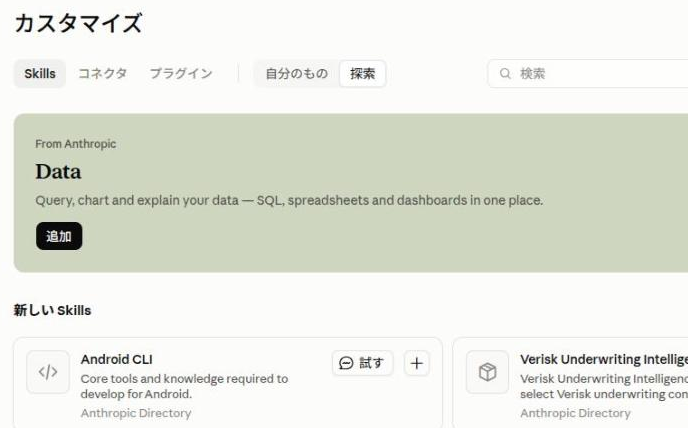
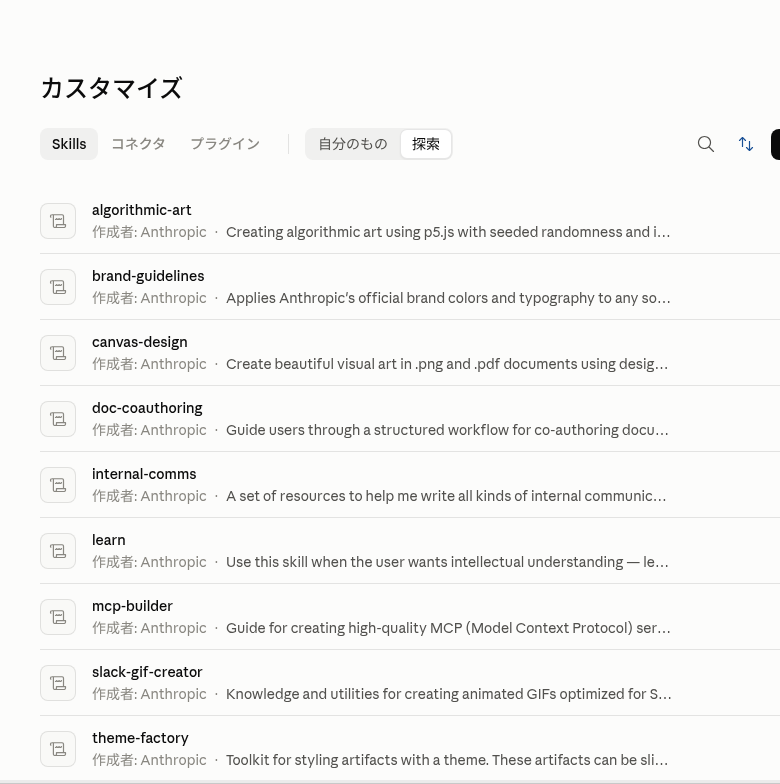
デスクトップアプリのカスタマイズ画面にも同じ一覧があり、Anthropic作成のスキルとして algorithmic-art(コードで描くアート)、brand-guidelines(Anthropicのブランドの色と書体を適用)、canvas-design(PNG・PDFのデザイン)、doc-coauthoring、internal-comms(社内向け文章)、learn、mcp-builder(MCPサーバーを作る手引き)、slack-gif-creator(Slack用のGIF)、theme-factory(Artifactsにテーマを当てる)などが並んでいます。
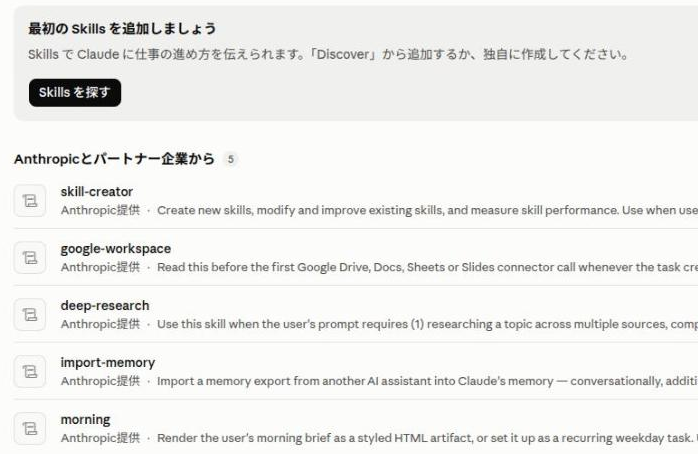
「自分のもの」には、追加済みのスキルと、アカウントに最初から入っているスキルが並びます。この記事の確認に使ったアカウントでは、「Anthropicとパートナー企業から」の欄に skill-creator・google-workspace・deep-research・import-memory・morning の5つがありました(並ぶスキルはアカウントや時期で変わります)。
今オンになっているスキルの一覧を確かめたいときは、この「自分のもの」を開きます(Claude Codeでは /skills で一覧が出ます)。なお、ディレクトリから入れたスキルは使えるが編集はできない(閲覧のみ)扱いです。中身を変えたいときは、コピーをダウンロードして書き換え、自分のスキルとしてアップロードします(公式ヘルプ)。
Anthropicが公開しているスキル19個の一覧(GitHubのスキル集)
Anthropicは、見本となるスキルをGitHubの公開リポジトリ「anthropics/skills」で配っています。2026年10月23日時点で入っているのは次の19個です(説明は各スキルのSKILL.mdの説明文を要約)。claude.aiの「探索」に並ぶAnthropic提供のスキルの多くはここに含まれます。公式のREADMEは「見本・学習用で、重要な仕事に使う前に試してほしい」と断っています。
| 分類 | スキル名 | 何をするか |
|---|---|---|
| 文書 | docx | Word文書の作成・編集 |
| xlsx | Excelの表・分析・グラフつきレポート | |
| pptx | PowerPointのスライドの作成・編集 | |
| PDFの作成・処理(この4つはソース公開のみで、オープンソースではない) | ||
| デザイン・表現 | algorithmic-art | p5.jsを使い、コードで模様やアートを描く |
| canvas-design | ポスターなどの静止画をPNG・PDFで作る | |
| frontend-design | 画面(UI)を作るときの見た目・書体の方向づけ | |
| theme-factory | スライドや文書に、用意された10種類のテーマ(色・書体)を当てる | |
| slack-gif-creator | Slack向けの動くGIFを作る | |
| 仕事・社内文書 | brand-guidelines | Anthropicのブランドの色と書体を当てる(自社ブランド版を作る見本) |
| internal-comms | 状況報告・経営向け報告など社内向け文章を決まった形式で書く | |
| doc-coauthoring | 提案書・仕様書などを、段階を踏んで一緒に書き上げる | |
| discernment-nudge | 助言や下書きを出すとき、利用者が自分で確かめるべき点を添える | |
| 開発 | web-artifacts-builder | React等を使った複雑なArtifacts(画面)を作る |
| webapp-testing | Playwrightで手元のWebアプリを操作・確認する | |
| mcp-builder | 外部サービスにつなぐMCPサーバーを作る手引き | |
| claude-api | Claude APIのモデル名・料金・使い方の参考資料(Claude Codeに同梱) | |
| スキル作り・学習 | skill-creator | スキルを新しく作る・直す・性能を測る |
| academy-guide | Claudeの使い方の質問に、Claude Academyの講座やチュートリアルを案内する |
インターネット上には、第三者が集めた非公式のスキル一覧サイトもあります。公式のディレクトリ以外から入れるスキルは、後の「安全に使うための注意」に沿って中身を確認してから使ってください。このほか、claude.aiの「探索」には、learn(仕組みを理解したいときの解説役)や、google-workspace・deep-research のようにリポジトリ外のAnthropic提供スキルも並びます。
パートナー企業のスキル:Notion・Figma・Atlassianなど
公式ヘルプでは、パートナー製のスキルの例としてNotion・Figma・Atlassianが挙げられています。これらは各社のコネクタ(Claudeから各サービスのデータに接続する機能)と組み合わせて使う前提で作られていて、スキルが「どう進めるか」を、コネクタが「どこのデータを読むか・書くか」を受け持ちます。たとえば「Notionの議事録から今週の決定事項をまとめて」のような依頼で、スキルの手順とコネクタの接続が一緒に使われます。ディレクトリには、ほかにも他社が作ったスキル(「Anthropic Directory」と表示)が並んでいます。
次に読む:Claude Agent SDKと他ツールの使い分けは?

Skillsを使う前に:有効化の手順と使えるプラン
スキルを使うまでの手順は2つです。個人のプラン(Free・Pro・Max)なら自分で設定でき、Team・Enterpriseは組織のオーナーが先に許可しておく必要があります。
手順1:設定→機能で「クラウドでコードを実行」をオンにする
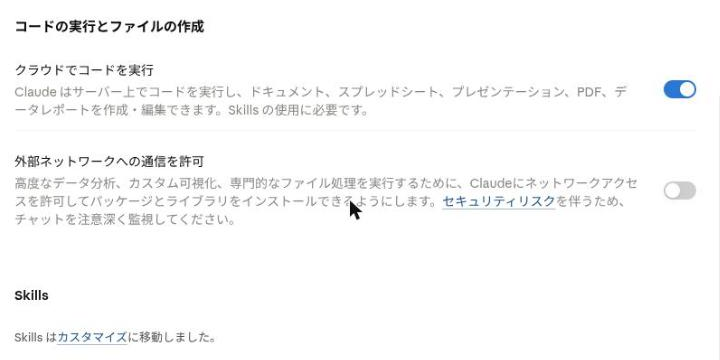
画面左下のアカウント名から設定を開き、機能を選びます。「コードの実行とファイルの作成」の欄にある「クラウドでコードを実行」をオンにします。画面の説明にも「Skills の使用に必要です」と書かれています。その下の「外部ネットワークへの通信を許可」は、スキルが外部のパッケージを入れたり外部と通信したりするための設定で、画面には「セキュリティリスクを伴うため、チャットを注意深く監視してください」とあります。必要になるまではオフのままで構いません。
手順2:カスタマイズ→Skillsでスキルをオンにする・追加する
左のメニューのカスタマイズを開き、Skillsタブを選びます(以前は設定画面の中にありましたが、今はカスタマイズに移っています)。「自分のもの」に並んでいるスキルは、それぞれオン・オフを切り替えられます。新しく入れるときは「探索」(または「+追加」→ディレクトリ)からスキルを選んで「+」を押します。追加したスキルは最初からオンになっていて、オフにしてもディレクトリに残るので、後でまたオンにできます。
Team・Enterpriseでは、組織のオーナーが組織設定→「Plugins & skills」→「Policy」タブで、クラウドでのコード実行とSkillsを許可します。そのうえで各メンバーがカスタマイズ→Skillsでオン・オフを切り替えます。
使えるプランと条件
| できること | 使えるプラン | 補足 |
|---|---|---|
| スキルを使う・ディレクトリから追加する | Free・Pro・Max・Team・Enterprise(全プラン) | 「クラウドでコードを実行」がオンであること |
| 自分でスキルを作る・アップロードする | 公式ヘルプは全プランと案内 | Team・Enterpriseでは、オーナーが利用者の作成を止めている場合がある |
| 組織の全員にスキルを配布する | Team・Enterprise | 配布できるのはオーナー。特定のグループだけへの配布はEnterpriseのみ |
| 操作を録画してスキルを作る | Pro・Max・Team(Mac版アプリのCowork) | チャット・Windows・Free・Enterpriseは対象外 |
| アップロードされたスキルの安全性スキャン | Enterprise | 設定していない組織では2026年10月2日以降、既定でオン |
料金ページ(claude.com/pricing)でも、Skillsは全プランに「あり」と表示されています。プランごとの料金や使える量の違いはClaudeの料金プランの解説を参照してください。
スキルの使い方:頼むだけで自動で呼ばれる
スキルは、オンになっていればふだんどおりに依頼するだけで使われます。Claudeが依頼の内容と各スキルの説明文を見比べ、合うものを自分で読み込みます。スキル名を覚えておく必要はありません。
頼み方の例
| こう頼むと | 使われるスキル(例) |
|---|---|
| 「添付のCSVから月別売上のグラフつきExcelを作って」 | Excel(xlsx) |
| 「この企画メモを、表紙を含めて6枚のスライドにして」 | PowerPoint(pptx) |
| 「提案書を一緒に書きたい。まず構成から相談させて」 | doc-coauthoring(追加している場合) |
| 「毎週の部内報告をいつもの形式で作って」 | 自分で作った報告書スキル |
スキルが使われたか確かめる
公式のチュートリアルでは、Claudeの思考の表示に「Reading(スキル名)」と出ていれば、そのスキルが読み込まれたと確認できると説明されています。出来上がりが期待どおりかは、スキルに入れておいた見本と見比べて確かめます。
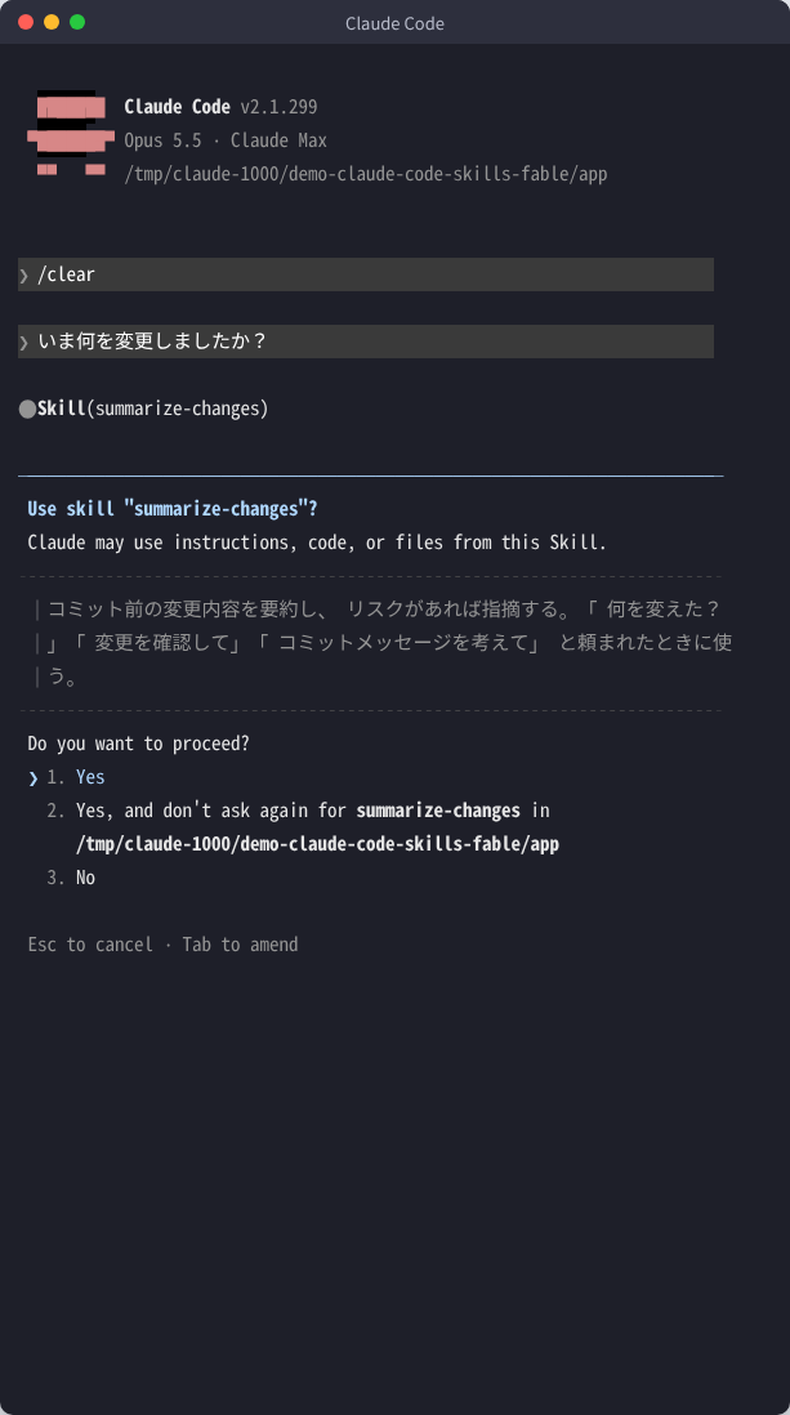
下の画面は、同じしくみをClaude Code(ターミナル版)で撮ったものです。「いま何を変更しましたか?」とだけ聞くと、Claudeが説明文(「何を変えた?」「変更を確認して」と頼まれたときに使う)に合うスキル summarize-changes を自分で選んでいます。claude.aiでも、スキル名を言わなくても説明文に合えば選ばれる点は同じです。
スキルが呼ばれないとき
- オンになっているか:カスタマイズ→Skillsで、そのスキルがオンか確認します。「クラウドでコードを実行」がオフだと、スキルは使われません。
- 頼み方をはっきりさせる:依頼の中でスキル名を出す(「報告書スキルを使って」)と確実です。
- 説明文(description)を見直す:自作のスキルなら、「何をするスキルか」と「どんな依頼のときに使うか」を両方書くと呼ばれやすくなります(公式の書き方の指針)。
Microsoft 365のアドイン(Excel・PowerPoint内のClaude)では、サイドバーで「/」を入力してスキルを選ぶこともできます。
Claudeの業務導入・社内活用をご検討の方は、AI開発会社クリスタルメソッドの無料相談をご利用ください。
自分でスキルを作る方法:Claudeと作成・手書き・zipでアップロード
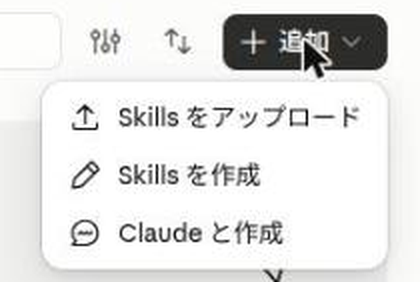
カスタマイズ→Skillsの右上にある「+追加」を押すと、「Skillsをアップロード」「Skillsを作成」「Claudeと作成」の3つが出ます。プログラミングの知識が無くても、いちばん手軽なのは「Claudeと作成」です。
方法1:「Claudeと作成」で会話からスキルを作る
公式のチュートリアルが勧める手順は次のとおりです。裏では、スキル作りを受け持つAnthropic製のskill-creatorスキルが使われます。
- 何度も説明している作業を1つ選ぶ(例:毎週の部内報告)。
- 1通のメッセージで3点を伝える:①形式(章立て・箇条書きの数など)②文体(誰が読むか、どんな調子か)③見本(うまくいった過去の出力を1つ貼る)。たとえば「毎週の部内報告のスキルを作って。章は『できたこと・困っていること・来週の優先事項』の3つ、各3項目まで。上司が流し読みできる簡潔な文体で。見本は次のとおり:……」のように頼みます。
- Claudeがスキルのファイルを組み立てるので、内容を確認して保存します。
- 新しい会話で試す:ふだんどおり「今週の部内報告を作って」と頼み、思考に「Reading(スキル名)」が出るか、出来上がりが見本どおりかを確かめます。違えばスキル自体を直します。
方法2:SKILL.mdを書いてzipでアップロードする
スキルの実体は、SKILL.md(手順書)を中心にしたフォルダです。いちばん小さい形は次のとおりです。
weekly-report/
└── SKILL.md

---
name: weekly-report
description: 部内の週次報告を作る。ユーザーが「週次報告」「部内報告」の作成を頼んだときに使う。
---

# 週次報告の作り方
## 形式
- 章は「できたこと」「困っていること」「来週の優先事項」の3つ
- 各章は3項目まで、1項目1文
## 文体
- です・ます調。上司が30秒で読める長さにする
## 見本
(うまくいった過去の報告を1つ貼る)- name(名前):64文字まで。開発者向け文書では、英小文字・数字・ハイフンだけを使い、「anthropic」「claude」という語は入れられない決まりです。フォルダ名と同じにします。
- description(説明文):Claudeが「いつ使うか」を判断する材料です。claude.aiのヘルプでは200文字まで(APIの仕様では1,024文字まで)。「何をするか」と「どんな依頼のときに使うか」を両方書きます。
- 本文:手順・形式・見本をMarkdownで書きます。長い資料は REFERENCE.md などの別ファイルに分け、SKILL.md から「〇〇のときは REFERENCE.md を読む」と案内しておくと、必要なときだけ読まれます。計算や変換を確実にしたいときは、スクリプトを同梱できます。
できたフォルダをzipに圧縮します。このとき、zipを開くとスキルのフォルダがいちばん上に来るようにします(SKILL.md がzipの直下にばらばらに入っている形は不可)。あとはカスタマイズ→Skills→「+追加」→「Skillsをアップロード」でzipを選びます。公式ヘルプによると、アップロードの失敗で多いのは「zipが大きすぎる」「フォルダ名とスキル名が違う」「SKILL.md が無い」「名前や説明文に使えない文字が入っている」の4つです。
「Skillsを作成」を選ぶと、画面上で名前・説明文・本文を書いてスキルを作れます。作ったスキルを消すときは、カスタマイズ→Skillsでそのスキルを開いてオフにし、「…」から削除します。
方法3:Mac版アプリのCoworkで、操作を録画してスキルにする
Mac版のClaudeアプリでは、Coworkの「+」メニューかカスタマイズ→Skillsから録画を始め、ふだんどおり作業しながら声で説明すると、Claudeが録画を見て新しいスキル(または既存のスキルの更新)を提案してくれます。保存する前に内容を確認できます。Pro・Max・Teamのみで、チャット・Windows・Free・Enterpriseでは使えません。録画は約10分で自動的に止まり、映像と音声は保存されません(公式ヘルプ)。
作ったスキルを試して直す:skill-creatorの評価
Anthropic製の skill-creator は、スキルを作るだけでなく、既存のスキルを直す・性能を測る役目も持っています(SKILL.mdの説明文に「評価(evals)を実行してスキルを試す」「ばらつきを見ながら性能を比べる」とあります)。たとえば「週次報告スキルを、3通りの依頼で試して、見本どおりにならない点を直して」と頼むと、試す依頼の用意・結果の確認・説明文や手順の修正を順に進められます。直す前と後で同じ依頼を試し、結果を見比べるのが基本です。
うまく使われるスキルにするコツ(公式の指針から)
- 1つのスキルに1つの作業:大きな万能スキルより、作業ごとの小さなスキルのほうが組み合わせやすい。Claudeは複数のスキルを自動で組み合わせて使えます(スキルから別のスキルを名指しで呼ぶことはできません)。
- まず文章だけで作る:スクリプトは必要になってから足す。入力と出力の見本を入れる。
- 変えたら試す:大きく書き換えたら、呼ばれるはずの依頼を何通りか試します。
- 使わないスキルはオフにする:オンのスキルは、使わない会話でも名前と説明文(1つ約100トークン)が読み込まれます。似た説明文のスキルが多いと、意図と違うスキルが選ばれる原因にもなるため、使わないものはカスタマイズ→Skillsでオフにしておきます。
- パスワードやAPIキーを書かない:外部サービスにつなぐ部分は、スクリプトに直書きせずコネクタを使います。
チームで共有する:組織への配布と、ほかの環境との関係
個人で作ったスキルは、基本的にそのアカウントの中だけで使われます。チームで同じ手順書を使いたいときは、Team・Enterpriseの共有の仕組みを使います(公式ヘルプ「Provision and manage skills for your organization」)。
- 組織への配布:オーナーが組織設定→「Plugins & skills」→「追加」から、zipのアップロードか作成でスキルを登録すると、すぐに組織の全員に配られ、最初からオンになります。メンバーは自分の分だけオフにできますが、削除はできません。
- 同僚との共有:Teamと、設定をしていないEnterpriseでは、特定の同僚へスキルを共有する機能が最初から使えます。受け取った側は閲覧のみで、自分でオンにしてから使います。グループへの共有は既定でオフで、管理者が許可します。
- 組織のライブラリへの公開:「レビューが必要」「誰でも公開できる」「公開しない」の3段階で、管理者が選べます。
claude.ai・Claude Code・Claude APIの間では、スキルの扱いが次のように違います(2026年10月23日の公式文書)。
| 使う場所 | claude.aiで入れたスキルは | 共有の範囲 |
|---|---|---|
| Cowork | そのまま読み込まれる(作業の開始時に同期) | アカウント単位 |
| Claude Code | claude.aiのアカウントでログインしていれば、ターミナルでも読み込まれる(v2.1.273以降。~/.claude/skills/synced/ に取り込まれ、手元では読み取り専用) | 自分用・プロジェクト用のスキルは別にファイルで置く |
| Claude API | 使えない。APIには別途アップロードが必要 | ワークスペースのメンバー全員 |
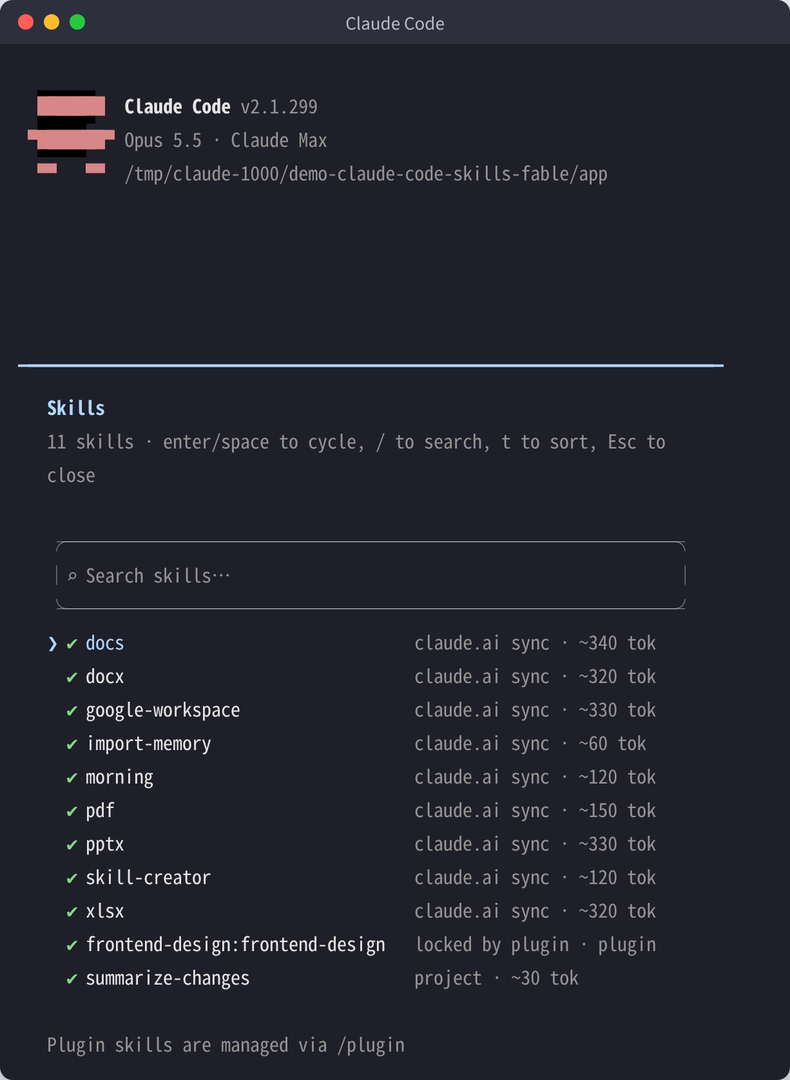
下の画面は、claude.aiのアカウントでログインしたClaude Codeで、スキルの一覧(/skills)を開いたところです。claude.aiで入っている docx・pdf・pptx・xlsx・skill-creator などに「claude.ai sync」と表示され、手元のプロジェクト用スキル(project)と並んでいます。
Skills・コネクタ・Projects・Artifactsの違い
claude.aiには、Claudeに「覚えさせる」「つなぐ」「まとめる」機能がいくつもあり、混同しやすいところです。役割で分けると次のようになります。
| 機能 | ひとことで | 効く範囲 | 向いている用途 |
|---|---|---|---|
| Skills | 作業の手順書。関係する依頼のときだけ読まれる | すべての会話(オンのスキル) | 繰り返す作業の型・書式 |
| コネクタ | 外部サービス(Google ドライブ・Notion・Slack等)への接続。仕組みはMCP | 接続した会話 | 社内のデータを読む・書く |
| Projects | 資料と指示をテーマごとにまとめる箱 | そのプロジェクト内の会話 | 案件ごとの資料・背景 |
| Artifacts | 会話の横に表示される成果物(文書・コード・図など) | その会話の出力 | 作ったものを見ながら直す |
| プラグイン | スキル・コネクタ・サブエージェントのセット | 入れたアカウント | 職種向けの道具一式(有料プラン) |
| Tool Use(API) | 開発者が自分のプログラムの関数をClaudeに呼ばせる仕組み | APIで作るアプリ | 自社システムへの組み込み |
迷ったときの目安は、「やり方」を覚えさせたいならSkills、「データ」につなぎたいならコネクタ、「資料と背景」をまとめたいならProjectsです。たとえば「Notionの議事録(コネクタで接続)を、自社の決まった書式(スキル)で、案件ごとの前提(Projects)を踏まえてまとめる」のように、組み合わせて使えます。Projectsの使い方はClaude Projectsの解説、ArtifactsはClaude Artifactsの解説で詳しく説明しています。
Claude CodeやAPIでSkillsを使う場合
スキルは、claude.ai以外でも同じ形式(SKILL.mdのフォルダ)で使えます。ただし、置き場所と使えるスキルが違います。
| 違い | Claude Code | Claude API |
|---|---|---|
| スキルの置き場所 | ~/.claude/skills/(自分用)、.claude/skills/(プロジェクト用)。プラグインで配布も可 | Skills API(/v1/skills)でアップロード |
| Word・Excel・PowerPoint・PDFのスキル | Claude Code自体には同梱されない(同梱は Claude API スキルなど)。claude.aiのアカウントでログインすると、アカウントのスキルとして同期される | 使える(skill_id に pptx・xlsx・docx・pdf を指定) |
| 動く環境 | 自分のパソコン(ネットワークも使える) | コード実行ツールの中(外部通信・追加インストールは不可) |
Claude Codeでは、スキルは自動で呼ばれるほか、「/スキル名」と入力して自分で呼び出すこともできます(claude.aiでは依頼文の中でスキル名を出します)。また、Claude Codeには /code-review・/batch・/simplify・/loop・/debug・/verify・/claude-api などのスキルが最初から入っていて、これらはclaude.aiの一覧とは別物です。Anthropicの公開スキル集は、Claude Codeでは次のようにプラグインとして入れられます(anthropics/skills のREADME)。
/plugin marketplace add anthropics/skills
/plugin install document-skills@anthropic-agent-skills
/plugin install example-skills@anthropic-agent-skills
Claude Codeでスキルを自分で置くときは、置き場所で「誰が使えるか」が決まります(code.claude.com の公式文書。同じ名前のスキルがあるときは、組織(Enterprise)の管理設定→個人用→プロジェクト用の順に優先)。
| 置き場所 | 使える人・範囲 | 向いているスキル |
|---|---|---|
| ~/.claude/skills/(個人用) | 自分だけ。どのプロジェクトでも使える | 自分の文章の癖・報告の型など、仕事全般で使うもの |
| .claude/skills/(プロジェクト用) | そのプロジェクトのフォルダで作業する人。Gitで共有すればチーム全員 | そのプロジェクト固有の手順(テストの回し方・リリース手順など) |
| プラグイン | プラグインを入れた人 | 複数のスキルをまとめて配りたいとき |
| claude.aiのアカウント(同期) | そのアカウントでログインした本人 | claude.aiとClaude Codeの両方で使いたいもの |
なお、Claude Codeの /clear や /model のような組み込みコマンドは決まった操作をその場で行うもので、手順書をClaudeが読んで判断しながら進めるスキルとは役割が違います。
Claude Codeでのフォルダの作り方・呼び出し方・設定項目はClaude Code Skillsとは?作り方・種類・使い方で、自分のアプリにClaudeのエージェントを組み込む方法はClaude Agent SDKの解説で説明しています。スキルの形式は「Agent Skills」として公開された仕様(agentskills.io)に沿っているため、ほかの対応ツールでも使えるように作れます。
安全に使うための注意
スキルは手順だけでなくスクリプトも含められるため、入れることは「ソフトをインストールする」のと同じと考えてください。公式文書は、自分で作ったものかAnthropic製など信頼できる出どころのスキルだけを使うよう勧めています。
- 中身を読んでから入れる:他人が配っているスキルは、SKILL.md・スクリプト・同梱ファイルをすべて確認します。説明と関係のない外部への通信やファイル操作があれば入れません。
- 外部から内容を取ってくるスキルに注意:取ってきた内容に悪意のある指示が混ざる可能性があります。今は安全でも、取りに行く先が変われば危険になりえます。
- 外部通信は必要なときだけ:設定→機能の「外部ネットワークへの通信を許可」は、必要な作業のときだけオンにします。
- 秘密の情報を書かない:パスワード・APIキー・個人情報をスキルに書き込みません。
- 組織ではスキャンと権限を使う:Enterpriseでは「Skill and plugin security scanning」で、アップロードされたスキルやプラグインに悪意のある内容が無いか調べられます。問題のおそれがあるものは注意の表示つきで使え、悪意のあるものは止められます。Team・Enterpriseのオーナーは、利用者によるスキル作成を止めることもできます。
社内でスキルの配布や運用ルールを決めるときは、まず小さな手順書から始め、誰が作り・誰が確認して配るかを決めておくと安全です。
よくある質問
Q. Claude Skills(スキル)とは何ですか?
作業の手順や書式を書いた手順書(SKILL.md)をフォルダにまとめてClaudeに渡しておき、関係する依頼のときにClaudeが自分で読み込んで使う機能です。Word・Excel・PowerPoint・PDFを作るスキルは最初から使え、Anthropicやパートナー企業のスキルの追加や、自作もできます。
Q. Claude Skillsは無料プランでも使えますか?
使えます。公式ヘルプと料金ページでは、SkillsはFree・Pro・Max・Team・Enterpriseの全プランで利用できるとされています。設定→機能で「クラウドでコードを実行」をオンにしておく必要があります。
Q. Claudeのスキル一覧はどこで見られますか?どんなスキルがありますか?
Word(docx)・Excel(xlsx)・PowerPoint(pptx)・PDFの文書スキルが最初から使えます。ほかに、カスタマイズ→Skills→「探索」に、skill-creator・doc-coauthoring・learn・brand-guidelinesなどのAnthropic提供のスキルや、Notion・Figma・Atlassianなどパートナー企業のスキルが並び、カテゴリから探して追加できます。
Q. スキルはどうやってオンにしますか?
設定→機能で「クラウドでコードを実行」をオンにし、左メニューのカスタマイズ→Skillsで使いたいスキルをオンにします。ディレクトリから追加したスキルは最初からオンです。Team・Enterpriseでは、先に組織のオーナーが組織設定の「Plugins & skills」でSkillsを許可します。
Q. スキルを使うときはスキル名を指定する必要がありますか?
必要ありません。依頼の内容とスキルの説明文が合えば、Claudeが自動で読み込みます。確実に使わせたいときは依頼の中でスキル名を出してください。使われたかどうかは、Claudeの思考の表示に「Reading(スキル名)」と出るかで確かめられます。
Q. 自分でスキルを作るにはどうすればいいですか?
カスタマイズ→Skillsの「+追加」から「Claudeと作成」を選び、作業の形式・文体・見本を1通のメッセージで伝えると、Claudeがスキルを組み立てます。手で作る場合は、name(64文字まで)とdescription(claude.aiのヘルプでは200文字まで)を先頭に書いたSKILL.mdをフォルダに入れ、フォルダごとzipにして「Skillsをアップロード」から登録します。
Q. 作ったスキルをチームで共有できますか?
Team・Enterpriseでは、オーナーが組織設定の「Plugins & skills」からスキルを登録すると、組織の全員に最初からオンで配られます。同僚への個別の共有や、組織のライブラリへの公開の仕組みもあります。個人のプランで作ったスキルは、そのアカウントの中で使います。
Q. claude.aiのスキルはClaude CodeやAPIでも使えますか?
Coworkでは同じスキルが読み込まれ、Claude Codeでもclaude.aiのアカウントでログインしていれば読み込まれます(v2.1.273以降)。Claude APIでは使えないため、Skills API(/v1/skills)で別にアップロードします。
Q. Skillsとコネクタ(MCP)やProjectsは何が違いますか?
Skillsは「作業のやり方」を覚えさせる手順書、コネクタはGoogle ドライブやNotionなど外部サービスの「データ」につなぐ仕組み(MCP)、Projectsは案件ごとの「資料と指示」をまとめる箱です。組み合わせて使えます。
Q. 他人が作ったスキルを入れても安全ですか?
スキルは指示とスクリプトでClaudeを動かすため、ソフトのインストールと同じ注意が必要です。公式文書は、自作やAnthropic製など信頼できるスキルだけを使い、それ以外はSKILL.mdやスクリプトを全部読んでから入れるよう勧めています。Enterpriseでは、アップロードされたスキルの安全性スキャンを使えます。
まとめ
Claude Skillsは、繰り返す作業の手順書をClaudeに覚えさせる機能です。要点をまとめます。
- 一覧:Word・Excel・PowerPoint・PDFの文書スキルは最初から使え、Anthropicやパートナー企業(Notion・Figma・Atlassianなど)のスキルはカスタマイズ→Skills→「探索」から追加できる。
- 始め方:設定→機能で「クラウドでコードを実行」をオンにし、カスタマイズ→Skillsでスキルをオンにする。全プランで使える。
- 使い方:ふだんどおり頼むだけ。思考に「Reading(スキル名)」が出れば使われている。
- 作り方:「Claudeと作成」で会話から作るのがいちばん手軽。手で書くならSKILL.md(name・description・本文)をフォルダに入れ、zipでアップロード。
- 共有と安全:Team・Enterpriseはオーナーが組織に配布できる。他人のスキルは中身を読んでから入れる。
Claude全体の使い方やプランの選び方はClaude(クロード)とは?できること・モデル・料金から、開発の現場でスキルを使うならClaude Code Skillsの解説へ進んでください。
関連記事
- Claude(クロード)とは?できること・モデル・料金
- Claude Code Skillsとは?作り方・種類・使い方
- Claude Projectsの使い方
- Claude Artifactsの使い方
- Claude Coworkとは?
- Claude Agent SDKとは?
- Claudeの料金プラン
- Claudeのモデルの違い(Opus・Sonnet・Haiku)
Claudeを使ったAI業務活用のご相談はこちら
クリスタルメソッドは、Claudeを起点にした業務へのAI導入・AIエージェント開発を支援しています。「自社の業務にClaudeをどう活かせるか」といったご相談を承っています。
- 無料相談・お問い合わせ:ご相談はこちら
Read next
あわせて読みたい
-

Claude Agent SDKとは?公式Capabilities一覧と他ツールとの使い分け【2026年版】
Claude Agent SDKとは何か?(結論から) Claude Agent SDKとは、Anthropic公式が提供する、Claude Codeの中核(自...
-
Claude Cowork とは?できること・使えるプラン・始め方を分かりやすく解説【2026年版】
Claude Coworkとは?ファイルやツールを使って作業を最後まで進めるClaude Claude Cowork(クロード・コワーク)は、Anthropic...
-
Claude Artifacts の使い方|機能・共有・活用例【2026年版】
Claude Artifactsとは何か――「見て・触れる成果物」を生み出す専用パネル Claude Artifactsは、Anthropicのチャット画面(C...