
blog
AIブログ
Claude Artifacts の使い方|機能・共有・活用例【2026年版】
文:クリスタルメソッド編集部 監修:河合 継(代表取締役)
Claude Artifactsとは何か――「見て・触れる成果物」を生み出す専用パネル
Claude Artifactsは、Anthropicのチャット画面(Claude.ai)に組み込まれた成果物専用パネル機能です。チャット欄の右半分にパネルが展開し、Claudeが生成したHTML・コード・ドキュメント・SVGなどをその場でレンダリング・実行します。単にコードを「読む」のではなく、ブラウザ上で実際に操作・確認しながら会話で逐次修正していける点が、従来のAIチャットとの本質的な差異です。
Artifactsはプロトタイピング・ドキュメント生成・デモの共有などに使える機能です。本記事では「何を作れるか」「どう指示するか」「どこで詰まるか」を実務視点で深掘りします。モデルのスペック詳細・ベンチマーク比較は本記事の主題ではないため、各モデルの詳細はClaudeのモデル比較をご覧ください。
チャットの成果物をプロジェクト単位で整理したいときは、Claude Projectsの使い方で説明しています。
Artifactsの有効化方法
Claude Artifactsはデフォルトでオフになっているアカウントもあるため、使えない場合はまず設定を確認しましょう。手順は以下の通りです。
- Claude(claude.ai)にログインし、画面左下または右上のアカウントアイコン(イニシャル)をクリックする。
- メニューから「設定(Settings)」を開く。
- 「機能(Capabilities)」セクションに移動する。
- 「Cloud code execution and file creation」をオンに切り替える(Team/Enterpriseは管理者が組織設定で行う)。
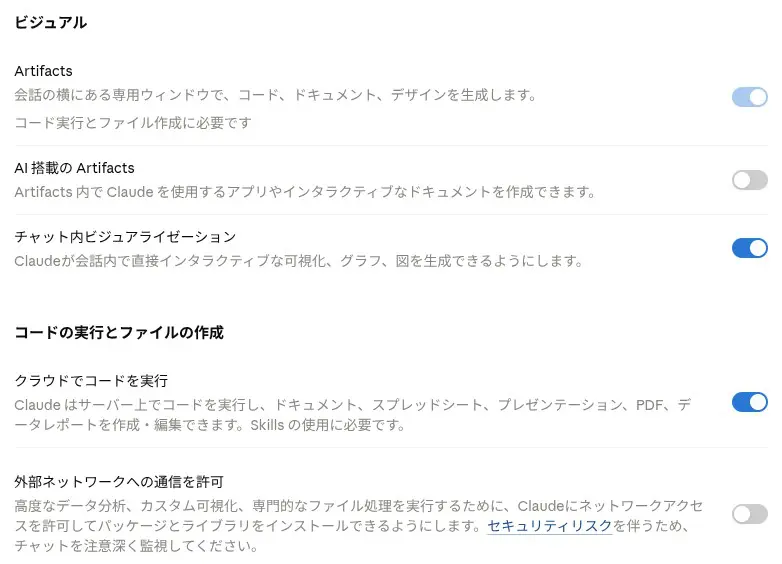
有効化後は、チャット画面でコードやドキュメント、図解などの生成を伴うプロンプトを送ると、自動的に右側にArtifactsパネルが開きます。パネルが表示されない場合は、上記の設定がオンになっているか、また利用しているプランでArtifactsが提供されているかを再確認してください。
次に読む:Claude Designのプロンプト例は?

通常チャットとArtifactsの違いを整理する
Artifactsが「何が嬉しいのか」を理解するには、通常のチャット応答との比較が最もわかりやすいです。
| 比較項目 | 通常チャット応答 | Artifacts |
|---|---|---|
| 表示形式 | テキスト・コードブロック(読むだけ) | 専用パネルで即時レンダリング |
| インタラクション | なし | クリック・フォーム入力・アニメーションが動く |
| 反復編集 | 毎回全文をコピーして貼り直し | 会話で差分更新(同一パネルが書き換わる) |
| 共有 | テキストコピーのみ | 共有範囲を選んでリンクで共有(初期状態は非公開) |
| バージョン追跡 | なし | 会話履歴として変更過程が残る |
| エクスポート | 手動コピー | ファイルダウンロードでローカルへ持ち出し |
最も重要な特性は「会話コンテキストに紐づいた差分更新」です。「ボタンの色を変えて」「このテーブルにフィルター機能を追加して」と会話するたびに同一パネルが上書きされます。コードを毎回コピーしてエディタで開き直す手間がなく、試行錯誤のサイクルが数倍速くなります。
Artifactsが扱える5つのコンテンツタイプ
何を作りたいかによって使い方が変わります。それぞれの特性と実務での使いどころを具体的に解説します。
HTMLページ(Webアプリ)
最も活用頻度が高いタイプです。HTML・CSS・JavaScriptを含む単一ファイルをブラウザ内サンドボックスでレンダリングします。外部CDN(Chart.js・Tailwind CSS・Alpine.jsなど)の読み込みも可能で、見栄えのよいUIを数秒で確認できます。
使いどころ:要件定義段階のモックアップ・ステークホルダーへの動くデモ・インタラクティブな説明資料。「Figmaで作る前段階の動くラフスケッチ」として使え、共有リンクを渡せば相手がその場で確認できます。
実践プロンプト例:
- 「予約フォームのUIをHTML+Tailwindで作って。モバイル対応・日本語フォント使用。送信ボタンを押したら確認ダイアログを出す」
- 「以下のCSVデータをChart.js 4.x系のCDNを使ってインタラクティブな折れ線グラフにして。ツールチップと凡例を表示」
注意点:外部CDNのバージョンを明示しないと古いAPIを使ったコードが生成されることがあります。「Chart.js 4.x系」「Tailwind v3」のように明記する習慣をつけると手直しが減ります。
Reactコンポーネント
JSXベースのReactコンポーネントをそのままプレビューできます。shadcn/uiなどのコンポーネントライブラリを使った記述も解釈され、モダンなUIをプレビューしながら作れます。
使いどころ:フロントエンド開発のたたき台・コンポーネント設計の検討・デザイナーとエンジニアの認識合わせ。
実践プロンプト例:
- 「Reactでタブ切り替えができるカードコンポーネントを作って。shadcn/uiのCardコンポーネントを使用。3タブ構成で各タブにコンテンツが入る想定」
- 「検索ボックス付きのドロップダウンリストをReactで。50件以上のオプションを想定してバーチャルスクロール対応で」
HTMLとの使い分け:Reactエコシステムで実装する前提の確認にはReactコンポーネント、社内向け説明資料や静的なデモにはHTMLと分けると効率的です。
コードスニペット(Python・JavaScript等)
実行・コピーしやすいフォーマットでコードを表示します。Claude.aiのAnalysis tool(コード実行機能)と組み合わせると、データ分析スクリプトを書いてその場で実行・グラフ描画まで完結できます。
使いどころ:データ変換スクリプト・自動化処理のプロトタイプ・アルゴリズムのテスト。複雑なロジックを対話しながら育てる用途に向いています。
実践プロンプト例:
- 「Pythonで以下のJSONデータをCSVに変換するスクリプトを書いて。ネストしたキーはフラット化して出力」
- 「JavaScriptで配列を受け取り、指定キーでグループ化して集計するユーティリティ関数を書いて。JestのテストコードもArtifactに含めて」
Markdownドキュメント
仕様書・議事録・README・提案書などの構造化ドキュメントをMarkdownで生成し、レンダリング済みで確認できます。「H2セクションを追加して」「箇条書きを比較表に変換して」と会話で逐次更新できます。
使いどころ:ミーティングメモから仕様書への変換・要件定義書のドラフト作成・技術ドキュメントの骨格生成。
実践プロンプト例:
- 「以下の箇条書きメモを、概要・背景・要件・制約・スケジュールのセクションを持つMarkdown仕様書に整形して」
- 「先ほどの仕様書に『用語定義』セクションを追加して。本文中で使われているカタカナ用語を洗い出して定義を書いて」
SVGグラフィクス
フローチャート・アーキテクチャ図・アイコンなどをSVGコードで生成しプレビューします。「矢印を追加して」「ラベルを修正して」と自然言語で図を編集できる点が特徴です。
使いどころ:簡易フロー図・概念図・説明用アイコン。ベース案をArtifactsで作り、エクスポートしてIllustratorやFigmaで仕上げるワークフローが実用的です。
注意点:複雑なレイアウトでは生成精度にばらつきが出ます。「4ステップのフロー」「5要素の組織図」など、構造をシンプルに分解して段階的に作る方が意図通りになりやすいです。

Artifactsを確実に生成するプロンプト設計
Claudeは文脈から自動的にArtifact出力を判断しますが、意図通りに動かすには指示の構造が重要です。実務で繰り返し使ってきたパターンを整理します。
基本構造:「タイプ指定+目的+要件」
良い例:「HTMLページとして、売上データを表示するダッシュボードを作って。Chart.js 4.x系のCDNを使い、棒グラフと折れ線グラフを横並びで配置。Tailwind v3・モバイル対応・日本語フォント使用」
「タイプ指定」「外部ライブラリとバージョン」「レイアウト・デザイン要件」の3点セットを含めるだけで、一発目の出力品質が大きく変わります。
用途別プロンプトパターン
| 用途 | プロンプト例 | ポイント |
|---|---|---|
| UIモックアップ | 「予約確認画面のHTMLモックをTailwindで。ステータスに応じて背景色が変わる仕様」 | 状態変化のパターンを最初に伝える |
| データ可視化 | 「(CSVをペースト)このデータをChart.js 4.x系でインタラクティブな棒グラフにして。クリックで詳細表示」 | データを直接ペーストして渡す |
| 教材・デモ | 「二分探索アルゴリズムを視覚的に説明するインタラクティブHTMLを作って。ステップ実行ボタン付き」 | 「インタラクティブ」「ステップ実行」など動作を明示 |
| ドキュメント生成 | 「以下のメモを仕様書Markdownに。概要・要件・制約・スケジュールのH2セクション構成で」 | 見出し構成を最初に指定する |
| Reactコンポーネント | 「shadcn/uiのTableを使ってソート・フィルター付きのReactコンポーネントを作って。100行程度のダミーデータで動作確認できるように」 | ダミーデータを含めて動く状態にする |
差分更新の指示パターン
Artifactsの真価は「同じパネルを会話で育てていける」点にあります。差分更新を上手く使うコツは「前回の何を」「どう変えるか」を明示することです。
- 「さっきのHTMLに、テーブルの上に検索ボックスを追加して。入力に応じてリアルタイムでフィルタリング」
- 「グラフの配色を青系からオレンジ系に変えて。凡例の位置を右から下に移動」
- 「Markdownの仕様書に、既存の要件セクションの後ろに『テストシナリオ』のH2を追加して。3項目程度でいいので雛形を書いて」
- 「Reactコンポーネントのソート処理をuseMemoで最適化して。変更箇所だけ修正して全体は変えないで」
パネルの操作方法と各ボタンの使い方
Artifactsパネルには複数のUI要素があります。それぞれの役割を把握すると操作が迷いなくなります。
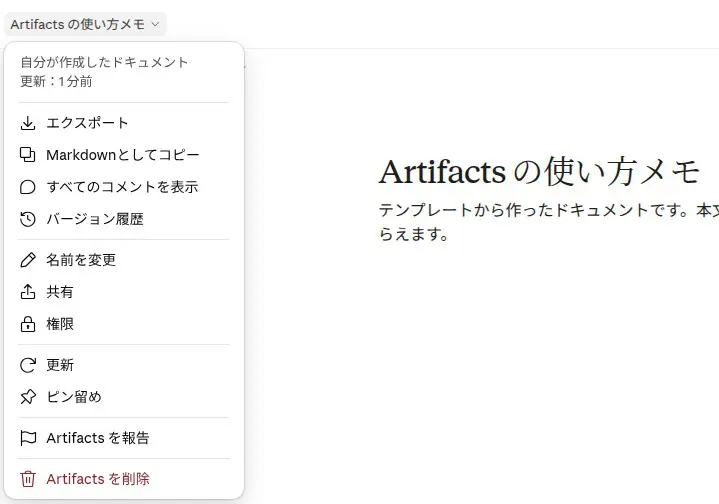
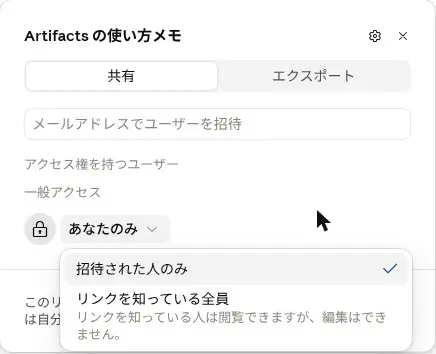
利用できるプランと前提条件
Artifactsは全プランで使えます。前の節の設定がオンになっていることが前提です。Claude.aiを開いてコードやページの生成を依頼すれば自動的にパネルが展開されます。
| プラン | Artifacts利用 | 備考 |
|---|---|---|
| Free | ◯(制限あり) | メッセージ数の上限あり |
| Pro(個人) | ◯ | 全モデルで利用可。最上位モデルで精度が最大化 |
| Team / Enterprise | ◯ | 管理者が組織設定で有効にする |
| API(直接利用) | △ | プレビューUIは非対応。コードのテキスト取得のみ可 |
モデルはClaude Sonnet 5.5(バランス型)やClaude Haiku 5.5(速度重視)など複数から選択でき、生成物の複雑さや品質の上限が変わります。各モデルの詳細なスペックと使い分けはClaudeのモデル比較をご覧ください。
Claudeの業務導入・社内活用をご検討の方は、AI開発会社クリスタルメソッドの無料相談をご利用ください。
実務活用パターン:ケース別の具体手順
「Artifactsが特に効果を発揮するケース」と、そこで使う具体的な手順を紹介します。
ケース1:5分でクライアントに見せるUIモック
状況:翌日のクライアント打ち合わせで「こんな画面をイメージしています」を示したい。Figmaで作る時間はない。
① 要件を箇条書きでチャットに貼り付ける(例:「会員向けポータルのTOP画面。①ウェルカムメッセージ、②最新のお知らせ3件、③クイックリンクボタン4つ」)
② 「Tailwind v3・モバイル対応・日本語フォント・ダークモード対応のHTMLで作って」と続ける
③ プレビューを確認。「ボタンの色をブランドカラーの#3B82F6に変えて」「お知らせのカードに日付とタグを追加して」と追加指示
④ 共有リンクを発行してSlackに貼付。クライアントがスマートフォンで確認できる状態にする
この手順でFigmaのプロトタイプ作成を完全に代替できるわけではありませんが、「方向性の確認」フェーズには十分な精度が得られます。最終確認済みのリンクはチケットに添付すれば、実装を頼むときの参考資料になります。
ケース2:スプレッドシートデータを動くグラフに変換
状況:Excelで管理している月別売上データをプレゼン向けのインタラクティブグラフにしたい。
① ExcelからデータをコピーしてClaude.aiのチャット欄に貼り付ける
② 「このデータをChart.js 4.x系のCDNを使ってインタラクティブなHTMLグラフにして。棒グラフと折れ線グラフを切り替えられるボタン付き。ホバーでツールチップ表示」と指示
③ Artifactsパネルでグラフを確認。「凡例を下に移動して」「Y軸の単位に”万円”を付けて」と微調整
④ コードタブからHTMLをダウンロード。スタンドアロンのHTMLファイルとして配布・埋め込み可能
ケース3:議事録メモを仕様書に構造化
状況:打ち合わせのざっくりしたメモを、エンジニアに渡せる仕様書に整形したい。
① 会議メモを貼り付けて「Markdownで仕様書を作って。概要・背景・機能要件・非機能要件・スケジュール感のH2構成」と指示
② 生成されたドラフトをプレビューで確認。「機能要件をMustとNicetoHaveに分けて表形式にして」と追加指示
③ 「未定義の部分には(TBD)と記入して、TBD一覧セクションを末尾に追加して」と継続
④ コードタブからMarkdownをコピー。NotionやConfluenceに貼り付けて共有
ケース4:プログラミング学習用インタラクティブ教材
状況:社内勉強会用に、概念を動かして理解できる説明ページを作りたい。
① 「HTTPリクエスト・レスポンスのやり取りを視覚的に説明するインタラクティブHTMLを作って。ボタンを押すとアニメーションでデータの流れが見える。初心者向けの解説テキスト付き」と指示
② 生成物を確認。「アニメーションのスピードを落として」「英語の用語に日本語注釈を追加して」と調整
③ 共有リンクを勉強会参加者に配布。各自ブラウザで操作しながら学習できる
ケース5:ReactコンポーネントのA/Bデザイン比較
状況:ボタンデザインのAパターン・Bパターンをエンジニアとデザイナーで比較検討したい。
① 「プライマリボタンのデザイン案を2パターン作って。Aはシャドウ強め・角丸小・塗りつぶし。BはフラットデザインでアウトラインのみでHoverエフェクトあり。Reactコンポーネントで両方を横並びで表示して」
② プレビューで実際のHoverエフェクトを確認しながら議論
③ 採用案を決定後、「Aパターンに決定。Bの要素の中でHoverアニメーションだけAに取り込んで最終版を作って」と指示
APIでArtifacts的な体験を自社プロダクトに組み込む
Anthropic APIを直接利用する場合、ArtifactsのプレビューパネルというUIは提供されません。ただし、Claudeが生成するHTMLやコードのテキスト自体は取得できるため、自社プロダクトに「Artifacts的な体験」を実装することは可能です。
① APIレスポンスのテキストからコードブロック(〜)を正規表現で抽出
② 抽出したHTMLをsandbox属性付きの
iframe(sandbox="allow-scripts allow-same-origin")に渡してレンダリング③ ユーザーの追加入力を受け付けて再度APIに投げ、iframeの内容を差し替え更新
④ バージョン管理が必要な場合はレスポンスをDBに保存して履歴管理
この構成で「チャットしながらプレビューが更新される」体験を自社アプリに持ち込めます。セキュリティ上はsandbox属性の設定と、外部URLへのリダイレクト防止のコンテンツセキュリティポリシー(CSP)の設定が必須です。
なお、ターミナルからClaudeを呼び出してファイル読み書き・コマンド実行・Git操作を行うCLIツール「Claude Code」は別のツールですが、Claude Codeでもセッションの成果をArtifactとして公開・共有できます。Artifactsはブラウザ内でのビジュアル確認・共有に特化しており、コードベースへの直接介入はClaude Codeの役割です。Claude Codeの詳細はClaude Code(CLIツール)の詳細解説をご覧ください。
Artifactsの制限と現実的な注意点
便利な機能ですが、実際に使い込むと必ずぶつかる壁があります。事前に把握しておくことでトラブルを回避できます。
サンドボックスの制約(最重要)
ArtifactsのHTMLプレビューはセキュリティ上のサンドボックス内で動作します。以下はできない操作です。
| 制約事項 | 理由 | 代替手段 |
|---|---|---|
| 外部APIへのfetchリクエスト | CORS制限・セキュリティポリシー | 接続済みのアプリ(コネクタ)経由で読み書き(Pro以上)、またはモックデータを埋め込む |
| ローカルファイルへのアクセス | ブラウザセキュリティモデル | データをJSONとしてコード内に含める |
| localStorage・cookieの永続保存 | サンドボックス制約 | Artifactsのストレージ(個人用/共有・1つ20MBまで・テキストのみ)に保存 |
| バックエンド通信が必要な動的処理 | フロントエンドのみの環境 | 静的なモックで代替してUI確認に集中 |
外部APIを使うデモを見せたい場合は、「APIが返すJSONをコード内にハードコードしたモック版を作って」とClaudeに指示すると、見た目の確認に使えるバージョンが作れます。
コンテキスト長の限界と対処法
会話が長くなるにつれ、以前のArtifactのコードがコンテキストから押し出されます。「さっきのArtifactを更新して」と指示しても古い内容が参照できなくなることがあります。
対処法:
- 50回以上の更新を重ねたArtifactは、コードタブからコピーして新しいチャットに「このコードをベースに続きをやって」と貼り直す
- セクションごとに分割して別Artifactとして管理し、最後に統合する
- Claude.aiのProjects機能を使ってシステムプロンプトにコードの概要を含めておく
生成精度のばらつきと反復前提の心構え
複雑なレイアウトや精緻なアニメーションを一発で意図通りに生成することは稀です。特に以下のケースで手直しが多くなります。
- レスポンシブレイアウトの細かいブレークポイント挙動
- 複数コンポーネントが連動するインタラクション(ドラッグ&ドロップなど)
- 独自フォントや特殊なCSSアニメーション
- 複雑なSVGパスを使った図解
効果的なアプローチは「最初は骨格だけ出させる」です。「まず構造だけ。スタイルはシンプルで構わない」と指示してから「次にデザインを整えて」と段階的に作ると、全部を一度に指示するより結果的に速く完成します。
本番環境への直接利用は避ける
Artifactsが生成するコードは試作・確認用途で品質が向上していますが、本番環境へのコピーアンドペーストは避けるべきです。確認すべき点として、入力値のサニタイズ・認証・エラーハンドリング・アクセシビリティ対応などがあります。「動くプロトタイプを素早く確認する道具」として正しく位置づけ、本番投入前には必ずエンジニアによるコードレビューを挟む運用を推奨します。
ProjectsとArtifactsを組み合わせた効率化
Claude.aiのProjects機能と組み合わせることで、Artifactsの生成品質を底上げできます。Projectsはチャット横断で有効なシステムプロンプトを設定できる機能です。
「HTMLを生成する際は以下のルールに従ってください:
– Tailwind v3のCDNを使用
– フォントはNoto Sans JPをGoogle Fontsから読み込む
– カラーパレット:プライマリ #3B82F6、セカンダリ #10B981
– モバイルファースト・max-width: 1200px
– 日本語テキストはすべて自然な敬体で書く」
このような設定をしておくことで、毎回同じ前提条件を書く手間が省け、チームメンバー全員が一貫したアウトプットを得られるようになります。特にデザインガイドラインが存在するプロジェクトでは、配色・フォント・余白のルールをProjectsに登録しておくと、生成物のブランド整合性が大幅に向上します。
よくある質問
Q. Claude Artifactsとは何ですか?
A. Claude.aiのチャット画面に組み込まれた成果物専用パネル機能です。チャット欄の右半分にパネルが展開し、Claudeが生成したHTML・コード・ドキュメント・SVGなどをその場でレンダリング・実行できます。単にコードを読むだけでなく、ブラウザ上で操作・確認しながら会話で逐次修正していける点が特徴です。
Q. Artifactsはどうやって有効化しますか?
A. Claude.aiにログインし、アカウントアイコンから「設定」を開き、「機能(Capabilities)」で「Cloud code execution and file creation」をオンに切り替えます。有効化後は、コードやドキュメントの生成を伴うプロンプトを送ると自動的に右側にArtifactsパネルが開きます。
Q. Artifactsではどのようなコンテンツを作成できますか?
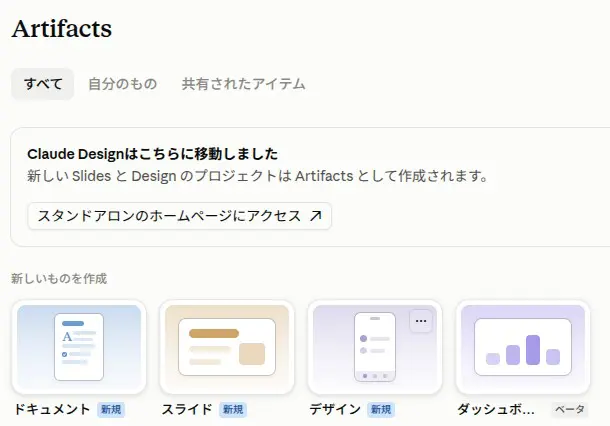
A. HTMLページ(Webアプリ)、Reactコンポーネント、コードスニペット(Python・JavaScript等)、Markdownドキュメント、SVGグラフィクスなどに対応し、ドキュメント・スライド・デザインのテンプレートも全プランで使えます。それぞれプレビューしながら会話で修正を重ねられます。
Q. 通常のチャット応答とArtifactsは何が違いますか?
A. 通常のチャット応答はテキストやコードブロックを読むだけですが、Artifactsは専用パネルで即時レンダリングし、クリックやフォーム入力などのインタラクションが可能です。また会話のたびに同一パネルが差分更新されるため、毎回コードを全文コピーして貼り直す必要がなく、共有範囲を選んでリンクで共有することもできます。
Q. Artifactsはどのプランで利用できますか?
A. Freeプランではメッセージ数の上限付きで利用可能、Pro(個人)では全モデルで利用でき、Team/Enterpriseでは管理者が組織設定で有効にします。Anthropic APIを直接利用する場合はプレビューUIは提供されず、コードのテキスト取得のみが可能です。
Q. Artifactsのサンドボックスにはどのような制約がありますか?
A. HTMLプレビューはセキュリティ上のサンドボックス内で動作するため、外部APIへのfetchリクエスト、ローカルファイルへのアクセス、localStorage・cookieの永続保存、バックエンド通信が必要な動的処理はできません。外部APIを使うデモを見せたい場合は、APIが返すJSONをコード内にハードコードしたモック版を作る方法が代替手段として紹介されています。
Q. Claude ArtifactsとClaude Codeはどう違いますか?
A. Artifactsはブラウザ内でのビジュアル確認・共有に特化した機能で、Claude.aiのチャット画面のパネルで動作します。一方Claude Codeは、ターミナルからClaudeを呼び出してファイル読み書き・コマンド実行・Git操作を行うCLIツールで、コードベースへの直接介入を担う別概念です。
Artifacts活用のベストプラクティスまとめ
一発で完璧を求めず、骨格を出してから会話で精度を上げるのが最速。「まず動くもの優先・細部は後」の方針で反復する。
Chart.js・Tailwind・Reactなどはバージョンを指定することで古いAPIによる不整合を防ぐ。
長期間育てたArtifactはコンテキストから押し出されることがある。重要なコードは節目でダウンロードする。
カラーパレット・フォント・コーディング規約を事前設定しておくことで、毎回の指示を省略しチーム内で一貫した生成物を得る。
Artifactsは試作・確認ツール。セキュリティ・認証・エラーハンドリングのチェックは人間が行う。
サンドボックス制約でリクエストはブロックされる。「APIが返すJSONをハードコードしたモック版」として指示し、UIの確認に集中する。
まとめ
Claude Artifactsは「チャットしながら成果物をその場で動かして確認できる」という、従来のAIチャットにはなかった体験を提供します。HTML・React・Markdown・SVG・コードスニペットなどに対応し、会話による差分更新・共有リンク・ファイルエクスポートと組み合わせることで、プロトタイピング・データ可視化・ドキュメント生成・教材制作といった実務ユースケースに即座に応用できます。
最大の価値は「試す速度」にあります。一発で完璧なものを求めず、70%の骨格を出してから会話で精度を上げる反復プロセスが、Artifactsの本来の使い方です。サンドボックス制約・コンテキスト長の限界・本番コードへの直接利用リスクといった現実的な制限を把握した上で、「高速な試作・確認ツール」として位置づけることが、実務への定着の前提になります。
使用するモデルによって生成物の品質や複雑さの上限が異なります。各モデルの詳細なスペックと使い分けはClaudeのモデル比較をご参照ください。また、コードベースへの直接介入が必要な開発ワークフローにはClaude Code(CLIツール)が役割を担います。Artifactsでプロトタイプを確認し、Claude Codeで実装へ橋渡しするフローを組み合わせることで、AIを実務の中核に組み込んだ開発サイクルが実現できます。
関連記事
- claude とは
- claude mythos 使い方
- claude cowork
- claude projects
- claude skills
- claude agent sdk
- claude opus sonnet haiku 違い
Claudeを使ったAI業務活用のご相談はこちら
クリスタルメソッドは、Claudeを起点にした業務へのAI導入・AIエージェント開発を支援しています。「自社の業務にClaudeをどう活かせるか」といったご相談を承っています。
- 無料相談・お問い合わせ:ご相談はこちら
Read next
あわせて読みたい
-

Claude Projects の使い方|機能・共有・料金【2026年版】
Claude Projectsとは何か:「毎回説明し直す」を終わらせる仕組み Claude Projectsの使い方は、Claude.aiの「Projects」...
-
Claude Designとは?プロンプト例と使い方、デザイン業務でのClaude活用【2026年版】
Claude Designとは:プロンプトからスライドやプロトタイプを作るAnthropicのツール Claude Designは、Anthropic Labs...
-
Claude Skills(スキル)とは?使えるスキル一覧・有効化と作り方を分かりやすく解説【2026年版】
Claude Skills(スキル)とは、「この作業はこの手順・この書式でやる」という手順書をフォルダにまとめてClaudeに渡しておき、関係する依頼が来たとき...