
blog
AIブログ
Claude Code 非エンジニアの使い方|始め方・できること・業務活用【2026年版】
文:クリスタルメソッド編集部 監修:河合 継(代表取締役)

Claude Codeは非エンジニアでも使える?結論と、この記事でわかること
結論として、Claude Codeは非エンジニアでも使えます。日本語で指示するだけで、ファイル操作・検索・データ整形・レポート作成などを任せられ、指示する側にプログラミング知識は必要ありません。ただし向き不向きがあるため、下の判断基準で先に確認してください。
Claude Codeは、チャットAIのClaude(クロード)を開発するAnthropicが提供する、AIに作業を任せるための道具です。名前に「Code」と付いていますが、中心にあるのは「日本語の依頼を受け取り、手元のフォルダのファイルを読んだり、整理したり、新しく作ったりする」働きです。ふつうのチャットAIとの違いは、答えを返すだけでなく、ファイルを実際に読み書きして作業を終わらせる点にあります(公式ドキュメント Claude Code overview)。
しかも、黒い画面(ターミナル)を使う必要はありません。Claudeのデスクトップアプリの「Code」タブから、画面の操作だけで使えます。この記事では、次の順に説明します。
- 向いている仕事・向いていない仕事の見分け方
- デスクトップアプリで始める手順と、実際に頼んでみた画面・動画
- ターミナルで始める場合の4ステップ(実際の画面つき)
- 職種別の頼み方の例と、毎回の前置きを省く CLAUDE.md の書き方
- コードが読めなくても結果を確かめる方法、費用と情報管理の注意点
記事の画面は、すべて実際に操作して撮ったものです(デスクトップアプリは2026年10月12日、ターミナルは2026年10月14日撮影)。題材には、内閣府が公開している祝日のCSVという実在のデータを使っています。
ターミナルからClaude Codeを使い始めるときは、Claude Codeの始め方で解説しています。
非エンジニアの「向き不向き」を先に確認する
Claude Codeは万能ではありません。期待外れを防ぐために、向いている使い方と、任せないほうがよい場面を先に整理します。
向いている使い方
- 繰り返し発生する定型作業の下準備:CSVの整形・集計、議事録から決定事項と担当者を抜き出す、ファイル名をそろえる、といった作業です。
- 「欲しい結果」を日本語で言える作業:「このCSVを月別に集計して、Excelで開けるファイルにしてほしい」のように、ふつうの言葉で頼めるものほどうまくいきます。
- 量は多いが、判断はそれほど難しくない作業:フォルダの整理、形式の変換、文書の手直しなどです。
向いていない使い方・過信は禁物な場面
- 責任を伴う最終判断:契約書の法的なリスク判断や、請求金額の確定などは任せず、出てきた結果を担当者が確かめて決めます。
- 初日から全自動を期待する場合:頼み方に慣れるまで、少し練習が必要です。最初は小さな作業から始めます。
- 会社のルールで確認が済んでいない場合:アプリを入れてよいか、どのデータを扱ってよいかは、先にIT担当者へ確認してください。
任せてよいかを決める3つの基準
「何を頼んでよいか」は、次の3つで機械的に判断できます。プログラミングの知識は要りません。
- 手順を言葉で説明できるか:新人に口頭で教えられる作業なら、Claude Codeにも頼めます。勘でやっている作業は頼みにくい領域です。
- 結果を自分で確かめられるか:件数を数える、数件を目で見るなどして、正しさを判断できるかどうかです。
- 失敗しても元に戻せるか:コピーしたファイルで作業するなら安全です。元のファイルを直接書き換える・消す作業は慎重にします。
| 業務の例 | 任せやすさ | 理由 |
|---|---|---|
| CSVの表記ゆれの統一・重複行の抽出 | 高い | 手順を言葉で説明でき、件数で確かめやすい |
| 大量のファイルの名前の統一・仕分け | 高い(コピーで実施) | 元を残せば、失敗しても戻せる |
| 議事録・メモを決まった形に整える | 高い | 正解の形を自分が知っている |
| 調査資料の要点の抜き出し・下書き | 中 | 事実の確認を人が行う前提なら頼める |
| 本番のデータの直接の更新・請求金額の確定 | 低い | 確かめきれず、失敗すると戻せない |
まずは「元に戻せて、件数で確かめられる」作業から始め、慣れてから調査や下書きへ広げるのが、失敗を減らしやすい順番です。
次に読む:Claude Codeでできることは?

ターミナルを使わずに始める:デスクトップアプリ・Web・ターミナルの選び方
非エンジニアがつまずきやすいのは、コマンドの操作です。最初は、画面で操作できるデスクトップアプリから始めるのがおすすめです。入口は3つあります(公式ドキュメントで2026年10月14日確認)。
| 入口 | 始め方 | 向いている人・注意点 |
|---|---|---|
| デスクトップアプリ(Codeタブ) | Claudeのデスクトップアプリ(macOS・Windows。Linux版はベータ版)を入れてサインインし、「Code」タブを開く | ターミナルに慣れていない人。手元のExcel・CSV・文書を整理・加工したい人。変更の前に確認の画面が出る |
| Web(claude.ai/code) | ブラウザで claude.ai/code を開き、GitHubをつなぐ | インストールせずに試したい人。作業の対象はGitHubに置いたファイル。Pro・Max・Teamと、Enterpriseの一部の席で使える |
| ターミナル(CLI) | インストール用のコマンドを1行実行し、作業フォルダで claude と入力する | 慣れてきて、細かい設定や自動化をしたい人。操作はキーボードが中心 |
デスクトップアプリのタブ:Chat・Cowork・Codeの違い
公式ドキュメント(Desktop quickstart)では、デスクトップアプリに3つのタブがあると説明されています(2026年10月14日確認)。
| タブ | できること | ファイルへのアクセス |
|---|---|---|
| Chat | ふつうの会話。ブラウザのClaudeと同じ使い方 | なし |
| Cowork | 別の作業をしている間に、頼んだタスクを自律的に進める | この記事では扱いません(公式ヘルプセンターで説明) |
| Code | 手元のフォルダのファイルを読み書きしながら、対話して作業する。これがClaude Code | あり(選んだフォルダ) |
公式ドキュメントには「デスクトップアプリにはClaude Codeが含まれているので、Codeタブを使うのにNode.jsやCLIを入れる必要はない」と書かれています。なお、2026年10月12日にLinux版(2.31226.1)で確かめた画面では、左上のタブは「ホーム」と「Code」の2つでした。OSや版で表示が違うことがあります。どの表示でも、ファイルを扱う作業に使うのは「Code」です。
デスクトップアプリで始める手順
公式ドキュメントの手順をまとめると、次の6つです。
- アプリを入れる:公式のダウンロードページからインストーラーを入手して実行します(macOS・Windows)。Linux版はベータ版で、Ubuntu 22.04以降・Debian 12以降が対象です。
- 起動してサインインする:最初の画面で「始める」を押し、Googleアカウントかメールアドレスでサインインします。
- 「Code」タブを開く:画面の上の中央にあります。アップグレードを求められたら、先に有料プラン(Pro・Max・Team・Enterprise)への登録が必要です。
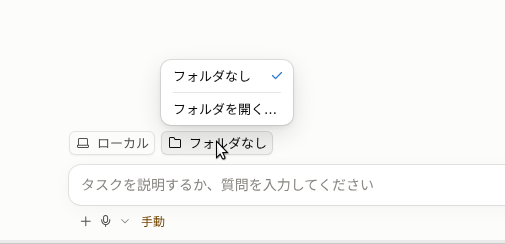
- 作業するフォルダを選ぶ:入力欄の上の「ローカル」(自分のパソコンのファイルを使う)を確かめ、隣の「フォルダなし」を押して「フォルダを開く…」(英語表示では Select folder)からフォルダを選びます。最初は、中身をよく知っている小さなフォルダがおすすめです。
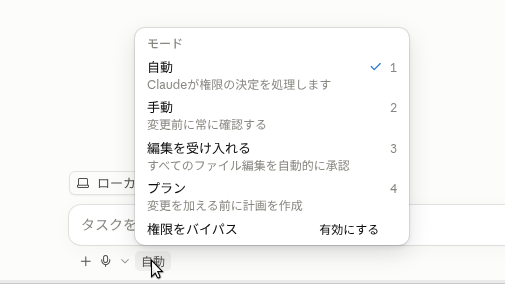
- 権限モードを「手動」にして、日本語で頼む:入力欄の下で選べます。「手動」(英語表示では Manual)なら、変更のたびに確認が入ります。
- 確認の画面を見て、許可するか決める:ボタンは「拒否」「常に許可」「一度だけ許可」です。許可するまで、ファイルは書き換わりません。
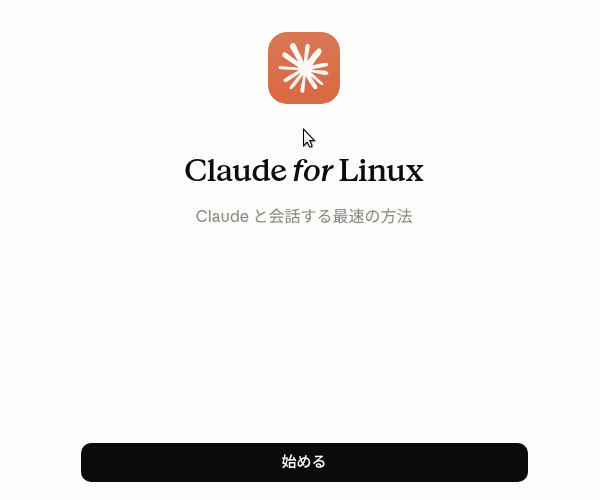
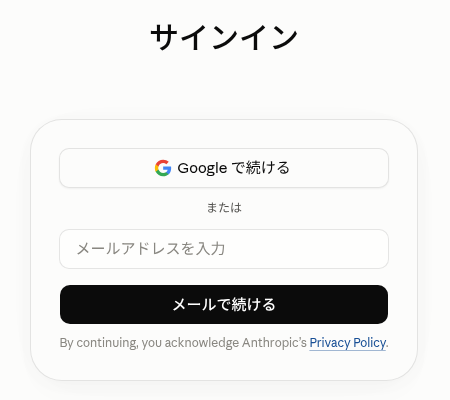
デスクトップアプリで実際に頼んでみた(画面と動画)
サインインした後の流れを、Linux版のデスクトップアプリ(2.31226.1)で実際に操作して撮りました(2026年10月12日)。題材は内閣府の「国民の祝日」のCSVです。下の画面は、スマートフォンでも読めるように、操作する部分だけを切り出しています(画像を押すと全体の画面が開きます)。会話の履歴やアカウント名はぼかしています。
1. フォルダを選ぶ場所を確かめる:入力欄の上に「ローカル」と「フォルダなし」が並びます。「フォルダなし」を押すと「フォルダを開く…」が出るので、ここで作業するフォルダを選びます。今回の撮影ではフォルダを選ばずに進め、依頼文にファイルの場所を書きました。この場合も、ファイルを読む前と書く前に確認が入ります。
2. 権限モードを「手動」にする:入力欄の下のモードの名前を押すと、選択肢が出ます。撮影した環境では、最初から「自動」が選ばれていました。「手動」は「変更前に常に確認する」モードです。
3. 日本語で頼む:入力欄に、やってほしいことをそのまま書いて送ります。今回の依頼文は次のとおりです。
/tmp/holiday-demo/syukujitsu.csv を読んで、2026年の祝日を月別に数えて表にしてください。結果は同じフォルダに 月別集計.md という名前で保存してください。
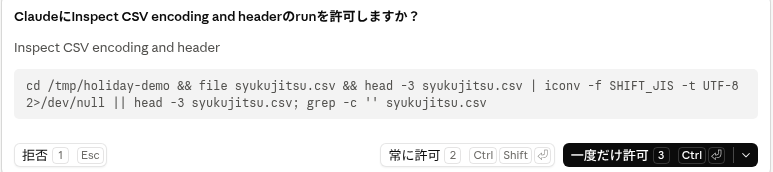
4. 確認の画面を見て許可する:送信すると「あなたの入力が必要です」と表示され、確認の画面が出ました。上の太字の1行に、何をしようとしているかが書かれています。灰色の枠は実際に実行するコマンドで、読めなくてもかまいません。最初のうちは「一度だけ許可」を選ぶと、次の操作でもまた確認が入ります。今回は、ファイルの中身を調べるコマンドで4回確認がありました。
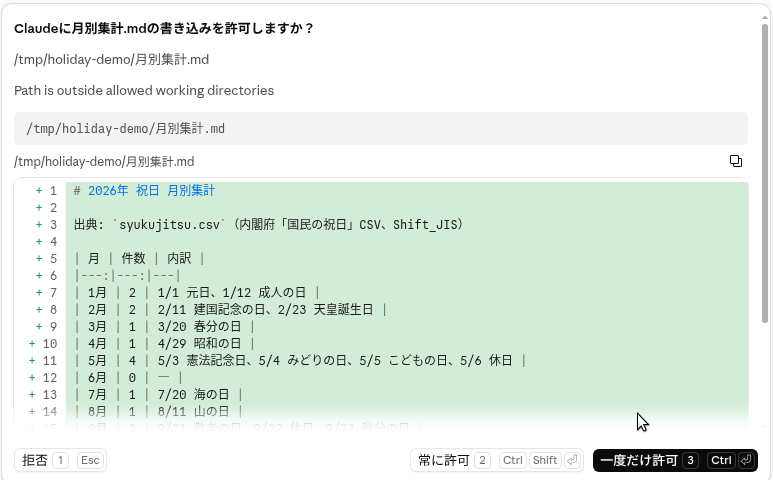
ファイルを保存する前には、書き込む内容がそのまま表示されます。緑色の行が、新しく追加される内容です。月ごとの件数と祝日の名前をここで読めば、保存する前に中身を確かめられます。
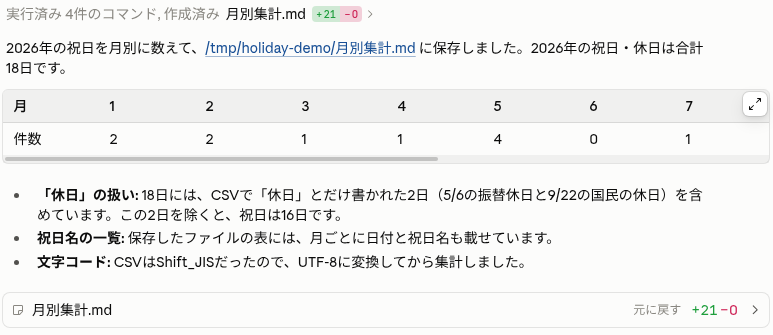
5. 結果を読む:作業が終わると、結果の説明と表が表示されます。今回の答えは「2026年の祝日・休日は合計18日」で、CSVに「休日」と書かれた2日(5月6日と9月22日)を含むことも説明されました。下の「月別集計.md」の行には、追加した行数(+21)と「元に戻す」が出ています。
依頼を送ってから結果が出るまでの録画が、次の動画です(2倍速・約1分半・音声なし)。
最初は「手動」か「プラン」モードで使う
権限モードは「Claudeにどこまで任せるか」の設定です(かっこ内は英語表示の名前)。非エンジニアが最初に使うなら、上の2つが安全です。
| モード | 動き | おすすめの場面 |
|---|---|---|
| 手動(Manual) | ファイルの編集やコマンドの実行の前に、必ず確認を求める | 初めて使うとき。大事なファイルを扱うとき |
| プラン(Plan) | ファイルを読んで調べたうえで、編集はせずに進め方の案だけを出す | 何をされるかを先に知りたいとき |
| 編集を受け入れる(Accept edits) | ファイルの編集と、よく使うファイル操作は自動で受け入れる | 慣れてきて、ファイルの変更は任せてよいと判断できたとき |
確認を省くモード(「自動」と「権限をバイパス」。英語表示では Auto・Bypass permissions)は、何が起きるかを理解してから使います。最初から「自動」になっていることがあるので、送信する前にモードの表示を確かめてください(出典:公式ドキュメント「Desktop quickstart」「Permission modes」、2026年10月14日確認)。本で順番に学びたい方には、デスクトップアプリから学ぶ構成の入門書も出ています(Claude Codeの本の選び方)。デスクトップアプリの機能は Claude Codeのデスクトップアプリの使い方 で詳しく解説しています。
ターミナルで始める場合の4ステップ(実際の画面つき)
ここからは、ターミナル(黒い画面)で使う場合の手順です。入力するコマンドは2行だけで、あとは日本語でやり取りします(公式ドキュメント Set up Claude Code、2026年10月14日確認)。画面は、スマートフォンでも読めるように、横幅を狭くしたターミナルで撮りました。より詳しい手順は Claude Codeの始め方 をご覧ください。
ステップ1:Claudeの有料プランを用意する
Claude Codeを使うには、Pro・Max・Team・Enterpriseのいずれかのプランか、Anthropic Console(APIを使った分だけ支払う方式)のアカウントが必要です。無料プランでは使えません。個人ならProが入り口で、料金は月払いで月20ドル、年払いなら月あたり17ドルです(税別。公式の料金ページで2026年10月14日確認)。インストール自体は無料です。プランの選び方は Claude Codeの料金プラン で比べています。
ステップ2:インストール(1コマンドで完了)
公式が勧めるネイティブインストールは、次の1行で終わります。
macOS・Linux・WSL の場合:
curl -fsSL https://claude.ai/install.sh | bashWindows(PowerShell)の場合:
irm https://claude.ai/install.ps1 | iexLinuxで実際にこのコマンドを実行したときの録画です。20秒ほどで「Installation complete!」と表示されました。
終わったときに黄色い「Setup notes」が出ることがあります。これは、インストール先のフォルダがまだコマンドの検索先に入っていないという知らせです。表示された echo 'export PATH=…' の1行をそのまま貼り付けて実行し、ターミナルを開き直すと、claude が使えるようになります。
ネイティブインストールは自動で更新されます。Windowsでは管理者として実行する必要はなく、Git for Windowsは入れなくても使えます(入れない場合、Claude CodeはPowerShellでコマンドを実行します)。Homebrewを使う場合は brew install --cask claude-code でも入れられますが、こちらは自動では更新されません。
ステップ3:作業フォルダで起動して、「初心者です」と聞く
作業するフォルダに移動してから、claude と入力すると起動します。
cd 作業するフォルダ
claude
初めてのフォルダで起動すると、英語で「このフォルダを信頼しますか」という確認が出ます。Claude Codeがこのフォルダのファイルを読み書きできるようになるので、自分で用意したフォルダかを確かめる画面です。最初は「No, exit(やめる)」が選ばれているため、下矢印キーで「Yes, I trust this folder」に合わせてEnterキーを押します。
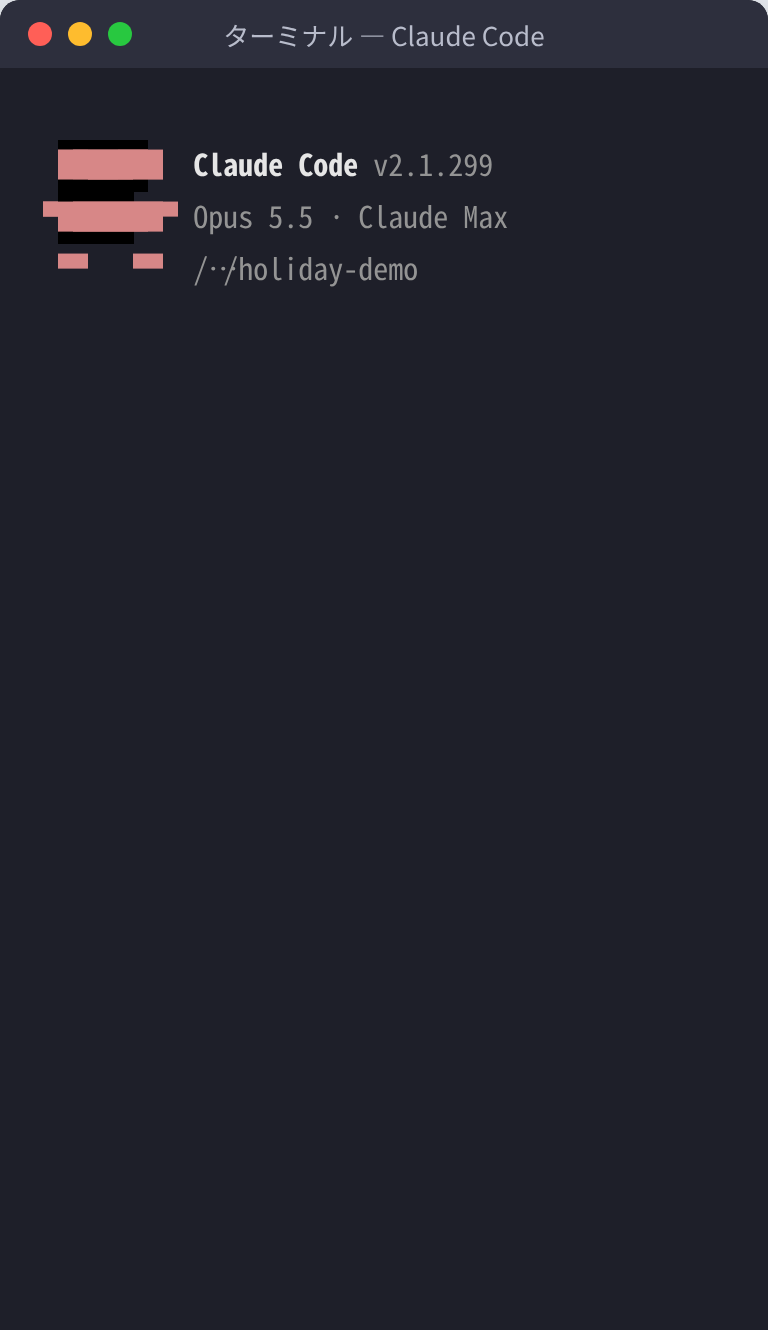
起動したら、日本語でそのまま話しかけられます。最初の一言は「初心者です。このフォルダには何が入っていますか?」で十分です。公式ドキュメントも、まず広い質問から始めて、だんだん具体的にしていく進め方を勧めています(Common workflows)。
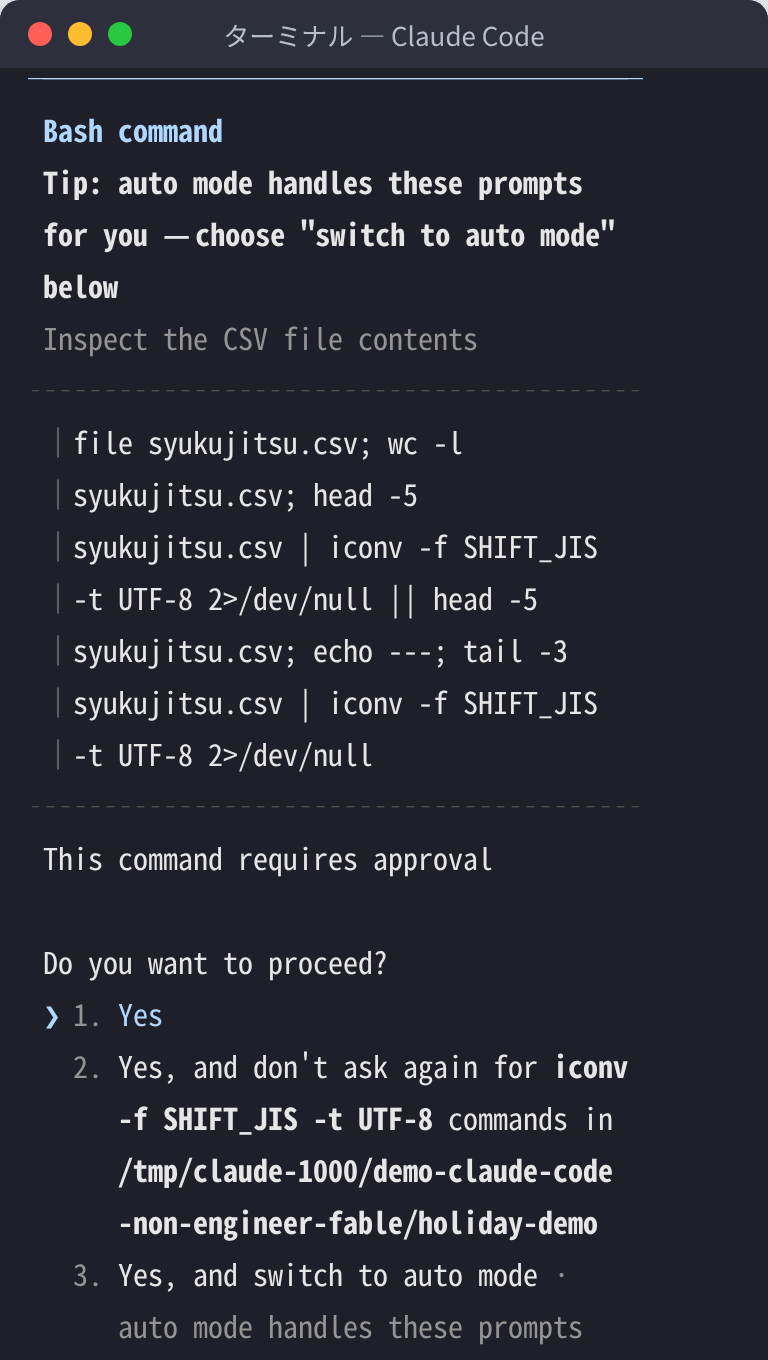
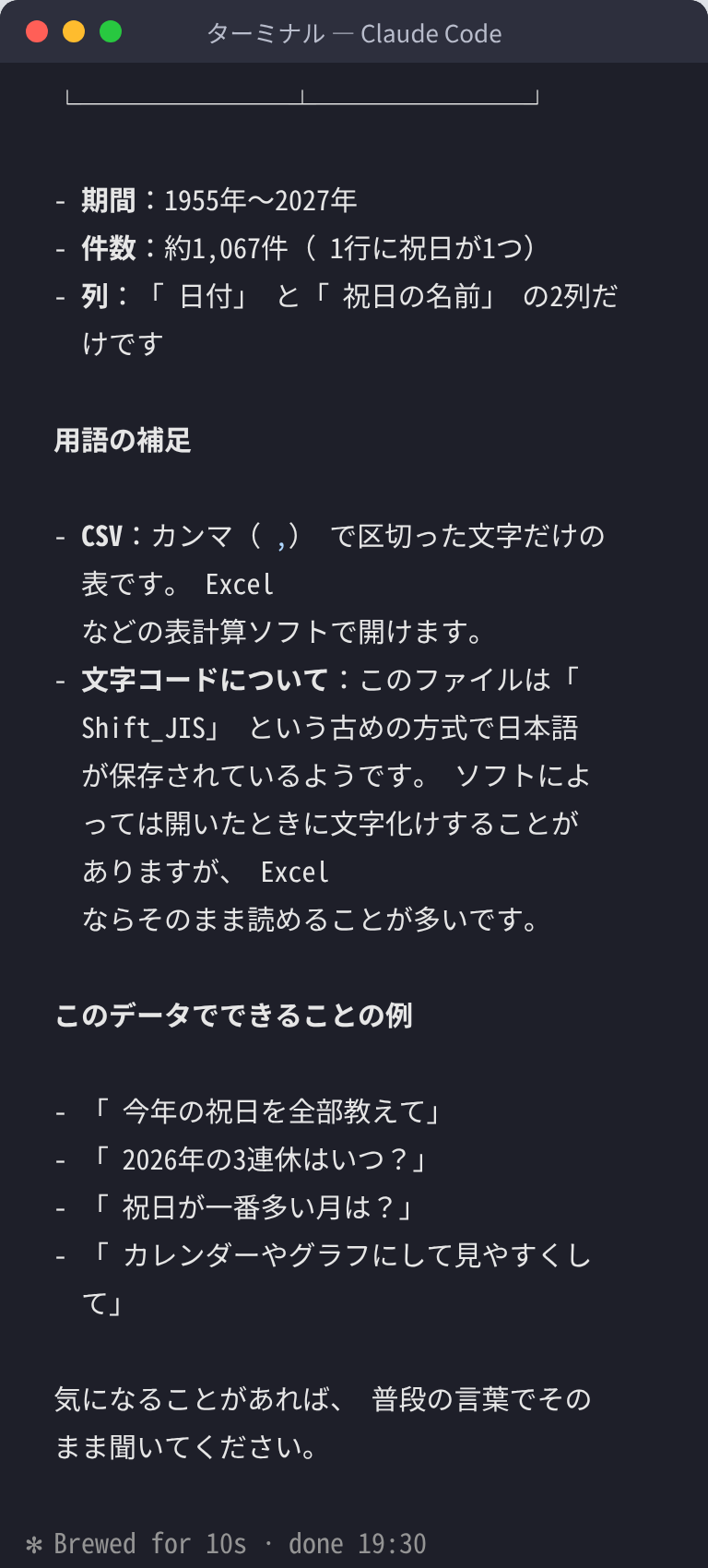
実際にそう聞くと、フォルダの中を調べるコマンドを実行してよいか、まず確認が入りました(Do you want to proceed?)。「1. Yes」のままEnterキーを押すと、中身を日本語で説明してくれます。CSVとは何か、文字コードがどういう状態かまで、用語の補足つきで答えが返ってきました。
ステップ4:確認が入るモード(manual mode)で使う
ターミナルで使うときに、いちばん大事な設定です。公式ドキュメントによると、v2.1.283以降のClaude Codeは、起動したときのモードが「auto mode(自動)」になっています。auto modeでは、確認の多くを省いてAIの判定に任せて進みます。非エンジニアが最初に使うときは、Shift+Tabキーを1回押して「manual mode on」に切り替えてください。押すたびに manual(手動)→ accept edits(編集を受け入れる)→ plan(プラン)の順に切り替わり、今のモードは画面の下に表示されます。起動するときに claude --permission-mode manual と入力しても、手動のモードで始められます(公式 Permission modes、2026年10月14日確認)。
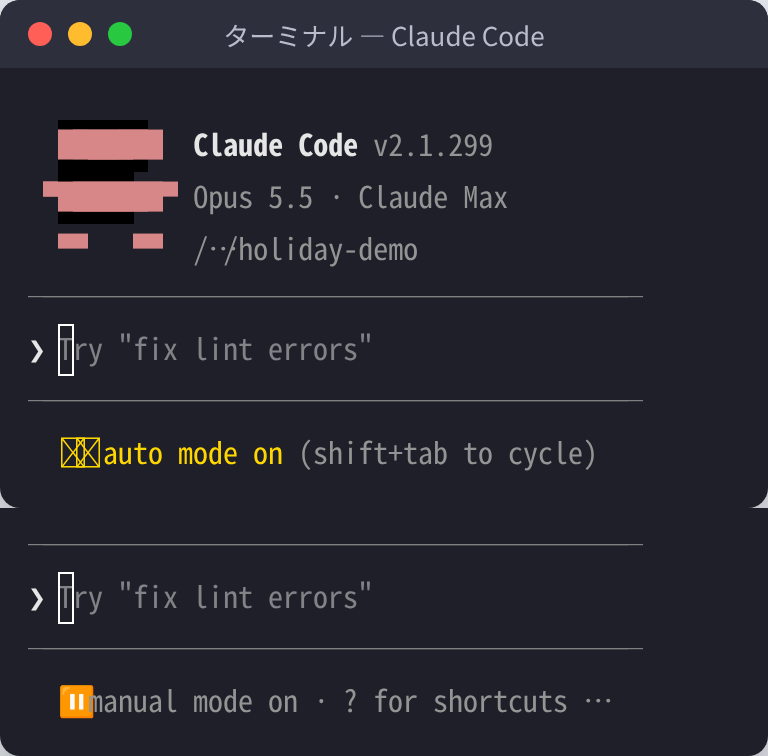
あわせて、依頼文に「実行する前に、何をするか日本語で説明してから確認を取ってください」と一言添えると、作業の前に進め方を説明してくれます。大事なファイルは、作業の前にフォルダごとコピーを取っておきます。
実際に頼んでみた:祝日のCSVを月別に集計する(画面と動画)
「日本語で頼むだけ」と言われても、画面を見ないと想像しにくいものです。そこで、内閣府が公開している「国民の祝日」のCSV(1955年〜2027年の祝日・休日が1行に1日ずつ並んだ実際のデータ)を1つだけ入れたフォルダで、ターミナルのClaude Codeに集計を頼みました。プログラムは1行も書いていません。モードは手動(manual mode)です。
手順1:頼むときに「実行する前に説明して」と添える
入力したのは次の文です。ファイル名・欲しい結果・「先に説明してほしい」の3点を書いています。
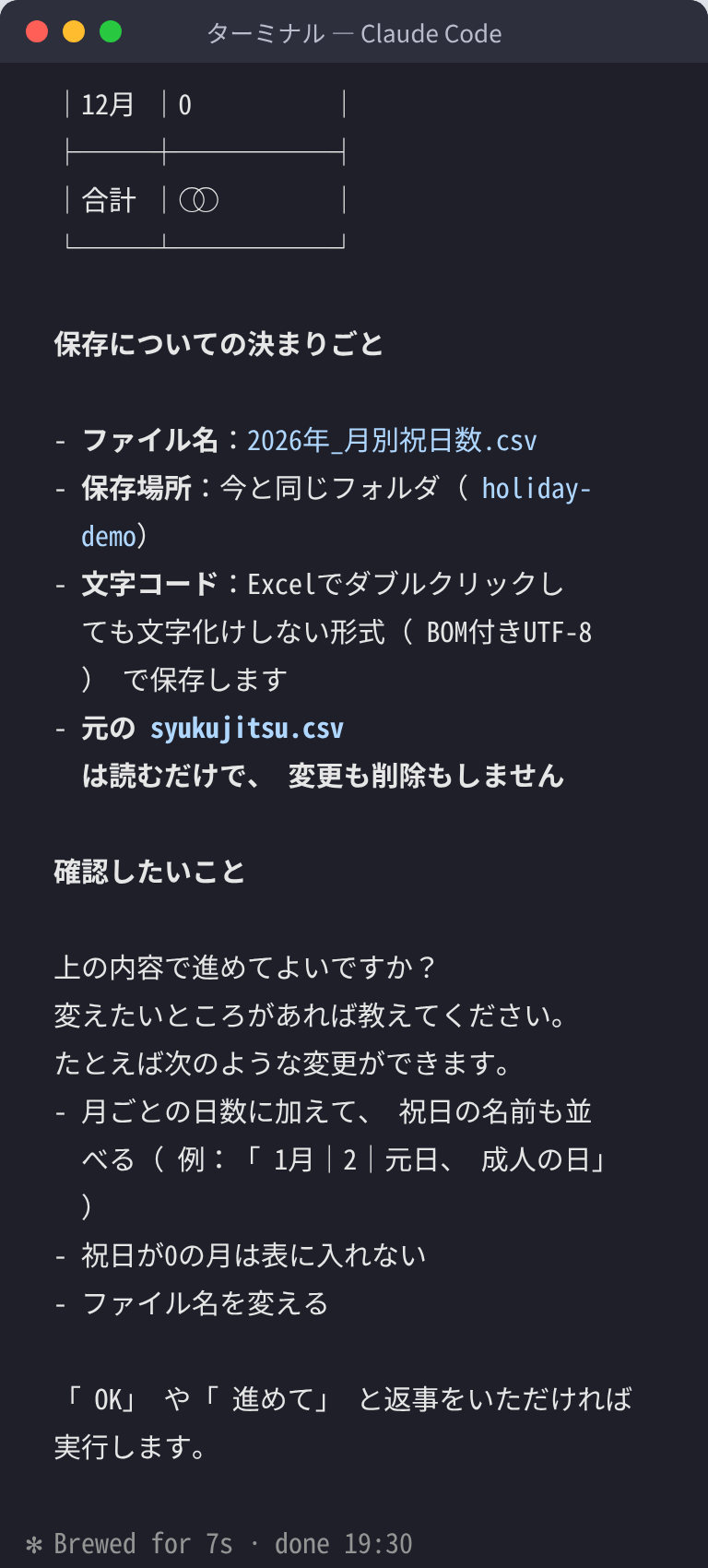
syukujitsu.csv から2026年の祝日だけを取り出して、月ごとの日数を数え、Excelで開けるCSVファイルとして保存してください。実行する前に、何をするか日本語で説明して確認を取ってください。すると、作業を始める前に、出来上がる表の形と「保存についての決まりごと」(ファイル名・保存場所・Excelで文字化けしない形式・元のファイルは読むだけで変更しない)を説明し、「上の内容で進めてよいですか?」と聞いてきました。直したいところがあれば、ここで日本語で伝えられます。問題がなければ「OK」と返します。
手順2:承認の画面では、選択肢だけ読めば大丈夫
「OK」と返すと、次の画面が出ます。上半分はClaude Codeが自分で書いた集計のプログラムで、読めなくてかまいません。見るのは下の「Do you want to proceed?(進めてよいですか)」の選択肢です。
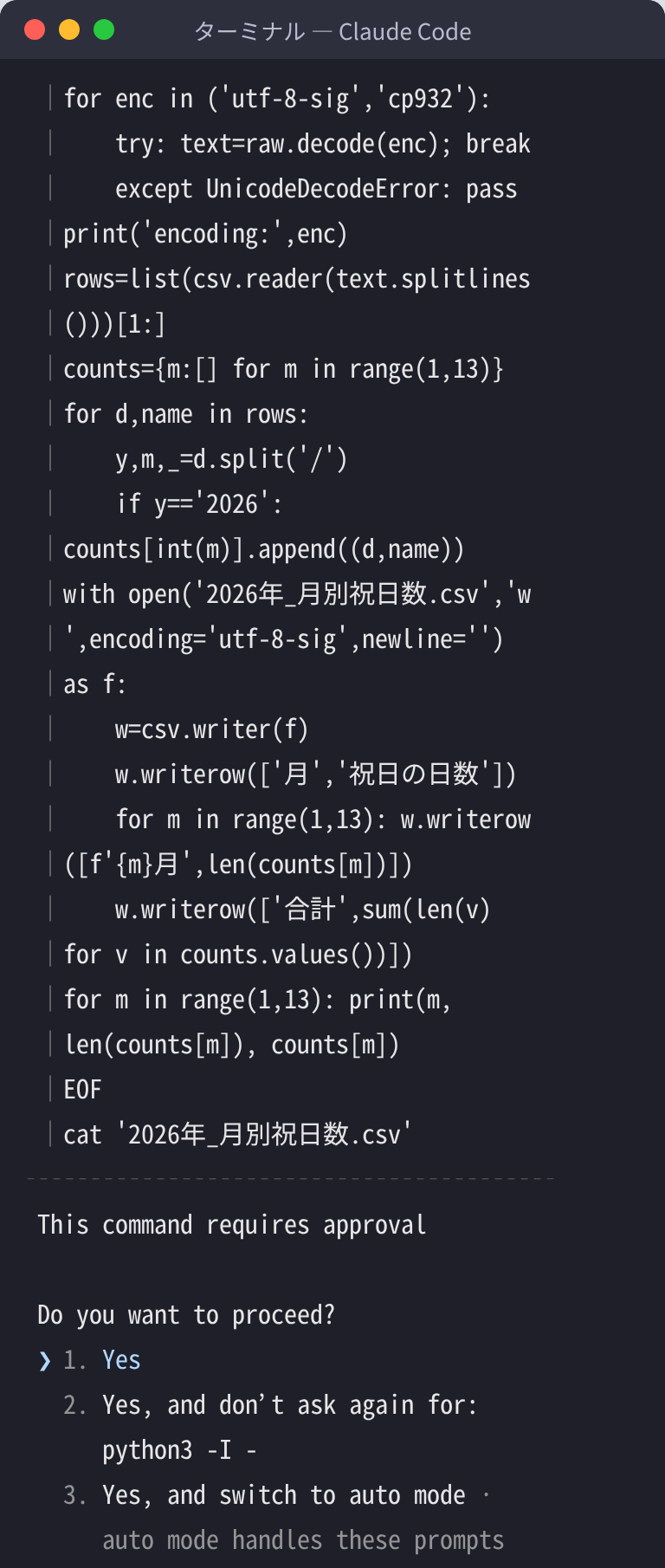
| 選択肢 | 意味 | 使いどころ |
|---|---|---|
| 1. Yes | 今回の1回だけ実行を許可する | 慣れるまではこれを選びます |
| 2. Yes, and don’t ask again for … | 同じ種類のコマンドは、次から聞かずに実行する | 同じ確認が何度も出て、内容に納得できたとき |
| 3. Yes, and switch to auto mode | 確認をAIの判定に任せるモードへ切り替える | 何が起きるかを理解してから |
| 4. No | 実行しない | 説明と違うことをしようとしているとき |
矢印キーで選んでEnterキーを押します。最初から「1. Yes」が選ばれているので、進めてよければEnterキーだけで済みます。
手順3:結果の報告を読み、数を確かめる
実行が終わると、月ごとの日数と祝日の名前が報告され、フォルダに新しいファイル「2026年_月別祝日数.csv」ができました。報告の最後には、「休日」と書かれた日も祝日として数えたこと、ファイルはダブルクリックでExcelで開ける形式で保存したことが補足されています。
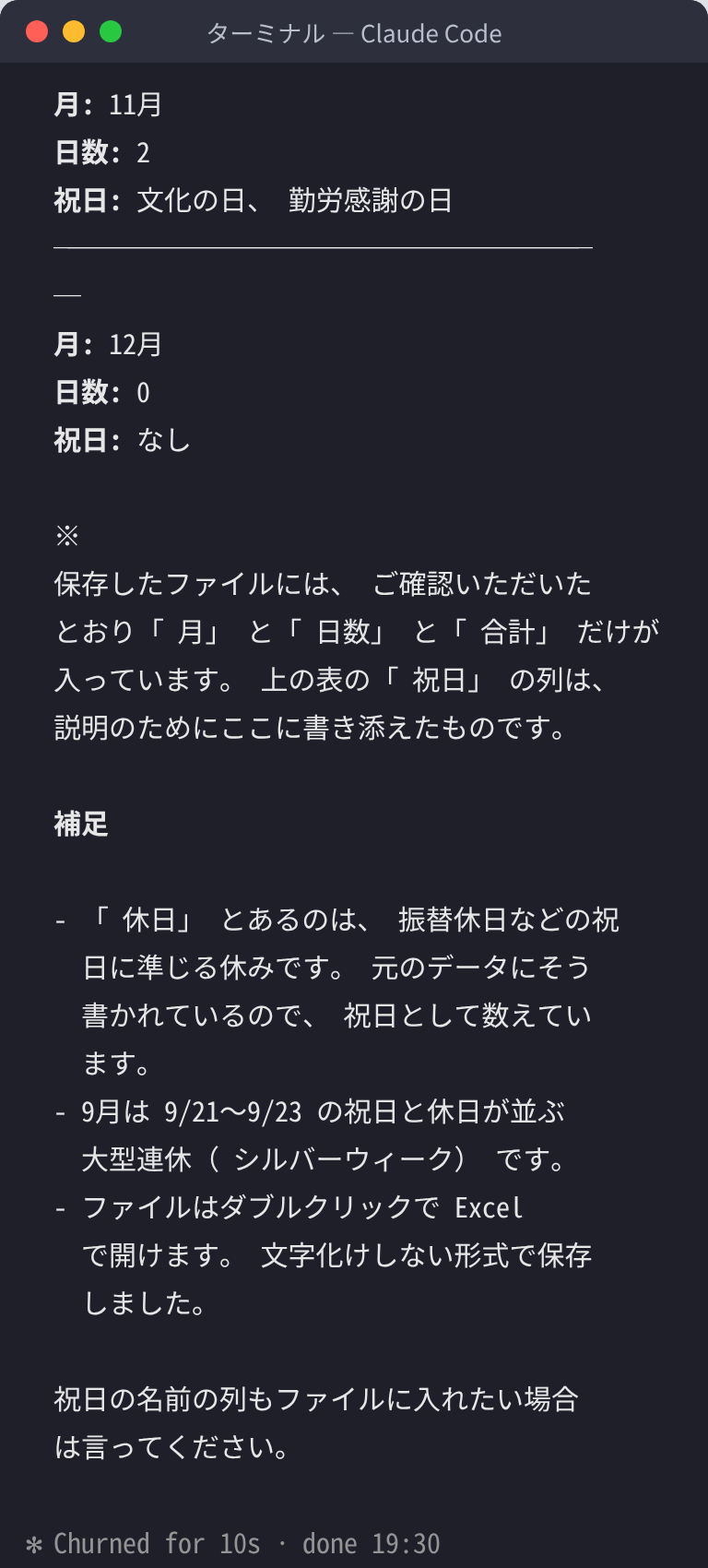
作られたファイルの中身は次のとおりです。元のCSVを当社で別の方法で数え直した結果(2026年は合計18日)と一致しました。
| 月 | 祝日の日数 | 月 | 祝日の日数 |
|---|---|---|---|
| 1月 | 2日 | 7月 | 1日 |
| 2月 | 2日 | 8月 | 1日 |
| 3月 | 1日 | 9月 | 3日 |
| 4月 | 1日 | 10月 | 1日 |
| 5月 | 4日 | 11月 | 2日 |
| 6月 | 0日 | 12月 | 0日 |
ファイルの最後の行には「合計,18」も入っていました。Excelで開いたときの表示は、この撮影環境にExcelが無いため確かめていません。お手元で開いて、文字化けがないかを見てください。
手順4:元のファイルが無事かも、日本語で聞ける
最後に「元のファイル syukujitsu.csv は書き換わっていませんか?」と聞きました。Claude Codeは、最後に変更された時刻・ファイルの大きさ(21,538バイト)・行数(1,068行)が作業の前と同じことを確かめ、「作業中に一度も保存されていません」と答えました。書き込んだ先は新しいファイルだけだったことも説明しています。
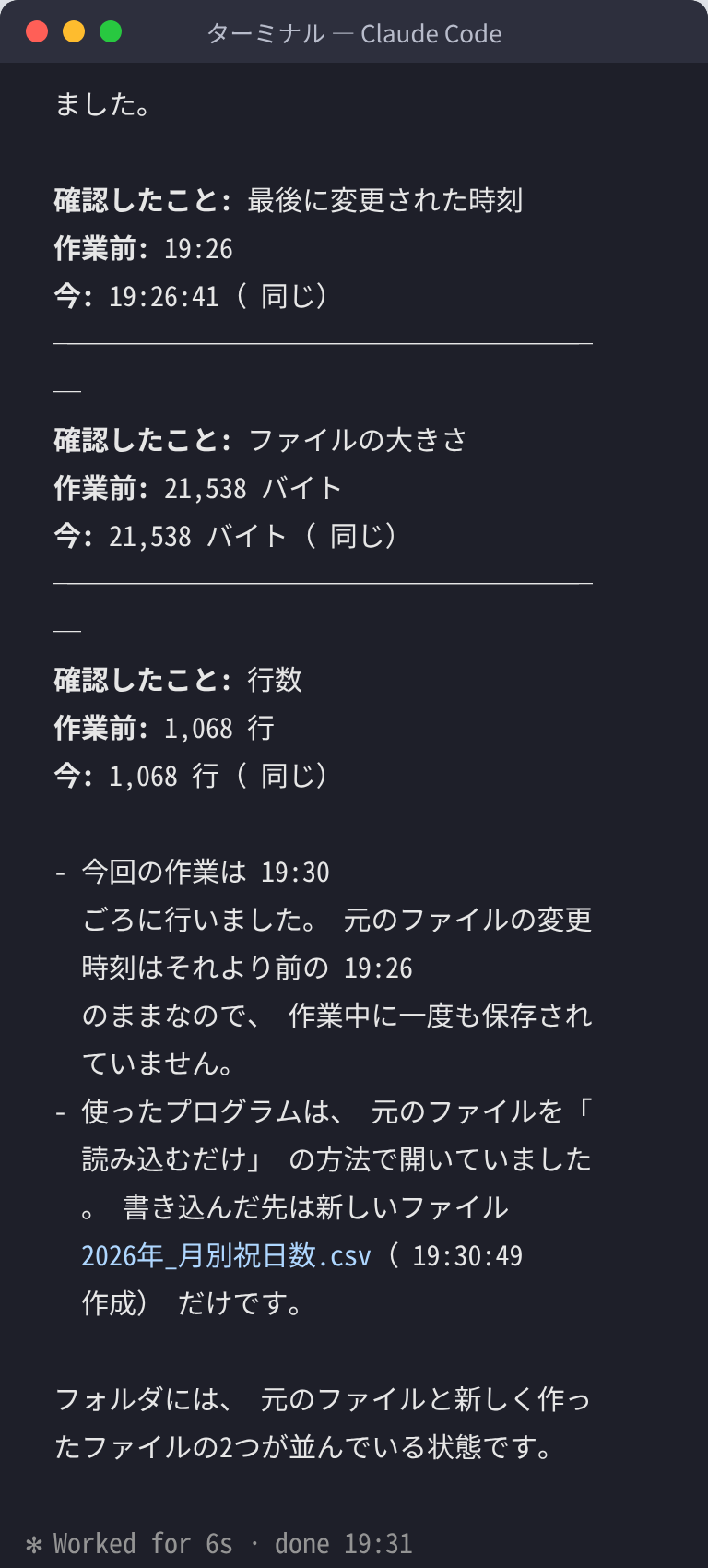
大事なファイルを扱うときは、作業の前にフォルダごとコピーを取っておくと、こうした確認に頼らずに元へ戻せます。
業務で使える指示パターン——具体例で覚える
頼み方のコツは、難しい言い回しではなく、「対象のファイル」「欲しい形」「確認してほしいこと」の3点をはっきり書くことです。次の例は、公式ドキュメントの使い方の例(Common workflows)を事務の作業に置き換えたもので、当サイトが用意した文例です。
| 作業 | 依頼文の例 |
|---|---|
| 売上データの集計 | sales_data.csv の売上を月別に集計して、前月比(%)を足した新しいCSVファイルを作ってください。元のファイルは変えないでください。 |
| 議事録の整理 | meeting_notes.txt を読んで、決定事項・やること・担当者・期限を表にまとめてください。 |
| ファイル名の統一 | このフォルダのPDFの名前を「年月日_題名」の形にそろえたいです。実行する前に、変更前と変更後の名前の一覧を見せてください。 |
| 比較表の下書き | competitor_analysis.txt を読んで、3社の機能・価格・強みと弱みを表にまとめてください。 |
職種別の頼み方の例:営業・経理・マーケティング・総務
「自分の仕事で何を頼めばよいか」が分かると、使い始めやすくなります。職種ごとに、頼める作業と依頼文の例、結果で確かめる点を並べます。依頼文は当サイトが用意した例で、特定の会社での成果や時間の削減を示すものではありません。自分のファイル名や条件に置き換えて使ってください。
| 職種 | 頼める作業の例 | 依頼文の例 | 結果で確かめる点 |
|---|---|---|---|
| 営業 | 訪問メモの整理、見込み客リストの重複チェック、提案メールの下書き | visit_notes.txt を読んで、訪問先ごとに「話した内容・次にやること・期限」を表にまとめてください。 | 訪問先の数と期限の日付が、元のメモと同じか |
| 経理 | 請求書一覧の突き合わせ、月別・取引先別の集計、表記ゆれの統一 | invoices フォルダのCSVを読んで、取引先ごとの合計金額を出してください。元のファイルは変えず、新しいファイルに保存してください。 | 取引先ごとの合計を足した額が、元の総額と一致するか(金額の確定は人が行う) |
| マーケティング | アンケート回答の分類、記事案の下書き、広告文の候補出し | survey.csv の自由記述を読んで、内容ごとにグループ分けし、グループごとの件数を表にしてください。 | 件数の合計が回答数と合うか。数件を読み直して分類が妥当か |
| 総務 | 議事録の整形、規程の読み比べ、ファイル名の統一 | 規程_旧.docx と 規程_新.docx を読み比べて、変わった箇所を表にしてください。 | 変わった箇所を数件、元の文書で確かめる |
どの職種でも、型は同じです。対象のファイル名・欲しい形・「実行する前に説明して」の3点を書き、結果は「件数」と「数件の目視」で確かめます。契約の判断や金額の確定など、責任が伴う最終判断は人が行ってください。ほかの使い方は Claude Codeの活用事例 にまとめています。
毎回の前置きを省く:CLAUDE.mdに「自分のルール」を書いておく
「日本語で答えて」「変更の前に必ず確認して」と毎回書くのは手間です。Claude Codeには、CLAUDE.md(クロード・エムディー)という普通の文章のファイルに、守ってほしいことを書いておく仕組みがあります。公式ドキュメントによると、CLAUDE.mdは自分で書く指示のファイルで、毎回の作業の始めに読み込まれます(How Claude remembers your project、2026年10月14日確認)。メモ帳で書ける文章で、プログラムの知識は要りません。
| 置く場所(公式) | 役割 |
|---|---|
作業フォルダの直下の CLAUDE.md(または .claude/CLAUDE.md) | そのフォルダで作業するときの決まりごと |
自分のホームフォルダの .claude/CLAUDE.md | どのフォルダで作業するときにも使う、自分の好み |
公式は「1ファイル200行以内を目安に、確かめられるくらい具体的に書く」と案内しています。非エンジニアなら、次のような数行で十分です(当サイトが用意した例です)。
# このフォルダでのルール
- 返事は日本語で書く。専門用語には短い説明を添える。
- ファイルを書き換える前に、何をするかを説明して、確認を取る。
- 元のファイルは直接変えず、コピーに保存する。
- 数を集計したら、元のデータの件数と合っているか確かめて報告する。
実際に試した:/init で作る・日本語のルールを書いておく
自分で書くのが不安なときは、入力欄で /init と入力すると、フォルダの中身を調べて最初のCLAUDE.mdを作ってくれます(すでにある場合は、改善の案を出します)。祝日のCSVだけを入れたフォルダで実際に試すと、ファイルを調べるコマンドの確認が2回あったあと、「Do you want to create CLAUDE.md?(CLAUDE.mdを作成しますか)」と中身を見せて確認してきました。書かれていたのは、ファイルの文字コード(Shift_JIS)、日付の書き方、「休日」という名前の意味など、後の作業でつまずきやすい点です。
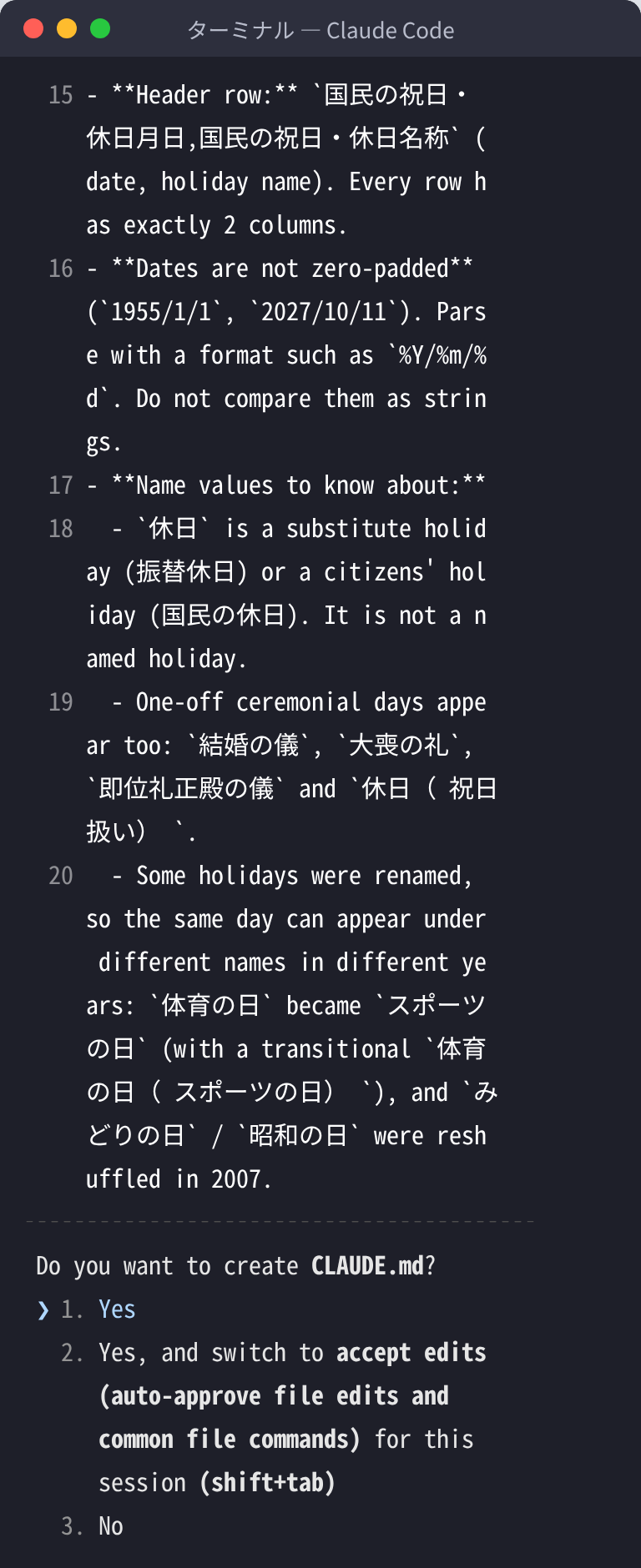
ただし、このとき作られたCLAUDE.mdは英語で書かれていました。英語が苦手なら、「CLAUDE.mdを日本語に直してください」と頼むか、上の例のような日本語の数行を自分で書くほうが、後で読み返しやすくなります。
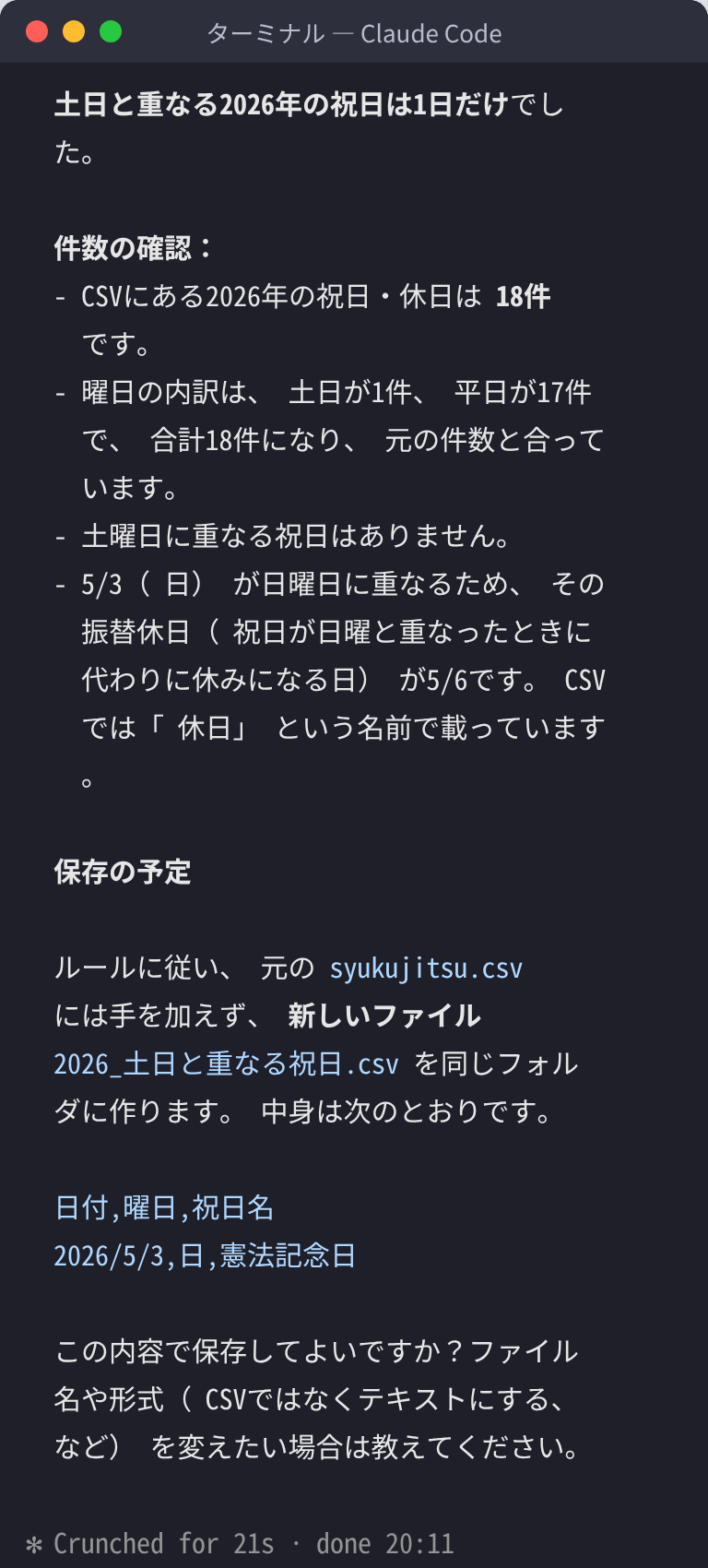
次に、上の日本語の4行をCLAUDE.mdとして置いた別のフォルダで、「2026年の祝日のうち、土曜日か日曜日と重なる日を一覧にして、ファイルに保存してください」とだけ頼みました。依頼文には「先に説明して」とも「件数を確かめて」とも書いていません。それでもClaude Codeは、元のデータの件数(18件)と曜日の内訳の合計が合っていることを報告し、「ルールに従い、元の syukujitsu.csv には手を加えず、新しいファイルを作ります」と保存の予定を示して、「この内容で保存してよいですか?」と確認を求めてきました。答えの「5月3日(日)の憲法記念日の1日だけ」は、当社で曜日を数え直した結果とも一致しました。
注意:公式ドキュメントは、CLAUDE.mdは「強制される設定ではなく、Claudeが読む文脈」だと説明しています。書いてあっても、守られない場面があります。大事な操作の前の確認は、CLAUDE.mdに頼らず、手動(manual)やプランのモードで確認が入る状態にしておいてください。CLAUDE.mdの育て方は Claude Codeのメモリ(CLAUDE.md)の解説 で詳しく説明しています。
実際に使って分かった、つまずきやすい点と対処
この記事の画面を撮るために、デスクトップアプリとターミナルで同じ作業を何度も頼みました。その中で実際に起きたこと・気づいたことを、対処とあわせてまとめます。
| 起きたこと | 対処 |
|---|---|
| ターミナルで起動すると、画面の下が「auto mode on」になっていた(v2.1.299で確認) | Shift+Tabを1回押して「manual mode on」にしてから頼む。デスクトップアプリも撮影した環境では最初が「自動」だったので、送信の前にモードを見る |
| インストールの最後に黄色い「Setup notes」が出て、claude が見つからなかった | 表示された echo の1行を貼り付けて実行し、ターミナルを開き直す |
| 件数の突き合わせを頼んだとき、1回目は数えた結果が空欄になった(元のCSVの文字コードが Shift_JIS だったため) | Claude Codeは読み方を変えて自分で数え直し、経緯も報告した。報告に「1回目は」「うまく読めなかった」とあれば、結果を自分でも確かめる |
| /init で作られたCLAUDE.mdが英語だった | 「CLAUDE.mdを日本語に直してください」と頼むか、日本語の数行を自分で書く |
| 確認の画面が何度も出て、つい「常に許可」を押したくなる | 慣れるまでは「1. Yes(一度だけ)」にする。同じ確認に納得できたときだけ「常に許可」や「don’t ask again」を選ぶ |
| フォルダに関係ないファイルがあると、それも読まれる | 作業用のフォルダを新しく作り、扱うファイルのコピーだけを入れてから始める |
作業用のフォルダは、次のように「元のデータ」と「できたもの」を分けておくと、元のファイルを守りやすく、結果も探しやすくなります(当サイトのおすすめの形です)。
作業用フォルダ/
├ CLAUDE.md      … 自分のルール(日本語で数行)
├ 元データ/      … 扱うファイルのコピーを入れる(書き換えない)
└ できたもの/    … Claude Codeに保存してもらう場所
依頼文に「元データ フォルダのファイルは変えずに、結果は できたもの フォルダに保存してください」と書けば、置き場所の指示も1文で済みます。
コードが読めない前提で成果物の正しさを確かめる方法
非エンジニアのいちばんの不安は「出てきた結果が正しいか、自分では読めない」ことです。処理の中身(コード)が分からなくても、入口と出口を人の目で確かめれば、結果の妥当性は判断できます。
読めなくても確かめられる4つの手順
- 小さく試す:いきなり全件を処理させず、まず数件〜十数件で実行し、結果を1件ずつ目で確かめます。合っていれば、同じ依頼を全件に広げます。
- 件数を突き合わせる:処理の前と後で件数を比べます。「1,000行あったのに500行になった」なら、行が消えている合図かもしれません。
- 先頭・末尾・途中を見る:出来上がったファイルを開き、数行ずつ形や値を見ます。表計算ソフトで開いて眺めるだけでも、おかしな点に気づきやすくなります。
- やり直せる状態を保つ:元のデータは必ずコピーを残し、作業はコピーの側で行わせます。
「件数を突き合わせる」は、Claude Code自身に頼むこともできます。前の章の実演のあと、「元のファイルにある2026年の行数と、作ったファイルの日数の合計が合っているか、突き合わせてください」と頼んだ結果が次の画面です。月ごとに元のデータの行数と集計結果を並べ、すべての月に✓が付きました。報告には「1回目に数えたときは、元のファイルの日本語が古い形式(Shift_JIS)で保存されていて空欄が返ってきたので、読み方を変えて数え直した」という経緯まで書かれています。
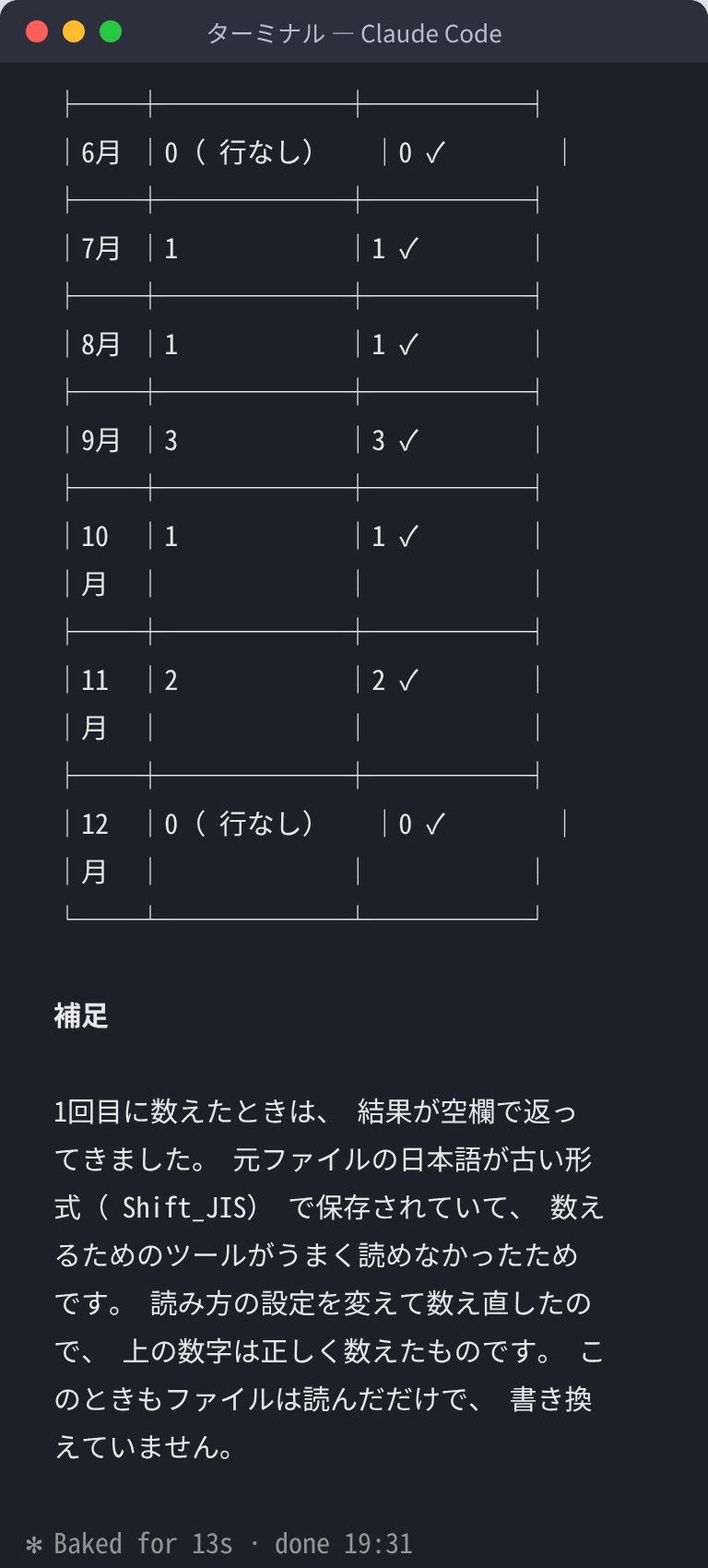
ただし、これは「作った本人に検算を頼んでいる」状態です。大事な数字は、表計算ソフトで開いて、数件を自分の目でも確かめてください。
確認の観点チェックリスト
| 観点 | 非エンジニアでもできる確認 |
|---|---|
| 件数 | 処理の前後の行数・ファイル数が、説明どおりに増減しているか |
| 抜け漏れ | 数件の見本が、期待した形に正しく変わっているか |
| 破壊 | 元のファイルが書き換わっていないか(コピーの側だけが変わっているか) |
| 機密 | 個人情報や社外秘を含むデータを扱ってよい環境か、事前に確認したか |
判断に迷う結果が出たときや、本番のデータ・お金・契約に関わる処理は、無理に自分で判断せず、エンジニアや管理者に一声かけてください。この線引きが、非エンジニアが安全に使い続けるための土台です。
コストと導入前に確認すべき注意点
費用の考え方
個人や小さなチームなら、Pro(月払いで月20ドル)から始められます。たくさん使う人向けには、Proの5倍または20倍の利用枠があるMax(月100ドルから)があります(公式の料金ページ、2026年10月14日確認)。
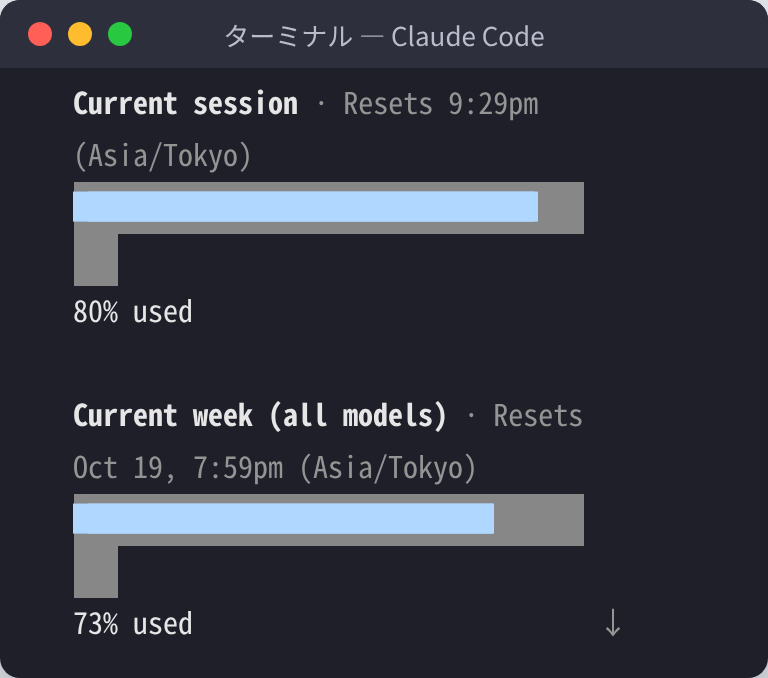
「今どれくらい使ったか」は、ターミナルの入力欄に /usage と打つと確かめられます。今のセッションと今週の利用枠を何%使ったか、いつリセットされるかが表示されます。作業の区切りでこの画面を見る習慣をつけると安心です。
決まった作業を自動で繰り返す仕組み(Agent SDK や claude -p)も、2026年10月時点ではサブスクリプションの利用枠で使えます。2026年10月7日からは、MaxプランとTeamプランに毎月のAPIクレジットが付き、連携したConsoleのAPIキーで動かす場合はこれらの用途にも使えるようになりました(プランでログインしたまま動かす場合は従来どおり利用枠から消費。Anthropic公式ヘルプ、2026年10月23日確認)。ふだん対話しながら使うだけなら、気にする必要はありません。
情報セキュリティの確認
Claude Codeは、作業するフォルダのファイルを読み、その内容をAIに送って処理します。社内の機密情報や個人情報を含むフォルダを対象にする場合は、どのデータを扱ってよいかを先に確かめ、社内のルールと合わせてください。作業するフォルダを広く指定しすぎないことも大切です。
「入力した内容がAIの学習に使われるか」は、契約の種類で変わります。公式ドキュメント(Data usage)によると次のとおりです(2026年10月14日確認)。
| 契約の種類 | 学習への利用 | 保存期間 |
|---|---|---|
| Free・Pro・Max(個人向け) | 「モデルの改善に使う」設定がオンのときに使われる。設定でオフにできる | 設定がオンなら5年、オフなら30日 |
| Team・Enterprise・API(商用) | 利用者が提供を選ばない限り、使われない | 標準は30日 |
会社の資料を扱う場合は、個人向けプランなら設定をオフにしておく、または商用の契約を使う、のどちらかを先に決めておくと安心です。データの扱いをさらに厳しくしたい場合は、Amazon BedrockなどのクラウドのAPI経由で使う方法もあります(公式 Set up Claude Code)。
生成AIとしての共通の限界
Claude Codeを含む生成AIは、事実の取り違え・文脈の取りこぼし・複雑な業務ルールの誤解が起こりえます。出てきた結果は、担当者が確かめる前提で使ってください。
導入判断のまとめ——どのような組織に向いているか
| 判断の軸 | 導入に向いている状態 | 注意が必要な状態 |
|---|---|---|
| 定型作業の量 | 請求書の突き合わせ・売上集計・議事録の整形など、繰り返しの作業が多い | 例外処理や、その場の判断が仕事の大半を占める |
| 社内のルール | 生成AIの利用ルールが整っている | クラウドへのデータ送信が禁止されている |
| 支える人 | 最初の設定を手伝える社内のエンジニアやIT担当者がいる | IT担当者がいなくて、全部を一人で進める |
| 進め方 | 小さく試して効果を確かめる文化がある | 全社一斉の導入や、すぐの効果の証明が前提になっている |
まず1〜2名が自分の仕事の一部で試し、作業時間がどう変わったかを自分たちで測ってから、広げるかどうかを決めると、費用と効果を見通しやすくなります。
非エンジニアが実際に使えるようになるための要点(一次情報)
監修者・河合継は、Claude Codeを1年以上実務で使ってきました。コードが書けない人でも十分使えますが、つまずきやすい点もあります。実感を補足します。
- 「コードが読めない」ことより「依頼があいまい」なことが壁になります。何を・どうしたいかを具体的に書ければ、非エンジニアでも実用的な結果を出せました。
- 出てきた結果は「分からなくても確認する」。中身を完全に理解できなくても、意図どおりか・おかしくないかは確かめられます。分からなければ、説明させれば済みます。
- 小さく試して成功体験を積む。いきなり大きな業務を任せず、資料づくりや整理といった身近な作業から始めると、続けやすくなります。
Claude Code・AIエージェントの業務導入をご検討の方は、自社での開発実例を公開しているクリスタルメソッドの無料相談をご利用ください。
Claude Codeの全体像・仕組み・始め方は、Claude Codeとはでまとめて解説しています。インストールから最初の実行までの詳しい手順は Claude Codeの始め方 をご覧ください。
参考文献
- Claude Code Overview, Anthropic — https://code.claude.com/docs/en/overview.md
- Common workflows, Anthropic — https://code.claude.com/docs/en/common-workflows.md
- Agent SDK overview, Anthropic — https://code.claude.com/docs/en/agent-sdk/overview.md
- Agent SDK Quickstart, Anthropic — https://code.claude.com/docs/en/agent-sdk/quickstart.md
- Desktop quickstart, Anthropic — https://code.claude.com/docs/en/desktop-quickstart
- Permission modes, Anthropic — https://code.claude.com/docs/en/permission-modes
- How Claude remembers your project(CLAUDE.md), Anthropic — https://code.claude.com/docs/en/memory
- Data usage, Anthropic — https://code.claude.com/docs/en/data-usage
- 国民の祝日について(祝日のCSV), 内閣府 — https://www8.cao.go.jp/chosei/shukujitsu/gaiyou.html
- LLM 時代における障害者のソフトウェア開発参加の可能性, J-Stage(2024年)— https://www.jstage.jst.go.jp/article/lam/3/0/3_105/_pdf
- 行政における生成AIの適切な利活用に向けた技術検証の環境整備, デジタル庁(2024年5月)— https://www.digital.go.jp/assets/contents/node/information/field_ref_resources/19c125e9-35c5-48ba-a63f-f817bce95715/e03a8092/20240510_resources_ai_r5mainresults.pdf
- 生成AIの進化と未来——国産AIとフィジカルAI——, 財務省(2026年4月)— https://www.mof.go.jp/pri/research/seminar/fy2026/lm20260424.pdf
よくある質問
Q. Claude Codeは非エンジニアでも使えますか?
A. 使えます。核心は「日本語による自然文の指示を受け取り、ファイル操作・検索・レポート生成・データ整形などを自律的に実行する」ことであり、指示を出す側にプログラミング知識は必要ありません。
Q. 非エンジニアがClaude Codeを使うのに向いている業務はどんなものですか?
A. 請求書データのCSV整形、月次売上集計レポートの下書き生成、議事録の決定事項・アクションアイテム抽出など、繰り返し発生する定型業務の下準備・高速化に強みを発揮します。
Q. 逆に向いていない・過信は禁物な場面はありますか?
A. 契約書の法的リスク判断や財務数値の最終承認など、専門的な判断責任を伴う業務の完全自動化は適切ではありません。初日から全自動化を期待する場合や、初期学習コストを想定しない導入も向いていません。
Q. 非エンジニアが始める最初の手順は何ですか?
A. いちばん手軽なのはデスクトップアプリです。(1)Claude Pro(月額20ドル)以上のサブスクリプションを用意する、(2)Claudeのデスクトップアプリをインストールしてサインインし「Code」タブを開く(Node.jsやコマンドのインストールは不要)、(3)作業するフォルダを選んで「初心者です、何からやればいい?」と聞く、(4)変更の前に確認を求めるモード(日本語表示では「手動」や「プラン」、英語表示では Manual や Plan)で使う、という4ステップです。ターミナルで使う場合は、インストール用のコマンドを1行実行してから claude と入力して起動します。
Q. Claude Codeの費用はどれくらいですか?
A. 個人・小規模チームであればClaude Pro(月額20ドル)から始められます。大規模な自動化やCI統合が必要になった段階でAPI従量課金に移行するのが現実的です。なお、Agent SDKや claude -p を使った自動化は、2026年10月時点でもサブスクリプションの利用枠を使います(2026年6月に予告されていた別枠への変更は見送られました)。MaxプランとTeamプランには、2026年10月7日から毎月のAPIクレジットが付いています。
Q. 情報セキュリティ面で確認すべきことはありますか?
A. Claude Codeはローカルのファイルシステムを読み取りAIに送信するため、社内の機密情報・個人情報を含むフォルダを対象にする場合は、どのデータが送信されるかを事前に確認し、社内セキュリティポリシーとの整合性を取る必要があります。データ管理を厳格にしたい場合はAmazon BedrockなどのプライベートAPIプロバイダー経由の利用が選択肢になります。
Q. コードが読めなくても、成果物が正しいか確認する方法はありますか?
A. あります。小さく試して数件〜十数件のサンプルで結果を目視確認する、処理前後の件数を突き合わせる、出力ファイルの先頭・末尾・途中を目視する、元データは必ずコピーを残しやり直せる状態を保つ、という4つの手順で確認できます。
Q. どのような組織にClaude Codeの非エンジニア活用は向いていますか?
A. 請求書突合・売上集計・議事録整形など反復作業が多い、生成AI利用ガイドラインが整備されている、初期設定を支援できる社内エンジニアがいる、小さく試して効果を検証する文化がある、指示パターンの学習に初期コストをかけられる、といった状態にある組織が向いています。
Q. ターミナル(黒い画面)を使わずにClaude Codeを使えますか?
A. 使えます。公式ドキュメントによると、ClaudeのデスクトップアプリにはClaude Codeが含まれていて、「Code」タブを開けば、Node.jsやコマンドラインのツールを入れなくても使えます。手元のフォルダを選んで日本語で頼み、変更内容を画面で確かめてから受け入れる、という流れです。
Q. デスクトップアプリの「Chat」「Cowork」「Code」は何が違いますか?
A. 公式ドキュメントの説明では、Chatはファイルに触れない通常の会話、Coworkは別の作業をしている間に自律的にタスクを進めるエージェント、Codeは手元のファイルに直接アクセスして対話しながら作業する機能です。Claude Codeにあたるのは「Code」タブです。
Q. 入力した内容やファイルは、AIの学習に使われますか?
A. 公式ドキュメントによると、Free・Pro・Maxのアカウントでは、モデルの改善に使うことを許可する設定をオンにしている場合に学習に使われます(Claude Codeの利用も含みます)。設定はオフにできます。Team・Enterprise・APIなどの商用の契約では、利用者が提供を選ばない限り、Claude Codeに送ったコードや指示は学習に使われません。
Q. ターミナルで使うと、確認なしで作業が進んでしまいませんか?
A. その心配はあります。公式ドキュメントによると、v2.1.283以降のClaude Codeは、ターミナルで起動したときのモードが「auto mode(自動)」で、確認の多くをAIの判定に任せて進みます。非エンジニアが最初に使うときは、Shift+Tabキーを1回押して画面の下の表示を「manual mode on」にするか、起動するときに claude –permission-mode manual と入力してください。手動のモードでは、ファイルの編集やコマンドの実行の前に必ず確認が入ります。
関連記事
Claude Code・AIエージェントの業務活用をご検討の方へ
クリスタルメソッドは、Claude Codeを日々の業務で使いながら、AIエージェント・社員AIの導入と開発効率化を支援しています。自社サイトの表示速度をAI社員(Claude Code)で12.89秒→2.03秒に短縮した実例も事例記事として公開しています。「自社の開発・業務にAIをどう組み込むか」といったご相談を承っています。
- 無料相談・お問い合わせ:ご相談はこちら
Read next
あわせて読みたい
-

Claude Codeの始め方・使い方|インストールから最初の依頼まで初心者向けに解説【2026年10月】
Claude Codeの始め方は、①有料プラン(Pro以上)かConsoleのアカウントを用意する → ②インストールする(または、デスクトップアプリの「Cod...
-

Claude Codeでできること|25機能を一覧でわかりやすく解説【2026年最新】
Claude Code でできることは、コードを書く・直す、コードを読んで説明する、Git の操作、外部ツールとの連携、複数のエージェントでの分担、決まった時間...
-

Claude CodeでSEOを始める方法|初心者向け診断プロンプトとCLAUDE.md設定例
3秒でわかる要点 本記事を読めば、非エンジニアでもClaude CodeでSEO記事1本を3時間→45分に短縮できる道筋がわかります。クリスタルメソッドの元営業...