
blog
AIブログ
Claude CodeをVS Codeで使う方法|拡張機能の導入手順・使い方・設定【2026年10月】
文:クリスタルメソッド編集部 監修:河合 継(代表取締役)

Claude Codeは、Anthropicが公式に提供しているVS Code用の拡張機能を入れると、エディタの中でそのまま使えます。公式ドキュメント(code.claude.com)によれば、拡張機能にはClaude Code本体(CLI)が同梱されていて、変更内容をその場で見比べる差分表示、@メンションによるファイルの指定、実行前の計画の確認、複数の会話のタブ管理などをエディタ内で行えます。この記事は、拡張機能を入れてから「VS Codeの中でどう作業するか」に絞った解説です。導入手順、差分の確認と承認モード、@メンション、会話の管理、設定、セキュリティ設定、つながらないときの切り分けまでを、公式ドキュメントと実際に操作した画面で順に説明します。Claude Code全般の使い方は別の記事にまとめているので、ここでは扱いません。
Claude CodeをVS Codeで使う方法(結論)
Claude CodeをVS Codeで使うには、Anthropic公式の拡張機能「Claude Code」をインストールし、エディタ右上のSparkアイコンから開いてサインインするだけです。APIキーは不要で、有料のClaudeプラン(Pro・Max・Team・Enterprise)またはClaude Consoleのアカウントがあれば使えます(2026年10月12日時点・公式ドキュメント準拠)。
- 準備:VS Code 1.94.0以上を用意します。
- インストール:VS Codeで
Ctrl+Shift+X(MacはCmd+Shift+X)を押して拡張機能ビューを開き、「Claude Code」を検索して[Install]をクリックします。Cursorなど、ほかのVS Code系エディタにも同じ拡張機能を入れられます。 - 開く:ファイルを開いた状態で、エディタ右上のSparkアイコンをクリックします(コマンドパレットで「Claude Code」と入力しても開けます)。
- サインイン:初回はAnthropicのアカウントでサインインします。あとは入力欄から指示を出し、提案された変更を確認して採用します。
次の動画は、実際にファイルの変更を依頼し、変更前と変更後を見比べて承認するまでの流れです。
拡張機能にはClaude Code本体(CLI)が同梱されていますが、これは拡張機能の画面専用です。VS Codeの統合ターミナルで claude コマンドも使いたい場合は、CLI本体を別にインストールします。以下、仕組み、インストール、基本操作、主な機能、セキュリティ、つながらないときの切り分けを順に説明します。
拡張機能とCLIを併用するための連携方法は、Claude Codeの外部連携コマンドで解説しています。
Claude Code VSCode拡張機能のインストールと初期設定手順
公式ドキュメント(code.claude.com — VS Code)によると、必要なものは次の2つです。
- VS Code 1.94.0以降:メニューの Help → About でバージョンを確認できます。古い場合は先に更新します。
- Anthropicのアカウント:有料のClaudeプラン(Pro・Max・Team・Enterprise)またはClaude Consoleのアカウント。APIキーは必要ありません。
どの契約で使えるか:料金の目安
拡張機能そのものは無料で入れられますが、動かすにはログインする契約が必要です。公式の料金ページ(claude.com/pricing、2026年10月23日確認)の表示は次のとおりです。価格は変更されることがあるため、契約前に公式ページで確認してください。
| 契約 | 料金(公式の表示) | VS Codeで使えるか |
|---|---|---|
| Free | 無料 | 含まれません(拡張機能を入れても使えません) |
| Pro | 月額20ドル(年払いなら月17ドル相当) | 含まれます。VS Codeを個人で試す最初の契約 |
| Max | 月額100ドルから | 含まれます。Proの枠では足りない人向け |
| Team | 1席あたり Standard 月20ドル(年払い)/25ドル(月払い)、Premium 100ドル/125ドル | 含まれます。チームで席を管理 |
| Enterprise | 1席あたり月20ドル(年払い)・20席以上、さらにAPI料金の従量分 | 含まれます |
| Console(API) | 使った分の従量課金 | サブスクリプションなしで使えます。単価はAPI料金の記事へ |
VS Codeで使うときも、料金は「どこで使うか」ではなく「どの契約でログインするか」で決まります。プラン選びの考え方はClaude Codeの料金プランの記事にまとめています。
インストールの具体的な手順
手順1:拡張機能ビューで「Claude Code」を検索する
Ctrl+Shift+X(Macは Cmd+Shift+X)で拡張機能ビューを開き、「Claude Code」と入力します。似た名前の拡張機能がいくつも表示されるので、発行元が「Anthropic」になっている「Claude Code for VS Code」を選び、[Install]をクリックします。
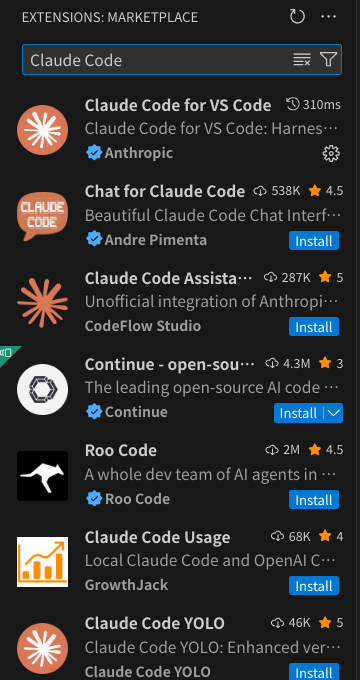
検索のかわりに、VS Code Marketplaceのページから入れることもできます。Cursorや、Devin Desktop・KiroなどのVS Code系エディタでも、拡張機能ビューで同じように検索するか、Open VSXレジストリから入れられます。
手順2:ファイルを開いて、右上のSparkアイコンをクリックする
インストールすると、エディタの右上にSparkアイコン(放射状のマーク)が表示されます。このアイコンは、ファイルを開いているときだけ表示されます。フォルダを開いただけでは出ないので、何かファイルを1つ開いてください。右下のステータスバーにある「✻ Claude Code」は、ファイルを開いていなくてもクリックできます。
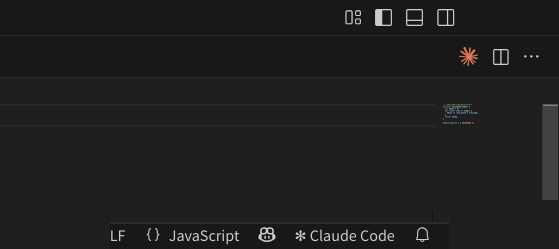
手順3:サインインする
初めて開くと、ログイン方法を選ぶ画面が表示されます。Pro・Max・Team・Enterpriseのプランで使う場合は「Claude.ai Subscription」、APIの従量課金で使う場合は「Anthropic Console」をクリックし、ブラウザで認証を済ませます。Amazon BedrockやGoogle Cloudなど他社のクラウド経由で使う場合は、一番下の「Bedrock, Foundry, or Vertex」から公式ドキュメントの手順(Use third-party providers)に進みます。
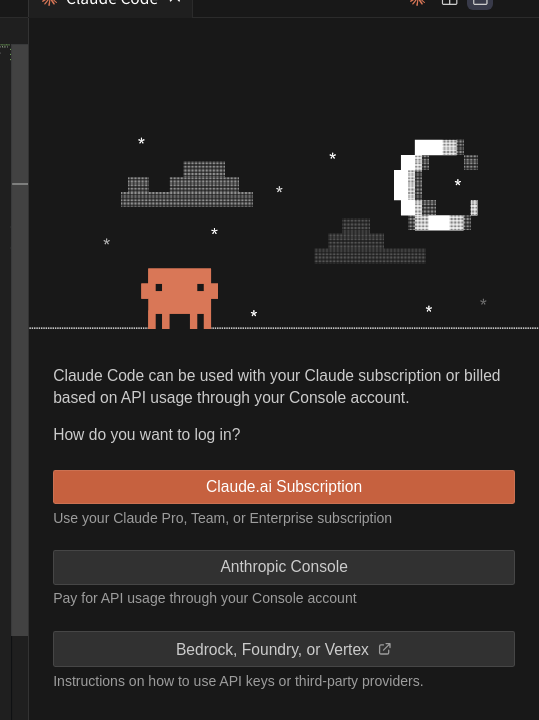
手順4:画面を確認する
サインインが済むと、Claude Codeの画面が開きます。最初は「Learn Claude Code」という練習用のチェックリストが表示されます(×で閉じられます)。下の入力欄には、使っているモデル、いま開いているファイル、承認モードが並んでいます。
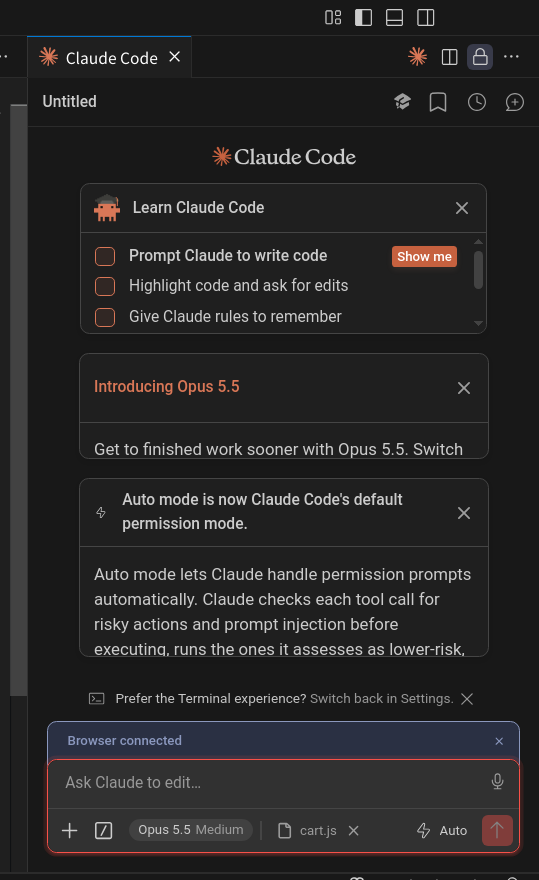
インストールしたのに何も表示されないときは、VS Codeを再起動するか、コマンドパレットから「Developer: Reload Window」を実行します。
Claude Code本体のインストールはClaude Codeインストール完全手順に、初めて使う方向けの説明はClaude Code入門ガイドにまとめています。
次に読む:Claude Code DesktopとCLIの違いは?

変更を確認して採用する:差分表示・@メンション・Claudeに渡る範囲
エディタ内で作業する最大の利点は、Claudeが提案した変更をその場で見比べて決められることです。ここでは、小さなサンプル(買い物かごの合計を計算する cart.js)に実際に変更を依頼した画面で説明します。
変更前と変更後を並べて確認する(差分表示)
承認モードが「Manual」のとき、Claudeがファイルを変更しようとすると、変更前と変更後を並べた画面が開き、変更してよいかを尋ねられます。「Yes」で承認、「No」で却下でき、その下の欄に「こうしてほしい」と別の指示を書くこともできます。
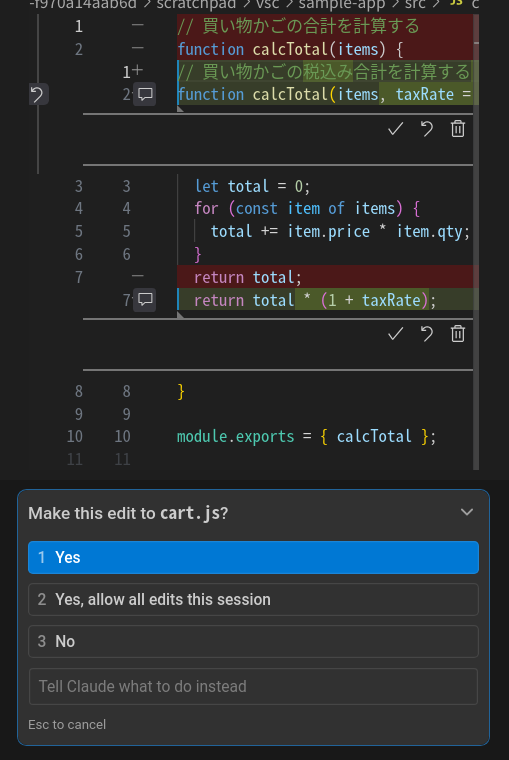
変更が複数あるときは、それぞれの変更の下にあるボタン(Accept this change/Reject this change)で、1件ずつ採用するかどうかを決められます。差分の画面で内容を直接書き直してから承認することもできます。変更が100件を超える場合は、1件ずつのボタンは表示されず、ファイル全体で判断します。
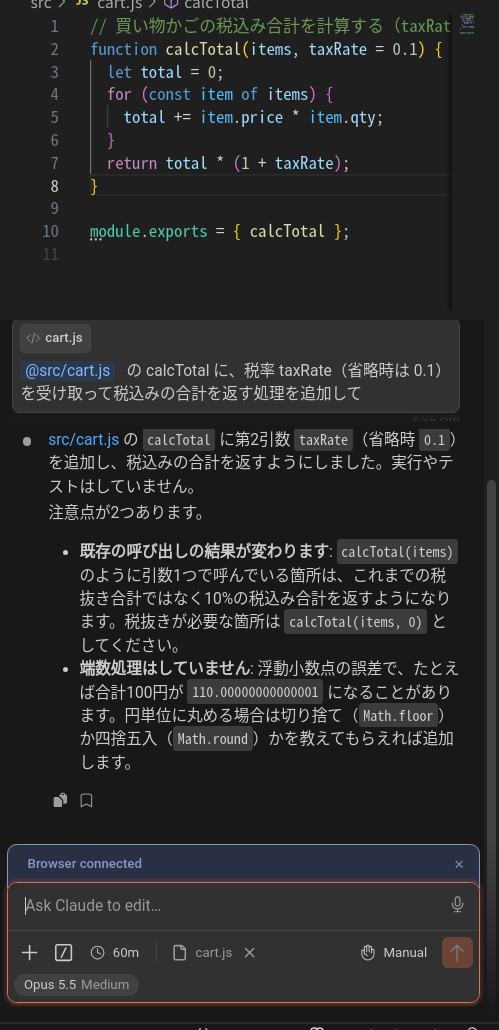
承認モードが「Auto」や「Edit automatically」のときは、ワークスペース内のほとんどのファイルを確認なしで編集します。作業は速くなりますが、意図しないファイルが書き換わるおそれも大きくなります。IPA「AIセキュリティ短信 2026年3月号」は、課題のタイトルに仕込まれた指示(プロンプトインジェクション)でAIコーディングツールが操作され、公開用の認証情報が奪われた事例を取り上げ、「AIエージェントに過度な権限を付与することが深刻なリスクとなる」ことを示す例として紹介しています(IPA)。慣れるまでは「Manual」で内容を確認しながら使うのが安全です。
@メンションでファイルを指定する
入力欄で @ に続けてファイル名やフォルダ名を入力すると、候補が表示されます。名前の一部を入力するだけで見つかり、フォルダを指定するときは末尾に / を付けます。指定したファイルはClaudeが読み込み、その内容について質問に答えたり、変更したりできます。
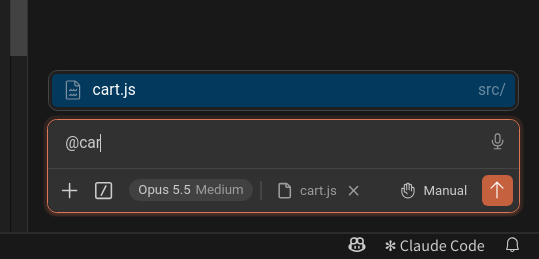
src/ の cart.js が表示されていますエディタで文字を選択しているときは、その範囲がClaudeに自動で伝わります。Alt+K(Macは Option+K)を押すと、ファイル名と行番号つきの指定(例:@app.ts#5-10)を入力欄に挿入できます。指定したファイルは読み込まれるので、関係するものに絞って指定すると、利用量を抑えながら的確な答えを得やすくなります。
Claudeに渡らない選択範囲がある
拡張機能は、一部のファイルでは選択したテキストをClaudeに渡しません。ワークスペース内のファイルが、VS Codeの files.exclude や search.exclude に一致する場合は、渡るのはファイルのパスまでで、選択したテキストは渡りません。.gitignore に書かれたファイルも、VS Codeの search.useIgnoreFiles と拡張機能の respectGitIgnore がどちらもオン(初期値)なら同じ扱いです。この絞り込みはチャットパネルだけに効きます。統合ターミナルでCLIを使うときは、選択したテキストがそのまま渡るため、読ませたくないファイルには次の章の Read の拒否ルールを設定します。
会話の管理:タブ・履歴・グループ・巻き戻し
VS Codeの拡張機能では、会話ごとに履歴と文脈が分かれています。別々の作業を並行して進めたり、昨日の続きから再開したりするときの操作を、公式ドキュメントに沿ってまとめます。
複数の会話を並べて使う
コマンドパレットの「Open in New Tab」や「Open in New Window」で、会話を別のタブやウィンドウとして追加で開けます。会話ごとに履歴と文脈が分かれているので、別々の作業を並行して進められます。タブのSparkアイコンに付く小さな点は状態を表し、青は承認待ち、オレンジはタブを見ていない間にClaudeの作業が終わったことを示します。過去の会話は、左端のアクティビティバーにあるSparkアイコンの一覧から開き直せます。
パネルの位置を決める
Claudeのパネルは、タブやタイトルバーをドラッグして、右側のセカンダリサイドバー・左側のプライマリサイドバー・エディタの領域(タブとして開く)に動かせます。メインの作業はサイドバーに置き、別の作業は新しいタブで開く使い分けが、公式ドキュメントでは勧められています。Claudeは選んだ場所を覚えています。Claudeがエディタグループにタブを開くとき、拡張機能はそのグループをロックし、Claudeのタブにカーソルがある間に開いたファイルは別のグループに入ります。これが邪魔なときは、設定 lockEditorGroups をオフにします(v2.1.274以降)。
過去の会話を再開する
Claude Codeのパネル上部の履歴ボタン(Session history)から、キーワード検索や時系列で過去の会話を開き直せます。会話には最初のメッセージをもとにタイトルが付き、名前の変更や、アーカイブへの移動もできます。しばらく動いていない会話は、既定では14日で自動的にアーカイブされます(Claude Code v2.1.265以降。設定 archiveInactiveSessions で変えられます)。アーカイブした会話は、一覧の「Archived sessions」から1件ずつ戻せます。計画モードで終わった会話を再開すると、計画モードも復元されます(v2.1.246以降。initialPermissionMode を設定しているときなど、復元されない場合もあります)。
同じ会話を、ターミナルで動いている別のClaude Codeや別のVS Codeウィンドウで開いているときは、「この会話は別の場所でも開かれている」という通知が入力欄の代わりに出ます。続けるには、先にもう一方を閉じてから「Open here anyway」を押します。二重に開いたままだと、メッセージが混ざることがあります。
claude.aiのClaude Code on the web(クラウドのセッション)も、履歴の「Web」タブから再開できます。サインインをClaude.ai Subscriptionでしているときだけ使え、再開するとやりとりのコピーが手元にダウンロードされます。VS Codeで進めた変更はclaude.ai側には戻りません。
VS Codeを再読み込みしたあとの会話
「Developer: Reload Window」やVS Codeの再起動のあと、エディタのタブで開いていた会話は、タブごと戻ります。サイドバーで開いていた会話は、直近10分以内にやりとりがあった場合だけ戻ります。戻らなかったときは、履歴から開き直します。再読み込みがClaudeの作業の途中で起きたときは、会話が戻ったあとに、止まっていた手順をClaudeが続けます(v2.1.274以降。1時間以上前に止まった手順や、別の場所で開いている会話は、止まった状態で戻ります)。続けてほしくないときは、設定 continueAfterReload をオフにします。
拡張機能とCLIは同じ会話履歴を共有しています。拡張機能で始めた会話をターミナルで続けたいときは、claude --resume を実行すると、会話を探して選べます(CLI本体を別にインストールしている場合)。
会話をグループにまとめ、一覧を絞り込む
左のアクティビティバーにある会話の一覧では、関連する会話を名前つきのグループにまとめられます(v2.1.229以降)。会話を右クリックして、新しいグループの作成や、既存のグループへの移動ができます。Ctrl(Macは Cmd)を押しながらクリックすると、複数の会話をまとめて動かせます。グループは、開いているフォルダごとに保存されます。会話が増えてきたら、一覧の上の「Active」(入力待ち・作業中・未読の会話だけを表示)と、じょうご形のアイコン(入力待ち・作業中・完了、開いている・閉じている、で絞り込み)を使います(v2.1.271以降)。
チェックポイントで変更を巻き戻す
拡張機能はClaudeによるファイル編集を記録しており、メッセージにマウスを乗せると巻き戻しボタンが出ます。選べるのは「ここから会話を分岐(コードの変更は残す)」「コードをここまで戻す(会話履歴は残す)」「会話を分岐してコードも戻す」の3つです。
VS Codeでの基本操作:パネルの開き方・入力欄・コマンドとショートカット
拡張機能を入れた後の操作を、公式ドキュメント(code.claude.com/docs/en/vs-code、2026年10月21日確認)に沿ってまとめます。
Claude Codeを開く3つの場所
- エディタ右上のSparkアイコン:いちばん早い開き方。ファイルを開いているときだけ表示されます。
- 左のアクティビティバーのSparkアイコン:常に表示され、過去のセッション一覧から再開や新規作成ができます。
- 右下のステータスバーの「✻ Claude Code」:ファイルを開いていなくても使えます。
入力欄でできること
入力欄の下には、承認モード、モデル、/ のコマンドメニューが並んでいます。承認モードの選び方は、後の「承認モードと自動承認の使い分け」で詳しく説明します。
- モデルの切り替え:入力欄の下のモデル名をクリックするか、コマンドメニューの「Switch model…」を選びます(
/modelだけを入力しても開きます)。モデルによっては「Effort」(考える深さ)も同じ画面で選べます。 - メモリと指示の管理:コマンドメニューの「Customize」→「Memory」で、自動メモリ(Claudeが保存したメモ)のオン・オフと、保存された内容の閲覧・編集・削除ができます(v2.1.274以降。閲覧・編集・削除はv2.1.275以降)。
- コマンドメニュー:
/を入力すると、ファイルの添付、モデルの切り替え、拡張思考(Extended thinking)の切り替えのほか、「Customize」の欄に MCPサーバー・フック・メモリ・指示(CLAUDE.md)・権限・プラグインなどが並びます。 - 文脈の使用量:入力欄にコンテキストウィンドウの使用量が表示されます。必要に応じて自動で圧縮されますが、
/compactで手動でも圧縮できます。 - 改行:
Shift+Enterで、送信せずに改行できます。
コマンドとショートカット
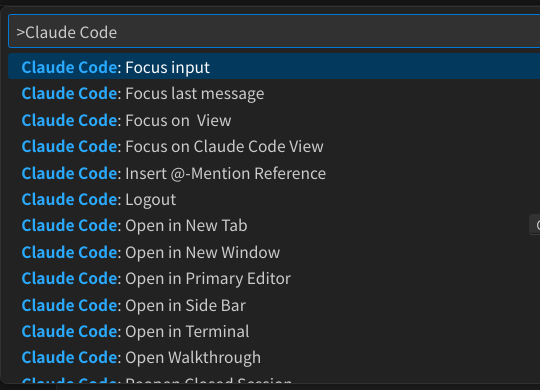
コマンドパレット(Ctrl+Shift+P/Macは Cmd+Shift+P)に「Claude Code」と入力すると、拡張機能用のコマンドが一覧で出ます。主なものは次のとおりです。
| 操作 | Windows / Linux | Mac | 内容 |
|---|---|---|---|
| エディタとClaudeの入力欄を切り替える(Focus Input) | Ctrl+Esc | Cmd+Esc | コードを見ている状態と入力欄の間を行き来する |
| 新しいタブで開く(Open in New Tab) | Ctrl+Shift+Esc | Cmd+Shift+Esc | 別の会話をエディタのタブとして開く |
| 選択中の行を@メンションで挿入 | Alt+K | Option+K | @app.ts#5-10 のような参照を入力欄に入れる(エディタにカーソルがあるとき) |
| 新しい会話を始める(New Conversation) | Ctrl+N | Cmd+N | 入力欄にカーソルがあり、設定 enableNewConversationShortcut がオンのとき |
| 閉じた会話タブを開き直す | Ctrl+Shift+T | Cmd+Shift+T | 直前に閉じたClaudeの会話タブを再び開く(設定でオフにできる) |
| ツールの動きを隠す(Toggle Focus view) | Ctrl+Alt+F | Ctrl+Option+F | ツールの呼び出しや結果を折りたたみ、依頼と返答だけを表示(v2.1.221以降) |
| カーソル位置の変更を採用・却下 | — | — | コマンドパレットの「Accept Change at Cursor」「Reject Change at Cursor」(v2.1.275以降) |
そのほか、コマンドパレットには「Open in Side Bar」「Open in Terminal」「Open in New Window」「Rename Session Tab」「Add Session Tab to Group」「Show Logs」「Logout」などがあります。エディタで選択したテキストは、ショートカットを使わなくても自動でClaudeに渡されます。渡したくないときは、入力欄の下の選択表示の「×」で外せます。
拡張機能とCLI(ターミナル版)の違い
| 機能 | CLI | VS Code拡張機能 |
|---|---|---|
| コマンド・スキル | すべて | 一部(/を入力すると使えるものが出る) |
| MCPサーバーの設定 | 可 | 可(チャット欄で/mcp) |
| チェックポイント(巻き戻し) | 可 | 可 |
!によるBashショートカット | 可 | 不可 |
| Tab補完 | 可 | 不可 |
CLIにしかない機能を使いたいときは、VS Codeの統合ターミナルでclaudeを実行します(CLIの別途インストールが必要)。また、拡張機能のパネルをCLIと同じ見た目にしたい場合は、設定のclaudeCode.useTerminalをオンにすると、グラフィカルなパネルの代わりにターミナル形式で起動します。
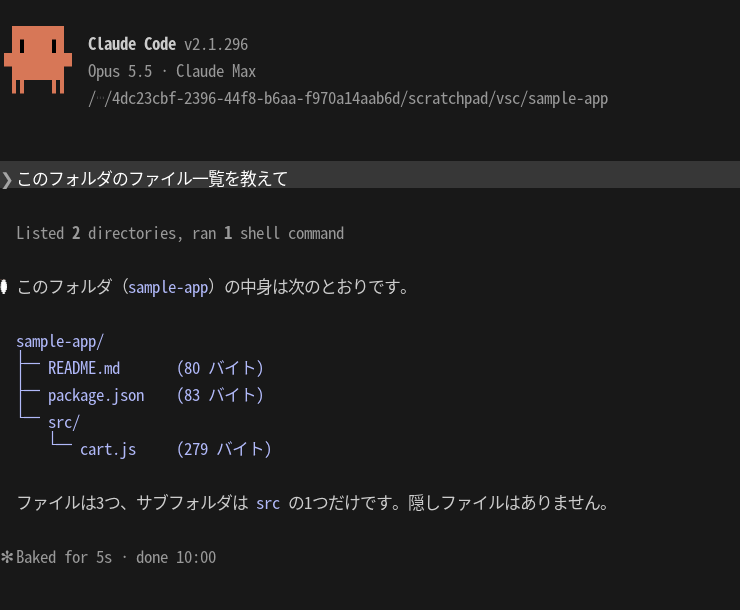
Ctrl+`)で claude を起動し、質問した画面(2026年10月12日に実際に操作して撮影)。CLI本体を別にインストールしてあると、このようにターミナル版もVS Codeの中で使えます統合ターミナルでCLIも使う場合のインストール
統合ターミナルで claude を使うには、拡張機能とは別にCLI本体を入れます。公式ドキュメント「Advanced setup」(2026年10月21日確認)では、ネイティブインストールが推奨されています。Windowsのネイティブ環境へのインストールに、管理者としての実行は必要ありません。入れたあとは新しいターミナルを開き、claude --version でバージョンが表示されることを確認します。OSごとの違いや失敗したときの対処はClaude Codeインストール完全手順にまとめています。
| 方法 | コマンド | 更新 |
|---|---|---|
| ネイティブ(macOS・Linux・WSL) | curl -fsSL https://claude.ai/install.sh | bash | バックグラウンドで自動更新 |
| ネイティブ(Windows PowerShell) | irm https://claude.ai/install.ps1 | iex | バックグラウンドで自動更新 |
| Homebrew | brew install --cask claude-code | 自動更新なし(brew upgrade claude-code) |
| WinGet | winget install Anthropic.ClaudeCode | 自動更新なし(winget upgrade Anthropic.ClaudeCode) |
| npm | npm install -g @anthropic-ai/claude-code(Node.js 22以降) | npm install -g @anthropic-ai/claude-code@latest |
Claude Code VSCode連携の仕組みと、エディタで使う利点
VS Codeの拡張機能は、単なるチャット画面ではありません。公式ドキュメント(code.claude.com — VS Code)によると、拡張機能にはClaude Code本体(CLI)が同梱されています。この本体がファイルの読み書きやコマンドの実行を行い、拡張機能がその内容をVS Codeの画面に表示します。つまり、「Claude Code本体」「拡張機能」「VS Codeの画面」の3つが重なって動いています。下の図では、間をつなぐ拡張機能を「ブリッジ(橋渡し)」と表しています。この関係を知っておくと、うまく動かないときに原因を切り分けやすくなります。
エディタで使う利点は、Claudeが行おうとしている変更を目で見て確認できることです。変更前と変更後を並べた差分表示、@メンションによるファイルの指定、実行前の計画の確認を、ふだん使っているエディタの中で行えます。ターミナルとエディタを行き来する必要もありません。
料金とAPIの利用コストは、Claude Code料金の詳細解説とClaude Code APIの料金体系で説明しています。
拡張機能の設定項目と、settings.jsonとの使い分け
設定は2か所にあります。VS Codeの設定画面(Ctrl+,/Macは Cmd+,)の「Extensions」→「Claude Code」は、拡張機能そのものの動きを決めます。~/.claude/settings.json は、許可するコマンド、環境変数、フック、MCPサーバーなど、拡張機能とCLIで共通の設定です。settings.json の先頭に "$schema": "https://json.schemastore.org/claude-code-settings.json" を書くと、VS Code上で項目名の補完と入力チェックが効きます。
VS Codeの設定画面で「Claude Code」と検索すると表示される、よく使う項目は次のとおりです(公式ドキュメント「Extension settings」より抜粋)。
| 設定名 | 初期値 | 内容 |
|---|---|---|
preferredLocation | panel | Claudeを開く場所。sidebar(右側のサイドバー)か panel(新しいタブ) |
useTerminal | false | グラフィカルなパネルの代わりに、ターミナル形式で起動する |
initialPermissionMode | (未設定) | 新しい会話を始めるときの承認モード(ユーザー設定のみ有効) |
autosave | true | Claudeがファイルを読み書きする前に、ファイルを自動保存する |
attachOpenFile | true | エディタで開いているファイルをメッセージに添える。オフにすると選択したテキストだけが渡される |
useCtrlEnterToSend | false | Enterの代わりに Ctrl/Cmd+Enter で送信する(日本語入力の変換確定で誤って送信してしまう場合に便利) |
respectGitIgnore | true | .gitignore に書かれたファイルを、ファイル検索や選択範囲の共有から除く |
lockEditorGroups | true | Claudeのタブを開いたエディタグループをロックする |
archiveInactiveSessions | 14 | 動きのない会話を自動でアーカイブするまでの日数(1・2・7・14、0でオフ) |
continueAfterReload | true | 再読み込みで止まった手順を、会話が戻ったあとに続ける |
focusView | false | ツールの呼び出しや結果を折りたたみ、依頼と返答だけを表示する |
environmentVariables | [] | Claudeのプロセスに渡す環境変数(共通の設定は settings.json に書く) |
disableLoginPrompt | false | サインインの案内を出さない(他社クラウド経由で使うとき) |
allowDangerouslySkipPermissions | false | モード選択に「Bypass permissions」を加える(サンドボックス内だけで使う) |
claudeProcessWrapper | (未設定) | Claudeのプロセスを起動する実行ファイル。拡張機能に同梱のCLIが自分の環境向けにない場合、別にインストールした claude を指定する |
ほかにも、メッセージの送信時刻を表示する showMessageTimestamps、オンボーディングのチェックリストを隠す hideOnboarding などがあります。全項目は公式ドキュメントの一覧で確認できます。
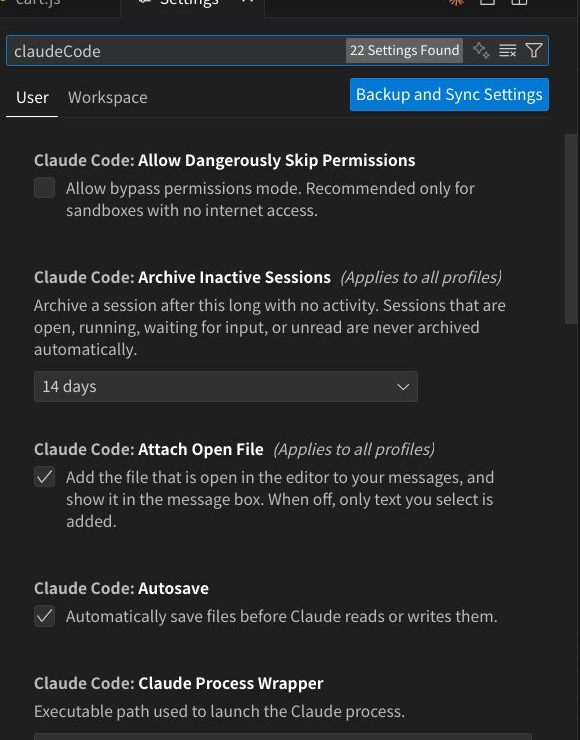
プロジェクトのルール(CLAUDE.md)はコマンドメニューから開く
プロジェクトのルールを書いておく CLAUDE.md の書き方そのものはClaude Code使い方ガイドで説明しています。VS Codeの拡張機能では、入力欄の / でコマンドメニューを開き、「Customize」の「Instructions」を選ぶと、Claudeが読む CLAUDE.md を一覧から選んでエディタで開けます。ファイルがまだ無いときは、Claude Codeが先に作成してから開きます(Claude Code v2.1.274以降・公式ドキュメント、2026年10月21日確認)。
本格的に使うなら、プロジェクトの一番上のフォルダに CLAUDE.md というファイルを置いておくと便利です。Claude Codeは会話の最初にこのファイルを読み込むので、毎回同じ説明をしなくて済みます。最低限、次の4つを書いておきます。
- プロジェクトの目的と、使っている技術(フレームワーク・言語のバージョン)
- 変更してはいけないフォルダやファイル(例:
/infra/terraformは変更しない) - テストとビルドのコマンド(Claudeが自分で確かめられるようにするため)
- コミットの前に行う確認(lintや型チェックの手順)
スラッシュコマンドの使い方はClaude Codeスラッシュコマンド解説にまとめています。
拡張機能をアンインストールする方法
拡張機能ビュー(Ctrl+Shift+X/Macは Cmd+Shift+X)で「Claude Code」を検索し、[Uninstall]をクリックします。なお、VS Codeの統合ターミナルで claude(CLI)を実行すると、拡張機能が自動で入れ直されます。入れ直されたくない場合は、CLIの /config で「Auto-install IDE extension」をオフにします。
VS Codeで使い始めた人がつまずきやすい点と対策
拡張機能の操作そのものは難しくありませんが、「頼み方」と「確認の仕方」で結果が大きく変わります。VS Codeで使い始めた人がつまずきやすい点を、拡張機能の機能と組み合わせた対策とともにまとめます。
| つまずき | 起きること | VS Codeでの対策 |
|---|---|---|
| 指示が曖昧 | 「ここを直して」だけでは、Claudeがどのファイルのどの部分か推測するしかなく、意図と違う場所を直すことがある | 直したい部分を選択して Alt+K(Macは Option+K)で @ファイル名#行 を入れる。やりたいこと・守ってほしい条件・確認方法(テストなど)を1文ずつ添える |
| 一度に大きな変更を頼む | 変更が多すぎて差分を見切れず、確認が雑になる | 承認モードを「Plan」にして、先に計画を見る。計画を小さな単位に分けて1つずつ頼む。差分は1件ずつ「Accept this change/Reject this change」で判断する |
| 差分を見ずに承認する | 意図しない変更が混ざり、あとで原因が分からなくなる | 最初は「Manual」で、変更前後の比較画面を必ず見る。迷ったら、入力欄に「Yes」ではなく「こうしてほしい」と指示を書いて返す。取り消したいときはチェックポイントで戻す |
| 会話が長くなり、答えがずれてくる | 前の作業の文脈が残り、関係ないファイルや古い前提を引きずる | 入力欄の文脈の使用量を見て、作業の区切りで新しい会話(Ctrl+Shift+Esc など)を開く。続けるなら /compact で圧縮する |
| エラーが出ても同じ指示を繰り返す | 同じ失敗が続く | ターミナルの出力を @terminal:名前 で渡し、「このエラーの原因を調べて」と頼む。それでも直らないときは新しい会話で状況を書き直す |
| 開いているファイルが意図せず渡る | 関係ないファイルの内容が回答に影響する | 設定 attachOpenFile をオフにして、選択したテキストだけを渡す |
これらの対策は、VS Codeの拡張機能の画面で実際に操作できるものだけを選びました。依頼文の書き方そのものは、Claude Code使い方ガイドでも説明しています。
VS Codeでの活用例:コードを書く人も、書かない人も
VS Codeは、プログラムを書く人だけのものではありません。設定ファイルや文書、表のデータなどのテキストを扱う人にも使われています。拡張機能に頼む依頼文の例を、使う場面ごとに示します(依頼文は例です。実際の結果は、ファイルの内容や使うモデルによって変わります)。
| 場面 | 依頼文の例 | 使う機能 |
|---|---|---|
| コードを読む | 「@src/cart.js の合計金額を計算する流れを、初心者向けに説明して」 | @メンション。ファイルを変更しないので、Manualのままで安心 |
| 小さな修正を頼む | 「税率を引数で受け取って、税込みの合計を返す処理を追加して」(このページの画面は、この依頼で撮影しています) | 差分表示で、変更前後を見比べて承認 |
| エラーの原因を調べる | 「@terminal:bash の直近のエラーの原因を調べて、直し方を提案して。まだ直さないで」 | ターミナル出力の参照+Planモード |
| 変更をまとめる | 「変更内容を確認して、分かりやすいメッセージでコミットして」「この機能のプルリクエストを作って」 | git操作(公式ドキュメントに例が載っている依頼) |
| 文書・メモを整える(コードを書かない人) | 「@notes/meeting.md の見出しをそろえて、箇条書きを読みやすく整えて」 | 差分表示で、どこが変わったかを確認 |
| 表のデータを扱う(コードを書かない人) | 「@data/list.csv の列名を日本語にして、日付の形式をそろえて」 | Manualで1ファイルずつ。元のファイルは別の名前で保存してから頼む |
プログラムを書かない人向けの全体像はClaude Code非エンジニア向けの使い方で説明しています。ここでの使い方は、VS Codeを使い慣れていることが前提です。
VS Code拡張機能で使える便利な機能:画像の添付・プラグイン・MCP・git・Chrome連携
ここまでの基本操作に加えて、公式ドキュメント(code.claude.com — Use Claude Code in VS Code、2026年10月21日確認)には、日々の作業で効く機能がいくつか載っています。「Claude Code 拡張機能」と検索する人が探していることの多い、プラグインやMCPの扱いもここでまとめます。
「拡張機能」「プラグイン」「MCP」は別のもの
言葉が似ているので、先に違いを整理しておきます。
| 呼び方 | 何のことか | 入れる・管理する場所 |
|---|---|---|
| VS Code拡張機能 | この記事で説明している「Claude Code」本体の拡張機能。VS Codeの中でClaude Codeの画面を使えるようにします。 | 拡張機能ビュー(Ctrl+Shift+X)、またはVS Code Marketplace |
| プラグイン | Claude Codeに機能を足す追加パッケージ。マーケットプレイスから入れます。 | 入力欄に /plugins と入力して開く管理画面 |
| MCPサーバー | 外部のツール・データベース・APIとClaudeをつなぐ仕組み。 | 入力欄に /mcp と入力、または claude mcp add |
| スキル・フック・サブエージェント・CLAUDE.md | Claude Code自体の機能を広げる仕組み(VS Code用の拡張機能とは別のもの)。入力欄の / →「Customize」から、スキルの表示設定、フック、メモリ、指示(CLAUDE.md)を開いて管理できます。 | 入力欄の /(コマンドメニュー)。全体像はClaude Codeの拡張機能の解説へ |
プラグインを入れて管理する(/plugins)
公式ドキュメントによると、拡張機能にはプラグインを入れて管理する画面が付いています。入力欄に /plugins と入力すると「Manage Plugins」が開き、「Plugins」と「Marketplaces」の2つのタブが表示されます。入っているプラグインは上に並び、スイッチで有効・無効を切り替えられます。下の一覧から探して、[Install]で追加します。
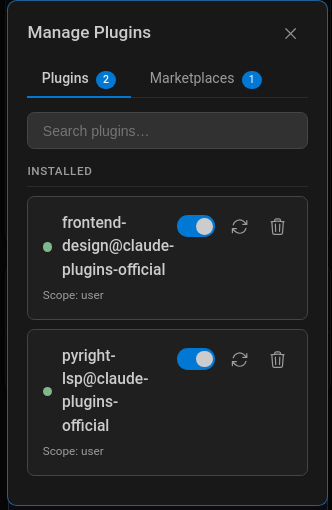
/plugins で開いたプラグインの管理画面(2026年10月14日に実際に操作して撮影・Claude Code拡張機能のパネルの部分を切り出し)。上のタブでプラグインとマーケットプレイスを切り替えますインストールするときは、使える範囲を3つから選びます。
- 自分用(user):すべてのプロジェクトで使えます。
- このプロジェクト用(project):プロジェクトの共同作業者と共有されます。
- ローカル(local):自分だけ、このリポジトリの中だけで使えます。
ここで設定したプラグインやマーケットプレイスは、CLIからも同じものが使えます(その逆も同じです)。
MCPサーバーをつないで外部ツールを使う(/mcp)
MCP(Model Context Protocol)サーバーをつなぐと、Claudeが外部のツールやデータベース、APIを使えるようになります。VS Codeを離れずに管理するには、チャット欄に /mcp と入力します。開いた画面で、サーバーの追加・削除、有効・無効の切り替え、再接続、OAuth認証の管理ができます(画面での追加と削除は Claude Code v2.1.261 以降)。統合ターミナルで claude mcp add を実行して追加することもでき、どちらも同じ設定に保存されます。
追加したあとは、新しい会話を始めて /mcp を開き、サーバーが「Connected」と表示されているかを確認します。認証情報が誤っていると「Failed」と表示されます。claude mcp add は認証情報が正しいかを確かめずに保存するため、保存できても接続できるとは限りません。
画像・ファイル・ターミナルの出力を渡す
- 画像:クリップボードの画像を、入力欄にそのまま貼り付けて添付できます。
- ファイル:
Shiftキーを押しながら入力欄へドラッグします。添付をやめるには、添付の「×」を押します。 - ターミナルの出力:
@terminal:ターミナルの名前と書くと、コマンドの出力・エラーメッセージ・ログをコピーせずに読ませられます。
gitでのコミットとプルリクエスト
変更のコミットやプルリクエストの作成も、入力欄から頼めます。公式ドキュメントには、「commit my changes with a descriptive message」「create a pr for this feature」のような依頼の例が載っています。プルリクエストの説明文は、実際のコードの変更をもとに作られます。作業ごとに専用のファイルとブランチを持つ「ワークツリー」で動かす方法は、公式ドキュメントの並列セッションの項目で説明されています。
会社のクラウド経由で使う(Bedrock・Google Cloud・Foundry)
Amazon Bedrock、Google CloudのAgent Platform、Microsoft Foundry経由でClaudeを使う場合は、設定の「Disable Login Prompt」(claudeCode.disableLoginPrompt)にチェックを入れてサインインの案内を出さないようにし、プロバイダーの設定を ~/.claude/settings.json に書きます。この設定は拡張機能とCLIで共有されます。なお、他社クラウド経由では、claude.aiのアカウントが必要な機能(プランの使用量の表示、音声入力、クラウドセッションのタブ)は使えません。
ブラウザの操作をClaudeに任せる(Chrome連携)
入力欄に @browser に続けて頼みたいことを書くと、Claudeがあなたのブラウザでタブを開いて作業します(例:@browser go to localhost:3000 and check the console for errors)。ブラウザのログイン状態を共有するため、サインイン済みのサイトにも入れます。使うには、ブラウザ側に「Claude in Chrome」拡張機能(バージョン1.0.36以降)と、claude.aiアカウントでのサインインが必要です。
時間のかかる処理をバックグラウンドへ回す
コマンドやサブエージェントの終わりをClaudeが待っているときは、会話の中のツール呼び出しの下にある「Run in background」を押すと、Claudeは待つのをやめて作業を続けます(v2.1.287以降)。裏で動いている処理は、/tasks で開くエージェントの一覧(エージェントマップ)で確認し、止めることもできます。開発サーバーを裏で動かしたままにするときなどに使えます。
診断(Problemsパネル)とJupyterノートブック
拡張機能は、VS CodeのProblemsパネルにある言語サーバーのエラーと警告を、Claudeが読めるようにしています(チャットパネルではv2.1.285以降)。また、Jupyterノートブックでの作業では、Claudeが書いたPythonのコードは新しいセルとして末尾に挿入され、「Execute」か「Cancel」を選ぶまで実行されません。実行の前に必ずあなたの確認が入ります。
承認モードと自動承認、安全に使うための対策
承認モードを選ぶ:Manual・Auto・Plan・Edit automatically
入力欄の下のモード表示をクリックすると、Claudeにどこまで任せるか(承認モード)を切り替えられます。「自動承認」と呼ばれることの多い設定は、このうちAutoとEdit automaticallyです。
| モード | 動き方 | 向いている場面 |
|---|---|---|
| Manual | ファイルの編集と多くのコマンドの前に、Claudeが許可を求める。編集のときは変更前後を並べた画面が開く | 初めて使うとき、重要なコードや本番に近いファイルを触るとき |
| Auto | ほとんどの操作を、確認を求める代わりに自動の判定役がチェックする。Claude Code v2.1.283以降は、最初から選ばれているモード | 確認で手が止まるのを減らしたいが、判定役のチェックは残したいとき |
| Edit automatically | 確認なしでワークスペース内のほとんどのファイルを編集する | 影響の小さいブランチや、すぐ戻せる作業 |
| Plan | これから行うことを説明し、承認されるまで変更しない。計画はMarkdown文書として開き、コメントを書き込める | やり直しにくい変更や、方針から相談したい作業 |
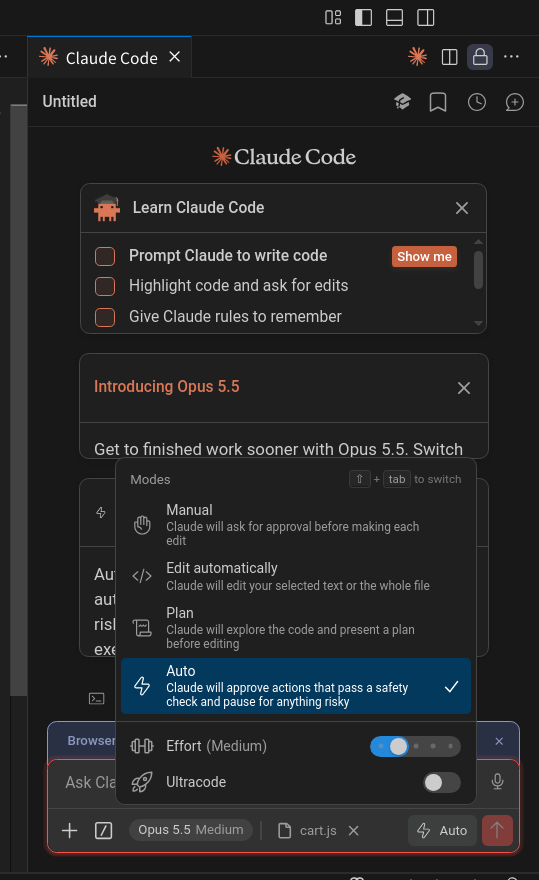
新しい会話の承認モードを決めておく
設定 claudeCode.initialPermissionMode で、新しい会話を始めるときの承認モードを default(Manualと同じ)・plan・acceptEdits・bypassPermissions から選べます。この設定はユーザー設定からだけ読み込まれ、ワークスペースの設定値は無視されます(v2.1.225以降)。つまり、リポジトリに入っている設定ファイルで、他の人のVS Codeの承認モードを緩められることはありません。未設定のときは、拡張機能が公式ドキュメントの「Switch permission modes」の規則で起動時のモードを決めます。
自動承認を使うときの線引き
AutoやEdit automaticallyのときは、ワークスペース内のほとんどのファイルを確認なしで編集します。作業は速くなりますが、意図しないファイルが書き換わるおそれも大きくなります。IPA「AIセキュリティ短信 2026年3月号」は、課題のタイトルに仕込まれた指示(プロンプトインジェクション)でAIコーディングツールが操作され、公開用の認証情報が奪われた事例を取り上げ、「AIエージェントに過度な権限を付与することが深刻なリスクとなる」ことを示す例として紹介しています(IPA)。慣れるまでは「Manual」で内容を確認しながら使い、自動にする場合も、すぐに戻せる範囲(作業用ブランチなど)に限るのが安全です。
なお、設定 allowDangerouslySkipPermissions をオンにすると、モード選択に「Bypass permissions」が加わります。公式ドキュメントは、インターネットに接続しないサンドボックスの中でだけ使うよう案内しています。通常の開発環境では、オンにしないでください。
Planモードで実行前に計画を確認する
承認モードを「Plan」にすると、Claudeはまず何をするかを説明し、承認されるまで変更を行いません。VS Codeでは計画がMarkdownの文書として開き、気になる箇所にコメントを書き込んでから実行させることができます。入力欄に /plan と入力しても切り替えられます。ファイルの削除や設定ファイルの書き換えのような、やり直しにくい変更を含む作業に向いています。
VS Codeで使うときのセキュリティ設定:読ませない・止める・確かめる
Claude Codeは、手元のファイルを読み書きし、コマンドを実行できます。チームの開発に組み込むときは、安全面の確認が欠かせません。
公式ドキュメント(code.claude.com — VS Code)が挙げる対策のうち、VS Codeの画面から設定できるものを、リスクの大きい順に整理します。
| やりたいこと | VS Codeでの設定場所 | 補足 |
|---|---|---|
| 機密ファイルを読ませない | 入力欄の / →「Customize」→「Permissions」で Read の拒否(deny)ルールを追加(user・project・local のどれかに保存) | 一致したファイルは、選択した文字も、開いているという情報もClaudeに渡りません。.env などに設定します |
| 出どころの分からないコードを開く | VS Codeの制限モード(Restricted Mode)で開く | 制限モードでは拡張機能は動きません |
| 編集を確認なしにしない | 承認モードを「Manual」にする。initialPermissionMode を default にしておく | 自動で編集するモードでは、VS Codeが自動で実行することのある settings.json や tasks.json も書き換えられます |
| コマンドの影響範囲を絞る | 入力欄の /sandbox(v2.1.280以降)で、Bashコマンドがサンドボックスで動くかを確認・切り替える | 仕組みと設定の詳細はClaude Codeのサンドボックス解説で説明しています |
| フックを確認する | 入力欄の / →「Customize」→「Hooks」 | user・project・localの設定ファイルのフックは追加・編集・削除できます。管理設定やプラグイン由来のフックは読み取り専用です(v2.1.269以降) |
| 診断の読み取りを止める | permissions.deny に mcp__ide__getDiagnostics と mcp__claude-vscode__getDiagnostics の両方を書く | Read の拒否ルールでは、この2つは止まりません |
拡張機能は、自分のパソコンの 127.0.0.1(ループバック)だけで待ち受ける小さなローカルサーバーを起動し、CLIがそこにつないで差分表示や選択範囲の取得を行います。つなぐための認証トークンは、拡張機能が起動するたびに作り直され、~/.claude/ide/ のロックファイルに、そのユーザーだけが読める権限で保存されます(公式ドキュメント「The built-in IDE MCP server」)。
管理者権限は必要か
公式ドキュメントの前提条件(VS Code 1.94.0以降とAnthropicのアカウント)に、管理者権限は挙がっていません。統合ターミナル用のCLIをWindowsのネイティブ環境に入れる場合も、公式ドキュメントは「管理者として実行する必要はない」としています。インストールできないときの確認項目としては、「VS Codeが拡張機能をインストールする権限を持っているか」が挙げられています。会社のパソコンで拡張機能のインストールが制限されている場合は、社内の管理者に許可を確認してください。
そのほか、運用で決めておきたいことは次のとおりです。
- 機密情報をワークスペースに置かない:本番用のシークレット・APIキー・認証情報は、作業フォルダの外で管理します。
CLAUDE.mdにも「.envを読まない」と書いておきます。 - 会話をこまめに区切る:
/clearで会話をリセットすると、前の作業の文脈が次の作業に持ち込まれるのを防げます。 - 変更は人が確認してから取り込む:mainブランチへ取り込む前に、人が内容を確認する手順を決めておきます。
Claude Code・AIエージェントの業務導入をご検討の方は、自社での開発実例を公開しているクリスタルメソッドの無料相談をご利用ください。
他ツールとの比較:GitHub Copilot・Cursorとの違い
VS Codeで使えるAIコーディング支援には、GitHub Copilot(VS Codeの拡張機能)や、エディタそのものであるCursorもあります。Claude Codeの拡張機能は、Claudeのモデルを使ってファイルの編集やコマンドの実行まで進め、既定では編集や多くのコマンドの前に確認を求めます。プロジェクトごとの指示は CLAUDE.md に書き、実行前の計画の確認にはPlanモードを使います。複数の会社のモデルを切り替えて使いたい場合は、ほかの選択肢も検討するとよいでしょう。機能や料金は変わるため、最新の内容は各社の公式ドキュメントで確認してください。Cursorとの1対1の比較はClaude Code vs Cursor比較記事、ほかのツールを含めた比較はClaude Codeの代替ツール比較で説明しています。
チームに導入するときの進め方
開発チームに導入するときは、次の順番で少しずつ広げると安全です。
フェーズ1:小さな範囲で試す
最初からすべてのプロジェクトで使うのではなく、新しい機能を作るためのブランチ1本で試します。CLAUDE.md に「このブランチの目的」「使ってよいツール」「触れてはいけないフォルダ」を書き、Claudeが動く範囲を文書で決めておきます。この段階ではPlanモードを使い、Claudeの行動をすべて人が確認します。
フェーズ2:ショートカットと使い方をそろえる
公式ドキュメント(code.claude.com — VS Code)に載っているショートカットをチームで共有します。ほかの拡張機能とキーが重なる場合は、VS Codeのキーボードショートカット設定で割り当てを変えておくと、操作で迷いにくくなります。よく使う依頼(コードレビュー、テストの作成、リファクタリング)をカスタムコマンドとして登録しておくと、誰が使っても同じ結果を得やすくなります。
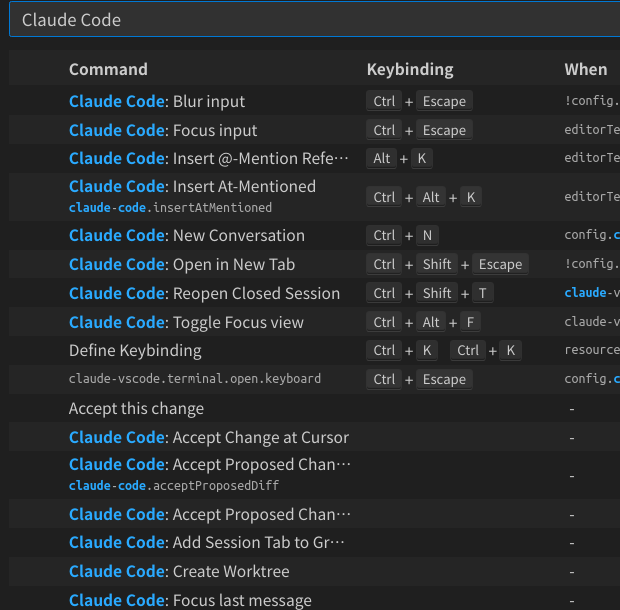
Ctrl+K → Ctrl+S)で「Claude Code」を検索した画面(2026年10月12日に実際に操作して撮影)。ここで割り当てを確認・変更できますフェーズ3:利用量を見えるようにする
入力欄で /usage を実行すると、「アカウントと利用量」の画面が開きます。Claudeのプランでサインインしている場合は、現在のセッションと週ごとの上限に対する利用量と、上限がリセットされるまでの時間が表示されます。APIキーや他社クラウド経由の場合は、そのセッションの費用とトークン数が表示されます(公式ドキュメント「Check account and usage」)。定期的に確認する習慣を作っておくと安心です。料金の詳細はClaude Code料金の詳細解説で確認できます。
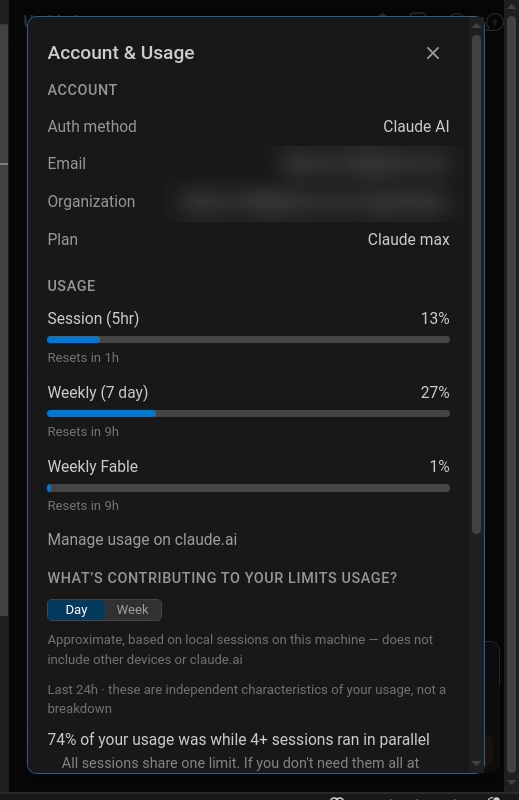
/usage で開いた画面(2026年10月12日に実際に操作して撮影)。上にアカウントとプラン、その下に5時間のセッションと週ごとの利用量が表示されます。メールアドレスの部分だけぼかしてありますフェーズ4:CI/CDで使う場合
VS Codeの拡張機能は手元での開発に使うものですが、Claude CodeのCLIはCIの環境でも動きます。手元で整えた CLAUDE.md、コマンド、権限の設定は、CIでも使えます。ただし、CIで動かすとAPIの費用が積み上がりやすく、誤った指示が繰り返し実行されるおそれもあります。実行のきっかけをプルリクエスト単位に限るなど、費用の上限と実行の条件を先に決めておきます。
チームで使うなら、承認モードの初期値と読ませないファイルの設定を、フェーズ1のうちにそろえておきます。リポジトリの設定ファイルでは、initialPermissionMode を他の人のVS Codeに強制できないため(ユーザー設定だけが有効)、.claude/settings.json の権限ルール(Readの拒否など)と、手順書での取り決めを組み合わせます。CIでClaude Codeを動かす話は、この記事の範囲を超えるため扱いません。
動作が重いときの対処
拡張機能はVS Codeの中でClaude Codeを動かすため、Language ServerやDocker連携などの重い拡張機能を多く入れている環境では、動作が重く感じられることがあります。その場合は、使っていない拡張機能を一時的に無効にするか、ワークスペースごとに有効にする拡張機能を絞ります。
Claude Codeそのものの考え方と使い方は、Claude CodeとはとClaude Code使い方ガイドで説明しています。
VS Code連携を実務で使ってみての所感(一次情報)
Claude Codeを1年以上、実務で使ってきた監修者・河合継の所感です。
- 差分を「見て承認する」作業は、エディタの上だと格段に楽です。変更内容を目で確認しながら採用するかどうかを決める作業は、慣れたエディタの画面で行えると見落としが減ります。ターミナルだけのときより、承認の精度が上がりました。
- 自動承認は便利ですが、範囲を絞って使います。すべてを自動で通すと、意図しない変更まで素通りしてしまいます。影響の小さい操作に限って自動にし、重要な変更は必ず目を通す、と線を引くのが安全でした。
- ふだんのエディタにそのまま入る手軽さが、続けられる決め手です。新しい環境に移らず、いつもの画面の延長で使えることが、結局いちばん長続きする理由になりました。
1年以上の実運用で見えた、VSCode連携の落とし穴と回避策
監修者の河合継は、1年以上、VSCode拡張機能とCLIを日常的に併用してきました。その中で最も効いたのが、プロジェクトルールを記述するCLAUDE.mdを運用しながら育てる考え方です。導入初期は数十行の簡潔なルールから始まりましたが、実際の開発で踏んだ失敗(意図しないファイル削除、同じ手戻りの繰り返しなど)をその都度ルール化して追記し続けた結果、現在は100項目を超える運用原則にまで育っています。VSCode拡張機能を使う際も、このCLAUDE.mdがエディタ内のClaude Codeパネルに読み込まれるため、CLI単体で使うときと同じ挙動が担保される点が実運用上の要になります。
また、Edit/Writeツール実行前にファイルを自動バックアップするPreToolUse Hookを導入してからは、VSCode拡張機能経由での編集でも変更前の状態が日付別フォルダに自動保存されるようになり、意図しない上書きからの復旧が容易になりました。CLIと拡張機能を併用する運用では、シェルのPATH設定が環境によって拡張機能側のターミナルに引き継がれずclaudeコマンドが認識されない、といった接続トラブルにも実際に遭遇しています。こうした構成起因の詰まりは、VSCode拡張機能の設定画面だけを見ていても気づきにくく、CLIとの併用を前提に切り分ける視点が必要だと実感しました。
VSCode連携が「接続しない・差分が出ない」ときの切り分け(3層のどこで切れているか)
うまく動かないときは、原因が「Claude Code本体(CLI)」「拡張機能」「VS Codeの画面」のどこにあるかを分けて考えると、早く見つかります。最初に、統合ターミナルで claude が単体で起動するかを確認します(CLI本体を別にインストールしている場合)。CLIが動くのに拡張機能だけ調子が悪いなら、原因は拡張機能かVS Codeの画面の側に絞れます。下の表の「ブリッジ層」は拡張機能、「エディタUI層」はVS Codeの画面のことです。
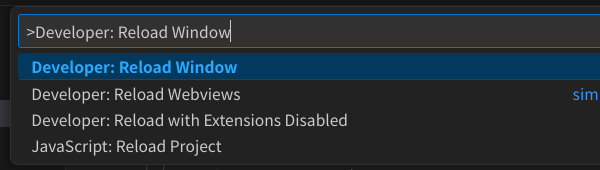
Ctrl+Shift+P)に入力して実行します| 症状 | 疑われる層 | まず試す切り分け |
|---|---|---|
| 拡張機能パネルに何も表示されない/サインインが出ない | エディタUI層 | コマンドパレットで「Developer: Reload Window」を実行。改善しなければVS Codeのバージョンが要件(1.94.0以降)を満たすかHelp→Aboutで確認する。 |
統合ターミナルで claude が「command not found」になる | CLI層 | 拡張機能に同梱されているCLIはチャットパネル専用で、claude コマンドはPATHに追加されない(公式ドキュメント)。ターミナルで claude を使うには、CLI本体を別途インストールする。インストール後も見つからない場合はPATHの設定を確認する。 |
| チャットは動くが差分ビューがエディタに出ない | ブリッジ層 | 編集対象ファイルがワークスペース内にあるか、Read deny等のパーミッションで対象パスが遮断されていないかを確認する。ワークスペース外ファイルはUI統合の対象外になりやすい。 |
| @メンションでファイル候補が出ない | ブリッジ層/設定 | マルチルートワークスペースで対象ルートが読み込まれているか、CLAUDE.mdやパーミッション設定で当該ディレクトリを除外していないかを確認する。 |
| フォーク版エディタ(Cursor等)で拡張が入らない | 配布経路 | Marketplace以外の環境ではOpen VSXレジストリ経由での入手可否を確認する。どうしても入らない場合は統合ターミナルの claude でCLI運用に切り替える。 |
このように場所を分けて考えると、再起動やアンインストールをやみくもに繰り返さずに済みます。チームで使う場合は、この切り分けの手順をチームのメモに残しておくと、同じ質問に何度も答えずに済みます。
公式が挙げる「よくあるつまずき」と対処
- Sparkアイコンが見当たらない:フォルダだけでなくファイルを開く/VS Codeのバージョンが1.94.0以上か確認(Help→About)/コマンドパレットで「Developer: Reload Window」/ClineやContinueなど他のAI拡張機能を一時的に無効化/ワークスペースが制限モード(Restricted Mode)でないか確認。右下ステータスバーの「✻ Claude Code」からも開けます。
- Macで
Cmd+Escが効かない:macOS Tahoe以降は、システムのGame OverlayのショートカットがCmd+Escを先に奪います。システム設定→キーボード→キーボードショートカット→ゲームコントローラで「Game Overlay」のチェックを外すか、VS Codeのキーボードショートカット設定で「Claude Code: Focus input」に別のキーを割り当てます。 - 拡張機能がインストールできない:VS Codeが1.94.0以上か、拡張機能をインストールする権限があるかを確認し、だめならVS Code Marketplaceから直接インストールします。
- 「Not logged in · Please run /login」と出る・サインインの画面が繰り返し出る:拡張機能がサインイン画面を自動で開き直します。出ないときは「Developer: Reload Window」を実行します。シェルに
ANTHROPIC_API_KEYを設定しているのにサインインを求められる場合は、VS Codeがシェルの環境変数を引き継いでいないことがあります。ターミナルからcode .でVS Codeを起動すると環境変数が引き継がれます。または、Claudeのアカウントでサインインします。 - 日本語の入力中に、変換を確定しただけで送信されてしまう:設定
useCtrlEnterToSendをオンにすると、EnterではなくCtrl+Enter(MacはCmd+Enter)で送信になります。日本語で応答させる設定や日本語化はClaude Codeを日本語化する方法で説明しています。 - サインインやインストールでエラーが出る:エラーの表示ごとの対処はClaude Codeが動かない・起動しない時の対処法にまとめています。
- 他のAI拡張機能と干渉している:公式ドキュメントは、ClineやContinueなど他のAI拡張機能を一時的に無効にして試すよう案内しています。
- 長時間のやりとりのあと、画面が重い・フリーズする:再読み込みのたびに会話を開き直すとパネルが止まる場合は、拡張機能をv2.1.301以降に更新してから、ウィンドウを再読み込みします。同じ会話が2回続けて開けなかったときは、新しい会話が開き、元の会話は履歴に残ります。
- Claudeが応答しない:ネット接続を確認し、新しい会話を始めて再現するか試します。それでも直らなければ、ターミナルで
claudeを実行すると、より詳しいエラーメッセージを確認できます。
表示されたエラー文から探す(公式の対応表)
公式ドキュメントの「Fix common issues」(2026年10月23日確認)は、よく出るエラーを文言ごとに案内先へ振り分けています。画面に出た文言に近い行から、公式の該当項目(troubleshoot-install・errors)を開いてください。
| 画面に出る文言 | 公式の案内先と見る点 |
|---|---|
API Error: 403 Request not allowed(サインイン後) | 「403 Forbidden after login」。契約とアカウントの状態を確認する項目 |
| サインインしたのにまたサインインを求められる | 「Not logged in or token expired」。認証の期限切れを疑う項目 |
| ターミナルでは動くクラウド経由(Bedrock等)の認証が、拡張機能では読み込まれない | 「Bedrock, Agent Platform, or Foundry credentials not loading」。VS Codeが環境変数を引き継いでいるかの確認 |
SSL certificate verification failed / Self-signed certificate detected | エラー一覧の「SSL certificate errors」。社内プロキシの証明書が原因のことが多い |
Claude Code process exited with code 1 など | エラー一覧の「Claude Code process exited with code N」 |
Could not locate the Claude CLI on PATH | エラー一覧の「Could not locate the Claude CLI on PATH」。統合ターミナルで claude を使うにはCLI本体の別インストールが必要 |
よくある質問
Q. Claude CodeのVS Code拡張機能の動作要件は?
A. VS Code 1.94.0以降が必要です。拡張機能にはClaude Code本体(CLI)が同梱されているため、チャットパネルで使うだけなら別途CLIを入れる必要はありません。ただし拡張機能はclaudeコマンドをPATHに追加しないため、統合ターミナルでCLIを使う場合はCLIを別途インストールします。
Q. VS Code拡張機能は無料で使えますか?
A. 拡張機能のインストール自体に料金はかかりませんが、使うには有料のClaudeプラン(Pro・Max・Team・Enterprise)またはClaude Consoleのアカウントでのサインインが必要です。APIキーは不要です。
Q. インストール方法は?
A. 拡張機能ビュー(MacはCmd+Shift+X、Windows/LinuxはCtrl+Shift+X)で「Claude Code」を検索し、公開者がAnthropicであることを確認してインストールします。公式サイトのインストールリンクから入れる方法もあります。Cursorなど他のVS Code系エディタでは、Open VSX経由で同じ拡張機能を入れられます。
Q. VS Code拡張機能の主な機能は?
A. 変更内容をエディタ上で見比べられる差分表示、@メンションによるファイルや行の指定、実行前に計画を確認できるPlanモード、複数の会話のタブ管理、編集を巻き戻せるチェックポイントなどがあります。
Q. 拡張機能の設定はどこで変えますか?
A. VS Codeの設定画面で「Claude Code」と検索すると、開く場所(preferredLocation)、送信キー(useCtrlEnterToSend)、新しい会話の承認モード(initialPermissionMode)などを変更できます。許可するコマンドやフックなどCLIと共通の設定は ~/.claude/settings.json に書きます。
Q. 自動で編集させるモードを使う際の注意点は?
A. 作業は速くなりますが、意図しないファイルが書き換えられるおそれも高まります。公式ドキュメントは、信頼できないコードを扱うときは制限モード(Restricted Mode)を有効にし、編集にはManualモードを使い、変更内容をよく確認してから受け入れるよう案内しています。
Q. 機密ファイルをClaudeに渡さないようにするには?
A. 権限設定でReadのdenyルールを設定すると、該当するファイルは読み取られず、エディタで選択したテキストの自動共有も行われません。あわせて、.envなどの機密ファイルをワークスペースに置かない、.gitignoreに加える、といった対策をとります。
Q. GitHub CopilotやCursorとの違いは何ですか?
A. Claude CodeはVS Codeの拡張機能として入り、Claudeのモデルを使ってファイルの編集やコマンド実行まで進めます。GitHub CopilotもVS Codeの拡張機能で、複数社のモデルから選べます。CursorはVS Codeの拡張機能ではなくエディタそのもので、複数社のモデルから選べます。
Q. 拡張機能が動かない時はどう切り分ければいいですか?
A. Sparkアイコンが出ない場合は、ファイルを開く、VS Codeが1.94.0以上か確認する、「Developer: Reload Window」を実行する、他のAI拡張機能を一時的に無効にする、の順に試します。応答がない場合は、ターミナルでclaudeを実行すると、より詳しいエラーメッセージを確認できます。
Q. 拡張機能をアンインストールするには?
A. 拡張機能ビューで「Claude Code」を検索して[Uninstall]をクリックします。統合ターミナルでclaude(CLI)を実行すると拡張機能が自動で入れ直されるため、止めたい場合はCLIの /config で「Auto-install IDE extension」をオフにします。
まとめ
Claude CodeをVS Codeで使うときの要点をまとめます。
- 必要なもの:VS Code 1.94.0以降と、有料のClaudeプランまたはClaude Consoleのアカウントです。拡張機能にはClaude Code本体が同梱されているので、拡張機能の画面だけを使うならCLIを別に入れる必要はありません。
- エディタ内の作業:変更前後を並べた差分の確認、承認モードの切り替え、実行前の計画の確認(Planモード)、@メンションによるファイルの指定が中心です。会話はタブ・履歴・グループで管理します。
- 安全に使うために:承認モードは「Manual」を基本にし、機密ファイルには
Readの拒否ルールを設定し、信頼できないコードは制限モードで開きます。 - うまく動かないとき:CLI・拡張機能・VS Codeの画面のどこで切れているかを分けて確認します。
公式ドキュメントは頻繁に更新されます。機能の詳細や変更点は code.claude.com — VS Code で確認してください。
参考文献
- 「Use Claude Code in VS Code」Claude Code公式ドキュメント https://code.claude.com/docs/en/vs-code
- 「JetBrains IDEs」Claude Code公式ドキュメント https://code.claude.com/docs/en/jetbrains
- 「Platforms and integrations」Claude Code公式ドキュメント https://code.claude.com/docs/en/platforms
- 「Claude Code」Open VSX Registry https://open-vsx.org/extension/Anthropic/claude-code
- IPA「AIセキュリティ短信 2026年3月号」独立行政法人情報処理推進機構 https://www.ipa.go.jp/digital/ai/security/rcu1hd0000007gji-att/2-1_202603.pdf
関連記事
- Claude Codeとは
- Claude Codeを日本語化する方法
- Claude Codeが動かない・起動しない時の対処法
- Claude Codeでできること・活用事例
- Claude Codeのベストプラクティス
Claude Code・AIエージェントの業務活用をご検討の方へ
クリスタルメソッドは、Claude Codeを日々の業務で使いながら、AIエージェント・社員AIの導入と開発効率化を支援しています。自社サイトの表示速度をAI社員(Claude Code)で12.89秒→2.03秒に短縮した実例も事例記事として公開しています。「自社の開発・業務にAIをどう組み込むか」といったご相談を承っています。
- 無料相談・お問い合わせ:ご相談はこちら
Read next
あわせて読みたい
-

Claude Codeの外部連携コマンド完全ガイド|IDE integration(VS Code・JetBrains)・ブラウザ・GitHub【2026年版】
IDE・ブラウザ・GitHub・Slackなど、外部ツールとClaude Codeをつなぐコマンド群です。導入時に一度設定しておくと作業がぐっと楽になります。 ...
-

Claude Code Desktopとは?CLIとの違い・主な機能・インストール方法を解説【2026年版】
Claude Code Desktopは、Claudeのデスクトップアプリにある「Code」タブで使うClaude Codeです。ターミナルを使わずに、画面上で...
-

Claude Code diff・差分・変更確認の使い方|実装者向け完全ガイド
Claude Code の /diff は、Claudeが各ターンで加えた変更をインタラクティブに確認できるビューアだ。上下キーで変更ファイルを選んでEnter...