
blog
AIブログ
Claude Codeの外部連携コマンド完全ガイド|IDE integration(VS Code・JetBrains)・ブラウザ・GitHub【2026年版】
文:クリスタルメソッド編集部 監修:河合 継(代表取締役)
IDE・ブラウザ・GitHub・Slackなど、外部ツールとClaude Codeをつなぐコマンド群です。導入時に一度設定しておくと作業がぐっと楽になります。
IDEとの連携(IDE integration)は、VS Codeなら拡張機能、JetBrains IDEならプラグインを入れ、IDEの中のターミナルで claude を起動すれば自動でつながります。IDEの外のターミナルで起動した場合は、/ide を実行してつなぎます。手順と、つながらないときの確認はIDE統合の節にまとめました。
各コマンドの使い方
/ide
何を:VS CodeやJetBrains IDEとの連携を管理し、接続の状態を表示するコマンド。IDEの外にあるターミナルで起動したClaude Codeを、起動中のIDEにつなぐときに使う。
いつ:ターミナルアプリなど、IDEの外でClaude Codeを起動していて、IDEの差分表示や選択範囲の共有を使いたいとき。IDEの中のターミナル(統合ターミナル)で claude を起動した場合は自動でつながるので、実行しなくてよい。
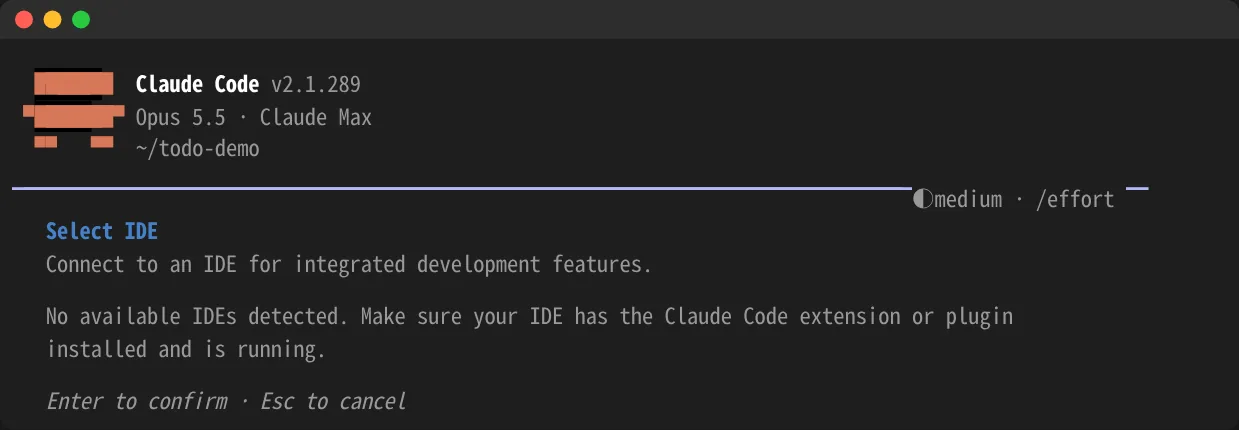
実例:/ide と入力すると、接続できるIDEを選ぶ「Select IDE」の画面が開く。JetBrains IDEにつながると Connected to IntelliJ IDEA. のようなメッセージが出る。起動中のJetBrains IDEにプラグインが入っていない場合は、/ide がプラグインを入れ、IDEの再起動を求める。
コツ:IDEと同じファイルをClaudeに見せるには、IDEで開いているプロジェクトのルートと同じフォルダでClaude Codeを起動する。「No available IDEs detected」と出たときの確認手順は、下のIDE統合の節を参照。
実際に /ide を実行すると「Select IDE」という接続先の選択画面が開きます(2026年10月5日、Claude Code v2.1.289で撮影)。IDE側にClaude Codeの拡張機能やプラグインが入っていない、または起動していない場合は、下のように「No available IDEs detected」と表示されます。

/chrome
何を:ブラウザ拡張機能「Claude in Chrome」との連携を設定するコマンド。接続の状態の確認、サイトごとの許可の管理、拡張機能との再接続、使うブラウザの選択ができる。
いつ:作ったWebアプリをブラウザで開いて動作やコンソールのエラーを確かめさせたいとき、または拡張機能とつながっているかを確認したいとき。ブラウザの操作そのものは、claude --chrome で起動するか、/chrome で「Enabled by default」を選んでおくと使える。
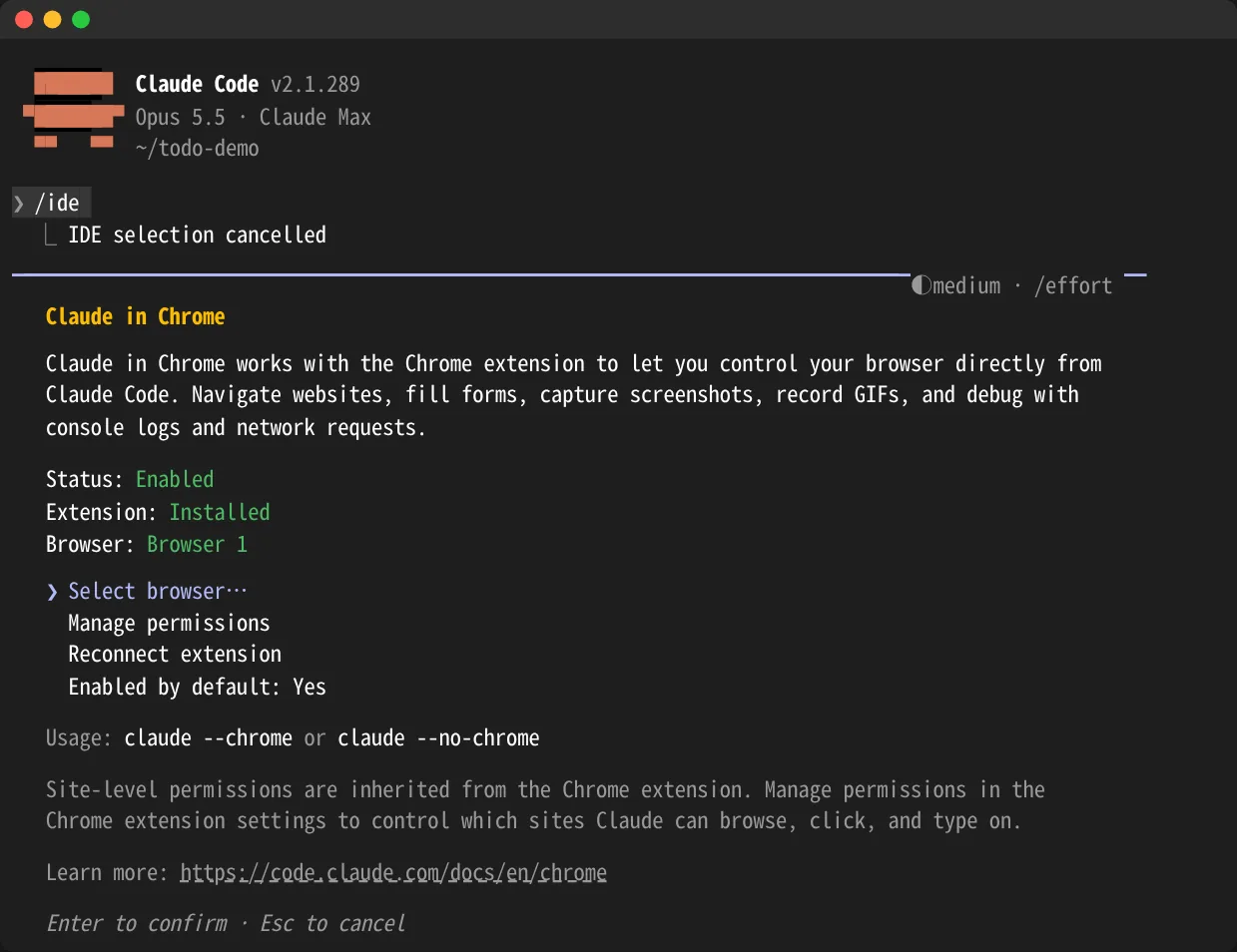
実例:/chrome を実行すると状態の画面が開く。「Status: Enabled」「Extension: Installed」と出ていれば連携は動いている。Claudeは新しいタブを開いて操作し、そのブラウザのログイン状態をそのまま使う。ログイン画面やCAPTCHAに当たると止まり、人の操作を待つ。
コツ:必要なのは、Google Chrome・Microsoft Edgeなどのブラウザ、拡張機能「Claude in Chrome」のバージョン1.0.36以降、Pro・Max・Team・Enterpriseのいずれかのプラン、/login でのログイン。APIキーでの利用、Amazon Bedrockなどの他社クラウド経由、WSLでは使えない。接続が切れたら /chrome の「Reconnect extension」を選ぶ。常に有効にするとコンテキストの消費が増えるため、気になる場合は必要なときだけ --chrome でつなぐ。
/chrome を実行した実際の画面です(2026年10月5日、Claude Code v2.1.289で撮影)。Status(有効かどうか)・Extension(拡張機能の導入状況)・Browserが表示され、Select browser・Manage permissions・Reconnect extensionなどのメニューから操作できます。起動時に claude --chrome / claude --no-chrome で切り替える方法も案内されています。
/install-github-app
何を:リポジトリにClaudeのGitHub Appを入れるコマンド。続けてGitHub Actionsのワークフローとシークレットの設定まで進められる(この部分は省略もできる)。
いつ:IssueやプルリクエストのコメントでClaudeを呼び出せるようにしたいリポジトリを、新しく設定するとき。
実例:対象のリポジトリで claude を起動して /install-github-app を実行し、案内に従う。GitHub Appを入れたあと、認証情報をリポジトリのシークレットに保存する(APIキーなら ANTHROPIC_API_KEY、サブスクリプションのトークンなら CLAUDE_CODE_OAUTH_TOKEN)。続いて、選んだワークフローファイルを載せたブランチをプッシュし、プルリクエストの作成画面をブラウザで開く。そのプルリクエストを作成してマージすると、コメントに @claude と書いて呼び出せるようになる。
コツ:リポジトリの管理者権限が必要。対象は github.com のリポジトリだけで、リモートが gitlab.com や bitbucket.org の場合は案内を表示して終了する。GitHub Appだけ入れて止めたいときは、途中で「Skip for now」を選ぶ。ワークフローを最新版にしたいときは、もう一度実行して「Update workflow file with latest version」を選ぶ。
/install-slack-app
何を:SlackにClaudeのアプリを入れるコマンド。実行するとブラウザが開き、OAuthの画面で手続きを進める。
いつ:Slackのチャンネルで @Claude にコーディングの作業を頼めるようにしたいとき。
実例:アプリを入れたあと、SlackでClaudeアプリのホーム画面を開いて「Connect」を押し、自分のClaudeアカウントとつなぐ。あわせて claude.ai/code でGitHubをつなぎ、リポジトリを1つ以上認証しておく。チャンネルで @Claude にコーディングの依頼を書くと、クラウド側でClaude Codeのセッションが作られる。
コツ:アプリのインストールはSlackワークスペースの管理者が行う。公式ドキュメントによると、この従来の方式がチャンネルでのメンションに応答するのはPro・Maxプランのアカウントからで、TeamとEnterpriseの組織には、組織共通の @Claude として動く Claude Tag が案内されている。どちらに当たるかを先に確認しておくとよい。
/web-setup
何を:パソコンの gh コマンド(GitHub CLI)の認証情報を使って、クラウド側で動くClaude Code(claude.ai/code のクラウドセッション)にGitHubアカウントをつなぐコマンド。
いつ:クラウドセッションやルーティン(/schedule)を使おうとして、GitHubの接続を求められたとき。ブラウザでの接続手続きの代わりに、ターミナルから済ませられる。
実例:/web-setup を実行すると、gh auth token が出力するトークンを読み取り、確認を求めたうえでAnthropicに送る。トークンは暗号化してclaude.aiアカウントに保存され、クラウドセッションはそのトークンで読めるリポジトリにアクセスできるようになる。
コツ:先に gh auth status で gh がログイン済みかを確認する(未ログインなら gh auth login)。ブラウザですでにGitHubをつないでいる場合は、その接続が置き換わると警告が出る。TeamとEnterpriseでは組織のOwnerが「Quick setup」を有効にしてから使える。Zero Data Retentionを有効にしている組織では使えない。
/voice
何を:音声入力(ボイスディクテーション)のオン・オフを切り替えるコマンド。/voice hold(キーを押している間だけ録音)、/voice tap(1回押して開始、もう1回押して送信)、/voice off(オフ)とモードを指定できる。利用にはClaude.aiアカウントでのログインが必要。
いつ:キーボード入力が不便な状況でClaude Codeに話しかけて指示したいとき、または長文のプロンプトを素早く口頭で入力したいときに活用する。
実例:/voice を実行するとマイクの確認が走り、Voice mode enabled (hold). Hold space to record. のように表示される。話した内容は入力欄に文字として入るので、キーボード入力と混ぜて使える。
コツ:既定の言語は英語。日本語で話すには /config で言語を日本語(ja)にする。音声はAnthropicのサーバーに送られて文字に変換される(パソコンの中では処理されない)。文字への変換はメッセージ数やトークンを消費しない。APIキー・Amazon Bedrockなどでの利用時、クラウドセッション、SSH接続先では使えない。ノイズの多い環境では誤認識が増えるため、送信前に文字を確認する。
/autofix-pr
何を:現在チェックアウト中のブランチのPRを監視するWeb版Claude Codeセッションを起動し、CIの失敗やレビューコメントを検知したときに自動でfixコミットをプッシュしてくれるコマンド。デフォルトではすべてのCI失敗とレビューコメントを修正対象とするが、プロンプトを渡すことで修正範囲を絞れる。
いつ:CIが頻繁に落ちるPRで修正作業をClaudeに任せたいとき、またはレビューコメントへの対応を自動化してレビューサイクルを短縮したいプロジェクトで活用する。
実例:`/autofix-pr` を単体で実行すると現在のブランチの `gh pr view` でPRを特定し、CI失敗・レビューコメントを監視するWebセッションが起動する。`/autofix-pr only fix lint and type errors` のようにプロンプトを付与すると、Lintとタイプエラーのみを自動修正対象にできる。
コツ:監視対象PRを切り替えたい場合はそのPRのブランチを `git checkout` してから `/autofix-pr` を実行すること。`gh` CLIのインストールとWeb版Claude Codeへのアクセス権が前提条件となる。
Claude Code・AIエージェントの業務導入をご検討の方は、自社での開発実例を公開しているクリスタルメソッドの無料相談をご利用ください。
エディタ上で依頼や差分を確認する方法は、Claude CodeをVS Codeで使う方法で説明しています。
関連記事Claude CodeとGitHubを連携するには?
IDE統合(VS Code / JetBrains)を深掘り:現場での使用感
「/ide」コマンドが担うのは、VS CodeやJetBrains系IDE(IntelliJ IDEAやPyCharmなど)とClaude Codeを接続し、開発中のエディタと対話をシームレスに繋ぐ役割です。接続すると、現在開いているファイルやカーソル位置といったコンテキストをClaude Codeが把握したうえで応答できるようになり、ターミナルとエディタを往復する手間が減ります。VS Codeは拡張機能、JetBrains系IDEはプラグインを入れて使い、どちらもIDEの中のターミナルで claude を起動すれば自動でつながります。手順は下にまとめました。
監修者の河合継は1年以上Claude Codeを日常的に使っており、VS Codeでの差分(diff)レビュー画面を挟んだコードチェックの体感は、ターミナルのみで完結させるより変更点を見落としにくいと感じています。複数のIDE環境を行き来する開発では、接続先を都度切り替える一手間はあるものの、CLAUDE.mdによるプロジェクト固有ルールの運用と組み合わせることで、IDE統合はコマンドの中でも実務での出番が多い機能の一つになっています。対応IDEとセットアップの手順は、公式ドキュメント(2026年10月10日確認)をもとに下にまとめました。
VS Codeとつなぐ手順
- VS Codeのバージョンを確認する:1.94.0以降が必要です(「ヘルプ」→「バージョン情報」)。
- 拡張機能を入れる:拡張機能の画面(MacはCmd+Shift+X、Windows・LinuxはCtrl+Shift+X)で「Claude Code」を検索し、Anthropicが公開しているものをインストールします。同じ拡張機能はCursorにも入れられ、Devin DesktopやKiroなどのVS Code系エディタにはOpen VSXから入れられます。
- ログインする:初めて開くとサインインを求められます。Pro・Max・Team・Enterpriseのいずれかのプラン、またはClaude Consoleのアカウントで使えます。
- ターミナルでも使うなら本体を入れる:拡張機能はチャット画面用にClaude Codeを内蔵していますが、
claudeコマンドをPATHに追加しません。VS Codeのターミナル(Ctrl+`、MacはCmd+`)でclaudeを実行するには、Claude Code本体(CLI)を別にインストールします。 - つなぐ:VS Codeのターミナルで
claudeを起動すると自動でつながります。VS Codeの外のターミナルで起動した場合は、Claude Codeの中で/ideを実行します。
VS Codeの画面の見方や設定項目はClaude CodeをVS Codeで使う方法で詳しく説明しています。
JetBrains IDEとつなぐ手順
公式ドキュメントが対応として挙げているのは、IntelliJ IDEA・PyCharm・Android Studio・WebStorm・PhpStorm・GoLandなどです。
- Claude Code本体(CLI)を入れる:プラグインはClaude Code本体を含みません。
claudeがPATHに無いと「Cannot launch Claude Code」という通知が出ます。 - プラグインを入れる:JetBrains Marketplaceで「Claude Code」のプラグインをインストールし、IDEを再起動します。
- つなぐ:IDEの中のターミナルで
claudeを起動すると、連携の機能がすべて有効になります。IDEの外のターミナルからは/ideでつなぎます。
claude がIDEから見つからない場所に入っている場合は、「Settings → Tools → Claude Code [Beta]」の「Claude command」にフルパスを書きます。WSLで使う場合は、ここに wsl -d Ubuntu -- bash -lic "claude"(Ubuntu の部分は自分のディストリビューション名)のように書きます。JetBrainsのリモート開発では、プラグインを手元のパソコンではなくリモート側(Settings → Plugin (Host))に入れます。
IDEとつなぐと使える機能
| 機能 | VS Code | JetBrains IDE |
|---|---|---|
| すばやく開く | Cmd+Esc(Mac)/Ctrl+Esc(Windows・Linux)で、エディタとClaudeの入力欄を行き来する | Cmd+Esc(Mac)/Ctrl+Esc(Windows・Linux)、または画面のClaude Codeボタンで開く |
| 差分の表示 | 変更の提案をVS Codeの差分画面で見て、承認するか決める | 変更をIDEの差分画面で開く。/config の「Diff tool」を terminal にするとターミナル内の表示に戻せる |
| 選択範囲の共有 | エディタで選択したコードと、開いているファイルのパスが自動でClaudeに渡る | IDEで選択している範囲や開いているタブが自動でClaudeに渡る |
| ファイル参照の挿入 | Option+K(Mac)/Alt+K(Windows・Linux)で @app.ts#5-10 のような参照を入れる | Cmd+Option+K(Mac)/Alt+Ctrl+K(Windows・Linux)で @src/auth.ts#L1-99 のような参照を入れる |
| エラー・警告の共有 | 「問題」パネルに出ているエラーと警告をClaudeが読む | IDEのインスペクション(lintや構文エラー)の結果をClaudeが読む |
選択範囲の共有を止めたいファイル(.env など)は、権限設定で Read の拒否ルールを書くと、選択した文字も「このファイルを開いている」という通知もClaudeに渡らなくなります。
「No available IDEs detected」と出たときの確認
- 拡張機能(VS Code)またはプラグイン(JetBrains)が入っていて、有効になっているかを確認する。
- IDEを完全に再起動する(公式ドキュメントは、何度か必要な場合があるとしています)。
/ideなしで自動でつながるはずだった場合は、IDEの中のターミナルからclaudeを起動したかを確認する。- Claude Codeを、IDEで開いているプロジェクトのルートと同じフォルダで起動する。
- WSL2からWindows側のJetBrains IDEにつなぐ場合は、WSL2のネットワーク方式やWindowsファイアウォールが通信を止めていることが多い。公式ドキュメントの「WSL configuration」に、ファイアウォールの許可ルールの作り方が載っています。
JetBrains IDEで使うときの注意(公式)
公式ドキュメントは、JetBrains IDEでファイル編集を自動で承認するモード(acceptEdits)を使うと、IDEが自動で実行する設定ファイルをClaude Codeが書き換えられる場合があり、Bashコマンド実行の確認をすり抜けるおそれがあると注意しています。JetBrains IDEでは編集を毎回確認するモードで使い、信頼できる指示だけを与えることが勧められています。
次に読む:Claude Code DesktopとCLIの違いは?

どれをいつ使う?使い分けのポイント
外部連携コマンドは「どこで作業するか」と「何を自動化するか」で選び分ける。コードを書く作業中なら/ideでVS CodeやJetBrainsと接続し、エディタを離れずにClaudeを呼び出せる。Webアプリの動作確認やページからの情報の取り出しが必要なら/chromeでブラウザとつなぎ、Claudeに操作させる。GitHubのIssueやPRのコメントからClaudeを呼び出したいなら/install-github-appでリポジトリに設定する。Slackから作業を頼みたいなら/install-slack-appでアプリを入れる。クラウド側で動くClaude CodeにGitHubをつなぐときは/web-setupを使う。会議中や手がふさがっている場面では/voiceで音声入力に切り替える。レビュー指摘やテスト失敗を自動修正してPRを更新したい場合は/autofix-prを使う。「今いる場所」と「自動化したい作業」の2軸で判断すれば迷わない。
外部連携を実務で繋ぐときの順番(一次情報)
監修者・河合継はClaude Codeを3.5の時代から1年以上、実務で運用してきた。外部サービスとの連携コマンドは、繋ぐ順番と確認の仕方で安定感が変わる。
- 必要な連携だけを一つずつ繋ぐ。便利そうな統合を一度に有効化すると、何がどの権限で動いているか追えなくなる。今すぐ要るものから繋ぎ、効果を確かめてから次を足すほうが、把握しやすく事故も少なかった。
- 繋いだ直後に一度、想定どおり動くか試す。設定が通っても期待どおりとは限らない。最小の操作で一往復させ、意図した範囲で動くことを見てから本番の流れに組み込むのが堅実だ。
- 権限は最小から。連携先に与える権限が広いほどリスクも増える。狭く始めて必要に応じて広げると、後の見直しが楽になった。
全96コマンドの一覧はClaude Codeスラッシュコマンド完全ガイドにまとめています。
よくある質問
Q. Claude CodeはどのIDEと連携(IDE integration)できますか?
A. VS Code(バージョン1.94.0以降)と、IntelliJ IDEA・PyCharm・Android Studio・WebStorm・PhpStorm・GoLandなどのJetBrains IDEに対応しています。VS Codeは拡張機能、JetBrainsはプラグインを入れて使います。VS Codeの拡張機能はCursorにも入れられ、Devin DesktopやKiroなどのVS Code系エディタにはOpen VSXから入れられます。
Q. /ideコマンドは何をしますか?
A. IDEとの連携を管理し、接続の状態を表示するコマンドです。IDEの外にあるターミナルでClaude Codeを起動したときに実行すると、起動中のVS CodeやJetBrains IDEに接続できます。IDEの中のターミナル(統合ターミナル)で claude を起動した場合は、/ide を実行しなくても自動で接続されます。
Q. /ide で「No available IDEs detected」と表示されたら、どうすればいいですか?
A. 拡張機能(VS Code)またはプラグイン(JetBrains)が入っていて有効になっているかを確認し、IDEを完全に再起動します。Claude Codeは、IDEで開いているプロジェクトと同じフォルダで起動します。WSL2からWindows側のJetBrains IDEにつなぐ場合は、Windowsファイアウォールが通信を止めていることが多く、公式ドキュメントに許可ルールの作り方が載っています。
Q. VS Codeの拡張機能を入れれば、ターミナルで claude コマンドも使えますか?
A. 使えません。拡張機能はチャット画面用にClaude Codeを内蔵していますが、claude コマンドをPATHに追加しません。VS Codeのターミナルで claude を実行するには、Claude Code本体(CLI)を別にインストールします。JetBrainsのプラグインもClaude Code本体を含まないため、本体とプラグインの両方を入れます。
Q. /chromeコマンドは何のためのコマンドですか?
A. ブラウザ拡張機能「Claude in Chrome」との連携を設定するコマンドです。接続の状態の確認、サイトごとの許可の管理、拡張機能との再接続、使うブラウザの選択ができます。Status が Enabled、Extension が Installed と表示されていれば連携は動いています。
Q. /install-github-appは何をしますか?
A. リポジトリにClaudeのGitHub Appを入れるコマンドです。続けてGitHub Actionsの設定を選ぶと、認証用のシークレットを登録し、ワークフローファイルを載せたブランチを作って、プルリクエストの作成画面をブラウザで開きます。そのプルリクエストをマージすると、IssueやPRのコメントで @claude と書いて呼び出せるようになります。github.com のリポジトリだけが対象です。
Q. /install-slack-appはどんなときに使いますか?
A. SlackにClaudeのアプリを入れるときに使います。実行するとブラウザが開き、OAuthの画面で手続きを進めます。公式ドキュメントによると、従来の「Claude Code in Slack」がチャンネルでの @Claude に応答するのはPro・Maxプランのアカウントからのメンションで、TeamとEnterpriseの組織には、組織共通の @Claude として動く Claude Tag が案内されています。
Q. /web-setupは何をするコマンドですか?
A. パソコンの gh コマンド(GitHub CLI)の認証情報を使って、クラウド側で動くClaude Code(claude.ai/code)にGitHubアカウントをつなぐコマンドです。新しいプロジェクトの環境をまとめて作るコマンドではありません。ブラウザですでにGitHubをつないでいる場合は、その接続が置き換わります。
Q. /voiceコマンドはどう使いますか?
A. /voice で音声入力のオン・オフを切り替えます。/voice hold は「キーを押している間だけ録音」、/voice tap は「1回押して開始、もう1回押して送信」、/voice off はオフです。Claude.aiアカウントでのログインが必要で、APIキーやAmazon Bedrockなどで使っている場合は利用できません。日本語で話すには、/config で言語を日本語にします。
Q. /autofix-prはどんな機能ですか?
A. 現在チェックアウト中のブランチのPRを見張るクラウド側のClaude Codeセッションを起動し、CIが失敗したときやレビューコメントが付いたときに、修正をプッシュするコマンドです。既定ではすべてのCI失敗とレビューコメントが対象で、/autofix-pr only fix lint and type errors のように指示を付けると内容を変えられます。gh コマンドと、クラウドセッションを使える状態が必要です。
Q. 外部連携コマンドはどう選べばよいですか?
A. 「どこで作業するか」と「何を自動化するか」の2つで選びます。エディタで作業するなら /ide、ブラウザの操作が必要なら /chrome、GitHubのIssueやPRから呼び出したいなら /install-github-app、Slackから頼みたいなら /install-slack-app、クラウド側のClaude CodeにGitHubをつなぐなら /web-setup、声で入力したいなら /voice、PRのCI失敗やレビュー指摘への対応を任せたいなら /autofix-pr を使います。
まとめ
用途に合わせて使い分けることで、Claude Codeでの開発がさらに快適になります。まずは気になったコマンドを一つ試してみてください。
Claude Codeの全体像・仕組み・始め方は、Claude Codeとはでまとめて解説しています。
参考文献
- Claude Code 公式ドキュメント — Commands
- Claude Code 公式ドキュメント — Use Claude Code in VS Code
- Claude Code 公式ドキュメント — JetBrains IDEs
- Claude Code 公式ドキュメント — Use Claude Code with Chrome
- Claude Code 公式ドキュメント — Claude Code GitHub Actions
- Claude Code 公式ドキュメント — Claude Code in Slack
- Claude Code 公式ドキュメント — Get started with Claude Code on the web
- Claude Code 公式ドキュメント — Voice dictation
Claude Code・AIエージェントの業務活用をご検討の方へ
クリスタルメソッドは、Claude Codeを日々の業務で使いながら、AIエージェント・社員AIの導入と開発効率化を支援しています。自社サイトの表示速度をAI社員(Claude Code)で12.89秒→2.03秒に短縮した実例も事例記事として公開しています。「自社の開発・業務にAIをどう組み込むか」といったご相談を承っています。
- 無料相談・お問い合わせ:ご相談はこちら
Read next
あわせて読みたい
-

Claude CodeをVS Codeで使う方法|拡張機能の導入手順・使い方・設定【2026年10月】
Claude Codeは、Anthropicが公式に提供しているVS Code用の拡張機能を入れると、エディタの中でそのまま使えます。公式ドキュメント(code...
-

Claude Code Desktopとは?CLIとの違い・主な機能・インストール方法を解説【2026年版】
Claude Code Desktopは、Claudeのデスクトップアプリにある「Code」タブで使うClaude Codeです。ターミナルを使わずに、画面上で...
-
Claude CodeとGitHubの連携方法|3つの連携パターン・設定手順・GitHub Actionsの例【2026年版】
Claude CodeとGitHubの連携は、IssueやPRへのコメントひとつで、実装からPR作成までをClaudeに任せられる「エージェント型ワークフロー」...