
blog
AIブログ
Claude Code 権限設定|allow/deny・最小権限【2026】
文:クリスタルメソッド編集部 監修:河合 継(代表取締役)
Claude Codeの権限設定は、エージェントにどのツールやコマンドの実行を許可/拒否するかを制御する、安全に使ううえで最初に押さえるべき仕組みです。本記事ではその設定方法を実務目線で解説します。
セキュリティ全般は Claude Codeセキュリティにまとめています。本記事は権限(allow/deny)設定の方法に絞ります。
関連記事Claude Code(クロードコード)とは?できること・料金・使い方を初心者にもやさしく解説【2026年版】 / Claude Code 使用量を完全制御する実装ガイド【2026年版】 / Claude Code ログイン方法・できない時の対処法|2026年版ガイド
Claude Code 権限設定の完全ガイド|実務で使える設定例と運用ノウハウ
Claude Codeを業務で活用する際、最初の壁になるのが権限設定です。ファイルの読み書き、コマンド実行、ネットワークアクセス──どこまでClaudeに許可するかを誤ると、意図しないファイル変更や外部通信が発生するリスクがあります。一方で制限しすぎると、自動化の恩恵が半減してしまいます。
当社(クリスタルメソッド)ではClaude Codeを開発・AIプロジェクトの実務で日常的に利用しており、権限設定の最適解を試行錯誤してきました。本記事では、Claude Codeの権限モデルの基本構造から、settings.jsonの具体的な設定例、チームでの運用ルールまで、実際の現場ノウハウを交えて体系的に解説します。
Claude Codeの権限モデル:3つのレイヤーを理解する
Claude Codeの権限設定を正しく理解するには、まず「どこで何を制御しているか」という3レイヤー構造を把握することが重要です。
Anthropicがモデルレベルで設定した倫理・安全ガイドライン。どの設定を変えても上書きできない絶対制約。
settings.json / .claude/settings.json で定義。ツール許可・拒否リスト、自動承認ルール、環境変数など。
セッション中にユーザーが手動で「許可 / 拒否」を判断するインタラクティブモード。設定ファイルを補完する最終防衛ライン。
実務上、最も細かくコントロールできるのがレイヤー②の設定ファイルです。ここを適切に設計することで「自動化したい操作は承認なしでスムーズに進める」「危険な操作は必ず手動確認する」という二段構えが実現できます。
設定ファイルの場所と優先順位
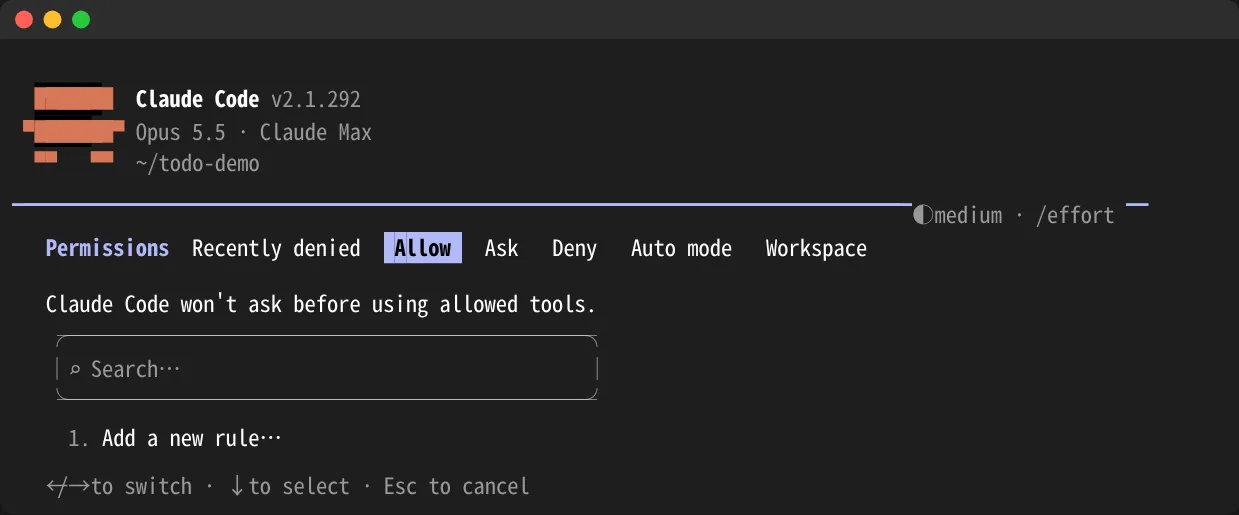
Claude Codeは設定ファイルを複数の場所から読み込み、スコープに応じて優先順位が決まります。
| スコープ | ファイルパス | 適用範囲 |
|---|---|---|
| グローバル | ~/.claude/settings.json |
全プロジェクト共通の基本設定 |
| プロジェクト(共有) | .claude/settings.json(リポジトリルート) |
チーム全員が共有する設定。Gitで管理可能 |
| プロジェクト(個人) | .claude/settings.local.json |
個人の好みや環境固有の設定。.gitignore推奨 |
優先順位はプロジェクト(個人)>プロジェクト(共有)>グローバルの順です。チーム開発では「セキュリティポリシーはプロジェクト共有設定に書き、個人の利便性設定は.local.jsonに逃がす」という分離が実用的です。当社でも同様の運用をしており、本番に関わる設定はすべてプロジェクト共有設定でGit管理しています。
permissions(権限設定)の構造と書き方
settings.json内のpermissionsキーが権限設定の核心です。以下が基本的な構造です。
{
  "permissions": {
    "allow": [
      "Bash(git *)",
      "Bash(npm run *)",
      "Read(**)",
      "Edit(**)"
    ],
    "deny": [
      "Bash(rm -rf *)",
      "Bash(curl *)",
      "Bash(wget *)"
    ]
  }
}
allowとdenyのルール評価順序
重要なのはdenyがallowより常に優先される点です。同じコマンドがallowとdenyの両方にマッチする場合、必ずdenyが勝ちます。「基本は広く許可し、危険なものだけ明示的に禁止する」戦略と、「基本は全拒否し、必要なものだけ許可する」戦略のどちらでも設計できますが、セキュリティ観点では後者(ホワイトリスト型)が推奨されます。
ツール種別ごとの権限指定
Claude Codeが使用するツールは大きく4種類に分類され、それぞれ異なる粒度で制御できます。
| ツール種別 | 記法例 | 制御できる操作 |
|---|---|---|
| Bash | Bash(git *) |
シェルコマンドの実行。最もリスクが高くきめ細かい設定が必要 |
| Read | Read(src/**) |
ファイル・ディレクトリの読み取り |
| Edit / Write | Edit(src/**) |
ファイルの作成・編集・削除 |
| WebFetch | WebFetch(domain:api.example.com) |
外部URLへのHTTPアクセス |
グロブパターンの使い方
パスやコマンドの指定にはグロブパターンが使えます。よく使う記法を整理します。
*:単一ディレクトリ内の任意の文字列(サブディレクトリは含まない)**:再帰的に任意のパス(サブディレクトリを含む)Bash(npm run *):npm runで始まる全コマンドを許可Read(src/**):src以下の全ファイルを読み取り許可Edit(*.md):カレントディレクトリのMarkdownファイルのみ編集許可
実務で使える設定テンプレート集
当社の実運用経験から、用途別の設定テンプレートを紹介します。そのままコピーして、プロジェクトに合わせて調整してください。
パターン① フロントエンド開発(Node.js / React)
{
  "permissions": {
    "allow": [
      "Bash(git add *)",
      "Bash(git commit *)",
      "Bash(git diff *)",
      "Bash(git status)",
      "Bash(git log *)",
      "Bash(npm run lint)",
      "Bash(npm run build)",
      "Bash(npm run test *)",
      "Bash(npm install)",
      "Read(**)",
      "Edit(src/**)",
      "Edit(public/**)",
      "Edit(*.json)",
      "Edit(*.md)"
    ],
    "deny": [
      "Bash(git push *)",
      "Bash(git reset --hard *)",
      "Bash(rm *)",
      "Bash(curl *)",
      "Bash(wget *)",
      "Edit(.env*)"
    ]
  }
}
このテンプレートのポイントは、git pushと.envファイルの編集を明示的にdenyしている点です。誤ったコードが自動でリモートにプッシュされる事故と、APIキーが書き換えられるリスクを排除しています。
パターン② Pythonデータ分析・機械学習
{
  "permissions": {
    "allow": [
      "Bash(python *)",
      "Bash(pip install *)",
      "Bash(pytest *)",
      "Bash(git *)",
      "Read(**)",
      "Edit(*.py)",
      "Edit(*.ipynb)",
      "Edit(*.yaml)",
      "Edit(*.csv)",
      "Edit(requirements.txt)"
    ],
    "deny": [
      "Bash(rm -rf *)",
      "Bash(sudo *)",
      "Bash(curl *)",
      "Bash(wget *)",
      "Edit(.env*)",
      "Edit(secrets/*)"
    ]
  }
}
パターン③ 読み取り専用レビューモード
コードレビューやドキュメント調査など、「読むだけ・提案だけ」させたい場面に使うミニマル設定です。当社ではオンボーディング中のメンバーが初めてClaude Codeを触るときに、まずこの設定から始めてもらっています。
{
  "permissions": {
    "allow": [
      "Read(**)",
      "Bash(git log *)",
      "Bash(git diff *)",
      "Bash(git status)"
    ],
    "deny": [
      "Bash(*)",
      "Edit(*)"
    ]
  }
}
ここで注意が必要なのは、denyに"Bash(*)"を書いた場合、allowに書いたBashコマンドよりdenyが優先される点です。上記テンプレートではallowにBashコマンドを書きつつdenyにもBash(*)があるため、Bashは全て拒否されます。読み取り専用を徹底するなら、allowからBashを削除し、denyのみに記述するか、またはallowをReadのみにした上でBash系は一切書かないのが明確です。
Claude Code・AIエージェントの業務導入をご検討の方は、自社での開発実例を公開しているクリスタルメソッドの無料相談をご利用ください。
–dangerously-skip-permissions フラグの扱い
Claude Codeには--dangerously-skip-permissionsというフラグがあり、これを指定すると全ての権限確認をスキップして自動実行します。CI/CDパイプラインや完全自動化スクリプトで使われることがありますが、名前が示す通り「危険な使い方」です。
- 実行環境がサンドボックス・コンテナ等の隔離環境であること
denyリストで危険なコマンドが確実にブロックされていること- 本番環境・機密データへのアクセス権がないこと
- 実行ログが取得・監査できる状態になっていること
当社では、このフラグをローカル開発機では原則使用しないルールにしています。使用するのは、ネットワーク制限を施したDocker環境内でのテスト自動化のみです。
インタラクティブ承認モードの活用
設定ファイルに書かれていない操作が発生した場合、Claude Codeはデフォルトでインタラクティブに確認を求めます。このとき選択できる選択肢は以下の通りです。
この操作1回だけ許可。設定ファイルは変更されない
許可して
settings.local.jsonに自動追記
今回だけ拒否。設定は変更されない
「Yes, and don’t ask again」を安易に使うと、意図せずローカル設定が積み上がっていく問題があります。当社では、このオプションを使った後に必ずsettings.local.jsonの内容を見直し、本当に永続許可すべきか確認する習慣を設けています。

CLAUDE.md との連携:権限設定の意図を伝える
権限設定はsettings.jsonだけでなく、CLAUDE.mdファイルとの組み合わせでより効果を発揮します。CLAUDE.mdはClaudeに対してプロジェクト固有の文脈・制約・ルールを自然言語で伝えるファイルです。
例えば以下のような記述をCLAUDE.mdに加えることで、権限設定の意図を補強できます。
## セキュリティルール

- `.env`ファイルは絶対に編集・読み取りしないこと
- git pushは必ず人間が手動で行う
- 外部APIへの直接リクエストは行わない
- `secrets/`ディレクトリ以下には一切アクセスしない

## 推奨される作業の流れ

1. まず既存コードをReadで把握する
2. 変更案を提案してから実装に移る
3. 変更後は必ずlintとテストを実行する
settings.jsonが機械的な実行制御なのに対し、CLAUDE.mdは「なぜその制約があるのか」という文脈をClaudeに理解させます。両方を使うことで、技術的制約と意図の両面からリスクをコントロールできます。
権限設定のよくある失敗パターンと対処法
失敗① allowとdenyの優先順位を誤解する
「allowを先に書けばdenyより優先される」と誤解するケースがあります。Claude Codeのdenyは評価順序に関係なく常にallowに優先します。部分的に許可したいコマンドがある場合は、denyのパターンをより狭く書くことで対処します。
失敗② 環境変数ファイルをallowに含めてしまう
"Edit(**)"と書くと.envファイルも含まれます。必ず"Edit(.env*)"をdenyに追加するか、allowを"Edit(src/**)"のように具体的なディレクトリに絞りましょう。
失敗③ グローバル設定に業務固有のルールを書いてしまう
~/.claude/settings.jsonに特定プロジェクトのパスや制約を書くと、別プロジェクトで意図しない挙動を招きます。業務固有のルールは必ずプロジェクトスコープの設定ファイルに書く習慣をつけましょう。
失敗④ denyリストが育っていないまま運用を続ける
初期設定のまま半年・1年運用していると、当初想定していなかった操作が増えてきます。週次や月次の定期レビューで「最近どんなインタラクティブ承認が発生したか」を確認し、denyリストをアップデートすることが重要です。
権限設定で実際に効いた運用ルール(一次情報)
監修者・河合継はClaude Codeを3.5の時代から1年以上、実務で運用してきた。権限はゆるめれば楽だが、その分リスクが残る。実運用で落ち着いた付き合い方を補足する。
- 「全部許可」の誘惑に乗らない。確認を飛ばす設定は一見快適だが、意図しない実行が素通りする事故と隣り合わせだ。影響の小さい操作だけ自動で通し、破壊的な操作は必ず確認する、と線を引くのが結局いちばん安全で速かった。
- 最小から始めて、必要になったら緩める。最初から広く許可するより、狭く始めて詰まったところだけ開けるほうが、何を許しているかを把握しやすい。
- 権限の「意図」をCLAUDE.mdに残す。なぜこの権限にしているかを書いておくと、チームでも自分の後からでも、設定を勝手に緩めて事故る、ということが減った。
1年以上の実運用で権限設定を育てた記録
権限設定は一度書いて終わりではなく、実際に事故が起きるたびに見直しを重ねて育てるものだ。筆者は自社開発のAIアバターシステムの開発で1年以上Claude Codeを日常的に使っており、その運用ルールをまとめたCLAUDE.mdは、当初20項目程度だった原則が、実際に起きた失敗(確認なしに危険な操作が実行されかけた、同じ記法ミスが繰り返された、など)を1件ずつ言語化して条文化した結果、現在は100項目を超える規模まで育っている。件数そのものより重要なのは「一度起きたトラブルは必ず原則として明文化し、二度目を機械的に防ぐ」という運用姿勢で、これはpermissionsのdenyリストや設定テンプレートを”一度作って放置”しない考え方と同じである。
また、ファイル編集の事故防止として、Edit/Writeツールの実行前に自動でバックアップを取るPreToolUse Hookを実装し、日付別ディレクトリにタイムスタンプ付きで保存する運用も行っている。権限をallow/denyで絞るだけでなく、許可した操作が万一デグレを起こしてもロールバックできる二重の備えを持たせることで、権限設計の”抜け”を運用でカバーしている。複数端末・複数プロジェクトで同じCLAUDE.mdを使い回す場合は、端末ローカルの記憶に頼らず、共有ドキュメントに規約を明文化しないと同じ間違いが端末ごとに再発する、という点も実際に横展開する中で学んだ教訓である。
チーム開発における権限設定の運用ルール
個人利用と違い、チームでClaude Codeを使う場合は権限設定のガバナンスが必要になります。以下は当社が実際に採用している運用ルールです。
- プロジェクト共有設定はPRレビュー必須:
.claude/settings.jsonの変更はコードレビューと同様、最低1名のレビュー承認を必要とする - denyリストはデフォルトセットを定義:組織共通の「絶対にdenyするコマンド」セットをドキュメント化し、全プロジェクトに適用
settings.local.jsonは.gitignoreに追加:個人設定がリポジトリに混入しないよう徹底する- 新規プロジェクトはテンプレートから開始:権限設定済みのプロジェクトテンプレートを用意し、ゼロから設定する手間と抜け漏れを防ぐ
- インシデントログを残す:意図しない操作が発生した場合は原因と対処をドキュメント化し、設定改善に活かす

利用できるモデルも進化を続けており、現在はClaude 5世代(最上位のFable 5、速度と知能のバランスに優れたSonnet 5)とOpus 4.8・Haiku 4.5が使えます。
よくある質問
Q. Claude Codeの権限設定は何層になっていますか?
A. 3レイヤー構造です。①Claudeモデル側の安全制約(変更不可)、②Claude Code設定ファイル(settings.json、ユーザー制御)、③実行時プロンプト・インタラクティブ承認(セッション毎)です。実務で最も細かく制御できるのは②の設定ファイルです。
Q. 設定ファイルの優先順位はどうなっていますか?
A. プロジェクト(個人・settings.local.json)>プロジェクト(共有・.claude/settings.json)>グローバル(~/.claude/settings.json)の順です。
Q. allowとdenyはどちらが優先されますか?
A. denyが常にallowより優先されます。同じコマンドがallowとdenyの両方にマッチする場合、必ずdenyが勝ちます。
Q. ツール種別ごとの権限指定はどう書きますか?
A. Bash(例:Bash(git *))、Read(例:Read(src/))、Edit/Write(例:Edit(src/))、WebFetch(例:WebFetch(domain:api.example.com))の4種類に分類され、それぞれ異なる粒度で制御できます。パスやコマンドの指定にはグロブパターン(*は単一ディレクトリ内、**は再帰的)が使えます。
Q. –dangerously-skip-permissionsフラグとは何ですか?
A. 全ての権限確認をスキップして自動実行するフラグです。使う前に、実行環境がサンドボックス等の隔離環境であること、denyリストで危険なコマンドが確実にブロックされていること、本番環境・機密データへのアクセス権がないこと、実行ログが取得・監査できる状態になっていることを確認すべきとされています。
Q. インタラクティブ承認モードの選択肢にはどんなものがありますか?
A. 「Yes(今回のみ)」「Yes, and don’t ask again」(settings.local.jsonに自動追記)「No」の3つです。「Yes, and don’t ask again」を安易に使うと、意図せずローカル設定が積み上がっていく問題があるとされています。
Q. 権限設定のよくある失敗パターンは何ですか?
A. allowとdenyの優先順位を誤解する、Edit(**)のような広い指定で.envファイルも含めてしまう、グローバル設定に業務固有のルールを書いてしまう、denyリストが育っていないまま運用を続けてしまう、の4つが挙げられています。
Q. チーム開発での権限設定にはどんな運用ルールがありますか?
A. プロジェクト共有設定の変更はPRレビュー必須にする、組織共通のdenyデフォルトセットを定義してドキュメント化する、settings.local.jsonを.gitignoreに追加する、権限設定済みのプロジェクトテンプレートから新規プロジェクトを開始する、意図しない操作が発生した場合はインシデントログを残す、といった運用ルールが紹介されています。
まとめ
Claude Codeの権限設定は、「何を自動化するか」と「何を人間が守るか」を明確にするための設計作業です。本記事で解説したポイントを整理します。
- 権限は3レイヤー構造で管理され、
settings.jsonがユーザー制御の核心 - 設定ファイルはグローバル・プロジェクト共有・個人の3スコープで優先順位がある
- denyはallowに常に優先する。この挙動を前提に設計すること
- 用途(フロントエンド開発・データ分析・レビュー専用など)に応じてテンプレートを使い分ける
CLAUDE.mdと組み合わせて「機械的制御+文脈の伝達」を両立させる- チーム運用ではPRレビュー・デフォルトdenyセット・テンプレート化がガバナンスの基盤
権限設定は一度決めて終わりではなく、プロジェクトの進化やチームの変化に合わせて継続的に見直すものです。当社でも定期的に設定を棚卸しし、「過剰に制限していないか」「新たなリスクが生まれていないか」を確認しながら運用しています。まずは本記事のテンプレートを出発点にして、自社のセキュリティポリシーに合った設定を育てていくことをおすすめします。
関連記事
- Claude Codeとは
- claude code api 料金
- claude code codex 比較
- claude code cursor 比較
- claude code hooks
- Claude Codeのセキュリティと安全な使い方
監修
河合 継(クリスタルメソッド株式会社 代表取締役)
AI・ディープラーニングに関する特許16件の発明者。過去、国立がん研究センターとの共同研究や、テレビ番組でのAI解説実績を持つAI研究者として、AIの研究開発を主導している。
運営会社について | 編集方針
Claude Code・AIエージェントの業務活用をご検討の方へ
クリスタルメソッドは、Claude Codeを実務投入している開発会社として、AIエージェント・社員AIの導入と開発効率化を支援しています。自社サイトの表示速度をAI社員(Claude Code)で12.89秒→2.03秒に短縮した実例も事例記事として公開しています。「自社の開発・業務にAIをどう組み込むか」といったご相談を承っています。
- 無料相談・お問い合わせ:ご相談はこちら
Read next
あわせて読みたい
-

Claude Code(クロードコード)とは?できること・料金・使い方を初心者にもやさしく解説【2026年版】
ターミナル上で動作するAIエージェント型コーディングツールのイメージ Claude Code(クロードコード)とは、Anthropic社が提供するAIツールです...
-

Claude Code 使用量を完全制御する実装ガイド【2026年版】
最終更新:2026年7月29日 よくある質問:Claudeの使用量・上限について Claudeの使用量上限とは? Claude(Claude.aiのチャット、お...
-

Claude Code ログイン方法・できない時の対処法|2026年版ガイド
Claude(クロード) Codeを使おうとしたら「ログインできない」「認証エラーが出る」「コマンドが通らない」――そんな状況で作業が止まってしまった経験はあり...