
blog
AIブログ
Claude Codeのメモリ完全解説:3階層設計とAuto-Memory実装ガイド
文:クリスタルメソッド編集部 監修:河合 継(代表取締役)
Claude Codeのメモリは、開発者が明示的に記述するCLAUDE.md(リポジトリ直下やホームディレクトリに置く指示ファイル)と、セッション中の会話から重要事項を自動で保存するAuto-Memory(自動記憶機能)の2系統で構成されます。CLAUDE.mdはuser・project・localなど複数のスコープに分けて管理でき、Auto-Memoryは索引のMEMORY.mdの先頭200行(または25KB)だけが毎回読み込まれ、詳しい内容は別のファイルに分けて保存されます。両者の役割分担を理解せずに使うと、指示が反映されない・過去の会話が意図せず参照されるといった混乱が起きやすいです。
この記事は、クリスタルメソッドがClaude Codeを1年以上にわたり実運用してきた経験をもとに書いています。当初20原則から始まったCLAUDE.mdの運用ルールは、同じ間違いを繰り返す・ツール呼び出しの記法が崩れるといった具体的な失敗が起きるたびに追記され、現在は50項目を超える規模まで育ちました。ファイルが肥大化すると、AIが過去に指摘された内容を読み飛ばし同じミスを再発させる問題に直面したため、編集前のファイルを自動で退避させるPreToolUse Hookを導入し、変更内容を追跡しながらデグレを防ぐ運用に切り替えた経緯があります。
以下では、CLAUDE.mdとAuto-Memoryそれぞれの仕組み・スコープ設計・実装パターンを解説したうえで、こうした実運用で見えてきた知見にも触れます。手順の章には、2026年10月12日にClaude Code 2.1.296で実際に操作した画面と録画を入れています。仕様(ファイルの置き場所・読み込みの順番・自動メモリの動き)は、2026年10月23日に公式の日本語ドキュメント(code.claude.com/docs/ja/memory)で確認し直しました。
読む順番は「仕組み(どこに置き、どの順で読まれるか)→ 書き方の例 → 自動メモリ → 育て方 → やってはいけないこと → 動かないときの確認」です。すでに使っていて困っている方は、目次の「つまずいたとき」から読んでも構いません。
Claude Codeはセッションをまたいだ記憶をどのように実現しているのか。公式ドキュメント(code.claude.com)によれば、その答えは「開発者が書くCLAUDE.mdファイル」と「Claudeが自ら書き込むAuto-Memory」という2つの補完的な仕組みに集約されます。本記事では両機構の設計原則・運用上の注意点・チーム導入のポイントを、一次情報に基づいて体系的に解説します。
Claude Codeのメモリ(CLAUDE.md)はどう使う?
Claude Codeは会話をまたいで指示や前提を覚えるために、CLAUDE.mdというファイルを起動時に自動で読み込みます。ここにコーディング規約・使ってほしいコマンド・プロジェクトの背景を書いておくと、毎回説明し直さなくても文脈に入った状態で作業を始められます。置き場所は階層になっていて、上位ほど広く効きます。
- プロジェクト共有: リポジトリ直下の
./CLAUDE.md。チーム全員(そのリポジトリで起動した全員)に効きます。規約や標準手順はここへ。 - ユーザー個人:
~/.claude/CLAUDE.md。自分の全プロジェクトに共通で効きます。好みの言語・口調などはここへ。 - 会話中に追記する: 「これをCLAUDE.mdに追加して」とClaudeに頼むと、その内容をCLAUDE.mdに書き足せます。「今後はnpmではなくpnpmを使って」のように「覚えておいて」と頼んだ場合は、自動メモリ(Auto-Memory)のほうに保存されます。
- 肥大化に注意: 何でも書くと毎回のトークン消費が増え、優先順位も曖昧になります。効く指示に絞り、関連ファイルは
@で参照読み込みするのが実務的です。
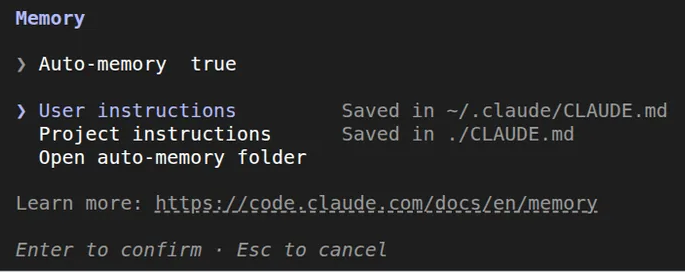
どのCLAUDE.mdが使われているかは、入力欄で /memory と打つと確認・編集できます。2026年9月29日に確認した画面(Claude Code v2.1.284)では、「Auto-memory」のオン/オフ、「User instructions(~/.claude/CLAUDE.md に保存)」と「Project instructions(./CLAUDE.md に保存)」の選択肢、自動メモリのフォルダを開く項目が並び、選んでEnterを押すとそのファイルを編集できました。
CLAUDE.mdがまだ無いフォルダでは、入力欄で /init と打つと、Claude Codeがフォルダの中身を調べて最初の版を作ってくれます。祝日のCSVと集計スクリプトだけを置いた練習用のフォルダで実行したところ、実行方法やデータの文字コードなどをまとめた25行のCLAUDE.mdができました。できたファイルは、読んで違うところを直してから使います。
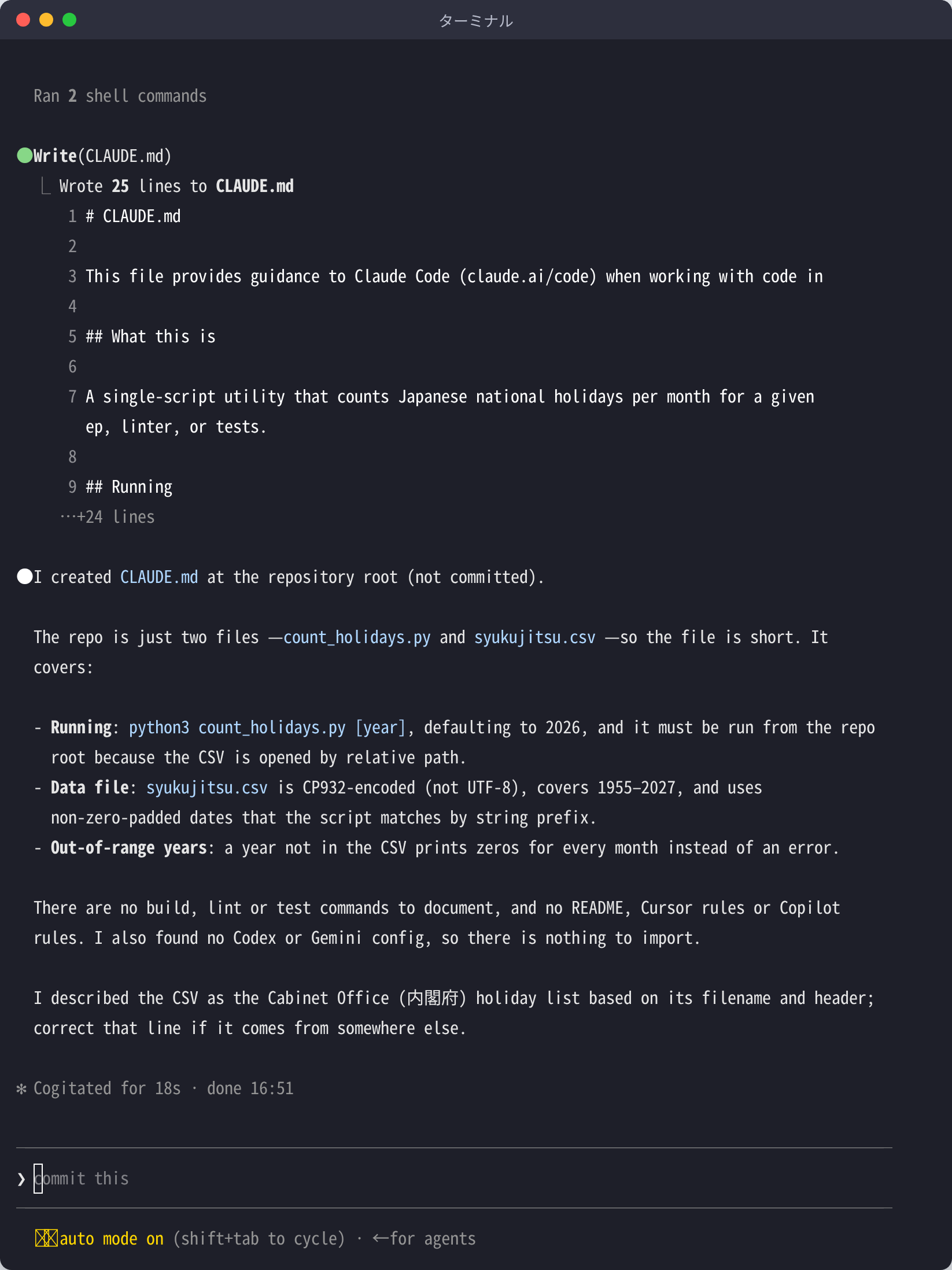
/init を実行した画面(2026年10月12日・Claude Code 2.1.296)。フォルダを調べて、25行のCLAUDE.mdを作りましたメモの内容をナレッジとして活かす方法は、Claude Code×Obsidian連携で手順を説明しています。
Claude Codeのメモリとは何か:ステートレスLLMの制約を超える設計
LLMは本来ステートレスであり、セッションをまたいだ記憶を構造上持ちません。Claude Codeの公式ドキュメント(code.claude.com/docs/en/memory.md)は冒頭でこの制約を明確に認めたうえで、「各セッションは新鮮なコンテキストウィンドウで始まる(Each Claude Code session begins with a fresh context window)」と述べ、それを補う2つの機構を定義しています。
- CLAUDE.mdファイル:開発者が記述する永続的な指示書。技術スタック・規約・アーキテクチャ方針を記録します
- Auto-Memory:Claudeが修正や指摘をもとに自ら書き込むノート。あなたの好み・伝えた修正・コードやgitの履歴からは分からないプロジェクトの事情などを蓄積します(コードから読み取れる設計やファイルの場所は保存しません)
公式ドキュメントは、両システムはすべての会話開始時にロードされると説明しています。ただし重要な留保として、「Claudeはこれらをコンテキストとして扱うものであり、強制的な設定ではない(Claude treats them as context, not enforced configuration)」と明記されています。特定のアクションを問答無用でブロックしたい場合は、PreToolUseフックを使う必要があります。
インストールと初期設定については Claude Codeインストール完全ガイド を、ツール全体の概念整理には Claude Codeとは を参照してください。
次に読む:Claude CodeでMCPを設定するには?

CLAUDE.mdファイルの2系統とAuto-Memoryの比較
公式ドキュメントは、CLAUDE.mdとAuto-Memoryを以下のように対比して説明しています(code.claude.com/docs/en/memory.md)。
| CLAUDE.mdファイル | Auto-Memory | |
|---|---|---|
| 書き手 | 開発者(あなた) | Claude自身 |
| 内容 | 指示とルール | 発見した知見とパターン |
| スコープ | プロジェクト・ユーザー・組織 | リポジトリ単位(ワークツリー間で共有) |
| ロード方式 | 毎セッション | 毎セッション(先頭200行または25KB) |
| 用途 | コーディング規約・ワークフロー・プロジェクト構造 | あなたの好み・あなたがClaudeに伝えた修正・コードからは読み取れないプロジェクトの事情 |
Auto-Memoryのロード量が「先頭200行または25KB」に制限されている点は、コンテキスト管理の観点から重要です。コンテキストウィンドウの可視化シミュレーターでも、Auto-Memory(MEMORY.md)のロードトークンが示されており(code.claude.com/docs/en/context-window.md)、蓄積が進むほどこの上限が実質的な制約として機能し始めます。
公式ドキュメントはさらに「指示が具体的・簡潔であるほど、Claudeはより一貫して従う(The more specific and concise your instructions, the more consistently Claude follows them)」と明言しています。CLAUDE.mdを充実させれば回答品質が上がるという単純な話ではなく、記述の質と量のバランスが求められます。
どこに書くか迷ったときの早見表
「覚えさせたいこと」の種類によって、書く場所が変わります。迷ったら次の表で選んでください(code.claude.com/docs/ja/memory の整理にもとづきます)。
| 覚えさせたいこと | 書く場所 | 理由 |
|---|---|---|
| ビルド・テストのコマンド、コーディング規約、プロジェクトの決まり | プロジェクトの ./CLAUDE.md | チーム全員が同じ前提で始められる |
| 自分の好み(言語・口調・コードスタイル) | ~/.claude/CLAUDE.md | 自分のすべてのプロジェクトに効く |
| 自分の環境だけの設定(サンドボックスのURL・テスト用データなど) | ./CLAUDE.local.md(.gitignoreに追加) | そのプロジェクトで自分だけに効く。コミットしない |
| 特定のフォルダ・ファイルを触るときだけの決まり | .claude/rules/ の paths 付きルール | 該当ファイルを扱うときだけ読み込まれ、常時の消費が減る |
| 複数ステップの手順(デプロイなど) | スキル | 呼び出したとき、または関連するときだけ読み込まれる |
| 「コミットの前に必ず実行する」のように、必ず守らせたいこと | フック(hooks) | CLAUDE.mdは強制ではなく、フックは固定のタイミングで実行される |
| 手で書かずに、修正や好みをClaudeに覚えさせたい | 自動メモリ(「覚えておいて」と頼む) | Claudeが自分で書き、次回以降に読み返す |
| 会社全体の方針・コンプライアンスの注意 | 管理ポリシーの CLAUDE.md | IT管理者が全員に配る。強制は管理設定で行う |
CLAUDE.mdファイルの3つのスコープ:user / project / local
CLAUDE.mdは置く場所によって、効く範囲と共有される相手が変わります。会社の管理者が配る「管理ポリシー」を加えると4か所です。次の表は、読み込まれる順番(広い範囲から具体的な範囲へ)に並べています。後ろに読まれるほど、Claudeが最後に読む指示になります(code.claude.com/docs/ja/memory・2026年10月23日確認。コンテキストウィンドウのシミュレーターも ~/.claude/CLAUDE.md が起動時に読み込まれることを示しています:code.claude.com/docs/en/context-window.md)。
| スコープ | ファイルパス | 適用範囲 | 主な記述内容 | gitコミット |
|---|---|---|---|---|
| 管理ポリシー | macOS:/Library/Application Support/ClaudeCode/CLAUDE.mdLinux・WSL: /etc/claude-code/CLAUDE.mdWindows: C:\Program Files\ClaudeCode\CLAUDE.md | 組織内のすべてのユーザー | 社内のコーディング標準・セキュリティ方針・コンプライアンスの注意 | 管理者が配布(リポジトリには入れない) |
| User(ユーザー) | ~/.claude/CLAUDE.md | 自分の全プロジェクト | 個人の開発スタイル・言語設定・好みのコメント形式 | しない(個人設定) |
| Project(プロジェクト) | ./CLAUDE.md または ./.claude/CLAUDE.md | そのプロジェクト | ビルド・テストのコマンド、コーディング規約、チームルール、設計の決定 | する(チーム共有) |
| Local(ローカル) | ./CLAUDE.local.md | 自分×そのプロジェクト | サンドボックスのURL・推奨テストデータなど | しない(.gitignoreに追加) |
大規模なプロジェクトでCLAUDE.mdが長くなったときは、.claude/rules/ に1テーマ1ファイルで分けます。特定のファイルを触ったときだけ読み込ませる設定もできます(後の「パス指定ルール」で説明します)。
ファイルが読み込まれる順番と範囲
上の3つに加えて、会社の管理者が全員に配る「管理ポリシー」のCLAUDE.md(macOSは /Library/Application Support/ClaudeCode/CLAUDE.md、LinuxとWSLは /etc/claude-code/CLAUDE.md)があります。プロジェクトのCLAUDE.mdは、リポジトリ直下の ./CLAUDE.md のほか ./.claude/CLAUDE.md に置くこともできます(code.claude.com/docs/en/memory.md・2026年10月10日確認)。
- 起動時に読まれるもの:作業ディレクトリと、その上の階層すべてにあるCLAUDE.mdとCLAUDE.local.md。
foo/bar/で起動すると、foo/bar/CLAUDE.mdとfoo/CLAUDE.mdの両方が読まれます。 - 必要になってから読まれるもの:作業ディレクトリより下のサブディレクトリにあるCLAUDE.md。Claudeがそのフォルダのファイルを読み書きしたときに読み込まれます。
- 上書きではなく連結:見つかったファイルは、どれかが優先されて他が無視されるのではなく、すべてつなげてコンテキストに入ります。内容が食い違う指示があると、Claudeがどちらかを任意に選ぶことがあります。
- 大きさの目安:1ファイル200行未満が目安です。長いほどコンテキストを消費し、守られにくくなります。4MiBを超えるファイルは読み込まれません。
- ほかのファイルの取り込み:CLAUDE.mdの中に
@パスと書くと、そのファイルの内容を取り込めます。
AGENTS.mdも読み込まれる
ほかのコーディングエージェント向けに AGENTS.md を置いているリポジトリでは、Claude Code v2.1.277以降、CLAUDE.mdを追加しなくてもAGENTS.mdがプロジェクトの指示として読み込まれます。ただし条件があります。
| リポジトリの状態 | Claudeが読むもの |
|---|---|
| AGENTS.mdがあり、作業ディレクトリとその上にCLAUDE.md・CLAUDE.local.mdが無い | AGENTS.md |
| AGENTS.mdと、CLAUDE.mdまたはCLAUDE.local.mdの両方がある | CLAUDE.mdだけ |
| CLAUDE.mdがAGENTS.mdを取り込んでいる(インポート) | CLAUDE.mdと、取り込まれたAGENTS.md |
個人用のCLAUDE.local.mdを1つ置いただけでも、AGENTS.mdは読まれなくなる点に注意が必要です。両方を読ませたいときは、/config の「Project instructions」の設定を変えるか、CLAUDE.mdからAGENTS.mdを取り込みます。読み込まれたかどうかは /memory の一覧で確認できます。
パス指定ルール:特定のファイルを触ったときだけ読み込む
CLAUDE.mdが長くなってきたら、.claude/rules/ に1テーマ1ファイルで分けるのが公式の勧める方法です。ルールのファイルの先頭に paths を書くと、そのパターンに一致するファイルをClaudeが読み書きしたときだけ読み込まれます。paths を書かないルールは、CLAUDE.mdと同じく起動時にすべて読み込まれます(code.claude.com/docs/en/memory.md)。
---
paths:
  - "src/api/**/*.ts"
---

# API開発のルール
- すべてのエンドポイントで入力値を検証する
- エラーは共通の形式で返す練習用のフォルダにこのルール(.claude/rules/api.md)を置き、src/api/users.ts を読ませたところ、読み込みの直後に「Loaded .claude/rules/api.md」と表示されました。該当しないファイルを触るだけでは読み込まれないので、常時読み込まれる分のコンテキストを減らせます。
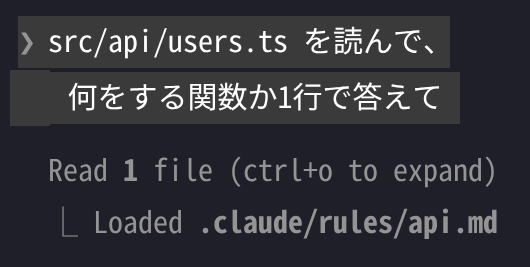
src/api/users.ts を読むと、パスが一致するルールだけが読み込まれます(2026年10月14日・Claude Code 2.1.296・必要な部分だけ切り出して並べています)個人用のルールは ~/.claude/rules/ に置くと、自分のすべてのプロジェクトで使えます。ほかのプロジェクトと共有したいルールは、シンボリックリンクで .claude/rules/ に取り込めます。なお、毎回は要らない手順(複数ステップの作業など)はルールではなくスキルに分けるのが公式の整理です。
@で別ファイルを取り込む・コメントでメモを残す
CLAUDE.mdの中に @docs/git-instructions.md のように書くと、そのファイルの内容が起動時に一緒に読み込まれます。相対パスは、取り込むファイルを書いたCLAUDE.mdから見た場所です。取り込んだファイルがさらに別のファイルを取り込む入れ子は、4段までです。パスをそのまま文章に書きたいだけのときは、バッククォートで囲むと取り込まれません(code.claude.com/docs/en/memory.md)。
注意点として、取り込みは「整理のため」の機能で、コンテキストの消費は減りません。取り込んだファイルも起動時に読み込まれるためです。消費を減らしたいときは、前の項目のパス指定ルールを使います。ホームフォルダなど作業フォルダの外のファイルを取り込む場合、最初に確認のダイアログが出ます。
また、CLAUDE.mdの中の <!-- ... --> 形式のHTMLコメント(コードブロックの外のもの)は、Claudeに渡される前に取り除かれます。人間の管理者向けのメモを、トークンを使わずに残せます。
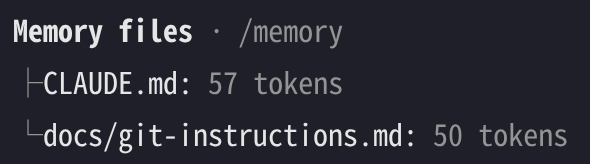
/context の Memory files 欄。@ で取り込んだファイルも一覧に出ます(2026年10月14日・Claude Code 2.1.296)パスにスペースを含むファイルを取り込むときは、各スペースの前に \ を付けます(@Design\ Docs/api-conventions.md)。引用符で囲むと取り込まれません。自分のホームフォルダなど、作業フォルダの外のファイルをプロジェクトのCLAUDE.mdから取り込むと、初めてのときに承認のダイアログが出ます(他の人がコミットしたファイルから守るための仕組みです)。拒否すると取り込みは無効のままです。自分の ~/.claude/CLAUDE.md からの取り込みは、ダイアログなしで読み込まれます。
複数の git worktree で作業するとき、.gitignore に入れた CLAUDE.local.md は作った worktree にしかありません。個人の指示を worktree 間で共有したいときは、ホームフォルダのファイルを取り込みます(- @~/.claude/my-project-instructions.md)。
モノレポで関係ないCLAUDE.mdを除外する・別フォルダのCLAUDE.mdを読む
大きなリポジトリでは、上の階層にある他チームのCLAUDE.mdまで読み込まれることがあります。設定の claudeMdExcludes にパスまたはパターンを書くと、それらを読み飛ばせます(個人だけの設定にするなら .claude/settings.local.json)。会社の管理ポリシーのCLAUDE.mdは除外できません。
{
  "claudeMdExcludes": [
    "**/monorepo/CLAUDE.md"
  ]
}反対に、--add-dir で追加したフォルダのCLAUDE.mdは、既定では読み込まれません。読ませたいときは、環境変数 CLAUDE_CODE_ADDITIONAL_DIRECTORIES_CLAUDE_MD=1 を付けて起動します(code.claude.com/docs/en/memory.md)。
CLAUDE.mdの書き方:効く指示と効かない指示
CLAUDE.mdの中身は、システムプロンプトそのものではなく、その後に渡されるメッセージとして扱われます。Claudeは読んで従おうとしますが、厳密な準拠は保証されません。だからこそ、「守ったかどうかを確かめられるほど具体的」に書くことが、守られる確率を上げる一番の方法です(code.claude.com/docs/ja/memory)。
具体的に書く:公式の3つの対比
| 効きにくい書き方 | 効く書き方 |
|---|---|
| コードを適切にフォーマットする | 2スペースのインデントを使用する |
| 変更をテストする | コミット前に npm test を実行する |
| ファイルを整理しておく | APIハンドラーは src/api/handlers/ にある |
見分け方は、「この指示を守れたかどうかを、第三者がファイルを見て判定できるか」です。判定できない指示は、Claudeにとっても解釈がぶれます。
書くもの・書かないもの
書くのは、すべてのセッションでClaudeが覚えていてほしい事実だけです。公式は、ビルドコマンド、規約、プロジェクトのレイアウト、「常に X を実行する」ルールを例に挙げています。一方、複数ステップの手順や、コードベースの一部にしか関係しない内容は、スキルかパス指定ルールへ移します。
| 残す(Claudeがコードから分からないこと) | 削る(コードから分かること) |
|---|---|
| 落とし穴(例:このテストはCIでしか動かない) | ディレクトリの構成 |
| その決まりの根拠(なぜそうするのか) | 依存関係の一覧 |
| ツールの既定と違う規約(例:エラーは throw せず Result 型で返す) | アーキテクチャの概要説明 |
| ビルド・テスト・実行のコマンド |
この区分は、/doctor のチェックアップがCLAUDE.mdを短くするときの提案と同じ考え方です(コードベースから導けるものを削り、落とし穴・根拠・ツールの既定と違う規約を残す)。
CLAUDE.mdの実効的な記述パターン
次は、上の考え方に沿った書き方の例です(架空のプロジェクト my-api-service を想定した練習用の例で、実在のプロジェクトの設定ではありません)。技術スタックの一覧は package.json などから分かるので省き、コマンド・規約・制約・落とし穴に絞っています。
# Project Memory: my-api-service

## コマンド
- テスト: npm test(コミット前に必ず実行する)
- 型チェック: npm run typecheck

## コーディング規約
- 関数は純粋関数を優先し、副作用はモジュール境界に閉じ込める
- エラーハンドリングは Result 型で統一(throw は原則禁止)
- コミットメッセージ: Conventional Commits 形式

## アーキテクチャ制約
- src/domain/ 配下はフレームワーク非依存を維持すること
- 外部 API 呼び出しは src/infrastructure/ にのみ配置すること

## 既知の注意点
- PostgreSQL の接続プールは最大 20 を上限とすること(本番環境の制約)
- E2E テストは CI 環境でのみ実行すること(ローカルでは skip)
大きさの目安は1ファイル200行以下です。長いほどコンテキストを消費し、守られにくくなります(4MiBを超えるファイルは、Claude Codeが読み込みません)。指示ファイルが推奨の長さを超えると、起動時と /status の実行時に警告が出ます。また、関連する指示は見出しと箇条書きでまとめます。整理されたセクションのほうが、密な段落よりClaudeが従いやすくなります。
Auto-Memoryの仕組みと制御
Auto-Memoryは、Claudeがユーザーの修正や指摘をもとに自動でノートを書き込み、次回以降のセッションで再利用する機能です。公式ドキュメントは「CLAUDE.mdファイルを使うのはClaudeの挙動を導きたいとき。Auto-Memoryはあなたの修正からClaudeが手動の手間なしに学ぶためのものだ(Auto memory lets Claude learn from your corrections without manual effort)」と説明しています(code.claude.com/docs/en/memory.md)。
コンテキストウィンドウのシミュレーターによれば、Auto-Memory(MEMORY.md)には以下の特性があります(code.claude.com/docs/en/context-window.md)。
- セッション開始時に自動ロードされる(hidden、つまりユーザーには直接見えない形で読み込まれます)
- ロードされるのは先頭200行または25KBのいずれか先に達した方まで
- 保存されるメモは4種類:
user(あなたの役割・得意分野・仕事の進め方の好み)、feedback(あなたが伝えた修正や、認めたやり方)、project(進行中の作業・期限・決定事項など、コードやgitの履歴からは分からないこと)、reference(課題管理ツールやダッシュボードなど、プロジェクトの外にある情報の場所)。設計やファイルの場所のようにコードを見れば分かることや、CLAUDE.mdにすでに書いてあることは保存されません - スコープはリポジトリ単位で、ワークツリー間で共有されます
また公式ドキュメントは、サブエージェントも独自のAuto-Memoryを維持できることに言及しています(code.claude.com/docs/en/agent-sdk/subagents.md参照)。サブエージェントの詳細設定についてはサブエージェント設定ページを参照してください。
保存される場所とファイルの構成
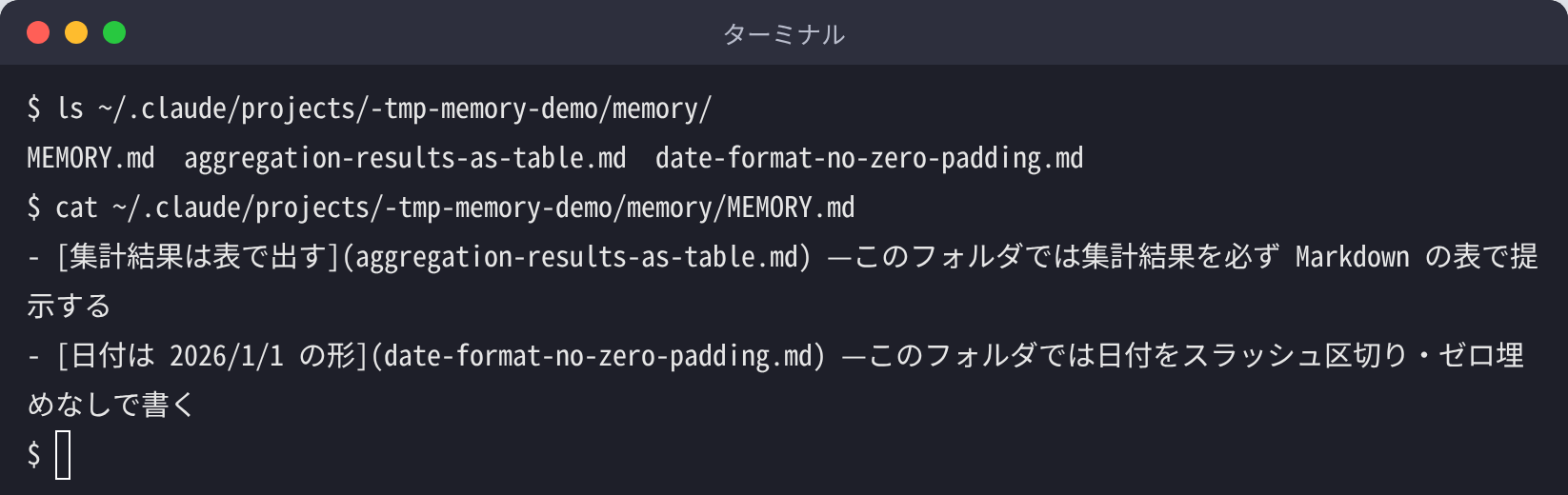
自動メモリは、プロジェクトごとに ~/.claude/projects/<プロジェクト>/memory/ に保存されます。同じgitリポジトリのワークツリーやサブディレクトリは、1つのフォルダを共有します。中身は、索引の MEMORY.md と、メモ1件ごとのファイルです(code.claude.com/docs/en/memory.md)。
~/.claude/projects/<プロジェクト>/memory/
├── MEMORY.md           # 索引。1件につき1行。毎セッション読み込まれる
├── user_role.md        # メモ1件
├── feedback_testing.md # メモ1件
└── ...
セッションの開始時に読み込まれるのは MEMORY.md だけで、個別のファイルはClaudeが必要なときに読みます。保存先はそのパソコンの中だけで、別のパソコンやクラウド環境とは共有されません。画面に「Saved 2 memories」「Recalled 2 memories」のように表示されたときは、Claudeがこのフォルダに書き込んだり、読み出したりしています。
実際に、練習用のフォルダで「このフォルダでは、日付は 2026/1/1 の形で書いてください。覚えておいて」と頼みました。画面には「Read 1 file, recalled 1 memory, wrote 2 memories」と表示され、Claudeは「次回以降のセッションでも適用されます」と答えました。
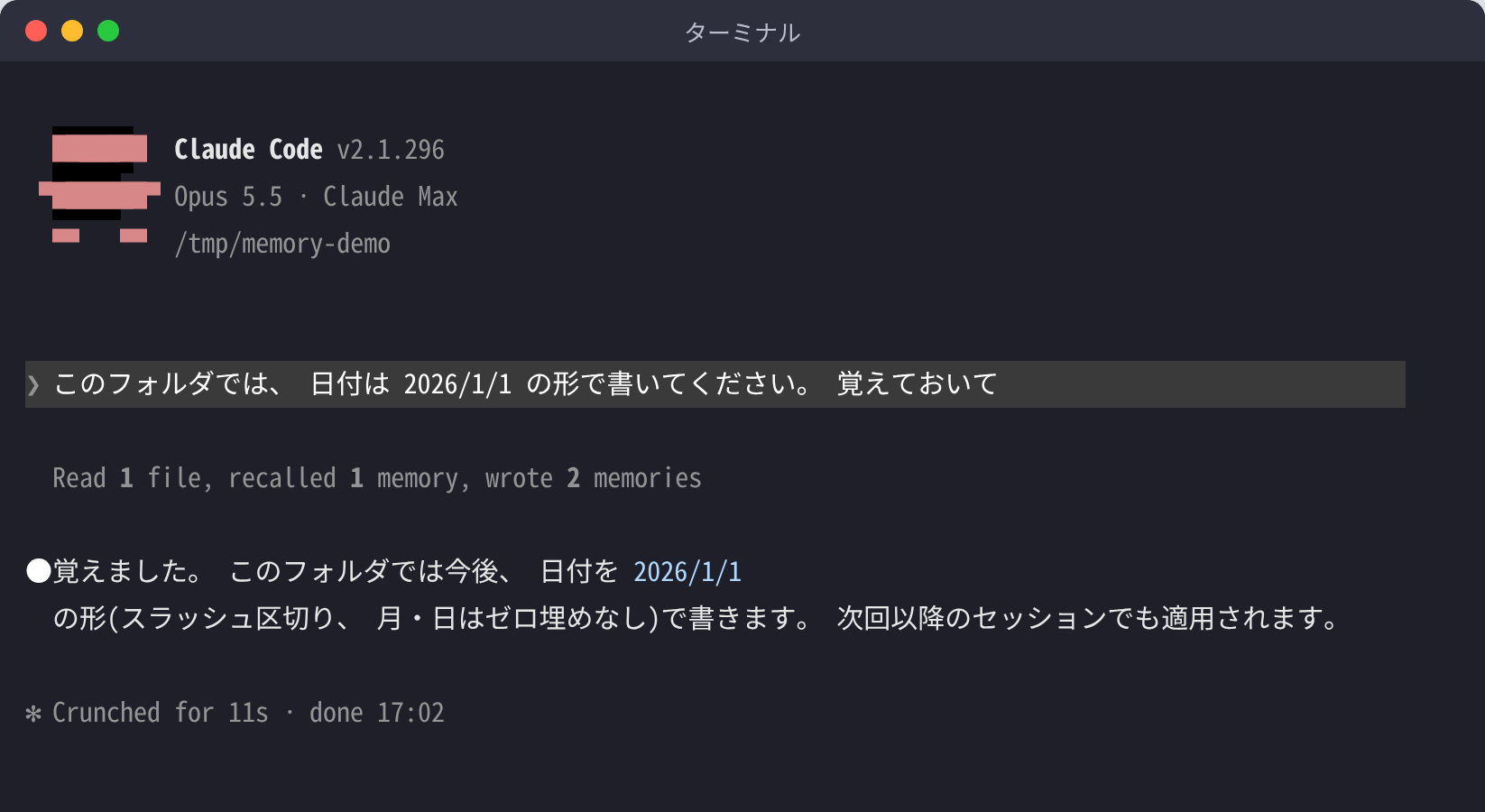
/context で確かめ、保存されたファイルを見るまでの録画(2026年10月12日撮影・音声なし)終了してからフォルダを見ると、索引の MEMORY.md と、メモ1件ごとのファイルが保存されていました。MEMORY.md には、メモの題と要点が1件につき1行で並んでいます。
オン/オフの切り替え方
自動メモリは、手元のパソコンでのセッションでは最初からオンです。切り替える方法は3つあります。
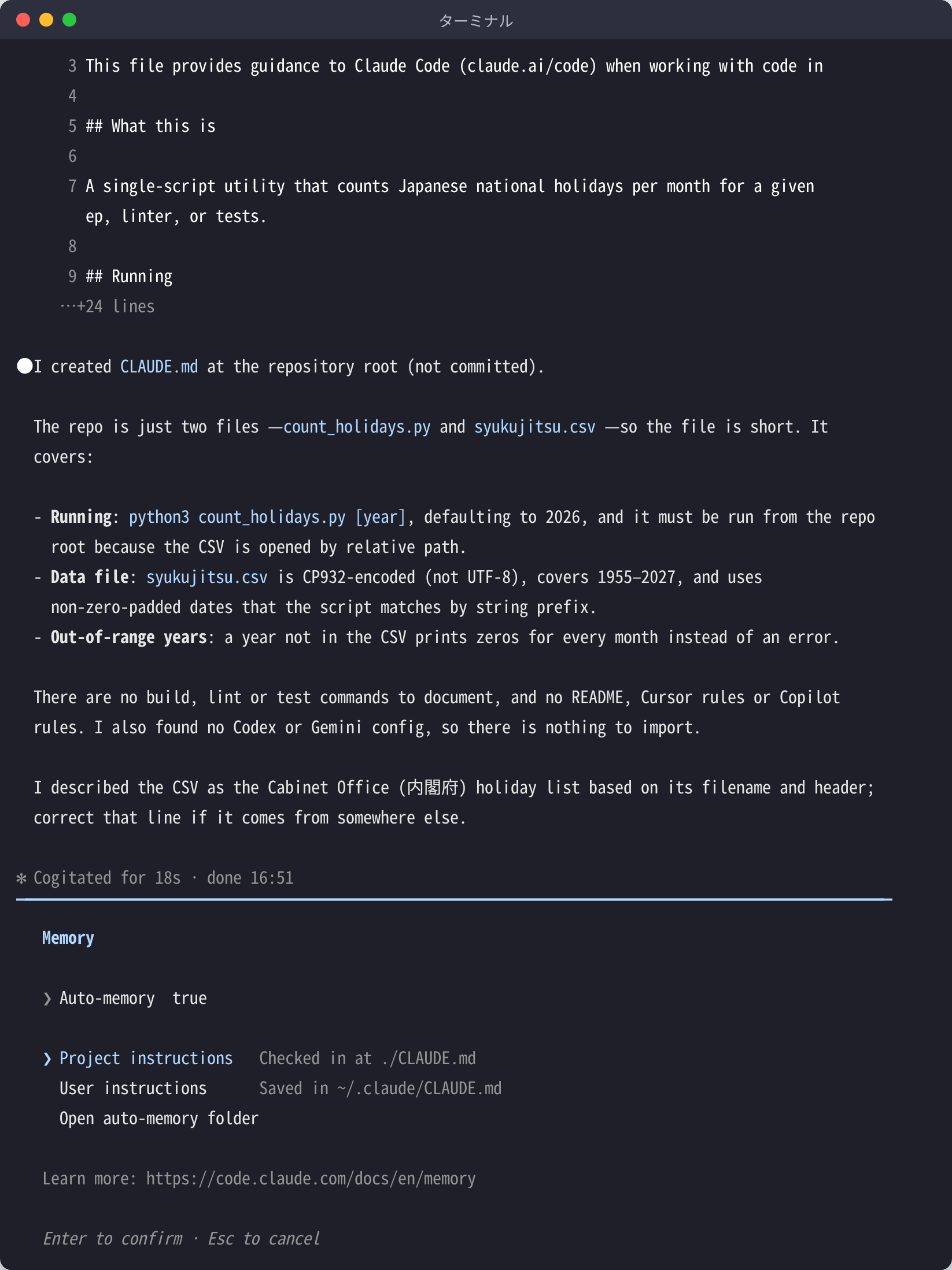
/memory の画面(2026年10月12日・Claude Code 2.1.296)。いちばん上の「Auto-memory」でオン/オフを切り替えます上は2026年10月12日に確認した /memory の画面です。「Auto-memory true」がオンの状態で、その下に「Project instructions(./CLAUDE.md)」「User instructions(~/.claude/CLAUDE.md)」「Open auto-memory folder」が並びます。
- /memory で切り替える:セッション中に
/memoryを開き、Auto-memory の項目で切り替えます。設定autoMemoryEnabledがユーザー設定(~/.claude/settings.json)に保存されます。 - 特定のプロジェクトだけオフにする:そのプロジェクトの設定ファイルに
"autoMemoryEnabled": falseを書きます。 - 環境変数でオフにする:
CLAUDE_CODE_DISABLE_AUTO_MEMORY=1を設定します。
保存先を変えたい場合は、設定の autoMemoryDirectory に絶対パスか ~/ で始まるパスを指定します。
メモが保存されるとき・残る期間・上限を超えたとき
- 毎回保存されるわけではありません。Claudeが、その情報が将来の会話で役立つかどうかで、記憶する価値を判断します。
- 書いた時刻が残ります。メモのファイルがYAMLフロントマターで始まる場合、書き込み時刻がISO 8601の
modifiedとして記録されます。情報がどれだけ新しいかを、あなたもClaudeも判断できます。 - 古いセッション記録とは別扱いです。Claude Codeは保持期間(
cleanupPeriodDays)を過ぎた古い会話記録を削除しますが、メモリのフォルダ内のファイルは対象外です。あなたかClaudeが編集・削除するまで残ります。 MEMORY.mdが上限に近づく・超えると、書き直しを促されます。1件1行を守り、詳細はトピックファイルへ移し、古い項目はまとめるか消します。上限を超えた分は次の読み込みで切り捨てられるため、超えた書き込みにはエラーが返ります。- 自動メモリをオンに戻せないセッションがあります。バックグラウンドセッションや、別のClaude Codeセッションから起動されたセッションでは、トグルでオフにはできますが、再びオンにはできません。オンにするには、ターミナルで直接
claudeを起動して/memoryから切り替えます。 - サブエージェントの自動メモリは別です。メインの会話の自動メモリは、サブエージェントには渡りません(会話を引き継ぐフォークは例外)。サブエージェント自身の
memory設定で有効にした自動メモリは、別のフォルダに保存されます。
(以上は code.claude.com/docs/ja/memory で2026年10月23日に確認した内容です。)
Auto-Memoryの運用上のリスクと対処
Auto-Memoryには明確な利点がある一方、蓄積された情報が陳腐化するリスクを内包しています。過去のアーキテクチャ決定や一時的な対処法が書き込まれ、その後もClaudeに参照され続ける状況は、回答品質の静かな劣化を招きます。具体的なリスクを列挙します。
- 廃止されたAPIエンドポイントや削除済みファイルへの参照が残存します
- 一時的なワークアラウンドが恒久的な制約として記述されます
- 蓄積が進むとAuto-Memoryの先頭200行・25KBという上限が実質的な制約として機能し始め、後から追加された重要な知見がロードされなくなります
対処としては、スプリント単位などの定期的なメモリファイルのレビューサイクルを設けることが実運用上の要件となります。保存された内容はただのMarkdownファイルなので、/memory から自動メモリのフォルダを開いて、いつでも編集・削除できます。自動メモリそのものを止めたい場合は、上の「オン/オフの切り替え方」の方法を使います。
スラッシュコマンドを活用したセッション制御の詳細は Claude Codeスラッシュコマンド一覧 を参照してください。
Claude Code・AIエージェントの業務導入をご検討の方は、自社での開発実例を公開しているクリスタルメソッドの無料相談をご利用ください。
CLAUDE.mdと自動メモリの育て方
CLAUDE.mdは「書いたら終わり」ではなく、足して・削って・点検して育てるファイルです。足し続けるだけでは、長さと矛盾で逆に守られなくなります。
足すタイミングは4つ
公式は、CLAUDE.mdを「そうでなければ何度も説明し直すことになる内容」の置き場所として扱うよう勧めています。次のどれかに当てはまったときに足します。
- Claudeが同じ間違いを2回目にした
- コードレビューで、「このコードベースについてClaudeが知っておくべきだった」ことが指摘された
- 前回のセッションで入力したのと同じ修正や説明を、またチャットに入力している
- 新しいチームメンバーが動けるようになるのに、同じ前提が必要だった
棚卸しの手順
次の順に点検すると、肥大化と矛盾を早めに見つけられます(頻度に公式の規定はありません。ルールを大きく足した後や、守られないと感じたときが目安です)。
/contextで「Memory files」を開き、読み込まれているファイルの数とトークン数を確認する/doctor prompt-auditを実行し、古い指示・存在しないファイルへの参照・食い違いの報告を読む- コードから分かる内容、古くなった内容、矛盾する内容を削る
- 200行を超えるなら、一部のファイルにしか関係しない決まりを
paths付きのルールへ、手順はスキルへ移す /memoryから自動メモリのフォルダを開き、古い・間違ったメモを編集または削除する- 毎回効かせたいと分かった自動メモリの内容は、CLAUDE.mdに書き写す
/doctor prompt-audit で古い指示・食い違いを点検する
Claude Code v2.1.283以降では、セッション中に /doctor prompt-audit を実行すると、CLAUDE.md・CLAUDE.local.md・AGENTS.mdと、.claude/ 以下のルールやスキルなどを点検できます。古いモデル向けに書かれた指示、存在しないファイルやコマンドへの参照、互いに食い違う指示を探して、修正案つきの報告を出します。ファイルは、あなたが適用を頼むまで変更されません。CLAUDE.mdを足し続けて重くなったときの棚卸しに使えます。
チームでのCLAUDE.md管理フロー
チーム開発においては、CLAUDE.mdをコードと同様にプルリクエストでレビューする運用が安定しています。変更の意図が不明なまま蓄積すると、メモリの内容が実態と乖離し、Claudeの回答品質が逆に低下するリスクがあります。CLAUDE.local.mdは初期設定時に.gitignoreへ追加し、個人設定の誤コミットを防ぐことが必須です。
会社全体の方針を配るときは、管理ポリシーの場所にCLAUDE.mdを置くか、管理設定(managed-settings.json)の claudeMd キーに直接書きます。このファイルは、各自の claudeMdExcludes では除外できません。ただしガイダンスであって強制ではありません。技術的に止めたいことは、管理設定で行います。
| やりたいこと | 設定先 |
|---|---|
| 特定のツール・コマンド・ファイルパスをブロックする | 管理設定:permissions.deny |
| サンドボックスの分離を強制する | 管理設定:sandbox.enabled |
| コードスタイルや品質のガイドライン | 管理ポリシーのCLAUDE.md |
| データの扱い・コンプライアンスのリマインダー | 管理ポリシーのCLAUDE.md |
CLAUDE.mdを1年運用してわかったこと(一次情報)
当メディアの監修者・河合継はClaude Codeを2025年2月の公開(Claude 3.7 Sonnet の時期)から1年以上、CLAUDE.mdで運用ルールを育てながら実務に使ってきました。メモリ設計は「書けば効く」ものではなく、保守の仕方で効果が大きく変わります。
- 増やし続けると、かえって守られなくなります。ルールを足し込むほど、毎セッションの読み込みが重くなるうえ、項目どうしが矛盾して優先順位が曖昧になります。実際にルールが膨らんだ際は、定期的に重複・陳腐化を削る「棚卸し」をして初めて安定しました。
- 常時必要なものだけを常駐させます。すべての前提をCLAUDE.mdに置くより、いつも効かせたい最小限だけを残し、その場限りの指示は都度渡すほうが、固定費(初期化コスト)も軽くなります。
- スコープを使い分けて衝突を避けます。本文のとおりuser/project/localの層がありますが、何でもprojectに書くと環境差で噛み合わなくなります。「全員に効かせたいか/自分の環境だけか」で置き場所を分けると、チームでも破綻しにくいです。
CLAUDE.mdとメモリでやってはいけないこと
よくある失敗を、起きることと代わりのやり方と一緒にまとめます(code.claude.com/docs/ja/memory の記述にもとづきます)。
| やりがちなこと | 起きること | 代わりにすること |
|---|---|---|
| 何でも書いて200行を超える | コンテキストを消費し、守られにくくなる | 一部にしか関係しない内容はパス指定ルールかスキルへ |
| 複数のファイルに食い違う指示を書く | Claudeがどちらかを任意に選ぶ | /doctor prompt-audit で探して、一つにそろえる |
| 「必ず守らせたい」ことをCLAUDE.mdだけに書く | 厳密な準拠は保証されない(システムプロンプトではなく、その後のメッセージ) | フック、または管理設定の permissions.deny |
@ の取り込みでトークンを節約できると考える | 取り込んだファイルも起動時に一緒に読み込まれるので、消費は減らない | 消費を減らすなら、パス指定ルールに分ける |
| 曖昧な指示を書く(「きれいに整形して」) | 守れたかどうか判定できず、ぶれる | 「インデントは半角スペース2つ」のように検証できる形にする |
CLAUDE.local.md を .gitignore に入れない | 個人の設定がチームのリポジトリにコミットされる | 作ったらすぐ .gitignore に追加する |
AGENTS.md のあるリポジトリに CLAUDE.local.md だけを足す | AGENTS.md が読み込まれなくなる | /config の Project instructions を変えるか、CLAUDE.mdから @AGENTS.md で取り込む |
| 自動メモリを一度も見ない | 古い・間違ったメモが参照され続ける | /memory でフォルダを開き、編集・削除する |
| ファイルの場所を確かめずに「書いたのに効かない」と判断する | サブディレクトリのCLAUDE.mdなど、まだ読み込まれていないだけの場合がある | /context の「Memory files」で読み込みを確認する |
コンテキストウィンドウとメモリの関係:枯渇を防ぐ実装パターン
「Claude Codeのメモリ不足」として体感される現象の多くは、Claudeモデル自体のRAMの問題ではなく、コンテキストウィンドウの消費超過として発生します。公式のコンテキストウィンドウシミュレーター(code.claude.com/docs/en/context-window.md)は、セッション起動時に何がどれだけトークンを消費するかを明示しています。起動時の主要ロード項目を以下に示します。
- システムプロンプト:動作・ツール使用・応答フォーマットのコア指示。常に最初にロードされます
- Auto-Memory(MEMORY.md):前セッションからのノート。先頭200行または25KB
- 環境情報:作業ディレクトリ・プラットフォーム・シェル・OSバージョン・gitの状態
- MCPツール:デフォルトでは名前のみリスト化し、スキーマは遅延ロード(
ENABLE_TOOL_SEARCH=autoでコンテキストの10%以内に収まる場合は起動時ロードに切り替え可能) - CLAUDE.md(ユーザーグローバル):
~/.claude/CLAUDE.mdの内容
これらの起動時コストに加え、ファイル読み込みやツール呼び出しのたびにトークンが積み上がっていきます。長時間セッション・モノレポ規模のプロジェクト・複数ツールの並行呼び出しが重なると、利用可能なトークン残量が急速に減少します。コスト・利用量の管理については Claude Code料金・プラン比較 および Claude Code APIの料金体系 を参照してください。
パターン1:CLAUDE.mdの分割管理(チャンク化)
大規模プロジェクトでは、単一のCLAUDE.mdにすべての情報を詰め込むと、ファイル自体がコンテキストを大量消費します。公式ドキュメントが提供する.claude/rules/ディレクトリ機能を活用して役割別にファイルを分割し、作業内容に応じて必要な文脈のみをロードする運用が有効です(code.claude.com/docs/en/memory.md)。
プロジェクトルート/
├── CLAUDE.md              # 全体方針・技術スタック・基本規約
├── .claude/
│   └── rules/
│       ├── api.md         # API設計・エンドポイント仕様・認証方式
│       ├── database.md    # DBスキーマ・マイグレーション方針
│       └── testing.md     # テスト戦略・カバレッジ要件・モック方針
└── CLAUDE.local.md        # 個人環境設定(.gitignore登録済み)
パターン2:セッション境界の意図的な設計
一つのセッションで複数のサブタスクをまたぐと、前半の作業コンテキストがトークンを占有し続けます。機能実装・テスト作成・コードレビューをセッション境界で区切り、各セッション冒頭でCLAUDE.mdから必要な文脈を注入する設計が安定した運用につながります。セッション設計の考え方については Claude Codeの使い方ガイド も参考になります。
パターン3:MCPツールの遅延ロードを活用する
公式シミュレーターによれば、MCPツールはデフォルトでスキーマを遅延ロードし、Claudeがタスクに必要と判断したときのみ個別スキーマをロードします(code.claude.com/docs/en/context-window.md)。多数のMCPツールを登録している場合、この挙動がコンテキスト節約に直結します。ENABLE_TOOL_SEARCH=falseに設定するとすべてのスキーマを起動時にロードするため、ツール数が多い環境では避けた方が無難です。
パターン4:Auto-Memoryの定期的な刈り込み
Auto-Memoryの先頭200行・25KBという上限を意識し、定期的に不要なエントリを削除することがコンテキスト管理の基本的な実践となります。スプリントのレトロスペクティブ等でメモリファイルの内容を確認するサイクルを組み込むことで、蓄積された情報の陳腐化を防げます。
メモリ設計の実践:チーム導入チェックリストと深掘り活用例
Claude Codeのメモリ機能をチームへ導入する際、設計段階で決定すべき事項を体系的に整理します。これらを事前に合意せずに導入すると、CLAUDE.mdの管理が属人化し、メモリの品質が急速に劣化します。
- CLAUDE.mdのオーナーシップ設計:誰がレビュー・マージ権限を持つかをコードのPR運用と同様に定めます。変更の背景をコミットメッセージまたはPRの説明に記録する習慣を設けます
- CLAUDE.local.mdのgitignore登録:チーム全員の開発環境セットアップ手順に含め、初回セットアップ時に必ず実施します
- Auto-Memoryの運用方針の合意:自動書き込みを許可する範囲をチームとして決定し、方針をCLAUDE.md自体に記述しておきます
- メモリファイルの定期棚卸し:スプリントのレトロスペクティブ等で内容の鮮度を確認するサイクルを組み込みます。特にAuto-Memoryは200行・25KB上限を念頭に置いて優先度の低い項目を削除します
- セッション設計の標準化:タスク粒度とセッション境界のルールをチームドキュメントに記載します
- ルールファイルの分割基準策定:CLAUDE.mdが一定量を超えた時点で
.claude/rules/への分割を検討するなど、具体的な閾値をチームとして設けます
つまずいたとき:指示が守られない・消えたように見えるときの確認手順
公式ドキュメントのトラブル対処にもとづく確認の順番です。
- 読み込まれているかを確かめる:
/contextを実行し、「Memory files」の一覧に目的のCLAUDE.mdが出ているかを見ます。出ていなければ、Claudeには見えていません。サブディレクトリのCLAUDE.mdは、そのフォルダのファイルを扱うまで一覧に出ません。 - 指示を具体的にする:「きれいに整形して」より「インデントは半角スペース2つ」のほうが守られます。
- 食い違う指示を探す:複数のCLAUDE.mdで同じことに別々の指示があると、どちらかが任意に選ばれます。
- 必ず実行させたいことはフックにする:CLAUDE.mdはシステムプロンプトの一部ではなく、その後に渡されるメッセージとして扱われるため、厳密に守られる保証はありません。「コミットの前に必ず実行する」といった決まりは、フック(hooks)で書きます。
- /compact のあとに消えた場合:リポジトリ直下のCLAUDE.mdは、
/compactのあとにディスクから読み直されます。消えたように見える指示は、会話の中だけで伝えたものか、まだ読み直されていないサブディレクトリのCLAUDE.mdや、paths 付きのルールに書かれたものです(paths 付きのルールは、該当するファイルを再び扱うまで読み込まれません)。残したい指示はCLAUDE.mdに書いておきます。
症状から探す早見表
| 症状 | まず見る場所 | 原因と対処 |
|---|---|---|
| 「Instruction file not loaded」と通知が出た | 公式のエラー解説ページ | 読み込めなかった指示ファイルがある。通知の意味と対処は公式の errors ページ(Instruction file not loaded)に載っています |
| サブディレクトリのCLAUDE.mdが一覧に出ない | ターミナルの「Loaded」行 | 作業フォルダの下のCLAUDE.mdは起動時ではなく、そのフォルダのファイルを読み書きしたときに読み込まれる。新しいファイルを試すときは、Claudeに作らせずシェルで作り、そのフォルダのファイルを読ませる |
| サブディレクトリのCLAUDE.mdやルールの後半だけ効かない | wc -m ファイル名 で文字数 | オンデマンドで読み込まれるファイルには文字数の上限がある(200Kコンテキストで40,000文字。1Mコンテキストでは200,000または150,000文字)。超えると先頭部分だけが渡される。トリミングするか、複数のルールファイルに分ける(Claude Code v2.1.309以降) |
AGENTS.md が読まれない | 作業フォルダとその上の階層の CLAUDE.md / CLAUDE.local.md、claude --version、/config の Project instructions | CLAUDE.mdがあれば既定では AGENTS.md は読まれない。v2.1.277以降が必要。/memory の一覧に AGENTS.md のパスが出ているかで確認する |
MEMORY.md が上限を超えたというエラー | /memory で自動メモリのフォルダ | 索引を1件1行に書き直し、詳細をトピックファイルへ移す |
| 自動メモリに何が入ったか分からない | /memory → 自動メモリのフォルダ | すべてプレーンなマークダウン。読んで、編集・削除できる |
| どのファイルがいつ読み込まれたか知りたい | InstructionsLoaded フック | CLAUDE.mdとルールの読み込み(いつ・なぜ)をログに残せる。パス指定ルールや遅延読み込みの確認に向く |
| コミットやPRの決まりがClaude Code標準の動作とぶつかる | 設定 includeGitInstructions、attribution | CLAUDE.mdでコミット・PRのルールを決めるなら、組み込みの指示を includeGitInstructions でオフにし、属性テキストを attribution で設定する |
下は、練習用のフォルダで /context を実行した画面です。「Memory files」が「2 files・547 tokens」と表示され、CLAUDE.md と MEMORY.md の2つが読み込まれていることが分かります。カテゴリ別の内訳にも「Memory files」の行があります。
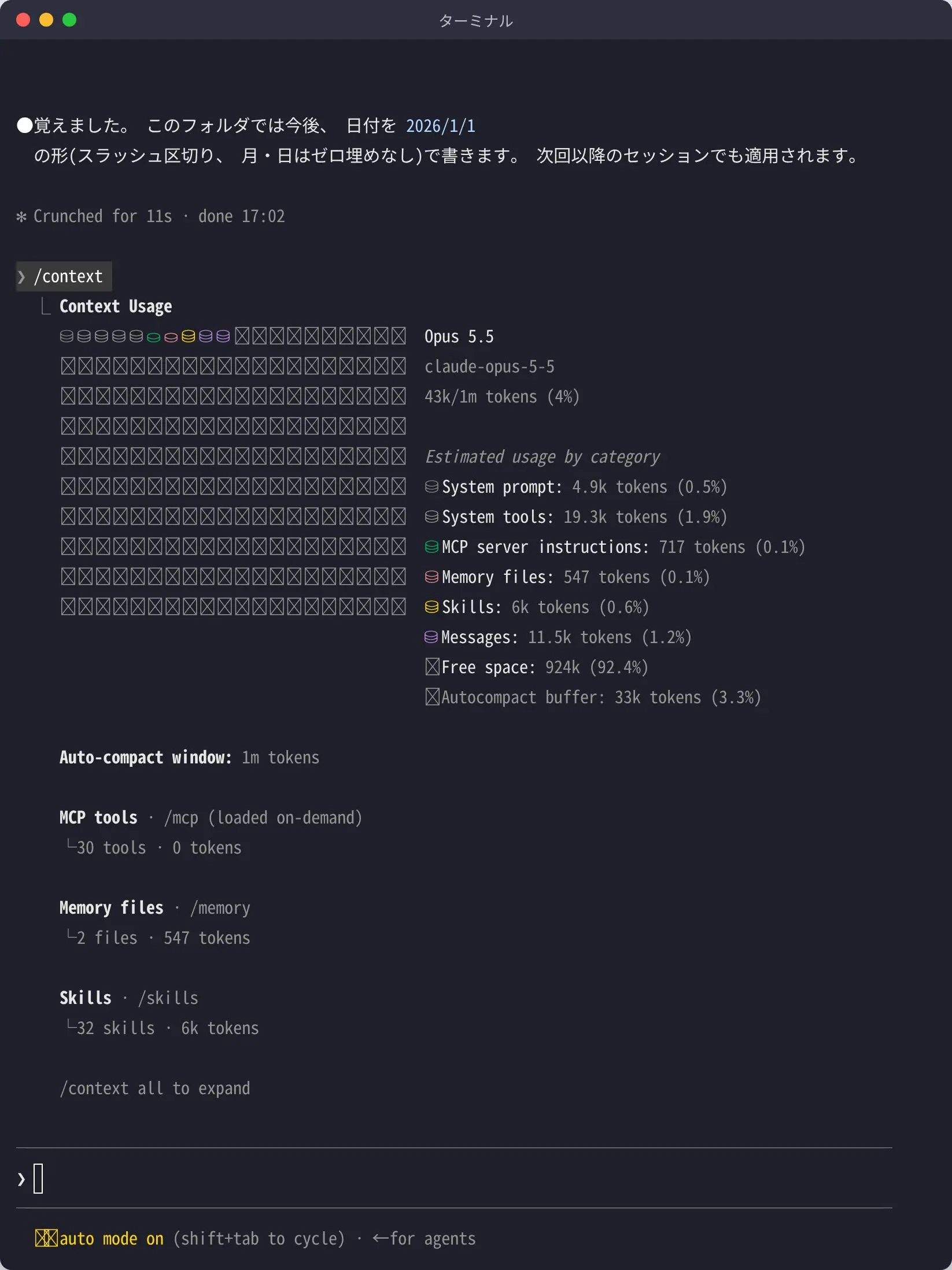
/context の画面。下のほうの「Memory files」に、読み込まれているファイルの数とトークン数が出ますAI開発プロジェクト特有のメモリ活用例
機械学習のプロジェクトでは、推論パイプラインのアーキテクチャ決定事項(モデルの入出力テンソル仕様・前処理のnormalization方針・GANで生成した拡張データのディレクトリ構造・バッチサイズとGPUメモリの制約関係)をProject層のCLAUDE.mdに記述しておくことで、セッションをまたいだ一貫したコーディング支援を受けられます。機械学習特有の「実験を重ねるうちに暗黙知になりがちな設計判断」をメモリとして明文化する場として、CLAUDE.mdは有効に機能します。これはAI開発の実務でClaude Codeを活用する中で確認されている運用上のパターンです。
他ツールとのメモリ設計の比較視点
Cursorなど他のAIコーディングツールと比較した場合、Claude Codeのメモリ設計はファイルベースであることの透明性が高く、バージョン管理システムとの親和性において優位性があります。一方で、ファイルの維持・更新をチームが能動的に行わなければならないという管理コストは否定できません。他ツールとの詳細な機能比較は Claude Code vs Cursor比較 および Claude Code vs Codex比較 を参照してください。
Claude Code全体の入門については Claude Code入門・はじめ方 を、SEOや実務活用の観点からは Claude CodeをSEOに活用する入門ガイド も参考になります。
よくある質問
Q. Claude Codeのメモリはどんな2系統で構成されていますか?
A. 開発者が明示的に記述するCLAUDE.mdファイルと、Claudeが自分でメモを書き残すAuto-Memory(自動メモリ)の2系統です。両方とも毎セッション冒頭でロードされますが、強制的な設定ではなくコンテキストとして扱われます。
Q. CLAUDE.mdファイルには何種類のスコープがありますか?
A. 自分で管理するのは、User(~/.claude/CLAUDE.md、全プロジェクト共通)、Project(./CLAUDE.md または ./.claude/CLAUDE.md、チームで共有)、Local(./CLAUDE.local.md、個人×プロジェクト固有・.gitignore推奨)の3つです。このほか、会社の管理者が全員に配る「管理ポリシー」のCLAUDE.mdがあります。
Q. Auto-Memoryはどれくらいの分量がロードされますか?
A. MEMORY.md の先頭200行または25KBのいずれか先に達した方までが、セッション開始時に自動ロードされます。細かい内容は別のファイルに分けて保存され、必要なときにだけ読まれます。
Q. Auto-Memoryはどこに保存されますか?
A. ~/.claude/projects/<プロジェクト>/memory/ に、索引の MEMORY.md と、メモ1件ごとのファイルが保存されます。同じgitリポジトリのワークツリーやサブディレクトリは1つのフォルダを共有します。保存先はそのパソコンの中だけで、別のパソコンやクラウド環境とは共有されません。
Q. Auto-Memoryをオフにするには?
A. セッション中に /memory を開いて切り替えます(設定 autoMemoryEnabled がユーザー設定に保存されます)。特定のプロジェクトだけオフにするには、そのプロジェクトの設定に “autoMemoryEnabled”: false を書きます。環境変数 CLAUDE_CODE_DISABLE_AUTO_MEMORY=1 でもオフにできます。
Q. CLAUDE.mdとAuto-Memoryの違いは何ですか?
A. CLAUDE.mdは開発者が書く指示とルール(プロジェクト・ユーザー・組織のスコープ)、Auto-MemoryはClaudeが自分で書き残すメモ(リポジトリ単位)です。CLAUDE.mdはClaudeの挙動を導きたいときに使い、Auto-Memoryはユーザーの修正や好みを、手で書かなくてもClaudeが覚えていくための仕組みです。
Q. AGENTS.md は読み込まれますか?
A. Claude Code v2.1.277以降では、作業ディレクトリとその上の階層に CLAUDE.md(CLAUDE.local.md を含む)が無い場合に、AGENTS.md がプロジェクトの指示として読み込まれます。CLAUDE.md がある場合は CLAUDE.md だけが読まれるため、両方使いたいときは CLAUDE.md から AGENTS.md を取り込む(インポートする)か、設定の Project instructions を変更します。
Q. CLAUDE.mdに書いたのに守られないときは、何を確認すればいいですか?
A. /context を実行して「Memory files」にそのファイルが出ているかを確認します。出ていなければ読み込まれていません。読み込まれている場合は、指示をより具体的に書く、ファイル同士で矛盾する指示がないか探す、の順に確認します。必ず実行させたいことは、CLAUDE.mdではなくフック(hooks)で書きます。
Q. 特定の操作を強制的にブロックしたい場合はどうすればいいですか?
A. CLAUDE.mdの記述はコンテキストとして扱われるだけで強制的な設定ではないため、特定のアクションを確実にブロックしたい場合はPreToolUseフックを使う必要があります。
Q. 「メモリ不足」と感じる問題の主な原因は何ですか?
A. 多くはパソコンのメモリ(RAM)の問題ではなく、コンテキストウィンドウの消費超過として発生します。システムプロンプト・Auto-Memory・環境情報・MCPツール・CLAUDE.mdなどが起動時にロードされ、長時間のセッションや大きなプロジェクトでは、使えるトークンの残りが急速に減ります。
Q. CLAUDE.mdが肥大化した場合はどう対処すればいいですか?
A. 1ファイル200行未満が目安です。それを超えるとコンテキストの消費が増え、指示が守られにくくなります。.claude/rules/ ディレクトリを使って役割別にファイルを分け(例:api.md、database.md、testing.md)、該当するファイルを扱うときだけ読み込まれるようにします。
Q. Auto-Memoryを運用する上でのリスクと対処法は?
A. 古くなった情報(廃止されたAPIや一時的な回避策)が残り、参照され続けるおそれがあります。保存された内容はただのMarkdownファイルなので、/memory から自動メモリのフォルダを開き、定期的に内容を確認して不要なものを編集・削除します。
Q. CLAUDE.mdは何行くらいまで書いてよいですか?
A. 1ファイル200行以下が目安です。長いほどコンテキストを消費し、指示が守られにくくなります。4MiBを超えるファイルは読み込まれません。一部のファイルにしか関係しない内容は、パス指定ルール(.claude/rules/)やスキルに移します。
Q. 「覚えておいて」と頼むと、どこに保存されますか?
A. 自動メモリに保存されます。たとえば「今後はnpmではなくpnpmを使って」と頼むと、~/.claude/projects/<プロジェクト>/memory/ に書かれます。CLAUDE.mdに入れたいときは、「これをCLAUDE.mdに追加して」と頼むか、/memory からファイルを自分で編集します。
Q. /init では何ができますか?
A. CLAUDE.mdがまだ無いフォルダで /init を実行すると、Claude Codeがコードベースを調べて、ビルドコマンド・テストの指示・プロジェクトの規約を含む最初のCLAUDE.mdを作ります。すでにある場合は、上書きせずに改善案を出します。できたファイルは、読んで違うところを直してから使います。
Q. .claude/rules とスキルは、どう使い分けますか?
A. 毎回または特定のファイルを触るときに効かせたい決まりは .claude/rules/ に置き(paths を書くと該当ファイルのときだけ読み込まれます)、デプロイのような複数ステップの手順は、呼び出したときにだけ読み込まれるスキルに分けます。
Q. 会社全体のCLAUDE.mdは、どこに置きますか?
A. 管理ポリシーの場所に置きます(macOSは /Library/Application Support/ClaudeCode/CLAUDE.md、LinuxとWSLは /etc/claude-code/CLAUDE.md、Windowsは C:\Program Files\ClaudeCode\CLAUDE.md)。管理設定の claudeMd キーに直接書くこともできます。各自が除外することはできませんが、ガイダンスであって強制ではないため、ブロックしたい操作は管理設定の permissions.deny で行います。
まとめ:Claude Codeメモリ設計の要点と実装上の留意点
Claude Codeのメモリ機能は、LLMのステートレス性という根本的な制約を、ファイルベースの永続化とAuto-Memoryの自動化によって構造的に補う仕組みです。公式ドキュメント(code.claude.com/docs/en/memory.md)に基づいて本記事で論じた要点を以下に整理します。
- メモリにはCLAUDE.mdファイル(開発者が記述)とAuto-Memory(Claudeが自動書き込み)の2系統があります。いずれも毎セッション冒頭でロードされるが、強制的な設定ではなくコンテキストとして扱われます
- CLAUDE.mdはユーザーグローバル(
~/.claude/CLAUDE.md)・プロジェクト({root}/CLAUDE.md)・ローカル({root}/CLAUDE.local.md)の3スコープで管理します。チームで共有すべきはプロジェクトスコープのファイルであり、ローカルスコープは.gitignoreで管理します - Auto-MemoryはリポジトリごとのMEMORY.mdとして管理され、先頭200行または25KBがコンテキストにロードされます。蓄積が進むとこの上限が実質的な制約になるため、定期的な刈り込みが必要です
- 特定のアクションをCLAUDE.mdの記述で無条件にブロックすることはできません。アクションを強制的に制御したい場合はPreToolUseフックを使います
- 「メモリ不足」として体感される問題の多くはコンテキストウィンドウの枯渇です。
.claude/rules/によるルールファイルの分割、セッション境界の設計、MCPの遅延ロード活用によって緩和できます - CLAUDE.md自体がコンテキストを消費するという逆説を常に意識し、指示の簡潔さと情報の密度のバランスを取ることが大規模プロジェクトでの実用上の鍵となります
- CLAUDE.mdは「検証できるほど具体的に・200行以下・コードから分かることは書かない」で書き、足すのは同じ間違いを2回したときなど。定期的に
/doctor prompt-auditと/memoryで棚卸しします
参考文献
- Anthropic「Claude があなたのプロジェクトを記憶する方法」(code.claude.com 日本語版・2026年10月23日確認)
https://code.claude.com/docs/ja/memory - Anthropic「How Claude remembers your project」(code.claude.com)
https://code.claude.com/docs/en/memory.md - Anthropic「Explore the context window」(code.claude.com)
https://code.claude.com/docs/en/context-window.md - Anthropic「How the agent loop works」(code.claude.com)
https://code.claude.com/docs/en/agent-sdk/agent-loop.md - Anthropic「Subagents in the SDK」(code.claude.com)
https://code.claude.com/docs/en/agent-sdk/subagents.md - DevelopersIO「[2026年版] Claude Code を知る。」(2026/03/20)
https://dev.classmethod.jp/articles/shoma-2026-claude-code-know-use-leverage/ - speakerdeck.com/oikon48「Claude Code 2026年最新アップデート」(2026/03/12)
https://speakerdeck.com/oikon48/claude-code-0312 - Serverworks Blog「【2026/2/22〜28】Claude Code更新情報」(2026/03/01)
https://blog.serverworks.co.jp/2026/03/01/170000 - note.com/kazu_t「【2026年3月版】Claude Codeがどれだけ進化したかまとめ」
https://note.com/kazu_t/n/n1a207262b51c - zenn.dev/takna「Claude Code 追加機能タイムライン(2025/07〜2026/03)」(2026/03/29)
https://zenn.dev/takna/articles/claude-code-added-features-jul2025-mar2026 - app-tatsujin.com「Claude Codeの使い方と2026年版新機能徹底ガイド」(2026/05/09)
https://app-tatsujin.com/claude-code-usage-guide-2026/ - ai-souken.com「【2026年版】Claude Codeのアップデート・最新情報まとめ」
https://www.ai-souken.com/article/claude-code-updates-2026
関連記事
- Claude Codeとは
- Claude Codeのベストプラクティス
- Claude Code Skillsとは?作り方と一覧
- Claude Codeのセキュリティと安全な使い方
- Claude Codeで自動化・定期実行する方法
Claude Code・AIエージェントの業務活用をご検討の方へ
クリスタルメソッドは、Claude Codeを日々の業務で使いながら、AIエージェント・社員AIの導入と開発効率化を支援しています。自社サイトの表示速度をAI社員(Claude Code)で12.89秒→2.03秒に短縮した実例も事例記事として公開しています。「自社の開発・業務にAIをどう組み込むか」といったご相談を承っています。
- 無料相談・お問い合わせ:ご相談はこちら
Read next
あわせて読みたい
-

Claude Code×Obsidian連携の設定手順|ナレッジ活用【2026】
Claude CodeでObsidianのノートを編集するには? Obsidianのvaultは中身がただのMarkdownファイルの入ったフォルダなので、その...
-
Claude Code MCP設定の使い方|外部ツール連携の実装【2026】
Claude Code MCPとは何か:AIコーディングを拡張する仕組みの全体像 Claude CodeのMCPとは、Claude CodeにGitHub・デー...
-
Claude Code hooks(フック)の設定と活用ガイド【2026】
Claude Code Hooksとは何か:概要と位置づけ Claude Code Hooks(フック)は、Claude Codeの実行サイクルの決まったタイミ...