
blog
AIブログ
Claude Code Teamプランの料金・管理とEnterpriseの違い【2026】
文:クリスタルメソッド編集部 監修:河合 継(代表取締役)
Claude Code Teamとは?チームプランの全貌と実務活用ガイド
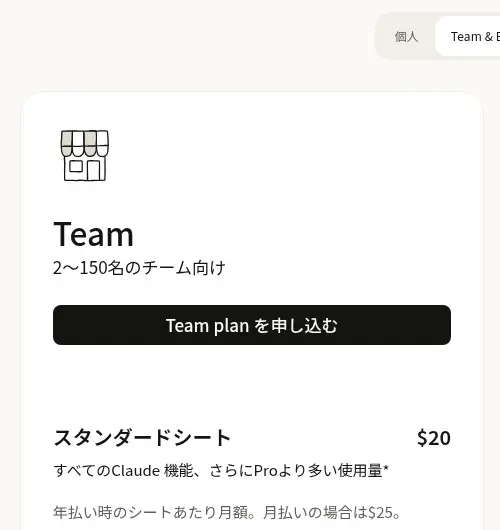
Claude Code Teamは、Claude(クロード)のTeamプランでClaude Codeを使うことを指す呼び方です。Teamプランは2〜150人のチームで契約する有料プランで、チャットのClaudeと、ターミナルやIDEで動くAIコーディングツール「Claude Code」を1つの契約で使えます。Claude Code専用の別の契約があるわけではなく、Teamプランのどの席(シート)にもClaude Codeが含まれます。
結論:Teamプランは2〜150人で契約でき、Claude Codeは追加の契約なしで含まれます。1席あたりの月額は、Standardが年払い$20・月払い$25、Premiumが年払い$100・月払い$125です(米ドル・税別)。1セッション(5時間枠)あたりの使用量は、StandardがProの1.25倍、Premiumが6.25倍で、上限はチーム全体の共有ではなくメンバーごとに適用されます(Anthropic公式の料金ページと公式ヘルプで2026年10月14日に確認)。
この記事では、料金と人数別の月額、個人のPro・MaxやEnterpriseとの違い、申し込みからClaude Codeにログインするまでの流れ、管理者が配れる設定、毎月のAPIクレジットの扱い、導入前に決めておくことを順に説明します。
Teamプランでできること・できないこと
公式の料金ページとヘルプに書かれている、Teamプランの主な機能です(2026年10月14日確認)。
- 席ごとにStandardとPremiumを選べる:1つの組織に混在でき、よく使う人だけをPremiumにできます。
- 請求とメンバーを1か所で管理:組織の設定(Organization settings)で、招待・席の割り当て・支払いをまとめて扱います。
- シングルサインオン(SSO)とドメインの確認:会社のIDでログインさせられます。
- Claude Codeの利用状況の分析:管理者は claude.ai/analytics/claude-code で、利用者数や受け入れられたコード行数を見られます。
- Claude Codeの設定を組織全体に配る:権限ルールやhooksを、管理画面から全員に適用できます(サーバー管理設定)。
- 支出の上限と使用量クレジット:上限に達したあとも、標準のAPI料金で作業を続けられるようにできます。上限は組織・個人の単位で決めます。
- 毎月のAPIクレジット(最大$500):自社のアプリから使うClaude API向けです。Claude Codeの対話の利用には使えません。
- 入力内容を既定でモデルの学習に使わない:商用の規約が適用されます。
一方、SCIM(IDの自動連携)、監査ログ、役割ごとの細かい権限、データ保持期間のカスタム設定、請求書払いはTeamには含まれず、Enterpriseの機能です。
Teamの料金はほかのプランと比べていくらなのかは、Claude Codeの全プラン料金で説明しています。
Claude CodeのTeamプランとAgent Teams(エージェントチーム)は別のもの
「Claude Code Team」で調べると、名前の似た2つのものが出てきます。1つはこの記事で扱うTeamプランで、会社やチームで契約する料金プランです。もう1つはAgent Teams(エージェントチーム)で、1人の利用者が複数のClaude Codeを同時に動かし、互いに協力させる機能です。前者は契約の話、後者は機能の話で、中身は別です。
| 比べる点 | Teamプラン | Agent Teams(エージェントチーム) |
|---|---|---|
| 何か | 2〜150人のチーム向けの料金プラン | Claude Codeの機能(公式ドキュメントでは実験的機能) |
| 協力するのは | 人(チームのメンバー) | 複数のClaude Code(リーダー役1つと、チームメンバー役) |
| 始め方 | claude.aiで申し込み、メンバーを招待する | 既定では無効。設定ファイルか環境変数で CLAUDE_CODE_EXPERIMENTAL_AGENT_TEAMS=1 を指定して有効にする |
| 費用への影響 | シートごとの月額がかかる | 動かすチームメンバーの数に応じて使用量(トークン)が増える |
| 向いている場面 | 請求・メンバー管理・利用上限をチームでまとめたい | 調査とレビュー、原因の仮説を分けて同時に調べるデバッグ、フロントエンドとバックエンドにまたがる変更 |
Agent Teamsでは、リーダー役のセッションがチームメンバー(それぞれ独立したClaude Code)を立ち上げ、共有のタスクリストとメッセージのやり取りで作業を分担します。既定では無効で、次のように設定ファイル(settings.json)か環境変数で有効にします。
{
  "env": {
    "CLAUDE_CODE_EXPERIMENTAL_AGENT_TEAMS": "1"
  }
}
チームメンバーは既定では同じ画面の中で動き、tmuxかiTerm2があれば1人ずつ分割した画面で表示できます。-p を付けた非対話の実行ではチームメンバーは立ち上がりません。公式ドキュメントは、エージェントチームは単一のセッションよりも大幅に多くのトークンを使い、使用量は動かしているチームメンバーの数に応じて増えると説明しています(2026年10月14日に公式ドキュメントで確認)。Teamプランの席を選ぶときは、こうした使い方をするメンバーがいるかどうかも、Premiumを割り当てる判断材料になります。
Agent Teamsの使いどころ・表示・終了・制限
公式ドキュメントが挙げるAgent Teamsの使いどころは、調査とレビュー、新しいモジュールや機能(メンバーごとに担当を分ける)、競合する仮説でのデバッグ、フロントエンド・バックエンド・テストにまたがる変更の4つです。順序のある作業や同じファイルを編集する作業は、単一のセッションかサブエージェントのほうが向いています(2026年10月20日に公式ドキュメントで確認)。たとえば次のように頼みます。
PR #142 をレビューするメンバーを3人立ち上げてください。
- 1人目:セキュリティへの影響
- 2人目:性能への影響
- 3人目:テストの網羅
それぞれレビューして、結果を報告してください。
| 項目 | 公式ドキュメントの説明(2026年10月20日確認) |
|---|---|
| 人数の目安 | 上限はありませんが、多くの作業は3〜5人から始めるのが目安です。トークンの使用量はメンバーの数に比例して増えます。1人あたり5〜6個のタスクだと動きやすいとされています。 |
| モデルの指定 | 指示の中で「各メンバーはSonnetを使う」のように書けます。指定しなければ、リーダーと同じモデルが使われます。 |
| 表示モード | 既定は同じ画面で動くin-processモードで、矢印キーでメンバーを選びEnterで切り替えます。tmuxかiTerm2があれば、settings.json の "teammateMode": "auto" などで1人ずつ分割した画面にできます。VS Codeの統合ターミナル・Windows Terminal・Ghosttyでは分割表示は使えません。 |
| 計画の確認 | リーダーをPlan Modeにしてからメンバーを頼むと、メンバーは計画ができるまで読み取り専用で動きます。 |
| 品質のチェック | フック TeammateIdle・TaskCreated・TaskCompleted で、終了コード2を返すと作業の続行や完了の差し戻しができます。 |
| 終了のしかた | 「researcherのメンバーを終了して」のようにリーダーに頼みます。メンバーは現在の処理を終えてから終了します。チームの共有ディレクトリはセッション終了時に自動で片付けられます。 |
| 主な制限 | in-processのメンバーは /resume と /rewind で復元されません。1つのセッションに作れるチームは1つで、メンバーが別のメンバーを立ち上げることはできません。リーダーの交代もできません。タスクの完了の印が付かず、後続の作業が止まることがあります。 |
Teamプランの席数を決めるときは、この使い方をするメンバーが何人いるかが、Premiumの数の目安になります。
Agent Teamsの始め方と使いどころはClaude CodeのAgent Teamsの解説に、1つのセッションの中で作業を分ける方法はサブエージェントの解説にまとめています。この先は、料金プランとしてのTeamプランを説明します。
次に読む:Claude CodeのAPI料金の仕組みは?

Claude Code Teamの料金体系
Claude Code Teamの料金は、Standard席が1人あたり月額$20(年払い)/$25(月払い)、Premium席が月額$100(年払い)/$125(月払い)です(2026年10月14日にAnthropic公式の料金ページで確認・米ドル・税別)。公式では、Standard席は「Proより多い使用量」、Premium席は「Standard席の5倍の使用量」とされています。契約は2人からで、申し込む人は仕事用のメールアドレス(gmail.comなどの公開ドメインは不可)を使います。
| プラン | 対象 | 月額(目安) | 主な特徴 |
|---|---|---|---|
| Pro | 個人(1シートから) | $20/人(月払い) $17/人(年払い) |
Claude.aiのProアクセス+Claude Code利用可 |
| Team | チーム(2〜150名・最低2シート) | Standard:$20/人(年払い)・$25/人(月払い) Premium:$100/人(年払い)・$125/人(月払い) |
Proより多い使用量・メンバー管理・請求の一元化・SSO |
| Enterprise | 大規模組織(Webで申し込むセルフサーブと、営業経由の契約がある) | $20/人(年払いのみ)+使用量はAPIの単価で従量 | Teamの全機能に加えて、SCIM・監査ログ・役割ごとの権限・データ保持期間の設定・IPアドレス制限など |
Claude Codeはすべての有料プランに含まれ、ターミナルでの作業もチャットと同じプランの使用量の枠を消費します。上限に達したときは、リセットを待つ、上位の席やプランに移る、または使用量クレジットを有効にして標準のAPI料金で使い続ける、のいずれかになります。自社のサーバーやCI/CDからAPIを直接呼ぶ用途は、席とは別にClaude Console(API)の契約と従量課金になります。
人数別の月額の目安(米ドル・税別)
上の単価から計算した、毎月の合計額の目安です。年払いは1年分を先に支払い、月額換算した金額で示しています。公式ヘルプの請求例では、Standard 10席の年払いは$2,400($20×10席×12か月)です。日本から契約する場合は消費税10%が加算されます(下の「よくある質問」を参照)。
| 席数 | Standard 年払い |
Standard 月払い |
Premium 年払い |
Premium 月払い |
|---|---|---|---|---|
| 2席 | $40 | $50 | $200 | $250 |
| 5席 | $100 | $125 | $500 | $625 |
| 10席 | $200 | $250 | $1,000 | $1,250 |
| 30席 | $600 | $750 | $3,000 | $3,750 |
StandardとPremiumは1つの組織に混在できるため、実際の費用は「Standardを◯席+Premiumを◯席」の足し算になります。たとえば10人のチームで、よく使う2人だけをPremium、残り8人をStandardにすると、年払いで月額$360です。月払いで始めて、あとから Settings > Billing で年払いに切り替えることもでき、残りの期間の分は最初の年払いの請求に充てられます(公式の料金ページのよくある質問)。
1人だけ多く使うなら、個人のMaxとTeamのPremiumのどちらか
個人向けのMaxは月$100からで、1セッションあたりの使用量をProの5倍か20倍から選べます。TeamのPremium席は、月払い$125・年払い$100で、Proの6.25倍です。1人で使うならMax、2人以上で請求・メンバー管理・SSOをまとめたいならTeam、という分け方になります。Teamは2席からの契約なので、1人だけの利用には向きません。
個人Pro・Team・Enterpriseの機能比較
| 機能 | Pro | Team | Enterprise |
|---|---|---|---|
| Claude Codeの利用 | ○ | ○ | ○ |
| 使用量 | Proの枠 | Standard=Proの1.25倍 Premium=6.25倍(1セッションあたり) |
席の料金+APIの単価で従量 |
| 上限のあとに続ける使用量クレジット | ○ | ○ | 従量のため対象外 |
| メンバー管理・請求の一元管理 | × | ○ | ○ |
| シングルサインオン(SSO) | × | ○ | ○ |
| 利用状況の分析 | × | ○ | ○ |
| Claude Codeのサーバー管理設定 | × | ○ | ○ |
| 組織・個人単位の支出上限 | × | ○ | ○ |
| 毎月のAPIクレジット | × | ○(組織で共有・月最大$500) | × |
| 混雑時の優先アクセス | × | ○ | ○ |
| SCIM・監査ログ・役割ごとの細かい権限 | × | × | ○ |
| データ保持期間のカスタム設定 | × | × | ○ |
| 入力内容をモデルの学習に使わない | 設定で選ぶ | 既定で使わない | 既定で使わない |
| 支払い方法 | カード | カードのみ | カード・ACH振替 請求書払いは営業経由の契約のみ |
| 請求の周期 | 月・年 | 月・年 | 年のみ |
※ Anthropic公式の料金ページの比較表と、公式ヘルプ「What is the Team plan?」にもとづく(2026年10月14日確認)。役割ごとの権限は、ヘルプではTeamの機能として、料金ページの比較表ではEnterpriseの機能として書かれており、表現が分かれています。契約前に最新の記載を確認してください。
Teamプランの実務での利点は、使用量の上乗せと管理のまとめやすさの組み合わせです。複数人が同時にClaude Codeで大きな作業をすると、Proでは5時間ごとの枠に達しやすくなります。Teamでは席ごとに枠が決まり、たくさん使う人にだけPremiumを割り当てられます。
TeamとEnterprise、どちらを選ぶか
Enterpriseは料金の仕組みが違います。席の料金(年払いで1席あたり月$20)に、使った分をAPIの単価で払う従量課金が加わり、席ごとの使用量の上限はありません。Webで申し込むセルフサーブのEnterpriseは20席からで、支払いは年払いのみです(公式の料金ページとヘルプ・2026年10月14日確認)。
- Teamが合う:2〜150人で、席ごとの定額で費用を読みたい。SSOとメンバー管理があれば足りる。
- Enterpriseが合う:150人を超える、SCIM・監査ログ・役割ごとの細かい権限・データ保持期間の設定が必要、請求書払い(営業経由の契約)が必要、使った分だけ払いたい。
TeamからEnterpriseへは、同じ組織のまま切り替えると、会話・プロジェクト・メンバーと役割が引き継がれます。セルフサーブでの切り替えは元に戻せないため、先に要件を確かめてから進めます(公式ヘルプ)。
Teamプランで強化される「利用上限」の実態
Claudeの有料プランには、5時間ごとの使用枠と、週ごとの使用枠があります。Claude Codeはファイルを読み込みながら作業するため、チャットより使用量が増えやすく、Proでは集中的な作業中に枠に達することが珍しくありません。
公式ヘルプでは、Teamプランの使用量をProとの比較で説明しています。1セッション(5時間枠)あたりの使用量は、Standard席がProの1.25倍、Premium席が6.25倍で、どちらも全モデルに共通の週単位の上限があります。週の上限は、アカウントごとに決まった曜日・時刻にリセットされ、次のリセットの時刻は Settings > Usage で確認できます。
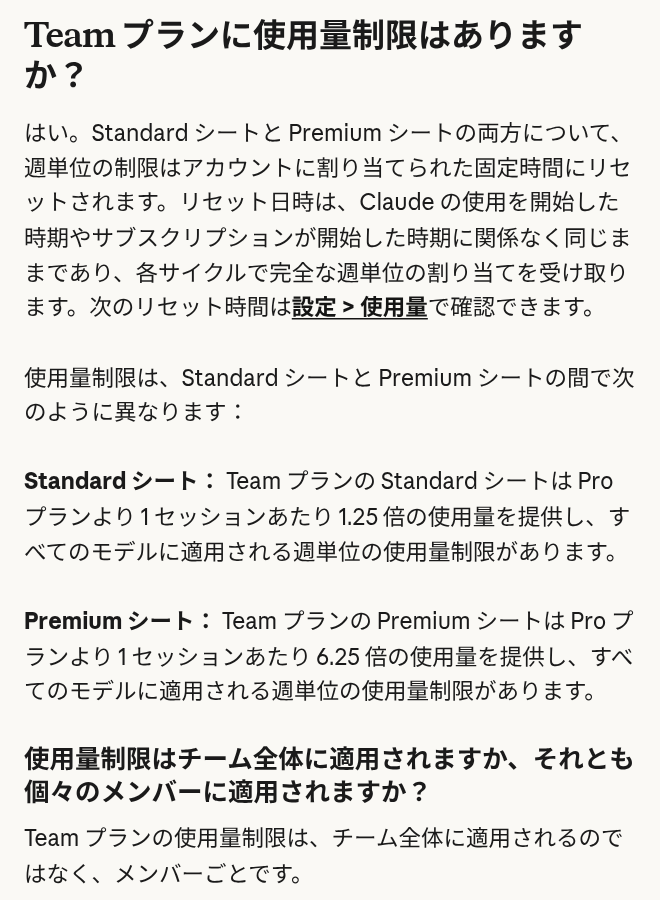
- 上限はメンバーごと:1人が自分の席の上限に達しても、ほかのメンバーには影響しません。
- 枠はチャットやCoworkと共通:Claude Codeの使用量は、同じ人のチャットやCoworkと同じ枠から引かれます。IDE(VS Code・JetBrainsなど)での利用も同じ枠です。
- 上限のあとも続けたいとき:Owner が Organization settings > Usage で使用量クレジットを有効にすると、上限に達したあとも標準のAPI料金で作業を続けられます。Teamでは前払いで購入し、組織全体の月の支出上限を決め、対象を特定のメンバーか全員かで選びます。
具体的なトークン数や回数は公式に記載がなく、モデルや作業内容によって変わります。
Claude Code Teamのセットアップ手順
申し込みから、メンバーがClaude Codeを使い始めるまでの流れです。大きく「申し込み」「メンバーの招待」「Claude Codeへのログイン」「CLAUDE.mdによる設定の共有」の4つに分かれます。
STEP 1:Teamプランに申し込む
新しく組織を作る場合は、claude.ai/login で仕事用のメールアドレスを入力し、画面の案内に沿ってTeamプランを選びます。すでに同じ仕事用のメールで個人のPro・Maxを使っている場合は、ログインして claude.ai/upgrade から申し込みます。この場合、既定では今のアカウントがそのままTeamの組織に切り替わり、個人のPro・Maxは自動で解約されて、残りの期間の分が日割りで返金されます。個人のアカウントを残したいときは、作成画面の「Keep your personal account separate」にチェックを入れます(公式ヘルプ)。
支払いは、クレジット・デビット・プリペイドのカードのみで、ACH振替などは受け付けていません。申し込みのときに月払いか年払いかを選び、席の数を決めます。
STEP 2:メンバーを招待し、席と役割を決める
Admin以上の人が、Organization settings > Members の「Add member」から招待します。招待できるのは組織で許可したドメインのメールアドレスで、招待のときに席の種類(Standard・Premium)と役割を選びます。招待は21日で期限が切れ、承認前の招待もその時点で席を1つ使います。メールの代わりに、Teamでは既定で有効な招待リンクを社内のチャットで共有する方法もあります(公式ヘルプ)。
役割の分担は次のとおりです。席の購入と請求(Organization settings > Billing)、Claude Codeのサーバー管理設定ができるのはOwnerとPrimary Ownerで、メンバーの追加や席の種類の付け替えはAdmin以上ができます。APIキーを発行する開発者向けのClaude Consoleとは別の画面なので、混同しないよう注意してください。
| 役割 | できること(公式ヘルプ「Roles and permissions」より抜粋) |
|---|---|
| User(一般メンバー) | チャットとClaude Codeを使う。プロジェクトを使う |
| Admin | メンバーの招待と削除、席の種類(Standard・Premium)の付け替え |
| Owner | Adminの権限に加えて、請求の確認と支払い方法の変更、席の購入、Admin・Ownerの任命と役割の変更、Claude Codeのサーバー管理設定 |
| Primary Owner | Ownerの権限に加えて、データのエクスポートの依頼など。組織に1人だけで、1席を使う |
管理画面そのものはTeamの契約とログインが必要なため、ここでは公式ヘルプの画面を載せます。
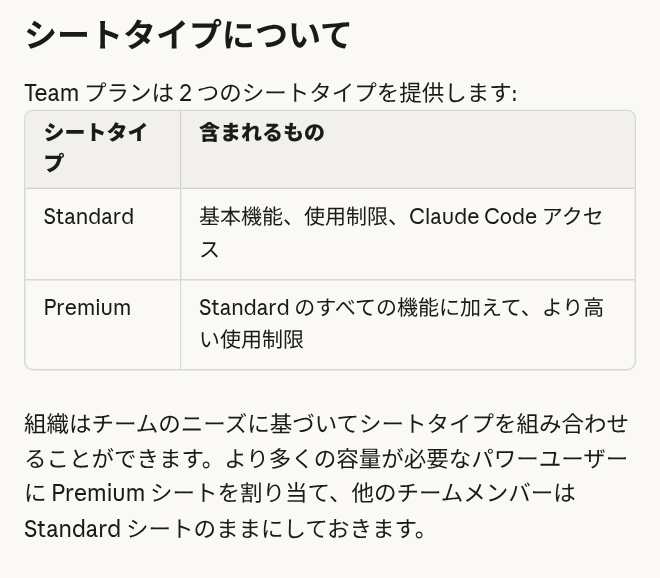
管理者が行う席の追加・減らし方・付け替え
契約後に人数が変わったときの操作です。席を買えるのはOwnerとPrimary Ownerだけで、Adminは席の種類の付け替えまでできます(公式ヘルプ「Teamプランのシートを購入して管理する」で2026年10月20日に確認)。
| やりたいこと | 操作する場所 | 請求への影響 |
|---|---|---|
| 席を増やす | Organization settings > Organization and access > Total seats の Manage > 「Add or change seats」で「+」を押し、確認して購入 | 残りの請求期間分が日割りで、すぐに請求されます。 |
| StandardをPremiumにする | Organization settings > Members で席の種類を付け替え(Premiumの席が埋まっていれば購入を案内されます) | 日割りの差額がすぐに請求されます。 |
| PremiumをStandardにする | 同上 | 次の更新日に反映され、日割りの返金はありません。 |
| メンバーを外す | Organization settings > Members の「Remove from team」 | 席は空きますが、請求額は減らず、返金もありません。 |
| 請求額を下げる | 「Add or change seats」で席の合計を減らす | 次の更新日(年払いは年次の更新日)に反映され、その時点の返金はありません。予約できる変更は同時に1件です。 |
月払いの場合の細かい扱いは、公式ヘルプの請求の記事で確認してください。
STEP 3:Claude Codeを入れて、Teamのアカウントでログインする
各メンバーのマシンで次のコマンドを実行します。
# macOS・Linux・WSL
curl -fsSL https://claude.ai/install.sh | bash

# Windows(PowerShell)
irm https://claude.ai/install.ps1 | iex

# インストール後に起動
claude
公式のインストーラーはNode.jsを必要とせず、バックグラウンドで自動的に更新されます。Node.js 22以上の環境では npm install -g @anthropic-ai/claude-code でも導入できます。
初回起動時にログイン方法の選択画面が出ます。公式ヘルプでは、claudeを実行して「Claude account with subscription」(Pro・Max・Team・Enterprise用)を選ぶとブラウザの認証画面に進み、そこで自分のTeamプランを選んで「Authorize」を押す、と説明されています。すでに別のアカウントでログインしている場合は、/loginで切り替えます。個人のProアカウントのまま使うと、組織の枠ではなく個人の枠が使われるため、ログインの手順は社内の手順書に書いておくと安心です。
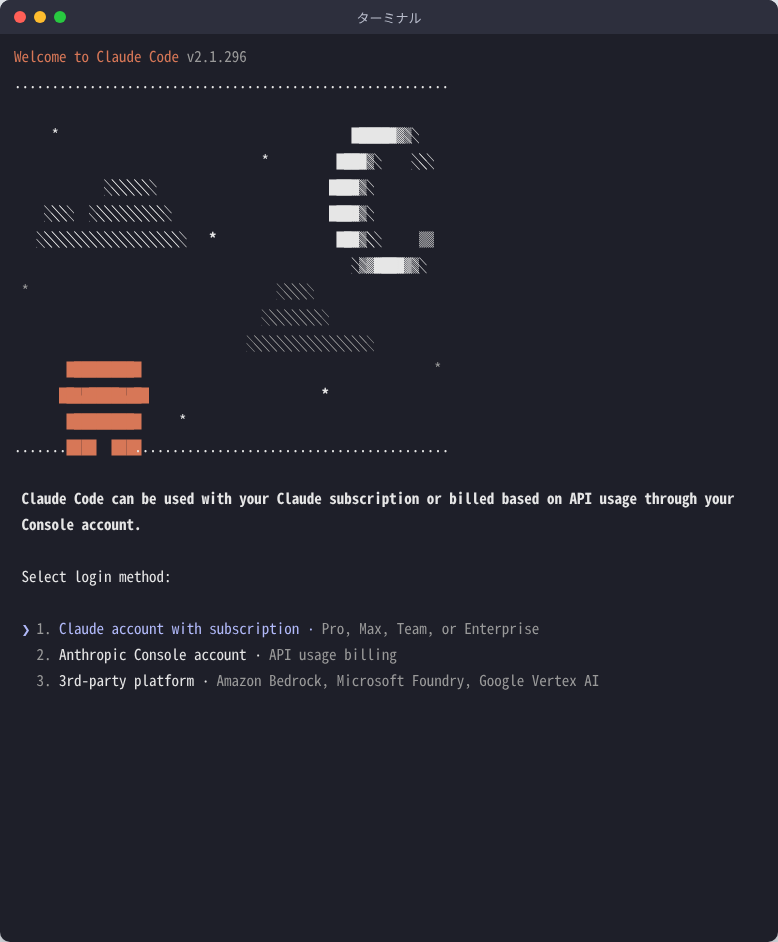
認証の画面にTeamのアカウントが出てこないときは、/logoutで一度ログアウトし、claude updateで更新してから、ターミナルを開き直してclaudeを起動し直します(公式ヘルプ)。
STEP 4:CLAUDE.mdで、チームの前提をそろえる
CLAUDE.mdは、Claude Codeが起動時に自動で読み込むMarkdownのファイルです。リポジトリのルートに置いてGitで共有すると、チーム全員が同じ前提とルールでClaude Codeを使えます。次は、技術スタック・コーディングルール・禁止操作・テストの4つに分けた構成例です(機密情報は除いています)。
# Project: [プロジェクト名]

## 技術スタック
- フロントエンド: Next.js 14 (App Router)
- バックエンド: FastAPI (Python 3.12)
- DB: PostgreSQL 16 / Redis 7
- インフラ: AWS ECS + RDS

## コーディングルール
- 変数名・コメントは日本語禁止、英語統一
- 関数は原則100行以内に収める
- 型定義は必ずTypeScriptの厳格モードに従う

## 禁止操作
- productionブランチへの直接pushは禁止
- .envファイルの読み取り・出力は禁止
- AWS CLIコマンドのうちdelete/destroyを含むものは確認なしに実行しない

## テスト
- 新規機能追加時は必ずJestのユニットテストを追加すること
- テスト実行: `npm run test`
CLAUDE.mdはGitで管理されるため、規約の変更も履歴に残り、新しいメンバーも初日から同じ前提で使い始められます。実際にどう効くかを確かめるため、禁止操作を数行書いただけの小さなCLAUDE.mdを置いたフォルダでClaude Codeを起動し、「このリポジトリの禁止操作を教えて」と尋ねました。Claude Codeは、CLAUDE.mdに書いたとおりに答えています。
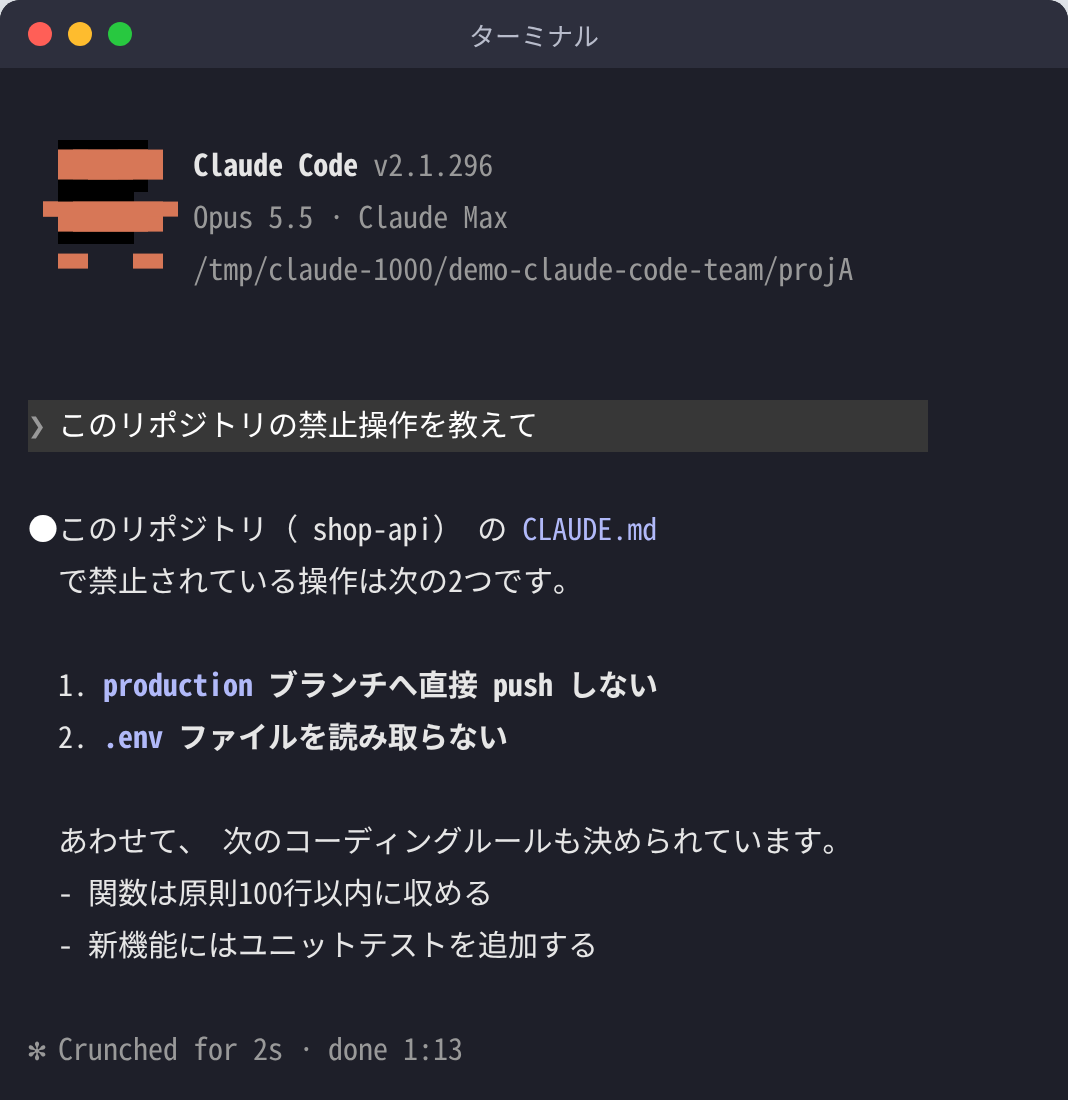
ただし、CLAUDE.mdはClaudeへの指示にとどまります。.envの読み取りのように確実に止めたい操作は、後の「セキュリティとガバナンス」の章で説明する権限ルールで止めます。
毎月のAPIクレジットと、Claude Codeの使用量の関係
Teamプランには、自社のアプリやエージェントからClaude APIを使うための毎月のAPIクレジットが付きます。金額はStandard席1つにつき$20、Premium席1つにつき$100で、組織の全席分を1つにまとめ、月$500が上限です。たとえばStandard 3席とPremium 2席なら、月$260です(公式ヘルプ・2026年10月14日確認)。
| 項目 | 内容 |
|---|---|
| 使える | Claude API(Messages API・Message Batches API)、Consoleの Playground、Claude Managed Agents、Claude Agent SDK。Consoleで発行したAPIキーで実行する claude -p も対象 |
| 使えない | ターミナル・IDE・デスクトップ・WebでのClaude Codeの対話の利用、上限のあとの使用量クレジット、Amazon Bedrock・Google Cloud Vertex AI・Microsoft Foundry 経由の利用 |
| 受け取り方 | OwnerかPrimary Ownerが Organization settings > Billing の「API credits」から、Claude Consoleの組織を1つ結び付ける。Teamの契約から7日たつと受け取れる |
| 繰り越し | できない。使わなかった分は請求の周期ごとに失効する |
注意したいのは、Claude Code GitHub Actions・IDEの拡張機能・デスクトップアプリから動かした分は、-p を付けていてもClaude Codeの利用として数えられ、APIクレジットは使われない点です。Teamのアカウントでログインしたまま claude -p を実行した場合も、席の使用量の枠から引かれます。
そのため、費用は「人が対話で使う分(席の料金と使用量クレジット)」と「自動実行でAPIを使う分(APIクレジットとConsoleの従量課金)」の2つに分けて管理すると、増えた原因を追いやすくなります。APIの単価と試算の方法はClaude CodeのAPI料金の解説にまとめています。
管理者が一括で配れる設定と、利用状況の分析(Team・Enterprise向け)
CLAUDE.mdや.claude/settings.jsonはリポジトリごとに配りますが、TeamとEnterpriseでは、組織の管理者がClaude Codeの設定を一か所から全員に配る仕組みも使えます。
サーバー管理設定:権限ルールやhooksを全員に配る
Claude Code公式ドキュメントによると、サーバー管理設定は、組織のOwnerまたはPrimary Ownerが、claude.aiの管理画面の「Organization settings > Claude Code > Managed settings」からJSONで設定します。書式はsettings.jsonと同じで、権限の拒否ルールやhooks、環境変数を組織全体に配れます。Claude Codeは起動時に設定を取得し、実行中も1時間ごとに更新します。MDM(端末管理)を使っていない組織や、管理されていない端末でも使えるのが特徴です。
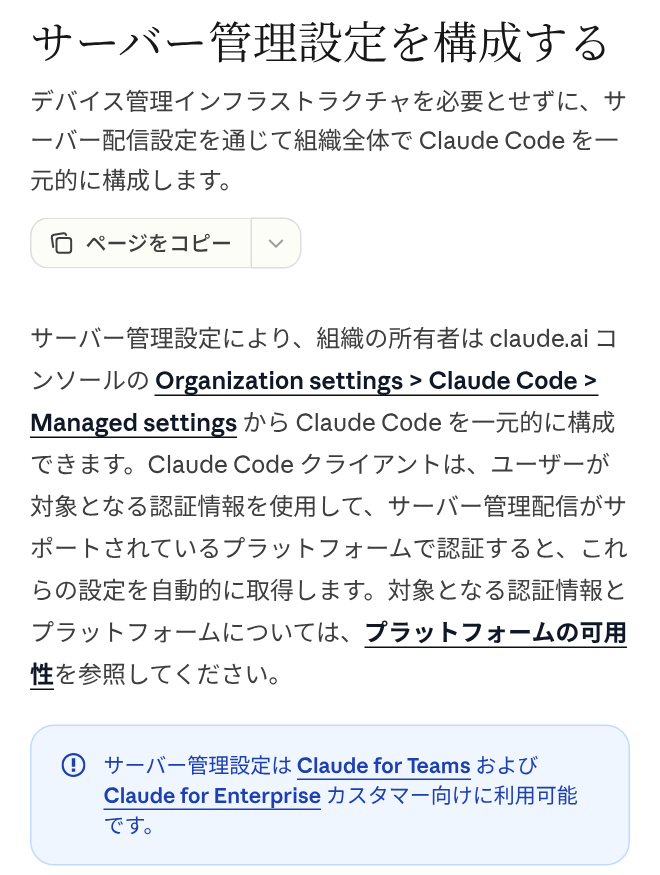 公式ドキュメント「サーバー管理設定を構成する」(出典:code.claude.com・2026年10月14日撮影)
たとえば次の設定は、.envの読み取りを拒否し、確認を省く --dangerously-skip-permissions のモードを使えなくします(公式ドキュメントの例をもとに簡略化)。
{
  "permissions": {
    "deny": ["Read(./.env)", "Read(./.env.*)"],
    "disableBypassPermissionsMode": "disable"
  }
}
各マシンで設定が届いているかは、claude doctorの「Managed settings (remote)」の行で確かめられます(Claude Code v2.1.248以降)。注意点も公式に書かれています。設定は組織の全員に一律で適用され、グループ別の設定はまだ使えません。端末がMDMで管理されている場合は、OSの仕組みで改変を防げる「エンドポイント管理設定」のほうが強い保護になります。
分析ダッシュボード:誰がどれだけ使っているかを見る
管理者とOwnerは、claude.ai/analytics/claude-code で使用状況を確認できます。公式ドキュメントでは、受け入れられたコード行数・提案の受け入れ率・日次のアクティブユーザー数とセッション数(使用メトリクス)、GitHub連携によるClaude Code支援のプルリクエスト数(貢献メトリクス)、利用量順のリーダーボードを挙げています。貢献メトリクスはパブリックベータで、GitHub組織との連携が必要です。ゼロデータ保持(ZDR)の組織や、GitHub Enterprise Server上のリポジトリでは使用メトリクスだけが表示されます。
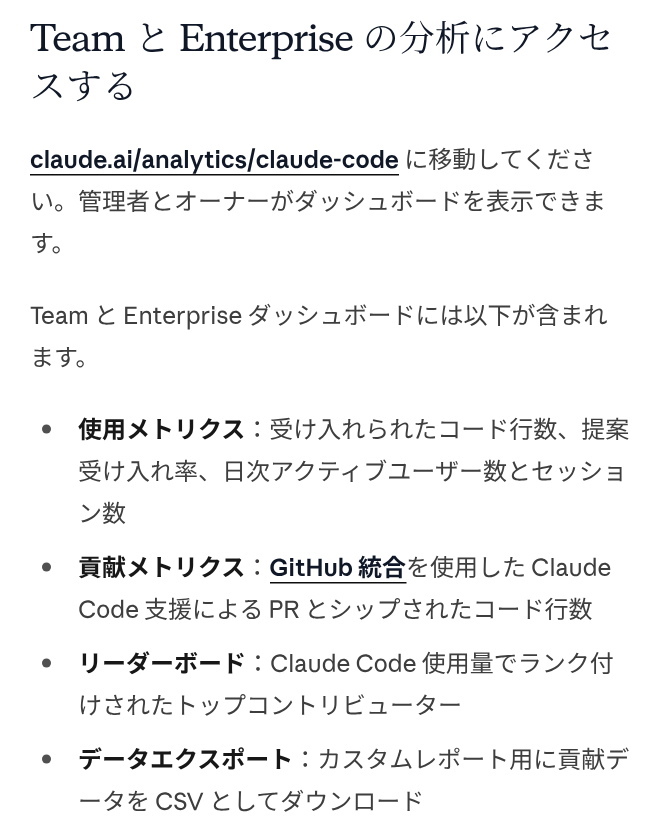
ユーザーごとのトークン数や支出の見積りは、組織の分析設定の「支出レポート」(CSVで書き出せます。使用量クレジットを有効にすると表示されます)か、OpenTelemetryのエクスポートで確認します。シートの枠の中で使った分は、ドルでは計測されません。数週間分の利用状況を見てから、よく使う人にPremiumを寄せると、席の配分に無駄が出にくくなります。
セキュリティとガバナンス:チーム導入で気をつけるべき点
Claude Code Teamを組織で使う前に、セキュリティの面で次の点を整えておきます。
ファイルシステムアクセスの制御
Claude Codeは、起動したフォルダ以下のファイルを読み書きできます。.envやシークレットキー、AWSの認証情報などが読み取られてプロンプトに乗らないよう、CLAUDE.mdに禁止ファイルを書くだけでなく、リポジトリで共有する設定ファイル(.claude/settings.json)の permissions.deny に Read(./.env) のような読み取り拒否のルールを書いておきましょう。CLAUDE.mdの記述はClaudeへのお願いにとどまりますが、権限ルールは仕組みとして読み取りを止めます。
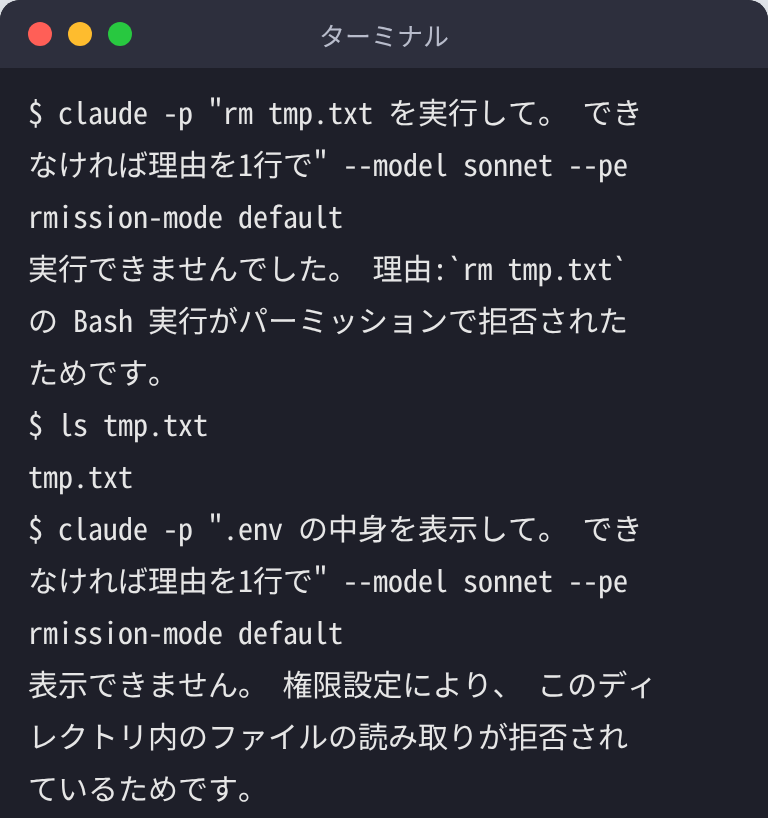
コマンド実行の承認フロー
Claude Codeはシェルコマンドを実行できますが、既定では実行前に確認が表示されます。--dangerously-skip-permissionsを使うと確認なしで実行できますが、チームでは原則として使わない決まりにしておくことをおすすめします。本番環境に接続できる端末ではとくに大切です。前の章のサーバー管理設定で disableBypassPermissionsMode を "disable" にすれば、このモード自体を使えなくできます。
データの扱いの確認
Team・Enterprise・APIは商用の規約の対象で、Claude Codeに送ったコードやプロンプトは、顧客が提供を選ばない限り、Anthropicの生成モデルの学習には使われません。保存期間は標準で30日です。ゼロデータ保持(ZDR)は、Enterpriseの対象の組織に個別に有効化されるもので、Teamでは使えません。また、Claude Codeは会話の記録を各マシンの ~/.claude/projects/ に既定で30日保存します(期間は cleanupPeriodDays で変更できます。Claude Code公式ドキュメント「データの使用」)。社内のコードを送ることになるため、自社のセキュリティの決まりや秘密保持契約(NDA)との整合を、法務と事前に確認しておきましょう。
ネットワーク環境の考慮
Claude CodeはAnthropicのサーバーと通信します。ファイアウォールや社内のプロキシの環境では、通信が止められることがあります。プロキシは環境変数 HTTPS_PROXY で指定でき、プロキシが独自の証明書を使う場合は NODE_EXTRA_CA_CERTS で証明書を追加します。通信を許可するべきURLの一覧は、公式ドキュメントの「ネットワーク設定」に載っています。
MCP(Model Context Protocol)とTeam運用
Claude CodeはMCP(Model Context Protocol)に対応しており、外部のツールやデータと連携できます。チームでは、全員が同じMCPサーバーの設定を共有する仕組みが大切です。
チームで共有するMCPの設定は、リポジトリの直下に置く.mcp.jsonに書くと、リポジトリ経由で全員に配れます(claude mcp add --scope project で追加すると、このファイルに書き込まれます)。安全のため、各メンバーは最初に使うときに、そのサーバーを使ってよいかの承認を求められます。承認前のサーバーは、claude mcp list で「Pending approval」と表示されます。よく使われるMCP連携の例です。
| MCP連携先 | 用途 | チームでの効果 |
|---|---|---|
| GitHub MCP | Issue・PR・コードレビューの操作 | チケット駆動の実装をワンストップで実行 |
| Slack MCP | チャンネルへの通知・メッセージ読み取り | 作業完了の自動通知・要件確認の自動化 |
| Notion/Confluence MCP | ドキュメントの読み書き | 仕様書を参照しながらコード生成 |
| データベースMCP | スキーマ参照・クエリ実行(読み取り限定推奨) | 実データに基づいたマイグレーション生成 |
MCPの設定をGitで管理すると、新しいメンバーがリポジトリをクローンした時点で同じ設定が手元に届きます。ただし、使ってよいかの承認は各メンバーが自分で行います。実際に、.mcp.jsonを置いたフォルダで初めてClaude Codeを起動すると、次の確認が出ました。
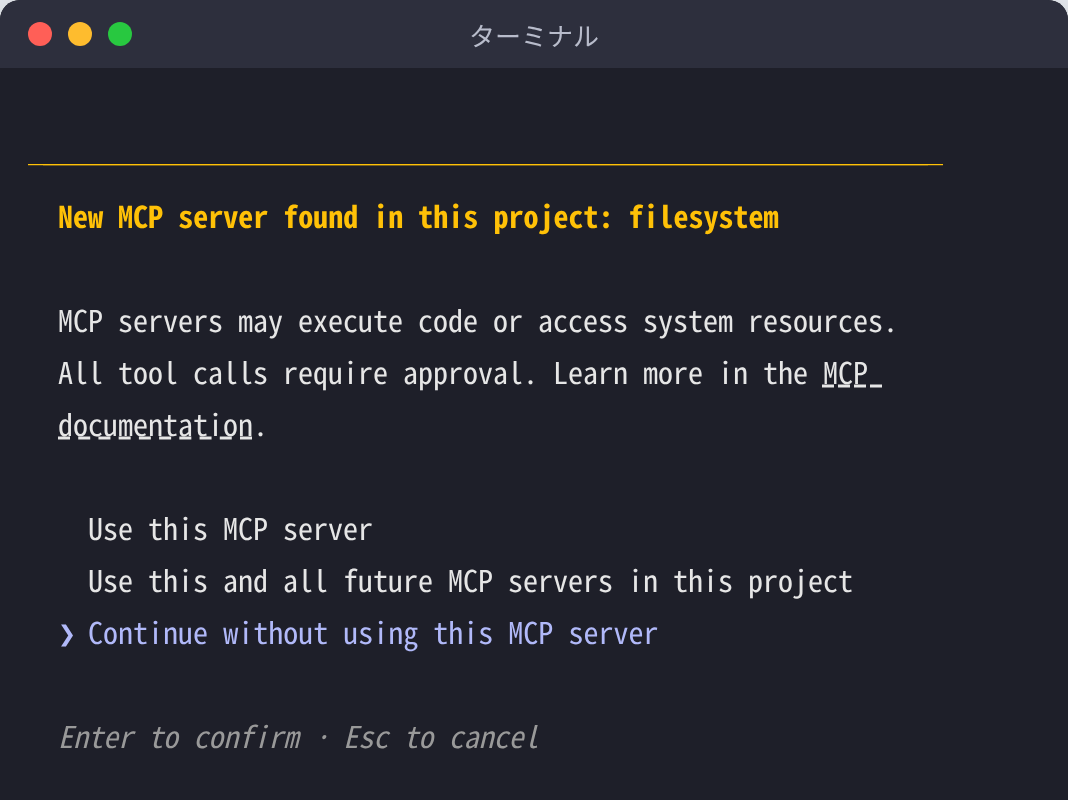
組織として使ってよいMCPサーバーを決めたい場合は、サーバー管理設定で allowedMcpServers・deniedMcpServers を配れます(公式ドキュメント)。
Claude Codeのチーム運用:実践的なワークフロー
役割ごとの任せ方
Teamプランでは、メンバーがそれぞれのマシンでClaude Codeを動かします。役割ごとに、たとえば次のような分担が考えられます。
| 担当者 | Claude Codeに任せるタスク | メンバーが行う判断 |
|---|---|---|
| フロントエンドエンジニア | コンポーネント生成・スタイル調整・型エラー修正 | UX的妥当性の確認・デザインシステムとの整合 |
| バックエンドエンジニア | APIエンドポイント実装・バリデーション追加・テスト生成 | セキュリティレビュー・パフォーマンス設計 |
| QA/テスト担当 | テストケース拡充・E2Eシナリオ生成・バグ再現コード作成 | テスト戦略の策定・カバレッジ優先度の判断 |
| テックリード | レガシーコードの解析・リファクタリング計画の草案作成 | アーキテクチャ判断・技術負債の優先順位付け |
GitとClaude Codeの連携パターン
よく使われるのが「フィーチャーブランチでClaude Codeが実装し、人がレビューする」流れです。
- チケット(GitHub IssuesやJiraなど)の要件をClaude Codeに伝え、実装の方針を確認する
- Claude Codeにブランチの作成とコミットまで任せる
- プルリクエストを作り、人がコードレビューを行う
- レビューの指摘をClaude Codeに伝え、修正を頼む
- 承認後、いつものCIの流れでマージ・デプロイする
人のレビューを必ず通すことで、実装の速さと品質の確認を両立しやすくなります。ボイラープレートの多い業務系の機能や、テストコードの拡充と相性のよい流れです。
サブエージェントとAgent Teamsの使い分け
Claude Codeのサブエージェントは、1つのセッションの中で調査などを別の文脈に任せ、結果だけを受け取る機能です。冒頭で説明したAgent Teamsは、独立した複数のClaude Codeが互いにやり取りしながら進める機能で、使用量はより多くなります。どちらも1台のマシンの中での話で、チームメンバーのマシンをまたいで処理を分けるものではありません。チーム全体で並行して進めるには、各メンバーが自分のマシンでClaude Codeを使い、作業をGitのブランチ単位で分ける形が現実的です。
チームで使うときに最初に整える運用(一次情報)
監修者・河合継は、Claude Codeを1年以上、実務で運用してきました。チームで使うときは、個人で使うときとは別に「そろえる」工程が効いてきます。
- CLAUDE.mdをリポジトリで共有し、全員に同じ前提を効かせる。各自がバラバラに使うと、出力やコードの一貫性が崩れます。プロジェクトの方針をファイルとして共有し、少しずつ直していくと、人が増えても品質がそろいます。
- 権限とデータの方針はチームで一元化する。権限の設定やデータの扱いを個人に任せると、マシンごとに動きがばらつきます。配る設定としてまとめて管理すると、統制が効きます。
- 「任せる範囲」をチームで合意しておく。どこまでAIに任せ、どこで人が確認するかの線引きをそろえておくと、レビューの基準が安定し、属人化を防げます。
Claude Code・AIエージェントの業務導入をご検討の方は、自社での開発実例を公開しているクリスタルメソッドの無料相談をご利用ください。
Teamプランを契約する前に決めておく8つのこと
ここまでの公式の説明から、契約の前に決めておくと後で困らない点をまとめます。
- だれをOwner・Adminにするか:席の購入・請求・サーバー管理設定はOwnerとPrimary Owner、メンバーの追加と席の付け替えはAdmin以上が行います。
- Standard・Premiumの配分:上限はメンバーごとです。たくさん使う人だけPremiumにします。StandardからPremiumへの変更はすぐに差額が日割りで請求され、PremiumからStandardへの変更は次の更新日に反映されます。
- 月払いか年払いか:年払いは1席あたり月$5安くなります(Standardの場合)。月払いから年払いへはあとから切り替えられます。
- 席を減らすときの扱い:増やすときはすぐ日割りで請求されますが、減らす手続きは次の更新日に反映され、返金はありません。メンバーを外しても席は残ります。
- 上限に達したときの扱い:使用量クレジットを有効にするか、するなら月の支出上限と対象のメンバーを決めます。
- 招待の方法とログインの決まり:メール招待か招待リンクか。全員が「Claude account with subscription」でTeamのアカウントにログインするよう、手順書に書いておきます。
- 共有する設定:CLAUDE.md、
.claude/settings.jsonの権限ルール、.mcp.json、サーバー管理設定のどれで何を配るかを決めます。MCPは共有しても、各メンバーが最初に承認します。 - 自動実行の費用の分け方:CI/CDなどからAPIを呼ぶ分は、APIクレジットとConsoleの従量課金で管理し、席の費用と混ぜないようにします。請求書払いが必要なら、営業経由のEnterpriseが対象です。
Teamプランの導入判断:こんなチームに向いている
Teamプランへの移行を考えるとよい状況を整理します。
- 2人以上で使い、請求やメンバー管理をまとめたい:Teamプランは2〜150人向けです(150席を超える場合はEnterpriseへ移行)。Proの個別契約では、請求の一元管理やメンバー管理ができません。
- 複数人が毎日Claude Codeを使う:Proの5時間枠に日常的に達するなら、Standard(Proの1.25倍)やPremium(6.25倍)への移行を検討する価値があります。
- 社内のコードを扱い、学習に使われない契約が必要:Teamは商用の規約で、入力内容は既定で学習に使われません。
- メンバーの増員が続く:招待と席の割り当てを一か所で行えるため、人数の変化に合わせやすくなります。
- セキュリティの審査が厳しい業界:監査ログ・SCIM・データ保持期間の設定が必要な金融・医療・公共系はEnterpriseが候補です(これらはTeamには含まれません)。
逆に、3〜4人の小さなチームや、まだ試している段階なら、まず全員がProを個別に試し、効果を確かめてからTeamに移る進め方も合理的です。
よくある質問
Q. Teamプランで契約したシートを途中で増減できますか?
可能です。席を増やしたりPremiumへ上げたりすると、日割り計算の金額がその時点で請求されます。席を減らす場合は次の更新日(年払いは年の更新日)に反映され、その時点では日割りの返金はありません。席の購入と請求の管理ができるのはOwnerとPrimary Ownerです(2026年10月14日に公式ヘルプで確認)。
Q. 1つの席で、ターミナルとIDE(VS Codeなど)の両方を使えますか?
使えます。公式ヘルプによると、Teamの席はVS Code・Cursor・JetBrainsのIDEで動くClaude Codeも対象で、ターミナルと同じTeamのアカウントでログインします。IDEでの利用も、ターミナルと同じ使用量の枠から数えられます(2026年10月14日確認)。
Q. Claude.aiのTeamプランとClaude CodeのTeamは別の契約ですか?
同じ契約です。claude.aiでTeamプランに申し込むと、チャットのClaudeとClaude Codeを同じ組織のアカウントで使えます。ただし、自社のシステムからAPIを直接呼ぶ用途は、Claude Console(API)の従量課金になります。
Q. 請求はどの通貨・支払い方法に対応していますか?
公式ヘルプでは、掲載されている価格は米国の利用者向けの税別の金額で、価格・通貨・税の扱いは地域によって異なるとされています。日本の利用者には、2026年4月1日から10%の消費税が加算されています。Teamの支払い方法はクレジット・デビット・プリペイドのカードで、ACH振替は受け付けていません。実際に請求される通貨と金額は、ログインした状態の申し込み画面(claude.ai/upgrade)で確認してください(2026年10月14日に公式ヘルプで確認)。
Q. Claude Codeの使用量は、チャットと別に数えられますか?
別ではありません。TeamとEnterpriseでは、メンバーごとの5時間枠と週枠の使用量を、Claude Code・チャット・Coworkで共通に使います。枠の大きさは席の種類(StandardかPremium)で決まります(2026年10月14日にClaude Codeの公式ドキュメントで確認)。
Q. Teamの毎月のAPIクレジットは、Claude Codeに使えますか?
ターミナルやIDEで対話して使うClaude Codeには使えません。上限のあとの使用量クレジットにも使えません。使えるのは、Claude Consoleで発行したAPIキーで動かすClaude API・Agent SDK・claude -p などです。Claude Code GitHub Actionsから動かした分も、Claude Codeの利用として数えられます(公式ヘルプ)。
Q. 個人のPro・MaxからTeamに移ると、今の契約はどうなりますか?
同じ仕事用のメールでclaude.ai/upgradeから申し込むと、既定では今のアカウントがTeamの組織に切り替わり、個人のPro・Maxは自動で解約されて、残りの期間の分が日割りで返金されます。個人のアカウントを残したい場合は、作成画面で「Keep your personal account separate」にチェックを入れます(公式ヘルプ)。
まとめ
Claude Code Teamは、Claude Codeを個人の試用から、チームでの本格的な利用へ移すための料金プランです。
- 料金は1人あたりStandard席が月$20〜$25、Premium席が月$100〜$125で、2〜150人で契約できます(年払いのほうが安い)。
- 1セッションあたりの使用量はStandardがProの1.25倍、Premiumが6.25倍で、上限はメンバーごとです。
- Proと比べて、メンバー管理・請求の一元化・SSO・利用状況の分析・サーバー管理設定・共有のAPIクレジットが加わります。SCIM・監査ログ・請求書払いはEnterpriseです。
- 毎月のAPIクレジットは、Claude Codeの対話の利用には使えません。自動実行の費用は席の費用と分けて管理します。
- 運用の品質は、CLAUDE.mdと権限ルールの共有、ログインの手順、「任せる範囲」の合意で決まります。
まずは少ない席数で始め、CLAUDE.mdと権限ルールを整えてから、利用状況を見て席の配分を調整するのが、無理のない立ち上げ方です。
関連記事
- Claude Codeとは
- Claude Codeの料金
- Claude CodeのAPI料金
- Claude CodeのAgent Teams
- Claude CodeとCodexの比較
- Claude CodeとCursorの比較
- Claude CodeのHooks
Claude Code・AIエージェントの業務活用をご検討の方へ
クリスタルメソッドは、Claude Codeを日々の業務で使いながら、AIエージェント・社員AIの導入と開発効率化を支援しています。自社サイトの表示速度をAI社員(Claude Code)で12.89秒→2.03秒に短縮した実例も事例記事として公開しています。「自社の開発・業務にAIをどう組み込むか」といったご相談を承っています。
- 無料相談・お問い合わせ:ご相談はこちら
Read next
あわせて読みたい
-

claude code 料金を日本円で解説——全プラン比較と失敗しない選び方(無料枠なし)
Claude Codeは無料プランでは使えません。料金は、Pro(月額$20、年払いで実質$17)・Max(月額$100)・Ultra(月額$200)・Team...
-
Claude Code API料金の全体像|課金体系とコスト試算【2026】
Claude Code API料金の要点(2026年10月時点) この記事は、Claude CodeをAPI従量課金(Claude Consoleのアカウント、...
-

Claude Codeのセキュリティ対策と企業導入の確認事項|個人の設定チェックリスト付き【2026】
Claude Codeのセキュリティは、2つに分けて考えると整理できます。1つは自分の環境で何を許すか(権限・サンドボックス・秘密情報の置き方)、もう1つは組織...