
blog
AIブログ
Claude Code Agent Teamsとは?有効化・使い方・サブエージェントとの選び分け【2026年版】
文:クリスタルメソッド編集部 監修:河合 継(代表取締役)
Claude Code Agent Teamsとは?実験的な「チームで動く」機能
Claude Code Agent Teams(エージェントチーム)は、1つのClaude Codeセッションがチームリードになり、複数のメンバー(独立したClaude Codeセッション)に作業を割り振って進める、実験的な機能です。既定では無効で、環境変数 CLAUDE_CODE_EXPERIMENTAL_AGENT_TEAMS を 1 にすると使えます。メンバーはそれぞれ自分の文脈(コンテキストウィンドウ)で動き、共有のタスク一覧とメッセージでやり取りします。リーダーを通さず、あなたが特定のメンバーへ直接指示することもできます(2026年10月21日に公式ドキュメント「Claude Code セッションのチームを調整する」で確認)。
この記事は、Agent Teamsを使うかどうかの判断から、有効化、最初のチームの作り方、操作、費用、制限、うまくいかないときの対処までを、1つずつ順に整理します。画面は2026年10月14日にこの端末のClaude Code v2.1.299で実際に動かして撮ったものです。サブエージェントの作り方・設定はサブエージェントの解説記事、インストールはインストール手順、Claude Codeそのものの概要はClaude Codeとはをご覧ください。

先に結論を3つにまとめます。
- 向いているのは:複数の観点で調べて結果を突き合わせる作業、担当ファイルを分けられる並行開発、原因の仮説が複数あるデバッグのように、メンバー同士が話し合う価値のある作業です。
- 向かないのは:順番どおりに進める作業、同じファイルを複数人が触る作業、トークンを節約したい日常の作業です。これらは1つのセッションかサブエージェントのほうが向いています。
- 費用は増えます:機能の追加料金はありませんが、メンバーの数だけ別のセッションが動くので、利用枠の消費も増えます。まず3〜5人以内の小さなチームで、調査やレビューのような読み取り中心の作業から試すのが安全です。
特定の作業を任せる専用の作業役を自分で作るときは、サブエージェントの作り方・設定で解説しています。
Agent Teamsを使うか迷ったら:複数エージェントの5つの方法と選び方
Agent Teamsは、Claude Codeで複数の作業を同時に進める方法の1つにすぎません。公式ドキュメント「エージェントを並列実行する」は、次の5つを挙げています(2026年10月21日確認)。公式も、チームを組む前に「もっと軽い方法で足りないか」を確かめるよう案内しています。
| 方法 | できること | 向いている場面 |
|---|---|---|
| サブエージェント | 1つの会話の中で、別のエージェントが自分専用の文脈で作業し、要約を返す | 検索結果やログが大量に出て、会話がそれで埋まってしまう作業 |
Agent View(claude agents) |
バックグラウンドで動く複数のセッションを、1画面から任せて見守る(研究プレビュー) | 独立した作業がいくつかあり、任せておいて必要なときだけ見たい |
| Agent Teams | リーダーがメンバーを作り、共有のタスク一覧とメンバー同士の連絡で進める(実験的・既定は無効) | Claudeに作業を分けて割り振らせ、メンバーの足並みをそろえたい |
| 動的ワークフロー | Claudeが書いた台本が多数のサブエージェントを動かし、結果を突き合わせる | コード全体の点検、数百ファイルの移行、複数の情報源の照合 |
| Projects | claude.ai/code やデスクトップアプリの1つの会話から、Claudeがクラウドで並行の作業(スレッド)を始めて管理する(Pro・Maxで公開ベータ) | 何日も続く作業を、パソコンを閉じても進めたい |
3つの問いで選ぶ
- 誰が作業をまとめるか:1つの会話の中でClaudeが任せて結果を集める→サブエージェント。自分で作業を渡して後で確認する→Agent View。Claudeが計画し、メンバーに割り振って監督する→Agent Teams。台本が手順を持つ→動的ワークフロー。
- 作業どうしで連絡が必要か:サブエージェントは呼び出した会話へ結果を返し、Agent Viewのセッションは結果をあなたにだけ返します。メンバー同士が直接やり取りするのはAgent Teamsです。自分で動かしているセッション間で結果を渡したいだけなら、セッション間メッセージ(cross-session messaging)で足ります。
- 同じファイルを触るか:同じファイルを編集するなら、Gitのワークツリーで分けます。サブエージェントや自分で動かすセッションはワークツリーで分けられますが、Agent Teamsのメンバーはワークツリーで分けられません。メンバーごとに担当ファイルを分けて頼む必要があります。
| こんなとき | 選ぶ方法 |
|---|---|
| 調査やレビューの途中経過で、会話を埋めたくない | サブエージェント |
| 関係のない作業を3つ4つまとめて任せ、終わったものから見たい | Agent View |
| 複数の観点で調べた結果を、メンバー同士で突き合わせて結論を出したい | Agent Teams |
| 数百ファイルの移行や、コード全体の点検をしたい | 動的ワークフロー |
| パソコンを閉じても、何日も続けたい | Projects |
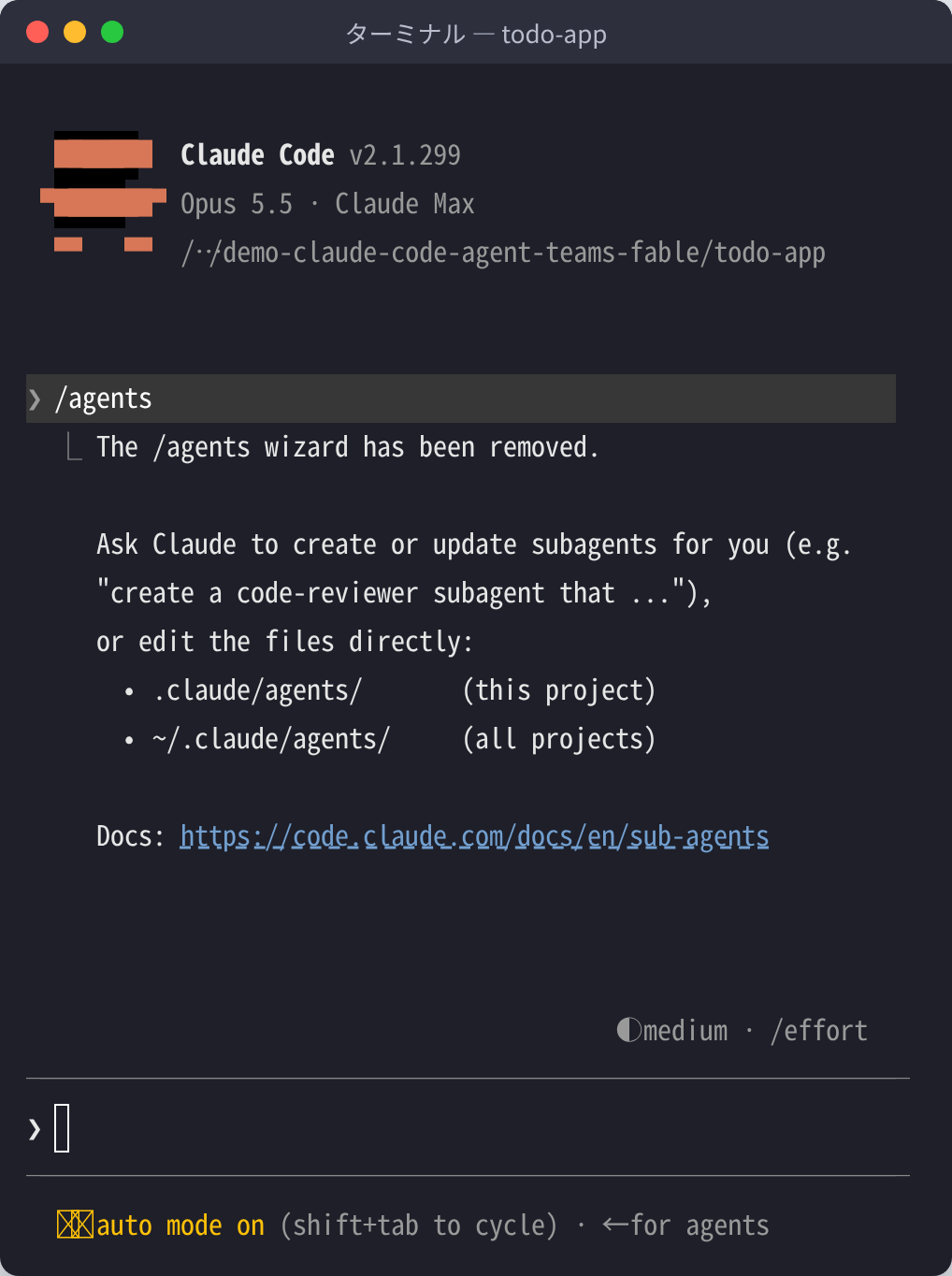
名前が似ていて混同しやすい点だけ補足します。上の画面は、Claude Codeの中で /agents を実行したところです。Claude Codeの中で入力する /agents は、サブエージェントの定義ファイルの置き場所を案内するコマンド、シェルで実行する claude agents は、バックグラウンドのセッションを管理するAgent Viewを開くコマンドです。いまの作業の進み具合は、バックグラウンドのセッションなら claude agents、今のセッションの中なら /tasks、動的ワークフローなら /workflows で確認します。大きな変更を5〜30個のサブエージェントに分ける /batch は、サブエージェントとワークツリーの組み合わせで、別の方法ではありません(詳しくは並列実行の解説)。
おすすめの順番は、まず1つのセッションとサブエージェントで進め、独立した作業が増えたらAgent View、メンバー同士の話し合いが本当に必要になったらAgent Teams、です。次の2つの節で、比べる相手のサブエージェントとAgent Viewを、選ぶのに必要な深さで実際の画面つきで確かめます。
次に読む:Claude Codeで並行実行するには?
 Claude Code の /fork とは?/branch・/subtask との違いと会話を分けて並行で進める方法【2026年10月】
サブエージェント(Subagent)の使い方——組み込みと自作
サブエージェントは、メインの会話とは別の文脈(コンテキスト)で特定の作業を担当するエージェントです。調査やレビューのように「結果だけ分かればよい」作業を任せると、途中の検索結果やファイルの中身がメインの会話に流れ込まず、会話が長くなりすぎません。ここでは使い始めに必要なことだけをまとめます。設定項目の全体や権限・フックの詳しい使い方は、Claude Codeのサブエージェントとはで解説しています。
最初から使える組み込みサブエージェント
Claude Codeには、必要に応じてClaudeが自動で使う組み込みのサブエージェントがあります。どれも、メインの会話の権限ルールを引き継ぎます。
| 名前 | 役割 | 使えるツール |
|---|---|---|
| Explore | ファイルの検索、コードの検索、コードベースの調査 | 読み取り専用(書き込み・編集は不可) |
| Plan | プランモードで、計画を出す前の調査 | 読み取り専用(書き込み・編集は不可) |
| general-purpose | 調査と変更の両方が要る、複数の手順にまたがる作業 | サブエージェントで使えるすべてのツール |
このほか、/statusline の設定を手伝う statusline-setup、Claude Codeの使い方の質問に答える claude-code-guide などの補助用エージェントもあります。ExploreとPlanは、調査を速く安く済ませるため、CLAUDE.mdを読み込まずに始まります。
自分用のサブエージェントを作る
サブエージェントの実体は、先頭にYAMLの設定(フロントマター)を書いたMarkdownファイルです。いちばん簡単な作り方は、Claude Codeに「こういう役割のサブエージェントを、この場所に作って」と頼むことです。Claudeが name・description・使えるツール・モデル・指示文を含むファイルを作ります。必須の項目は name と description の2つです。
置き場所で、使える範囲が決まります。
| 置き場所 | 使える範囲 | 優先順位 |
|---|---|---|
| 組織の管理設定(managed settings) | 組織全体 | 1(最優先) |
起動時の --agents オプション |
そのセッションだけ | 2 |
.claude/agents/ |
そのプロジェクト | 3 |
~/.claude/agents/ |
自分のすべてのプロジェクト | 4 |
プラグインの agents/ |
プラグインを有効にした場所 | 5 |
同じ名前のサブエージェントが複数あると、優先順位が高い場所のものが使われます。プロジェクト用(.claude/agents/)はGitで共有すれば、チーム全員が同じサブエージェントを使えます。
今回の画面では、小さなToDoアプリのフォルダに、次のファイルを .claude/agents/code-reviewer.md として置きました。
---
name: code-reviewer
description: コードの変更を読み、不具合と読みにくい箇所を指摘する。レビューを頼まれたときに使う
tools: Read, Grep, Glob
model: sonnet
---
あなたはコードレビュー担当です。変更されたファイルを読み、
不具合の可能性がある箇所と、読みにくい箇所を重要な順に挙げてください。
ファイルは変更しないでください。
description は、Claudeが「どの作業をこのサブエージェントに任せるか」を決める材料になります。任せたい場面を具体的に書くのがコツです。tools を読み取り用の3つに絞っているので、このサブエージェントはファイルを書き換えられません。
実際に任せてみる
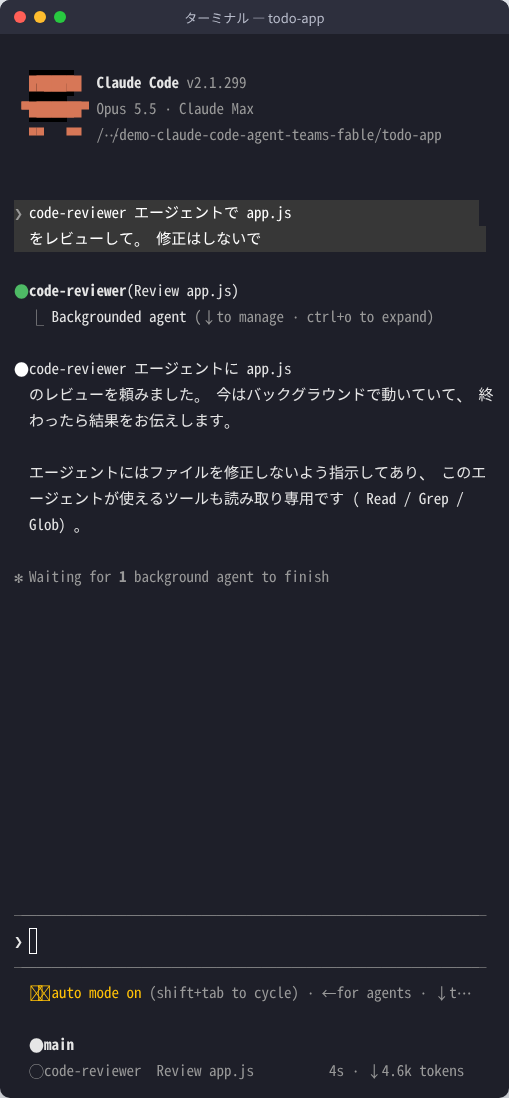
Claude Codeを起動して「code-reviewer エージェントで app.js をレビューして。修正はしないで」と頼むと、会話に code-reviewer(Review app.js) の行が出て、サブエージェントが動き始めました。v2.1.299の対話モードでは、サブエージェントは既定でバックグラウンドで動くため、待っているあいだも入力欄は使えます。画面の下の一覧には、メインの会話(main)と code-reviewer が並び、使ったトークン数が表示されています。
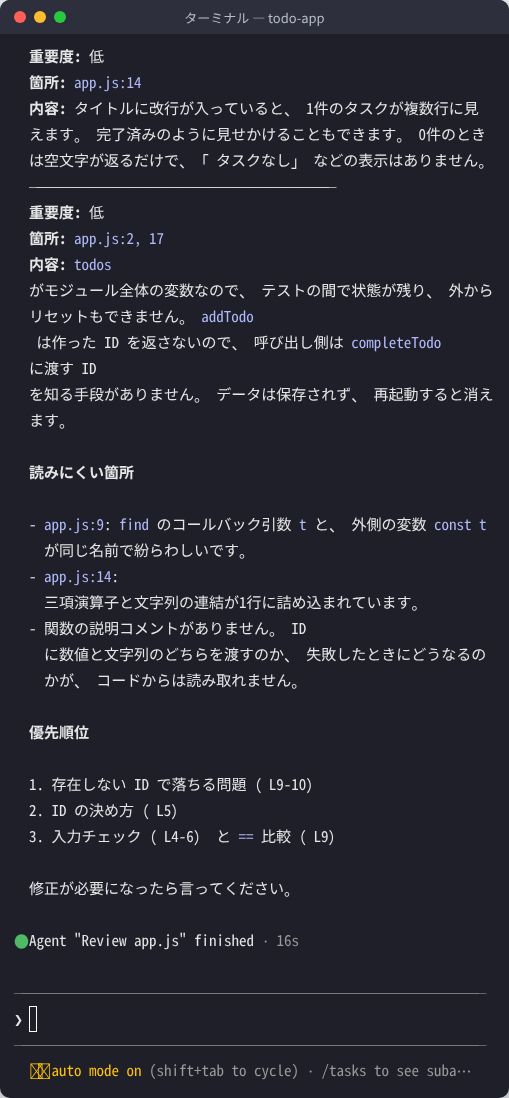
16秒ほどで「Agent “Review app.js” finished」と表示され、レビューの結果(重要度・箇所・内容と、読みにくい箇所)がメインの会話に返ってきました。サブエージェントが読んだファイルの中身そのものはメインの会話に入らず、まとめた結果だけが残ります。
知っておきたい点を3つ挙げます。
- 同時に動かせる数:1つのセッションで同時に動いているサブエージェントが20個に達すると、それ以上は起動できません(環境変数
CLAUDE_CODE_MAX_CONCURRENT_SUBAGENTSで変えられます)。合計の起動回数には上限がありません。 - 新しく作ったのに見つからないとき:セッションを始めたときに
~/.claude/agents/が無かった場合は、Claude Codeを起動し直します。 - サブエージェントは1つのセッションの中だけで動きます。独立したセッションを並べて管理したいときは、次の節のAgent Viewを使います。
Agent View(claude agents):複数の作業をまとめて任せる
Agent Viewは、バックグラウンドで動く複数のClaude Codeセッションを1つの画面で管理する機能です。シェルで claude agents を実行すると開きます。不具合の修正、プルリクエストのレビュー、テストの調査のように、互いに関係のない作業をいくつも渡し、終わったものや質問が来たものだけを開いて対応する、という使い方をします。2026年10月時点では研究プレビュー(画面や操作キーが変わる可能性がある段階)です。
使い方の流れ
- 開く:作業したいフォルダで
claude agentsを実行します。まだ信頼していないフォルダでは、通常のclaudeと同じ「このフォルダを信頼するか」の確認が先に出ます。 - 任せる:下の入力欄に作業を書いてEnterを押すと、その作業用の新しいセッションがバックグラウンドで始まり、1行として表示されます。もう1つ書いてEnterを押すと、2つ目のセッションが並んで始まります(1つ目への追加の指示にはなりません)。
- のぞいて返事をする:矢印キーで行を選んでSpaceを押すと、そのセッションの最新の出力や、待っている質問が表示されます。返事を書いてEnterで送れます。
- 入る・戻る:行でEnter(または→)を押すと、そのセッションの会話に入って通常どおり操作できます。空の入力欄で←を押すと一覧に戻ります。
実際に、ToDoアプリのフォルダで claude agents を開いた画面が次です。「Needs input(あなたの返事待ち)」「Working(作業中)」「Completed(完了)」の3つの欄があり、下に新しいセッションの作業を書く欄があります。見出しの行には、新しいセッションが使うモデルが表示されています。
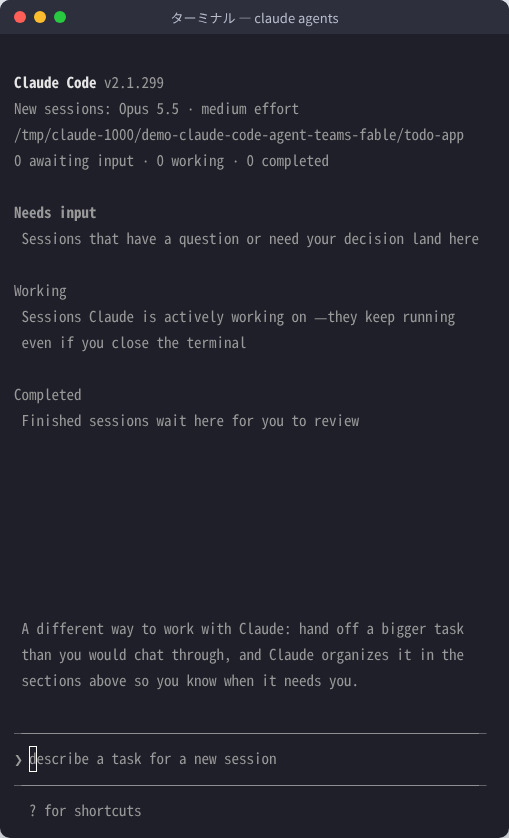
入力欄に「README.md を読んで、このプロジェクトの内容を1文で説明して」と書いてEnterを押すと、セッションが始まり、数秒で Completed の欄に移りました。セッションには自動で名前(ここでは readme-project-summary)が付き、行に結果の冒頭が表示されます。
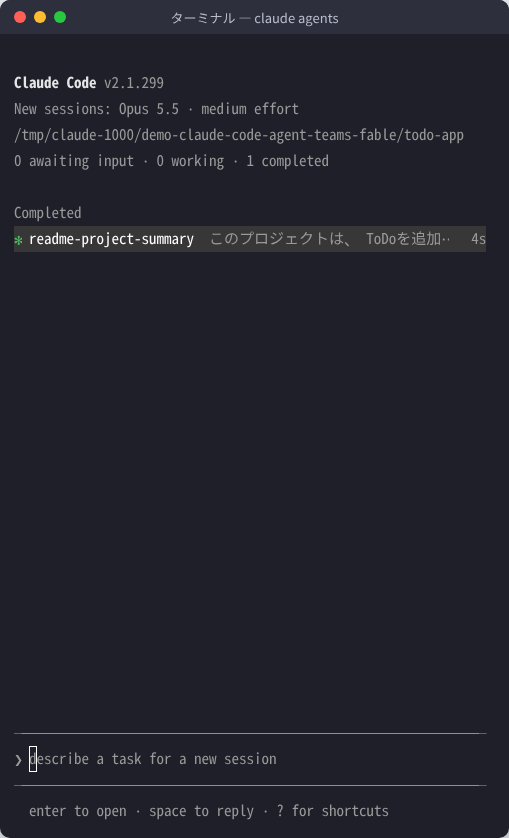
シェルから直接任せる・止める
Agent Viewを開かずに、シェルから直接バックグラウンドのセッションを始めることもできます。
claude --bg "認証まわりのテストが不安定な原因を調べて"
claude --bg --name "flaky-test" "認証まわりのテストが不安定な原因を調べて"
--bg の作業内容は、-p の値ではなく、そのまま引数として書きます(-p と一緒には使えません)。始めると短いIDが表示され、claude attach <ID> で会話に入る、claude logs <ID> で最近の出力を見る、claude stop <ID> で止める、といった操作ができます。自作のサブエージェントをそのセッションの主役にしたいときは、claude --agent code-reviewer --bg "…" のように --agent を付けます。
ファイルの編集はワークツリーで分かれる
Agent Viewから任せたセッション(と claude --bg で始めたセッション)は、ファイルを編集する前に、.claude/worktrees/ の下に作るGitのワークツリーへ移ります。並行して動く複数のセッションが、同じファイルを書き換えてぶつかることを防ぐためです。フォルダがGitのリポジトリでない場合などは、ワークツリーを使わずにその場で編集します。セッションを削除すると、Claudeが作ったワークツリーも一緒に消えるため、残したい変更は先にコミットしておきます。
注意点
- 利用枠の消費:バックグラウンドのセッションも、対話のセッションと同じように契約プランの利用枠を使います。10個を並行して動かせば、1つのときの約10倍の速さで枠を使います。
- 自分のパソコンで動く:セッションはこの端末の上で動きます。スリープしても保たれますが、電源を切ると止まります。パソコンを閉じても進めたいときは、クラウドで動くProjectsやWeb版のClaude Codeを使います。
- 使わないとき:設定の
disableAgentViewをtrueにするか、環境変数CLAUDE_CODE_DISABLE_AGENT_VIEWを設定すると、Agent Viewとバックグラウンドのエージェントを無効にできます。 - 古い版の場合:
claude agentsを実行してサブエージェントの一覧が表示されて終わるときは、Agent Viewが使えない環境です。claude updateで最新版にします。
有効にする:環境変数 CLAUDE_CODE_EXPERIMENTAL_AGENT_TEAMS を1にする
Agent Teamsは既定で無効です。この環境変数が無いと、セッション開始時にチームは作られず、Claudeもメンバーを作ったり提案したりしません。有効にする方法は2つです。
- その場だけ試す:起動するときに付けます。
CLAUDE_CODE_EXPERIMENTAL_AGENT_TEAMS=1 claude - いつも有効にする:settings.json の
envに書きます。
{
  "env": {
    "CLAUDE_CODE_EXPERIMENTAL_AGENT_TEAMS": "1"
  }
}settings.jsonの場所と書き方は、公式ドキュメント「Settings」をご覧ください。有効にする前に、次の3点を確認します。
- 最新版にしておく:実験的機能で変更が多いので、
claude --versionで版を確認し、claude updateで更新します(この記事の画面は v2.1.299)。 - 対話モードで使う:メンバーの起動には対話モードが必要です。
-pを付けた非対話モード(Agent SDKを含む)では、有効にしてもメンバーは起動されません。 - 頼んでいないのにチームが組まれることがある:有効にすると、Claudeが名前を付けて起動したサブエージェントがメンバーとして起動するようになります。意図しないときは、値を
0に戻します(保存すると、起動中のセッションにもすぐ反映されます)。
最初のチームを作る:普通の言葉で役割を伝える
有効にしたら、作業の内容と、欲しいメンバーの役割を普通の言葉で伝えるだけです。リーダー(最初のセッション)がメンバーを作り、共有のタスク一覧に作業を並べて割り振り、終わったら結果をまとめます。公式ドキュメントの例は、役割が互いに独立していて、待ち合わせなしに調べられる次のような頼み方です。
CLI ツールを設計しています。UX、技術アーキテクチャ、反対意見を言う役の
3人のメンバーを作って、それぞれの観点から調べてください。
(公式の例文を日本語にした言い換えです。原文は英語です。)
私たちも、小さなToDoアプリのフォルダで次のように頼みました。
エージェントチームを作って、2人のメンバーで調べて。1人は app.js の不具合、
1人は README.md の改善案を担当。ファイルは変更しないで。各メンバーはSonnetで
リーダーは appjs-bug-hunter と readme-reviewer の2人を作り、2人は並行して調べ始めました。先に終わった appjs-bug-hunter の結果がリーダーに届くと、リーダーは「README の担当はまだ調査中なので、そろったらまとめて報告します」と答えています。入力欄の下のエージェント一覧には、main(リーダー)と2人のメンバーが並び、それぞれの状態(待機中・作業中)と使ったトークン数が表示されます。
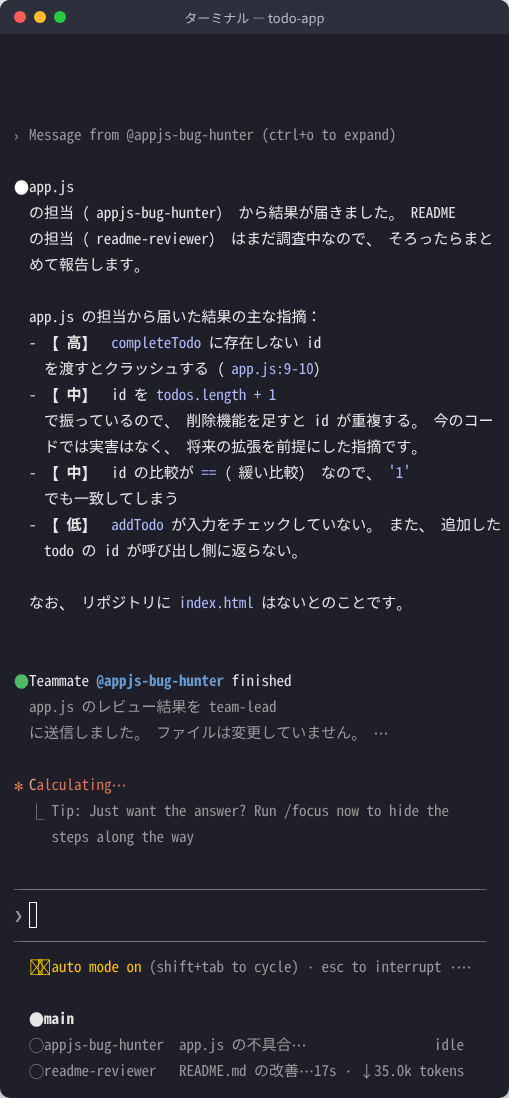
readme-reviewer も作業を終えると、リーダーが2人の結果をまとめました。2人とも「存在しないidを渡すと落ちる」という同じ不具合に気づいていたことや、直す順番(app.jsの不具合を先に直し、そのあとREADMEに注意事項を書く)まで、チームとしての結論になっています。
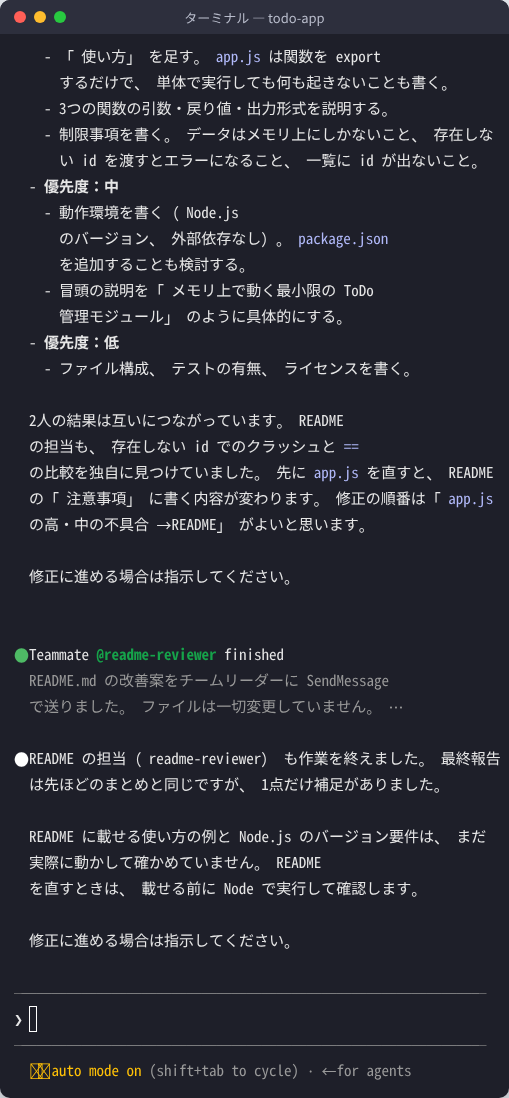
チームができたかどうかの見分け方:Claudeは、チームではなく通常のサブエージェントを使うことがあります。サブエージェントも同じ一覧に表示されるので、一覧だけではチームができたか分かりません。チームにしたいときは、今回のように「エージェントチームを作って」「◯人のメンバーを作って」とはっきり頼み、サブエージェントが動いたときは言い直して頼みます。メンバーに呼び名を付けてほしいときは、頼む文に名前を書いておくと、あとの指示で名前を使えます。
チームの動かし方:メンバーへの指示・表示・人数・タスク
メンバーを選んで直接指示する
各メンバーは、それぞれが独立したClaude Codeのセッションです。リーダーを通さずに、特定のメンバーへ追加の指示や質問を送れます。インプロセス(既定)の表示モードでは、入力欄の下のエージェント一覧から操作します。
- ↑↓キー:一覧でメンバーを選ぶ
- Enter:選んだメンバーの会話を開き、そのまま入力するとそのメンバーへ届く
- Esc:選択を外す(メンバーの会話を見ているときは、そのメンバーの今の作業を中断する)
- x:選んだメンバーを止める
- Ctrl+T:共有のタスク一覧を表示する・隠す
メンバーの会話を開いているとき、普通の文章とスキルはそのメンバーへ、組み込みコマンドはリーダーのセッションへ届きます。/compact・/clear・/rewind はリーダーの会話に作用するので実行前に確認が出ます。/model と /fast はリーダー向けの設定で、この画面からは実行できません。メンバーのモデルと高速モードは、起動した時点で固定されます。
全員が待機中になると、待機中の行は30秒後に一覧から隠れますが、メンバーは動いたままで、次の作業が始まると再び表示されます。待機中のメンバーが4人以上になると、4人目以降は「2 idle agents」のように1行にまとまり、Enterで開けます。
表示モード:同じ画面か、画面を分けるか
| モード | 中身 | 必要なもの |
|---|---|---|
| インプロセス(既定) | すべてのメンバーがメインのターミナルの中で動く。一覧で選んで操作する | どのターミナルでも使える |
| 分割ペイン | メンバーごとに画面を分け、全員の出力を同時に見られる。ペインをクリックして操作する | tmux、または it2 コマンドを入れたiTerm2 |
切り替えは ~/.claude/settings.json の teammateMode で行います。"auto" にすると、tmuxの中、または it2 を入れたiTerm2で動かしているときだけ分割ペインになります。"tmux" は分割ペインを使う設定で、tmuxかiTerm2かを自動で判別し、"iterm2" はiTerm2の分割ペインを明示します。1回だけ変えるときは claude --teammate-mode auto と起動します(このフラグは実験的で、claude --help には出ません)。
{
  "teammateMode": "auto"
}
tmuxとiTerm2の準備(分割ペイン)
分割ペインは、VS Codeの統合ターミナル、Windows Terminal、Ghosttyでは使えません。tmuxはmacOSで最もよく動くとされ、iTerm2では tmux -CC から入るのが公式のおすすめです。iTerm2の it2 を使うには、iTerm2の設定(Settings → General → Magic)で Python API を有効にします。tmuxはお使いのOSのパッケージマネージャーで入れます(手順はtmux公式のインストール案内にあります)。
人数とメンバーのモデルを決める
Claudeが作業に合わせて人数を決めるほか、「4人のメンバーを作って、並行してこれらのモジュールを直して。各メンバーはSonnetで」のように、人数とモデルを指定できます。メンバーのモデルは、次のうち最初に当てはまるものに決まります。
- 頼む文で、そのメンバーに指定したモデル
- サブエージェントの定義から作ったメンバーなら、その定義の
model(inheritならリーダーのモデル) - 環境変数
CLAUDE_CODE_SUBAGENT_MODEL(inherit以外が設定されているとき) - リーダーが今使っているモデル
組織が使えるモデルを制限している場合は、許可されていないモデルが指定されても、許可された別のモデルか、リーダーのモデルに置き換わります。思考の深さ(effort)は、既定ではリーダーのものを引き継ぎます。
実装の前に、計画を出させる
複雑で危険の大きい作業では、メンバーに実装の前に計画を立てさせられます。リーダーをプランモードにしてからメンバーを頼むと、そのメンバーは計画ができるまで読み取り専用で動きます。計画ができると、メンバーはリーダーに承認を求めますが、この承認はリーダーのセッションが、あなたの確認なしにすぐ行います。承認後のメンバーの編集やコマンドは、通常どおり許可の確認を通ります。計画の中身を人が確かめたいときは、メンバーの会話を開いて読んでください。
タスクの割り振りと取り合い
共有のタスク一覧が、チームの作業を調整します。リーダーがタスクを作り、メンバーが順に進めます。タスクの状態は「保留中・進行中・完了」の3つで、ほかのタスクに依存するタスクは、依存先が完了するまで取れません。割り振りは次の2通りで、メンバーが同時に同じタスクを取る衝突は、ファイルのロックで防がれます。
- リーダーが割り当てる:どのタスクをどのメンバーに任せるかを、リーダーに伝える
- メンバーが自分で取る:タスクが終わったら、メンバーが次の未割り当てで依存の解けたタスクを自分で取る
チームを正しく終了する(シャットダウンと後片付け)
- メンバーの作業が終わったか確かめる:一覧で全員が待機中になり、リーダーが結果をまとめたことを確認します。
- メンバーを名前で終わらせる:「researcher のメンバーを終了させて」のように頼みます。リーダーが終了を依頼し、メンバーは承諾して終わるか、理由を添えて断ります。実行中の処理があるメンバーは、それを終えてから止まるため、時間がかかることがあります。
- セッションを終える:チームの設定フォルダ(
~/.claude/teams/配下)はセッションの終了時に自動で片付くので、別の後片付けは要りません。タスク一覧のフォルダ(~/.claude/tasks/配下)は残ります。 - 分割ペインを使った場合:tmuxのセッションが残っていないか
tmux lsで確かめます。
フックで品質のルールを決める
メンバーの作業の節目では、フックでルールを強制できます。
| フック | 動くとき(終了コード2で止める) |
|---|---|
TeammateIdle |
メンバーが待機に入る直前。コード2で、フィードバックを返して作業を続けさせる |
TaskCreated |
タスクを作るとき。コード2で、作成を止めてフィードバックを返す |
TaskCompleted |
タスクを完了にするとき。コード2で、完了を止めてフィードバックを返す |
仕組み:リーダー・メンバー・タスク一覧・メールボックス
チームは次の4つでできています。
| 構成要素 | 役割 |
|---|---|
| チームリード | メンバーを作り、作業を調整するメインのセッション。最後までリーダーで、途中でメンバーに替えることはできません |
| メンバー | 割り当てられたタスクに取り組む、別々のClaude Codeセッション |
| タスク一覧 | メンバーが取って完了させる、共有の作業項目の一覧 |
| メールボックス | エージェント同士の連絡用。各エージェントの受信箱は ~/.claude/teams/{チーム名}/inboxes/{エージェント名}.json にあり、相手の受信箱への書き込みに成功したときだけ「送信した」と扱われます |
チームの設定は ~/.claude/teams/{チーム名}/config.json に、タスク一覧は ~/.claude/tasks/{チーム名}/ に、セッションから決まる名前(session- と セッションIDの先頭8文字)で保存されます。設定ファイルはセッションの終了時に消えますが、タスク一覧のフォルダは残り、cleanupPeriodDays の期間で片付きます。設定ファイルにはセッションIDなどの実行中の状態が入っているため、手で編集したり、あらかじめ書いておいたりしても、次の更新で上書きされます。プロジェクトの .claude/teams/teams.json のようなファイルは設定として認識されません。
サブエージェントの定義を、メンバーの役割として使う
「security-reviewer」「test-runner」のような役割は、サブエージェントの定義として1回書いておけば、サブエージェントとしても、チームのメンバーとしても使えます。頼むときに「security-reviewer のエージェントタイプで、認証モジュールを監査するメンバーを作って」のように名前を指定します。メンバーに反映される項目は次のとおりです。
| 定義の項目 | メンバーでの扱い |
|---|---|
tools |
メンバーが使えるツールをこの一覧に限る(インプロセスでは、メッセージ送信とタスク操作のツールが自動で加わる) |
model |
頼む文でモデルを指定しなかったときに使う |
disallowedTools |
インプロセスのメンバーから、一覧のツールを外す |
| 本文(指示文) | インプロセスでは既定の指示に追加される。分割ペインでは既定の指示の代わりに使われる |
skills |
反映されない。メンバーはプロジェクトとユーザーの設定からスキルを読み込む |
mcpServers |
分割ペインのメンバーには反映される。インプロセスでは無視され、プロジェクトとユーザーの設定から読み込む |
権限と文脈
- 権限:メンバーは、リーダーの権限モードで始まります(
dontAskモードだけは引き継ぎません)。リーダーが--dangerously-skip-permissionsで動いていれば、全メンバーも同じです。起動後に個別のメンバーの権限モードは変えられますが、起動時にメンバーごとに分けることはできません。メンバーの許可の確認はリーダーの画面に出るので、そこで答えます。 - メンバー間のメッセージ:受け取ったメンバーには「ほかのClaudeセッションからのメッセージ」と伝わり、あなたに代わって許可を出したり、拒否された操作をほかのメンバー経由で通したりはできません。
- 文脈:メンバーは起動時に、通常のセッションと同じCLAUDE.md・MCPサーバー・スキルを読み込み、リーダーから頼む文(スポーンプロンプト)を受け取ります。リーダーの会話の履歴は引き継がれません。
- MCPサーバーの影響:メンバーも自分のセッションでMCPサーバーを読み込みます。使っていないサーバーが多いと、メンバーの数だけ文脈とトークンを使うので、チームを組む前に
/mcpで使っていないサーバーを無効にしておくと、消費を抑えられます(MCPのツール定義は既定で遅延読み込みされ、使うまでは名前などだけが文脈に入ります)。
使いどころ:Agent Teamsが力を出す作業・向かない作業
公式が挙げる、メンバーを並べる価値の大きい作業は次の4つです。
- 調査と相互レビュー:複数のメンバーが別の観点から調べ、結果を持ち寄って検証し合う
- 新しいモジュールや機能の並行開発:各メンバーが別の部分を持ち、互いの作業を邪魔しない
- 競合する仮説によるデバッグ:メンバーが別々の説を同時に確かめ、早く原因に絞る
- 層をまたぐ変更:フロントエンド・バックエンド・テストを、それぞれ別のメンバーが持つ
例1:並列コードレビュー
1人のレビュアーは、一度に1種類の問題に目が向きがちです。観点を分けると、セキュリティ・性能・テストの網羅が同時に丁寧に見られます。公式の例は、メンバーごとに別の観点を割り当てて、重なりを避けています。
PR #142 をレビューする3人のメンバーを作ってください。
- 1人はセキュリティへの影響
- 1人は性能への影響
- 1人はテストの網羅
それぞれレビューして、結果を報告してください。
(公式の例文の日本語への言い換えです。)各メンバーは同じPRを別のフィルターで見て、リーダーが終わった後に3人の結果をまとめます。
例2:競合する仮説でデバッグ
原因がはっきりしないとき、1つのエージェントは、もっともらしい説を1つ見つけたところで調べるのをやめがちです。公式の例は、メンバーを意図的に対立させ、自分の説を調べるだけでなく、ほかの説を崩しに行かせます。
アプリが1回のメッセージの後に終了してしまうと報告が来ています。
5人のメンバーを作って、別々の仮説を調べさせてください。
お互いの説を反証し合う、科学的な議論のように進めて、
合意が出たら、その結果を調査メモに反映してください。
議論の形にするのが肝です。順番に調べると、最初の説に引きずられます(アンカリング)。独立した調査役が互いに反証を試みれば、最後に残った説が本当の原因である可能性が高くなります。
例3:担当ファイルを分けて、新機能を並行して作る
フロントエンド・バックエンド・テストのように、触るファイルが分かれる作業は、並行して進めやすい例です。同じファイルを2人が編集すると上書きが起きるため、頼む文でメンバーごとの担当ファイルを先に決めます(次の文は当サイトで作った例文で、公式の例文ではありません)。
ToDoアプリに「期限日」の機能を足したいです。3人のメンバーを作ってください。
- ui担当:src/ui/ だけを編集する
- api担当:src/api/ だけを編集する
- test担当:tests/ だけを編集し、2人の実装が終わってからテストを書く
お互いの担当のファイルは編集せず、仕様で迷ったら担当のメンバーへ質問してください。
test担当のように、ほかのメンバーの完了を待つ役割があるときは、共有のタスク一覧の「依存」が働き、依存先のタスクが完了するまでは取れません。
例4:大きなリファクタリングを、モジュールごとに分ける
複数のモジュールにまたがる書き換えは、モジュールごとにメンバーを分けると並行して進められます。ただし、モジュール同士が呼び合う部分があると、順番の制約が出ます。公式の考え方に沿って、担当の境目と進め方を先に決めて頼みます(当サイトで作った例文です)。
src/ 以下の4つのモジュール(auth・billing・search・notify)で、
古いログ出力の書き方を新しい書き方に置き換えたいです。
4人のメンバーを作り、1人が1モジュールだけを担当してください。
各メンバーは自分のモジュールのファイル以外を編集せず、
共通の部品(src/common/)は私が確認するまで変更しないでください。
終わったら、変更したファイルの一覧と、迷った点を報告してください。
共通の部品のように、全員が関わるファイルは、メンバーに任せず自分で確認する側に残すと、上書きの事故を防げます。
Agent Teamsが向かない作業
- 前の結果が次の入力になる、順番どおりに進める作業
- 複数のメンバーが同じファイルを編集しそうな作業
- 依存関係の多い作業
- トークンの消費を厳しく抑えたい作業
- 止まっては困る本番の仕組みへの組み込み(実験的機能のため)
こうした作業は、1つのセッションかサブエージェントのほうが向いています。日常の調査やレビューはサブエージェントで足ります。今回の画面のように、2つの観点の結果を突き合わせて結論を出したいときに、Agent Teamsが役に立ちます。
Claude Code・AIエージェントの業務導入をご検討の方は、自社での開発実例を公開しているクリスタルメソッドの無料相談をご利用ください。
うまく使うコツ:人数・タスクの大きさ・文脈の渡し方
役割を分ける4つの考え方
- 役割が重ならないようにする:「セキュリティ」「性能」「テスト」のように、見る観点やファイルの持ち主がメンバーごとに違うと、同じ作業を2人がやる無駄が出ません。
- 任せる範囲を言葉にする:どのフォルダ・どのファイルを触ってよいか、触ってはいけないかを、頼む文に書きます。
- リーダーの会話の履歴に頼らない:メンバーはリーダーの履歴を持たないので、前提は頼む文かCLAUDE.mdに書きます。
- 成果物の形を決める:「重要度つきの指摘の一覧」「変更したファイルの一覧」のように、報告の形を指定すると、リーダーが結果をまとめやすくなります。
うまくいきにくいのは、役割を細かく分けすぎる形(人数が増えて費用だけが増える)と、頼む内容の細かさがメンバーごとにばらばらな形(あるメンバーには細かく、別のメンバーには「いい感じに」と頼む)です。後者は、全員に同じ粒度で、成果物と範囲を書くと防げます。
そのほかのコツ
- メンバーに文脈を十分に渡す:メンバーはCLAUDE.mdなどを自動で読みますが、リーダーの会話は引き継ぎません。対象のフォルダ、見てほしい点、前提(使っている技術など)、報告の形(重要度つきで、など)を、頼む文に書きます。
- 人数は3〜5人から:上限はありませんが、人数が増えるほど費用と連絡の手間が増え、ある人数を超えると作業は比例して速くなりません。公式は、15個の独立したタスクがあっても、まず3人から始めるのがよい、としています。散らばった5人より、焦点の定まった3人のほうがうまくいくことが多いとも書いています。
- タスクの大きさをそろえる:小さすぎると連絡のほうが重くなり、大きすぎると確認なしに長く走って無駄が増えます。関数1つ、テストファイル1つ、レビュー1件のように、成果物がはっきりした自己完結の単位が適切です。リーダーがタスクを十分に作らないときは、細かく分けるよう頼みます。1人あたり5〜6個が目安です。
- リーダーが先に実装を始めたら:「メンバーの作業が終わるのを待ってから進めて」と伝えます。
- 読み取り中心の作業から始める:PRのレビュー、ライブラリの調査、不具合の調査のように、境界がはっきりしていてコードを書かない作業から試すと、並列で調べる価値を、並列で書く難しさなしに確かめられます。
- ファイルの担当を分ける:2人のメンバーが同じファイルを編集すると上書きが起きます。メンバーごとに別のファイルを持たせます。
- リーダーを「調整だけ」にする専用のモード:ほかの解説記事に出てくる「Delegate Mode」は、2026年10月21日に確認した公式のAgent Teamsと権限モードの文書には記載がありませんでした。リーダーが先に実装を始めてしまうときは、上のように「メンバーの作業が終わるのを待って」と言葉で伝えます。
- 見守って、方向を直す:進み具合を確かめ、うまくいっていない進め方は直し、結果は来た順にまとめます。放置する時間が長いほど、無駄になる危険が上がります。
CLAUDE.mdには、チーム全員が守るルールを書く
メンバーは起動時に、通常のセッションと同じようにCLAUDE.mdを読み込みます。担当ファイルの分け方、変更してはいけない場所、コミットの書き方のように、全員に守らせたいルールは、頼む文に毎回書くより、CLAUDE.mdに1回書いておくほうが確実です。メンバー別に別々のCLAUDE.mdを読ませる仕組みは、公式ドキュメントには記載がありません。リーダーの会話の履歴は引き継がれないので、その作業だけの指示は頼む文に書きます。
誤って中断した・閉じたときの復旧
- 端末を閉じた・セッションを再開した:インプロセスのメンバーは
/resumeでは戻りません。再開したセッションのリーダーが、もういないメンバーに連絡しようとすることがあります。その場合は新しいメンバーを作るよう伝えます。タスク一覧のフォルダ(~/.claude/tasks/配下)は残るので、どこまで進んだかの手がかりになります。 - メンバーを途中で止めたい:一覧でメンバーを選んで
xを押すか、メンバーの会話を開いてEscでその時点の作業を中断します(Escは会話を見ているときだけ中断になり、一覧では選択を外します)。 - 残った分割ペインのtmux:下の「うまくいかないとき」の表のとおり、
tmux lsで見つけて終わらせます。
手動の並列セッション(ワークツリー)との使い分け
作業を自分で分けて、別々のターミナルで動かしたいだけなら、Gitのワークツリー(作業用の別のチェックアウト)で自分でセッションを並べる方法もあります。違いを表にまとめます。
| 比べる点 | Agent Teams | ワークツリーで自分で並べる |
|---|---|---|
| 作業の分け方 | リーダーが計画して割り振る | あなたが分けて、各セッションに頼む |
| メンバー間の連絡 | メッセージで直接やり取りする | 自動の連絡はない(必要なら、セッション間メッセージで渡す) |
| タスクの管理 | 共有のタスク一覧 | 自分で管理する |
| ファイルの上書き | メンバーはワークツリーで分けられない。担当ファイルを分けて頼む | セッションごとに別のコピーを編集するので起きにくい |
| 向いている場面 | 観点を持ち寄って突き合わせたい、役割が互いに関わる作業 | 独立した作業を、自分で管理しながら並べたい |
ワークツリーを使った並列実行は並列実行の解説で扱っています。
実例:16のエージェントでCコンパイラを作った研究(公式エンジニアリングブログ)
Anthropicのエンジニアリングブログ「Building a C compiler with a team of parallel Claudes」(2026年2月5日)は、16のエージェントでRust製のCコンパイラを一から作らせた実験です。約2,000回のClaude Codeセッションと約2万ドルのAPI費用で、10万行のコンパイラができ、Linux 6.9をx86・ARM・RISC-Vでビルドできたと書かれています。ただし、この実験は各エージェントを別々のDockerコンテナで動かし、タスクをロックファイルで取り合う、Gitを使った仕組みでした。ブログ自身が「初期の研究プロトタイプ」と位置づけ、まとめ役のエージェントも、正式な連絡の仕組みも無かった、としています。この記事で扱う Agent Teams 機能そのものの事例ではない点に注意してください。参考になるのは、テストの仕組みが十分でないとClaudeは別の問題を解いてしまうこと、そして役割(重複の整理・性能・設計の批評・文書など)を分けて並行で動かせることです(出典:Anthropic)。
どのプランで使うか
Claude Codeは、Free以外の有料プラン(Pro、Max、Team、Enterprise)に含まれ、利用枠はそのプランのほかの利用と共有されます(2026年10月21日にclaude.com/pricingで確認)。Agent Teamsは、メンバーの数だけ別のセッションが動くため、同じ時間でも枠を速く使います。公式は、Agent Teams向けの推奨プランを定めていません。まず小さな作業(メンバー2〜3人・読み取り中心)で1回あたりの消費を見て、足りなければ利用上限の解説やClaude Codeの料金でプランを選びます。
費用:機能の追加料金はないが、利用枠の消費は増える
Agent Teams自体に追加料金はありません。ただし、メンバーごとに別のセッションが動くため、トークンの使用量は動いているメンバーの数と、それぞれが動く時間に応じて増えます。公式の費用の解説(コストを効果的に管理する)は、メンバーが計画モードで動く場合に、通常のセッションの約7倍のトークンを使う、と書いています。調査・レビュー・新機能のように並行する価値がある作業なら増えた分に見合うことが多く、いつもの作業は1つのセッションのほうが費用を抑えられます。プランごとの利用枠はClaude Codeの料金、APIキーで使う場合の単価はAPI料金の解説をご覧ください。
公式が挙げる、費用を抑える方法は次のとおりです。
- メンバーにはSonnetを使う(能力と費用のバランスがよい)
- チームを小さくする(費用はおよそ人数に比例する)
- 頼む文(スポーンプロンプト)を焦点の定まったものにする(最初から各メンバーの文脈に入る)
- 作業が終わったメンバーは終わらせる(動いているメンバーは、終了するかセッションが終わるまでトークンを使い続ける)
インプロセスのメンバーのキャッシュは、既定で5分間だけ保たれます。1時間にしたいときは subagentPromptCacheTtl を 1h にしますが、1時間のキャッシュの書き込みは、APIでは高い単価で課金されます。
制限と注意:実験的機能として知っておくこと
Agent Teamsは実験的機能で、公式は次の制限を挙げています(2026年10月21日確認)。止まっては困る本番の作業に全面的に使うのは、安定版になるまで控えるのが無難です。
- セッションを再開してもメンバーは戻らない:
/resumeや/rewindでは、インプロセスのメンバーは復元されません。リーダーが存在しないメンバーに連絡しようとしたら、新しいメンバーを作るよう伝えます。 - タスクの状態が遅れることがある:メンバーが完了の印を付け忘れ、後に続くタスクが止まる場合があります。作業が実際に終わっているか確かめて、状態を直すか、リーダーに促してもらいます。
- 終了に時間がかかることがある:メンバーは実行中の処理を終えてから止まります。
- 1セッションにつき1チーム:チームを複数作ったり、セッションをまたいで共有したりはできません。
- チームの入れ子は不可:メンバーが自分のメンバーを作ることはできません。
- メンバーのサブエージェントはバックグラウンドで動かない:インプロセスのメンバーが起動するサブエージェントは、前面で動きます。
- リーダーは変えられない:最初のセッションが最後までリーダーです。
- 権限は起動時に決まる:起動後に個別のメンバーの権限モードは変えられますが、起動時にメンバーごとに分けることはできません。
- 分割ペインは環境を選ぶ:VS Codeの統合ターミナル、Windows Terminal、Ghosttyでは使えません。
安全面では、複数のメンバーが同時に自分で操作する構成は、1つのエージェントに比べて、ファイルや外部サービスへの影響が広がりやすくなります。書き込める範囲、実行できるコマンド、接続できる宛先を権限の設定で絞ってから使います。読み取りだけで済む作業なら、今回のように「ファイルは変更しないで」と頼みます。また、Webページや外部のファイルを読むメンバーは、悪意のある指示文を取り込む入口になりえます(プロンプトインジェクション)。読み込む範囲を絞り、実行前の確認を省かないようにします。リスクの全体像はセキュリティの解説で整理しています。複数のセッションが同時に動くと、問題が起きた箇所の特定も難しくなるため、メンバーごとに担当ファイルを分け、誰が何をしたかを会話の記録で確かめられるようにしておきます。
うまくいかないとき:よくあるつまずきと対処
| 症状 | 確かめること・対処 |
|---|---|
| メンバーが一覧に出ない | インプロセスでは、入力欄の下のエージェント一覧に出ます(↑↓で選んでEnter)。待機のまま消えた行は、隠れているだけで止まってはいません(名前を指定して連絡すると戻ります)。頼んだ作業がチームを組むほど複雑でなかった可能性もあるので、「エージェントチームを作って」と、はっきり頼み直します。分割ペインを頼んだなら、which tmux でtmuxが使えるか、iTerm2では it2 とPython APIの設定を確認します |
| サブエージェントのつもりがメンバーになる | 有効にしている間は、Claudeが名前を付けたサブエージェントがメンバーとして起動します。サブエージェントに戻すなら、CLAUDE_CODE_EXPERIMENTAL_AGENT_TEAMS を 0 にします。ユーザー設定の値は、シェルの環境変数より優先されます。ただし、プロジェクト設定・ローカル設定・--settings の env が 1 なら、そちらが優先され、組織の管理設定で有効にされている場合は、管理者に変更を頼みます |
| 許可の確認が多すぎる | メンバーの許可の確認はリーダーに集まります。メンバーを作る前に、よく使う操作を権限の設定で許可しておくと減ります |
| メンバーが途中で止まった | エラーの後に回復せず止まることがあります。メンバーの会話を開き、追加の指示を直接送るか、代わりのメンバーを作って続けさせます。リーダーが全タスクの完了前に「終わった」と判断することもあるので、そのときは続けるよう伝えます |
| tmuxのセッションが残った | tmux ls で一覧を見て、チームが作ったものを tmux kill-session -t セッション名 で終わらせます |
実際に使うか迷ったときの判断(監修者の運用から)
監修者・河合継は、1年以上Claude Codeを日常の業務で使い、サブエージェントとAgent Teamsを使い分けています。その運用で得た判断の目安を補足します。
- まずは単体+サブエージェントで足りることが多い:本当に複数の役割が同時に必要な作業は意外と限られます。多くは、1つのセッションに調査用のサブエージェントを足す程度で回り、いきなりチームを組むと管理が重くなりました。
- 「役割を分けると速くなるか」を描けてから入れる:なんとなく強力そうだから、で入れると、各エージェントの結果を束ねる手間が利点を上回ります。役割分担がはっきり描ける作業に絞るのがコツでした。
- 並行で動くぶん費用も増える前提で見る:トークンの消費、権限の設定の誤り、並行して動くことで不具合の原因を追いにくくなること、の3つは実際に起きやすい失敗です。CLAUDE.mdに運用のルールを書き、ファイルを変更する前に自動でバックアップを取るフックを入れて、こうした失敗を防いでいます。
よくある質問
Q. Claude Code Agent Teamsとは何ですか?
A. Claude Codeで、1つのセッションがチームリードとなり、複数のメンバー(それぞれ独立したClaude Codeセッション)に作業を割り振って進める実験的機能です。メンバーは共有のタスク一覧とメッセージで連携し、あなたも特定のメンバーへ直接指示できます。既定では無効です。
Q. Agent Teamsはどうやって有効にしますか?
A. 環境変数 CLAUDE_CODE_EXPERIMENTAL_AGENT_TEAMS を 1 にします。起動時に CLAUDE_CODE_EXPERIMENTAL_AGENT_TEAMS=1 claude と付けるか、settings.json の env に書きます。メンバーの起動には対話モードが必要で、-p を付けた非対話モードでは起動されません。
Q. Agent Teamsとサブエージェントの違いは何ですか?
A. サブエージェントは1つの会話の中で作業をして結果を呼び出し元へ返す働き手で、まとめ役はメインのエージェントです。Agent Teamsはメンバーごとに独立したセッションで、共有のタスク一覧とメンバー同士の直接のメッセージで進み、あなたもメンバーに直接指示できます。そのぶんトークンの消費は多くなります。
Q. チームができたのか、サブエージェントが動いているのかを見分けられますか?
A. エージェント一覧の表示だけでは見分けられません。サブエージェントもメンバーも同じ一覧に並ぶためです。チームにしたいときは「エージェントチームを作って」「3人のメンバーを作って」のようにはっきり頼みます。
Q. Agent Teamsは何人で使うのがよいですか?
A. 人数に決まった上限はありませんが、公式は多くの作業で3〜5人から始めることを勧めています。人数を増やすほどトークンの消費と連絡の手間が増え、ある人数を超えると作業は人数に比例しては速くなりません。
Q. Agent Teamsに追加料金はかかりますか?
A. 機能そのものに追加料金はありません。ただし、メンバーごとに別のセッションが動くため、使ったトークンは契約プランの利用枠(APIキーの場合は従量課金)から、動いているメンバーの数に応じて消費されます。
Q. 頼んでいないのにチームが組まれるのはなぜですか?
A. Agent Teamsを有効にすると、Claudeが名前を付けて起動したサブエージェントがメンバーとして起動するためです。サブエージェントのままにしたいときは、CLAUDE_CODE_EXPERIMENTAL_AGENT_TEAMS を 0 に戻します。
Q. セッションを再開(/resume)するとメンバーも戻りますか?
A. 戻りません。/resume や /rewind では、インプロセスのメンバーは復元されません。リーダーが存在しないメンバーに連絡しようとしたら、新しいメンバーを作るよう伝えます。
まとめ
Claude Code Agent Teamsは、リーダーのClaudeがメンバーを作って作業を割り振り、メンバー同士が共有のタスク一覧とメッセージで連携する実験的な機能です。CLAUDE_CODE_EXPERIMENTAL_AGENT_TEAMS=1 で有効にし、「エージェントチームを作って」と役割を伝えるだけで始められ、あなたは特定のメンバーに直接指示もできます。
- 選び方:結果だけ分かればよい作業はサブエージェント、独立した作業を任せたいならAgent View、メンバー同士の話し合いが要る作業がAgent Teamsです。
- 使い方:3〜5人から、読み取り中心の作業から、担当ファイルを分けて、終わったメンバーは終わらせます。
- 注意:トークンの消費は人数に応じて増え、再開(
/resume)でメンバーは戻らず、1セッションに1チームの制限があります。
サブエージェントの細かな設定はサブエージェントの解説記事、日々の基本の操作はClaude Codeの使い方で確認できます。
参考文献
いずれも2026年10月21日に内容を確認しました。
- Anthropic公式ドキュメント「Claude Code セッションのチームを調整する(Orchestrate teams of Claude Code sessions)」
https://code.claude.com/docs/ja/agent-teams - Anthropic公式ドキュメント「エージェントを並列実行する(Run agents in parallel)」
https://code.claude.com/docs/ja/agents - Anthropic公式ドキュメント「Manage costs effectively」
https://code.claude.com/docs/en/costs - Anthropic公式ドキュメント「Create custom subagents」
https://code.claude.com/docs/en/sub-agents - Anthropic公式ドキュメント「Manage multiple agents with agent view」
https://code.claude.com/docs/en/agent-view - Anthropic公式ドキュメント「Settings」
https://code.claude.com/docs/en/settings
Claude Code・AIエージェントの業務活用をご検討の方へ
クリスタルメソッドは、Claude Codeを日々の業務で使いながら、AIエージェント・社員AIの導入と開発効率化を支援しています。自社サイトの表示速度をAI社員(Claude Code)で12.89秒→2.03秒に短縮した実例も事例記事として公開しています。「自社の開発・業務にAIをどう組み込むか」といったご相談を承っています。
- 無料相談・お問い合わせ:ご相談はこちら
Read next
あわせて読みたい
-

Claude Codeのサブエージェント(Agent)とは?作り方・設定・使い方をわかりやすく解説【2026年版】
Claude Codeのサブエージェントとは Claude Codeのサブエージェントとは、メインの会話から特定の作業を任される、専用の文脈(コンテキスト)を持...
-

Claude Code の /fork とは?/branch・/subtask との違いと会話を分けて並行で進める方法【2026年10月】
Claude Code の /fork は、今の会話をそのまま新しいバックグラウンドセッションへコピーし、自分は元の会話で作業を続けるためのコマンドです。コピー...
-
Claude Code /batchの使い方|Message Batches APIとの違い・並列実行【2026年版】
「claude batch」を調べている方が探しているものは、実は次の3つのうちどれかに分かれます。混同すると欲しい情報にたどり着けないため、まず結論から整理し...