
blog
AIブログ
Claude Code の /fork とは?/branch・/subtask との違いと会話を分けて並行で進める方法【2026年10月】
文:クリスタルメソッド編集部 監修:河合 継(代表取締役)

Claude Code の /fork は、今の会話をそのまま新しいバックグラウンドセッションへコピーし、自分は元の会話で作業を続けるためのコマンドです。コピーにはそこまでのやり取りがすべて入っているので、前提を説明し直さずに「テストを書く」「別の案を試す」といった作業を裏で並行して進められます。よく似た /branch は、分岐した会話に自分が切り替わるコマンドで、元の会話は /resume で戻れる形で残ります(公式ドキュメント「Commands」、2026年10月23日確認)。
注意したいのは、/fork の意味が途中で変わったことです。v2.1.77 で /fork は /branch に名前が変わって別名として残り、v2.1.212 で「バックグラウンドセッションへのコピー」という別の機能になりました。このとき、それまで /fork で起動していた会話内のサブエージェントは /subtask に移っています(公式 CHANGELOG)。「/fork は /branch の別名」と書かれた解説は、v2.1.212 より前の情報です。この記事は 2026年10月23日時点の最新版 v2.1.309 で確認しています。
| コマンド | 何が起きるか | 自分はどこにいるか | 結果の行き先 |
|---|---|---|---|
/fork [指示] |
今の会話を新しいバックグラウンドセッションへコピー。指示を付けるとコピーがすぐ作業を始める | 元の会話のまま。作業を止めずに続けられる | コピーの中に残る。元の会話には戻らない(claude agents で開いて確認) |
/branch [名前] |
今の時点で会話の分岐を作る | 分岐した側へ切り替わる。元の会話は /resume で戻れる | 分岐した会話そのもの |
/subtask <作業> |
会話を引き継いだサブエージェント(forked subagent)を裏で起動 | 元の会話のまま | 終わると結果が今の会話に届く |
つまり「自分で別の道を試す」なら /branch、「もう1本の会話に任せて並行で進める」なら /fork、「任せた結果を今の会話で受け取る」なら /subtask です。以下、/fork の使い方と動き、/branch との使い分け、さらに会話の外で並行作業を組む方法(git worktree・サブエージェント・定期実行)の順に説明します。
Claude Code の /fork とは:会話をコピーして裏で並行に進めるコマンド
使い方:/fork のあとに、コピーにやらせたい作業を書く
使い方は、会話の入力欄で /fork と打つだけです。たとえば /fork ここまでの変更に対するテストケースの案を書き出して のように指示を付けると、コピーはその作業をすぐ始めます。指示を付けずに /fork だけを打つと、コピーは agent view(claude agents で開く一覧画面)で最初の指示を待ちます。その場合は一覧でそのセッションを選んで Space キーで指示を送るか、claude attach <ID> で開きます(公式「Agent view」)。
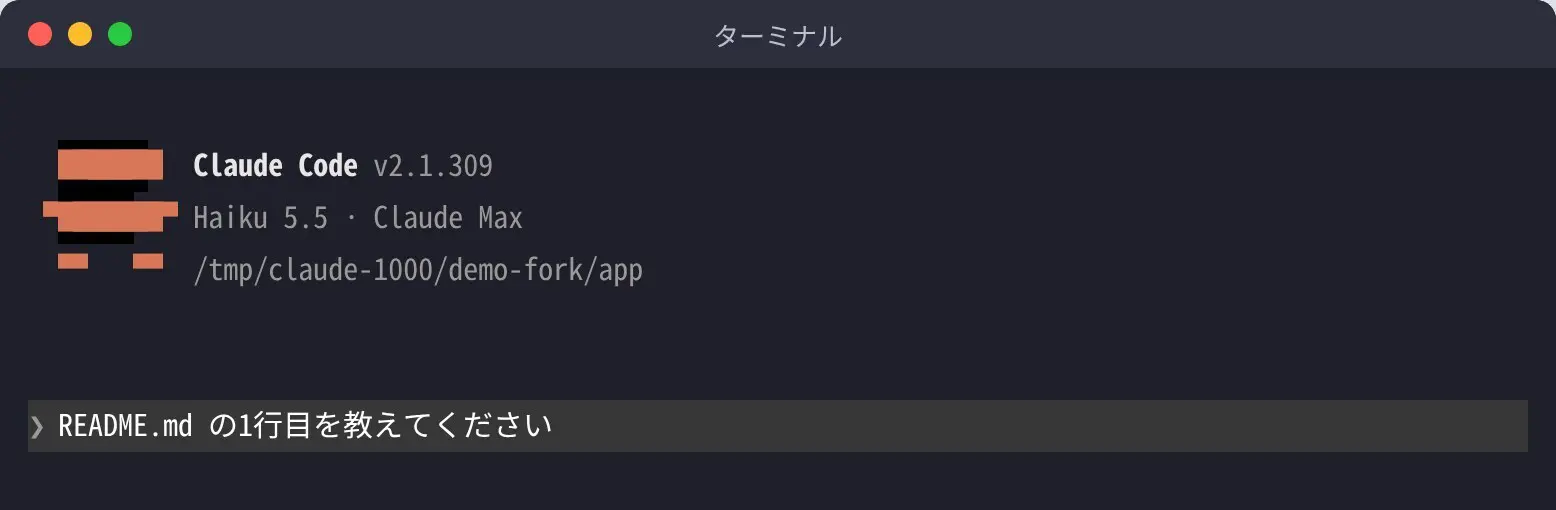
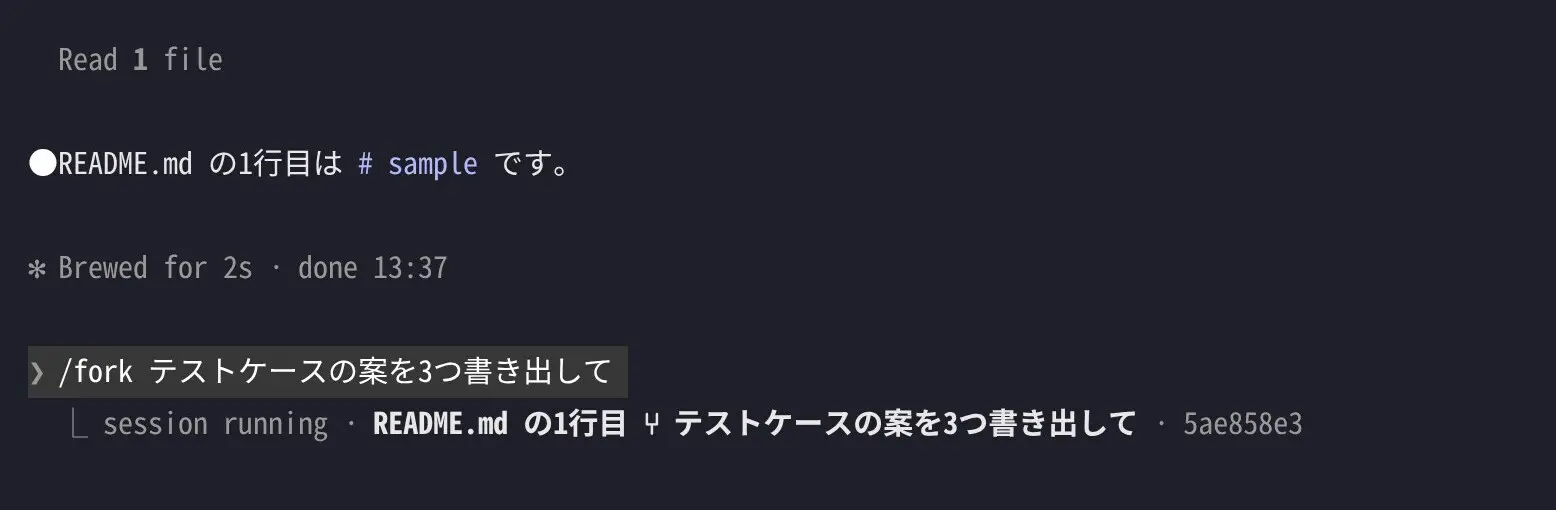
次の画面は、質問を1つしたあとに /fork テストケースの案を3つ書き出して を実行したところです(2026年10月23日、Claude Code v2.1.309 で撮影)。確認の表示は1行で、コピーの状態(session running)、一覧での名前、claude attach 用のIDが並びます。名前の中の ⑂ は、元の会話から分かれたコピーであることを示しています。
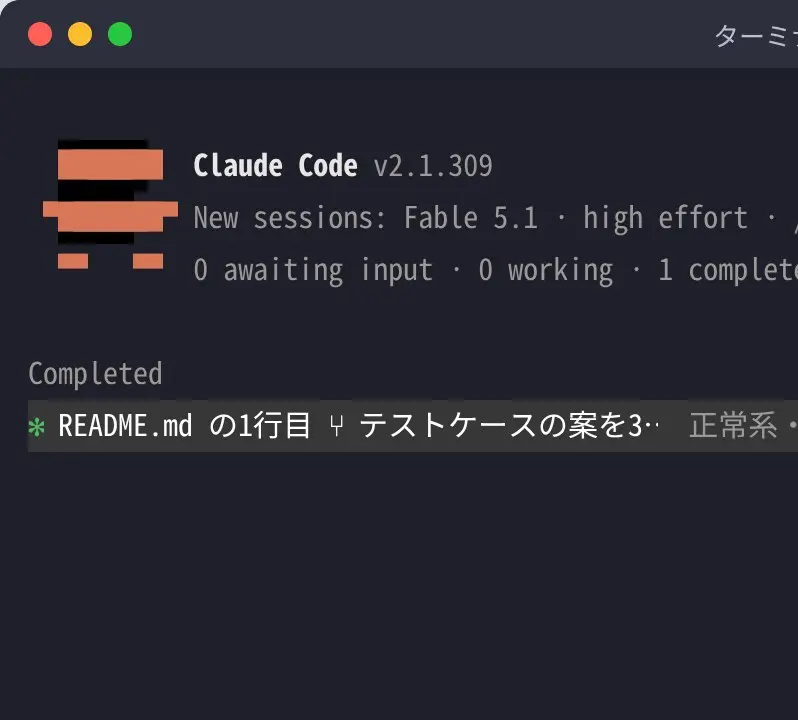
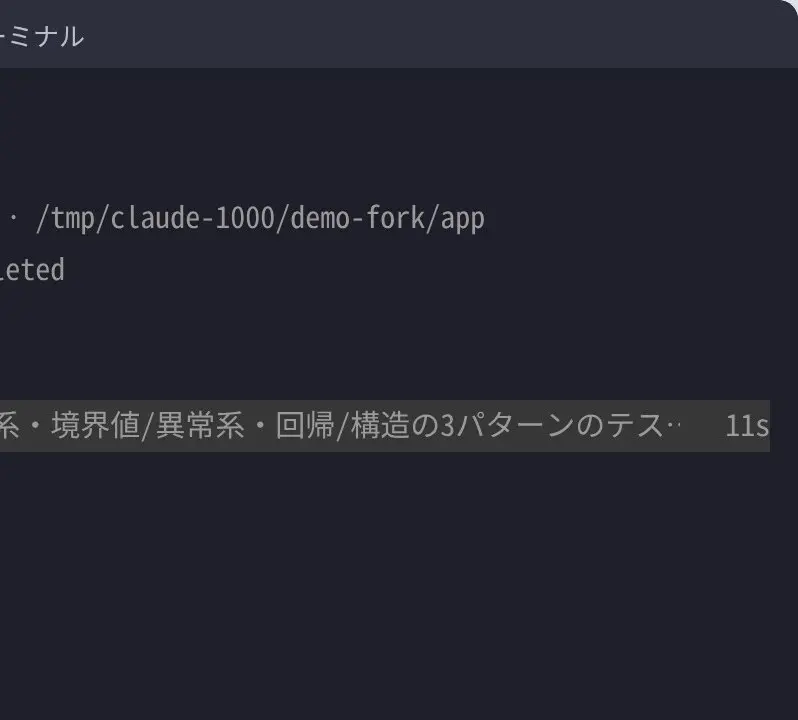
コピーの様子は、別のターミナルで claude agents を開くと確認できます。下の画面では、/fork で作ったコピーが一覧に1行で並び、作業を終えて「Completed」に入っています。行の右側には、コピーが書き出した結果の冒頭が表示されます。行を選んで Enter を押すと、そのコピーの会話を開いて続きを頼めます。
コピーに引き継がれるもの・引き継がれないもの
公式ドキュメントによると、コピーは /fork を実行した時点までの会話をすべて持って始まります。あわせて、モデル、権限モード、effort(考える深さ)の設定、セッション中に追加したフォルダ、「今後は確認しない」と許可した権限も引き継がれます。コピーした後の2つの会話は独立していて、コピー側でしたことが元の会話に自動で入ることはありません。
| 項目 | /fork のコピーでの扱い(公式 Agent view、2026年10月23日確認) |
|---|---|
| 会話の履歴 | /fork 実行時点までがすべて入る |
| モデル・権限モード・effort | 元の会話と同じ設定で始まる |
| 追加したフォルダ・「今後は確認しない」の許可 | 引き継がれる |
| その後の会話 | 別々に進む。コピーの結果は元の会話に戻らない(セッション間のメッセージ機能を有効にしている場合は、どちらかのClaudeから相手へ明示的に送ることはできる) |
| ファイルの編集 | Git リポジトリでは、コピーはコードを変える前に自分専用の worktree を作るよう指示される(v2.1.221 以降) |
| /fork できない会話 | システムプロンプトを差し替えて起動した会話や --tools で使える道具を絞って起動した会話。コピーに引き継げない起動オプションがあるため、Claude Code はその旨を表示してコピーを作らない |
ファイルの衝突を避ける仕組み:コピーは自分の worktree で編集する
会話をコピーしても、作業フォルダのファイルまでは分かれません。そこで Claude Code は、Git リポジトリの中で /fork したコピーに対し、コードを変える前に自分専用の git worktree(同じリポジトリを別フォルダに取り出したもの)を作るよう指示します。これにより、元の会話とコピーが同じファイルを同時に書き換える事故を防げます。Git リポジトリでない場所では、この分離は働かず、コピーは同じファイルを直接編集します。リポジトリの設定 worktree.bgIsolation を "none" にした場合も同じです(公式「Agent view」の「How file edits are isolated」)。
agent view を無効にしている場合の /fork
agent view は研究プレビューの機能で、設定 disableAgentView または環境変数 CLAUDE_CODE_DISABLE_AGENT_VIEW で無効にできます。無効にしている環境では、/fork はバックグラウンドセッションへのコピーではなく、会話を引き継いだサブエージェント(forked subagent)を起動します。この場合 /subtask は使えません。社内の管理設定で agent view が止められているときは、/fork の動きが記事の説明と違って見えるので、まずこの設定を確認してください。
/fork の仕様が変わった経緯(バージョン別)
| バージョン | 変更内容(公式 CHANGELOG) |
|---|---|
| v2.1.77 | /fork を /branch に改名。/fork は別名として引き続き使える |
| v2.1.212 | /fork が「会話を新しいバックグラウンドセッションへコピーし、自分は作業を続ける」機能に変更。それまで /fork が起動していた会話内のサブエージェントは /subtask へ |
| v2.1.221 | /fork で作ったセッションは、元のセッションの作業フォルダではなく自分の worktree で作業するように変更 |
| v2.1.257 | /fork したコピーが元の会話のプロンプトキャッシュを使えるように改善 |
古い記事やメモに「/fork でサブエージェントが起動し、結果が会話に戻る」とあれば、それは今の /subtask の動きです。手元の版は claude --version で確認できます。
複数のエージェントに同時に作業させたいときは、Claude Code Agentの違いと使い方で解説しています。
branch / fork による会話分岐の仕組みと使い分け
/branch コマンドの正確な仕様
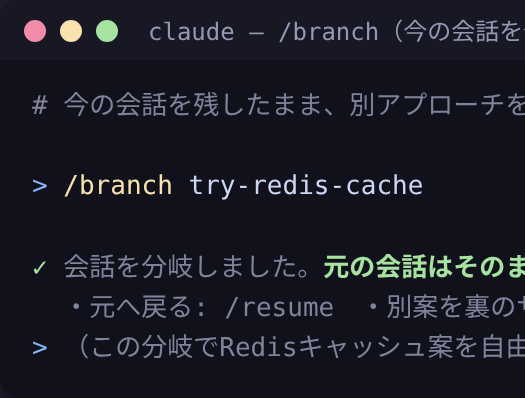
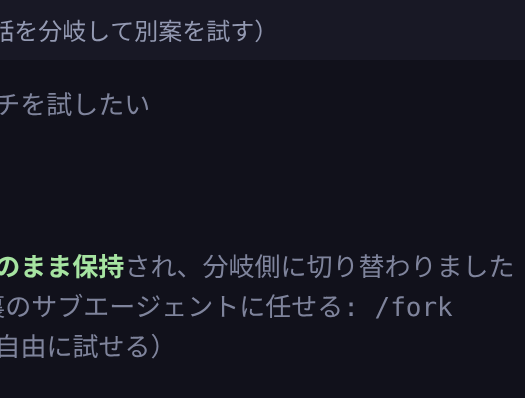
/branch は、今の時点で会話の分岐を作り、その分岐へ自分が切り替わるコマンドです。元の会話はそのまま残り、/resume で戻れます。/branch 名前 のように名前を付けられ、名前を省くと会話の最初の指示から名前が付きます。実行すると、新しい分岐と元の会話の2つのセッションIDが表示されます(公式「Manage sessions」の「Branch a session」、2026年10月23日確認)。
質問を1つした後に /branch を実行した実際の画面です(2026年10月5日、Claude Code v2.1.289で撮影)。「Branched conversation」と表示されて分岐した会話に切り替わり、元の会話へは表示された /resume コマンド(または claude -r)で戻れます。入力欄の上には、分岐元の会話名に「(Branch)」が付いて表示されます。
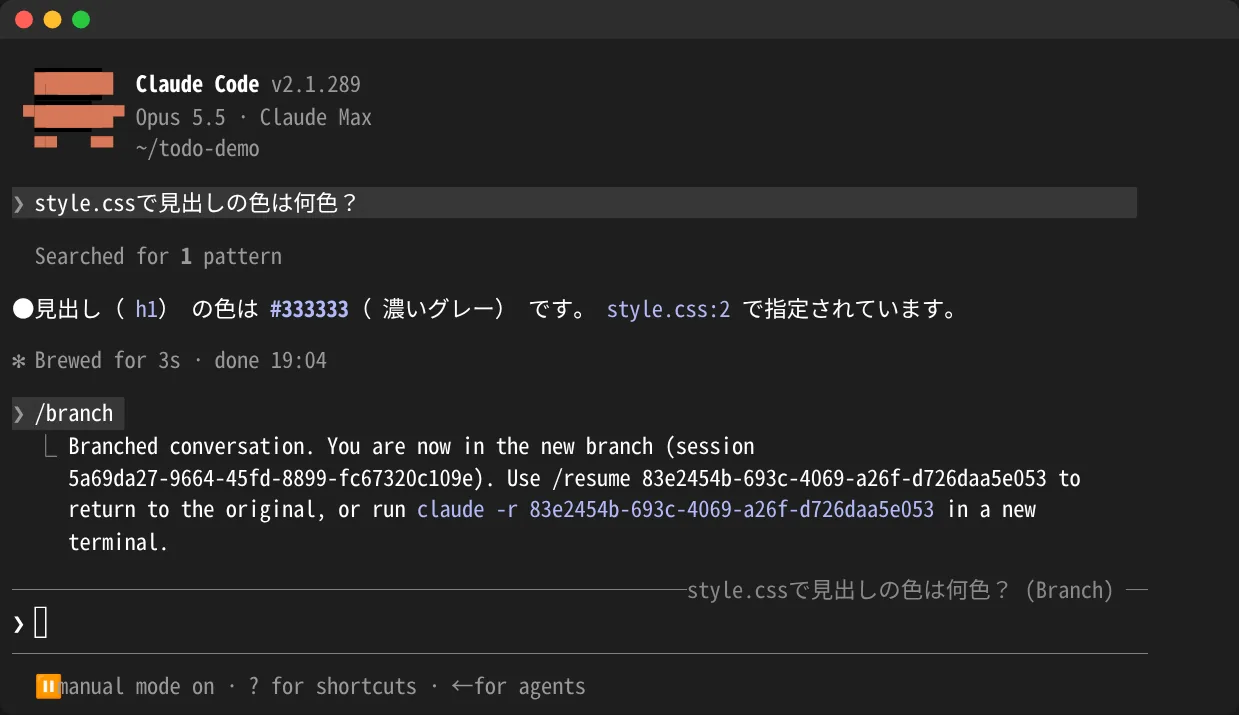
/branch は会話の記録(トランスクリプト)をコピーし、動いている Claude Code をそちらへ書き込むように切り替えます。同じプロセスのまま切り替わるので、次の点が /fork と違います。
| 項目 | /branch した後 |
|---|---|
| 会話の履歴 | /branch を実行した時点までが分岐へコピーされる |
| 「このセッションでは許可」した権限 | 引き継がれる(同じプロセスで動くため) |
| 裏で動いているサブエージェントや Bash コマンド | 止まらずに動き続け、結果は切り替えた分岐の側に表示される |
| ファイル | 分かれない。会話だけの分岐で、Git のブランチ操作ではない |
コマンドラインから分岐したいときは、claude --continue --fork-session のように --continue または --resume に --fork-session を組み合わせます。この場合は別のプロセスで始まるため、「このセッションでは許可」した権限は引き継がれず、改めて許可します。
/branch と /fork、どちらを使うか
判断の軸は「その作業に自分が付き添うかどうか」です。
- /branch が向く場面:設計の別案を自分で対話しながら試したい。大きな変更を頼む前に、今の会話を残しておきたい。試してだめなら元の会話へ戻りたい。
- /fork が向く場面:今の作業を止めずに、テストの作成・調べ物・別案の下書きなど独立した作業を裏で進めたい。前提の説明をやり直さずに任せたい。結果は後でまとめて見ればよい。
- /subtask が向く場面:任せた作業の結果を、今の会話の中で受け取って続きに使いたい。
注意点として、/branch も /fork のコピーも、元の会話とは別に利用量を使います。公式ドキュメントも、複数のセッションやサブエージェントを同時に動かすとトークンの使用量が増えるとしています(Run agents in parallel)。
/rewind との組み合わせパターン
/rewind は、会話とコードをチェックポイントまで巻き戻すコマンドです(別名 /checkpoint・/undo)。「戻す」のが /rewind、「残したまま増やす」のが /branch と /fork です。両方を組み合わせると、次のような流れで別案を比べられます。
- Claude Code に初期分析をさせる
- 方針を変えたい箇所で
/rewindを使い、その手前まで戻る /branchでその状態の分岐を作り、別の方針を試す(自分で付き添わないなら/fork 別の方針で実装案を作って)- 両方の結果を比べて採用する案を決める
ただし /rewind が戻せるのは、Claude がファイル編集ツールで変更したファイルです。Bash コマンドだけで変わったファイルや、外部での変更は追跡されないため、Git で戻します(公式「Checkpointing」)。巻き戻しの詳しい使い方は Claude Code の rewind の使い方、会話の再開は resume・continue の使い方にまとめています。
SDK における fork の利用
Claude Agent SDK でも、プログラムから会話を分岐できます。query() のオプションで、元のセッションIDを resume に渡し、Python なら fork_session=True、TypeScript なら forkSession: true を指定すると、元の履歴のコピーから始まる新しいセッションができます。元のセッションのIDと履歴は変わりません(公式「Work with sessions」)。
ここでも、分岐するのは会話の履歴で、ファイルではありません。分岐したエージェントがファイルを編集すると、同じフォルダで動く他のセッションからもその変更が見えます。ファイルの変更まで分けて戻したい場合は、SDK のファイルチェックポイント機能を使うよう公式ドキュメントは案内しています。
スラッシュコマンドの全体像についてはClaude Codeスラッシュコマンド解説も参照してください。
次に読む:Claude Codeの/batchの使い方は?

Claude Code における会話分岐と並行実行の全体像
/fork や /branch は「今の会話」を起点にした分け方です。会話の外も含めると、Claude Code で複数の作業を同時に進める方法はいくつかあります。公式ドキュメント「Run agents in parallel」は、サブエージェント、agent view、Agent Teams、動的ワークフロー、プロジェクトの5つを挙げ、補助として git worktree を位置づけています(2026年10月23日確認)。
| 方法 | どう動くか | 向いている場面 |
|---|---|---|
| /fork・agent view | 会話のコピーや新しい会話をバックグラウンドで動かし、claude agents の一覧で状態を見る(研究プレビュー) |
独立した作業を任せて、必要なときだけ様子を見る |
| サブエージェント・/subtask | 1つの会話の中で、別のコンテキストを持つ作業役が調べ物などを行い、要約だけを返す | 調べ物の結果やログで今の会話を埋めたくない |
| Agent Teams | リーダーが複数のメンバーに仕事を割り振り、メンバー同士がやり取りする。実験的機能で既定は無効 | 大きな作業を分担させ、進み具合を揃えたい |
| 動的ワークフロー | スクリプトが多数のサブエージェントを動かし、結果を照らし合わせる | コード全体の点検や大量のファイル移行など、1回の会話では手に余る作業 |
| git worktree | セッションごとに別の作業フォルダ(別ブランチ)を用意する | 自分で複数のセッションを並べ、同じファイルの衝突を避けたい |
迷ったときは、公式が挙げる3つの問いで選べます。「誰が作業を取りまとめるか(自分か、Claude か、スクリプトか)」「作業役同士がやり取りする必要があるか」「同じファイルを触るか」です。同じファイルを触る作業を並べるなら、worktree で分けるのが前提になります。複数の役割で動かす方法は Agent Teams の解説、サブエージェントの作り方は サブエージェントの解説で詳しく扱っています。
git worktree で同じリポジトリを並行に編集する
自分でターミナルを2つ開いて別々の作業を進めたいときは、claude --worktree feature-auth(短く claude -w feature-auth)で起動します。リポジトリの .claude/worktrees/ の下に別の作業フォルダが作られ、そのセッションは自分のブランチで編集します。もう1つのターミナルで別の名前を付けて同じコマンドを実行すれば、ファイルがぶつからない並行セッションになります。worktree は既存のコミットから作るため、コミットが1つもないリポジトリでは失敗します(公式「Common workflows」「Worktrees」)。
/fork のコピーや agent view から任せたセッションは、編集の前に自動で自分の worktree へ移ります。自分で並べるセッションは --worktree、任せるセッションは /fork か agent view、と覚えておくと整理しやすくなります。
Claude Code・AIエージェントの業務導入をご検討の方は、自社での開発実例を公開しているクリスタルメソッドの無料相談をご利用ください。
Subagents による並行実行:コンテキスト分離と速度最適化
Claude Code のサブエージェントと /subtask
サブエージェントは、1つの会話の中で Claude が別の作業役に仕事を渡す仕組みです。作業役は自分のコンテキスト(作業用の記憶)で動き、途中で読んだファイルやツールの実行結果は作業役の中に留まり、最後の結果だけが会話に戻ります。そのため、今の会話を調べ物の結果で埋めずに済みます(公式「Create custom subagents」)。
サブエージェントには、最初から使える組み込みのもの(コードを探して読む Explore、計画づくりの Plan、汎用の General-purpose など)と、.claude/agents/ に Markdown ファイルで定義する自作のものがあります。「サブエージェントを使って認証の処理を調べて」のように頼めば、Claude が作業役に渡して要約を受け取ります。
通常のサブエージェントは何も知らない状態から始まるので、背景を説明する必要があります。これに対し /subtask で起動する forked subagent は、今の会話をすべて引き継いだサブエージェントです。/subtask ここまでのパーサーの変更に対する単体テストを下書きして のように頼むと、入力欄の下のパネルで裏の作業が進み、終わると結果が今の会話に届きます。Claude 自身も、fork mode が有効なとき(既定で有効)は必要に応じて fork を起動します。
コンテキスト分離と並列実行のメカニズム
サブエージェントは並べて動かせるので、たとえばコードレビューで「書き方の点検」「セキュリティの点検」「テストの網羅の点検」を別々の作業役に同時に任せられます。作業時間は、順番に実行した合計ではなく、最も遅い作業役の時間に近づきます。
一方で、親の会話は作業役が途中で読んだファイルの中身を知りません。結果に必要な情報が入るよう、頼むときに「何を返してほしいか」を具体的に書くことが大切です。
fork コンテキストと Subagents の違い
| 通常のサブエージェント | /subtask(forked subagent) | /fork | |
|---|---|---|---|
| 始まりの文脈 | 空の状態から(頼んだ内容だけ) | 今の会話をすべて引き継ぐ | 今の会話をすべて引き継ぐ |
| 動く場所 | 今の会話の中(裏で動かせる) | 今の会話の中(裏で動く) | 独立したバックグラウンドセッション |
| 結果 | 要約が今の会話に戻る | 結果が今の会話に戻る | 戻らない。コピーの会話の中に残る |
| 向いている作業 | 背景説明が少なくて済む調べ物・点検 | 前提を共有したまま任せたい小さな作業 | 前提を共有したまま、長く独立して進めたい作業 |
まとめると、結果を今の会話で使うならサブエージェントか /subtask、会話ごと別に育てるなら /fork です。
background tasks(/loop)とDesktopスケジュールタスクの実装判断
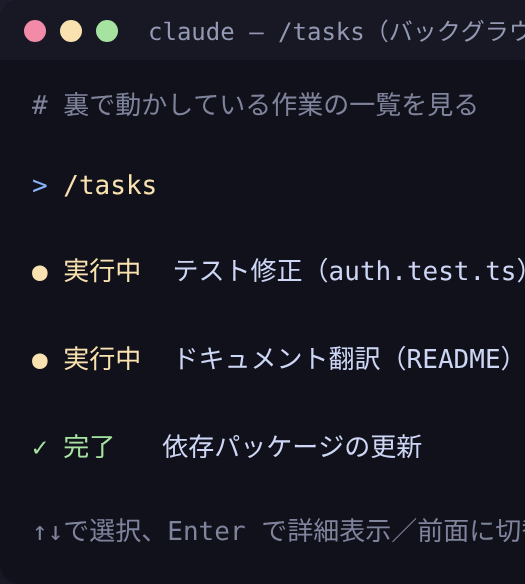
並行作業には「同時に進める」ほかに、「決まった間隔で裏で繰り返す」形もあります。今のセッションで裏で動いている作業は /tasks で一覧でき、中身の確認や停止ができます。定期的に動かす方法は、公式ドキュメント「Run prompts on a schedule」によると3つです(2026年10月23日確認)。
/loop によるセッション内スケジューリング
/loop 5m デプロイの状態を確認して のように、間隔と指示を書くと、今のセッションの中でその指示を繰り返し実行します。最小の間隔は1分で、間隔を省くと Claude が1分〜1時間の範囲で間隔を選びます。デプロイの完了確認、プルリクエストの状態の確認、長いビルドの監視などに向いています。
/loop の繰り返しはセッションの中にだけ存在し、セッションを開いていないと動きません。--resume や --continue で再開すると、期限切れでないものは復元されます。繰り返しのタスクは作成から7日で期限切れになり、最後に1回実行されて消えます。決まった時刻を待つのでなく出来事に反応させたい場合(CI の失敗をすぐ受け取るなど)は、Channels 機能が案内されています。
Desktop スケジュールタスクとの役割分担
デスクトップアプリのスケジュールタスクは、セッションを開いていなくても、アプリが起動していてマシンが動いていれば実行されます。手元のファイルを直接使えるため、毎朝のコードレビューや依存関係の更新確認などの定型作業に向いています。最小の間隔は、Claude に設定させた場合は1分、画面のフォームから設定した場合は1時間です。
Cloud Routines との使い分け
クラウドのスケジュールタスク(Routines)は Anthropic が管理するクラウド上で動くため、手元のマシンが止まっていても実行されます。最小の間隔は1時間で、手元のファイルには触れず、毎回リポジトリを新しく取得(fresh clone)して作業します。
機能比較表と選択基準
会話の分岐・並行作業・定期実行を1つの表にまとめます(公式ドキュメント Commands・Agent view・Manage sessions・Create custom subagents・Run prompts on a schedule、2026年10月23日確認)。
| 機能 | 動く場所 | 自分の位置 | ファイルの扱い | 主な用途 |
|---|---|---|---|---|
/fork |
手元(バックグラウンドセッション) | 元の会話に残る | Git リポジトリでは自分の worktree で編集 | 前提を引き継いだ作業を裏で並行に任せる |
/branch |
手元(同じプロセス) | 分岐へ切り替わる | 分かれない(会話だけ) | 別案を自分で試す・やり直せる地点を残す |
/subtask |
今の会話の中(裏) | 元の会話に残る | 今のセッションと同じ | 前提を引き継いだ小さな作業の結果を受け取る |
| サブエージェント | 今の会話の中 | 元の会話に残る | 今のセッションと同じ(worktree を指定も可) | 調べ物・点検を分けて要約だけ受け取る |
claude --worktree |
手元(別の作業フォルダ) | 起動したセッションごと | セッションごとに別ブランチ | 自分で複数セッションを並べる |
/loop |
手元(今のセッション) | 今の会話 | 手元のファイル | 最短1分の繰り返し確認(7日で期限切れ) |
| Desktop スケジュール | 手元(デスクトップアプリ) | — | 手元のファイル | セッションを開かずに定期実行 |
| Cloud Routines | Anthropic のクラウド | — | 毎回リポジトリを新しく取得 | マシンを止めても動く定期実行(最短1時間) |
実装判断のフローチャート
- 別案を自分で対話しながら試したい →
/branch - 前提を引き継いだまま、別の作業を裏で任せて自分は続けたい →
/fork - 任せた結果を今の会話で受け取りたい →
/subtaskまたはサブエージェント - 自分で複数のセッションを並べ、同じリポジトリを編集したい →
claude --worktree - 今のセッションで一定間隔の確認を繰り返したい →
/loop - セッションを開かずに定期実行したい(手元のファイルが必要) → Desktop スケジュールタスク
- マシンを止めていても動いてほしい → Cloud Routines
実際の開発フローへの統合
たとえば「実装を進めながら、テストは別に用意したい」場合は、実装の会話で方針が固まった時点で /fork ここまでの実装に対するテストを書いて を実行します。コピーは自分の worktree でテストを書き、自分は元の会話で実装を続けます。終わったら claude agents でコピーを開き、内容を確認してから取り込みます。設計の別案を比べたいときは、/branch で分岐して自分で試し、だめなら /resume で元の会話へ戻ります。
Claude Codeの日々の使い方はClaude Codeの使い方ガイド、他のAIコーディングツールとの比較はClaude Code vs Cursor 比較とClaude Code vs Codex 比較にまとめています。
実装上の限界とトレードオフの整理
/branch・/fork の限界
/branch は会話だけの分岐で、ファイルは分かれません。分岐と元の会話の両方で同じファイルを変えると、後から書いた内容が残ります。/fork のコピーは Git リポジトリなら自分の worktree で編集しますが、Git リポジトリでない場所や、worktree の分離を切っている場合は同じファイルを直接編集します。また、/fork のコピーの結果は元の会話に戻らないため、取り込むかどうかは自分で確認して判断します。
/loop の7日制限と再接続の複雑性
/loop の繰り返しは作成から7日で期限切れになります。長く続ける監視は、Desktop スケジュールタスクか Cloud Routines に移すのが公式の案内です。再開で復元されるのは期限内のものだけで、予定時刻を過ぎた1回限りのタスクは戻りません。
Subagents の設計コスト
サブエージェントの結果の質は、頼み方と定義(説明文・使える道具)に左右されます。途中経過が親の会話に見えないため、結果の形(返してほしい項目)を先に決めておくと確認が楽になります。並べる数が増えるほど利用量も増えるので、本当に独立した作業だけを並べます。費用の考え方は Claude Code API の料金にまとめています。
Cloud Routines のローカルファイル非アクセス制約
Cloud Routines は手元のファイルに触れず、毎回リポジトリを新しく取得して作業します。手元にしかない設定や秘密の情報は使えないため、別途の受け渡しを設計するか、手元で動く Desktop スケジュールタスクを選びます。
Claude Codeの全体像はClaude Codeとは、最初の始め方はClaude Code入門ガイドを参照してください。
迷ったときの選び方:結果をどこに戻すか・自分が付き添うか・ファイルが重なるか
/fork・/branch・/subtask・サブエージェント・worktree のどれを使うかは、次の3つの問いで決まります。
- 結果をどこに戻したいか:今の会話で受け取りたいなら /subtask かサブエージェント。別の会話として育てるなら /fork か /branch。
- 自分が付き添うか:対話しながら自分で試すなら /branch。任せて後で確認するなら /fork(任せた作業は claude agents で見る)。
- 同じファイルを触るか:触るなら worktree で分ける。/fork のコピーは Git リポジトリなら自動で worktree を使い、自分で並べるセッションは
claude --worktreeで起動する。
この3つを先に決めておくと、「別の機能を使えばよかった」という手戻りを避けられます。
よくある質問
Claude Code の /fork とは何ですか?
今の会話をそのまま新しいバックグラウンドセッションへコピーし、自分は元の会話で作業を続けるコマンドです。/fork のあとに指示を書くと、コピーはすぐその作業を始めます。コピーは claude agents の一覧に1行で表示され、元の会話とは別に進みます(2026年10月23日に公式ドキュメントで確認)。
/fork と /branch の違いは何ですか?
/branch は会話の分岐を作って自分がそちらへ切り替わり、元の会話は /resume で戻れる形で残ります。/fork はコピーを裏で動かし、自分は元の会話に残ります。自分で別案を試すなら /branch、別の作業を任せて並行で進めるなら /fork です。
/fork は /branch の別名ではないのですか?
v2.1.77 で /fork は /branch に名前が変わり、しばらくは別名として動いていました。v2.1.212 で /fork は「会話を新しいバックグラウンドセッションへコピーする」別の機能になり、それまで /fork で起動していた会話内のサブエージェントは /subtask に移りました。古い解説記事の「/fork は /branch の別名」は今の仕様と違います。
/fork と /subtask はどう使い分けますか?
結果を今の会話に戻してほしいなら /subtask、会話をもう1本の独立した会話として進めたいなら /fork です。/subtask は会話を引き継いだサブエージェントが裏で作業し、終わると結果が今の会話に届きます。/fork のコピーは結果を元の会話に戻しません。
/fork したコピーと元の会話が同じファイルを書き換えることはありますか?
Git リポジトリの中では、コピーはファイルを編集する前に自分専用の worktree を作るよう指示されます(v2.1.221 以降)。そのため元の作業フォルダとは別の場所で編集します。Git リポジトリでない場所や、worktree の分離を設定で切っている場合は同じファイルを編集するので、同じファイルを触る作業を並べないようにします。
並行で動かすと利用量は増えますか?
増えます。公式ドキュメントは、複数のセッションやサブエージェントを同時に動かすとトークンの使用量がその分増えるとしています。コピーやサブエージェントの数は、本当に独立している作業の数に絞るのが安全です。
参考文献
- Claude Code 公式ドキュメント — Commands(/fork・/branch・/subtask・/rewind): https://code.claude.com/docs/en/commands
- Claude Code 公式ドキュメント — Agent view(/fork でのコピー・worktree での分離): https://code.claude.com/docs/en/agent-view
- Claude Code 公式ドキュメント — Manage sessions(Branch a session・–fork-session): https://code.claude.com/docs/en/sessions
- Claude Code 公式ドキュメント — Create custom subagents(Fork the current conversation): https://code.claude.com/docs/en/sub-agents
- Claude Code 公式ドキュメント — Run agents in parallel: https://code.claude.com/docs/en/agents
- Claude Code 公式ドキュメント — Common workflows(Run parallel sessions with worktrees): https://code.claude.com/docs/en/common-workflows
- Claude Code 公式ドキュメント — Worktrees: https://code.claude.com/docs/en/worktrees
- Claude Code 公式ドキュメント — Run prompts on a schedule(/loop・Desktop・Cloud): https://code.claude.com/docs/en/scheduled-tasks
- Claude Code 公式ドキュメント — Checkpointing(/rewind): https://code.claude.com/docs/en/checkpointing
- Claude Agent SDK 公式ドキュメント — Work with sessions(resume・fork): https://code.claude.com/docs/en/agent-sdk/sessions
- Claude Code 公式 CHANGELOG(v2.1.77・v2.1.212・v2.1.221・v2.1.257): https://code.claude.com/docs/en/changelog
Claude Code・AIエージェントの業務活用をご検討の方へ
クリスタルメソッドは、Claude Codeを日々の業務で使いながら、AIエージェント・社員AIの導入と開発効率化を支援しています。自社サイトの表示速度をAI社員(Claude Code)で12.89秒→2.03秒に短縮した実例も事例記事として公開しています。「自社の開発・業務にAIをどう組み込むか」といったご相談を承っています。
- 無料相談・お問い合わせ:ご相談はこちら
Read next
あわせて読みたい
-

Claude Code Agentとは?サブエージェント・Agent Teams・Agent Viewの違いと使い方【2026年版】
Claude Code Agentとは?エージェント機能の全体像 Claude Code Agent(エージェント機能)とは、Claude Codeが作業の一部...
-

Claude Code /batchの使い方|Message Batches APIとの違い・並列実行【2026年版】
「claude batch」を調べている方が探しているものは、実は次の3つのうちどれかに分かれます。混同すると欲しい情報にたどり着けないため、まず結論から整理し...
-
Claude Code rewindの使い方|巻き戻し・チェックポイント復元【2026】
Claude Codeのrewind(巻き戻し)とは何を戻すのか? rewindは、会話とClaude Codeが加えたコード変更を、以前のチェックポイント(あ...