
blog
AIブログ
Claude Code resume 会話再開・続きの使い方——セッション管理を完全攻略
文:クリスタルメソッド編集部 監修:河合 継(代表取締役)

Claude Codeで長時間のリファクタリングやデバッグを進めていると、「前回の作業の続き」を翌日以降に持ち越したい場面が必ずやってくる。/resumeコマンドと--continueフラグは、まさにその用途に特化して設計されている。どちらも過去の会話を「文脈ごと」復元し、途中から作業を再開できる点が核心だ。使い分けはシンプルで、直前に戻るだけなら--continue(-c)、特定の古いセッションを掘り起こすなら/resumeまたは--resume(-r)となる。
本記事ではこの二つのコマンドの実際の動作・使い分け・注意点を、実務目線で具体的に解説する。Claude Codeのインストール手順や初期設定についてはClaude Codeインストールガイドを、全体的な使い方の入門はClaude Code入門・始め方をそれぞれ参照してほしい。
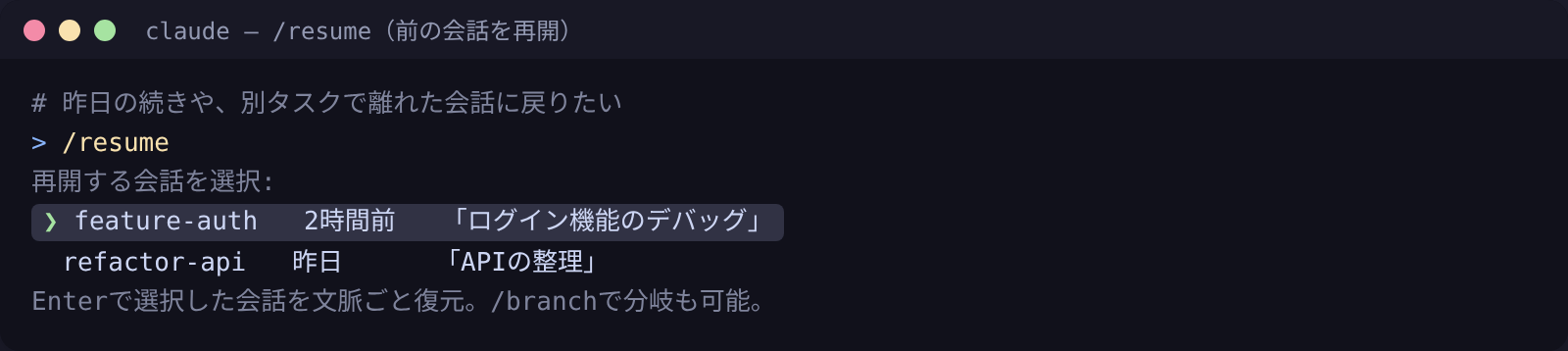
/resumeは、Claude Codeで一度終了・中断した過去の会話セッションを、コード編集の背景や議論の流れごとそのまま選び直して再開するためのコマンドだ。セッション内では/resume、CLIからは--resume(-r)としてピッカーを開き、過去のセッション一覧から対象を選んで再開する。直前のセッションに戻るだけでよい場合は、ピッカーを開かずに自動で最後のセッションを選ぶ--continue(-c)を使う。
/resumeとforkの組み合わせ――元のセッションを残したまま分岐する
過去のセッションを再開する際、--fork-sessionフラグを--continueまたは--resumeと組み合わせると、元のセッションには手を加えずに新しいセッションIDとして分岐(fork)できる。
# 直前のセッションをforkして新しい分岐として再開
claude --continue --fork-session

# 特定セッションをforkして再開
claude --resume <session-id> --fork-sessionセッション内であれば/branchコマンド(任意で名前を指定可)でも同じ効果が得られる。forkして作られたセッションは元のセッションとは別のセッションIDを持ち、セッション一覧(ピッカー)にも別行として表示される(同じ会話由来のグループとしてまとめて表示され、展開すると個別に確認できる)。元のセッションはforkの影響を受けず、そのままの状態で再開可能なまま残る。「同じ文脈から違うアプローチを試したいが、今の会話も壊したくない」というときに使う機能だ。
関連記事Claude Code(クロードコード)とは?できること・料金・使い方を初心者にもやさしく解説【2026年版】 / Claude Code 使用量を完全制御する実装ガイド【2026年版】 / Claude Code ログイン方法・できない時の対処法|2026年版ガイド
よくある質問
/resumeと–continueの違いは何ですか?
--continue(-c)は直前に終了したセッションを自動で選び、ピッカーを開かずに即座に再開する。一方/resume・--resume(-r)は過去のセッション一覧をピッカーに表示し、任意のセッションを選んで再開する点が異なる。複数プロジェクトを並走しているときは--continueだと意図しない別プロジェクトのセッションを掴む可能性があるため、--resumeまたは名前付き再開(/renameで命名し--resume <name>で指定)の利用が実務では安全だ。
–fork-sessionや/branchで分岐したセッションは元のセッションに影響しますか?
影響しない。--fork-session(--continueまたは--resumeと併用)や/branchで分岐すると、新しいセッションIDを持つ別セッションが作成され、元のセッションはそのまま変更されずセッション一覧に残る。
セッション履歴は他のマシンやチームメンバーと共有できますか?
できない。セッション履歴はローカルストレージに保存される設計のため、マシン移行やクリーンインストール後は履歴が失われ、チームメンバー間で共有することもできない。
Claude Code resume / continue とは何か――セッション継続の仕組みを理解する
Claude Codeは対話を開始するたびに一意のセッションIDを生成し、会話履歴をローカルに保存する。セッションを再開するコマンドには、CLIフラグとして使う形式とセッション内スラッシュコマンドとして使う形式の両方がある。
--continue(短縮形:-c)はCLIフラグで、直前のセッションをそのまま再開する。--resume(短縮形:-r)も同様にCLIフラグで、過去のセッション一覧をインタラクティブに表示して任意のセッションを選んで再開できる。セッション内では/resumeスラッシュコマンドでも同じ操作が可能で、/continueはその別名として機能する。
重要なのは「文脈ごと復元される」という点だ。単に会話ログを見返すのではなく、前回の作業で共有していたコードの背景・議論の流れ・変数の扱いに関する認識をClaudeが引き継いだ状態で続きから話せる。/clearで別タスクに切り替えた後でも前の会話に戻れるし、/branchと組み合わせれば会話を分岐させることもできる。
バックグラウンドで動作していたセッションはピッカー画面で「bg」印付きで表示されるため、フォアグラウンドのセッションと区別しやすい。
基本コマンドを実践する
–continue(-c):直前のセッションに即座に戻る
最も頻繁に使うのがこのフラグだ。前回の会話を続きから再開したいとき、以下を実行するだけでよい。
# 直前のセッションを続きから再開
claude --continue

# 短縮形(実務ではこちらを使う)
claude -c

# 再開と同時に最初のプロンプトを渡す
claude -c "前回の認証モジュールのテストを完成させてほしい"-cは最後に終了したセッションを自動で選択する。複数のプロジェクトを並走させているときは、意図しない別プロジェクトのセッションを掴む可能性がある。その場合は後述のセッションID指定か名前付き再開を使うほうが安全だ。
–resume(-r):セッション一覧から選んで再開する
# インタラクティブにセッション一覧を表示して選択
claude --resume

# 短縮形
claude -r

# セッションIDを直接指定して再開
claude --resume <session-id>

# セッションに名前を付けていた場合は名前で指定
claude --resume auth-refactor
claude --resumeを引数なしで実行すると、日時・作業ディレクトリ・最初のプロンプト断片が一覧表示されるピッカーが開く。矢印キーで選択してEnterで再開できる。バックグラウンドセッションは「bg」印付きで表示される。セッション数が増えてくると一覧が煩雑になるため、後述の名前付き管理との組み合わせを強く勧める。
セッション内での/resume・/continueスラッシュコマンド
すでにClaudeとの会話セッションに入っている状態でも、スラッシュコマンドで別のセッションに切り替えられる。
# セッション内から過去のセッションを選択して再開
/resume

# /continueは/resumeの別名
/continue

# セッションIDや名前を指定する場合
/resume auth-refactorスラッシュコマンドの詳細な使い方はClaude Codeスラッシュコマンド完全解説にまとめている。
セッションに名前を付けて管理する
/renameスラッシュコマンドでセッションに任意の名前を設定でき、その名前を--resumeの引数として渡すことができる。
# セッション中に名前を付ける
/rename auth-refactor

# 次回以降、名前で確実に再開
claude --resume auth-refactor
プロジェクト名やブランチ名と対応した命名規則を採用すると、作業文脈が一目でわかり管理しやすい。
–print(-p)モードでの会話再開――CI/CD統合
CI/CDパイプラインやシェルスクリプトに組み込む場合、対話的UIを起動せず標準出力だけを得たいケースがある。--printフラグと組み合わせると非対話的に動作する。
# 直前のセッションを続きから非対話的に再開し、結果を標準出力に得る
claude -c -p "テスト結果を確認してPRの説明文を生成して"

# セッションIDを固定して呼び出す
claude --resume <session-id> -p "ビルドエラーを修正して"
このパターンはスクリプトへの組み込みに適している。前回の作業背景を保持したまま自動化タスクを継続実行したい場合に有効だ。
会話再開時の技術的トレードオフと注意点
コンテキストウィンドウの消費という根本的制約
セッションを再開するとその時点で過去の会話履歴がコンテキストウィンドウに読み込まれる。会話が長大なセッションを再開すると、有効コンテキストが最初から圧迫された状態で新しいタスクを始めることになる。具体的な弊害として以下が挙げられる。
- 新しいファイルを読み込む余地が減り、大規模ファイルの参照が困難になる
- 古いコード断片が「現在の事実」として残り、誤った参照や差分の混乱を誘発する
- API利用時はトークン消費量が増加し、コストに直結する
コスト面はClaude Code料金体系の解説およびClaude Code API料金の詳細も参照してほしい。
「何のために再開するか」を明確にし、コンテキストが肥大化した古いセッションは再開より新規開始を選ぶ判断も同様に重要だ。判断の目安として、「前回セッションで触れたファイル群が今回も必要か」を起点に考えると整理しやすい。
ファイルシステム状態との乖離
セッションを再開した時点で、前回の会話中に参照したファイルが変更・削除されている場合がある。Claude Codeは会話履歴を復元するが、ファイルシステムの現在の状態を自動で再読込するわけではない。再開直後に「現在のファイル状態を確認して」と明示的にプロンプトを与えることを推奨する。特にチームで共同開発しているリポジトリでは、再開前後でgit pullが入っている可能性を常に考慮すべきだ。
ローカル保存という設計上の限界
セッション履歴はローカルストレージに保存される。これは以下の制約に直結する。
- マシン移行やクリーンインストール後はセッション履歴が失われる
- チームメンバー間でのセッション共有はできない(個人のローカルストレージに紐付く)
- コンテキスト上限に達したセッションを再開しても、直近のやり取りしか有効に参照できないケースがある
サブエージェントと会話再開の組み合わせ
長期プロジェクトでは以下のように使い分けると効率が高い。
- メインセッションは設計・実装の文脈を保持し、
--resumeで継続する - 調査・文書生成などの独立タスクはサブエージェントに委ねて新規セッションで処理する
これはメインセッションのコンテキストウィンドウを温存しながら、長期にわたる作業の一貫性を保つうえで有効な設計パターンだ。
実運用での「再開するか・新規で始めるか」の判断(一次情報)
当メディアの監修者・河合継はClaude Codeを3.5の時代から1年以上、日次で実務利用してきた。会話再開(resume / continue)については、機能の使い方以上に「いつ再開し、いつ新規で始めるか」の判断が実務では効いてくる。長く使ってきた実感として、次の基準で切り分けると無駄が少ない。
- 同じ作業の続きなら再開、話題が変わるなら新規。前回と地続きの実装・デバッグを続けるときだけ
--resume/--continueが活きる。別件に移るのに古いセッションを再開すると、無関係な文脈がコンテキストに残ったまま始まり、かえって精度もコストも悪化した。 - 肥大化したセッションは「再開しない勇気」を持つ。何十往復も重ねたセッションを再開すると、有効コンテキストが最初から圧迫された状態で始まる。少し戻りたいだけなら、必要な結論だけを新規セッションに貼り直すほうが速いことが多かった。
- 再開直後は必ずファイルの現状を読ませ直す。前述のとおり履歴は戻ってもファイルシステムの現在地は戻らない。再開して最初の一手は、作業の指示ではなく「現在のファイル状態を確認して」から入るのを習慣にしている。
resume は「とりあえず続きから」ではなく、続ける価値のある文脈を選んで引き継ぐツールだと捉えると、セッション管理全体が安定する。
Claude Code・AIエージェントの業務導入をご検討の方は、自社での開発実例を公開しているクリスタルメソッドの無料相談をご利用ください。

活用シーン別コマンド比較
| シーン | コマンド | 特徴 | 注意点・制約 |
|---|---|---|---|
| 直前の作業を即座に再開 | claude -c |
最速。タイプ量が最小で日常的に使いやすい | 複数プロジェクト並走時は誤セッション取得の可能性あり |
| 特定の古いセッションを選択して再開 | claude -r |
ピッカーから選択。日時・プロンプト断片・bg印が表示される | セッション数が多いと探しにくい。名前付きと併用推奨 |
| 名前付きセッションを確実に再開 | claude --resume auth-refactor |
名前で一意に特定できる。ブランチ名との対応が取りやすい | 事前に/renameでの命名が必要 |
| セッションIDで直接再開 | claude --resume <session-id> |
スクリプトや自動化から確実に指定可能 | IDを別途記録しておく必要がある |
| CI/CDパイプラインで続きを非対話的実行 | claude -c -p "プロンプト" |
標準出力のみ取得。スクリプト組み込みに適する | コンテキスト消費に注意。長大な履歴はコスト増 |
| セッション内から別のセッションへ切り替え | /resume または /continue |
会話中にそのまま過去のセッションへ移行できる | 現在のセッション文脈は一旦離れることになる |
| コンテキストをリセットして新規開始 | claude(フラグなし) |
クリーンな状態で開始。古い文脈の混入を防げる | 前回の文脈が引き継がれないため背景の再投入が必要 |
実務応用:worktreeと組み合わせた並列セッション管理
git worktreeで複数セッションを安全に並列化する
featureブランチとhotfixブランチで同時進行している場合に、それぞれ独立したworktreeでClaudeセッションを立ち上げ、互いの編集が干渉しないようにする設計が有効だ。
# featureブランチ用のworktreeを作成
git worktree add ../project-feature feature-branch

# hotfixブランチ用のworktreeを作成
git worktree add ../project-hotfix hotfix-branch

# 各ディレクトリでセッションを名前付きで起動・再開
cd ../project-feature
/rename feature-auth   # 初回セッション中に命名
# 次回以降
claude --resume feature-auth

cd ../project-hotfix
/rename hotfix-login
claude --resume hotfix-login
各worktreeに対して名前付きセッションを紐付けておくと、作業ブランチ単位でセッションを確実に復元できる。ファイルシステムが物理的に分離されているため、前述のファイル状態乖離のリスクも低減できる点が大きな利点だ。
/branch との組み合わせで会話を分岐させる
同じセッションから異なるアプローチを試したい場合、/branchコマンドで会話を分岐させることができる。分岐した各セッションはそれぞれ/resumeでアクセスできるため、「認証方式AのアプローチとBのアプローチを並列で検討する」といった作業が一つのプロジェクト文脈の中で整理しやすくなる。
Agent SDKでセッション管理をプログラム制御する
より高度な自動化が必要な場面では、Agent SDKがセッション管理の選択肢を広げる。PythonとTypeScriptいずれからも同じエージェントループを呼び出せ、ファイル読み込み・コマンド実行・コード編集のツールが標準で組み込まれている。
import asyncio
from claude_agent_sdk import query, ClaudeAgentOptions

async def main():
    async for message in query(
        prompt="前回の続き:auth.pyのバグ修正を完了させてください",
        options=ClaudeAgentOptions(allowed_tools=["Read", "Edit", "Bash"]),
    ):
        print(message)

asyncio.run(main())
Agent SDKのセットアップ詳細は公式クイックスタート(Anthropic Agent SDK Quickstart)を参照してほしい。
Claude Codeと他のAIコーディングツールのセッション管理の違いを比較したい場合は、Claude Code vs Cursor 比較記事やClaude Code vs Codex 比較記事も参考になる。
まとめ:resume と continue を使いこなすための判断フロー
Claude Codeの/resume・--resume・--continueは、複数の作業セッションにまたがるタスクを文脈ごとつなぐための機能だ。使いこなすための判断基準を整理すると以下になる。
- 直前の作業をそのまま再開する→
claude -c一択 - 特定の過去セッションを探したい→
claude -rでピッカーから選択(bg印でバックグラウンドセッションも識別できる) - 複数プロジェクトを並走させている→
/renameでセッションに名前を付け、claude --resume <name>で確実に指定する - 同じ文脈から複数のアプローチを試したい→
/branchで分岐させ、それぞれを/resumeで管理する - /clear で別タスクに切り替えた後に前の会話に戻りたい→
/resumeまたはclaude -rで以前のセッションを選択できる - コンテキストが肥大化している→ 再開より新規セッションを優先し、必要な背景情報だけを再投入する
- 自動化・CI/CDに組み込みたい→
claude -c -pかAgent SDKで非対話的に処理する - worktreeで並列作業している→ ブランチ名と対応した
/rename命名規則を採用し、セッションとブランチを一対一で管理する
Claude Codeの基本的な操作体系についてはClaude Code使い方ガイドで体系的に解説している。セッション管理をマスターしたうえで、Claude Codeとはで周辺機能の全体像も把握することを勧める。SEOや特定領域への応用を検討している場合はClaude Code SEO活用入門も参照してほしい。
クリスタルメソッドが開発するDeepAIは、実在の人物の容姿・表情・声・振る舞いをデジタル空間で再現するバーチャルヒューマン/AIアバターソリューションだ。リップシンク・表情生成・音声合成・対話AIなどを組み合わせ、Claude Codeのようなコーディングツールと連携させることで、接客・研修・面接練習・広報といった領域のAIシステム開発をさらに効率化できる可能性がある。詳細はDeepAIソリューションページを参照されたい。
利用できるモデルも進化を続けており、現在はClaude 5世代(最上位のFable 5、速度と知能のバランスに優れたSonnet 5)とOpus 4.8・Haiku 4.5が使えます。
参考文献
- Claude Code 公式ドキュメント「Common workflows」Anthropic https://code.claude.com/docs/en/common-workflows.md
- Claude Code 公式ドキュメント「Overview」Anthropic https://code.claude.com/docs/en/overview.md
- Claude Code 公式ドキュメント「Agent SDK overview」Anthropic https://code.claude.com/docs/en/agent-sdk/overview.md
- Claude Code 公式ドキュメント「Agent SDK Quickstart」Anthropic https://code.claude.com/docs/en/agent-sdk/quickstart.md
- 無料相談・お問い合わせ:ご相談はこちら
監修
河合 継(クリスタルメソッド株式会社 代表取締役)
AI・ディープラーニングに関する特許16件の発明者。過去、国立がん研究センターとの共同研究や、テレビ番組でのAI解説実績を持つAI研究者として、AIの研究開発を主導している。
運営会社について | 編集方針
Claude Code・AIエージェントの業務活用をご検討の方へ
クリスタルメソッドは、Claude Codeを実務投入している開発会社として、AIエージェント・社員AIの導入と開発効率化を支援しています。自社サイトの表示速度をAI社員(Claude Code)で12.89秒→2.03秒に短縮した実例も事例記事として公開しています。「自社の開発・業務にAIをどう組み込むか」といったご相談を承っています。
Read next
あわせて読みたい
-

Claude Code(クロードコード)とは?できること・料金・使い方を初心者にもやさしく解説【2026年版】
ターミナル上で動作するAIエージェント型コーディングツールのイメージ Claude Code(クロードコード)とは、Anthropic社が提供するAIツールです...
-

Claude Code 使用量を完全制御する実装ガイド【2026年版】
最終更新:2026年7月29日 よくある質問:Claudeの使用量・上限について Claudeの使用量上限とは? Claude(Claude.aiのチャット、お...
-

Claude Code ログイン方法・できない時の対処法|2026年版ガイド
Claude(クロード) Codeを使おうとしたら「ログインできない」「認証エラーが出る」「コマンドが通らない」――そんな状況で作業が止まってしまった経験はあり...