
blog
AIブログ
GitHub Copilotは無料でどこまで使える?Freeプランと学生向けStudentプラン【2026年版】
文:クリスタルメソッド編集部 監修:河合 継(代表取締役)
結論:GitHub Copilotは無料で使えます。誰でも使える「Copilot Free」は、コード補完が月2,000回まで、チャットとエージェントはAIクレジットの限られた枠で、モデルはauto選択のみです。このほかに、学生向けの「Copilot Student」と、教員・オープンソースの運営者向けの「Copilot Pro」の無償利用があります。GitHub Copilotを試したいけれど、いきなり課金は避けたい方に向けて、無料で使える範囲と条件をまとめます。事実は2026年10月29日にGitHub公式のページで確認した内容です(出典は文末にまとめています)。全プランの料金の比較は料金プラン完全ガイドに任せ、このページは「無料でどこまでできるか」に絞ります。
GitHub Copilotを無料で使う3つのルート
| ルート | 対象 | 中身(料金はどれも無料) |
|---|---|---|
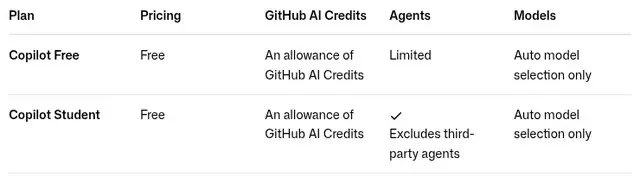
| Copilot Free | 個人の開発者 | 補完は月2,000回まで。チャットとエージェントはAIクレジットの限られた枠。モデルはauto選択のみ。 |
| Copilot Student | 確認された学生 | 補完は無制限。AIクレジットの枠あり。モデルはauto選択のみ。サードパーティのエージェントは対象外。 |
| Copilot Pro(無償) | 確認された教員、人気のオープンソースの運営者 | 有料のProと同じプラン。資格は毎月再確認。 |
どれにも当てはまらず、もっと使いたい場合は有料プランになります(Proは月額10米ドル)。詳しくは料金プラン完全ガイドをご覧ください。出典:GitHub Docs「Plans for GitHub Copilot」(2026年10月29日確認)。
無料の範囲を超えて有料で使いたくなったときは、GitHub Copilotの料金プランで解説しています。
Copilot Freeで使える機能と月の上限
Freeの上限は、コード補完の回数とAIクレジットの枠の2本立てです。
- コード補完(インライン提案):月2,000回までです。公式のプランページに「2,000 per month」と書かれています。有料プランでは無制限です。
- チャットとエージェント:「GitHub AI Creditsの枠」の中で使います。公式のプラン表は、Freeを「Limited chat and agent usage(限られたチャットとエージェントの利用)」と書いており、具体的な回数やクレジット数は載っていません。AIクレジットは1つが0.01米ドルで、使う量はモデルと作業の重さで変わります。
- モデル:FreeとStudentはauto model selection(Copilotがモデルを自動で選ぶ方式)だけです。自分でモデルを選べるのはProからです。
なお、以前のこのページや他のサイトには「チャットは月50回まで」という書き方がありますが、2026年10月29日に読んだ公式のプランページ・Docsに、その数字は見当たりませんでした。チャットの上限は回数ではなくAIクレジットで管理される形になっているため、数字は公式の表示を確認してください。
| 項目 | Copilot Free |
|---|---|
| 使える | コード補完(月2,000回)、GitHub.comとGitHub Mobileでのチャット、エディタのエージェントモード(VS Code・Visual Studio・JetBrains・Eclipse)、Copilot CLI、MCPサーバーとの連携、カスタム指示、Copilot Spaces、公開コードと一致する提案を止めるフィルター |
| 使えない | 課題を割り当てるとプルリクエストを作る「クラウドのエージェント」、GitHub上のプルリクエストのレビュー、サードパーティのコーディングエージェント、IDEのチャットスキル、追加のAIクレジットの購入(コードレビューはVS Codeの「選択範囲のレビュー」だけ) |
出典:GitHub「Copilot plans」、GitHub Docs「Plans for GitHub Copilot」「Usage-based billing for individuals」(2026年10月29日確認)。ターミナルで使うCopilot CLIの操作はCopilot CLIの解説にあります。
次に読む:GitHub CopilotのVS Code導入方法は?

Copilot Freeの始め方(登録から使い始めまで)
多くの個人の開発者は、特別な設定なしでFreeを使い始められます。エディタの種類で入口が少し違います。
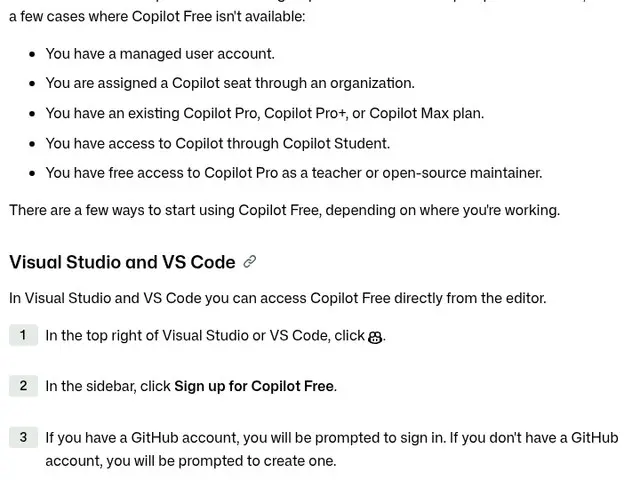
- Visual StudioまたはVS Codeの場合:画面右上のCopilotのアイコンを押し、サイドバーの「Sign up for Copilot Free」を押します。GitHubアカウントがあればサインインし、なければ作成します。
- GitHub.comの場合:GitHub.comのCopilotを開くと、チャットでCopilotに質問できます。
- GitHub Mobileの場合:画面右下のCopilotのアイコンから、「Ask Copilot」の入力欄で質問します。アイコンが出ない画面では、別の画面に移ると表示されます。
- それ以外のエディタの場合:先にGitHubの「Copilot settings」を開き、「Start using Copilot Free」を押して有効にします。そのあと、エディタ側でサインインします。
エディタ拡張の入れ方や日々の使い方は使い方ガイドで説明しています。
Freeを使えない人
次のどれかに当てはまると、Freeは使えません(すでに別の形でCopilotが使える状態のためです)。
- 管理対象のユーザーアカウント(managed user account)である
- 組織からCopilotの席を割り当てられている
- 有料のPro・Pro+・Maxの契約がある
- Copilot Studentで使える
- 教員またはオープンソースの運営者として、Proの無償利用を受けている
出典:GitHub Docs「Getting started with a GitHub Copilot plan」「Setting up GitHub Copilot for yourself」(2026年10月29日確認)。
学生はCopilot Studentで無料:条件と手順
GitHub Educationで確認された学生は、Copilot Studentを無料で使えます。Freeとの違いは、コード補完が無制限になることです。チャットやエージェントはFreeと同じくAIクレジットの枠で、モデルはauto選択のみ、サードパーティのエージェントは対象外です。
| 確認する点 | 公式の説明 |
|---|---|
| 対象 | 13歳以上で、学位または修了証が出る課程に在籍している学生(GitHub Student Developer Packの条件) |
| 必要なもの | 学校が発行したメールアドレス、または日付のある公式の在籍証明のどちらか、または両方 |
| 確認の頻度 | GitHubが毎月、資格を再確認する |
| 使うプラン | 確認後、Copilot Studentを有効にする |
手順は次のとおりです。
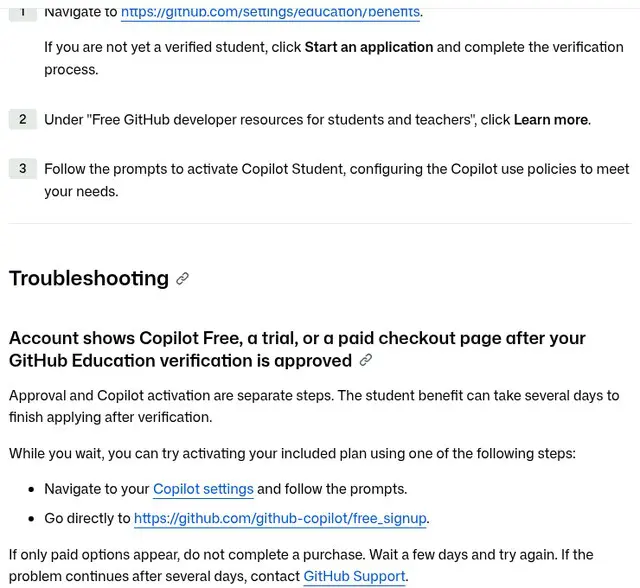
- GitHubの教育向けの特典ページ(settings/education/benefits)を開きます。
- まだ確認されていなければ「Start an application」を押し、学生の確認を済ませます。
- 「Free GitHub developer resources for students and teachers」の「Learn more」を押します。
- 画面の案内に従ってCopilot Studentを有効にし、Copilotの使い方に関する設定を選びます。
つまずきやすい点:確認が通ったあとも、アカウントの表示が「Copilot Free」や試用、有料の購入画面のままのことがあります。公式は、確認とCopilotの有効化は別の手順で、学生向けの特典が反映されるまで数日かかることがあると説明しています。その間は、Copilot settingsの案内に従うか、Copilot Freeの登録ページを開いて有効にします。有料の選択肢しか出ないときは購入を完了せず、数日待ってからやり直します。数日たっても直らないときは、GitHubのサポートに問い合わせます。
出典:GitHub Docs「Access GitHub Copilot for free as a student」、GitHub「Students」(github.com/education/students)(2026年10月29日確認)。
教員・オープンソースの運営者はCopilot Proが無料
学生以外にも、次の2つの人はCopilot Proを無料で使えます。
- GitHub Educationで確認された教員:教員として確認されるには、GitHub Educationの教員向けの申請をします。
- 人気のあるオープンソースのリポジトリの運営者(maintainer):対象かどうかは、Copilot settingsに「GitHub Copilot Pro」の案内が出るかで確認します。
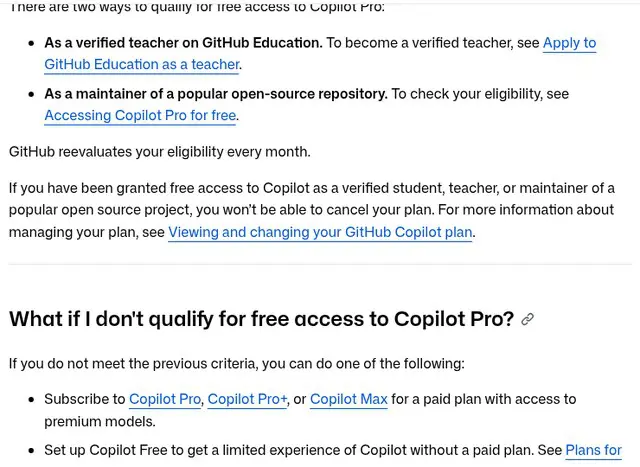
資格は毎月、GitHubが再確認します。無償の枠で使っている間は、プランを自分で解約することはできません。使い始めるには、画面右上のプロフィール画像から「Copilot settings」を開き、資格があれば出てくる「GitHub Copilot Pro」のページで「Get access to GitHub Copilot」を押し、Copilotの使い方の設定を選んで保存します。資格がない場合は、有料のPro・Pro+・Maxを契約するか、Freeを使います。出典:GitHub Docs「Access Copilot Pro for free as a teacher or open source maintainer」(2026年10月29日確認)。
無料と有料の違い(Free・Student・Proの比較)
| 項目 | Copilot Free | Copilot Student | Copilot Pro(月額10米ドル) |
|---|---|---|---|
| コード補完 | 月2,000回 | 無制限 | 無制限 |
| AIクレジット | 枠あり(数は公式に記載なし) | 枠あり(数は公式に記載なし) | 基本1,000+変動の追加分500=月1,500 |
| モデル | auto選択のみ | auto選択のみ | 複数のモデルから選べる |
| クラウドのエージェント | なし | 対象(サードパーティ除く) | 対象 |
| GitHub上のプルリクエストのレビュー | なし | 公式の表では確認できず | 対象 |
| サードパーティのエージェント | なし | 対象外 | なし(Pro+から) |
| 追加クレジットの購入 | できない | 公式の表では確認できず | できる |
参考までに、公式のプラン表にある全プランの月額とAIクレジットを並べます(詳しい比較は料金プラン完全ガイド)。
| プラン | 月額(米ドル) | AIクレジット |
|---|---|---|
| Free・Student | 0 | 枠あり(数は記載なし) |
| Pro | 10 | 基本1,000+変動500=1,500 |
| Pro+ | 39 | 基本3,900+変動3,100=7,000 |
| Max | 100 | 基本10,000+変動10,000=20,000 |
| Business | 19(席ごと) | 1,900(ユーザーごと) |
| Enterprise | 39(席ごと) | 3,900(ユーザーごと) |
AIクレジットの「変動の追加分」は、公式が「将来変わりうる」と説明しています。出典:GitHub「Copilot plans」、GitHub Docs「Plans for GitHub Copilot」(2026年10月29日確認)。
無料版を仕事で使うときの注意:データの扱いと法人向け機能
仕事のコードで使う前に、次の3点を確認してください。
- データの扱い:公式のプランページのよくある質問では、個人向けプラン(Free・Pro・Pro+)の利用者のCopilotのやり取り(入力・提案・生成されたコード片)が、AIモデルの学習と改善に使われることがあると説明されています。GitHubのCopilotの機能設定でいつでも学習への利用を止める設定ができ、止めてもCopilotの機能は変わらないと書かれています。
- 法人向けの機能:公式のプラン表では、Freeには「エンタープライズ向けのセキュリティ」「知的財産の補償」「github.comでのユーザー管理」「利用状況のメトリクス」「SAMLシングルサインオン」が含まれません。会社として使うなら、組織向けのBusinessやEnterpriseが前提になります。
- 商用利用:Freeの商用利用の可否を独立して説明した文は、2026年10月29日に読んだ公式のプランページ・Docsには見つかりませんでした。仕事で使う場合は、GitHubの利用規約を確認してください。
出典:GitHub「Copilot plans」(2026年10月29日確認)。
無料枠で足りるかの目安(用途別)
「無料でどこまで使えるか」を決めるのは機能の一覧ではなく、自分の使い方が上限に収まるかです。
| 使い方 | 無料での見立て |
|---|---|
| 週に数回、学習や趣味の小さなコードを書く | 補完の月2,000回に収まりやすく、無料で試す価値があります。 |
| 毎日、仕事のコードを長時間書く | 補完は月の後半に尽きやすく、有料を前提に考えます。 |
| チャットで設計の相談や長いリファクタリングを頼む | チャットやエージェントはAIクレジットを使うため、早く尽きやすい使い方です。 |
| エージェントやCLIに大きな作業を任せる | 1回の作業で複数回モデルを呼ぶため、クレジットの消費が大きくなります。 |
無料枠を長持ちさせるコツ
- 補完は効かせたい場面に使う:定型のコードは自分で書き、関数の作成やテスト生成に補完を使います。
- チャットは1回にまとめる:前提、エラーメッセージ、期待する動きを1つのメッセージに書くと、やり取りの回数が減ります。
- 重い作業は分ける:公式は、会話が長いほど、エージェントが複数の手順を踏むほど、使う量が増えると説明しています。
- 残りの量と更新日を確認する:公式は、Copilot settingsで使用量とリセット日を確認できると説明しています。
上限に達したらどうなる?
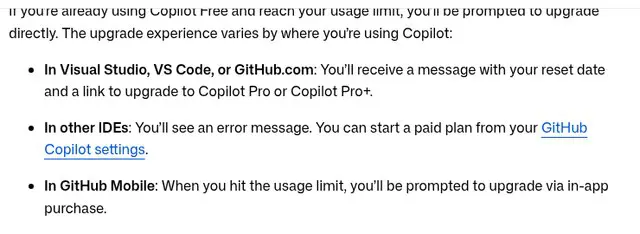
公式の説明では、Freeで上限に達すると、Visual Studio・VS Code・GitHub.comではリセット日と有料プランへのリンクが入ったメッセージが表示されます。それ以外のエディタではエラーメッセージが出て、GitHub Mobileでは有料プランへのアプリ内購入が案内されます。含まれる枠は毎月リセットされます。
| 選択肢 | 内容 |
|---|---|
| 次の月を待つ | 含まれる枠は毎月リセットされます。 |
| 有料へ上げる | Pro(月額10米ドル)などに上げます。差額だけが請求され、その月にすでに使った分は新しいプランの枠に数えられます。 |
| 軽いモデルに替える | 有料プランでは、軽いモデルを選ぶと、消費するクレジットが減ります。Freeはauto選択のみで、モデルは選べません。 |
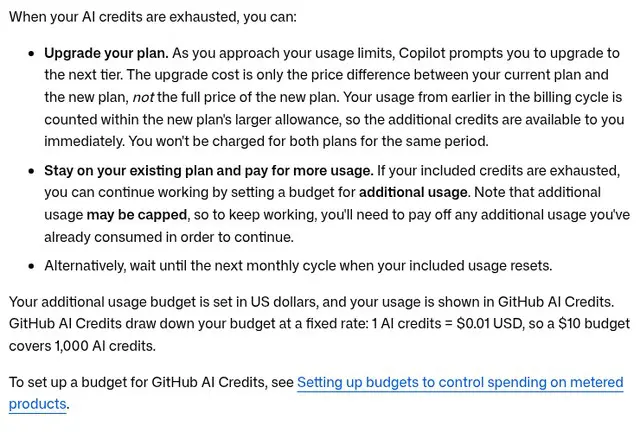
公式のプランページでは、Freeの「追加のAIクレジットの購入」は「含まれない」と表示されています。上の図の「追加利用の予算を設定して続ける」は、有料プランの説明です。出典:GitHub Docs「Getting started with a GitHub Copilot plan」「Usage-based billing for individuals」(2026年10月29日確認)。
よくある質問
Q. 無料プランに料金登録は必要ですか?
A. Copilot Freeは、多くの個人の開発者が特別な設定なしで使い始められます。エディタでSign up for Copilot Freeを押すか、GitHubのCopilot settingsで有効にします。
Q. GitHub Copilotの無料版はどこまで使えますか?
A. コード補完は月2,000回までです。チャットやエージェントはGitHub AI Creditsの限られた枠の中で使え、モデルはauto選択のみです。クレジットの具体的な数は公式に記載がありません。
Q. 無料版でCopilot CLIやエージェントモードは使えますか?
A. 公式のプランページでは、Freeプランに「CLI」「エージェントモード」が含まれると書かれています。ただしクラウドのエージェントやプルリクエストのレビューは含まれません。
Q. 学生は本当に無料ですか?
A. はい。GitHub Educationで確認された学生は、Copilot Studentを無料で使え、コード補完が無制限になります。資格は毎月再確認されます。
Q. 教員やオープンソースの運営者も無料で使えますか?
A. 確認された教員と、人気のあるオープンソースのリポジトリの運営者は、Copilot Proを無料で使えます。資格は毎月再確認されます。
Q. 無料と有料の一番の違いは何ですか?
A. 補完の無制限化、AIクレジットの量、モデルの選択、クラウドのエージェントやプルリクエストのレビューなどがProから使えます。Proは月額10米ドルです。
Copilotの業務導入・開発効率化をご検討の方は、AI開発会社クリスタルメソッドの無料相談をご利用ください。
まとめ
まずFree(学生はStudent、教員とオープンソースの運営者はPro無償)で使い心地を確かめ、補完やクレジットの上限がじゃまになったら有料のProへ、という順番が無理のない進め方です。Freeの上限は、補完が月2,000回、チャットとエージェントはAIクレジットの枠で、モデルはauto選択のみです。有料に上げる場合のプランごとの金額は料金プラン完全ガイド、エディタでの使い方は使い方ガイドをご覧ください。
参考文献
- GitHub「Copilot plans」: https://github.com/features/copilot/plans(2026年10月29日確認)
- GitHub Docs「Plans for GitHub Copilot」: https://docs.github.com/en/copilot/get-started/plans(2026年10月29日確認)
- GitHub Docs「Usage-based billing for individuals」: https://docs.github.com/en/copilot/concepts/billing/billing-for-individuals(2026年10月29日確認)
- GitHub Docs「Getting started with a GitHub Copilot plan」: https://docs.github.com/en/copilot/how-tos/manage-your-account/get-started-with-a-copilot-plan(2026年10月29日確認)
- GitHub Docs「Setting up GitHub Copilot for yourself」: https://docs.github.com/en/copilot/how-tos/copilot-on-github/set-up-copilot/enable-copilot/set-up-for-self(2026年10月29日確認)
- GitHub Docs「Access GitHub Copilot for free as a student」: https://docs.github.com/en/copilot/how-tos/copilot-on-github/set-up-copilot/enable-copilot/set-up-for-students(2026年10月29日確認)
- GitHub Docs「Access Copilot Pro for free as a teacher or open source maintainer」: https://docs.github.com/en/copilot/how-tos/manage-your-account/get-free-access-to-copilot-pro(2026年10月29日確認)
- GitHub Education「Students」: https://github.com/education/students(2026年10月29日確認)
関連記事
Copilotを使ったAI業務活用のご相談はこちら
クリスタルメソッドは、GitHub Copilot・Microsoft Copilotをはじめとするツールを起点にした開発効率化・業務活用を支援しています。「自社の開発・業務にCopilotをどう組み込むか」といったご相談を承っています。
- 無料相談・お問い合わせ:ご相談はこちら
Read next
あわせて読みたい
-

GitHub Copilotの料金プラン完全ガイド|無料枠・Pro・AIクレジットの仕組み【2026年版】
GitHub Copilotの料金は「月額プラン+AIクレジット」の組み合わせで決まります。このページでは、全プランの料金と、わかりにくいAIクレジットの仕組み...
-
GitHub Copilotの使い方|VS Code導入から補完・Chat・設定まで【2026年版】
GitHub Copilotの使い方は、①エディタでCopilotを有効にする → ②GitHubアカウントでサインインする → ③補完・チャット・インラインチ...
-
GitHub Copilotとは?できること・料金・使い方をわかりやすく解説【2026年版】
「GitHub Copilot(ギットハブ・コパイロット)って、MicrosoftのCopilotと何が違うの?」——名前が似ているためよく混同されますが、両者...