
blog
AIブログ
GitHub Copilot Agent(エージェントモード)とは?できること・料金・使い方をわかりやすく解説
文:クリスタルメソッド編集部 監修:河合 継(代表取締役)
GitHub Copilotの「エージェント」は、1つの機能の名前ではありません。エディタの中でその場で一緒に作業する「エージェントモード」と、GitHub上でタスクを受け取りバックグラウンドで進める「クラウドエージェント」(以前は「コーディングエージェント」と呼ばれていました)の2つがあり、ターミナルで動くCopilot CLIもエージェントとして使えます。
このページでは、エージェントモードとクラウドエージェントについて、何ができるか・どう使うか・どんな制限があるか・どのプランで使えるかを、GitHub公式ドキュメントとVS Code公式ドキュメント(2026年10月29日確認)で順に整理します。料金の金額や無料枠の細かい比較は、料金プラン完全ガイドと無料で使える範囲の解説に分けています。
Copilotのエージェントとは?3つの違い
公式ドキュメントでは、エージェントは「作業を複数の手順に分け、ツールでファイルを読み書きしコマンドを実行し、失敗したら進め方を直す」ものと説明されています。補完のように1行ずつ提案するのではなく、目的を伝えると、完成までの手順をCopilotが進めます。使う場所によって次の3つに分かれます。
| 比べる点 | エージェントモード | クラウドエージェント | Copilot CLI |
|---|---|---|---|
| 動く場所 | 手元のエディタ(VS Code・JetBrains・Visual Studio・Eclipse・Xcode) | GitHubのクラウド環境(クラウドのサンドボックスまたはGitHub Actionsのランナー) | ターミナル |
| 進め方 | チャットで頼み、その場で結果を見て直す(同期型) | タスクを渡すとバックグラウンドで進め、プルリクエストを作る(非同期型) | ターミナルで対話しながら進める |
| 頼み方 | エディタのチャットでAgentを選ぶ | GitHubのIssue・Agentsタブ・Copilot Chat、GitHub Mobile、IDE、CLIなど | copilot を起動して指示 |
| 向く作業 | 目の前のコードを確認しながら直したいとき | 範囲がはっきりしたタスクを丸ごと任せたいとき | ターミナル中心の作業、GitHub操作 |
| 詳しい解説 | このページ | このページ | Copilot CLIの解説 |
エージェントを使える場所
| 場所 | 内容 |
|---|---|
| エディタ | 公式の機能ページには、Visual Studio Code・Visual Studio・JetBrains系・Xcode・Vim・Neovim・Zed・Eclipseが挙がっています。 |
| ターミナル | Copilot CLIです。/delegate でクラウドエージェントへ作業を渡せます。 |
| デスクトップアプリ | 公式の機能ページから、macOS(Apple Silicon)向けのCopilotデスクトップアプリを入手できます。 |
| GitHub(Web)・GitHub Mobile | Issue・Agentsタブ・Copilot Chatからクラウドエージェントを使います。 |
| Slack・Teams・Jira | 連携サービスからクラウドエージェントに依頼できます。 |
| Agent apps | パートナーが作ったエージェントを、Issue・プルリクエストのコメント・GitHubのAgents画面から始めて使えます。 |
セッションは場所をまたいで引き継げるとされています(例:エディタで始めた作業をクラウドで続ける)。出典:GitHub「GitHub Copilot · GitHubのエージェント」、GitHub Docs「Using GitHub Copilot cloud agent」(2026年10月29日確認)。
名称について。現在のGitHub Docsは、クラウド側を「Copilot cloud agent」または「Copilot in the cloud」と表記しています。このページでは「クラウドエージェント」と書きます。出典:GitHub Docs「GitHub Copilot on GitHub.com and GitHub Mobile」、GitHub Docs「Starting GitHub Copilot sessions」、GitHub「GitHub Copilot · GitHubのエージェント」(いずれも2026年10月29日確認)。
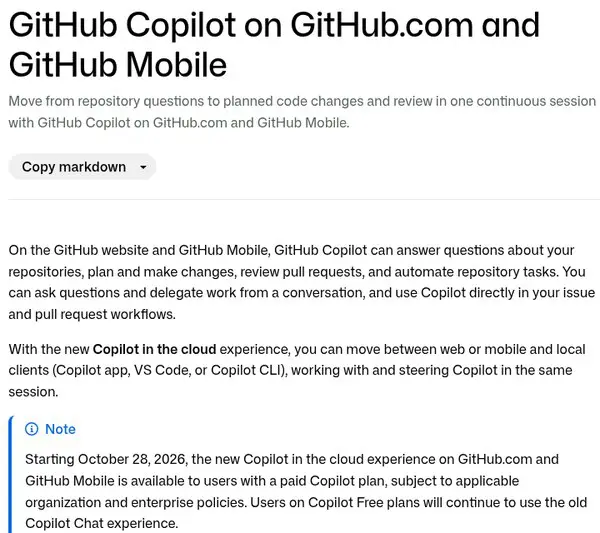
クラウドのエージェントに任せるときの料金は、GitHub Copilotの料金プランで解説しています。
関連記事GitHub CopilotのVS Code導入方法は?
エージェントモードでできること
GitHub Docsは、エージェントモードを「Copilotが自律的にタスクを進める」ものと説明しています。Visual Studioの説明では「大まかなタスクを渡すと、コードの編集・コマンドの実行・結果を見ての修正を繰り返す」とあります。
| できること | 中身 |
|---|---|
| 複数ファイルにまたがる編集 | 指示をもとに、関係するファイルを探して変更します。 |
| コマンドの実行と検証 | テストやビルドなどのコマンドを実行し、失敗したら原因を見て直します。実行前の確認方法は次の「承認と取り消し」で説明します。 |
| 計画づくり(Planエージェント) | VS Codeには、質問に答えるAsk、変更まで進めるAgent、実装計画を作って確認させるPlanの3つが標準で用意されています。 |
| 外部ツールとの連携 | MCP(Model Context Protocol)のサーバーをつなぐと、外部のツールやデータも使えます。 |
| 実行環境の選択(VS Code) | 標準のCopilotのほか、ClaudeやCodexの実行環境(ハーネス)を選べます。 |
出典:GitHub Docs「Copilot Chatをエディタで使う(Chat in your IDE)」、VS Code Docs「Local agents」「Agents overview」(いずれも2026年10月29日確認)。
次に読む:GitHub Copilot CLIの使い方は?

エージェントモードの使い方(エディタ別の選び方と実行手順)
最初に、使っているエディタでAgentを選びます。公式ドキュメントに書かれている場所は次のとおりです。
| エディタ | 選ぶ場所 | 条件・注意 |
|---|---|---|
| VS Code | チャット画面の下にあるエージェントのドロップダウン | Chat viewまたはAgents windowで使います |
| JetBrains系(IntelliJ IDEA・PyCharm・WebStormなど) | チャットパネル下のAgentsドロップダウン | エージェントモードが既定です |
| Visual Studio | チャットパネル下のモードのドロップダウン | Visual Studio 2022 17.8以降。チャットのモード切り替えは17.14以降 |
| Eclipse | チャットパネル下のAgentsドロップダウン | Eclipse 2024-09以降 |
| Xcode | チャットウィンドウ下のAgentsドロップダウン | 最新のCopilot拡張機能 |
VS Codeでの流れは次のとおりです。
- Chat viewを開き、新しいチャット(
+)を作ります。 - Session Targetの一覧で、使う実行環境(ハーネス)を選びます。標準はCopilotで、ClaudeやCodexも選べます。
- ドロップダウンでAgentを選び(質問だけならAsk、計画だけならPlan)、やりたいことを書きます。「何を・どのファイルまわりで・どうなれば完了か」を書くと、結果が安定します。
- エージェントが調べて編集を進めます。確認を求められたら内容を見て承認します。
- 終わったら、変更を1つずつKeep(残す)かUndo(戻す)で確認し、テストを実行してからコミットします。
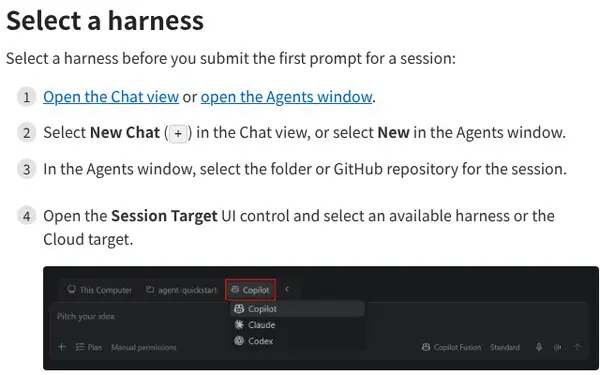
手元のワークスペースで動かすLocalのセッションはエディタのウィンドウに結びついているため、作業中はウィンドウを閉じないでください。閉じると進行中の作業が止まります。組織の管理者がエディタ側のエージェントモードを無効にしている場合は、ドロップダウンに出ません。出ないときは、まず組織の設定を確認します。
出典:GitHub Docs「Chat in your IDE」、VS Code Docs「Local agents」(2026年10月29日確認)。エディタ内のCopilotの基本操作はGitHub Copilotの使い方にまとめています。
承認と取り消し:エージェントに安全に任せるには
エージェントはファイルを書き換え、コマンドも実行します。任せる前に、確認の仕組みと戻し方を知っておくと安心です。
| 権限レベル | 動き |
|---|---|
| Manual permissions(既定) | 自動承認の設定にないツール・URL・ターミナルコマンドは、その都度確認を求められます。 |
| Assisted permissions | ツールの呼び出しごとにLLMが判定し、通らなかったものだけ確認を求められます。Folder isolationが必要で、Localでは使えません。 |
| Allow all | 確認なしですべて実行します。ファイル編集もコマンドも止まりません。 |
| Autopilot | すべてのツールを自動承認して進めます。 |
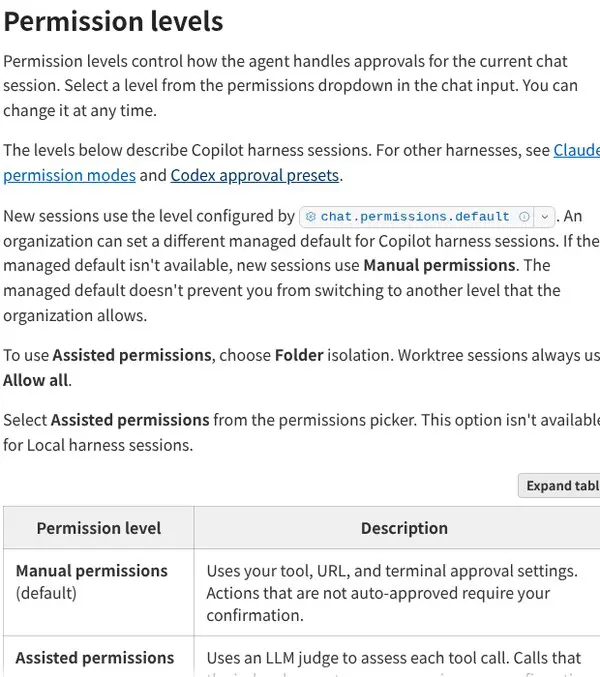
ターミナルコマンドは、読み取りだけの一般的なものは自動で実行され、rm や del のような危険なものは既定で確認が必要です。ただし公式ドキュメントは、この自動承認を「最善を尽くす便利機能であって、セキュリティの境界ではない」と書いています。危険な作業にはサンドボックスを使います。
変更を戻す方法
- Keep/Undo:変更を1つずつ残すか戻します。Keepしてもステージやコミットはされません。
- チェックポイント:既定で有効です。リクエストごとに作業ファイルの状態が保存され、以前のリクエストにマウスを合わせて「Restore Checkpoint」で戻せます。
- Source Control:ターミナルコマンドやスクリプトによる変更は、Keep/Undoの対象に出ません。Gitの差分で確認します。
チェックポイントは、ターミナルコマンドやネットワークリクエスト、デプロイなど、外部への変更を元に戻しません。出典:VS Code Docs「Approvals & Permissions」「Review & Revert Changes」(2026年10月29日確認)。
クラウドエージェントとは?できることと始め方
クラウドエージェントは、リポジトリを調べ、変更を計画し、バックグラウンドで実装して、レビュー用のプルリクエストを作る機能です。クラウド環境でファイルを編集し、テストやリンターも実行します。エディタを開いたままにする必要はありません。
始める入口は複数あります。公式ドキュメントに書かれているものは次のとおりです。
| 入口 | 内容 |
|---|---|
| GitHub(Web) | Issue、Agentsタブ、Copilot Chatから依頼します。 |
| GitHub Mobile | スマホから依頼・確認します。 |
| IDE・GitHub CLI・GitHub MCP Server | エディタやMCP対応ツールから依頼します。 |
| REST API | プログラムから依頼します。 |
| Slack・Jira・Teams | 連携サービスから依頼します。 |
| 自動実行(オートメーション) | スケジュールや「Issueが作られた」などのイベントで自動的に開始します。 |
手順1:Agentsタブから新しいタスクを始める
- リポジトリのAgentsタブを開きます(Codeタブの「Go to file」検索欄の右にあるアイコンからエージェントのパネルも開けます)。
- プロンプト欄のドロップダウンでリポジトリを選びます。
- Environmentを選びます。既定はGitHubが用意するサンドボックス(Cloud)です。
- やってほしいことを書きます。プルリクエストまで作らせたいときは、プロンプトにそう書きます。
- 必要ならモデルを選び、Start taskを押します。作られたセッションは、プロンプト欄の下の一覧に並びます。
手順2:Issueを割り当てる
- リポジトリでIssuesを開き、タスクにしたいIssueを選びます。
- 右側のメニューでAssigneesをクリックし、Copilotを選びます。
- 「Assign to Copilot」の画面で、補足の指示(Optional prompt)、対象リポジトリや開始ブランチ、必要ならカスタムエージェントやモデルを選びます。
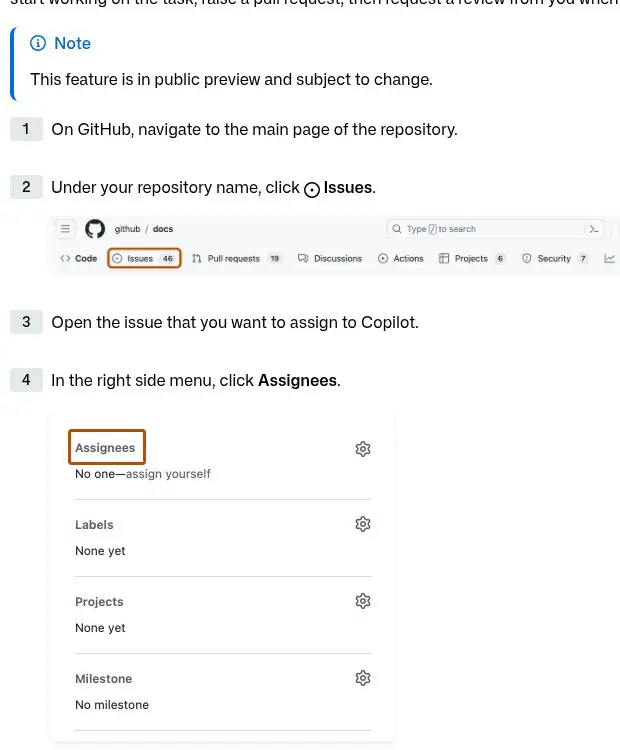
Copilotが見るのは、割り当てた時点のIssueのタイトル・説明・既存のコメントです。割り当てたあとに書いたコメントは反映されません。追加の情報は、Copilotが作るプルリクエストのコメントに書きます。Issueを割り当てると、プルリクエストが必ず作られます。割り当てには有料プランが必要で、リポジトリでクラウドエージェントが有効になっている必要があります。
手順3:プルリクエストで追加の指示を出す
Copilotが作ったプルリクエスト(人が作ったものでも可)のコメントに @copilot と書いて指示すると、既定では同じブランチにコミットが追加されます。別のプルリクエストにしたいときは、コメントにそう書きます。「Files changed」タブでは、レビューコメントごとにFix with Copilotを押すか、複数のコメントをAdd to batchでまとめて、Fix and commitまたはFix and open pull requestを選べます。反応するのは、リポジトリへの書き込み権限がある人のコメントだけです。作業の様子はセッションのログで確認できます。
手順4:ターミナル(Copilot CLI)から任せる
Copilot CLIでは、/delegate に続けて指示を書くか、指示の先頭に & を付けると、その作業がクラウドエージェントに渡ります。例:/delegate APIの結合テストを完成させ、失敗するケースを直して。このとき、手元の未コミットの変更を、Copilotが作る新しいブランチにチェックポイントとしてコミットしてよいか確認されます。作業はGitHub上で進むため、手元のパソコンを閉じても続きます。ドラフトのプルリクエストが作られ、そのリンクとセッションへのリンクが表示されます。
複数タスクの並列実行とセッション管理
GitHub Docsの「Agent management」には、複数のエージェントセッションを同時に実行して、作業を並行して任せられると書かれています。依頼のたびに1つのセッションができ、リポジトリのAgentsタブにまとまります。
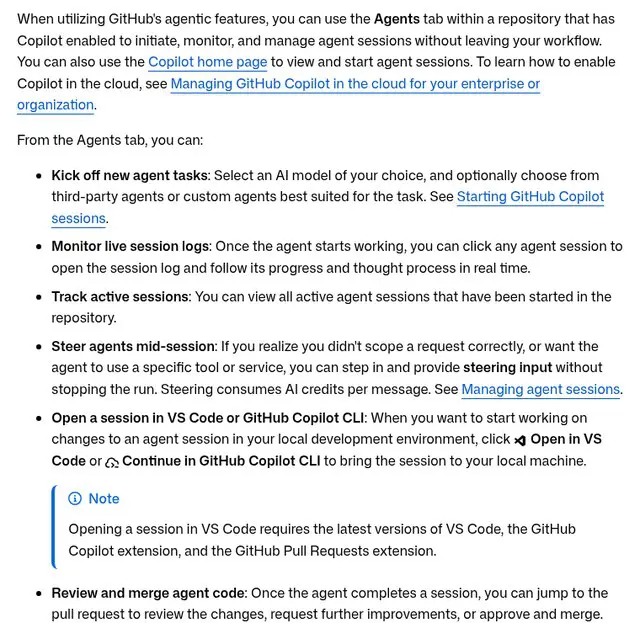
| やりたいこと | Agentsタブでできること(公式の説明) |
|---|---|
| 新しいタスクを始める | モデルを選び、必要なら他社エージェントやカスタムエージェントを選んで依頼します。 |
| 動いているタスクを見る | そのリポジトリで始めた、動作中のセッションを一覧で見られます。 |
| 進み具合を確認する | セッションを開くと、ログと考え方をリアルタイムで追えます。 |
| 途中で方向を直す | 止めずに、追加の指示(ステアリング)を出せます。ステアリングはメッセージごとにAIクレジットを使います。 |
| 手元に持ってくる | 「Open in VS Code」または「Continue in GitHub Copilot CLI」で、セッションを自分の環境に引き継げます。VS Codeで開くには、VS Code、GitHub Copilot拡張、GitHub Pull Requests拡張が最新である必要があります。 |
| 終わったら | プルリクエストに進み、確認・追加の指示・承認とマージを行います。 |
| あとで探す | 過去のセッションを、Copilot CLIやVS Codeから自然な言葉で検索・参照できます。 |
並列にした分だけ、プルリクエストとクレジットの消費も増えます。同じ範囲のファイルを触るタスクを同時に走らせると、プルリクエスト同士がぶつかりやすいため、範囲が分かれた作業から並列にするのが安全です(この点は公式の記述ではなく、運用上の考え方です)。出典:GitHub Docs「Agent management」「GitHub Copilot on GitHub.com and GitHub Mobile」(2026年10月29日確認)。
使えるようにする設定(個人・組織・エンタープライズ)
| 立場 | 設定 | 公式の説明 |
|---|---|---|
| 個人(Free以外の有料プラン) | GitHubの右上のプロフィール画像から「Copilot settings」を開き、サイドバーの「Cloud agent」で「Repository access」を選びます | 有料プランでは既定ですべてのリポジトリで有効です。自分のアカウントのリポジトリで使わせたくないときは、「No repositories」「All repositories」「Only selected repositories」から選べます |
| 組織の所有者 | 組織の設定の「Copilot」の中の「Policies」で「Copilot in the cloud」を「Enabled」にします。リポジトリごとに止めるときは「Copilot」→「Cloud」の「Repository access」で選びます | BusinessまたはEnterpriseのライセンスを割り当てたメンバーには既定で有効です。有効なリポジトリでは、Copilotを使え、書き込み権限のある人が仕事を任せられます |
| エンタープライズの管理者 | 「AI controls」→「Copilot」→「Features & clients」で、「Copilot in the cloud」の全体のポリシーを選びます | 既定で有効です。ここで決めたポリシーは、組織側では上書きできません |
クラウドセッションの実行環境には、クラウドのサンドボックスとGitHub Actionsがあります。サンドボックスは速く軽い環境で、GitHubのチャットなど別のクライアントからセッションを再開できます。GitHub Actionsは、シークレット・変数、依存関係の準備手順、セルフホストランナーなどを細かく決められます。Issueの割り当てやプルリクエストでの@Copilotは、現時点ではGitHub Actionsでのみ動く画面があると書かれています。リポジトリで使えないときは、まずこの設定を管理者に確認します。出典:GitHub Docs「Managing GitHub Copilot policies as an individual subscriber」「Managing GitHub Copilot in the cloud for your organization」「Managing the Copilot in the cloud policy」(2026年10月29日確認)。
流れは、依頼する → Copilotがバックグラウンドで作業する → プルリクエストができる → 人がレビューして取り込むです。コミットはCopilotが作成者になり、依頼した人が共同作成者として記録されます。
プランの条件:2026年10月28日から、新しいCopilot in the cloudがGitHub.comとGitHub Mobileで有料プラン向けに使えるようになりました。公式プランページでは、Freeプランはクラウドエージェントが対象外で、Pro・Pro+・Maxは対象です(詳しくは後述の表)。出典:GitHub Docs「Using Copilot cloud agent on GitHub」「Starting GitHub Copilot sessions」「GitHub Copilot on GitHub.com and GitHub Mobile」、GitHub「Copilot plans」(2026年10月29日確認)。
クラウドエージェントの制限と安全策
公式ドキュメントに明記されている制限は次のとおりです。
| 制限 | 内容 |
|---|---|
| 作業できる範囲 | GitHub Actionsで動くセッションは、タスクを始めたリポジトリの中だけで変更できます。クラウドのサンドボックスでは、同じ組織の複数リポジトリにまたがれます。 |
| ブランチとプルリクエスト | 一度に作業できるブランチは1つで、1タスクにつきプルリクエストは1つです。 |
| 実行時間 | GitHub Actionsで動くセッションは、最大59分です。延ばせません。 |
| 対象リポジトリ | GitHubにあるリポジトリだけです。 |
| ルールセット | ブランチ保護やルールセットによって、プルリクエストの作成・更新が止まることがあります。管理者が例外を設定できます。 |
| コードの品質 | 誤ったコードや、脆弱性を含むコードを出すことがあります。 |
安全面では、公式の「リスクと対策」ページに次の仕組みが書かれています。
- 依頼できる人:書き込み権限のある人だけです。それ以外の人のコメントはエージェントに渡されません。
- 書き込み先:既存のプルリクエストのブランチか、新しい
copilot/ブランチだけです。ブランチ保護と必須チェックは有効なままです。 - 人によるレビュー:作られるのはドラフトのプルリクエストで、エージェント自身はレビュー済みにする・承認する・マージすることができません。依頼した人は、そのプルリクエストを自分で承認できません。
- ワークフロー:書き込み権限のある人が「Approve and run workflows」を押すまで動きません(設定で変更できます)。
- コードの検査:CodeQL、依存パッケージの脆弱性チェック、シークレットスキャンが使われます。
- 通信:インターネットへのアクセスはファイアウォールで制限されます。
- プロンプトインジェクション:HTMLコメントなどに隠した文字はエージェントに渡されません。
出典:GitHub Docs「GitHub Copilot on GitHub.com and GitHub Mobile」、GitHub Docs「Risks and mitigations for GitHub Copilot cloud agent」(2026年10月29日確認)。
データの扱い:学習に使われるか・オプトアウトの方法
エージェントに渡したコードや指示が、AIモデルの学習に使われるかどうかは、プランで変わります。GitHub Docsの「Managing GitHub Copilot policies as an individual subscriber」に、次のように書かれています。
| プラン | 学習への利用 | 止める方法 |
|---|---|---|
| Free・Pro・Pro+・Max(個人) | 2026年4月24日から、入力・出力・コードの断片と周辺の情報を含むやり取りを、GitHubがAIモデルの学習と改善に使うことがあります | GitHubの右上のプロフィール画像 → 「Copilot settings」 → 「Allow GitHub to use my data for AI model training」のドロップダウンで「Disabled」を選びます |
| Business・Enterprise | 顧客のデータは、データ保護契約により、顧客の許可なく学習に使われません | 設定は表示されません(表示されないときは、BusinessまたはEnterpriseのライセンスのアカウントでサインインしていないか確認します) |
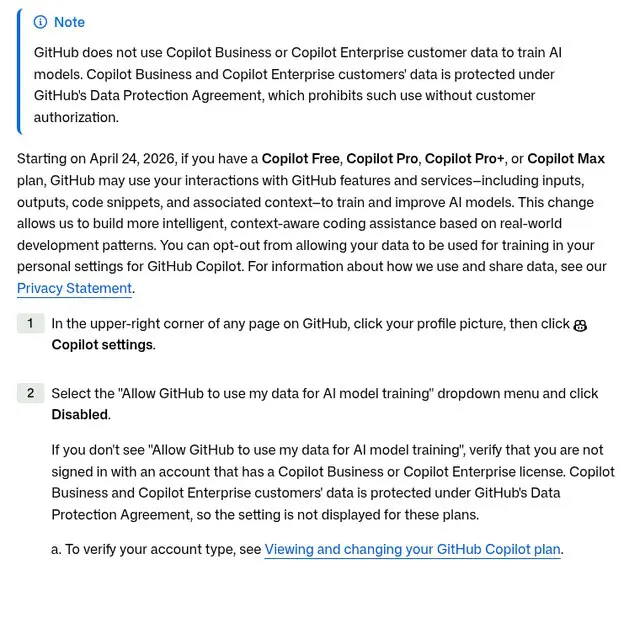
個人のプランでも、会社の仕事のコードを扱うときは、会社のルールと契約を先に確認してください。クラウドエージェントがアクセスできる範囲(依頼できる人、書き込み先、インターネットの制限)は、前の節の「制限と安全策」にまとめています。出典:GitHub Docs「Managing GitHub Copilot policies as an individual subscriber」(2026年10月29日確認)。
エージェントに向く作業・向かない作業
GitHub Docsの「最良の結果を得る」ガイドは、クラウドエージェントに任せる作業を次のように分けています。エージェントモードでも、考え方は同じです。
| 向く作業 | 人が進めたほうがよい作業 | |
|---|---|---|
| 例 | バグ修正、画面の小さな変更、テストの追加、ドキュメントの更新 | リポジトリをまたぐ大きなリファクタリング、複雑な既存コード、業務知識が深く必要な作業、セキュリティ・個人情報・認証に関わる作業、本番障害の対応、要件があいまいな作業 |
| 理由 | 範囲がはっきりしていて、自分のテストで確かめられます。 | 範囲が広い、または判断材料が人の側にあります。 |
良い依頼には、解決したい問題の説明・完成の条件(受け入れ基準)・変更が必要なファイルの3つを入れます。Issueを渡すときは、そのIssueがそのままプロンプトとして成り立つかを確認します。ビルド・テストの方法をリポジトリのカスタム指示に書いておく、依存関係の準備を copilot-setup-steps.yml に書いておく、といった準備も効きます。出典:GitHub Docs「Best practices for using GitHub Copilot to work on tasks」(2026年10月29日確認)。
使えるプランと消費のしくみ(料金は別ページ)
公式プランページの内容を、エージェントが使えるかどうかだけに絞って整理します(2026年10月29日確認)。
| プラン | エージェントモード | クラウドエージェント | 他社エージェント(Claude・Codex) | 月のAIクレジット |
|---|---|---|---|---|
| Free($0) | 対象 | 対象外 | 対象外 | チャットとエージェントの利用に限りあり |
| Pro($10) | 対象 | 対象 | 対象外 | $15分(基本$10+追加$5) |
| Pro+($39) | 対象 | 対象 | 対象 | $70分(基本$39+追加$31) |
| Max($100) | 対象 | 対象 | 対象 | $200分(基本$100+追加$100) |
| Business(席あたり月$19) | 対象 | 対象(管理者のポリシーで有効化) | 公式ドキュメントのプラン表に記載なし | 1人あたり月1,900クレジット($19分)。組織で共有のプールに加算 |
| Enterprise(席あたり月$39) | 対象 | 対象(管理者のポリシーで有効化) | 公式ドキュメントのプラン表に記載なし | 1人あたり月3,900クレジット($39分)。組織で共有のプールに加算 |
| Copilot access(Enterprise Cloud利用者は席料$0、単体は月$10) | 対象 | 対象 | 公式ドキュメントのプラン表に記載なし | 含まれるクレジットなし。利用分は従量で請求 |
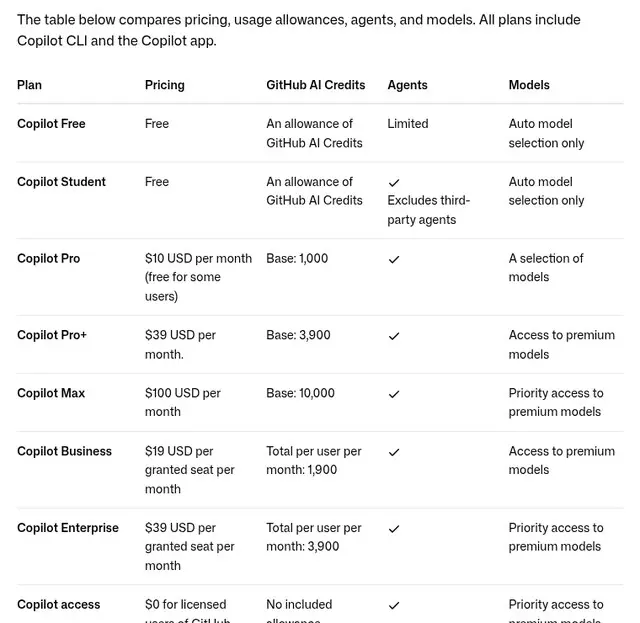
Business・Enterpriseは、利用者ごとのクレジットが組織の共有プールにまとまり、プールを超えた分は1クレジット0.01米ドルで請求されると、GitHub Docsの「Plans for GitHub Copilot」にあります。BusinessとEnterpriseのクラウドエージェントは、管理者がポリシーで有効にしたメンバーが使います(設定の手順は前の節の表)。金額は米ドルで、為替・税・契約形態で実際の請求は変わります。出典:GitHub Docs「Plans for GitHub Copilot」(docs.github.com/en/copilot/get-started/plans)、GitHub「Copilot plans」(2026年10月29日確認)。
消費のしくみは、2026年6月1日からプレミアムリクエストに代わってAIクレジットになりました。1クレジットは0.01米ドルで、チャットやエージェントの利用では、モデルが処理した入力・出力・キャッシュのトークン量に応じて使われます。コード補完と次の編集の提案はクレジットを使いません。クラウド環境やGitHub Actionsの計算時間は、アカウントの月間枠から使われ、AIクレジットとは別です。
モデルの選び方
| 迷ったとき | 選び方 |
|---|---|
| まず試す | Auto(既定)のままにします。難しさに応じて、モデルが振り分けられます。 |
| コストを抑えたい | AutoでEfficiencyを選びます。 |
| 品質を優先したい | AutoでIntelligenceを選ぶか、モデルを直接指定します。 |
| 難しい作業だけ上げたい | 推論レベルを選べるモデルで、レベルを上げます。コンテキストを大きくするのと同じく、クレジットの消費が増えます。 |
選べるモデルの一覧と使い分け(公式の比較表より)
GitHub Docsの「Supported AI models in GitHub Copilot」には、OpenAI・Anthropic・Google・Microsoft・Moonshot AI・xAIのモデルが並んでいます(2026年10月29日確認)。どのモデルを使えるかは、プランと利用する場所によって変わります。モデル比較のページでは、用途ごとに次のように案内されています(抜粋・日本語訳)。
| 用途 | 公式が挙げている主なモデル | 公式の説明 |
|---|---|---|
| 簡単・繰り返しの作業を速く | GPT-5.6 Luna、GPT-6 Luna、Claude Haiku 4.5、Claude Haiku 5.5、Gemini 3.8 Flash | 軽いコーディングの質問に、速く低コストで答える |
| ふだん使いのコーディングとエージェント作業 | GPT-5.6 Terra、GPT-6.1 Terra、Claude Sonnet 5、Claude Sonnet 5.5、Grok 4.5、Grok 4.6 | 対話とエージェントの両方で、バランスよく使える |
| 深い推論・デバッグ | GPT-5.6 Sol、Claude Opus 4.8、Claude Opus 5 | 大きなコードベースでの複雑な推論や、難しい問題の解決 |
| 長時間・自律的なエージェント作業 | GPT-6 Astra、Claude Fable 5、Claude Fable 5.1、Claude Opus 5.5 | 計画を立てながら長く続くコーディングや、複数手順の作業 |
| 複雑な多段階のワークフロー | Grok 4.7、Gemini 4 Argon、Kimi K3 | 大きなコードベースにまたがる複数手順の作業 |
Claude Fable 5と5.1は、データの保持に条件があり、管理者による有効化が必要と注記されています。同じ公式ページは、速さとコスト効率を優先するモデルと、精度・推論・画像入力に強いモデルがあると説明しています。迷う間は、前の表のとおりAutoのままで始め、結果に不満が出た作業だけモデルを指定すると、無駄な消費を抑えられます。エディタのエージェントモードでも、クラウドエージェントでも、モデルの選択欄から切り替えられます。
クラウドエージェントでは、タスクを始める画面やIssueの割り当て画面にモデルの選択欄があり、既定はAutoです。Autoは、タスクの難しさと各モデルの状態をもとに、簡単なものは速くて安いモデルへ、難しいものは推論に強いモデルへ振り分けます。優先する観点は、コスト重視(Efficiency)・バランス(Balance)・品質重視(Intelligence)から選べます。有料プランでは、Autoを使うとモデルの費用が10%引きになります。特定のモデルを選ぶこともでき、推論レベルを選べるモデルでは切り替え欄が出ます。コンテキストを大きくしたり推論レベルを上げたりすると、クレジットの消費が増えます。使えるモデルはプランと組織の設定で決まります。公式のモデル一覧(Supported AI models)には、OpenAI・Anthropic・Google・Microsoft・Moonshot AI・xAIのモデルが載っており、Autoの対象モデルを示す表にはクラウドエージェントの列があります。出典:GitHub Docs「Supported AI models in GitHub Copilot」。
クレジットを使い切ったとき
公式プランページには、次の選択肢が書かれています。月が変わって枠がリセットされるのを待つ、追加利用の予算(ドル)を決めて続ける、より安いモデルに切り替える、のいずれかです。予算には、75%・90%・100%の時点で通知が出ます。Business・Enterpriseでは、追加の有料利用を認めるかどうかを管理者が決め、認めない場合は次の周期までCopilotが止まります。
他社エージェントについて:プランページの表では、ClaudeやCodexにタスクを任せる機能(プレビュー)はPro+とMaxだけが対象で、Proは対象外です。一方、github.com/features/copilot/agents のPro欄には他社エージェントの利用が書かれており、公式ページ同士で表記が異なります。契約前にプランページで確認してください。
Business・Enterpriseの金額や無料枠の詳しい違いは、料金プラン完全ガイドと無料で使える範囲の解説をご覧ください。出典:GitHub「Copilot plans」、GitHubブログ「GitHub Copilot is moving to usage-based billing」、GitHub Docs「Auto model selection」「Using Copilot cloud agent on GitHub」、GitHub「GitHub Copilot · GitHubのエージェント」(2026年10月29日確認)。
エージェントの拡張:カスタム指示・MCP・スキル
エージェントは、そのままでも動きますが、リポジトリの事情を教えておくと結果が安定します。公式ドキュメントでは、次の仕組みが紹介されています。
| 仕組み | 役割 |
|---|---|
| カスタム指示 | ビルド・テストの方法やコードの決まりを、リポジトリに書いておきます。毎回同じ説明をしなくて済みます。 |
| MCPサーバー | 外部のツールやデータにつなぎます。エディタのエージェントモードでも、クラウドエージェントでも使えます。 |
| エージェントスキル・カスタムエージェント | 特定の手順や役割をまとめて、エージェントに持たせます。 |
| 他社のコーディングエージェント | Pro+とMaxでは、ClaudeやCodexにタスクを任せる機能(プレビュー)が使えます。 |
エージェントと外部ツールを分けて考えると混乱しません。エージェントは誰が作業するか、MCPやスキルは何を使えるかを決めます。MCPそのものの解説はMCP解説、AIエージェント全般の考え方はAIエージェントとはにあります。出典:GitHub Docs「GitHub Copilot features」、GitHub「Copilot plans」、GitHub Docs「Best practices for using GitHub Copilot to work on tasks」(2026年10月29日確認)。
よくある質問
Q. エージェントモードとクラウドエージェントは何が違いますか?
A. エージェントモードは手元のエディタのチャットで、その場で結果を見ながら進める同期型です。クラウドエージェントはGitHub上でタスクを受け取り、バックグラウンドで作業してプルリクエストを作る非同期型です。以前は「コーディングエージェント」と呼ばれ、現在の公式ドキュメントでは「Copilot cloud agent」「Copilot in the cloud」と書かれています。
Q. 複数のタスクを同時に任せられますか?
A. 公式ドキュメントでは、複数のエージェントセッションを同時に実行して作業を並行して任せられると書かれています。リポジトリのAgentsタブで、動作中のセッションの一覧、ログの確認、実行中の追加の指示(クレジットを使います)、VS CodeやCopilot CLIへの引き継ぎができます。
Q. クラウドエージェントはどうやって有効にしますか?
A. 個人の有料プランは既定で有効で、「Copilot settings」の「Cloud agent」でリポジトリの範囲を選べます。組織では所有者が「Copilot in the cloud」のポリシーを「Enabled」にし、エンタープライズでは管理者がAI controlsで全体のポリシーを決めます。
Q. Copilotに渡したコードは学習に使われますか?
A. 個人のFree・Pro・Pro+・Maxでは、2026年4月24日から、やり取りが学習に使われることがあり、「Copilot settings」の「Allow GitHub to use my data for AI model training」を「Disabled」にすると止められます。BusinessとEnterpriseのデータは、データ保護契約により許可なく学習に使われません。
Q. BusinessとEnterpriseの料金はいくらですか?
A. GitHub Docsのプラン表では、Businessが席あたり月19米ドル(1人あたり月1,900クレジット)、Enterpriseが席あたり月39米ドル(1人あたり月3,900クレジット)です。プールを超えた分は1クレジット0.01米ドルで請求されます。
Q. 無料プランでも使えますか?
A. 公式プランページでは、FreeプランでもエージェントモードとCopilot CLIは対象で、チャットとエージェントの利用量には限りがあります。クラウドエージェントはFreeでは対象外です。Pro・Pro+・Maxは対象です。
Q. エージェントが勝手にコードを壊しませんか?
A. エディタでは、既定のManual permissionsで未承認のコマンドは確認を求められ、変更はKeep/Undoやチェックポイントで戻せます。クラウドエージェントは、ドラフトのプルリクエストを作るだけで、マージは人が行います。どちらも、出力されたコードには脆弱性が含まれる可能性があると公式に書かれているため、テストとレビューが前提です。
Q. 利用で追加料金はかかりますか?
A. 2026年6月1日からAIクレジット制になり、チャットやエージェントの利用はトークン量に応じてクレジットを使います。プランに含まれる分を超えると、追加の有料利用が必要になる場合があります。金額は料金プラン完全ガイドをご覧ください。
Q. クレジットを使い切ったらどうなりますか?
A. 公式プランページでは、次の月の枠のリセットを待つ、追加利用の予算を決めて続ける、より安いモデルに切り替える、の選択肢が示されています。予算には75%・90%・100%で通知が出ます。Business・Enterpriseでは管理者が追加利用を認めるか決めます。
Q. クラウドエージェントの制限は何ですか?
A. GitHub Actionsで動くセッションは最大59分で、タスクを始めたリポジトリの中だけで変更できます。一度に作業できるブランチは1つ、1タスクにつきプルリクエストは1つです。GitHub上のリポジトリだけが対象です。
まとめ
Copilotのエージェントは、手元で確認しながら進めるエージェントモードと、タスクを任せてプルリクエストを受け取るクラウドエージェントの2つです。まずはエディタのAgentで、小さな修正を1つ頼んでみてください。変更はKeep/Undoで確認できます。範囲がはっきりしたタスクが増えてきたら、クラウドエージェントに任せる範囲を広げます。どのプランで何が使えるかは料金プラン完全ガイド、ターミナルで使う場合はCopilot CLIの解説が次の一歩です。
参考文献
- GitHub Docs「GitHub Copilot on GitHub.com and GitHub Mobile」(cloud agentの概要・制限):https://docs.github.com/en/copilot/concepts/agents/coding-agent/about-coding-agent(2026年10月29日確認)
- GitHub Docs「Starting GitHub Copilot sessions」:https://docs.github.com/en/copilot/how-tos/use-copilot-agents/cloud-agent/start-copilot-sessions(2026年10月29日確認)
- GitHub Docs「Risks and mitigations for GitHub Copilot cloud agent」:https://docs.github.com/en/copilot/concepts/agents/cloud-agent/risks-and-mitigations(2026年10月29日確認)
- GitHub Docs「Best practices for using GitHub Copilot to work on tasks」:https://docs.github.com/en/copilot/tutorials/coding-agent/get-the-best-results(2026年10月29日確認)
- GitHub Docs「Chat in your IDE」(エージェントモードの選び方):https://docs.github.com/en/copilot/how-tos/chat-with-copilot/chat-in-ide(2026年10月29日確認)
- GitHub Docs「Using Copilot cloud agent on GitHub」(Agentsタブ・Issueの割り当て・@copilot):https://docs.github.com/en/copilot/how-tos/use-copilot-agents/cloud-agent/use-cloud-agent-on-github(2026年10月29日確認)
- GitHub Docs「Delegate tasks to Copilot cloud agent(Copilot CLIの/delegate)」:https://docs.github.com/en/copilot/how-tos/copilot-cli/use-copilot-cli-agents/delegate-tasks-to-cca(2026年10月29日確認)
- GitHub Docs「Managing access to GitHub Copilot cloud agent」:https://docs.github.com/en/copilot/concepts/agents/cloud-agent/access-management(2026年10月29日確認)
- GitHub Docs「Supported AI models in GitHub Copilot」:https://docs.github.com/en/copilot/reference/ai-models/supported-models(2026年10月29日確認)
- GitHub Docs「AI model comparison」(用途別のモデル案内):https://docs.github.com/en/copilot/reference/ai-models/model-comparison(2026年10月29日確認)
- GitHub Docs「Auto model selection」:https://docs.github.com/en/copilot/concepts/auto-model-selection(2026年10月29日確認)
- GitHub Copilot 公式プランページ:https://github.com/features/copilot/plans(2026年10月29日確認)
- GitHub Docs「Plans for GitHub Copilot」:https://docs.github.com/en/copilot/get-started/plans(2026年10月29日確認)
- GitHub Docs「Agent management」:https://docs.github.com/en/copilot/concepts/agents/coding-agent/agent-management(2026年10月29日確認)
- GitHub Docs「Managing GitHub Copilot policies as an individual subscriber」:https://docs.github.com/en/copilot/how-tos/manage-your-account/managing-copilot-policies-as-an-individual-subscriber(2026年10月29日確認)
- GitHub Docs「Managing GitHub Copilot in the cloud for your organization」:https://docs.github.com/en/copilot/how-tos/administer-copilot/manage-for-organization/add-copilot-cloud-agent(2026年10月29日確認)
- GitHub Copilot · GitHubのエージェント:https://github.com/features/copilot/agents(2026年10月29日確認)
- GitHubブログ「GitHub Copilot is moving to usage-based billing」:https://github.blog/news-insights/company-news/github-copilot-is-moving-to-usage-based-billing/(2026年10月29日確認)
- VS Code Docs「Local agents」:https://code.visualstudio.com/docs/copilot/agents/local-agents(2026年10月29日確認)
- VS Code Docs「Approvals & Permissions」:https://code.visualstudio.com/docs/agents/run/approvals(2026年10月29日確認)
- VS Code Docs「Review & Revert Changes」:https://code.visualstudio.com/docs/agents/run/review-code-edits(2026年10月29日確認)
Copilotの業務導入・開発効率化をご検討の方は、AI開発会社クリスタルメソッドの無料相談をご利用ください。
関連記事
Copilotを使ったAI業務活用のご相談はこちら
クリスタルメソッドは、GitHub Copilot・Microsoft Copilotをはじめとするツールを起点にした開発効率化・業務活用を支援しています。「自社の開発・業務にCopilotをどう組み込むか」といったご相談を承っています。
- 無料相談・お問い合わせ:ご相談はこちら
Read next
あわせて読みたい
-

GitHub Copilotの料金プラン完全ガイド|無料枠・Pro・AIクレジットの仕組み【2026年版】
GitHub Copilotの料金は「月額プラン+AIクレジット」の組み合わせで決まります。このページでは、全プランの料金と、わかりにくいAIクレジットの仕組み...
-
GitHub Copilot CLIとは?ターミナルで使うAI——インストールと使い方【2026年版】
エディタを開かず、ターミナル(黒い画面)の中でAIに相談しながら作業したい——それを叶えるのがGitHub Copilot CLIです。このページでは、Copi...
-
GitHub Copilotの使い方|VS Code導入から補完・Chat・設定まで【2026年版】
GitHub Copilotの使い方は、①エディタでCopilotを有効にする → ②GitHubアカウントでサインインする → ③補完・チャット・インラインチ...