
blog
AIブログ
AIアバターの作り方|手順・ツール選び・権利処理を実務目線で解説【2026年版】
文:クリスタルメソッド編集部 監修:河合 継(代表取締役)
先に答え:AIアバターの作り方は4ステップ
- 用途とツールを決める(話す動画なら、台本を貼って既製アバターに話させるのが最短)
- 素材と権利を用意する(本人の顔・声を使うなら、収録の前に書面で同意をもらう)
- 生成する(最初の出力は下書きと考える)
- 調整して書き出す(口の動き・声の間・透かしを確認)
HeyGen・Canva・Adobe Firefly・Kling AIで試せます(各公式ページで確認)。無料プランは透かしや本数の上限があるため、公開前に商用利用の条件を確認してください。
AIアバターの作り方を左右する「タイプ選定」から始める
仕組みや活用領域の全体像はAIアバターとは(解説記事)にまとめています。この記事は、これから実際に作る人向けに、何を入力すると何が出てくるかを手順ごとに示します(公式ページの確認日:2026年10月26日)。
作り始める前に、まず作りたいものがどのタイプかを決めます。タイプによって、使うツールも用意する素材も変わるためです。
| 作りたいもの(向く用途) | 入力するもの | 出てくるもの |
|---|---|---|
| 話す動画(動画アバター) 研修・解説・広報 |
台本テキスト、またはアップロードした画像。アバターは既製から選ぶ | アバターが台本を話す動画(口の動きと音声が同期) |
| 静止画・2Dアバター SNSのアイコン・Webのキャラクター |
テキストの指示(プロンプト)や手元の画像 | アバター画像 |
| リアルタイム対話アバター 接客・面接練習・サポート |
対話シナリオ、応答の設計、音声・顔の素材 | その場で受け答えするアバター |
迷ったら、最初は「話す動画」から始めるのが最短です。台本を用意すれば、カメラも出演者も要らずに1本目が作れます(Canvaの公式ページにも、カメラ・マイク・出演者は不要と記載があります)。リアルタイム対話は、対話シナリオの設計が別に必要になるため、後半の章で判断基準を説明します。
タイプが決まった後に候補として比べるべきツールは、おすすめツール12選と活用事例で解説しています。
関連記事AIアバターアプリの危険性は?
AIアバターの作り方:4ステップの実務プロセス
タイプが決まったら、次の流れで進めます。ステップごとに、入力するものと出てくるものを書きます。
STEP 1:用途を決め、ツールを選ぶ(入力:目的・見る人・長さ・予算/出力:使うツールを1つと台本の骨子)
誰に、どこで、何分見てもらう動画かを先に決めます。研修なら1本3〜5分で1テーマ、SNSなら短く、といった長さと置き場所を決めると、台本の分量も決まります。あわせて「無料で試すか、最初から商用で使うか」も決めます。
ツールは、「話す動画」を作る代表的なものの入力と出力を、公式ページで確認した範囲で比べます(比較表は次の章)。無料プランは試作には十分でも、そのまま公開できるとは限りません。たとえばHeyGenのFreeは動画が透かし付きで、月3本・1本1分までです。選ぶときは次の3点を確認します。
- 透かしの有無:無料で作った動画をそのまま公開できるか。
- 長さと本数の上限:1本の長さ、月の本数、クレジットの消費量。
- 商用利用の可否:公式ページに書かれていない場合は、利用規約を読むか、事業者に問い合わせます。
各ツールの入口は、公式ページに載っています。ログインせずに見られる画面を、2026年10月27日に撮影しました(操作中の画面ではなく、公式ページのトップ部分です)。
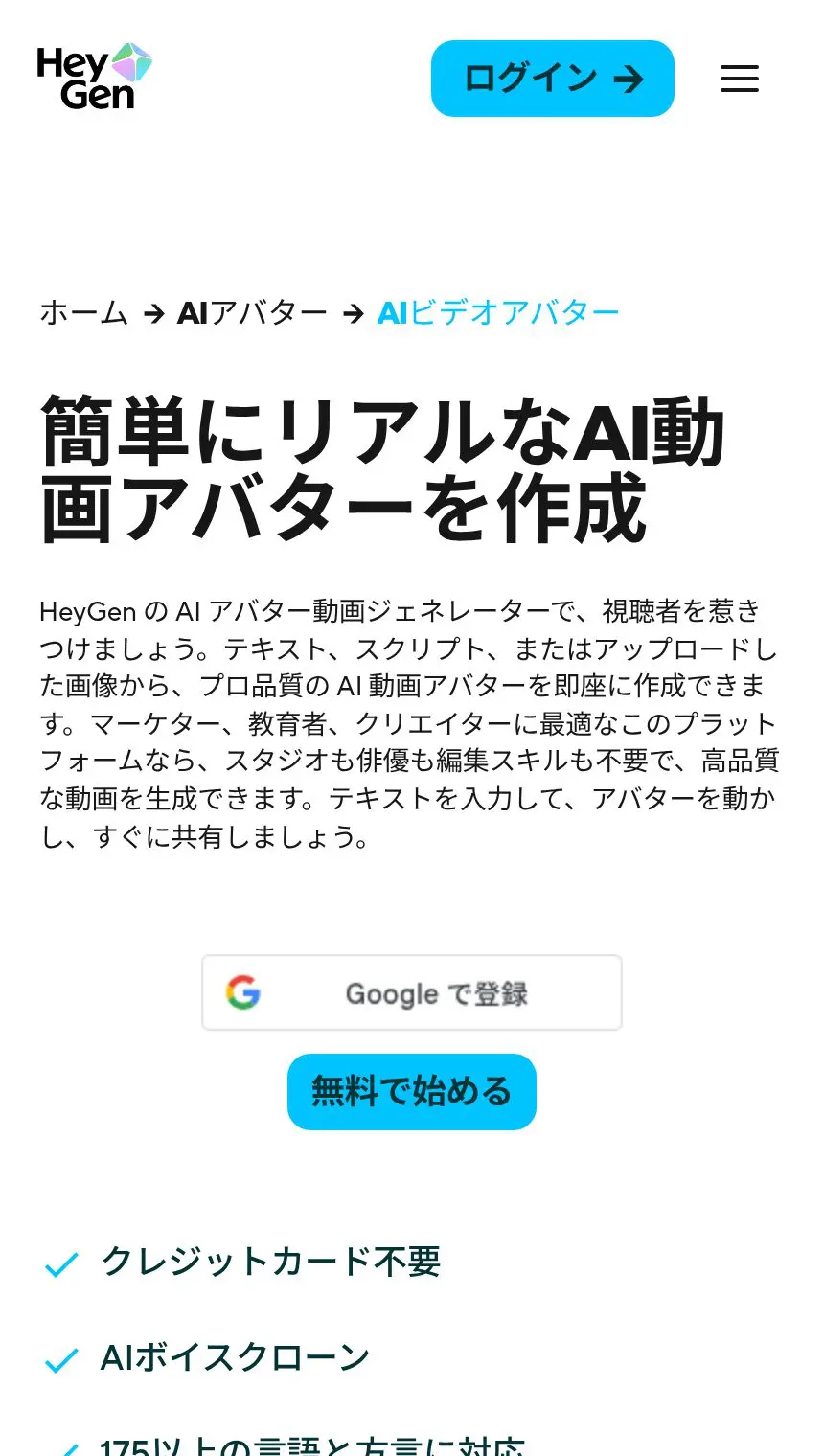
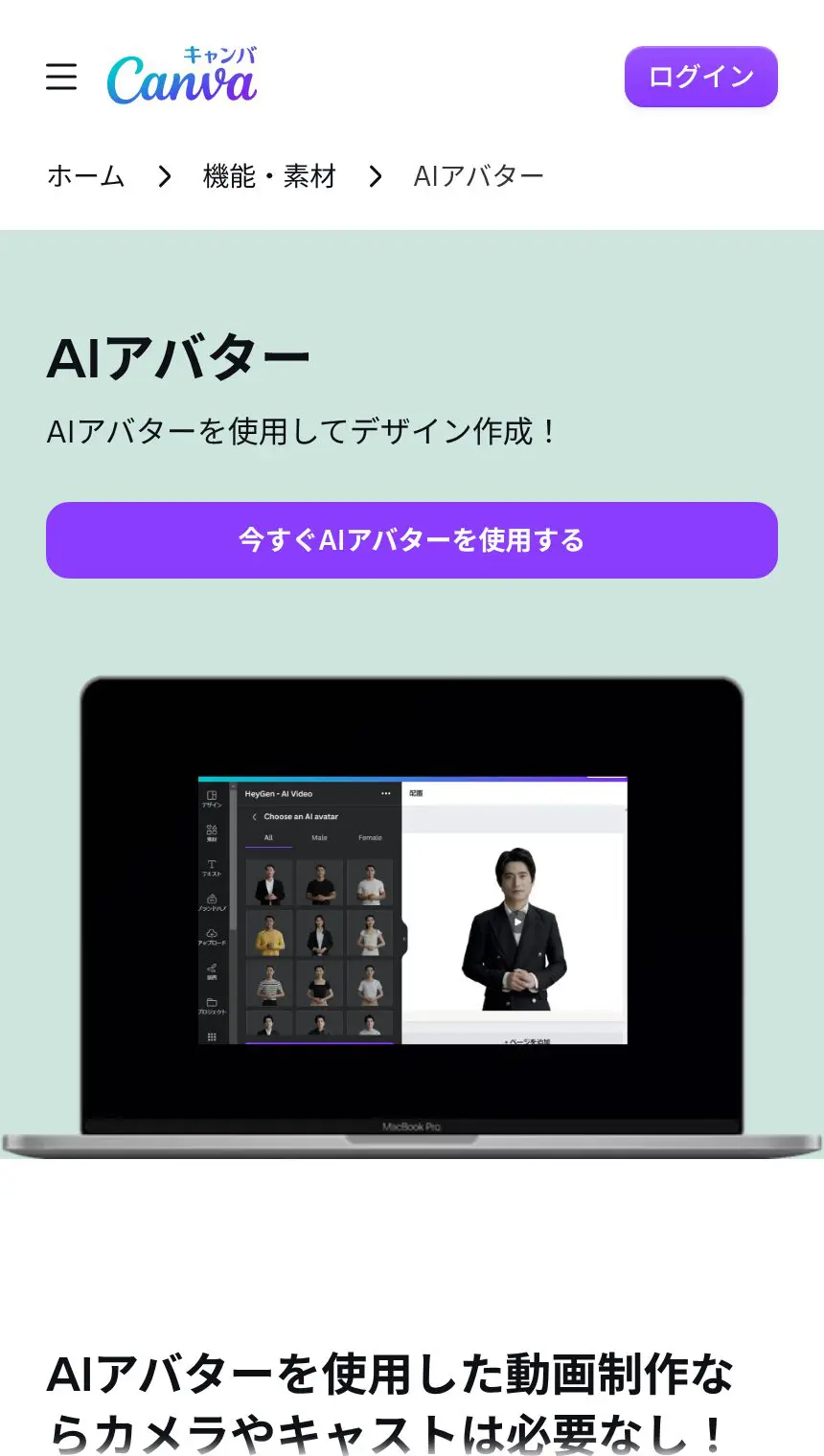
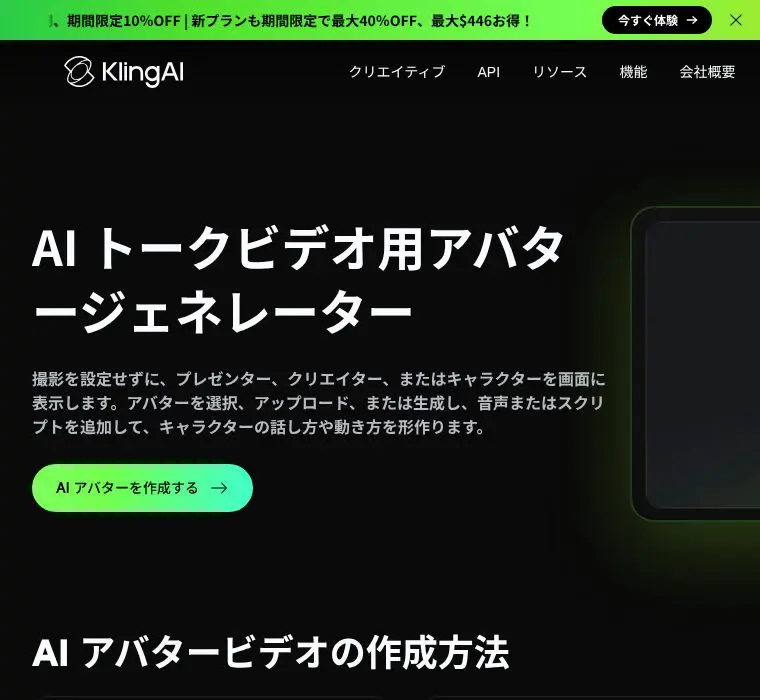
STEP 2:素材を用意し、権利処理を先に固める(入力:写真・声・台本/出力:使ってよい素材一式)
| 用意するもの | 最低限必要なもの | 先に決めておくこと |
|---|---|---|
| 顔(写真・画像) | 既製アバターなら不要。本人を再現するなら本人の写真または動画 | 本人の書面同意、範囲、期間、用途を変えるときの再同意 |
| 声 | ツールの音声合成か、録音した音声 | 本人の声なら同意。録音の長さ・形式は公式案内で確認 |
| 台本 | 1文を短く区切ったテキスト | 読み上げ時間、数字の表記(Fireflyは数字を文字で書くよう案内) |
| 背景・素材 | 色・画像・動画(ツールが対応する範囲) | ロゴ・BGM・画像の権利 |
既製アバターを使う場合、権利処理は主にツールの利用規約の範囲になります。社員や特定の人物の顔・声を再現する場合は、収録の前に、本人の書面での同意、使ってよい範囲、期間、用途を変えるときの再同意の手順を決めておきます。収録後に同意が取れなかったり、追加収録が必要になったりすると、時間もコストも大きく失われます。
総務省が公表したデジタル変革事例でも、AI・アバター技術の実装では利用規約・権利処理の整備が前提として示されています(総務省「安価で使いやすいAI・アバター・メタバース等のトレンド技術」)。
台本は、1文を短く切ると息継ぎや間が自然になります。声に出して読み、1文が長いところを分けます。Adobe Fireflyのように台本は15文字以上、数字は文字で書くよう案内しているツールもあるため、入力前にツールの案内を確認します。
台本の書き方の例として、新入社員向けの研修動画(約60秒)の冒頭部分を示します。1文を短くし、数字は文字で書き、ツールが読み間違えそうな語には読みがなを添えます(これは作り方の説明用に作成した例文です)。
台本の例文(研修動画の冒頭・約30秒)
- こんにちは。この動画では、経費精算のやり方を三つの手順で説明します。
- まず、社内システムにログインします。
- 次に、領収書をスマートフォンで撮影して、画面に添付します。
- 最後に、申請ボタンを押します。承認は、上長が行います。
- 以上で、申請は完了です。迷ったときは、総務部に連絡してください。
この例は5文で、ゆっくり読んで約30秒です。60秒にしたい場合は、画面の操作を一つずつ追加します。1文が長くなったら、「、」で終えずに文を切ります。
STEP 3:生成する(入力:台本・アバター・声/出力:下書きの動画)
やることはどのツールもほぼ同じです。アバター(または写真・キャラクター画像)を選び、台本を貼り、声を選んで、生成を押します。Fireflyでは、生成前に音声をプレビューでき、1分の出力に約7分かかると記載されています。Kling AIでは、音声の速度や感情のトーンのほか、キャラクターの動きや感情を文章で指示できます。
最初の生成は「下書き」と考えます。口の動き、声の間、表情の硬さを確認し、台本を直して再生成します。再生成のたびに無料枠やクレジットが減るツールもあるため、台本は生成の前に声に出して直しておきます。
実際の操作画面は、各社公式の使い方動画で確認できます(2026年10月27日確認)。


STEP 4:調整し、書き出して確認する(入力:下書きの動画/出力:公開できる動画)
生成された下書きを、次の表の順に見て直します。
| 確認項目 | 見るところ | 直し方 |
|---|---|---|
| 口の動き | 音と口がずれていないか、数字や英語で止まっていないか | 該当の文を短くする、読みがなを添える |
| 声の間 | 息継ぎの位置、文末の不自然な上がり下がり | 句読点で間を入れる、声を変える |
| 表情・動き | 内容と表情が合っているか、同じ動きの繰り返し | 動きや感情を指示できるツールでは文章で指示し直す |
| テロップ | 誤字、表示のタイミング、画面の端での切れ | 編集画面で校正する |
| 透かし・画質 | 透かしが残っていないか、使う場所に十分な画質か | プランを見直す(解像度は公式の料金表で確認) |
最後に、AIで生成した動画であることを示す必要が、公開先のルールや社内ポリシーにないかを確認します。
研修用なら視聴管理の仕組みとの連携、接客用なら対話フローとの結合テストまでを「作り方」の一部として見積もります。納得できたら動画をダウンロードして完成です。
次に読む:AIアバターの料金は何にかかる?

代表的なAIアバター作成ツールの比較
各社の公式ページで確認できた事実だけを表にまとめました(2026年10月26日確認)。公式ページに書かれていない項目は「公式に記載なし」としています。料金の最新の金額は変わりやすいため、各公式サイトまたはAIアバター作成ツール比較記事で確認してください。
| ツール(公式ページ) | 入力 → 出てくるもの | 無料の範囲 |
|---|---|---|
| HeyGen | 台本または写真 → アバターが話す動画(写真からの場合は口の動きと音声が同期) | Freeは月3本・1本1分まで・透かし付き。カスタムビデオアバター1体、フォトアバター最大3体 |
| Canva | 台本+人物写真・キャラクター画像 → AIが台本を読み上げるアバター | アバター生成アプリは無料と明記。長さ・本数の制限は公式に記載なし |
| Adobe Firefly | 「生成」→「動画」→「テキストからアバター生成」でアバターと背景を選び、15文字以上の台本を入力 → アバターが話す動画(1分の出力に約7分かかると記載) | Adobeアカウントで利用でき、無料アカウントは毎日の無料生成枠でアバター画像を作成可 |
| Kling AI | キャラクター画像と、音声または台本(動きや感情も指示)→ キャラクターが話す動画(リアルタイム対話ではない) | 無料またはプロモーションのクレジットで試せる場合あり(アカウントによる)。クレジット制で、数量・料金額は公式に記載なし |
商用利用の記載(各公式ページで確認した範囲)
- HeyGen:商用利用は公式に記載なし。
- Canva:商用利用は公式に記載なし。
- Adobe Firefly:商用利用も可能と記載(条件の詳細は公式に記載なし)。
- Kling AI:商用利用は公式に記載なし。
※各ツールの最新の料金・商用利用条件は、必ず公式サイトで確認してください。
表の見方のポイントは、同じ「無料」でも中身が違うことです。HeyGenは透かし付きの動画を月3本、Fireflyは毎日付与される無料枠でのアバター画像、Kling AIはクレジット制です。試作は無料で行い、公開する動画は商用利用の条件を確認してから有料プランに切り替えるかを判断するのが、手戻りの少ない進め方です。
無料で作れる範囲やアプリの選び方はAIアバターとは(無料で作れる?の節)、12ツールの料金と用途別の選び分けはAIアバター作成ツール比較(2026年版)が詳しいです。
リアルタイム対話アバターに特有の技術要件と導入判断
対話型は、台本を読む動画と違い、相手の発話を聞き取って答える仕組みと対話シナリオの設計が別に必要です。Kling AIの公式ページも、自社の機能を「リアルタイムの会話型ではなくキャラクター動画を生成する仕組み」と説明しています。対話型を使うかは、次の3点で判断します。
- 応答の遅延:デモ環境で、口の動きと返答の速さを体感で確認します。
- 対話シナリオ:想定される会話を洗い出し、答え方を作り込む工数を見込みます。
- フィードバック:面接練習では、表情・感情・緊張度の解析が付加価値になります。DeepAIは、これらを発話のタイムラインに沿って解析・可視化します。
基盤技術は特許6843409として権利化されています。
AIアバターの作り方で押さえる三つの実務的注意点
権利処理の設計は最初の工程に含める
実在の人物の顔・声を再現する場合は、肖像権・音声の同意取得と権利の帰属を、素材の収録前に固めます。技術的には静止画や短い音声からでも精巧な再現ができる状況です(科学技術振興機構 中国総合研究交流センター「上海の青年、AIアバター作成で祖母を”蘇らせる”」)。社内ポリシーの整備も含めます。
用途を一つに絞り、確認する指標を決める
まず一つの用途で完成させ、最後まで見られた割合などを測ってから、展開を判断します。
商用利用条件と地域制限を契約前に確認する
利用規約の改定で商用利用の条件が変わることがあります。生成した動画の著作権の帰属、広告への使用の可否、再配布の制限を契約時に確認し、法務部門のレビューを受けます。公式ページに商用利用の記載がないツール(上の表のHeyGen・Canva・Kling AI)は、利用規約か問い合わせで確認してから公開します。
クリスタルメソッドが開発するDeepAIは、実在の人物の容姿・表情・声・振る舞いをデジタル空間で再現するバーチャルヒューマン/AIアバターソリューションです。リップシンク・表情生成・音声合成・対話AIを組み合わせ、面接練習・接客・研修・広報などの用途に対応しています。詳細や導入相談は下の問い合わせ枠からご連絡ください。
参考文献
- 科学技術振興機構 中国総合研究交流センター「上海の青年、AIアバター作成で祖母を”蘇らせる”」
https://spap.jst.go.jp/china/news/230402/topic_4_05.html - 総務省「安価で、使いやすいAI・アバター・メタバースなどのトレンド技術(令和7年度DX事例)」
https://www.soumu.go.jp/denshijiti/digital_transformation_portal/case/pdf/r07_dx3_51.pdf - クリスタルメソッド株式会社 特許6843409「学習方法、コンテンツ再生装置、及びコンテンツ再生システム」
https://crystal-method.com/patent/
- HeyGen 公式(アバター機能・料金)
https://www.heygen.com/ja-jp/avatars/ai-video-avatar / https://www.heygen.com/pricing - Canva 公式(AIアバター)
https://www.canva.com/ja_jp/features/ai-avator/ - Adobe Firefly 公式(アバター生成)
https://www.adobe.com/jp/products/firefly/features/ai-avatar-generator.html - Kling AI 公式(アバター)
https://kling.ai/ja/feature/avatars - HeyGen 公式YouTube(使い方動画)
https://www.youtube.com/watch?v=AXmXHn1-62A - Adobe Asia Pacific 公式YouTube(Firefly 使い方動画)
https://www.youtube.com/watch?v=QaFdgzmzSik
バーチャルヒューマン・AIアバターの業務活用をご検討の方へ
クリスタルメソッドは、リアルタイムに会話・応対するバーチャルヒューマン(DeepAIアバター)を自社開発しています。受付・接客・研修・面接などの業務にAIアバターを組み込みたい、自社の人物モデルでアバターを作りたい、といったご相談を承っています。
- 無料相談・お問い合わせ:ご相談はこちら
Read next
あわせて読みたい
-

AIアバター比較【2026年】おすすめツール7選|無料範囲・料金・商用利用を公式情報で比較
結論:話す動画なら、無料枠の範囲が料金ページに明記されたHeyGen・AI Studios・Colossyanをまず試し、商用利用の記載を先に確かめたいならAI...
-

AIアバター料金の全体像|何に費用がかかるのか徹底解説
AIアバター料金の全体像:何に費用がかかるのか AIアバターの導入を検討するとき、多くの方が最初に直面するのが「料金の構造がわかりにくい」という問題です。ツール...
-
AIアバターアプリの危険性|データ漏洩・ディープフェイク・対策【2026】
AIアバターアプリの危険性とは?リスクの全体像 AIアバターアプリは、自分の顔写真や声を学習させてリアルなデジタル分身を作れる便利なツールとして急速に普及してい...