
blog
AIブログ
AIイラスト無料ツール完全ガイド|2026年最新おすすめ7選と使い方
文:クリスタルメソッド編集部 監修:河合 継(代表取締役)
AIイラストを無料で作る:使えるツールの無料枠・登録・商用利用と手順
結論から言うと、日本語でまず試すならCanva、商用で使う前提ならAdobe Fireflyが、公式ページに条件が書かれていて選びやすいです(2026年10月29日確認)。枠が毎日戻るのはLeonardo.Ai、自分のPCで回数を気にせず動かすならStable Diffusionです。このページは、お金をかけずに描きたい人のために、無料枠の実態・登録の要否・透かしと商用の条件・1枚作る手順・枠の使い切り方をまとめています。AIイラストとは何か、仕組みを知りたい方はAIイラストとは(総合ガイド)、有料も含めて比べたい方はAIイラストツール比較をご覧ください。

無料で使えるツールどうしで具体的に何が違うのかは、AIイラストツール比較で説明しています。
関連記事AIイラストの著作権の注意点は?
無料で使える主なAIイラストツールの比較:無料枠・商用利用・日本語(2026年10月29日確認)
下の表は、公式ページで読めた内容だけをまとめました。読んだページに書かれていない項目は「記載なし」としています。
| ツール | 無料の枠(公式) | 商用利用の扱い(公式) | 日本語・備考 |
|---|---|---|---|
| Canva | 標準モデルで月最大200回、高品質モデルで月最大20回。最高品質モデルは無料では使えない | 利用規約の範囲で、個人または商用プロジェクトを含む法的な目的に使える。独占的な権利は持てない可能性がある | 日本語のプロンプトだけで完結すると記載 |
| Adobe Firefly | Adobeアカウントがあれば無料。毎日の無料生成枠があり、回数は公式に記載なし | Firefly Imageモデルの出力は商用目的で使える。パートナーモデルは利用の適否を利用者が判断 | 日本語対応の明示は記載なし |
| Leonardo.Ai | Freeは1日150トークン。24時間ごとにリセットされ、使い切れない分は翌日に持ち越されない | 読んだ公式のトークンFAQには記載なし。使う前に利用規約で確認 | 日本語対応の記載なし |
| Microsoft Copilot(Image Creator) | 公式のEdge紹介ページには無料の回数の記載なし | 規約に商用利用の可否の記載なし。Copilotは個人的な使用にだけ使えるとの記載がある。同じような生成物が他の人にも提供されうる | サインインが必要な場合がある(規約は個人向け) |
| Stable Diffusion 3.5(自分のPCで実行) | 自分のPCで動かすため、サービス側の回数制限はない | Community Licenseでは年間売上100万ドル未満なら商用利用でも料金不要。それを超える場合はEnterprise Licenseが必要 | PCの性能と設定の手間が必要 |
| DeepAI(text2img) | 公式ページに「無料」「登録不要」と記載。無料の生成枚数の記載なし | 記載なし | 登録なしで試せるが、条件は場面で変わりうる |
出典(いずれも2026年10月29日に確認):Canva「画像生成AI」、Adobe Firefly「AIアート生成」、Leonardo.Ai ヘルプ「Tokens FAQ」、Microsoft Edge「Image Creator」、Microsoft Copilot 利用規約、Stability AI「License」、DeepAI「text2img」。無料枠は各社の都合で変わるため、使う前に公式の最新表示を確認してください。
サイト単位の一覧は画像生成AIの無料サイト一覧、有料プランの料金はAIイラストの料金比較で扱っています。
次に読む:AIイラストは無料と有料どちらがいい?

登録は要る?透かしは? 使う前に見る5つの条件
無料で困るのは「作れるか」より「作った画像をどこまで使ってよいか」です。公式ページで読めた範囲を、条件ごとにまとめます。
| サービス | 登録・ログイン | 透かし・表示 | 商用の扱い |
|---|---|---|---|
| Canva | 初めて使うとき、登録やログインを求められる場合がある(公式ページ) | 生成画像であることを閲覧者に知らせる必要がある旨が書かれている(2026年10月14日確認) | 利用規約の範囲で、商用プロジェクトを含む法的な目的に使える。独占的な権利は持てない可能性がある |
| Adobe Firefly | Adobe IDでログイン。Adobeアカウントがあれば無料 | 透かしの有無は公式に記載なし | Fireflyのモデルの出力は商用目的で使える。パートナーモデルは利用者が判断。無料枠の出力の商用可否は公式に記載なし(2026年11月2日確認) |
| Gemini(Nano Banana) | Googleアカウントで利用(無料) | 目に見えない透かし(SynthID)と目に見える透かしが使われると書かれている(2026年10月14日確認) | このページには記載なし |
| Leonardo.Ai | アカウントが必要(トークンFAQの前提) | 公式のトークンFAQには記載なし | 読んだトークンFAQには記載なし。利用規約で確認 |
| DeepAI(text2img) | 公式ページに「登録不要」と記載 | 記載なし | 記載なし |
| Stable Diffusion(ローカル) | 不要(自分のPCで動かす) | モデルの仕組み上、サービス側の表示は付かない | Community Licenseは年間売上100万ドル未満なら商用でも料金不要 |
表以外に、解像度・形式(無料は小さな出力に限られ、印刷に足りないことがある)と、入力した文章や画像の扱い(運営や改善に使われる場合がある。たとえばMicrosoft Copilotの利用規約にその趣旨がある)も確認します。迷ったときの原則は「規約に許可と明記されていない用途には使わない」です。個人情報、社外秘、他人の顔写真は入力しません。著作権の考え方は生成AIの著作権(総合ガイド)で扱っています。
用途別の選び方:SNS・ブログ・授業・グッズ・印刷物
同じ無料でも、使う場面によって先に確認することが違います。商用の可否や出力サイズは各社の規約・仕様で決まるため、最終的には公式で確認してください。
| 使う場面 | 選び方の目安 | 使う前に確認すること |
|---|---|---|
| SNS・ブログの画像 | 日本語で作って、そのまま編集まで進めるCanvaが手軽 | 透かしの有無、商用(広告収入のあるブログなど)に当たるか |
| 広告・バナー・サムネイル | 商用利用が公式に明記されているAdobe Fireflyのモデル | パートナーモデルを選ばない、または条件を読む。クレジット表記の要否 |
| 授業・社内資料 | 無料枠で足りる範囲で、複数のツールを試す | 個人利用に限る規約のサービスは、組織での利用が許されるか。生徒や社員の顔写真を入力しない |
| グッズ・商品として販売 | 商用条件が書かれているサービス。ローカル実行なら売上条件のあるライセンス(Stable Diffusionは年間売上100万ドル未満など) | 商用の可否、同じような画像が他の人にも作られうる点、権利の扱い |
| 印刷物(チラシ・ポスター) | 出力サイズを先に確認できるもの | 無料の出力サイズは公式に記載のないことが多い。小さく出力して印刷サイズに足りるか確かめる |
各ツールの特徴:無料で使うときの要点
Canva:日本語だけで始められる
グラフィックデザインツールの中にイラスト生成が入っています。日本語のプロンプトだけで完結すると公式に書かれています。無料プランでは標準モデルで月最大200回、高品質モデルで月最大20回まで使えます(Canva公式ページ、2026年10月29日確認)。生成後に、テンプレートと組み合わせてSNS投稿やプレゼン資料まで仕上げる使い方に向きます。
Adobe Firefly:商用の条件が書かれている
Adobeアカウントがあれば無料で使え、毎日の無料生成枠があります(回数は公式に記載なし)。Firefly Imageモデルの出力は商用目的で使えると、公式のよくある質問に書かれています。パートナーモデルを選んだ場合は、用途に合うかを利用者が判断します。
Leonardo.Ai:毎日少しずつ使う設計
ゲームアートやキャラクターデザインに向くモデルが多く、ファンタジーや武器・防具などの素材づくりに使われます。Freeは1日150トークンで、24時間ごとにリセットされ、使い切れない分は翌日に持ち越されません(公式FAQ、2026年10月29日確認)。プロンプトは英語が推奨されますが、翻訳ツールを併用すれば日本語の人でも使えます。
Microsoft Copilot(Image Creator)
EdgeやCopilotの中で案内されている画像生成です。公式のEdge紹介ページには、無料で使える回数の記載がありません。利用規約には、Copilotは個人的な使用にだけ使える、商用利用の可否は書かれていない、同じような生成物が他の人にも提供されうる、とあります。仕事で使うときは、規約を読んでから判断してください。
Stable Diffusion(ローカル実行):回数無制限だが準備が要る
自分のPCにインストールすれば、サービス側の回数制限なしで無料で使えます。LoRA(追加学習データ)などで画風を追い込めます。GPUを積んだPCと、ある程度の技術知識が必要で、初心者には敷居が高めです。
Perchance・DeepAI:登録なしで試せるサービス
DeepAIの公式ページには、画像生成が無料で、登録は不要と書かれています。無料で作れる枚数は公式に記載がなく、条件はログインや有料プランの表示で変わる可能性があります(2026年10月29日確認)。Perchance AI Art Generatorはブラウザで動く無料サービスですが、公式ページを取得できず、無料の範囲と商用の条件は確認できていません。使う前に公式の利用条件を読んでください。
無料でイラストを1枚作る手順:CanvaとAdobe Fireflyの場合
公式ページに書かれている流れに沿って、1枚作るまでを説明します。操作画面は変わることがあるため、実際の画面の表示を優先してください。
Canvaで作る手順
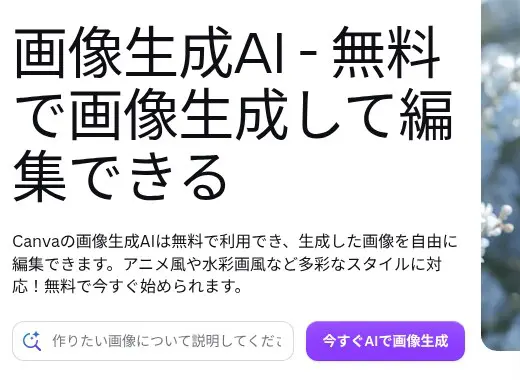
- Canvaの「画像生成AI」ページを開き、入力欄に作りたい画像の説明を日本語で書きます。
- 「今すぐAIで画像生成」を押します。初めて使うときは、登録やログインを求められる場合があります。
- アニメ風・水彩画風・スケッチ風などのスタイルを選べます。ページには「20以上」のスタイルがあると表示されています。
- 生成した画像は、Canvaの中で自由に編集できます。文字入れや切り抜きは、生成の回数を使わずに仕上げられます。
Adobe Fireflyで作る手順
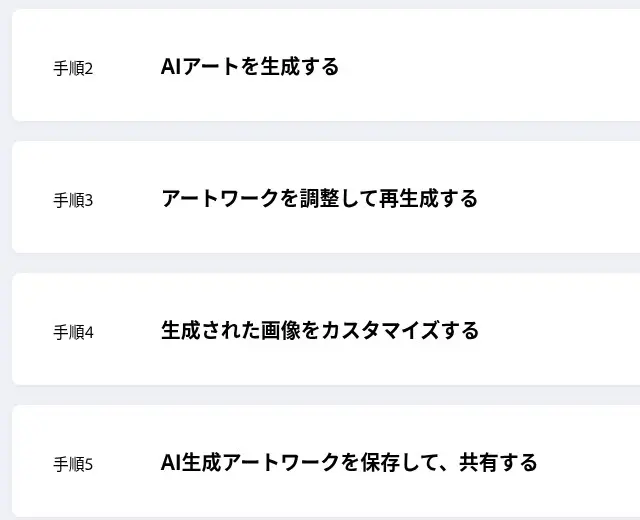
- Adobe IDでログインし、「画像を生成」を選びます。Adobeアカウントがあれば無料で使えます。
- サンプルとプロンプトを確認し、自分の指示文を入力して生成します。
- 指示文を調整して再生成します。
- スタイル、縦横比、カラー、ライティングなどを設定で調整します。
- 画像をダウンロード、コピー、共有します。
どちらも、1回目の生成は「方向の確認」と割り切るのが、無料枠を使い切らないコツです。
選べる画風の種類と、指示文での言い方
Canvaのページには、リアル・アニメ・幻想的・スケッチ風など「20以上」のスタイルから選べると表示されています。Adobe Fireflyは、スタイル、縦横比、カラー、ライティングなどを設定で調整できると公式に書かれています。画風の名前はツールごとに呼び方が違うため、画面に出る名前に合わせてください。
| 画風 | 指示文での言い方の例 | 向く使い方の目安 |
|---|---|---|
| アニメ風 | 「アニメ風、やわらかい線、明るい配色」 | キャラクター・ブログの挿絵 |
| 水彩画風 | 「水彩画風、にじみのある淡い色」 | ブログのアイキャッチ・カード |
| スケッチ風 | 「鉛筆のスケッチ風、白黒」 | 資料の説明図・アイデアメモ |
| フラットなイラスト | 「フラットデザイン、シンプルな図形、4色まで」 | スライド・Webの説明イラスト |
| 幻想的・ファンタジー | 「幻想的な森、夜、淡い光」 | ゲーム風の背景・SNSの投稿画像 |
| リアル・写実 | 「写実的、自然光、背景をぼかす」 | 写真に近い素材(人物の顔は権利に注意) |
指示文の組み立て方:日本語か英語か
指示文は、主題(何を描くか)→画風→雰囲気・色調→構図・視点の順に書くとまとまります。Canvaは日本語のプロンプトで完結すると書かれているので、「青い瞳の猫が月夜に座っている、水彩画風」のように日本語でそのまま入力できます。Leonardo.Aiは英語が推奨です。生成に含めたくない要素を指定する「ネガティブプロンプト」が使えるツールもあり、ぼやけや指の乱れを避けたいときに使います。指示文の書き方をさらに詳しく知りたい方はAIイラストの作り方・生成手順をご覧ください。
手持ちの写真からイラストを作る:画像から画像生成(Adobe Firefly)
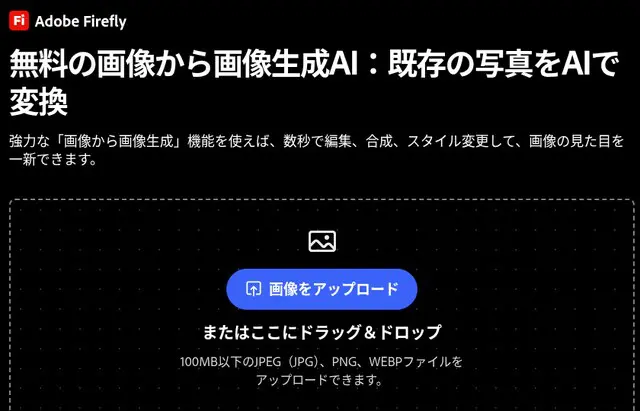
文章だけで作る方法のほかに、手元の写真を元にして「水彩画風にする」「イラスト風にする」という作り方があります。Adobe Fireflyの公式ページには、参照画像から新しい画像を作る機能(画像から画像生成)が載っています。
- Adobe Fireflyのアプリ(firefly.adobe.com)を開き、「新規」→「画像」を選んで、参照にする画像をアップロードします。
- 被写体、スタイル、色、質感などを含む文章で、どう変換したいかを説明します。
- ドロップダウンから使うモデルを選びます。Firefly Image Modelのほか、GPT Image・Gemini(Nano Banana搭載)・FLUXなどのパートナーモデルも案内されています。
- 一般設定の「強度」スライダーで、元の写真の輪郭や奥行きをどこまで残すかを調整します。
- 「スタイル」で、視覚的な適用量、効果、カラーとトーン、ライト、カメラアングルを選びます。
- 完成した画像をダウンロードするか、共有します。
アップロードできるファイルは、JPEG・PNG・WEBPの1ファイルで、100MB以下です。画像の最小サイズは512×512ピクセルで、これより小さいときはサイズを変更する必要があります(Adobe公式、2026年10月29日確認)。
写真をイラストにするときの指示の出し方
- 残すものと変えるものを分けて書く:「人物の配置と構図はそのまま、画風だけ水彩画風にする」のように、残したい部分を先に書きます。
- 変える項目は1回に1つ:無料枠は回数に限りがあるため、画風・色・背景を同時に変えず、1回ごとに1項目だけ動かします。
- 元の写真の「強度」で調整する:輪郭を強く残したいときと、大きく作り変えたいときで、スライダーの位置を変えます。
- 特定の作家名や作品名は書かない:実在の作家の画風をまねる指示は、権利の問題につながります。
写真は、自分で撮ったものか、使用許諾のあるものに限ります。他人の顔写真や、本人の同意がない写真を元にすると、肖像や著作権の問題になるおそれがあります。
無料枠を使い切るまでの進め方と、生成後の仕上げ
多くのサービスは1日や1か月の生成回数に上限があります。思いつきで何度も生成し直すと、狙った一枚の前に枠が尽きます。
枠を無駄にしない4ステップ
- 生成前に言葉で仕様を固める:主題・構図・画風・色調・用途(横長のアイキャッチなど)を先にメモします。
- 最初の1回は「方向確認」と割り切る:1枚目で完璧を狙わず、構図や雰囲気が想定に合うかだけを見ます。
- 一度に変える条件は1つだけ:色・構図・画風を同時に変えると、どの指示が効いたか分からず枠を浪費します。
- 気に入った要素は言葉で固定する:良かった特徴(やわらかいパステル調、俯瞰構図など)を次回の指示文にも明記します。シード値を指定できるサービスなら、値を控えます。
仕上げは無料の編集ツールで
無料出力は解像度が低めだったり、細部が甘かったりします。再生成せず、生成後に整えるほうが枠を節約できます。
- 候補を数枚まとめて生成して選ぶ:同じ指示でも結果は毎回変わります。
- 解像度を上げる:オープンソースの超解像ツール(Upscaylなど)で、生成後にローカルで拡大できます。
- 背景や不要物を整える:ブラウザで動く無料の画像編集ツール(Photopeaなど)や背景除去サービスを使います。
- 細部だけ直す:手や指の乱れは、編集ツールのブラシで部分的に直すほうが、生成し直すより枠を使いません。
| 枠を使い切ったとき | 現実的な打ち手 |
|---|---|
| その日の上限に達した | 翌日にリセットされる分に回す。急がない画像は保留リストに貯めて、翌日まとめて生成する |
| 細部だけ気に入らない | 再生成せず、無料の編集ツールでトリミング・色調整・文字入れをする |
| 複数案が必要 | 指示文を事前に3〜4パターン用意し、差の出る案から試す |
| 当月の枠が尽きた | 別のサービスの無料枠に回す。サービスごとに枠は別 |
無料で使うときによくあるトラブル
- 生成できない内容がある:実在の人物の顔、暴力・性的表現、特定ブランドのロゴや商標などは、ほとんどのツールで制限されています。
- 手や指が不自然になりやすい:改善は進んでいますが、完全には防げません。手が写る構図を避けるか、生成後に編集で直します。
- 生成結果が毎回変わる:気に入った画像はその場で保存します。再現したいときは、シード値を固定できるサービス(Stable Diffusionなど)を選びます。
- 枠を超える:クレジットやトークンを使い切ると、当月中は生成できないサービスがあります。複数のサービスの枠を使い分けます。

スマホで使えるAIイラスト無料アプリ
Canvaは、PC・スマホ・ブラウザのどこでも日本語で使えると、公式ページに書かれています。Adobe Express・Meitu・Picsartなど、AI画像生成を備えたアプリもありますが、無料の範囲は変わりやすく、今回は公式ページで確認していません。インストールの前に、アプリストアの説明と利用条件で、無料の回数・透かし・商用利用の可否を確認してください。モバイルは機能が限られることが多く、高解像度が必要なときはPC版が向きます。
無料から有料へ移るタイミング
無料で足りるケースも多い一方、次の状況では有料プランが効率的です。
- 毎月の生成枚数が無料枠を超えるようになった
- 商用利用が必要になった(仕事・副業・クライアントワーク)
- 高解像度の出力が必要になった
- 生成速度の遅さが作業の妨げになる
- 特定の画風の学習やカスタマイズを使いたい
Adobe Fireflyの有料プランは、Firefly Standardが月額1,580円(税込)からです(公式プランページ、2026年10月29日確認)。ほかのサービスの料金は変わりやすいため、各公式の料金ページで確認してください。比較はAIイラストの料金比較にまとめています。
まとめ
無料のAIイラストツールは用途に合わせて選べば、コストをかけずに作れます。日本語だけで始めるならCanva、商用の前提で条件が書かれているものを選ぶならAdobe Firefly、回数を気にせず作るならStable Diffusion(PCの性能と設定の手間が必要)が目安です。作る前に、登録の要否・透かし・商用の扱い・解像度を公式で確認し、1回目は方向の確認に使い、仕上げは無料の編集ツールで整えると、枠を使い切らずに済みます。まず今日、気になるサービスを1つ試してみてください。
関連記事
動画・画像生成AIの業務活用をご検討の方へ
クリスタルメソッドは、動画・画像を生成するAIやAIアバターの開発と業務導入を支援しています。「広告・研修動画の制作を効率化したい」「自社サービスに画像・動画生成を組み込みたい」といったご相談を承っています。
- 無料相談・お問い合わせ:ご相談はこちら
Read next
あわせて読みたい
-

AIイラストツール比較|主要サービスの特徴と選び方
本ページはAIイラスト「ツールの比較」に特化し、主要サービスの特徴・料金・商用利用可否を比較して選び方を整理します。AIイラストの基礎や仕組みの全体像はaiイラ...
-
AIイラスト料金の全体像|無料・有料・商用利用まで徹底解説
【2026年7月 最新確認】画像生成AIの現行料金の目安は、Midjourney $10〜$120/月(無料枠なし)、DALL-E系はChatGPT Plus(...
-
AIイラストとは?無料で作れるツール・作り方・著作権の注意点をわかりやすく解説【2026年版】
AIイラストとは、文章(プロンプト)や参考画像を入力すると、人工知能が自動でイラストを描いてくれるものです。絵の経験がなくても、ChatGPT・Canva・Ad...