
blog
AIブログ
AI動画生成の無料サイト比較|ブラウザだけで使えるWebサービスの選び方【2026年版】
文:クリスタルメソッド編集部 監修:河合 継(代表取締役)
本ページは「インストール不要でブラウザから使えるAI動画生成の無料サイト・Webサービス」の比較と選び方に特化しています。スマホ・PCのアプリ版で選びたい方は無料AI動画生成アプリの比較記事を、料金体系や仕組みを含めた全体像はAI動画生成 無料とは?の総合ガイドをご覧ください。
AI動画生成の無料サイトとは?2026年最新の選び方と活用法
「お金をかけずにAIで動画を作りたい」という需要は、2025〜2026年にかけて急速に拡大しています。テキストを入力するだけで数秒〜数分の動画が生成できる無料サービスが多数登場し、個人クリエイターから中小企業のマーケティング担当者まで幅広いユーザーが活用しています。しかし無料サービスは機能制限・透かし・生成時間の上限など条件がさまざまで、「どれを使えばいいかわからない」という声も少なくありません。本記事では、2026年時点で実際に無料で使えるAI動画生成サービスを徹底的に比較し、目的別の選び方・使い方・注意点まで一冊分の情報量でまとめます。
結論(2026年10月29日時点):公式ページに無料の範囲が書かれていたブラウザ型サイトは、Canva(月の回数枠)・Adobe Firefly(毎日の生成枠)・NoLang(生成3回)・MiriCanvas(毎日の無料クレジット)の4つです。透かしなしの書き出しが公式に明記された無料サービスは、編集ソフトのClipchamp(1080pまで)でした。透かし・商用の可否はほとんどのサービスで公式ページに書かれていないため、書き出す前に確認が必要です。

無料のサービスでAIがどう動画を作るのかは、AI動画生成 無料の仕組みと活用で解説しています。
ブラウザですぐ試せる無料サイト4選:Canva・Adobe Firefly・NoLang・MiriCanvas
「動画生成AI 無料」で最初に開く人が多いのは、アプリのインストールが要らず、ブラウザだけで始められるサイトです。ここでは日本語で使えるブラウザ型の4サービスについて、無料の範囲・登録・透かし・商用利用・スマホ対応を、公式ページに書かれている内容だけで整理します(2026年10月29日に各公式ページを確認)。「公式ページに記載なし」とある欄は、確認したページに書かれていなかったという意味で、「ない」「できない」という意味ではありません。
| サイト | 無料で使える範囲 | 登録・サインイン/カード | 透かし | 商用利用 | スマホ |
|---|---|---|---|---|---|
| Canva(AI動画生成) | AI機能全体の共通枠で、標準モデル最大200回・高品質モデル最大20回(毎月リセット)。最高品質モデルは対象外 | 無料アカウント(Google/メールで可)。カード:公式ページに記載なし | 公式ページに記載なし | 「利用規約および利用規定を遵守する限り、個人的および商業的な目的のために使用できる」と記載。ただし独占的権利を持たない可能性があり、他者が同じ素材を使うこともあると注記 | iOS・Androidの公式アプリあり(公式の記載) |
| Adobe Firefly | 無料プランは1日あたりの生成枠があり毎日リセット(回数は公式ページに記載なし) | Adobe IDでサインイン(無料アカウント作成可)。カード:公式ページに記載なし | 公式ページに記載なし | Fireflyモデルで生成した動画は商用利用に安全と記載。パートナーモデルは別の利用規約がある場合あり | 公式ページに記載なし |
| NoLang | 無料プランは「動画生成 最大3回」。動画編集は無制限、ダウンロード可 | 「無料ではじめる」の案内とログイン・新規登録の導線あり。要否は明記なし。カード:公式ページに記載なし | 「透かしの削除」は有料のStandard以上の機能として記載。無料での有無は明記なし | 公式ページに記載なし | 公式ページに記載なし |
| MiriCanvas(ミリキャンバス) | 基本的に無料。会員登録で毎日一定量の無料クレジットが付与され、動画生成で消費。量・秒数は公式ページに記載なし | 無料クレジットの付与には会員登録が必要。カード:公式ページに記載なし | 公式ページに記載なし | 公式ページに記載なし | 公式ページに記載なし |
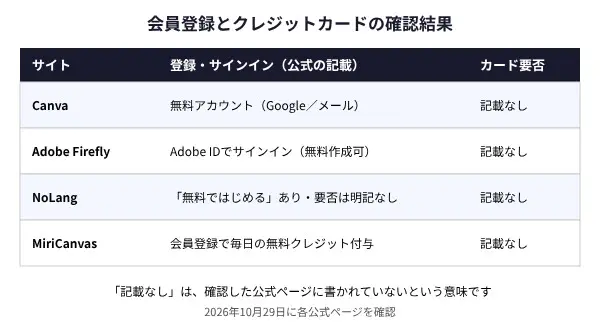
出典:Canva 公式(AI動画生成)/Adobe Firefly 公式(AI動画生成)/NoLang 公式/MiriCanvas 公式(AI動画生成)(いずれも2026年10月29日確認)。透かしや商用利用の欄が「記載なし」のサービスは、書き出す前に各サービスの料金ページ・利用規約・ヘルプで必ず確かめてください。
選び方の目安
- まず手を動かして比べたい:Canva(月の回数枠が明記されています)
- 画像から動画まで同じサービスでそろえたい:Adobe Firefly
- 資料・台本を日本語の解説動画にしたい:NoLang(無料は生成3回まで)
- テンプレートに素材を差し込んで編集したい:MiriCanvas
この4つはどれも「生成回数やクレジットに上限がある」形です。無制限に使い続けられる無料サイトは、公式ページでは確認できませんでした。映像の質や動きの自然さを重視する場合は、後の章で扱うKlingやRunwayなど海外の動画生成モデルも合わせて試すと違いが分かります。スマホアプリで選びたい場合は無料AI動画生成アプリの比較記事をご覧ください。
次に読む:無料AI動画生成アプリのおすすめと使い方は?

透かしなしで書き出せる無料ツールはどれか:公式ページの記載で確認
「透かしなし」を探す人が多いため、公式ページに透かしの記載があったものだけを並べます(2026年10月29日確認)。記載がないサービスは、この表に入れていません。
| サービス | 無料プランの透かし(公式の記載) | 出典 |
|---|---|---|
| Clipchamp(動画編集) | 個人用アカウントの無料プランで、透かしなしで最大1080p(フルHD)まで書き出せる。4K書き出しやプレミアムのストック素材・エフェクトはMicrosoft 365のサブスクリプションが必要 | Microsoftサポート:Clipchampの有料プラン |
| Kling AI | 無料の書き出しは通常、透かし入り。透かしの削除は有料会員の特典として案内されている | Kling公式のヘルプ・プラン案内 |
| NoLang | 「透かしの削除」は有料のStandardプラン以上の機能として記載。無料プランでの有無は明記なし | NoLang 公式 |
| Pika Labs | 公式の料金表で透かしは「なし」。ただしFreeの月間クレジットは0で、無料では生成できない | Pika公式の料金表 |
| Runway | Standardプランに「No watermarks」と記載。無料プランの透かしは記載なし | Runway公式の料金ページ |
| Canva・Adobe Firefly・MiriCanvas | いずれも公式ページに透かしの記載なし | 前章の表 |
Clipchampは動画を生成するサービスではなく、生成した動画をつないで書き出す編集ソフトです。生成と編集で別のサービスを使うときは、生成元の透かしが残らないか、書き出す前に両方のサービスの条件を確かめます。
スマホで完結するか、PCも使うか:選び方
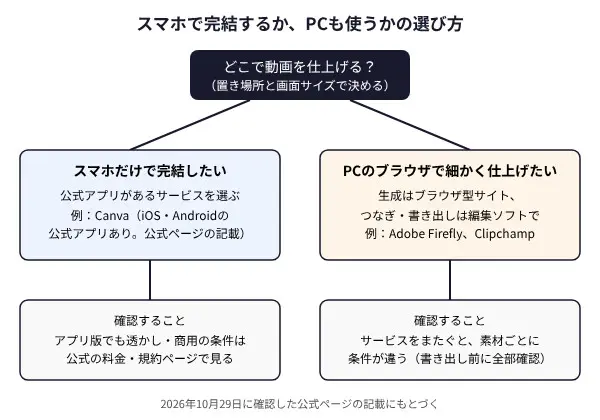
ブラウザ型の無料サイトは、スマホのブラウザでも開けます。ただし「どこまでをスマホで済ませるか」で選ぶサービスが変わります。公式ページで確認できた範囲では、Canvaに「iOS・Androidの公式アプリも提供されており、スマホやタブレットからも編集できます」という記載があります。Adobe Fireflyの公式ページにはスマホアプリの記載がなく、出力は最大4K・MP4でダウンロードする形式、タイムラインのAI動画エディターで並べ替えや差し替えをする使い方が案内されています。NoLangとMiriCanvasの公式ページには、スマホアプリの有無は書かれていませんでした。
| やりたいこと | 向く使い方 | 確認すること |
|---|---|---|
| 移動中にスマホだけで1本つくる | 公式アプリのあるサービス(公式ページで確認できたのはCanva) | アプリ版でも透かし・商用の条件は料金・規約ページで確認 |
| 縦長のSNS動画を短時間で作る | 指示文の入力欄の近くで縦横比を選べるサービス(Adobe Fireflyの生成画面に縦横比のアイコンあり) | 書き出し後に端のロゴ(透かし)を再生して確認 |
| 複数の生成クリップを1本にまとめる | PCのブラウザで生成し、編集ソフトで並べてつなぐ(次の章) | 生成した素材ごとに商用・透かしの条件が違う |
最初の1本を作る手順:ブラウザ型サイトに共通する流れ
画面の名前はサービスごとに違いますが、ブラウザ型の無料サイトでは次の流れで最初の1本まで進められます。ログインが必要なサービスでは、先に無料アカウントを作ります。
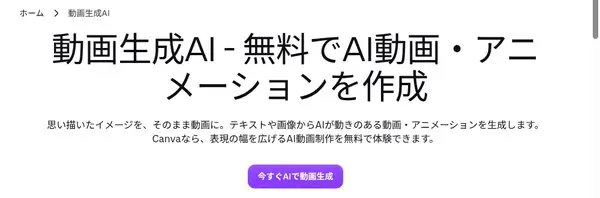
- サイトを開いて無料アカウントでサインインする:CanvaはGoogleアカウントまたはメールアドレスで登録できます。Adobe FireflyはAdobe IDでサインインします。
- つくり方を選ぶ:文章から(テキスト→動画)、手元の画像から(画像→動画)、台本・資料から(NoLangなど)のどれかを選びます。
- 指示文を書く:被写体・動き・カメラの動き・雰囲気の4つを1〜2文で書きます。最初は短い動画で試し、結果を見て言葉を足します(書き方は後の章を参照)。
- 生成して確認する:混雑時は待ち時間が出ます。無料枠を使い切らないよう、まず1回だけ生成して出来を見ます。
- 書き出す前に条件を確認する:透かし・解像度・商用利用の可否を、次の表の確認先で見てからダウンロードします。
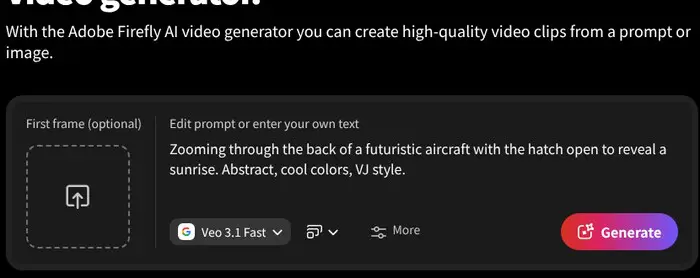
手順3の指示文では、動画の長さと縦横比も一緒に決めます。縦長のSNS向けなら縦、YouTubeなら横というように、先に使う場所を決めると設定で迷いません。上の画面のように、縦横比は指示文の入力欄の近くのアイコンから選べるサービスが多く、公式のFireflyのページにも解像度と縦横比を調整できると書かれています。書き出したあとは、画面の端に透かし(ロゴ)が入っていないか、再生して確認してから公開します。
無料プランに共通する制限と、書き出す前の確認項目
どのサイトでも無料枠には何らかの制限があります。公式ページで確認できた内容と、確認すべき場所を整理します(2026年10月29日確認)。
| 項目 | 公式ページで分かること | 確認する場所 |
|---|---|---|
| 生成の回数・クレジット | Canvaは標準モデル最大200回・高品質最大20回(月)、NoLangは生成3回、MiriCanvasとAdobe Fireflyは毎日の付与枠。上限に達すると翌日・翌月まで待つか有料に | 各サービスの料金ページ |
| 透かし(ロゴ) | 無料プランでの有無は公式の紹介ページにほとんど書かれていません。NoLangは透かしの削除をStandard以上の機能としています | 料金ページ・書き出し画面 |
| 解像度・動画の長さ | モデルや画質の区分ごとに異なります(Adobe Fireflyは多くのモデルで最大8、一部15。公式の表記のまま)。無料プラン固有の上限は書かれていない場合が多いです | 生成前の設定画面・ヘルプ |
| 商用利用 | 無料プランでの可否は個別に書かれていないことが多く、Adobe Fireflyもパートナーモデルは別の利用規約がある場合があるとしています | 利用規約・商用利用のページ |
| アップロード素材の扱い | 画像やプロンプトが学習に使われるかはサービスごとに異なります | プライバシーポリシー・データ利用の項目 |
Google Vidsで試す場合
GoogleのVidsは、公式ページで「無料で試すことができます」と案内されており、1本あたり最大30分の動画を扱えます。一方で、無料枠の詳しい条件(月の回数・解像度)は公式ページに記載がありません。高度な機能と拡大された使用量の上限は、Workspaceプランのビジネスユーザーや、Google AIプランの一般ユーザー向けとされています(Google Vids 公式、2026年10月29日確認)。Googleのヘルプ(Vidsで使えるGeminiの機能)の個人用Googleアカウントの欄には、AI動画クリップが月60秒、AIアバターが月6回(用意されたアバターのみ)、「Help me create」などの機能が1回5クレジットで月50クレジットまでと書かれています。個人用アカウントではAI動画の編集に制限がある場合がある、という注記もあります。
無料版と有料版の違い:数字で比べる(Canva・NoLang・Runway・CapCut・Google Vids)
「無料でどこまで作れるか」と「有料にするとどれだけ増えるか」を、公式ページに書かれた数字で並べました(2026年10月29日確認)。公式に数字がない欄は「記載なし」としています。
| サービス | 無料版(公式の記載) | 有料版(公式の記載) | 差の見方 |
|---|---|---|---|
| Canva | AI機能共通の月の枠。標準モデル最大200回・高品質モデル最大20回。最高品質モデルは利用不可 | Canvaプロ:標準モデル最大2,000回、または高品質モデル最大200回、または最高品質モデル最大20回 | 標準モデルで10倍。最高品質モデルが使えるのは有料から |
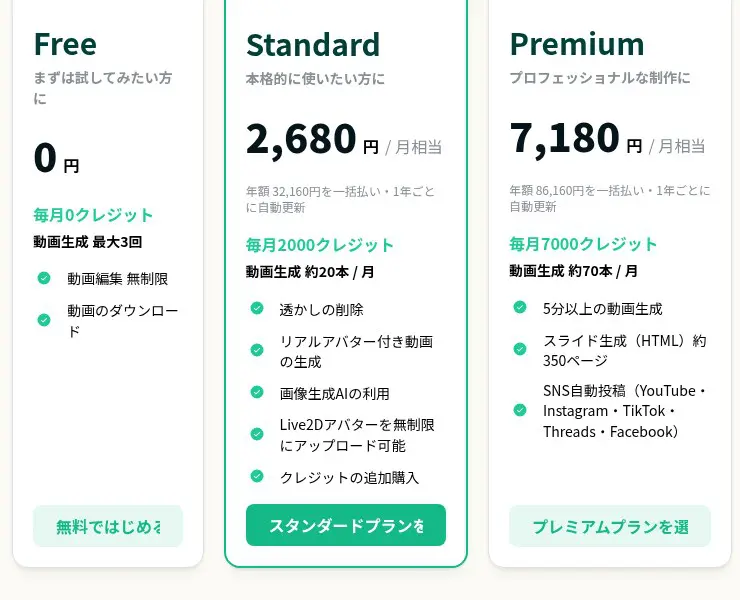
| NoLang | 動画生成は最大3回、毎月0クレジット。動画編集は無制限・ダウンロード可 | Standard:毎月2,000クレジットで動画生成は約20本/月、透かしの削除。Premium:毎月7,000クレジットで約70本/月、5分以上の動画生成 | 本数の目安は1分あたり約100クレジットで算出(公式の注記) |
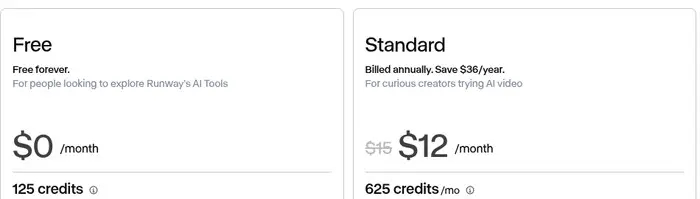
| Runway | 125クレジット(一度きり)。透かし・書き出し解像度は記載なし | Standard 625クレジット/月、Pro 2,250、Max 9,500。Standardは「No watermarks」と記載 | 公式のFAQでGen-4.5は動画1秒あたり12クレジット。5秒で60クレジットなので、無料の125クレジットは5秒の動画で約2本、Standardの月625クレジットは約10本(公式の数字からの計算) |
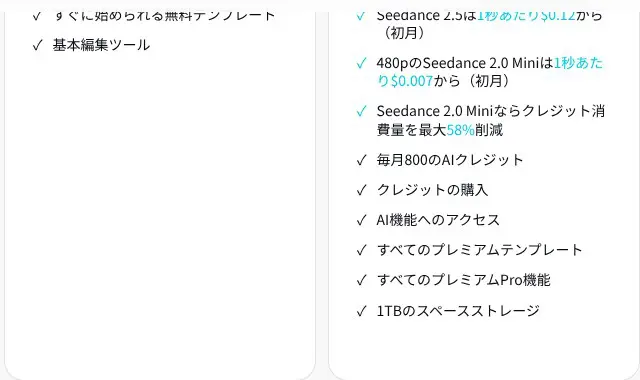
| CapCut | 無料テンプレートと基本編集ツール。AIクレジットの数は記載なし | Pro:毎月800のAIクレジット | 解像度・透かし・商用利用は料金ページに記載なし |
| Google Vids(個人用Googleアカウント) | AI動画クリップは月60秒、AIアバターは月6回、Help me createなどは月50クレジット | ビジネスの高度な機能と拡大された上限はWorkspaceプラン、一般向けはGoogle AIプラン(数字は記載なし) | 無料枠は秒数で示され、動画の本数ではない |
編集ソフト系:CapCut・Clipchamp・Vrewの無料条件
CapCut:公式の料金ページ(日本語)では、無料版は「すぐに始められる無料テンプレート」と「基本編集ツール」、有料のProは「毎月800のAIクレジット」「AI機能へのアクセス」「すべてのプレミアムテンプレート」などが書かれています。無料版のAIクレジットの数、書き出しの解像度、透かし、商用利用はこのページに記載がありません。
Clipchamp:Microsoftの公式ページ(clipchamp.comとsupport.microsoft.comに絞った検索結果の記載)には、無料プランで1080pまで透かしなしの書き出しができ、4Kはプレミアムが必要と書かれています。ただし、ページによって個人版に限る旨の記載があり、AI機能の無料の範囲は記載が一致していません。使う前に公式の料金ページで確認してください。
Vrew:公式の料金ページにはFree・Light・Standard・Businessの4プランがあり、年払いで20%割引と書かれていますが、無料で使えるAI動画・音声・画像の量は、このページには書かれていませんでした。
AI動画生成サービスの「無料」には3種類ある
無料と一口に言っても、その実態は大きく3パターンに分かれます。どのタイプかを事前に確認しないと、いざ使おうとして「透かしが消せない」「書き出しができない」と気づく失敗が起きます。
① 完全無料プラン
毎月一定のクレジット・秒数を無料で提供。透かしなし・ダウンロード可のケースも多い。例:Kling AI(毎日の無料クレジットの案内あり・数は公式に記載なし)。Pika LabsのFreeは2026年10月時点で月間クレジットが0のため、このタイプには当てはまりません
② 透かし付き無料
機能は使えるが動画にロゴ/透かしが入る。SNS投稿・個人利用なら許容できる場合も。例:Runway(一部出力)、Kaiber
③ 無料トライアル
登録後14〜30日間フル機能が使える。期限切れ後は課金が必要。例:D-ID。Synthesiaは無料のBasic(月10分・透かしあり)、HeyGenは無料プラン(月3本・透かしあり)で、期限つきの試用とは異なります
商用利用を前提にする場合は、無料枠でも商用の可否をサービスごとに確認します(KlingのBasicとPikaのFreeは商用不可)。また①でも「月○本まで」「最大○秒まで」といった制限があるため、自分の用途の生成頻度・動画の長さに合わせてサービスを選びましょう。
海外の動画生成モデル系:無料で使えるAI動画生成サイト 比較一覧
以下の表は、海外の動画生成モデルを中心に無料枠の条件を整理したものです(確認時点の公式表示。日本語のブラウザ型サイトは前の章をご覧ください)。各サービスの仕様は随時更新されるため、最新情報は公式サイトで必ず確認してください。
| サービス名 | 無料枠の内容 | 透かし | 商用利用 | 確認状況 |
|---|---|---|---|---|
| Kling AI | 毎日の無料クレジットの案内あり(数は公式に記載なし)。月間クレジットなし | 通常あり(公式:無料の書き出しは通常透かし入り) | Basicは商用利用不可。Standard以上は可 | 公式の記載を確認 |
| Pika Labs | Freeは毎月0クレジット(追加購入のみ) | 公式の料金表では「なし」と記載 | Freeは商用ライセンスなし。Starter以上は商用ライセンスあり | 公式の料金表を確認 |
| Runway | 125クレジット(一度きり) | 無料の透かしは記載なし。Standardは「No watermarks」と記載 | 公式ページでは無料の可否を読み取れず | 公式の料金ページを確認 |
| Luma Dream Machine | 公式の料金ページ(lumalabs.ai/pricing)に無料プランの記載なし。個人向けはPlus・Pro・Ultra | 記載なし | Plusに「Commercial use」と記載 | 料金ページを確認(旧版の「月30生成」は現行ページで確認できず) |
| PixVerse | 公式の料金ページを開けず、無料条件を確認できませんでした | 確認できず | 確認できず | 未確認(公式ページ未読) |
| Hailuo AI(MiniMax) | 公式の購読ページには無料プランの内容(クレジット・透かし・商用)が書かれていませんでした | 記載なし | 記載なし | 公式の購読ページを確認 |
目的別:どのサービスを選ぶべきか
AI動画生成サービスは得意分野が明確に分かれています。「とりあえず試す」のではなく、自分のゴールに合ったツールを選ぶことで、クオリティと効率が大きく変わります。
SNS・TikTok・YouTube Shorts用の短尺動画をつくりたい
候補:Kling AI / Hailuo AI(Pika Labsは2026年10月時点でFreeの月間クレジットが0)
15秒以内の短尺動画であれば、無料枠の範囲で十分に対応できます。Kling AIは毎日の無料クレジットが案内されており(数は公式に記載なし。商用利用は不可)、リアルな人物の動きや自然な映像を得意とします。Pika Labsは公式の料金表でFreeの月間クレジットが0のため、無料で試す用途には向きません。Hailuo AIは公式の購読ページから無料枠の内容を確認できませんでした。
プレゼン・研修・社内説明動画をつくりたい
おすすめ:D-ID(トライアル)/ Synthesia(トライアル)
AIアバターが喋るスタイルの動画はD-IDやSynthesiaが圧倒的に向いています。どちらも無料トライアルで試せますが、継続利用は有料になります。日本語テキストを読み上げさせる場合、音声の自然さが重要なポイント。D-IDはAPIも提供しており、自社システムへの組み込みも視野に入れて検討できます。
映画・ミュージックビデオ調の映像素材がほしい
候補:Runway / Luma Dream Machine
映画的な映像を試したい場合の候補はRunwayとLumaです。Runwayの無料枠は一度きりの125クレジットで、公式のFAQでは動画1秒あたりのクレジット数が示されています(前章の表を参照)。Lumaは公式の料金ページに無料プランの記載がなく、個人向けのPlus以上が案内されています(2026年10月29日確認)。
製品・3Dビジュアルのプロモーション動画がほしい
おすすめ:Stable Video / PixVerse
Stable VideoはStability AIのSV3D技術を活かした3Dオブジェクトの回転・展開映像に強みがあります。静止画から製品の360度映像を生成できるため、ECサイトの商品紹介や製品デモ動画に使えます。無料の範囲はこの記事では公式ページで確認できていないため、利用前に各公式ページで確認してください。
オープンソースで環境を構築したい・APIで自動化したい
おすすめ:CogVideoX / Stable Video Diffusion(ローカル)
コーディングができる開発者や研究者であれば、オープンソースのモデルをローカル環境(GPU搭載PC)またはGoogle Colabで動かすことで、実質コスト0で高品質な動画生成が可能です。CogVideoXはApache 2.0ライセンスのため商用利用も柔軟に対応できます。
短いクリップをつないで長尺にする方法
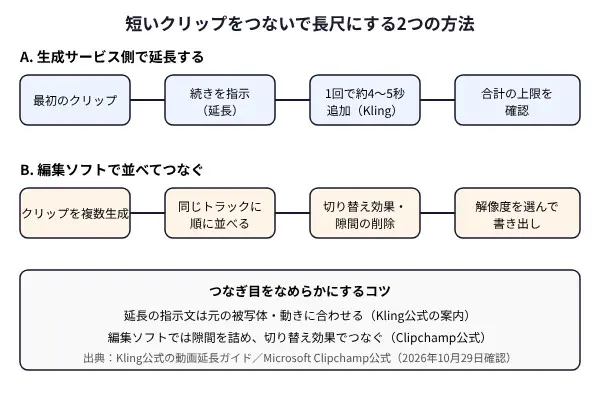
無料枠で生成できる動画は、1本あたり数秒から十数秒のものが中心です(Adobe Fireflyの公式ページでは、多くのモデルが最大8秒、一部が15秒)。1分前後の動画にするには、次の2つの方法があります。
方法A:生成サービスの延長機能を使う
Klingの公式ガイド(Kling AI Video Extension Guide、2026年10月29日確認)には、生成後の画面から「Auto-Extend(指示文なし)」と「Customized Extend(続きの指示文を書く)」を選べると書かれています。1回の延長で追加されるのは約4〜5秒で、何回か繰り返して合計3分まで伸ばせるという記載です。指示文は元の映像の被写体と動きに合わせるよう案内されており、無関係な内容を書くとカットが切り替わることがあるとも書かれています。このページには、どのプランで使えるかは書かれていませんでした。
方法B:編集ソフトで並べてつなぐ
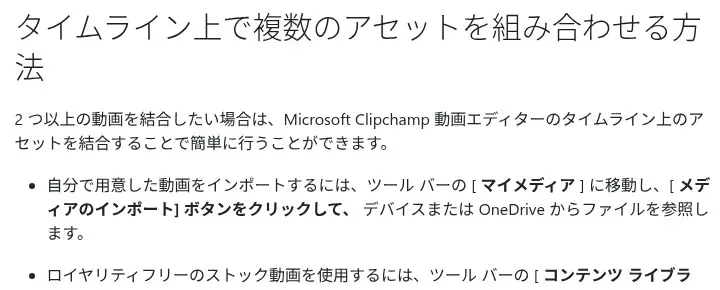
複数のクリップをつなぐには、Microsoft Clipchampの公式ヘルプ(動画を組み合わせる方法、2026年10月29日確認)のように、取り込んだ動画をタイムラインの同じトラックに順に並べます。クリップの間に隙間ができたときは詰め、切り替え効果で境目をつなぎます。Adobe Fireflyの公式ページには、AI動画エディターでクリップの並べ替えやトリミングをし、区間ごとに再生成や延長もできると書かれています。
既存の動画をAIで編集・変換できるか
手元にある動画をAIで作り変えたい場合は、「生成」と「編集」のどちらの機能が公式に書かれているかを分けて確認します。
| サービス | 公式ページで確認できた既存素材の扱い |
|---|---|
| Adobe Firefly | アップロードした画像から動画を生成できる。AI動画エディターで区間の再生成・延長、トリミング、ナレーションや音楽の追加ができる(動画そのものを読み込んで変換できるかは記載なし) |
| Canva | 生成した動画は自由に編集できると記載。アップロードした既存動画をAI生成機能で編集できるかは記載なし |
| NoLang | Freeプランに「動画編集 無制限」と記載。既存動画を取り込めるかは明記なし |
| Clipchamp | タイムライン上で動画のトリミング・結合・切り替え効果を使う編集ソフト(AI動画生成が目的ではない) |
公式ページから読み取れる範囲では、「既存の動画をまるごとAIで別の映像に変える」機能を無料で使えると明記されたサイトは、今回確認した中にはありませんでした。静止画から動かす使い方(画像→動画)が確実に書かれているのはAdobe Fireflyです。
無料サービスを使う際の4つの注意点
著作権・商用利用の規約を必ず読む
無料プランで生成した動画を広告・販売用途に使う場合、サービスの利用規約が許可しているかを確認してください。サービスによっては有料プランのみ商用可と定めており(KlingのBasicは商用利用不可、公式の記載)、無断で商用利用すると規約違反になります。CogVideoXのようなオープンソースモデルはライセンスが明確なため、商用利用の確認がしやすいです。
生成された映像に含まれる人物・音楽の権利
AIと著作権の考え方については、文化審議会 著作権分科会 法制度小委員会が2024年3月に「AIと著作権に関する考え方について」を取りまとめ、同年7月31日には文化庁が「AIと著作権に関するチェックリスト&ガイダンス」を公表しています(文化庁 公式、2026年10月29日確認)。公開・販売に使う前に、一度目を通しておくと安心です。
AIが生成する映像の中に、実在する人物・ブランドロゴ・著作権のある建造物などが含まれるケースがあります。特に人物の肖像権はグレーゾーンが多く、プロンプトの工夫が必要です。また、BGMを自動付与する機能がある場合、その音楽の利用条件も個別に確認する必要があります。
生成速度と混雑状況
無料ユーザーは生成キューの優先度が低いサービスがほとんどです。混雑時は数分〜数十分待つことがあります。急ぎの案件には向かないため、ある程度の余裕を持って作業計画を立てましょう。有料プランでは生成速度が優先される場合が多いです。
データのプライバシーとサーバー保存
アップロードした画像・動画・テキストプロンプトがサービス側のサーバーに保存され、AIのトレーニングデータとして使われる可能性があります。機密情報を含む社内映像や個人情報が写り込んだ素材をアップロードするのは避けましょう。利用規約の「データ利用」「学習利用」の項目を事前に確認することを強くすすめます。
動画・画像生成AIの業務活用をご検討の方は、AI開発会社クリスタルメソッドの無料相談をご利用ください。
YouTubeに投稿するときのAI開示ルール
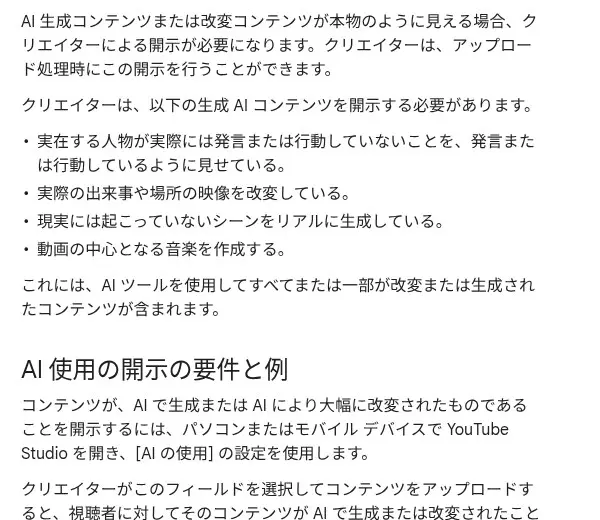
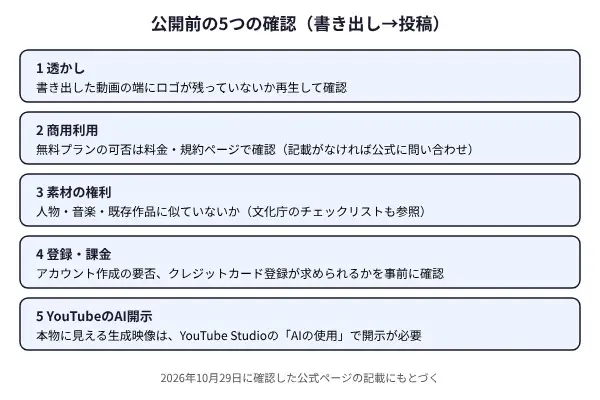
生成した動画をYouTubeに載せるなら、投稿前にAI開示の要否を確認します。YouTubeヘルプ(生成AIコンテンツの使用に関する開示、2026年10月29日確認)では、次のようなリアルな生成・改変がある場合、アップロード時に開示が必要とされています。
- 実在する人物が実際には発言・行動していないことを、発言・行動しているように見せている
- 実際の出来事や場所の映像を改変している
- 現実には起こっていないシーンをリアルに生成している
- 動画の中心となる音楽を作成する
一方、非現実的な内容(ユニコーンに乗る人物、フルアニメーションなど)、美顔フィルタ・色調整・背景ぼかしなどの軽微な編集、企画・台本・サムネイルの制作支援、字幕の作成などは、開示の対象外と書かれています。開示はYouTube Studioで「AIの使用」の設定から行い、「はい」を選ぶと視聴者向けのラベルが表示されます。ヘルプには、開示しても収益化の資格には影響しないとあり、意図的な不開示を繰り返すとラベルの手動付与や、コンテンツの削除、YouTubeパートナープログラムからの停止などの措置がありうると書かれています。
AI生成動画の著作権:公開前に確認する2つの視点
文化庁が2024年7月31日に公表した「AIと著作権に関するチェックリスト&ガイダンス」(文化庁の公式ページ、2026年10月29日にPDF本文を確認)には、AI利用者向けに次の2つの視点が書かれています。
| 視点 | 資料に書かれている内容 |
|---|---|
| 既存の著作物と似ていないか(侵害) | 著作権侵害になるかは、人が作ったかAIが生成したかにかかわらず、既存の著作物との「類似性」と「依拠性」の両方があるかで判断される。類似性は「既存の著作物の表現上の本質的な特徴を直接感得できること」、依拠性は「既存の著作物に接して、これを自らの作品に用いること」とされている。生成物を利用する前に、まず既存の著作物と類似していないか(ネット検索など)を確認することが必要とされている |
| プロンプトの扱い(依拠性) | 生成AIへの指示として既存の著作物そのものを入力したり、題号・キャラクター名などの固有名詞を入力したりすると、既存の著作物を認識していたことを推認させる事情になり、依拠性が認められやすくなるとされている。依拠性がないことを説明できるよう、生成に使ったプロンプトなどを確認できる状態にしておくことが望ましいとされている |
| 自分の作った動画が著作物になるか(著作物性) | AI生成物が著作物に当たるかは、生成にあたって利用者が持っていた「創作意図」と「創作的寄与」の程度によって判断される。そのため、プロンプトなどの生成過程を確認できるようにしておくことが望ましいとされている |
SNSやYouTubeに載せる前は、「似ている既存作品がないか」と「生成の記録(プロンプト・使ったサービス・日付)が残っているか」の2点をそろえておくと、前章のYouTubeのAI開示にも使えます。法的な判断が必要な場面では、専門家に相談してください。
クオリティを上げるプロンプトの書き方
無料枠でも、プロンプトの書き方次第で結果は大きく変わります。以下のポイントを押さえましょう。
良いプロンプトの構成要素
| 要素 | 内容 | 例 |
|---|---|---|
| 被写体 | 何が映っているか | a white cat sitting on a wooden desk |
| 動作・変化 | 何をしているか | slowly turning its head, blinking |
| カメラワーク | 撮影スタイル | cinematic close-up, dolly shot |
| 照明・雰囲気 | 光と質感 | soft afternoon sunlight, warm tones |
| スタイル | 映像のジャンル・質感 | 4K, ultra realistic, film grain |
プロンプトは英語で記述するとほぼ全サービスで精度が上がります。日本語に対応しているサービス(Kling AIなど)でも、英語プロンプトの方が意図通りの出力が得られることが多いです。また、「何を映したいか」だけでなく「カメラがどう動くか」を明示することで、プロが撮ったような映像感が出やすくなります。
ネガティブプロンプトの活用
一部サービス(Stable Video系、一部のPixVerse設定など)では、生成させたくない要素を除外する「ネガティブプロンプト」が使えます。blurry, distorted, low quality, watermark, extra limbsなどを入力しておくことで、不自然なアウトプットを事前に弾くことができます。
AI動画生成の仕組み:なぜテキストから動画が作れるのか
技術的な仕組みを知っておくと、プロンプトの書き方が格段に上手くなります。
テキスト入力
プロンプト
テキストエンコーダ
言語理解(CLIP等)
拡散モデル
ノイズ→映像へ変換
時系列処理
フレーム間の一貫性
動画出力
MP4等でダウンロード
現在主流のAI動画生成は潜在拡散モデル(Latent Diffusion Model)を時系列方向に拡張した構造を取っています。テキストエンコーダ(CLIPやT5など)がプロンプトを数値ベクトルに変換し、その情報を条件として「ランダムなノイズ」を段階的に「意味のある映像」へと変換していきます。RunwayやKling AIの動画生成モデルは、この拡散プロセスに時系列の整合性を保つ仕組み(Temporal Attention等)を組み合わせることで、フレーム間で物体・人物・光が自然につながる動画を生成します。
また、画像→動画変換(Image-to-Video)では、静止画を初期フレームとして与えることで、より意図した映像を生成しやすくなります。テキストだけより構図がコントロールしやすいため、自分の撮った写真や作ったイラストをアップロードして動かす使い方が広まっています。
無料でも本格的な動画が作れる実用ワークフロー
複数のツールを組み合わせることで、無料枠でも完成度の高いコンテンツが作れます。以下は実際に使えるワークフローです。
- 企画・台本:ChatGPT(無料)またはClaudeの無料プランで動画の構成・ナレーション原稿を作成
- 静止画生成:Adobe Firefly(無料枠)またはStable Diffusion(ローカル)で背景や素材画像を生成
- 動画化:Kling AI(毎日無料クレジット)でImage-to-Videoとして動画に変換
- ナレーション:ElevenLabs(無料プランあり。上限は公式で確認)またはVoiceVox(完全無料・日本語TTS)で音声生成
- 編集・合成:CapCut(無料版)またはDaVinci Resolve(無料)で映像・音声を編集し字幕を追加
- 書き出し・公開:MP4でエクスポートしてYouTube・TikTok・InstagramReelsへ投稿
このワークフローを一本通すと、1〜2分程度のSNS動画であれば費用ゼロで制作できます。慣れれば1本あたりの制作時間は30〜60分程度に短縮できます。

日本語対応・日本語UI・日本語サポートの状況
海外サービスが多いAI動画生成の世界では、日本語対応の度合いがユーザーにとって重要な選定基準になります。
公式ページで日本語の画面や説明を確認できたのは、Canva(日本語の公式ページ)、NoLang(日本語の公式ページ)、MiriCanvas(日本語の公式ページ)です。Kling・Pika・Runway・Luma・PixVerse・Hailuoの日本語UI・日本語プロンプト・日本語サポートの対応状況は、この記事では公式ページから確認できていません。英語でプロンプトを書くと意図が伝わりやすい傾向があるため、日本語で思い通りにならない場合は英語でも試してください。
現時点では日本語UIや日本語サポートを持つサービスは少数です。Google翻訳やChromeの自動翻訳機能を活用しながら操作するのが現実的です。日本語のナレーション入力(テキスト読み上げ動画)に関しては、D-IDが比較的日本語の音声品質が高い傾向にあります。
有料プランへの移行を検討すべきタイミング
無料プランを使い続けながら、次のような状況になったら有料プランへの移行を真剣に検討するサインです。
- 月の無料クレジットが数日で尽きるようになった(定期的に動画制作している)
- 透かしが商用コンテンツに支障をきたしている
- 生成時間の長さがボトルネックになっている
- 1本あたり15秒以上の長尺動画が必要になってきた
- チームで共有・コラボレーションしたい
- APIで自社サービスやワークフローに組み込みたい
特にビジネス用途では、有料プランに移行することで商用ライセンスが明確になり、法的リスクを回避できます。有料プランの月額はサービスごとに異なるため、各公式の料金ページで比べてから選びましょう。
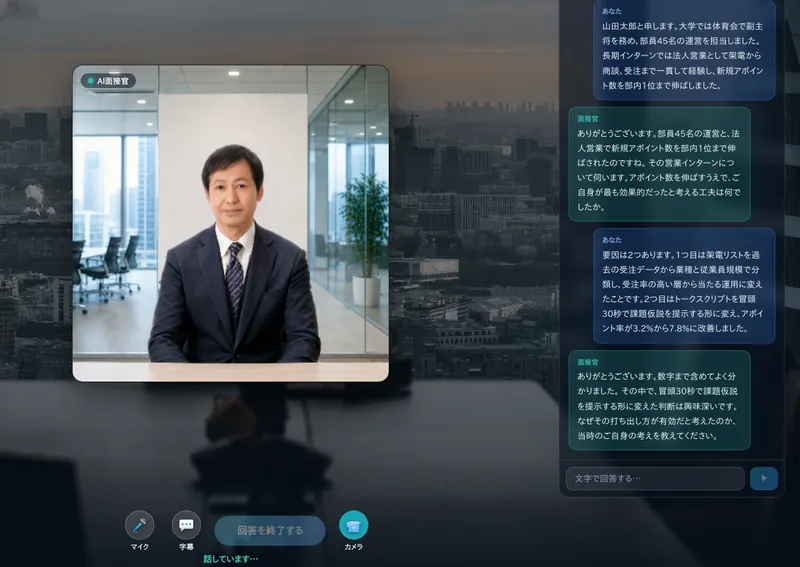
ちなみに、動画づくり以外のAI活用として、面接の練習をAIで試せるツールもあります。
AI動画生成の無料サイトに関するよくある質問
AI動画生成は完全無料で使い続けられますか?
公式ページで確認できた範囲では、Canva・Adobe Firefly・NoLang・MiriCanvasのいずれも、回数・クレジット・1日の生成枠のいずれかに上限があります。上限なしで使い続けられる無料サイトは確認できませんでした。
登録なしで使えるサイトはありますか?
Canva・Adobe Firefly・MiriCanvasは、公式ページでアカウントの作成またはサインイン(無料)が前提と読めます。NoLangは登録の要否が公式ページに明記されていません。クレジットカードの登録が必要かどうかは、4サービスとも公式ページに記載がありませんでした。
透かし(ロゴ)なしで書き出せますか?
確認した公式ページには、無料プランの透かしの有無がほとんど書かれていません。NoLangでは「透かしの削除」がStandardプラン以上の機能として挙げられています。Klingの公式サポート記載では無料の書き出しは通常透かし入りとされています。一方、動画編集ソフトのClipchampは、個人用の無料プランで透かしなしの1080pまで書き出せると公式に書かれています。書き出す前に各サービスの料金ページで確かめてください。
無料で作った動画を商用利用してよいですか?
サービスとプランごとに異なります。Canvaは利用規約を守る限り個人的・商業的な目的で使えると案内しています。Adobe Firefly自社モデルの動画は商用利用に安全とされ、パートナーモデルには別の規約がある場合があります。KlingのBasicは商用利用不可です。MiriCanvasとNoLangは公式ページに記載がなく、利用規約での確認が必要です。
スマホだけで動画を作れますか?
公式ページでスマホアプリが確認できたのはCanva(iOS・Android)です。他のサービスはスマホアプリの記載が公式ページにありませんでした。詳しくは本ページの「スマホで完結するか、PCも使うか」の章をご覧ください。
AIで作った動画をYouTubeに載せるとき、何か表示が必要ですか?
本物のように見える生成・改変(実在の人物の偽の発言、実際の出来事の改変、現実には起きていないシーンのリアルな生成など)や、動画の中心となる音楽の作成は、YouTube Studioの「AIの使用」で開示が必要です。非現実的なアニメーションや軽微な編集は対象外と書かれています(YouTubeヘルプ、2026年10月29日確認)。
日本語のプロンプトで動画をつくれますか?
CanvaやNoLangのように日本語の画面で使えるサイトがあります。海外の動画生成モデルは英語のプロンプトのほうが意図が伝わりやすい傾向があるため、本ページの「日本語対応」の章も参考にしてください。
OpenAIのSoraは今も無料で使えますか?
OpenAIのヘルプ記事(What to know about the Sora discontinuation)によると、Soraのウェブ版とアプリは2026年4月26日に提供を終了し、APIは2026年9月24日に終了予定とされています(記事は公式サイトのアクセス制限で全文を直接開けず、検索結果に表示された記載で確認しました)。比較記事に載っているSoraの無料枠の情報は、現在は使えないものとして読んでください。
まとめ
2026年現在、AI動画生成の無料サービスはかつてない充実ぶりで、工夫次第では完全に費用ゼロでプロに近い動画コンテンツが作れる時代になっています。本記事のポイントを整理します。
- 無料の種類は「完全無料枠」「透かし付き無料」「トライアル」の3種類があり、目的に合わせて選ぶ
- 無料でまず試すなら、公式ページで無料枠の回数が確認できるCanva・Adobe Firefly・NoLang・MiriCanvasから。海外モデルはKling AI(毎日の無料クレジット。透かしあり・商用不可)が候補で、Pika LabsのFreeは月間クレジット0
- 商用利用・透かし・登録の要否は、書き出す前に公式の料金・規約ページで確認する(「記載なし」は「使える」の意味ではない)
- YouTubeに載せる生成映像は、本物に見える場合にAI開示が必要(YouTubeヘルプ)
- プロンプトは英語で、被写体・動作・カメラワーク・照明・スタイルの5要素を意識する
- 複数の無料ツール(動画生成+音声合成+動画編集)を組み合わせたワークフローで完成度が上がる
- 定期的に使うようになったら商用ライセンスのある有料プランへの移行を検討する
AI動画生成の技術は半年単位で急速に進化しています。本記事で紹介したサービスの無料枠や機能条件は変更される場合がありますので、各サービスの公式サイトで最新情報を必ず確認したうえで利用してください。まずは複数のサービスを同時に無料トライアルしながら、自分のワークフローに最も合うツールを見つけることが、AI動画生成を使いこなす一番の近道です。
関連記事
動画・画像生成AIの業務活用をご検討の方へ
クリスタルメソッドは、動画・画像を生成するAIやAIアバターの開発と業務導入を支援しています。「広告・研修動画の制作を効率化したい」「自社サービスに画像・動画生成を組み込みたい」といったご相談を承っています。
- 無料相談・お問い合わせ:ご相談はこちら
Read next
あわせて読みたい
-

AI動画生成 無料とは?仕組み・活用を分かりやすく解説【2026年版】
【2026年10月 最新確認】動画生成AIの現行料金の目安は Runway Standard $12/月(年払い。月払いは$15)・Kling Standard...
-
無料AI動画生成アプリおすすめ10選|Runway・Kling・Pikaなどツール別の使い方【2026年版】
本ページは「スマホ・PCで使える無料のAI動画生成アプリ・ツール」をRunway・Kling・Pikaなどツール別に比較・解説することに特化しています。ブラウザ...
-
VOICEVOX 使い方|インストールから音声生成まで【2026】
VOICEVOXは無料?商用利用・クレジット表記の結論 VOICEVOXは、商用・非商用を問わず無料で使える音声合成ソフトです。ただし「VOICEVOXを利用し...