
blog
AIブログ
Claude Codeを拡張するコマンド|/plugin /deep-research /claude-api ほか【2026年版】
文:クリスタルメソッド編集部 監修:河合 継(代表取締役)
Claude Code で Deep Research(複数の情報源を突き合わせて調べる深掘り調査)をするいちばん手早い方法は、最初から入っている /deep-research コマンドです。/deep-research 調べたい問い と入力すると、検索を観点ごとに並列に広げ、見つけた情報源を読み、主張を1件ずつ突き合わせて、出典つきのレポートを会話に返します(公式ドキュメント、2026年10月14日確認)。
この記事の要点
- 使える条件:有料プランか、API経由での利用。Proプランは
/configの「Dynamic workflows」をオンにします。Web検索のツール(WebSearch)が必要なため、Amazon Bedrock 経由では使えません。 - 動き方:多数のサブエージェントをまとめて動かす「ワークフロー」の1つで、裏側で動きます。進み具合は
/workflowsで見られます。 - 自分の手順で調べたいとき:調べ方と保存先を SKILL.md に書いた自作スキル(例:
/web-research)を作るか、うまくいった調査を/workflowsから保存します。 - 別物に注意:Claude(クロード)のチャットアプリにある「Research」機能は、Claude Code の
/deep-researchとは別の機能です。
前半で /deep-research の使い方・設定・つまずきやすい点、自作の調査スキルの作り方、アプリの Research との違いを説明し、後半で /plugin・/claude-api・/reload-plugins・/reload-skills・/run-skill-generator など、Claude Code を拡張するほかのコマンドをまとめます。
Claude Code の /deep-research の使い方
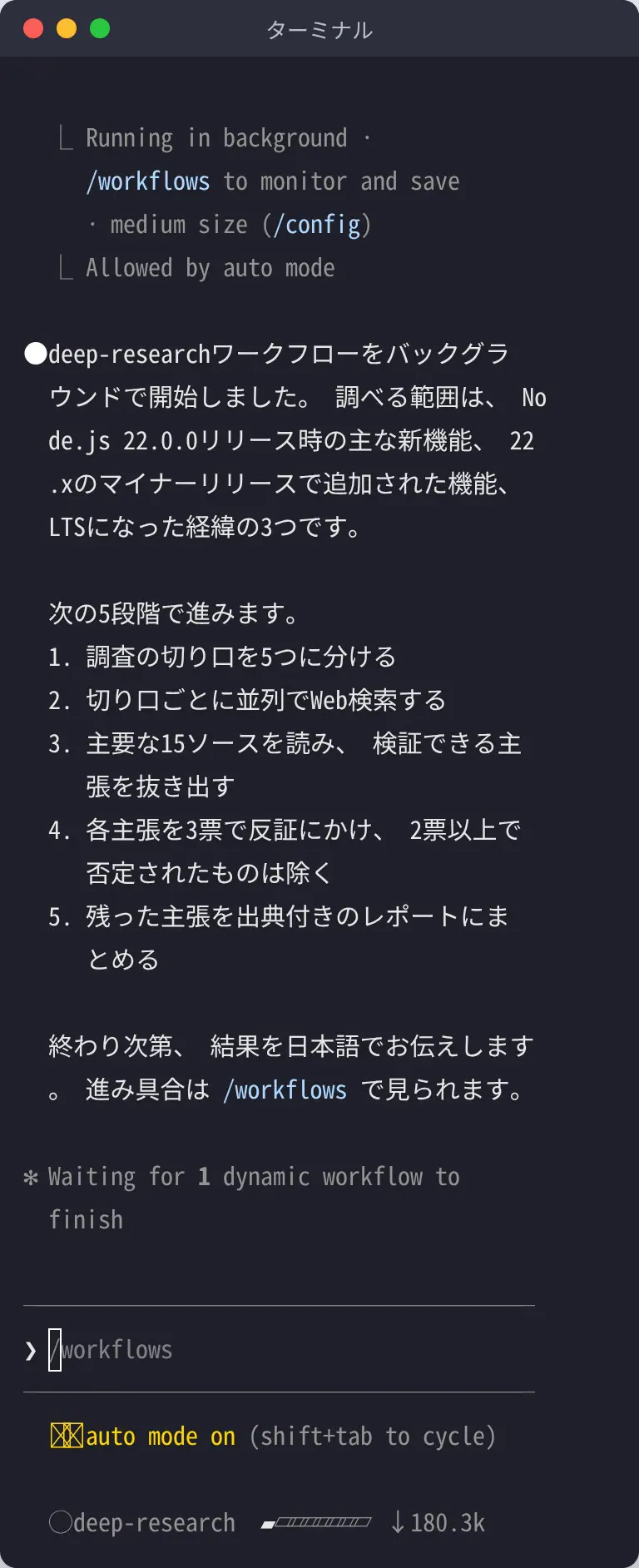
/deep-research は、Claude Code に最初から入っている「ワークフロー」(多数のサブエージェントを台本どおりにまとめて動かす仕組み)の1つです。問いを受け取ると、検索の切り口を分けて並列に調べ、情報源を取得して読み、主張ごとに複数のエージェントが反証を試みます。突き合わせに耐えなかった主張はレポートから外れ、残った主張が出典つきでまとめられます。
使える条件
- プラン:ワークフローは、すべての有料プランと Anthropic API の利用で使えます。Proプランは
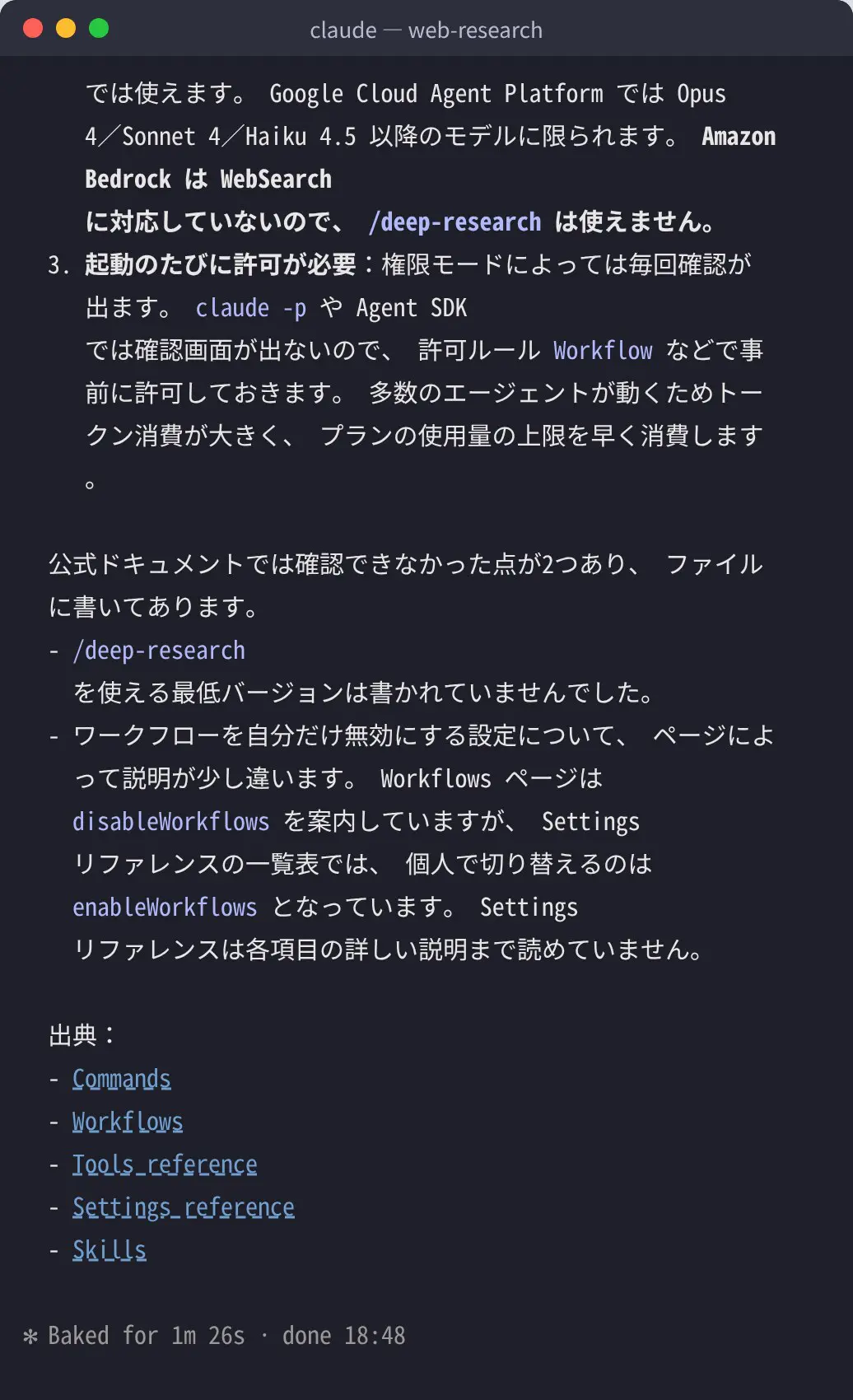
/configの「Dynamic workflows」の行で自分でオンにします。 - Web検索:/deep-research は WebSearch ツールが使えることが前提です。公式のツール一覧では、WebSearch は Claude API・Claude Platform on AWS・Microsoft Foundry で使え、Google Cloud の Agent Platform では Opus 4・Sonnet 4・Haiku 4.5 以降のモデルで使えます。Amazon Bedrock はサーバー側のWeb検索を提供していないため、Bedrock 経由の Claude Code では /deep-research は動きません(ワークフロー機能そのものは Bedrock でも使えます)。
- 起動:自分で
/deep-researchと入力したときだけ動きます。v2.1.218 より前は Claude が自分の判断で起動することもありましたが、今は勝手に始まりません。
実行の流れ(4手順)
- 問いを付けて実行する:公式の例は
/deep-research What changed in the Node.js permission model between v20 and v22?です。日本語の問いでも動きます(上の画面は/deep-research Node.js 22の新機能を調べてと入力したもの)。 - 実行を許可する:許可を求める画面には、予定している段階の一覧と「Yes, run it」「Yes, and don’t ask again(このプロジェクトでは次から聞かない)」「View raw script(台本を読む)」「No」が出ます。出るかどうかは権限モードで変わります(下の表)。
- 進み具合を見る:裏側で動くため、その間も会話を続けられます。
/workflowsを開くと、段階ごとのエージェント数とトークンの使用量が見えます。 - レポートを読む:終わると、出典つきのレポートが会話に届きます。レート制限などで検証役のエージェントが確かめられなかった主張は「反証された」ではなく「未検証」として示されます。
| 権限モード | 許可を求める画面が出るか(公式の記載) |
|---|---|
| Auto(オートモード) | 最初の1回だけ。一度 Yes を選ぶと、以後は確認なしで始まります |
| Manual・accept edits | 毎回。「Yes, and don’t ask again」を選んだワークフローは、そのプロジェクトでは出なくなります |
| Bypass permissions | 出ません。すぐに始まります |
claude -p・Agent SDK | 出ません。代わりに通常の権限の判定にかかるため、許可ルールに Workflow を入れるなどの設定が要ります |
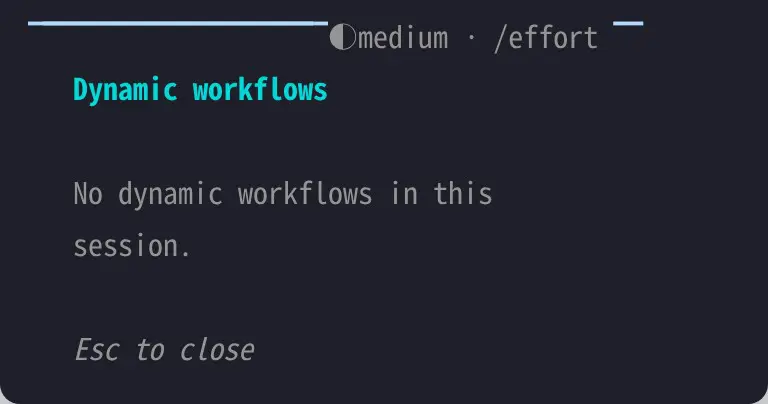
この記事の撮影環境(オートモード・すでに同意済み)では、確認なしでそのまま裏側の実行が始まりました。実行中のワークフローが無いときに /workflows を開くと、次のように表示されます。実行中は、ここに段階ごとのエージェント数が並びます。
問いの書き方のコツ
問いは1つに絞り、範囲を言葉で書くと、検索の切り口がそろい、レポートが散らかりにくくなります。たとえば「Node.js について調べて」より、「Node.js の権限モデルは v20 から v22 で何が変わったか」のほうが、調べる対象と比べる軸がはっきりします。調べる期間や、優先してほしい情報源(公式ドキュメント・更新履歴など)があれば、問いの中に書いておきます。途中で追加の指示をはさむことはできないため、人が判断したい点がある調査は、段階に分けて別々に実行します。
費用と時間の考え方
多数のエージェントを動かすため、同じ調査を会話で進めるより多くのトークンを使うことがあり、使った分は契約しているプランの利用枠とレート制限に数えられます。公式ドキュメントは、まず狭い問いで試し、/workflows でエージェントごとの消費を見てから広げる進め方を勧めています。
- 予定のエージェントが25を超えるか、見込みのトークン数が150万を超えると、入力欄の下に「Large workflow」という注意が出ます(表示だけで、実行は止まりません)。
- Web検索は、対話の1セッションで合計200回までです(v2.1.212以降)。メインの会話と、ワークフローが生んだサブエージェントの検索が同じ枠に数えられます。
- 規模の目安は既定で medium(10エージェント未満)、v2.1.271以降の Pro プランでは small(5未満)です。
プラグインや追加コマンドを自分で増やす方法は、Claude Code拡張機能の使い方で解説しています。
/deep-research の設定と、うまく動かないときの確認点
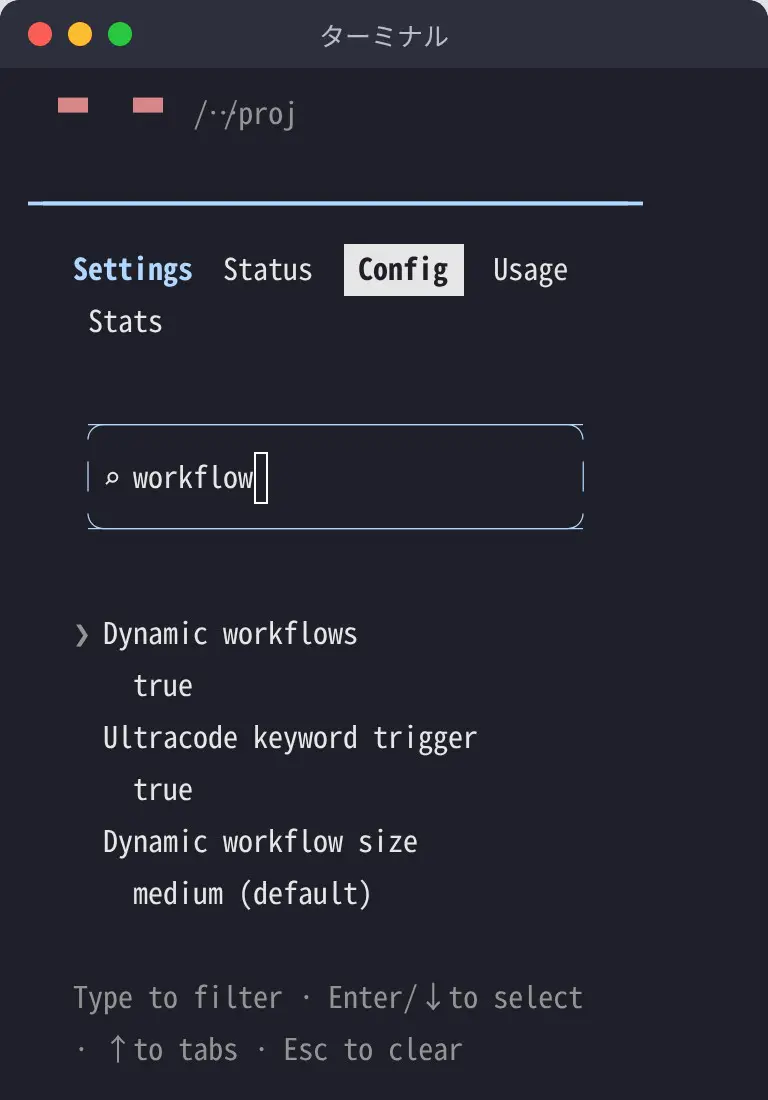
ここからは、/deep-research を使い続けるうえで知っておきたい設定と確認点を、公式ドキュメント(Orchestrate subagents at scale with dynamic workflows、2026年10月14日確認)の記載に沿ってまとめます。/config を開き、「workflow」と入力して絞り込むと、Dynamic workflows(ワークフロー機能のオン・オフ)、Ultracode keyword trigger、Dynamic workflow size(規模の目安)の3つの行が出ます。
設定と動作の早見表
| 項目 | 公式ドキュメントの記載 |
|---|---|
| ワークフロー機能を使える環境 | すべての有料プラン、Anthropic API、Amazon Bedrock・Google Cloud の Agent Platform・Microsoft Foundry。Proプランは /config の「Dynamic workflows」でオンにします。 |
| /deep-research に必要なもの | WebSearch ツールが使えること。Amazon Bedrock はサーバー側のWeb検索を提供しないため、Bedrock 経由では /deep-research は使えません。 |
| 起動のしかた | 自分で /deep-research 問い と入力したときだけ動きます(v2.1.218より前は Claude が自分で起動することもありました)。 |
| 規模の目安 | /config の「Dynamic workflow size」で small(5未満)・medium(10未満)・large(50未満)・unrestricted を選べます。既定は medium、v2.1.271以降の Pro プランは small。Claude への目安で、上限ではありません。 |
| 同時に動くエージェント | 既定で最大16(CPUが少ない環境では減ります)。1回の実行で合計1,000エージェントまで。 |
| Web検索の回数 | 対話の1セッションで合計200回まで(サブエージェントの検索も含む)。 |
| 使用上限に達したとき | claude.ai の使用上限に当たると、条件を満たせば実行が失敗せず一時停止し、上限が戻ったあと自動で再開します(v2.1.271以降。対話セッションで、24時間以内に戻る場合など)。 |
| オフにする方法 | /config で Dynamic workflows をオフ、~/.claude/settings.json に "disableWorkflows": true、または環境変数 CLAUDE_CODE_DISABLE_WORKFLOWS=1。オフにすると /workflows や /deep-research も使えなくなります。 |
/workflows の画面でできること
| キー | 動作 |
|---|---|
p | 実行の一時停止と再開 |
x | 選んだエージェント、または実行全体を止める |
r | 実行中のエージェントを選んでやり直す |
s | その実行の台本をコマンドとして保存する |
止めたあと、何がやり直しになるか
止めた実行は、同じセッションの中で Claude に「同じ台本でワークフローを再開して」と頼むと再開できます。再開すると、エージェントが始まった順に再生され、完了済みのエージェントは保存された結果をそのまま返します。失敗したエージェントと、それより後に始まったエージェントは、完了していたものも含めてやり直しになります。実行全体を止めた場合は、止めた時点で動いていたエージェントが最初からやり直しになります。新しいセッションから頼んだ場合は、前の実行を引き継げず、最初からの新しい実行になります。
気に入った調査のやり方を保存して再利用する
/deep-research は標準のワークフローですが、自分で Claude に「ワークフローで調べて」と頼んだ調査も、あとから保存できます。/workflows で実行を選び、s を押します。保存先はプロジェクトの .claude/workflows/(リポジトリを共有する全員で使える)か、ホームの ~/.claude/workflows/(どのプロジェクトでも自分だけが使える)です。保存すると /名前 で呼び出せ、/ の候補にも /deep-research と並んで出ます。
うまく動かないときの確認点
- /deep-research が候補に出ない:Proプランなら
/configの Dynamic workflows がオンか、disableWorkflowsや環境変数で無効にしていないか、組織の管理設定で止められていないかを確認します。 - 検索が失敗する:WebSearch ツールが使えない環境では動きません。Bedrock 経由で使っていないか、ツールの許可設定で WebSearch を拒否していないかを確認します。セッションの検索が200回に達した場合も、検索は空振りになります。
claude -pで始まらない:非対話の実行では許可の画面が出ない代わりに、通常の権限の判定にかかります。許可ルールにWorkflowを入れるか、オートモードなどで許可します。- 途中で止まったように見える:出力が一定時間止まったエージェントは、自動でやり直されます(
/workflowsでは名前に(retry 1)と付きます)。 - 費用が心配:狭い問いで試し、
/workflowsでエージェントごとのトークン消費を見ながら、必要ならxで止めます。
なお、公式ドキュメントは別の仕組みとして ultracode(/effort ultracode で、実質的な作業のたびに Claude がワークフローを組む設定)も紹介しています。こちらは使用枠の消費がさらに大きくなるため、/deep-research を試すだけなら不要です。
次に読む:Claude CodeのSkillsの作り方は?

自分用の Deep Research スキルを作る(SKILL.md)
/deep-research は、調べ方とレポートの形が決まっています。「調べた結果を決まったフォルダに Markdown で残したい」「公式サイトを優先させたい」など、自分の手順で調べさせたいときは、調査の手順を書いたスキル(SKILL.md)を作ると、/名前 で何度でも同じやり方で呼び出せます。書き方は公式のスキルのドキュメント(2026年10月14日確認)に沿っています。
手順1 スキルのフォルダを作る
プロジェクトで使うなら .claude/skills/ の下、どのプロジェクトでも使うならホームの ~/.claude/skills/ の下に、スキル名のフォルダを作ります。
mkdir -p .claude/skills/web-research手順2 SKILL.md を書く
フォルダの中に SKILL.md を作り、先頭の --- で囲んだ部分(フロントマター)に設定を、その下に調べ方の手順を書きます。次は、この記事の撮影で実際に使った例です。
---
name: web-research
description: Webの複数の情報源を調べ、出典つきのレポートを research/ に書き出す。/web-research で実行したときだけ使う。
disable-model-invocation: true
argument-hint: "[調べたい問い]"
allowed-tools: WebSearch WebFetch Write
---

調べる問い:$ARGUMENTS

1. 問いを3つ前後の小さな問いに分ける。
2. 小さな問いごとに WebSearch で検索し、WebFetch で本文を読む(検索結果の抜粋だけで判断しない)。
3. 主張は2つ以上の情報源で確かめる。食い違うときは両方を書く。
4. 公式サイト・一次資料を優先する。読んでいないURLを出典にしない。
5. research/ に Markdown で保存する(結論 → 小さな問いごとの答え → 出典URLの一覧)。
6. 最後に、結論を3行で会話に返す。| 書いた項目 | 意味(公式の記載) |
|---|---|
name | スキルの名前。/web-research のように、入力するコマンド名になります。 |
description | 何をするスキルか。Claude が自分で使うかどうかを判断する材料になります。 |
disable-model-invocation: true | Claude が自分の判断で起動しないようにします。調査のように時間と使用枠を使う作業は、自分で打ったときだけ動かすのが安心です。 |
argument-hint | 入力の候補に出す、引数のヒントです。 |
allowed-tools | このスキルを呼び出したその回だけ、確認なしで使ってよいツール。ここでは WebSearch(検索)・WebFetch(ページの取得)・Write(ファイルの書き出し)。 |
$ARGUMENTS | /web-research のあとに入力した問いに置き換わります。 |
手順3 呼び出す
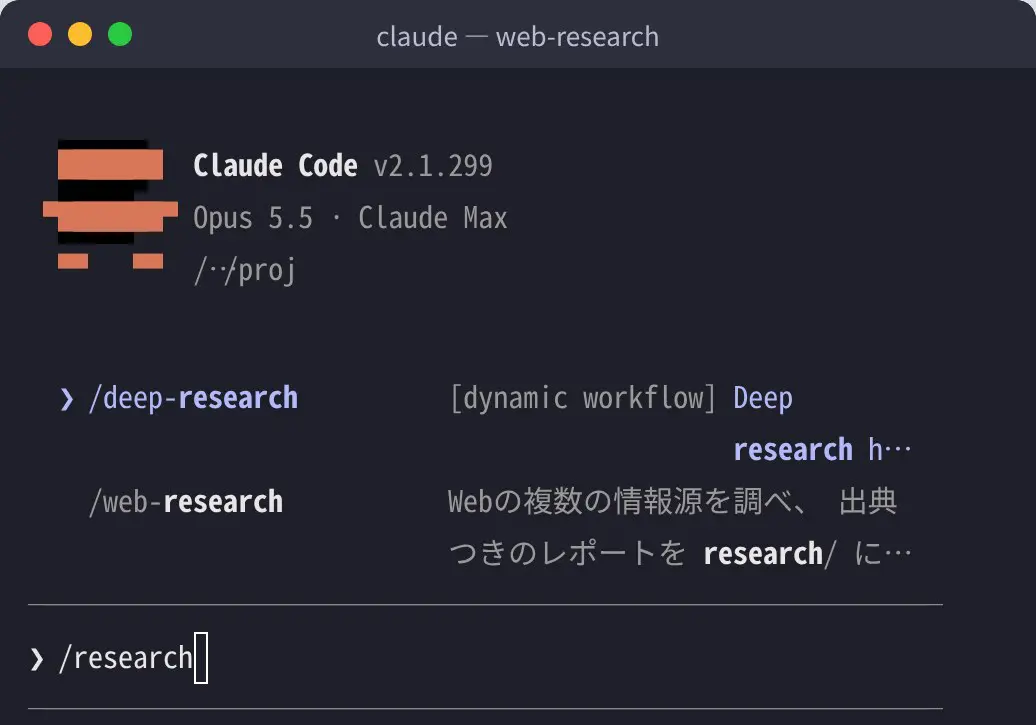
Claude Code を起動し、入力欄に /research と打つと、自作の /web-research と標準の /deep-research が候補に並びます。起動したままスキルを追加・変更したときは、/reload-skills で読み込み直します。
問いを付けて実行すると、手順どおりに検索と取得を進め、research/ に Markdown のレポートを書き出して、結論を会話に返します。
公式の例:コードベースを調べる deep-research スキル
公式ドキュメントには、context: fork(会話と切り離したサブエージェントで動かす)と agent: Explore(読み取り専用の探索用エージェント)を指定して、手元のコードを調べさせる例が載っています。
---
name: deep-research
description: Research a topic thoroughly
context: fork
agent: Explore
---

Research $ARGUMENTS thoroughly:

1. Find relevant files using Glob and Grep
2. Read and analyze the code
3. Summarize findings with specific file references
この例は Web ではなくコードベースの調査用です。また、context: fork のスキルは既定で裏側で動き、その間は使えるツールが絞られます。Web 検索とファイルの書き出しを伴う調査で手順が止まる場合は、background: false を付けるか、上の /web-research のように会話の中で動かします。スキルの書き方全般は Claude Code の Skills の解説にまとめています。
/deep-research・自作スキル・保存したワークフローの使い分け
| /deep-research | 自作スキル(SKILL.md) | 保存したワークフロー | |
|---|---|---|---|
| 用意 | 不要(最初から入っている) | SKILL.md を書く | 一度ワークフローで調べ、/workflows で s |
| 調べ方 | 決まった段階(切り口を分ける→検索→読む→反証→まとめ) | 自分で書いた手順 | 保存した台本どおり |
| 結果 | 出典つきのレポートを会話に返す | 書いたとおり(例:research/ に保存) | 台本どおり |
| 向いている場面 | まず手早く裏付けを取りたい | 保存先・形式・情報源の優先を固定したい | 同じ規模の調査を何度も回す |
Claude(claude.ai)の Research 機能との違い
「Claude deep research」で探している方の多くは、Claude のアプリ側にある調査機能と、Claude Code の /deep-research のどちらを使うかで迷います。Anthropic のヘルプ(Use research on Claude、2026年10月14日確認)では、アプリ側の機能は「Research」という名前で説明されています。
| 項目 | Claude Code の /deep-research | Claude(アプリ)の Research |
|---|---|---|
| 使う場所 | Claude Codeの入力欄に /deep-research 問い と入力 | Web・デスクトップ・モバイルのチャットで、左下の「+」からResearchをオン |
| 使える人 | 有料プラン、またはAPI経由(Proは /config でオン。Bedrock 経由は不可) | 有料プラン(Pro・Max・Team・Enterprise) |
| 前提 | WebSearch ツールが使えること | ウェブ検索がオンであること |
| 調べる範囲 | Web検索で見つけた情報源。バックグラウンドで動き、進み具合は /workflows で見られる | Web、および連携したGmail・Googleカレンダー・Googleドキュメントなど |
| 使用枠 | プランの利用枠に数えられ、会話で調べるより多く使うことがある | 通常の会話と同じ上限。複数の情報源を取得するため、上限に早く達しやすい |
アプリの Research は、チャットで選んだモデルに関係なく Claude Opus 5.5 で動き、必要に応じて Claude Opus 4.8 に切り替わります(同じヘルプの記載)。使い方は、チャット画面左下の「+」から Research をオンにして質問するだけで、ウェブ検索がオンになっている必要があります。
開発の途中でコードや手元のファイルと並べながら調べたいときは Claude Code の /deep-research、メールや予定表などの連携先も含めて調べたいときはアプリの Research、と使い分けると迷いません。
API で調査エージェントを作る場合
自社のアプリに調査の機能を組み込みたい場合は、Claude Code の /claude-api が入口になります。公式のスキルのドキュメントによると、/claude-api managed-agents-onboard deep-researcher のように Console のクイックスタートの名前を付けると、そのテンプレートの Managed Agent を作る手順が始まります(Claude Code v2.1.290以降)。/claude-api そのものの説明は後半の節にあります。
Claude Code を拡張するほかのコマンドの使い方
ここからは、/deep-research 以外で Claude Code の機能を広げるコマンドを、公式のコマンド一覧(Commands、2026年10月14日確認)と、この端末で実際に実行した画面で説明します。
/plugin
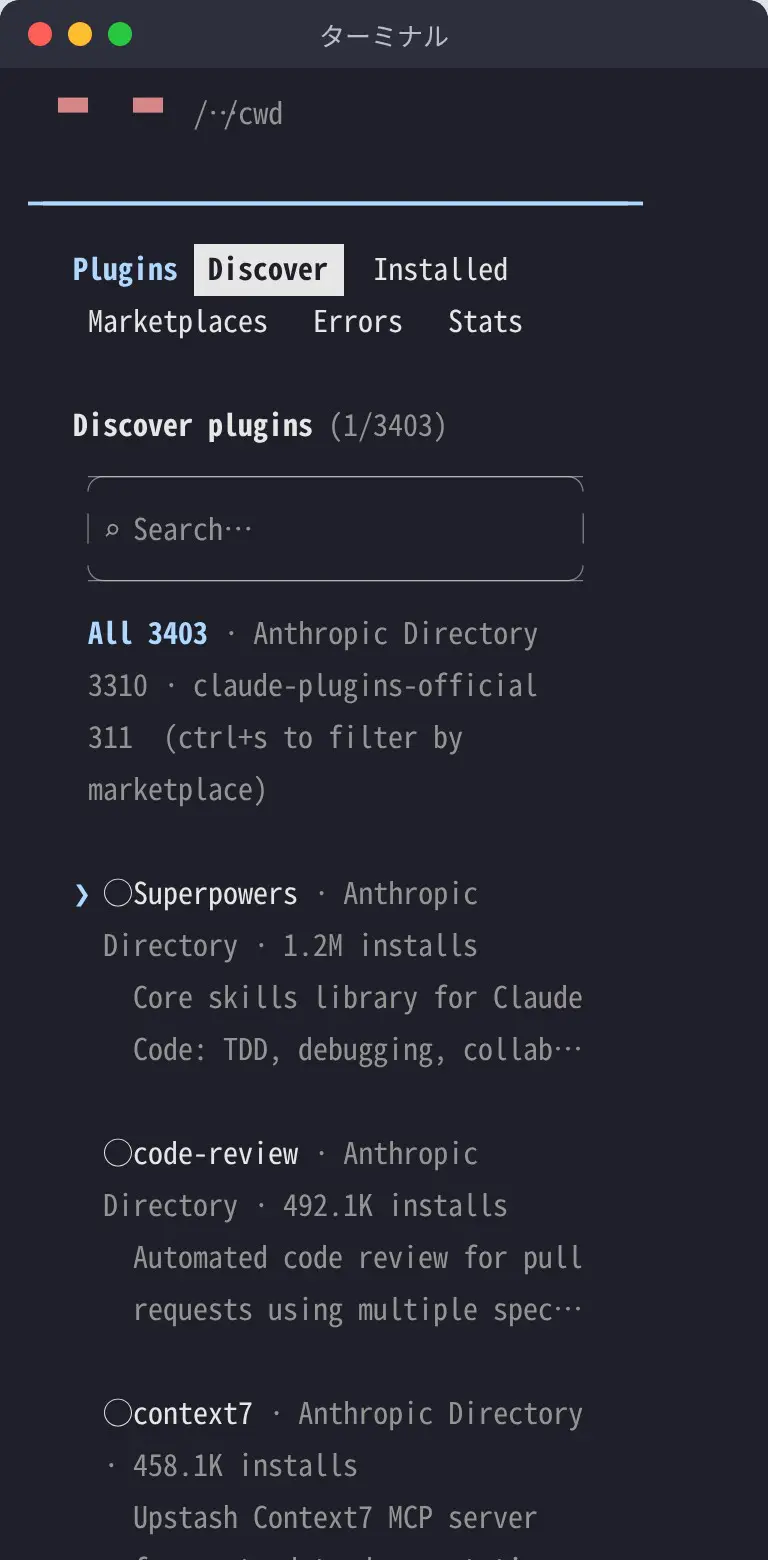
何を:Claude Code のプラグインを管理するコマンドです。引数なしで実行するとプラグインのメニューが開き、list・install・enable・disable などのサブコマンドを付けると、メニューを通さずに操作できます。
いつ:新しいプラグインを入れて機能を足したいとき、使わないプラグインを無効にしたいときに使います。
実例:/plugin list で入っているプラグインと有効・無効の状態を確かめ、/plugin install <プラグイン名> で追加します。この日(2026年10月14日、Claude Code v2.1.296)の Discover には3,403件のプラグインが表示されました。Space で選択、Enter で詳細を見られます。
コツ:入れたときに有効になったかどうかは、入れた直後の表示に出ます。有効にするには /reload-plugins が必要と表示されたら、続けて実行します。
/claude-api
何を:プロジェクトの言語に合わせて、Claude API と Managed Agents の参考資料を Claude Code に読み込ませるスキルです。コードが anthropic や @anthropic-ai/sdk を読み込んでいると、自動でも有効になります。
いつ:Claude API を使うアプリを新しく作るとき、既存のコードを新しいモデルへ移すとき、Managed Agents を初めて作るときに使います。
サブコマンド(公式の一覧):
| サブコマンド | すること |
|---|---|
migrate | 既存の Claude API のコードを新しいモデルに合わせて書き換える |
upgrade | Anthropic SDK の依存をメジャーバージョンをまたいで上げる(v2.1.236以降) |
managed-agents-onboard | Managed Agent を新しく作る手順を案内する |
prompt-audit | プロンプトやスキルの、古いモデル向けの書き方を指摘し、直し方を差分で示す(v2.1.221以降) |
cost-optimize | API の費用がどこにかかっているかを調べ、節約案を1つずつ示す(v2.1.247以降) |
build-eval・hillclimb | 評価用のデータを作る・その評価に沿って繰り返し改善する(v2.1.259以降) |
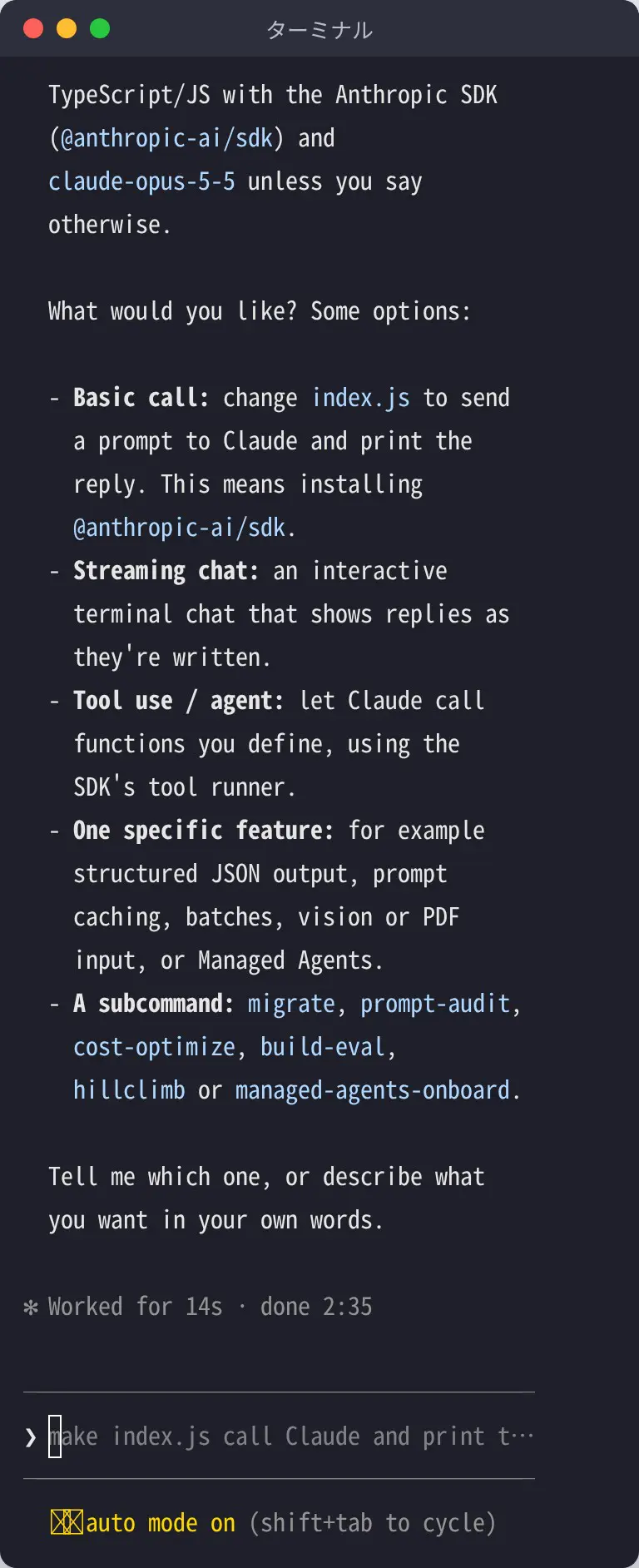
コツ:migrate はコードを書き換えるため、実行の前に Git でコミットしておくと、変更の差分を確かめやすく、戻すのも簡単です。サブコマンドを付けずに実行すると、次のようにプロジェクトの中身(この例では1ファイルの Node.js)に合わせた選択肢が出ます。
/reload-plugins
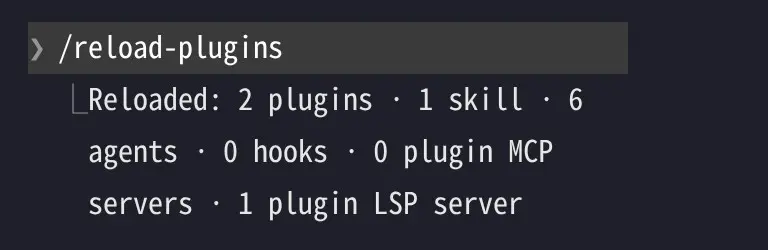
何を:有効なプラグインをすべて読み込み直し、ディスク上の変更を再起動なしで反映するコマンドです。終わると、読み込み直した部品ごとの件数が表示され、読み込みの失敗があれば知らせてくれます。
いつ:プラグインを入れた・設定を変えた・自作プラグインのファイルを直した後、セッションを終了せずに反映したいときに使います。
注意:読み込み直すと MCP のツールの組み合わせが変わり、プロンプトキャッシュが無効になる場合は、警告を出して処理を止めます。/reload-plugins --force を付けると続行しますが、キャッシュが使えなくなる分トークンが増えることがあるため、長い会話の途中では影響を見てから実行します。非対話の -p・Agent SDK・デスクトップアプリでも使えます(v2.1.260以降。プラグインの MCP サーバーの変更は反映されません)。
/reload-skills
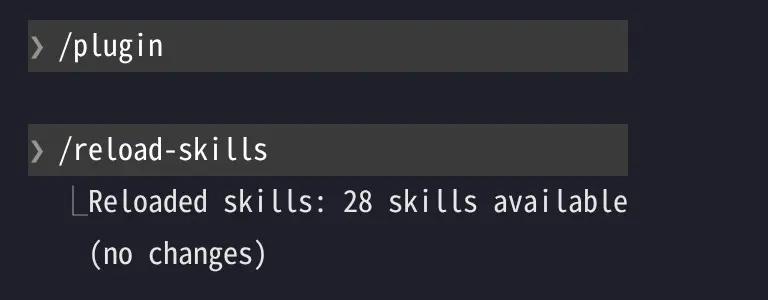
何を:スキルとコマンドのフォルダを読み直し、セッション中にディスク上で追加・変更したスキルを、再起動なしで使えるようにするコマンドです。実行すると、使えるスキルの数と、追加・削除された数が表示されます。
いつ:上で作った /web-research のような自作スキルを、Claude Code を起動したまま追加・編集したあとに使います。
実例:変更が無いときは「Reloaded skills: 28 skills available (no changes)」のように、使えるスキルの数と変更の有無が1行で出ます。/reload-plugins はプラグイン、/reload-skills はスキルと、読み直す対象が別なので使い分けます。
/run-skill-generator
何を:/run(アプリを起動して動きを確かめる)と /verify(変更が狙いどおりかを、実際に動かして確かめる)が、そのプロジェクトのアプリをまっさらな環境からビルド・起動・操作できるように、プロジェクト専用のスキルを書き出すコマンドです。
いつ:新しいプロジェクトで /run・/verify を使い始めるとき、または /run が起動の手順を取り違えるときに使います。
実例:package.json と1つの index.js だけの小さな Node.js のプロジェクトで実行すると、Claude Code は起動とテストの手順を実際に確かめたあと、.claude/skills/ の下にスキルファイル(SKILL.md)を書き出しました。
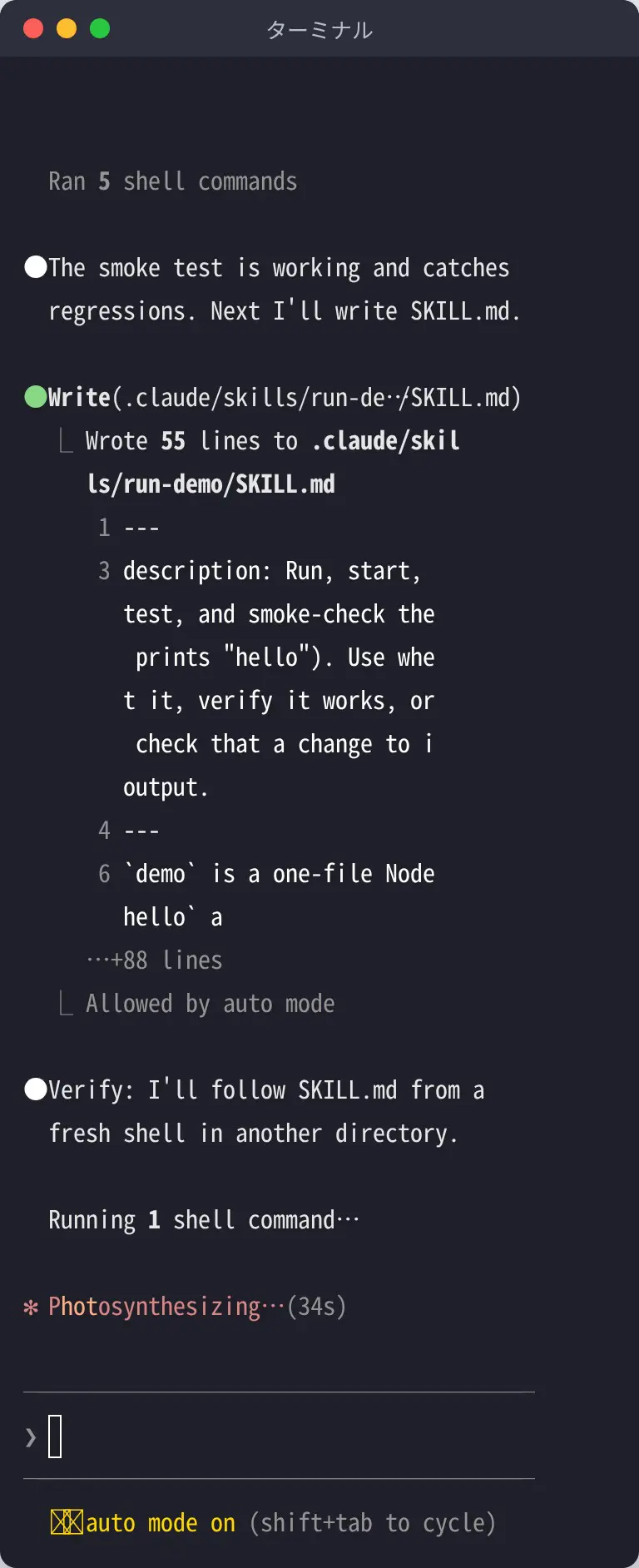
コツ:リポジトリのいちばん上のフォルダで実行すると、プロジェクト全体の構成を読んだうえで手順を書き出せます。書き出された SKILL.md は普通のファイルなので、内容を読んで、足りない手順があれば書き足せます。
Claude Code・AIエージェントの業務導入をご検討の方は、自社での開発実例を公開しているクリスタルメソッドの無料相談をご利用ください。
どれをいつ使う?使い分けのポイント
この記事で取り上げたコマンドは、役割がはっきり分かれています。迷ったら、次の表の「こんなとき」から選びます。
| コマンド | こんなときに使う |
|---|---|
/deep-research | 複数の情報源を突き合わせて、出典つきで調べたい |
| 自作の調査スキル | 調べ方・保存先・情報源の優先を自分で決めて、毎回同じやり方で調べたい |
/workflows | 動いているワークフローの進み具合を見る・止める・保存する |
/plugin | プラグインを探す・入れる・有効や無効にする |
/reload-plugins | プラグインを入れた・直したあと、再起動せずに反映する |
/reload-skills | スキルを追加・編集したあと、再起動せずに使えるようにする |
/run-skill-generator | /run・/verify 用に、プロジェクト専用の起動手順のスキルを書き出す |
/claude-api | Claude API を使うコードを書く・移行する・Managed Agent を作る |
プラグインとスキルは管理が別なので、「プラグインを直したら /reload-plugins、スキルを直したら /reload-skills」と覚えると迷いません。
拡張機能を運用して最初にぶつかる落とし穴(一次情報)
当メディアの監修者・河合継は、Claude Code を1年以上、拡張機能を取り入れながら実務で使ってきました。プラグインやスキルを使ううえで、最初に共通してぶつかる注意点を補足します。
- 「編集したら反映(リロード)」を忘れないでください。スキルやプラグインを書き換えても、再読み込みをしないと挙動が変わらず「直したのに変わらない」と悩みがちです。編集とリロードをセットで習慣にすると、この種の空回りがなくなります。
- 拡張は増やしすぎると把握できなくなります。便利だからと拡張を入れ続けると、どの機能が何をしているか自分でも追えなくなります。日常的に使うものだけに絞り、使わないものは無効化しておくほうが、結果的に安定して使えました。
- 自律的な調査系は深さとコストがトレードオフです。複数の段階を自動で進める調査機能は強力ですが、その分トークンも時間も使います。狙いを絞って投げるほど費用対効果が良くなります。
公式の一覧にあるほかのコマンドは、Claude Code スラッシュコマンドの一覧にまとめています。
よくある質問
Q. Claude Code で Deep Research はできますか?
A. できます。最初から入っている /deep-research コマンドに問いを付けて実行すると、検索を観点ごとに並列に広げ、情報源を読んで主張を突き合わせ、出典つきのレポートを会話に返します。裏側で動くため、調査中も会話を続けられます。
Q. /deep-research を使うのに必要な条件はありますか?
A. 有料プランか、API経由での利用が必要です。Proプランでは /config の「Dynamic workflows」をオンにします。また Web検索のツール(WebSearch)が必要で、Amazon Bedrock はサーバー側のWeb検索を提供していないため、Bedrock 経由では使えません。
Q. /deep-research が候補に出ない・動かないときは?
A. Proプランなら /config の Dynamic workflows がオンか、disableWorkflows や環境変数 CLAUDE_CODE_DISABLE_WORKFLOWS で無効にしていないかを確認します。検索が失敗するときは、WebSearch が使える環境か、セッションの検索が200回の上限に達していないかを確認します。
Q. /deep-research は費用がかかりますか?
A. 多数のエージェントを同時に動かすため、同じ調査を会話で進めるより多くのトークンを使うことがあり、その分は契約しているプランの利用枠に数えられます。公式ドキュメントは、まず狭い問いで試すことを勧めています。エージェントごとのトークン消費は /workflows で確認でき、途中で止めることもできます。
Q. 自分の手順で Deep Research をさせることはできますか?
A. できます。調べ方と保存先を書いた SKILL.md を .claude/skills/(または ~/.claude/skills/)の下に置くと、/スキル名 で呼び出せます。WebSearch・WebFetch・Write を allowed-tools に書くと、その回は確認なしで検索・取得・書き出しを進めます。うまくいったワークフローの実行を /workflows から保存する方法もあります。
Q. Claude アプリの Research と /deep-research の違いは?
A. Research は Claude のWeb・デスクトップ・モバイルのチャットで使う調査機能で、Gmail や Googleカレンダーなどの連携先も調べられます。/deep-research は Claude Code の入力欄で使うコマンドで、Web検索で見つけた情報源を突き合わせ、進み具合を /workflows で確認できます。
Q. /plugin コマンドは何をしますか?
A. Claude Code のプラグインを管理するコマンドです。引数なしで実行するとプラグインのメニューが開き、list・install・enable・disable などのサブコマンドを付けるとメニューを通さずに操作できます。
Q. /reload-plugins と /reload-skills はどう違いますか?
A. /reload-plugins は有効なプラグインをすべて読み込み直してディスク上の変更を反映するコマンド、/reload-skills はスキルとコマンドのフォルダを読み直して、追加・変更したスキルを使えるようにするコマンドです。どちらも再起動は要りません。
Q. /claude-api コマンドは何をしますか?
A. プロジェクトの言語に合わせて、Claude API と Managed Agents の参考資料を読み込ませるスキルです。migrate(新しいモデルへの書き換え)や managed-agents-onboard(Managed Agent の作成)などのサブコマンドがあります。コードが anthropic や @anthropic-ai/sdk を読み込んでいると自動でも有効になります。
Q. /run-skill-generator は何をしますか?
A. /run と /verify がプロジェクトのアプリをまっさらな環境からビルド・起動・操作できるように、プロジェクト専用のスキル(SKILL.md)を書き出すコマンドです。
まとめ
- Claude Code で Deep Research をするなら、まず標準の
/deep-research 問い。有料プランかAPI経由で使え、Proは/configでオン。WebSearch が要るため Bedrock 経由では使えません。 - 進み具合・止める・保存は
/workflows。費用は、狭い問いで試してから広げます。 - 調べ方や保存先を固定したいときは、SKILL.md を書いた自作の調査スキルを作ります。編集したら
/reload-skills。 - メールや予定表も含めて調べたいときは、Claude アプリの Research を使います。
- プラグインは
/pluginで管理し、直したら/reload-plugins。API の開発は/claude-api、起動手順の自動化は/run-skill-generator。
Claude Code の全体像・仕組み・始め方は、Claude Codeとはでまとめて解説しています。
参考文献
- Claude Code 公式ドキュメント — Orchestrate subagents at scale with dynamic workflows
- Claude Code 公式ドキュメント — Tools reference(WebSearch)
- Claude Code 公式ドキュメント — Extend Claude with skills
- Claude Code 公式ドキュメント — Commands
- Claude ヘルプセンター — Use research on Claude
Claude Code・AIエージェントの業務活用をご検討の方へ
クリスタルメソッドは、Claude Codeを日々の業務で使いながら、AIエージェント・社員AIの導入と開発効率化を支援しています。自社サイトの表示速度をAI社員(Claude Code)で12.89秒→2.03秒に短縮した実例も事例記事として公開しています。「自社の開発・業務にAIをどう組み込むか」といったご相談を承っています。
- 無料相談・お問い合わせ:ご相談はこちら
Read next
あわせて読みたい
-

Claude Code 拡張機能の種類と選び方|CLAUDE.md・Skills・Hooks・MCP・プラグイン・VS Code【2026年10月】
Claude Code の拡張機能とは、標準のまま使える Claude Code に「覚えておく指示(CLAUDE.md)」「呼び出せる手順(Skills)」「...
-

Claude Code Skillsとは?公式スキル一覧・作り方・使い方をわかりやすく解説【2026年版】
Claude Code Skills(スキル)とは、Claude Codeに「この場面ではこう進めてほしい」という手順書(SKILL.md)を追加して、必要なと...
-
Claude Code MCP設定の使い方|外部ツール連携の実装【2026】
Claude Code MCPとは何か:AIコーディングを拡張する仕組みの全体像 Claude CodeのMCPとは、Claude CodeにGitHub・デー...