
blog
AIブログ
Geminiの画像生成(Nano Banana)とは?無料でできる範囲・使い方をわかりやすく解説【2026年最新】
文:クリスタルメソッド編集部 監修:河合 継(代表取締役)
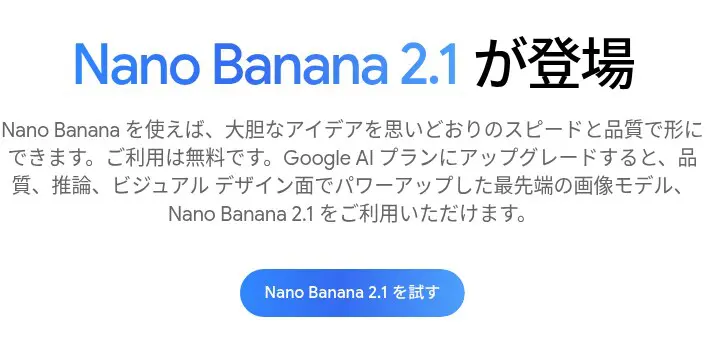
結論から言うと、Geminiの画像生成機能の名前は「Nano Banana」です。Geminiアプリで「画像を作成」を選んで日本語で頼むだけで、無料で使えます。無料で使えるのは「Nano Banana 2」で、Google AIプランに入ると、より新しい「Nano Banana 2.1」が使えます。開発者がアプリに組み込むときはGemini APIを使います。以前あった専用の「Imagen」APIは、公式ドキュメントで終了と案内されています。
この記事では、初めて使う人が知りたい順に、手順、無料の範囲、できること、プロンプトの書き方、うまくいかないときの確認点を説明します。後半では開発者向けにAPIのモデル名と料金も整理します。
| Nano Banana 2 | Nano Banana 2.1 | Nano Banana Pro | Gemini API(開発者) | |
|---|---|---|---|---|
| 位置づけ | 無料で使える画像生成・編集モデル | Google AIプランで使える最新のモデル(品質・推論・ビジュアルデザインが向上) | 生成後に「Proでやり直す」で再生成に使う上位モデル | アプリやシステムから画像生成を呼び出す入口 |
| 使える人 | Geminiアプリを使える人すべて | Google AIプランの加入者 | Google AI Plus・Pro・Ultraの加入者 | APIキーを持つ開発者(有料のAPI利用) |
| 使い方 | ツールから「画像を作成」を選ぶ | 同じ画面(プランにより利用上限が大きい) | 画像の「Proでやり直す」を選ぶ | Gemini API(モデル名を指定して呼び出す) |
出典:Gemini 画像生成(公式)、Gemini API 画像生成ドキュメント(公式)、Imagen(公式)(いずれも2026年10月29日確認)
以下では、まず最短の手順から説明します。
Geminiで画像を生成する最短手順(初心者向け)
Geminiでの画像生成は、特別な設定なしで始められます。
- gemini.google.com またはGeminiアプリを開く
- 入力欄に日本語で「〜の画像を作って」と依頼する(例:「夕焼けの富士山と桜のイラストを作って」)
- 生成された画像を確認し、「もっと明るく」「水彩画風に」のように追加指示で仕上げる
パソコンでの手順(公式ヘルプの案内)
- gemini.google.com を開き、ログインします(画像生成にはGeminiアプリへのログインが必要です)。
- 左上のサイドバーを開いて「画像」を選びます。
- テンプレートを選ぶか、プロンプトを入力します。公式ヘルプは、プロンプトの最後に「描いて」「生成して」「作成して」などを入れ、スタイルと被写体・背景を詳しく書くよう勧めています。
- できあがった画像にカーソルを合わせ、ダウンロードのアイコンを押して保存します。「その他」メニューからエクスポートすれば、ドキュメントで編集を続けられます。
スマートフォンでの手順(Android・iPhone共通)
公式ヘルプでは、AndroidのGeminiアプリもiPhoneのGeminiアプリも、操作の流れは同じと案内されています。
- Geminiアプリを開き、Googleアカウントでログインします(ログアウト中は画像生成を使えません)。
- 左上のメニューアイコンをタップして「画像」を選びます。
- 「テンプレート」を選ぶか、プロンプトを入力して画像を生成します。iPhoneのヘルプには、このとき画像がNano Banana 2で生成されると書かれています。生成された画像をタップすると拡大表示されます。
- 保存するときは、画像を長押しして「保存」をタップします。画像が端末にダウンロードされます。
- 共有するときは、画像を長押しして「共有」をタップします。画像の公開リンクが作られます(画像を含む会話全体を共有することもできます)。
Androidのヘルプには、Gemini Liveを開始して会話しながらプロンプトで画像を作ることもできると書かれています。共有で作られるのは公開リンクなので、人物や個人情報が写った画像は共有の前に内容を確認してください。
作った画像を編集する
パソコンでもスマートフォンでも、メニューの「ライブラリ」から編集したい画像を選び、画像の下の「チャット」に「背景を夜にして」のように入力して送信します。手元の画像をアップロードして編集することも、複数の画像をアップロードして新しい画像を頼むこともできます(複数画像の参照に対応するのはNano Banana 2で、Nano Banana 2 Liteは複数画像の参照と複数回の編集に対応しないとヘルプに書かれています)。
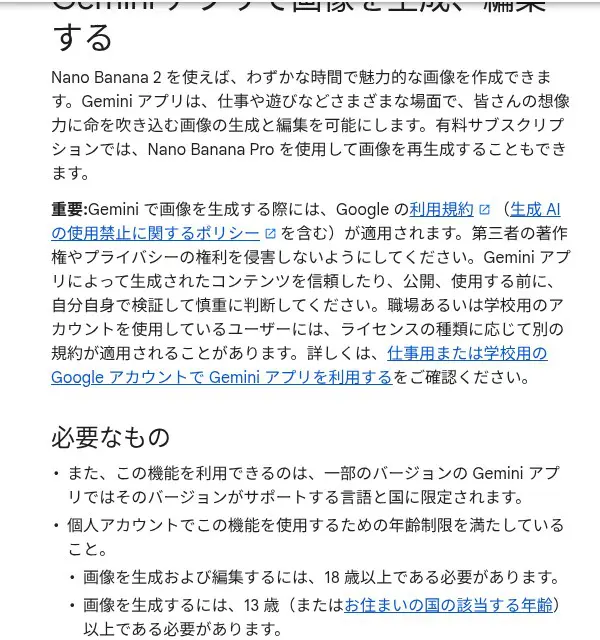
公式ページによると、AI画像生成はGeminiアプリを使えるすべての国と言語で利用できます。年齢条件は公式ヘルプで、画像の生成は13歳(または居住国の該当年齢)以上、画像の編集は18歳以上と案内されています。
出典:Geminiアプリで画像を生成、編集する(公式ヘルプ・パソコン/Android/iPhone)、Gemini 画像生成(公式)(2026年10月29日確認)
思いどおりの絵に近づけるコツはプロンプトのコツ解説を、生成できない・回数が足りないときは本記事後半の「制限・できないときの確認ポイント」をご覧ください。
Geminiで生成した画像を動画にしたいときは、Veo 3.1の機能・料金・使える場所で説明しています。
関連記事Gemini 3.1 Proは無料でどこまで使える?
無料でどこまでできる?無料と有料プランの違い
画像の生成と編集は、無料プランでも使えます。公式の画像生成ページには「ご利用は無料です」と明記されていて、無料で使えるモデルはNano Banana 2です。Google AIプランに加入すると、品質・推論・ビジュアルデザインが向上したNano Banana 2.1が使え、生成回数の上限も大きくなります。
| プラン | 月額(日本・公式表示) | 画像生成まわりの違い |
|---|---|---|
| プランなし(無料) | 0円 | 「画像の生成と編集」が使える。Nano Banana 2で生成 |
| Google AI Plus | 725円 | Nano Banana 2.1が使える。「Proでやり直す」が使える。上限は標準の2倍 |
| Google AI Pro | 2,900円 | Nano Banana 2.1が使える。「Proでやり直す」が使える。上限は標準の4倍 |
| Google AI Ultra | 14,500円から(上位構成は32,000円) | Nano Banana 2.1が使える。「Proでやり直す」が使える。Proの5倍または20倍の上限 |
出典:Google AI プラン(公式)、Gemini アプリの利用上限(公式ヘルプ)(2026年10月29日確認)。倍率は画像生成に限らない全般の利用上限の表記です
1日に何枚まで作れるかは、公式ヘルプに画像だけの数字が書かれていません。公式は、自分の上限をGeminiの設定にある使用上限のアイコンで確認するよう案内しています。そのため、この記事では枚数を断定しません。
学生向けには、Plusプランでの利用上限を1年間無料で引き上げるプロモーションが公式ページに載っていますが、「まもなく終了します」と書かれています。プランごとの詳しい違いはGeminiの料金プラン、無料でできる範囲の全体はGemini無料版の解説をご覧ください。
次に読む:Google AI Studioは無料で使える?

Nano Bananaとは:モデルの種類と名前を整理する
「Nano Banana」は、Geminiの画像生成・編集モデルの愛称です。世代ごとに名前が変わるため、記事や画面で見かける名前を整理しておくと迷いません。
| 名前 | API上のモデル名 | 公式での位置づけ |
|---|---|---|
| Nano Banana 2.1 | gemini-nano-banana-2.1 | 画像生成と会話形式の編集の主力。新規プロジェクトにはこちらを推奨 |
| Nano Banana 2 | gemini-3.1-flash-image | ひとつ前の世代。アプリでは無料で使えるモデル |
| Nano Banana 2 Lite | gemini-3.1-flash-lite-image | 最速・最安の選択肢(1K解像度のみ) |
| Nano Banana Pro | gemini-3-pro-image | 複雑なビジュアルの作業向けの上位モデル |
| Nano Banana(初代) | gemini-2.5-flash-image | 旧モデル。料金ページでは2027年3月15日に終了予定と記載 |
出典:Gemini API 画像生成、Gemini API 料金(2026年10月29日確認)
つまり、「Geminiの画像生成」と「Nano Banana」は同じものを指しています。以前の記事や解説で「Imagen」と書かれているものは、Googleの旧世代の画像生成モデルです。Imagenは公式ドキュメントで「終了済みで、Gemini APIでは利用できない」と案内されていて、Nano Bananaへの移行が案内されています。
画像生成・編集でできること
公式ページが挙げている機能を、使う場面別にまとめます。
- 文章から画像を作る:「夕焼けの富士山と桜のイラスト」のように、日本語で頼んで画像を作ります。
- 手元の画像を編集する:画像をアップロードして、背景の変更、物の置き換え、要素の追加を指示できます。気に入った部分は残せます。
- キャラクターの一貫性を保つ:同じ人物やキャラクターを別の場面でも出せます。
- 文字をはっきり描く:ロゴ、招待状、ポスター、コミックのように、画像の中に文字を入れる用途に対応します(複数言語)。
- 複数の画像を合成する:手元の画像を組み合わせて1枚にします。
- 見た目を細かく調整する:照明、カメラアングル、アスペクト比、フォーカスを指定します。
- 参照写真のスタイルを適用する:参照写真の質感・色・スタイルを被写体に当てはめます。
- サイズや形式を変える:画像を切り取らずに、別のサイズや形式へ変更します。
- 2K解像度で出力する:公式ページに記載されています。
- 図やインフォグラフィックを作る:正確で詳細な図の作成は、Nano Banana 2.1の特徴として挙げられています。
出典:Gemini 画像生成(公式)(2026年10月29日確認)
画像の中に文字を入れるとき
ロゴ、招待状、ポスターのように文字を入れたいときは、入れたい文言を「」で囲んで具体的に指定します。公式は文字をはっきり描く機能を挙げていますが、仕上がりは必ず目で確認してください。文字が崩れたときは、文言を短くする、文字の位置と大きさを指定する、といった形で頼み直します。
同じ人物・キャラクターを続けて出すとき
最初に見た目の特徴(髪型、服装、持ち物など)を詳しく書き、続けて「同じ人物で、場所を海辺にして」のように頼みます。特徴を毎回書き直すより、前の画像に続けて指示するほうが同じ人物を保ちやすくなります。ヘルプには、参照画像を複数使えるのはNano Banana 2で、Nano Banana 2 Liteは複数回の編集に対応しないと書かれているため、続けて作る場合はモデルにも注意してください。
用途別の使いどころ
| 用途 | 頼み方の例(創作の例文) |
|---|---|
| ブログやSNSの挿絵 | 「春のカフェの店内、窓際の席、やわらかい自然光、横長16:9のイラスト風を描いて」 |
| 資料・スライドの図 | 「3段階の流れを左から右に並べた、シンプルなフラットデザインの図を作成して」 |
| 商品写真の背景差し替え | アップロードした写真に「背景を白い大理石の台に変えて。商品はそのまま残して」 |
| 企画・コンセプトのイメージ | 「近未来の駅前広場、夕方、人が行き交う、映画のワンシーン風に描いて」 |
| 招待状・ポスター | 「『秋の写真展』という文字を中央に入れた、落ち着いた色のポスターを作成して」 |
上の表は書き方の見本です。公式が示した文例ではなく、仕上がりを保証するものでもありません。
画像生成と同じ画面で、動画や資料づくりにも広げられます。動画はVeo(動画生成)、文章と図の下書きはGemini Canvasで扱えます。
プロンプトの書き方:公式が勧める順番
公式ページは、プロンプトを「対象・行動・シーン」の順に組み立てると始めやすいと説明しています。そのうえで、次の要素を具体的に書くよう勧めています。
| 書くこと | 例 |
|---|---|
| 対象・行動・シーン | 白い猫が、窓辺で、朝の光を浴びて眠っている |
| 詳細(人物の服装・場所など) | 赤いマフラーを巻いた女性、京都の石畳の路地 |
| 構図 | 真上から、全身が入るように |
| スタイル | 水彩画風、フラットなイラスト風 |
| 画質・アスペクト比 | 高精細、16:9の横長 |
画風・スタイルの書き分け
| 書き足す言葉 | 狙い |
|---|---|
| 水彩画風、やわらかい色 | 淡く、にじみのある絵本のような雰囲気に寄せる |
| フラットなイラスト風 | 資料やアイコンに使いやすい、線と面のシンプルな絵に寄せる |
| 写真のように、自然光 | 写真に近い質感に寄せる |
| アニメ風 | アニメの絵柄に寄せる |
| 3Dレンダリング風 | 立体感のあるCG風に寄せる |
同じ内容でも、スタイルの言葉を1つ変えるだけで絵柄は大きく変わります。スタイルは1つか2つに絞ると、指示が競合しません。
構図・照明・色の指定語
| 指定すること | 使える言葉の例 |
|---|---|
| 構図・アングル | 真上から、正面から、見上げる角度で、全身が入るように、顔のアップ |
| 照明 | 朝の光、夕焼けの逆光、やわらかい自然光、夜のネオン |
| 色調 | 暖色系、モノトーン、パステルカラー、彩度を抑えた落ち着いた色 |
| アスペクト比 | 1:1(正方形)、16:9(横長)、9:16(縦長) |
公式ページも、照明、カメラアングル、アスペクト比、フォーカスを細かく調整できると案内しています。
上の例は書き方の見本であり、公式が示した文例ではありません。「美しい」「いい感じの」のような評価の言葉より、光・色・場所を目で見える言葉で書くほうが、意図に近い画像になりやすくなります。
出てきた画像が気に入らないときは、作り直さずに追加で指示します。公式は、背景の変更、物の置き換え、要素の追加を指示でき、気に入った部分は残せると説明しています。「もっと明るく」「背景を夜にして」のように1回に1つずつ頼むと、どの指示が効いたか分かります。
プロンプトの型をさらに知りたい方は、Geminiのプロンプト解説をご覧ください。
Geminiの業務導入・社内活用をご検討の方は、AI開発会社クリスタルメソッドの無料相談をご利用ください。
開発者向け:APIのモデル名と料金、Imagenからの移行
アプリやシステムに画像生成を組み込む場合は、Gemini APIでNano Bananaのモデルを呼び出します。公式ドキュメントによると、できることは次のとおりです。
- 文章からの画像生成、画像の編集、会話形式の複数回の編集
- 1回のリクエストで最大14枚の参照画像を使う
- 解像度は1K・2K・4Kに対応(Nano Banana 2のみ512pxに対応、Nano Banana 2 Liteは1Kのみ)。サイズの値は大文字のKで指定する(小文字は受け付けられない)
- 生成された画像にはSynthIDの透かしが入る
Imagenの専用エンドポイントで画像を作っていたコードは、公式の案内では、呼び出し方をgenerate_imagesからgenerate_contentへ変え、モデルをNano Banana(gemini-2.5-flash-imageやNano Banana 2のモデル)へ置き換える形で移行します。応答も専用の画像オブジェクトではなく、画像データを含む内容のパーツとして返ります。ただし初代のNano Bananaも終了予定のため、新規ではNano Banana 2.1が推奨されています。
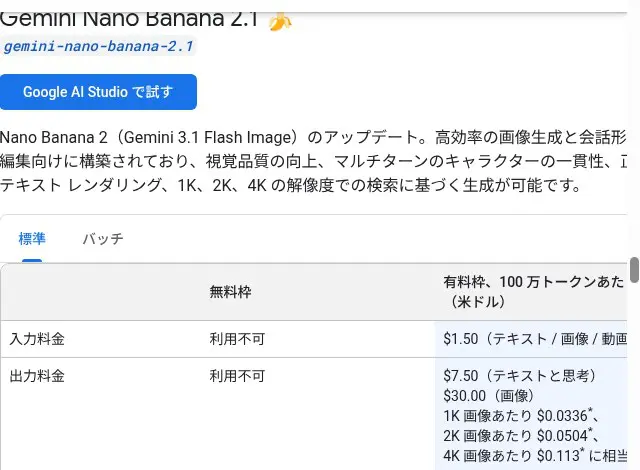
料金は、標準(バッチでない)の有料利用で、画像1枚あたり次のとおり表示されています。
| モデル | 1K | 2K | 4K |
|---|---|---|---|
| Nano Banana 2.1 | 0.0336ドル | 0.0504ドル | 0.113ドル |
| Nano Banana 2 | 0.067ドル(0.5Kは0.045ドル) | 0.101ドル | 0.151ドル |
| Nano Banana 2 Lite | 0.0336ドル | ―(1Kのみ) | ―(1Kのみ) |
| Nano Banana Pro | 0.134ドル | 0.134ドル | 0.24ドル |
| Nano Banana(初代) | 0.039ドル(1024×1024まで) | ― | ― |
出典:Gemini API 料金(公式)(2026年10月29日確認)。料金ページでは、APIの無料枠で画像生成は「利用不可」と表示されています。バッチ利用は約半額の別料金です
APIを試すだけなら、Google AI Studioの利用は無料と公式に書かれています。使い方はGoogle AI Studioの解説、API全体はGemini APIの解説をご覧ください。モデルは入れ替わりが早いため、コードにモデル名を直接書かず、設定ファイルから読み込む作りにしておくと移行が楽になります。
他の画像生成AIと選び分ける見方
Geminiで画像を作るか、別のサービスにするかは、次の点で決めると迷いません。他社サービスの仕様や料金は変わりやすいため、比べるときは各社の公式ページで確認してください。
| 確認すること | Geminiの場合(公式の記載) |
|---|---|
| 無料で試せるか | アプリでは無料(Nano Banana 2)。APIの画像生成は有料 |
| 画像内の文字 | ロゴ・ポスターなど、文字をはっきり描く用途に対応と案内されている |
| 元画像の編集 | アップロードして背景変更・物の置き換え・要素の追加ができる |
| AI生成の印 | 見えない透かし(SynthID)と目に見える透かしを使う。画像をアップロードしてGoogle AIで生成されたか確認できる |
| 出力サイズ | アプリは2K出力に対応。APIは最大4K(モデルによる) |
出典:Gemini 画像生成(公式)、Gemini API 画像生成(2026年10月29日確認)
サービスどうしの比較は画像生成AIの比較記事、ChatGPTなどとの全体比較はGeminiと他のAIの比較で扱っています。
画像生成の制限・できないときの確認ポイント
公式ページには、提供状況が変更される場合があり制限事項が適用されること、出力は主にプロンプトで決まり、不快に感じられる内容が生成される場合もあることが書かれています。うまく生成できないときは、次を確認してください。
- 生成されない・エラーになる――使用上限に達したか、混雑している可能性があります。Geminiの設定にある使用上限のアイコンで残りを確認し、時間をおいて再試行します。
- 「Proでやり直す」が出ない――Nano Banana Proでの再生成は、Google AI Plus・Pro・Ultraの加入者向けです。
- 特定の画像が作れない――コンテンツポリシーに触れる指示は生成されない場合があります。表現を変えて頼み直します。
- 品質が安定しない――対象・行動・シーンを先に書き、構図・スタイル・アスペクト比を具体的に指定します(プロンプトのコツ)。
- AIが作った画像か確かめたい――Geminiに画像をアップロードして尋ねると、Google AIで生成されたか確認できます。現在は画像・音声・動画に対応と公式に書かれています。
商用利用・著作権の注意
公式ヘルプは、Geminiで画像を生成するときにGoogleの利用規約と生成AIの使用禁止に関するポリシーが適用されること、第三者の著作権やプライバシーの権利を侵害しないようにすること、生成された内容は信頼せず、公開・使用する前に自分で検証して判断することを案内しています。職場や学校のアカウントでは、ライセンスの種類によって別の規約が適用されることがあります。
Googleの「生成AIの追加利用規約」には、生成されたコンテンツを「ご自身の裁量で依拠、公開、利用してください」と書かれていますが、商用利用の可否を直接定める記述は、確認した範囲では見つかりませんでした。仕事で使う場合は、次の点を守ってください。
- 実在の人物や、他社のキャラクター・ロゴに似せた画像を作って公開しない
- 公開前に、画像に不自然な文字や細部の崩れがないか目で確認する
- 会社のアカウントで使うときは、社内の規約とGoogleのライセンスの種類を確認する
出典:生成AIの追加利用規約(Google)、Geminiアプリヘルプ(2026年10月29日確認)
よくある質問
Q. Geminiの画像生成機能とは何ですか。
A. Geminiの画像生成・編集モデルの愛称が「Nano Banana」です。Geminiアプリのツールから「画像を作成」を選び、日本語で頼むだけで使えます。
Q. Geminiの画像生成は無料で使えますか。
A. 公式の画像生成ページに「ご利用は無料です」と書かれています。無料で使えるモデルはNano Banana 2です。Google AIプランに加入するとNano Banana 2.1が使え、生成回数の上限も大きくなります。
Q. Nano Banana 2.1とNano Banana 2の違いは何ですか。
A. Nano Banana 2は無料で使えるモデル、Nano Banana 2.1はGoogle AIプランで使える最新のモデルです。公式は、2.1は品質・推論・ビジュアルデザインが向上したと説明しています。
Q. Nano Banana Proはどう使いますか。
A. Google AI Plus・Pro・Ultraの加入者が、生成した画像の「Proでやり直す」を選ぶと、Proで再生成できます。
Q. 1日に何枚まで作れますか。
A. 公式ヘルプに画像だけの枚数は書かれていません。Geminiの設定にある使用上限のアイコンで、自分の残りを確認できます。
Q. ImagenとNano Bananaの違いは何ですか。
A. Imagenは旧世代の画像生成モデルで、公式ドキュメントでは終了済みでGemini APIでは使えないと案内されています。移行先はGeminiネイティブの画像モデルであるNano Bananaです。
Q. APIで画像生成するといくらかかりますか。
A. 標準利用で、Nano Banana 2.1は1K画像が0.0336ドル、2Kが0.0504ドル、4Kが0.113ドルです。料金ページではAPIの無料枠で画像生成は利用不可と表示されています(2026年10月29日確認)。
Q. Geminiの画像生成は商用利用できますか。
A. 確認した範囲では、商用利用の可否を直接定める記述は公式に見つかりませんでした。生成AIの追加利用規約は生成内容を自分の裁量で利用するよう案内し、公式ヘルプは第三者の著作権・プライバシーを侵害しないことを求めています。仕事で使う前に規約を確認してください。
Q. スマホでも画像を生成できますか。
A. できます。Geminiアプリを開き、左上のメニューから「画像」を選んで、テンプレートを選ぶかプロンプトを入力します。保存は画像を長押しして「保存」です(AndroidとiPhoneで共通)。
Q. 画像生成や編集に年齢条件はありますか。
A. 公式ヘルプでは、画像の生成は13歳(または居住国の該当年齢)以上、画像の編集は18歳以上と案内されています。
Q. AIが生成した画像だと見分けられますか。
A. Geminiは見えない透かしのSynthIDと、目に見える透かしを使います。画像をアップロードしてGoogle AIで生成されたか尋ねると確認できます。
Q. 画像がうまく生成できないときは何を確認しますか。
A. 使用上限と混雑、コンテンツポリシーに触れていないか、プロンプトの具体性(対象・行動・シーン、構図、スタイル、アスペクト比)の3点を確認します。
Geminiを使ったAI業務活用のご相談はこちら
クリスタルメソッドは、Geminiを起点にした業務へのAI導入・AIエージェント開発を支援しています。「自社の業務にGeminiをどう活かせるか」「Google Workspaceと連携した活用をしたい」といったご相談を承っています。
- 無料相談・お問い合わせ:ご相談はこちら
Read next
あわせて読みたい
-
Google AI Studioとは?無料で始めるGemini開発ツールの使い方【2026年最新】
Google AI Studioとは──ブラウザで使えるGeminiの開発ツール Google AI Studio(グーグルAIスタジオ)とは、Geminiファ...
-

Veoとは?最新版Veo 3.1の機能・料金・使える場所を公式情報で整理【2026年10月版】
基本的な定義・仕組みは → こちらの記事で解説しています。 Veoとは?Googleの動画生成AIと、同名のスポーツカメラの違い Veo(ベオ)は、Google...
-

Gemini 3.1 Pro 無料枠の実態と有料移行の判断基準【2026年版】
Gemini APIの無料枠はどこまで使える?モデル別のレート制限(RPM/RPD/TPM) Gemini APIの無料枠は、Google AI Studioで...