
blog
AIブログ
画像生成AI 無料のおすすめ|登録なしで試せるサービスと無料枠・商用利用の違い【2026年10月版】
文:クリスタルメソッド編集部 監修:河合 継(代表取締役)
画像生成AIを無料で使うなら、登録なしで試せるCraiyon、Googleアカウントで日本語のまま作れるGemini、毎日の無料枠があるAdobe Fireflyなどから選べます。ただし、枚数が無制限のクラウドサービスは確認した範囲では見つからず、どれも日・週・月のどれかで上限があります。無料の画像に透かしが入るサービスや、商用利用に条件があるサービスもあるため、この記事では2026年10月に公式ページと実際の画面で確認した内容で比べます。
結論:あなたは「無料のまま」で足りる? 30秒セルフ判定
無料の画像生成AIはどれも高性能になりましたが、全員が無料で完結できるわけではありません。まず「無料で足りる側」か「早めに有料・ローカルへ移る側」かを見極めると、サービス選びで遠回りしなくて済みます。下の各3項目のうち、当てはまる数が多い方があなたのタイプです。
無料のままで足りる人(このまま無料でOK)
- 生成は月に数十枚まで。ブログの挿絵やSNS投稿など、単発・少量で足りる。
- 細かいスタイル指定にはこだわらない。「それっぽい画像」が出れば用途を満たせる。
- 1枚ずつ手直しできる余裕がある。生成待ちや枚数制限を許容できる。
無料だと詰まりやすい人(有料・ローカルを検討)
- 毎日・大量に生成する。無料枠のクレジット/回数上限にすぐ到達し、待ち時間や生成不可がボトルネックになる。
- 商用利用の範囲を明確に担保したい。学習データや商用可否の条件が明快なプランを選びたい(無料枠は条件が限定される場合がある)。
- 入力する情報を外部に出せない。社内資料や未公開の企画など、クラウド送信を避けたい場合はローカル実行が現実的。
「無料だと詰まる人」に多く当てはまった場合の次の一手:
・上限や生成速度が理由 → 本記事の「無料と有料プランの違い」で課金の分岐点を確認。
・情報を外に出せないのが理由 → 「Stable Diffusion(ローカル実行)」を検討(初期設定は必要だが枚数・送信の制約を外せる)。
・商用利用の可否が理由 → 「商用利用してよいかを見極める実務チェック」で各サービスの規約条件を照合。
※ 無料枠の上限・商用条件は各サービスの規約改定で変わります。最終判断は必ず利用時点の公式規約で確認してください。
無料で使えるサイトをどう選べばよいかは、画像生成AIの無料サイト比較で解説しています。
無料で画像生成AIを使うにはどうすればいい?(最短ステップ)
無料で画像生成AIを使う最短ルートは、ブラウザで「Microsoft Copilot」を開き、日本語で作りたい絵を文章で入力して送信するだけです。アプリのインストールは不要で、Microsoftアカウントで無料ログインすれば、数十秒で1枚目の画像を生成できます。
- 最短の4ステップ:①ブラウザで Microsoft Copilot(copilot.microsoft.com)を開く → ②Microsoftアカウントで無料ログイン → ③「夕焼けの海辺を描いて」のように日本語で作りたい絵を入力 → ④出てきた画像を保存。PC・スマホどちらでも同じ手順で、インストールは不要です。
- 他に無料で始められるサイト:Canva(Magic Media)や Adobe Firefly もブラウザ上で無料枠から画像生成を試せます。いずれもログイン後すぐに使えます。※無料で使える回数や商用利用の可否は変更されることがあるため、各サービスの公式ページで最新条件を確認してください。
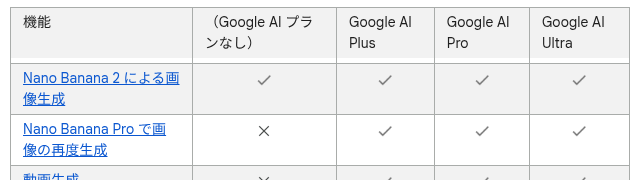
公式ページの例(Geminiは無料でも画像生成が使えると案内しています):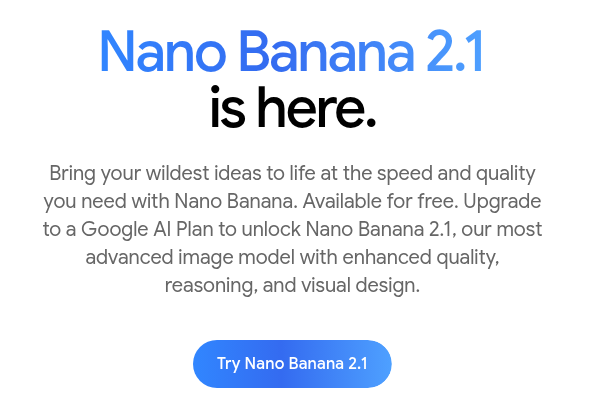
出典:Gemini公式ページ「Nano Banana」(2026年10月14日に表示した画面の一部) - 「画像認識AI」と混同しないように:画像生成AIは”文章から新しい絵を作る”ツールです。写真を解析して物体や文字を判定する「画像認識AI」とは目的が異なります。絵を作りたい場合は、本記事で紹介する画像”生成”AIを選んでください。
次に読む:顔生成に強い無料画像生成AIの注意点は?

無料で使える画像生成AIサービス比較(2026年版)
無料で利用できるサービスは数多く存在しますが、「完全無料で枚数無制限」のサービスはほぼなく、多くは「毎日〇枚まで無料」「クレジット制で一定量無料」「機能制限付き無料プラン」という形式です。主要サービスの無料プランを比較します。
| サービス名 | 無料の範囲 | 商用利用 | 補足 |
|---|---|---|---|
| Adobe Firefly | 毎日付与される無料の生成枠(制限あり)。1日の具体的な回数は公式ページに記載なし | 公式ページに「Fireflyのモデルは商用利用に適している」との記載あり。無料プラン固有の条件は公式に記載なし | Adobe製。Googleなどのパートナーモデルも無料枠で使える(公式ページ) |
| Microsoft Copilot(画像作成) | 無料枠の具体的な回数は公式に記載なし(回数は変わる) | 公式ページで未確認。利用規約で確認 | Microsoftアカウントで使い始められる |
| Canva(無料プラン) | AI機能(標準・高品質モデル)を合計で月20回まで。画像生成に限らない共通枠(公式の料金ページ) | 公式ページで未確認。利用規約・ライセンスで確認 | デザイン編集と一体化。バナー・SNS用途向き |
| Google Gemini | Googleの有料プランなしでも「Nano Banana 2」で画像生成が可能。1日の具体的な枚数は公式ヘルプに記載なし(「標準の上限」) | 公式ページで未確認。利用規約で確認 | 画像の生成・編集に対応。スマホアプリ・パソコンの両方で使える |
| ChatGPT(無料版) | 無料版でも画像生成は利用可能だが制限あり。具体的な枚数は公式に記載なし | 公式ページで未確認。利用規約で確認 | 上限に達すると画面に通知が出る |
| Ideogram | 週30クレジット。Google・Apple・Microsoftでログインした場合のみ。メールとパスワードだけの登録には無料クレジットなし(公式ドキュメント) | 公式料金FAQは商用利用を含め目的を問わず使えると案内。公式ドキュメントは利用規約の確認を案内。無料プランで作った画像は公開される | 画像内の文字入れが得意とされるサービス |
| Freepik | 無料プランは1日20枚まで(Freepik公式のプラン案内。独自モデルでの目安で、数は変わりうる) | 公式ページで未確認。ライセンスで確認 | 素材サイトと連携。写真・ベクターと併用できる |
| Craiyon | アカウント登録なしで生成できる(2026年10月23日に実測。1枚約30秒)。無料の画像は透かし入りで公開される。回数の上限は公式ページに記載なし | 無料でも可。ただしCraiyonのクレジット表記が必要(公式ページ、2026年10月23日確認) | 英語で入力。まず登録なしで試したい人向け |
| Stable Diffusion(ローカル) | 自分のPCで動かすため、サービス側の回数制限なし(GPU等の環境が必要) | 使うモデルのライセンス次第 | OSS。設定が必要だが自由度は高い |
※各サービスの無料プランの条件は2026年時点の情報です。改定される場合があるため、利用前に各サービスの公式サイトで最新情報をご確認ください。

用途別:どのサービスを選ぶべきか
無料サービスはそれぞれ得意分野が異なるため、目的に合わせて使い分けるのが最も効率的です。代表的な用途ごとのおすすめは次のとおりです。
- ブログ・メディア用アイキャッチ:Adobe Firefly または Canva。Fireflyはライセンス面の安全性が高く商用向き、Canvaはそのままバナーやサムネイルのテンプレートに組み込めてデザイン工程を一気通貫できる。
- SNS投稿・趣味のイラスト:Bing Image Creator(Copilot)または Ideogram。前者はMicrosoftアカウントで使い始められる(無料での回数は公式に記載がなく、変わることがあります)。画像内に文字を入れたい場合はIdeogramが優秀。
- ゲーム・アニメ・イラスト系:Leonardo.Ai または Stable Diffusion。Leonardo.Aiはアニメ・ファンタジー系スタイルが豊富。高度なカスタマイズが必要ならStable Diffusionのローカル環境が最も自由度が高い。
- ビジネス資料・プレゼン:Microsoft Copilot または Adobe Firefly。CopilotはPowerPoint/Wordと統合され資料への組み込みがスムーズ、FireflyはAdobe Expressと連携できる。
実際に無料で生成してみた:GeminiとCraiyonの実画面(2026年10月23日)
「本当に無料で、どのくらいの手間で1枚できるのか」を確かめるため、同じ題材(青空の下、木製テーブルに置かれた白いマグカップとノート)を2つのサービスで実際に生成しました。使ったのは、GoogleアカウントでログインしたGeminiの無料版と、アカウント登録なしで使えるCraiyonです。どちらもブラウザだけで、インストールは不要でした。
Gemini無料版:日本語の指示だけで約20秒で1枚
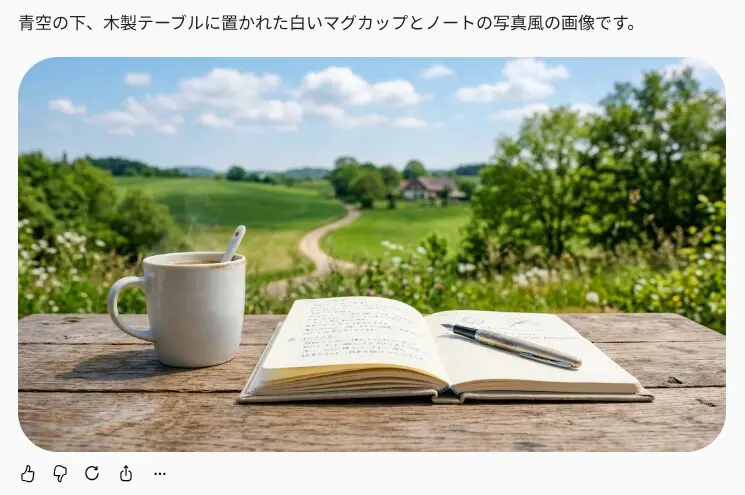
Geminiの入力欄に「画像を生成してください:青空の下、木製テーブルに置かれた白いマグカップとノート。自然光、写真風、横長」と日本語で入力して送信しました。約20秒で、指示した要素(マグカップ・ノート・木のテーブル・青空)がすべて入った横長の写真風の画像が1枚返ってきました。英語に直す必要はありません。
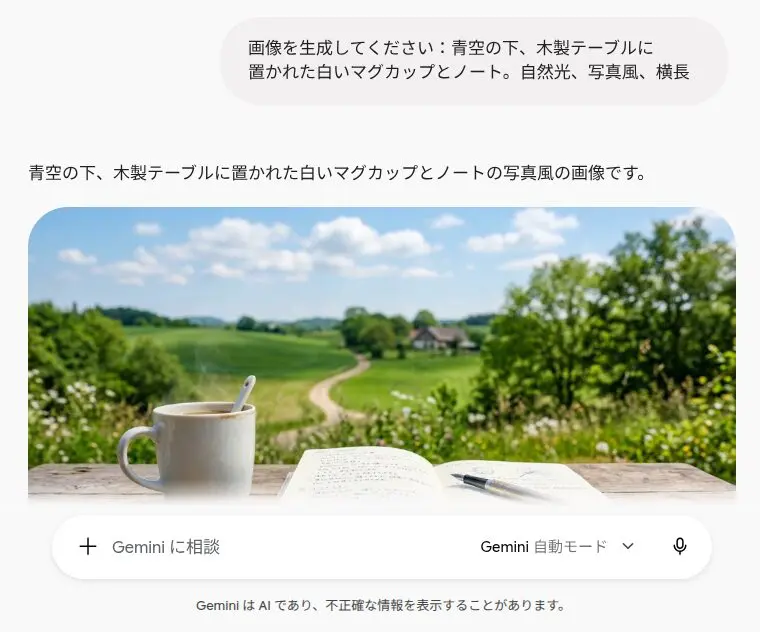
生成された画像の下には、再生成・共有・ダウンロードのボタンが並びます。気に入らなければ同じ指示でもう一度生成するか、「もう少し明るく」のように続けて指示を出して直せます。
Craiyon:登録なしで約30秒、無料の画像には透かしが入る
Craiyon(craiyon.com)はトップページに「アカウント不要」と明記されており、実際にログインなしで生成できました。入力欄に英語で「A white mug and an open notebook on a wooden table under a blue sky, natural light, photo style」と入れて送信すると、約30秒で1枚の画像が表示されました。
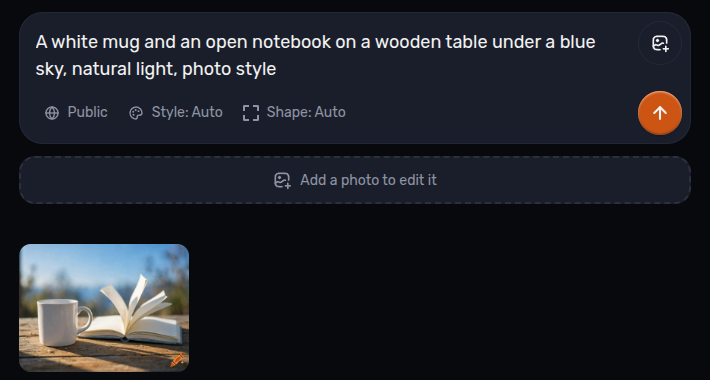
生成した画像を開くと、右下にCraiyonのロゴの透かしが入っているのが分かります。Craiyonの公式ページでは、無料の画像には透かしが入り、生成した画像は公開される(リンクを知っている人は見られる)こと、商用利用は無料でも可能だがCraiyonのクレジット表記が必要であることが案内されています(2026年10月23日確認)。

2つを並べて分かったこと
| 項目 | Gemini無料版 | Craiyon |
|---|---|---|
| ログイン | Googleアカウントが必要 | 不要 |
| 指示の言語 | 日本語のままで通った | 英語で入力(画面も英語) |
| 1枚にかかった時間 | 約20秒 | 約30秒 |
| 透かし | 公式はSynthID(見えない透かし)と目に見える透かしの両方を使うと案内(無料・Google AI Proでは目に見える透かしが入ると公式ブログに記載)。今回の無料版の画面では、画像内に目に見える透かしは確認できなかった | 右下にロゴの透かし |
| 生成後にできること | 再生成・共有・ダウンロード・続けて指示して修正 | 拡大(Upscale)・アニメ化・修正(Retouch)のボタン |
無料プランで生成後にできる編集(高画質化・背景透過・消しゴム・拡張)
無料で作った1枚をそのまま使えることは少なく、「背景だけ消したい」「もう少し大きくしたい」「一部を描き直したい」という編集が次に必要になります。無料プランでどこまでできるかは、サービスごとに差があります。
| サービス | 無料でできる生成後の編集 | 根拠(2026年10月23日確認) |
|---|---|---|
| Gemini無料版 | 生成した画像に続けて「背景を夕方にして」「文字を消して」のように指示して描き直せる。専用の消しゴムや背景透過のボタンはない | 上の実画面のとおり、続けて指示する方式 |
| Craiyon | 生成結果に「Upscale(高画質化)」「Retouch(部分修正)」「Animate(動画化)」のボタンがある。無料でどこまで使えるかは公式ページに記載なし | 上の実画面(ログインなしで表示されたボタン) |
| Canva | マジック消しゴム(Magic Eraser)と背景リムーバはCanva Pro(有料)の機能で、無料プランでは使えない。無料でできるのは背景素材の差し替えなど通常の編集 | Canva公式の機能ページ(AI切り抜き・画像合成)の記載 |
| Adobe Firefly | 生成塗りつぶし・生成拡張などの標準機能は1回の生成につき1生成クレジットを消費する。無料プランは1日の無料生成枠と付与クレジットの範囲で使える | Adobe公式ヘルプ「生成クレジット FAQ」「生成クレジットへのアクセスと使用」 |
無料のまま「背景透過」や「消しゴム」まで済ませたい場合は、生成と編集を別のツールに分ける方が確実です。生成は上の無料サービスで行い、背景の削除や切り抜きは手元の画像編集ソフトや、背景削除だけを無料で提供しているサービスで行う、という分け方です。
要点は2つです。日本語でそのまま指示したいならGemini、アカウントを作らずにまず1枚試したいならCraiyonが最短でした。なお、Microsoft Copilot(copilot.microsoft.com)はブラウザで開くとまずMicrosoftアカウントのサインイン画面が表示されます(2026年10月23日確認)。Copilotで生成する場合は、前の節の手順どおりサインインしてから進めてください。
無料枠の確認結果:各サービスの公式ページで読んだ内容(2026年10月14日確認)
上の表の数字は、2026年10月14日に各サービスの公式ページ(料金ページ・ヘルプ・ドキュメント)を読んで確認した内容だけを載せています。公式に回数が書かれていないものは、推測で数字を入れず「公式に記載なし」としました。無料枠は短い期間で変わるため、使う前に各公式ページで最新の条件を見てください。
画像生成AIの無料枠が「枚数」ではなく「クレジット」や「共通の枠」になっている例
- Ideogram:公式ドキュメントのプラン表で、Freeは「週30クレジット」と記載されています。この無料クレジットはGoogle・Apple・Microsoftでログインした場合のもので、無料プランで生成した画像はすべて公開されます。
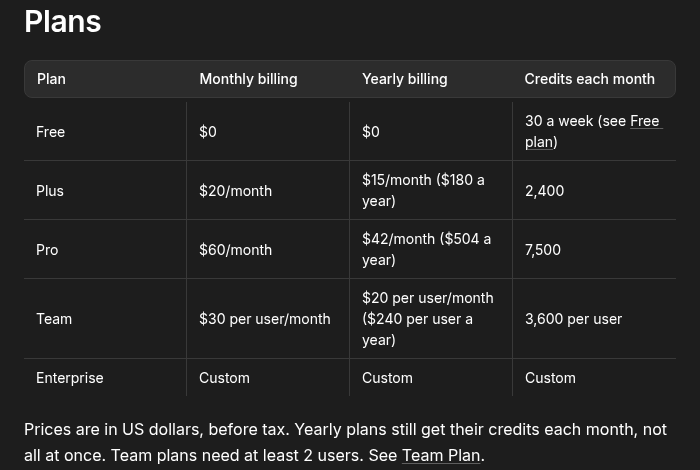
- Canva:公式の料金ページでは、無料版のAI機能は標準モデルまたは高品質モデルの機能を合計で最大20回、月ごとにリセットされる枠と案内されています。画像生成だけの枠ではないため、他のAI機能を使うとその分減ります。
- Google Gemini:公式ヘルプの機能表で、Googleの有料プランなし(無料)でも「Nano Banana 2による画像生成」に印が付いています。一方、画像の再度生成に使う「Nano Banana Pro」は無料では使えない扱いです。1日の枚数の数字は公式ヘルプに書かれていません。
- Adobe Firefly:公式の製品ページは「毎日無料で生成できる(制限あり)」と案内しています。1日の回数は書かれていません。
公式で確認できなかったこと
- Microsoft Copilotの無料での画像生成回数:公式に具体的な数字の記載なし。上限に達したら時間をおいて再度試す形です。
- ChatGPT無料版の画像生成枚数:公式に具体的な数字の記載なし(制限ありとだけ案内)。
- Gemini・Copilot・Canvaの無料プランでの商用利用の可否:今回読んだ公式ページでは確認できていません。商用で使うなら、利用開始時に各サービスの利用規約を自分で読んで判断してください。
無料画像生成AIの使い方:基本ステップと実践のコツ
初めて使う人が最初に戸惑うのが「どう指示すればいいかわからない」という点です。以下に、誰でも再現できる基本の使い方と、品質を上げるための実践的なコツをまとめます。
STEP1:サービスに登録してアクセスする
ほとんどの無料サービスはGoogleアカウント・Microsoftアカウント・メールアドレスで登録できます。インストール不要でブラウザから即利用できるサービスが大半です。登録後、無料クレジットが自動付与されます。
STEP2:プロンプト(指示文)を入力する
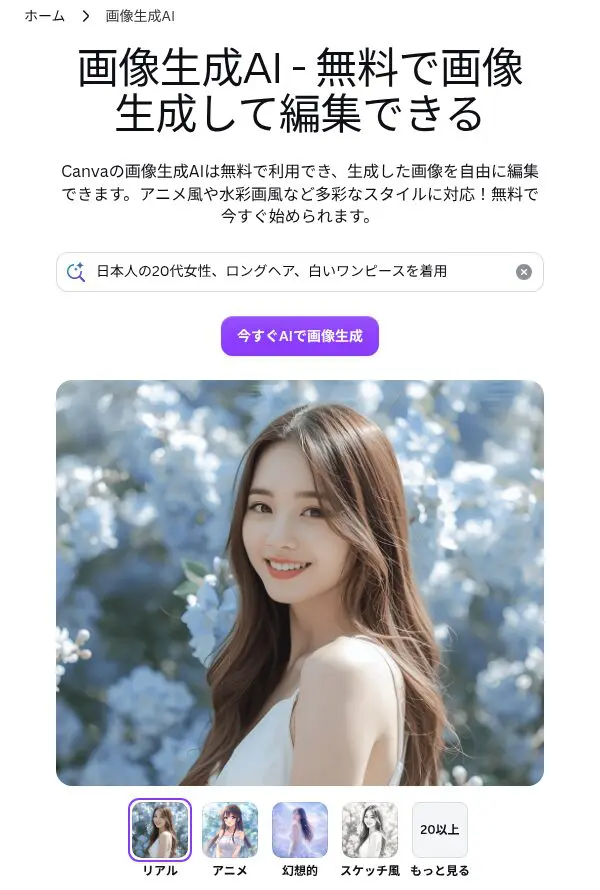
プロンプトとは「AIへの指示文」です。日本語でも動作するサービスが増えていますが、英語の方が精度が高いケースが多いです。基本の構造は以下のとおりです。Canvaの公式ページでは、入力欄に生成したい内容の文章を入れ、スタイルを選んで生成する流れになっています。
【主題】+【スタイル・タッチ】+【構図・視点】+【品質指定】
例:「A Japanese street at night, neon lights reflecting on wet pavement, cinematic style, wide angle, high quality, 8k」
(雨に濡れた夜の日本の街、ネオンが反射する情景、映画的スタイル、ワイドアングル、高品質)
STEP3:スタイル・サイズ・枚数を設定する
多くのサービスではプロンプト以外に補助設定があります。
- アスペクト比(縦横比):SNS投稿なら1:1(正方形)、バナーなら16:9、縦型コンテンツなら9:16など目的に合わせて選ぶ
- スタイルプリセット:「写真風」「イラスト風」「アニメ調」「水彩画」などを選択できるサービスが多い
- 生成枚数:無料プランでは1〜4枚が標準。複数枚生成してベストを選ぶのが基本
STEP4:生成・評価・リファイン(再生成)する
最初の生成結果が理想通りになることはほぼありません。「思っていた絵と違う」と感じたら、以下の改善アプローチを試してください。
- プロンプトに情報を追加する:「背景に桜の木を追加」「もっと明るいトーン」など
- ネガティブプロンプト(除外指示)を使う:対応サービスでは「blurry, low quality, text」など不要な要素を除外できる
- シード値を固定してバリエーションを作る:気に入った構図のまま色や細部を変えたい場合に有効
- インペインティング機能を使う:生成された画像の一部分だけを修正する機能(上級向け)
品質を上げるプロンプトのコツ
| NG例(曖昧) | OK例(具体的) | 改善のポイント |
|---|---|---|
| 猫の絵 | Orange tabby cat sitting on a wooden windowsill, soft morning light, watercolor illustration style | 種類・場所・光・スタイルを明示 |
| かっこいいロゴ | Minimalist tech company logo, dark blue and silver, geometric shapes, vector style, white background | 用途・色・形・スタイルを指定 |
| 美しい風景 | Misty mountain valley at dawn, pine forest, golden hour light, photorealistic, drone aerial view | 時間帯・撮影アングル・光質を追加 |
限られた無料クレジットを無駄にしない生成の進め方
無料プランの多くは、生成できる回数やクレジットに上限があります。だからこそ「思いついた指示をそのまま何度も投げて、当たりが出るまで回す」やり方は、あっという間に無料枠を使い切ってしまいます。ここでは、限られた回数で狙った画像に近づくための、無料ユーザーならではの進め方を整理します。作り方そのものの一般論ではなく、「回数が有限である」という制約下での立ち回りに絞って解説します。
1回の生成をなるべく「実験」に近づける
無料枠を浪費する原因になりやすいのが、指示(プロンプト)の複数の要素を一度に変えてしまうことです。構図・色・画風・被写体を同時に変えると、結果が良くても悪くても「どの変更が効いたのか」を切り分けにくく、次の一手が運任せになりがちです。ただし画像生成には本質的にランダム性があり、まったく同じ指示でも生成ごとに絵は変わります。シード(乱数の種)を固定できるツールならそれを固定し、固定できない場合は1回の結果を厳密な因果とみなさず「何が変わりやすいかの傾向」として捉えるのが現実的です。そのうえで一度に変える要素を絞ると、少ない生成回数でも狙いに近づきやすくなります。
- 1回目:まず被写体と構図だけを指定し、画風やライティングは細かく指定しない(土台の当たりを確認)。
- 2回目以降:気に入った1枚に近い方向へ、変える要素を1つだけにする(例:今回は「色味」だけ、次は「背景」だけ)。シードを固定できるツールなら固定すると再現性が上がる。
- ブラッシュアップは最後:構図が決まってから、細部の質感や解像度の指定を足す。
生成前に「無料でやること/手元のツールに任せること」を切り分ける
限られた生成回数を、本当にAIでしか作れない部分に集中させるのも有効です。生成後の調整まで全部AIに何度もやり直させると回数を消費しますが、その一部は手元のツール(無料の画像編集ソフトなど)で済むことがあります。
| やりたいこと | 生成回数を使うべきか | 代替の考え方 |
|---|---|---|
| 構図・被写体そのものを変える | 使う(AIの生成でしか作れない) | ここに回数を集中させる |
| 明るさ・コントラストの微調整 | 基本は使わない | 画像編集ソフトの補正で済むことが多い |
| 不要な余白のトリミング | 使わない | 切り抜き・トリミングは手元で行う |
| 文字入れ・ロゴ合成 | 使わない | デザインツールで重ねる方が、文字が崩れず確実なことが多い |
「無料で十分」か「有料に切り替える」かの見極め
無料で使い続けるうちに、次のようなサインが出たら、無理に無料枠で粘るより有料や別手段を検討する分岐点です。回数を溶かし続けること自体が、時間という見えないコストになるためです。
- 同じ狙いの画像を作るのに、毎回上限近くまで生成し直している。
- 解像度やウォーターマークの制約で、結局そのまま使えず作り直している。
- 締め切りのある仕事で、生成回数のリセット待ちが発生している。
無料の魅力は「気軽に試せること」にあります。試作・学習・単発の用途では無料で十分に足りることも多い一方、繰り返し使う業務や納品物では、制約と手戻りのコストを冷静に見比べて判断するのが、結果的に時間と労力の節約につながります。
文章から画像を作る(プロンプトの要点と詳細への案内)
テキスト(文章)から画像を生成するときは、作りたい画像を「被写体・スタイル・構図・光や色・品質」といった要素に分けてプロンプトを組み立てるのが基本です。本記事は「無料で画像生成AIを使う」全体像を主題とするため、ここでは要点のみを示します。プロンプトの構造化、そのまま使える日本語/英語の作例、画質を底上げするキーワード、日本語→英語の変換のコツは、文章入力(text-to-image)に特化した記事に詳しくまとめています。
文章から画像を無料で作るためのプロンプト設計・作例・日本語対応の詳細は → 画像生成AI 無料 文章入力ガイド(text-to-image) をご覧ください。
無料と有料プランの違い:どこから課金が必要になるか
無料プランで「物足りなくなる」典型的な場面を知っておくと、課金の判断がスムーズになります。
| 無料プランの限界 | 有料プランで解決できること |
|---|---|
| 生成枚数・クレジットの上限 | 月数百〜無制限の生成が可能 |
| 出力解像度が低い(最大512〜1024px) | 2048px以上・アップスケール機能が利用可 |
| ウォーターマーク(透かし)が入る | 透かしなしで出力 |
| 生成速度が遅い(キュー待ち) | 優先処理・高速生成 |
| 商用利用不可または制限あり | 商用利用ライセンスが明確に付与 |
| プライベート生成ができない(公開設定) | 非公開モードで生成 |
| 高度な機能(LoRA、インペイント等)が制限 | カスタムモデル・高度編集機能が全解放 |
趣味・学習目的であれば無料プランで十分なケースがほとんどです。一方、商用コンテンツ制作・頻繁な使用・高解像度が必要な業務用途では有料プランへの移行を検討する価値があります。有料プランの価格はサービスごとに違い、変更もあるため、各サービスの公式の料金ページで確認してください。
有料プランの料金の目安(各社の公式ページで確認・2026年10月23日)
無料枠で足りなくなったときに、いくらで何が増えるのかを公式ページの記載で並べます。日本円の表示がない会社はドル建てのまま載せています。料金は変わるため、申し込み前に各社の料金ページで確認してください。
| サービス | 有料プランと料金(公式) | 無料との主な差 |
|---|---|---|
| Google Gemini | Google AI Pro 月額2,900円(Google AI Plus 月額725円) | 公式の比較表では、AI Proは無料版の4倍の使用量上限。画像の生成・編集も無料版より上位の枠(枚数は公式に記載なし) |
| ChatGPT | ChatGPT Plus 月額20ドル(ChatGPT Go 月額8ドル) | 公式の料金ページでは、無料版の画像生成は「制限あり」、Plusで上限が拡大。Goも無料版より高い上限 |
| Microsoft Copilot | Microsoft 365 Premium 月額19.99ドル(Copilot Proは販売終了。日本円は公式ストアで確認) | 公式の比較表では、画像生成の枠がPremiumは「Extensive(広い)」区分 |
| Canva | Canvaプロ(個人)年額11,800円(日本語の料金ページ。月額の金額は表示なし) | 背景透過・サイズ変更・翻訳などのAI機能が使える。無料版のAI機能は合計で月20回 |
| Adobe Firefly | Firefly Standard 月額1,580円(2,000クレジット)/Pro 月額3,180円(4,000クレジット)/Pro Plus 月額6,600円(10,000クレジット) | 無料は1日の生成回数に制限。有料は標準機能が無制限で、クレジットはプレミアム機能に使う |
| Ideogram | Plus 月額20ドル(年払いは月15ドル相当)/Pro 月額60ドル(年払いは月42ドル相当)。Basicは販売終了 | 無料は週30クレジット(Google・Apple・Microsoftでログインした場合)。有料は月単位の優先クレジット |
「無料」でも安心して使えるか?無料プランに潜む制約を見抜く5つの判断軸
無料で使い始めるとき、多くの人が「タダで画像が作れる」ことだけに目を向けがちです。しかし無料プランには、料金以外の形で支払う「見えないコスト」が含まれていることが少なくありません。ここでは、実際に使い始める前に確認しておきたい判断軸を整理します。これは「どのサービスが良いか」というランキングではなく、どの無料プランを選ぶにせよ自分でチェックすべき観点です。
無料プランで特に見落とされやすい制約
無料で提供されている以上、事業者はどこかでコストを回収するか、利用範囲を絞っているのが一般的です。その現れ方は、主に次の5つに整理できます。
| 判断軸 | 確認するポイント | 見落とすとどうなるか |
|---|---|---|
| ①生成回数・クレジット | 1日/1月あたりの上限、リセット周期 | 本番作業の途中で生成が止まり、待ち時間が発生する |
| ②商用利用の可否 | 無料プランでも商用OKか、有料のみ商用可か | ブログや資料に使った後で規約違反が判明する |
| ③ウォーターマーク | 無料生成画像に透かし/ロゴが入るか | そのまま公開資料に使えず作り直しになる |
| ④学習データへの利用 | 入力・生成物がモデル学習に使われるか、オプトアウト可否 | 非公開のアイデアやラフが外部学習に回る懸念 |
| ⑤解像度・出力形式 | 無料枠の最大解像度、透過PNG可否 | 印刷や大判用途で画質が足りない |
「無料でどこまでやりたいか」を先に決める
上の5つは、すべてを満たす無料プランを探すためのものではありません。むしろ「自分の用途では、どの制約なら許容できるか」を先に決めるための軸です。たとえば以下のように、用途によって優先順位は大きく変わります。
- SNS・ブログのアイキャッチ用途:多少の解像度制限は許容できるが、②商用利用と③ウォーターマークは必ず確認したい。
- アイデア出し・下書き用途:公開しないため③④は緩めで良いが、①生成回数の多さが効いてくる。
- クライアント資料・印刷用途:②商用可・⑤高解像度・③透かしなしがそろわなければ、無料にこだわらず有料を検討すべき局面。
規約は「利用開始時点」で必ず自分で確認する
特に②商用利用と④学習データの扱いは、サービス側の方針変更が起こりやすい領域です。過去に「無料でも商用可」だったものが変わることもあれば、その逆もあります。そのため、他人のまとめ記事や少し前の情報を鵜呑みにせず、実際に使う時点で公式の利用規約・ライセンスページを自分の目で確認するのが最も確実です。無料だからこそ、金銭以外のコスト(権利・データ・手戻り)に対する感度を高く持つことが、後のトラブルを防ぎます。
画像生成AIを選ぶ際のチェックリスト
「自分に合う無料サービスはどれか」を判断する際、以下の観点で整理すると選びやすくなります。
趣味/商用、1枚もの/大量生成、SNS/印刷など用途を先に明確にする
月数枚なら無料クレジット制で十分。週100枚以上ならローカルか有料プランを検討
初心者はCanva・Firefly・Copilotが操作しやすい。上級者はStable Diffusionが向いている
フォトリアル志向ならMidjourney/Firefly、アニメ・イラスト志向はNovelAI系モデルなど用途差がある
商用利用するなら著作権条項が明確なサービス(Adobe Firefly等)を選ぶ
無料の画像生成AIを「商用利用してよいか」を見極める実務チェックと落とし穴
「無料で使える」ことと「無料のまま商用利用してよい」ことは別問題です。仕事で使う画像を無料枠で用意する前に、次の順番で確認すると事故を避けやすくなります。①利用規約で商用利用が許可されているか(無料プランだけ商用不可、というサービスもあります)、②生成画像の権利帰属とクレジット表記の要否、③生成物が他者の商標・肖像・既存作品に酷似していないか、④入力したプロンプトや画像がAIの再学習に使われる設定になっていないか(社外秘の素材を扱う場合に重要)。この4点は多くの無料サービスで「プランごとに条件が変わる」ため、料金ページではなく規約本文で確認するのが確実です。
実務では、無料枠そのものより「無料の限界に当たったときのコスト」を見落としがちです。具体的には、思いどおりの構図が出ず再生成を繰り返すほど回数制限を消費する、無料では出力解像度が低く印刷や資料への入稿に耐えない、生成のたびに絵柄が揺れて複数点の統一感(トーン&マナー)が保てない、といった点です。趣味用途なら無料で十分ですが、継続的に業務で使うなら「無料で試作→要件が固まったら有料プランやAPIへ切り替える」という二段構えが、結果的に手戻りと時間を減らします。まずは無料で自分の用途に合うか検証し、商用利用の可否だけは早い段階で規約を根拠に判断しておきましょう。
著作権・利用規約で知っておくべき重要ポイント
無料で使えるからといって、生成した画像を自由に使っていいわけではありません。画像生成AIをめぐる著作権と利用規約は、2026年現在も世界各国で整備が進んでいる途中であり、慎重な理解が必要です。
日本の著作権法における基本的な考え方
日本の文化庁の公式見解(2024年以降の指針)では、AIが完全に自律的に生成した画像には著作権が発生しない(著作物に該当しない)という立場が基本です。ただし、人間が創作的な関与(詳細なプロンプトの設計、生成物の選択・加工など)を行っている場合は著作権が認められる可能性があります。この境界は現在も裁判例・ガイドラインの蓄積が続いている分野です。
各サービスの利用規約で確認すべき3つのポイント
- 生成物の著作権の帰属:ユーザーに帰属するか、サービス会社が保持するかはサービスによって異なります。Adobe FireflyはユーザーへのIPR付与が明示されていますが、すべてのサービスがそうではありません。
- 商用利用の可否:無料プランでは商用利用が禁止されているサービスが多くあります。ビジネス用途での使用は有料プランへの移行が前提となるケースが大半です。
- 生成物の公開・再配布制限:生成した画像をSNSや第三者向けに配布・販売する場合の制限条件を必ず確認してください。
学習データと第三者の権利問題
生成モデルは大量の画像データを学習していますが、その学習データに特定アーティストの作品が含まれているとして、複数の訴訟が海外で起きています。特に特定の実在するアーティストのスタイルを模倣する指示(例:「〇〇の絵のスタイルで」)は法的リスクを含む可能性があります。商業利用では特に慎重に判断してください。
生成してはいけないもの
いかなる無料サービスも、以下のコンテンツ生成は利用規約・法律で明確に禁止されています。
- 実在する人物のフェイク画像(ディープフェイク)
- 未成年者を含む性的コンテンツ
- 暴力・差別・ヘイトを煽るコンテンツ
- 商標・ロゴ・著作物の無断複製
Stable Diffusion(ローカル実行)という選択肢
クラウドサービスのクレジット制に縛られず、本当の意味で「完全無料・無制限」で使いたいなら、オープンソースのStable Diffusionをローカル環境(自分のPC)で動かすという選択肢があります。
必要な環境の目安は以下のとおりです。
| 項目 | 最低要件 | 推奨環境 |
|---|---|---|
| GPU(グラフィックカード) | VRAM 4GB(NVIDIA) | VRAM 8GB以上(RTX 3060以上) |
| RAM(メインメモリ) | 8GB | 16GB以上 |
| ストレージ | SSD 10GB(モデル1つ) | SSD 50GB以上 |
| OS | Windows 10/11、macOS(M1以降)、Linux | 同左 |
代表的なUIツールとしてAUTOMATIC1111(WebUI)やComfyUIがあります。セットアップには一定の技術知識が必要ですが、一度動かせば枚数制限なし、インターネット接続なし(オフライン)で生成でき、カスタムモデルやLoRA(追加学習データ)を自由に組み合わせられるため、ヘビーユーザーには最も自由度の高い選択肢です。
ただし、GPUを持たないノートPCや古いPCでは現実的に動作が難しいため、その場合はGoogle Colab(クラウドGPU環境)を利用する方法もあります。
無料画像生成AIの用途・活用シーン
使い道は、個人・ビジネスを問わず幅広く広がっています。用途別に代表的な活用シーンを整理します。
個人・趣味での活用
- オリジナルイラストの制作:絵が描けない人でもプロンプト次第でクオリティの高いイラストを生成
- SNS・アイコン・壁紙の作成:個性的なプロフィール画像や壁紙を自作
- 小説・同人誌の挿絵:キャラクターや場面のイメージ画像を低コストで作成
- ゲームや創作のキャラクター設定画:コンセプトアートの代替として活用
ビジネス・仕事での活用
- ブログ・メディアのアイキャッチ画像:ストック写真の代替として記事ごとにオリジナル画像を生成
- SNSマーケティング素材:毎日更新が必要なSNSの投稿画像を効率的に量産
- プレゼンテーション・提案書の図版:コンセプトを視覚化した資料の品質向上
- ECサイトの商品イメージ画像:まだ試作段階の商品のビジュアル化
- 広告バナーのラフ・モックアップ:クリエイティブ制作のたたき台として活用

画像生成AIの現在地と今後のトレンド
2026年時点で、この分野は「使えるかどうか」の段階をとっくに超え、「いかに効率よく・安全に使いこなすか」の段階に入っています。注目すべきトレンドをいくつか挙げます。
- 動画生成AIとの融合:Sora(OpenAI)やKling・Runwayなど、静止画から動画へのシームレスな移行が普及しつつあります。画像生成で作ったキャラクターをそのまま動かす使い方が一般化しています。
- マルチモーダル化の加速:テキスト・画像・音声・動画を横断して扱えるモデルが増え、「画像生成AI」という単体の定義が薄まりつつあります。
- 一貫性(キャラクター固定)技術の進化:同じキャラクターを複数シーンで一貫して描き続けることが難しかった課題が、IP-Adapter・ControlNet系の技術により大幅に改善されています。
- 規制・著作権法整備の本格化:EU・米国・日本それぞれでAI生成コンテンツに関する法整備が進んでいます。商用利用に際しては最新の法令動向を定期的に確認することが重要です。
- 企業・クリエイター向けAPIの開放:画像生成の機能をWebサービスやアプリに組み込む需要が増加し、商用APIの無料枠・安価なプランが充実してきています。
画像生成AI 無料でよくある質問
完全に無料で、枚数も無制限に使えるサービスはありますか?
クラウド型のサービスでは見つかりませんでした。確認した範囲では、どれも「毎日の枠」「週のクレジット」「月の共通枠」のいずれかで上限があります。枚数の制限を気にしたくない場合は、自分のPCで動かすStable Diffusionが選択肢になりますが、GPUなどの環境が必要です。
スマホだけで使えますか?
Geminiは公式ヘルプにiPhone・Android・パソコンそれぞれの画像生成の手順ページがあります。Copilotなどもブラウザから使えるため、最初の1枚はスマホだけでも作れます。
無料で作った画像を仕事で使ってよいですか?
サービスごとに条件が違います。Adobe Fireflyは公式ページで「商用利用に適している」と案内していますが、無料プラン固有の条件は書かれていません。Ideogramは公式料金FAQが商用利用を含め目的を問わず使えると案内する一方、無料プランの生成画像は公開されます。仕事で使う前に、利用開始時点の利用規約を読んでください。
どのサービスから試すのがよいですか?
文字入りの画像が必要ならIdeogram、デザインやバナーまで一緒に作るならCanva、AIの回答の流れで画像も作りたいならGeminiやChatGPTが目安です。無料枠は変わるため、1つに決めず、上の表の枠が残っているサービスを使い分けるのが現実的です。
まとめ
画像生成AI(無料)とは、テキスト指示(プロンプト)をもとにAIが自動で画像を生成するツールを、無料または無料プランで利用できる形で提供するサービス群のことです。
2026年現在、Adobe Firefly・Microsoft Copilot・Canva・Ideogramなど、品質の高いサービスが無料で試せる環境は整っています。趣味・学習目的であれば無料プランで十分に活用できます。一方で、商用利用・大量生成・高解像度が必要な用途では、著作権や利用規約を十分確認した上で有料プランへの移行も視野に入れてください。
また、完全無制限を求めるならStable Diffusionのローカル実行が最も自由度が高い選択肢です。どのサービスも一長一短があるため、まずはいくつかの無料サービスを試してみて、自分の用途・スタイルに合うものを見つけることが、使いこなす最初の一歩です。
関連記事
動画・画像生成AIの業務活用をご検討の方へ
クリスタルメソッドは、動画・画像を生成するAIやAIアバターの開発と業務導入を支援しています。「広告・研修動画の制作を効率化したい」「自社サービスに画像・動画生成を組み込みたい」といったご相談を承っています。
- 無料相談・お問い合わせ:ご相談はこちら
Read next
あわせて読みたい
-

画像生成AIの無料サイト比較|ChatGPT・Gemini・Canva・Fireflyなどおすすめと選び方【2026年10月版】
画像生成AIの無料サイトは、まず試すならChatGPT・Gemini・Canva・Adobe Firefly、商用で使う前の安心材料を重視するならAdobe F...
-

顔生成・顔変換に強い無料画像生成AI|おすすめツールと注意点【2026年版】
「自分の顔写真をAIでアニメ風にしてみたい」「有名人や架空キャラクターのリアルな顔を生成したい」——そんな目的で検索していても、無料で使えるツールの実態や使い分...
-
VOICEVOX 使い方|インストールから音声生成まで【2026】
VOICEVOXは無料?商用利用・クレジット表記の結論 VOICEVOXは、商用・非商用を問わず無料で使える音声合成ソフトです。ただし「VOICEVOXを利用し...