
blog
AIブログ
Claude Codeの使い方|インストールから日常操作までのステップ解説【2026年版】
Claude Codeの使い方は幅広く、目的によって押さえるべき要点が変わります。本記事はその全体像と目的別の道案内を担い、基本操作とスラッシュコマンドの実際の流れをここで解説します。とは・始め方・インストール・料金・セキュリティといった個別テーマは、下の「目的別ガイド」から各専用記事へ最短でたどれます。
このガイドは、これからClaude Codeをはじめて触る個人開発者から、業務フローに組み込もうとしているエンジニアチームまでを対象にした完全版です。Claude CodeはAnthropic社が提供する公式CLIで、ターミナル上で対話的にコードの読み書き・テスト実行・git操作などをこなせるツールです。2026年現在の最新仕様に基づき、実務でつまずきやすい順に解説します。
Claude Codeの基本・仕組み(「Claude Codeとは」)は正本記事 Claude Code にまとめています。本記事は使い方の全体像と目的別の進め方に絞って解説します。
開発元が実運用でつかんだ使い方の勘所(一次情報)
1年以上・数十端末で実運用してわかった実践知を共有します。
- タスクは「調査→一覧化→実行」で回す:要件やバグを具体的に入力し、まずプロジェクト全体を調査させてからタスクを一覧化して実行します。数が多いときはマルチエージェントで並列化します。
- 【最重要】結果の検証は明示的に指示しないと行われない:Claude Codeはテストを実行して「エラーがない」ことは確認しますが、結果が本当に正しいかの検証まで自発的にはやりません。極端な場合、HTTP 404でも「正常終了しました」と報告してくることがあります。だから確認ポイントを明確に指定し、最終的には人が画面で視覚確認する運用にしています。
- 影響分析は明示的に促す:変更の波及範囲(影響分析)が甘くなりがちなので、編集前に影響範囲を洗い出すよう促します。
目的別ガイド(詳しくは各専用記事へ)
- Claude Codeとは・仕組み → Claude Code
- できること・活用事例 → Claude Codeでできること完全解説
- 始め方・初期設定 → Claude Codeの始め方
- インストール → Claude Codeインストール
- 料金プラン → Claude Code 料金
- 他ツールとの比較 → Claude Code 代替7選比較
- セキュリティ・チーム導入 → Claude Code セキュリティ
- 公式ドキュメント → 公式ドキュメント完全読解
主要機能の整理(概要)
Claude Codeはファイル編集・コマンド実行・MCP連携・サブエージェント等の機能を備えますが、機能の詳細と活用事例は専用記事にまとめています。本記事ではそれらを実際に使う流れに焦点を当てます。詳しくは Claude Codeでできること をご覧ください。
Claude Codeの基本操作と代表的なフロー
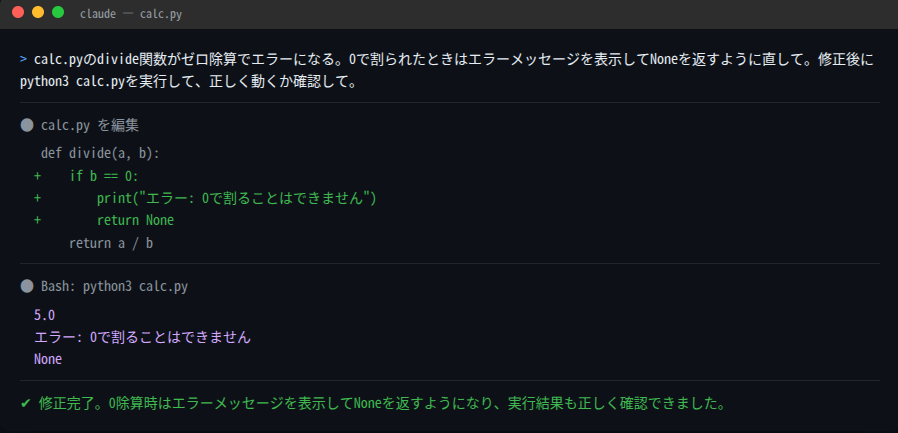
基本操作は「ターミナルで claude コマンドを実行 → 対話プロンプトでタスクを依頼 → 結果を確認 → 承認またはやり直し」というシンプルな流れです。最初の数日は「ファイルを読んでくれ」「このバグを直してくれ」のような自然言語の指示で十分です。慣れてきたらスラッシュコマンドや設定ファイルで効率化していきます。
意識しておきたいのは、Claude Codeは「ユーザーの意図を確認しながら作業を進めるエージェント」だということです。大きな変更や破壊的操作の前には確認が入る場合があるので、その流れに乗って使うのが安全です。
典型的な作業フロー例:
- プロジェクトディレクトリに
cdしてclaudeで起動 - 「
src/api.tsのfetchUser関数で404のときnullを返すように直して」と指示 - Claudeが該当ファイルを読み、編集案の差分を提示
- 差分を確認し、問題なければ承認。意図と違うなら追加指示で修正
- テストを走らせ、緑になれば「コミットして」と指示
- 必要なら同じセッションで次のタスクに進む、または
/clearでリセット
このループを安全に回すコツは、タスクを「1コミットに収まる粒度」に区切ることです。「全画面UIを刷新して、APIも変えて、DBスキーマも変更して」のような巨大タスクは、対話の文脈が壊れて精度が落ちます。「画面1つの状態管理を直す」「特定エンドポイントの戻り値を変える」など、影響範囲を限定した依頼が成功率の高い使い方です。
また、指示の書き方は具体的であればあるほど精度が上がります。「バグを直して」ではなく「fetchUserが404を受け取ったとき null を返す代わりに例外をスローしている問題を直して。修正後は既存テストがすべて通ることを確認して」のように書くと、意図通りの修正が一発で出る確率が大きく上がります。
スラッシュコマンドの使いこなし
スラッシュコマンドは、頻出操作をワンライナーで呼び出せる仕組みで、/help・/init・/clear・/review・/security-review などが標準で用意されています。使いこなすと、対話のたびに長い指示を書く必要がなくなり、生産性が一気に上がる領域です。
最低限覚えておきたい5つ:
- /help:その環境で使えるコマンド一覧を即座に表示。迷ったらまずこれ
- /clear:会話履歴をリセット。話題が変わるとき、長くなって精度が落ちたとき
- /init:プロジェクトを初期解析してCLAUDE.mdの雛形を生成
- /review:プルリクエスト・差分のコード品質レビュー
- /security-review:変更内容のセキュリティ観点でのレビュー
標準コマンドに加えて、自分やチーム用に「カスタムスラッシュコマンド」を作成できます。たとえば「/release-notes で直近コミットからリリースノートを生成」「/add-test で対象ファイルにテストを追加」のように、頻出フローを1コマンドに集約できます。チーム内で共通化しておくと、属人化を防ぎつつ品質を底上げできます。
カスタムスラッシュコマンドはMarkdownファイルとして定義し、プロジェクトの .claude/commands/ ディレクトリに配置します。このディレクトリ自体をgit管理することで、チームメンバー全員が同じコマンドを使える状態を維持できます。新メンバーがジョインしたときも、リポジトリをクローンするだけでチームの運用スタイルをそのまま引き継げます。
よく使われるカスタムコマンドの例:
| コマンド名 | 用途 | 効果 |
|---|---|---|
| /release-notes | 直近コミットからリリースノートを生成 | リリース作業の時間短縮 |
| /add-test | 対象ファイルに単体テストを追加 | テストカバレッジの維持 |
| /onboard | プロジェクト構造を解説してキャッチアップを支援 | 新メンバーの導入時間短縮 |
| /api-doc | 指定ファイルのAPIドキュメントを自動生成 | ドキュメント更新の省力化 |
| /pr-summary | プルリクエストの変更概要を日本語で作成 | レビュー準備の効率化 |
よくある活用パターンとつまずきポイント
初学者がつまずきやすいのは「一度に大きすぎるタスクを依頼する」「指示が曖昧」「破壊的操作の確認を読み飛ばす」「会話履歴を伸ばしすぎる」の4点です。逆に言えば、これらを避けるだけで体験は大きく安定します。
- タスクは小さく区切る:1コミットに収まる範囲のタスクから依頼するのが安全。影響範囲を限定するほど精度が上がる
- 具体的に書く:「直して」より「このエラーを、こういう方針で直して」のほうが意図通りに動く
- git管理を必須に:意図しない変更があっても戻せる状態を常に保つ
- テスト併走:変更後にテストを走らせる癖をつけると安心。Claudeに「テストも走らせて」と指示に含めると自動でやってくれる
- 会話が長くなったら/clear:文脈が膨らみすぎると精度が落ちる。話題が変わるタイミングでリセットが有効
- 差分は必ず読む:「とりあえず承認」を続けると意図しない変更が混ざる
逆に、これは積極的に試すべきというパターン:
- 不慣れなコードベースの読解:新規参画したプロジェクトのキャッチアップが大幅に短縮できる。「このリポジトリの構造と主要な処理の流れを説明して」と聞くだけで効果が大きい
- テストコードの自動生成:手動で書きたくない単体テストを一気に整備。「この関数のテストを書いて、エッジケースも含めて」と指示する
- リファクタリング:機械的な命名変更、関数分割、責務分離。人間が面倒に感じる作業を淡々とこなしてくれる
- ドキュメント整備:READMEやAPI仕様書の最新化。「最新のコードに合わせてREADMEを更新して」と依頼するだけで大幅に省力化できる
- コードレビューの事前チェック:PR出す前に「/review」でセルフレビューしておくと、レビュアーへの指摘が減る
「うまくいかなかったときのリカバリ」も身につけておくと心理的安全性が上がります。意図しない変更が入ったと気づいたら git diff で差分を確認し、問題があれば git checkout -- . や git reset で戻す手順を練習しておきましょう。
1年使って言える「最初に身につけるべきこと」(一次情報)
監修者・河合継はClaude Codeを3.5の時代から1年以上、実務で使ってきた。使い方を一通り押さえたうえで、最初に身につけると効くものを補足する。
- 差分を読んで承認する癖。慣れると飛ばしがちだが、ここを丁寧にやるかどうかで事故率が大きく変わる。読んで分からなければ説明させればよい。
- 話題が変わったらセッションを区切る癖。一つの会話で全部やろうとせず、こまめに区切って必要な結論だけ持ち越すほうが、精度もコストも安定した。
- うまくいかないときは指示を疑う癖。結果が悪いとき、ツールや設定より先に、自分の前提・制約の伝え方を見直すほうが速く直ることが多かった。
2026年のトレンドと今後の展望
2026年現在のAIコーディング領域は「対話型エージェントの定着」「マルチエージェント協調」「IDEとの境界の融解」「セキュリティ・ガバナンス要件の厳格化」の4つの流れが同時に進行しています。Claude Codeはこの流れの中核に位置するツールで、今後も機能拡張が続く前提で運用設計するのが現実的です。
使えるAIモデルも進化を続けており、現在はClaude 5世代(最上位のFable 5、速度と知能のバランスに優れたSonnet 5)とOpus 4.8・Haiku 4.5が利用できます。モデルの世代が上がるほど、複雑なタスクの一発成功率と長時間セッションでの一貫性が上がる傾向にあります。
注目しておきたい潮流:
- サブエージェントの並列化:独立タスクを複数同時に走らせる運用が標準化しつつある。「フロントエンドのテスト追加」と「APIのドキュメント更新」を同時進行させるような使い方が現実的に
- MCP対応ツールの拡大:社内ツール・SaaSとの連携が容易に。Jira・Notion・Slackなどとの接続が増えている
- カスタムエージェントの定型化:チーム共通のレビュー・テスト・デプロイ用エージェントが整備される流れ。属人的なノウハウがコマンド化されることで組織知になる
- セキュリティ機能の強化:監査ログ、権限制御、データ保護機能が充実。エンタープライズ需要に応える形での機能追加が続く
- エンタープライズ需要の拡大:個人向けから組織向けへの重心移動。大手企業での正式採用事例が増え、社内標準ツール化が進んでいる
運用上の含意は、「いま使い始めて慣れておけば、半年〜1年後の機能拡張をスムーズに取り入れられる」ということです。逆に、様子見を続けて触らないままだと、組織として習熟が遅れます。機能は進化しますが、「小さく始めて慣れていく」という学習戦略は今も変わりません。小さくても今から触っておく価値が高いツールだと言えます。
導入後の運用設計とKPI
Claude Code導入後に「効いている/効いていない」を判断するには、利用頻度・タスク完遂率・コードレビュー時間の削減・チーム内浸透率の4指標を継続計測するのが基本です。感覚的に「便利」で終わらせず、定量で振り返ることで継続改善のループが回ります。
個人での使用ならざっくり把握で十分ですが、チーム導入なら以下のKPIを月次レビューに組み込むのが現実的です。
- 個人別利用頻度:週何回claudeコマンドを起動したか。低い人にはヒアリングして導入障壁を特定する
- タスク完遂率:依頼したタスクが意図通り完了した割合。低い場合は指示の出し方の教育余地があるサイン
- コードレビュー時間:
/review利用前後でPRレビューにかかる時間が変わったか - カスタムコマンド利用率:チーム共通コマンドが実際に使われているか。使われていないなら設計を見直す
- 新メンバーのキャッチアップ期間:オンボーディングにかかる日数が短縮されたか
運用設計でよくある落とし穴は「導入したけど使い方を共有する場がない」「ベテランだけが活用していて若手が放置されている」「カスタムコマンドが個人サイロ化している」の3つです。週1回15分の「Claude Code活用共有会」を設けるだけでも、チーム全体の習熟度が大きく上がります。共有会のテーマは「今週見つけた便利な使い方」「失敗事例とその対処」「カスタムコマンドの紹介」あたりが回しやすい話題です。
長期的には、Claude Codeに任せる作業の幅をどこまで広げるかが論点になります。コード生成・テスト・リファクタリングは比較的安全に任せられますが、本番DBへの直接操作、デプロイ実行、セキュリティ設定の変更は人間確認を必須にする、といった線引きをチーム規約として明文化しておくと事故が起きにくくなります。
段階的な権限拡大モデルとして、以下のようなフェーズ設計が実務では機能しやすいです。
Claude Code・AIエージェントの業務導入をご検討の方は、自社での開発実例を公開しているクリスタルメソッドの無料相談をご利用ください。
よくある質問(FAQ)
Q1. Claude Codeは無料で使えますか?
インストール自体は無料ですが、Claudeモデルの利用には料金プラン契約またはAPIキーが必要です。試用目的で始めるには基本プランが最初の選択肢になります。具体的な料金・無料枠の有無はAnthropic公式の料金ページで最新情報を確認してください。
Q2. プログラミング初心者でも使えますか?
使えます。むしろ初心者にこそ向いている面もあり、コード生成・エラー解説・学習補助に活用できます。ただし、Claude Codeが生成・変更したコードの内容を理解しながら使うのが重要で、丸投げではなく対話相手として活用するのがおすすめです。生成されたコードを読んで「なぜこう書いたのか」をClaude Codeに聞くという学習サイクルが特に効果的です。
Q3. 社内の機密コードを扱っても大丈夫ですか?
各料金プランのデータ取り扱いポリシーをAnthropic公式で必ず確認してください。一般的には、エンタープライズ向けプランやAPI利用では学習データに使われない契約が用意されています。社内利用の前に、自社のセキュリティ部門と契約条件を擦り合わせるのが基本姿勢です。
Q4. 既存のIDE(VS Codeなど)と併用できますか?
併用できます。Claude Codeはターミナルで動くので、IDEのコード補完機能を残したまま、複雑な依頼だけClaude Codeに回すといった使い分けが可能です。「エディタでコードを書きながら、複数ファイルにまたがる変更はClaude Codeに依頼する」という使い方が最も多い実務パターンです。
Q5. チーム導入のポイントは何ですか?
カスタムスラッシュコマンドの整備と、利用ガイドラインの共有が鍵です。チーム共通のワークフロー(コードレビュー・テスト生成・ドキュメント更新など)をコマンド化しておくと、品質を保ちながら全員の生産性を底上げできます。加えて、週1回程度の活用共有の場を設けることで、ベテランの知見が組織全体に広がります。
Q6. 学習にどれくらい時間がかかりますか?
基本操作は1日で慣れます。READMEの自動生成や簡単なバグ修正は初日から可能です。スラッシュコマンドの活用、CLAUDE.mdの整備、MCP連携など「効率化レイヤー」まで含めると1〜2週間が目安です。本格的なチーム運用設計は1〜3ヶ月のスパンで段階的に整えていくのが現実的です。
Q7. Claude Codeとブラウザ版Claude(Claude.ai)の違いは?
主な違いは「ローカル環境への直接アクセス」の有無です。Claude.aiはブラウザで対話するチャットUIで、コードを見せて回答をもらう形です。Claude Codeはターミナルで動き、ファイル編集・コマンド実行・git操作までを直接行えます。コード作業の中心に据えるならClaude Code、雑談や調査ベースの相談ならClaude.ai、と使い分けるのが自然です。
Q8. 大規模プロジェクトでも使えますか?
使えます。ただし「タスクの粒度を小さく切る」のがより重要になります。1万行を超えるリポジトリでも、変更対象を特定のディレクトリ・特定の機能に絞れば精度が出ます。逆に「全体をリファクタ」のような巨大依頼は粒度を細分化することで成功率が上がります。CLAUDE.mdにプロジェクト構造・モジュールの責務分担・重要ファイルの役割を明記しておくことが、大規模プロジェクトで特に効果を発揮する工夫です。
Q9. Claude Codeはオフライン環境では使えますか?
使えません。Claude Codeの動作にはAnthropic APIへのインターネット接続が必須です。CLIそのものはローカルにインストールされますが、指示を処理するClaudeモデルはクラウド側で動いています。社内ネットワーク環境で使う場合は、プロキシ設定やファイアウォール例外の追加が必要になるケースがあります。
Q10. CLAUDE.mdはどこに置けばよいですか?
プロジェクトのルートディレクトリ直下に配置するのが基本です。Claude Codeはセッション開始時にこのファイルを自動で読み込み、以降のすべての対話の文脈として使います。モノレポ構成の場合はサブパッケージごとにCLAUDE.mdを置くことも可能で、それぞれのディレクトリで claude を起動した際にそのCLAUDE.mdが優先して読まれます。
はじめてのClaude Code:インストールから最初のコード変更まで(手順)
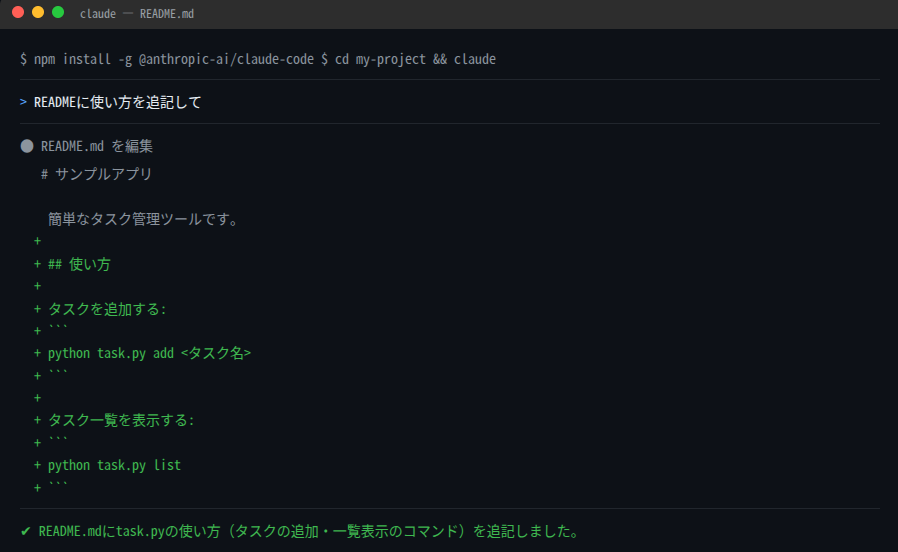
結論、Claude Codeは「インストール→ログイン→プロジェクトで起動→日本語で指示→変更を承認」の5ステップで使い始められます。 以下が最初のセッションの最短手順です。
- インストール:ターミナルで
npm install -g @anthropic-ai/claude-codeを実行(Node.js 18以上が必要)。macOS/Linux/WSLに対応。 - ログイン:使うプロジェクトのフォルダで
claudeを実行し、初回はブラウザでAnthropicアカウント(Pro/Max等)にログインする。 - 最初の指示:起動したら日本語でそのまま依頼する。例「このリポジトリの構成を説明して」「READMEに使い方を追記して」。
- 承認:Claude Codeがファイル変更やコマンド実行を提案したら、内容を確認して y/n で承認する(勝手には書き換えない)。
- 最初のコード変更→Git:修正を承認したら
git diffで差分を確認し、問題なければコミット。慣れたら「テストを書いて」「バグを直して」と段階を上げる。
実運用の勘所として、最初は小さなタスク(1ファイルの修正・説明)から始め、承認を挟んで挙動を確かめるのが失敗しない立ち上げ方です。いきなり大規模な自動修正を任せると、レビュー不能な差分が出て手戻りになります。
使い方でつまずきやすいポイントと対処(実運用からの一次情報)
Claude Codeを日常的に使い始めると、操作自体は簡単でも「AIの報告をそのまま信じてよいか」で戸惑う場面があります。当社での実運用でも、処理が失敗しているのに「正常終了しました」と報告されるケースがありました。例えばHTTP 404が返っているのに完了扱いになることがあり、この経験から、コマンド実行後は必ず自分の目で結果(画面表示やレスポンス内容)を確認する運用にしています。加えて、Claude Codeには実際のプログラムの挙動やログを確認する前に、とりあえずテストを実行して結果を判断しようとする節があります。テストがグリーンになっても、それが本当に意図した挙動を検証できたことにはなりません。この癖への対処として、修正や動作確認を依頼する際は「まず実際のログ・出力を確認してから、必要であればテストを実行して」と、確認の順序を明示的に指定することを徹底しています。
もう一つのつまずきポイントは、ファイル変更時の影響範囲です。Claude Codeは指示した箇所だけを見て変更しがちで、その変更が他のファイルや処理にどう波及するかの検討が甘くなることがあります。使い始めの段階では、コードを編集させる前に「この変更で影響を受けるファイルを先に洗い出して」と一言添えるだけで、後戻りの手間を減らせます。
いずれも操作コマンド自体の問題ではなく、AIの報告を鵜呑みにしない習慣づけの話です。基本操作を覚えたら、この2点だけ意識してみてください。
1日の作業を回す操作リズム — 計画・実行・検証とコンテキスト管理
Claude Codeは「一発の指示で完成」ではなく、計画 → 実行 → 検証を短く回すほど成果が安定します。日常操作でつまずくのは機能を知らないからではなく、この往復のどこで何の操作を挟むかを決めていないからです。ここでは1タスクを回す標準リズムと、その各局面で使う操作を実務目線で整理します。
1タスク=1セッションで区切る
1つの目的(例:あるバグ修正、ある関数の追加)を1セッションとして扱い、目的が変わったら区切るのが基本です。同じ会話に別タスクを積み増すと、前タスクの文脈が判断を濁らせ、余計なファイルまで触られやすくなります。
- 着手時:まず「何を・どこまで」を1〜2文で宣言してから指示する。曖昧な依頼は曖昧な差分を生む。
- 設計が要る時:いきなり書かせず、先に計画(プランモード)を出させて方針だけ合意 → それから実装に入る。手戻りを大きく減らせる。
- 実装後:必ず差分を自分で読み、テストやビルドを走らせて挙動で確認してから次へ進む。「できました」を鵜呑みにしない。
コンテキストは「溜める」より「掃く」
会話が長くなるほど古い文脈が残り、精度が落ちて無関係な提案が増えやすくなります。日常操作でいちばん効くのは、切れ目でコンテキストを整理する習慣です。
| こういう時 | やること | 狙い |
|---|---|---|
| タスクを完了し次の別作業へ | 会話をクリアして新規に開始(/clear) |
前タスクの文脈汚染を断つ |
| 同じタスクだが会話が長大化 | 要約して圧縮(/compact) |
要点を残し冗長な履歴を削る |
| 毎回同じ前提を説明している | その前提をプロジェクトのメモリ(CLAUDE.md)へ移す | 指示のたびの再説明をなくす |
CLAUDE.mdを「日々のハンドル」にする
プロジェクト直下のCLAUDE.mdは、毎回のセッションで自動的に読み込まれる常設メモリです。日常操作の質は、ここに「守ってほしい規約・使うコマンド・触ってはいけない領域」を書けているかに大きく左右されます。口頭指示は消えますが、ここに書いた約束は毎回効きます。「テスト無しで完了と言わない」「このディレクトリは読み取り専用」といった運用ルールを1行ずつ足していくと、同じ注意を毎回打ち込む手間が消えます。
権限・実行モードとコマンドオプションの使い分け
日常操作の効率と安全性を分けるのが、権限(何を確認なしで許すか)と実行モード(どう起動するか)の設定です。ここを詰めると、確認プロンプトの連打で作業が止まる問題と、意図しない変更が入る事故の両方を同時に減らせます。
権限モードを状況で切り替える
作業の性質に応じて許可の強さを変えるのがコツです。調査や設計の段階は緩めず、単純作業の一括処理だけ緩める、という使い分けが実務的です。
| モード | ふるまい | 向く場面 |
|---|---|---|
| 通常(都度確認) | ファイル変更やコマンド実行のたびに承認を求める | 本番に近いコード、影響範囲が読めない変更 |
| 編集を自動承認 | ファイル編集を確認なしで進める | 方針合意済みで、単純な連続編集を任せたい時 |
| 計画のみ | 変更せず方針だけ提示する | まず設計・影響範囲を固めたい時 |
加えて、設定ファイル(settings.json)の許可リストに「常に許可」「常に拒否」するコマンドやパスを書いておくと、毎回同じ確認が出るストレスを恒久的に消せます。読み取り系コマンドを許可、破壊的コマンドやディレクトリを拒否、と決めておくのが安全側です。
起動オプションで用途を分ける
- 会話の再開:直前の作業に戻る(
--continue)/過去セッションを選んで続ける(--resume)オプションを使えば、文脈を作り直さずに再開できる。中断が多い日常作業で効く。 - 非対話(print)実行:
--print(-p)で1回の指示を渡して結果だけ受け取る使い方。シェルのパイプやスクリプトに組み込み、コミットメッセージ生成やログ要約など定型処理の自動化に向く。対話UIを開かず結果を標準出力で受けられる。
スラッシュコマンドで手を止めない
会話中に打つスラッシュコマンドは、日常操作のショートカット群です。よく使うものを体に入れておくと操作の往復が減ります。
/clear・/compact:前述のコンテキスト整理。/init:プロジェクトを解析してCLAUDE.mdの雛形を作る。導入直後に一度実行する初期設定。/config:モデルやテーマなど各種設定をその場で調整(権限ルールの確認・編集は/permissions)。/help:使えるコマンドやモードをその場で確認。
さらに、繰り返す指示は自作のスラッシュコマンドとして登録でき、「レビュー」「リリースノート生成」など自チームの定型作業をワンワードで呼び出せます。権限・モード・コマンドの3点を自分の作業に合わせて固定することが、日常操作を速く・安全にする近道です。
まとめ
Claude Codeは、ターミナルから自然言語でローカル環境のコード作業を完結させられる、Anthropicの公式CLIツールです。インストール・初回認証・CLAUDE.md作成の3点を整えれば初日から実務に投入でき、スラッシュコマンドやカスタムエージェントを整備することでチームの生産性基盤になります。
押さえておくべきポイントを振り返ると、タスクを小さく区切ること・git管理を徹底すること・差分を必ず読むことの3つが安全で効果的な運用の根幹です。料金プランは利用量とセキュリティ要件で選び、チーム展開にはカスタムコマンドの整備と定期的な知見共有の場が欠かせません。
2026年現在、AIコーディングツールは急速に進化していますが、「小さく始めて継続的に使いこなしを深める」という学習戦略は変わりません。まずはひとつの実務タスクをClaude Codeと一緒に解決することから始めてみてください。
Claude Codeの全体像・仕組み・始め方は、Claude Codeでまとめて解説しています。
関連記事
- claude code エージェントチーム
- claude code statusline ステータスライン
- claude code sandbox サンドボックス
- claude code mcp
- Claude CodeをVSCodeで使う方法
- Claude Codeのベストプラクティス
- Claude Codeを日本語化する方法
監修
河合 継(クリスタルメソッド株式会社 代表取締役)
AI・ディープラーニングに関する特許16件の発明者。過去、国立がん研究センターとの共同研究や、テレビ番組でのAI解説実績を持つAI研究者として、AIの研究開発を主導している。
運営会社について | 編集方針
Claude Code・AIエージェントの業務活用をご検討の方へ
クリスタルメソッドは、Claude Codeを実務投入している開発会社として、AIエージェント・社員AIの導入と開発効率化を支援しています。自社サイトの表示速度をAI社員(Claude Code)で12.89秒→2.03秒に短縮した実例も事例記事として公開しています。「自社の開発・業務にAIをどう組み込むか」といったご相談を承っています。
- 無料相談・お問い合わせ:ご相談はこちら
Study about AI
AIについて学ぶ
-

Mistral AIが規制論争で米国企業を批判——経営層がAIベンダーを見極める視点
AI技術の急速な進展に伴い、開発の安全性やガバナンスを巡る議論が世界中で活発化している。その中心にあるのが、フランスのAIスタートアップであるMistral A...
-
Claude Code オートモードが9月25日より既定化|課金撤廃と企業が備えるべきリスク
Anthropicは、自律型コーディング支援ツール「Claude Code」において、新規セッションの既定(デフォルト)設定を「オートモード(auto mode...
-

Gemini 3.8 Liveのビジネス活用ガイド:音声・思考AIが現場にもたらす変革
Googleは2026年9月15日、音声対話に特化した最新のAIモデル「Gemini 3.8 Live」および「Gemini 3.8 Live Extended...