
blog
AIブログ
Ollamaとは?自分のPCで無料AIを動かす方法をやさしく解説【2026年版】
文:クリスタルメソッド編集部 監修:河合 継(代表取締役)
「Ollamaって何ができるの?」「自分のPCでAIを動かせるって本当?難しくない?」——そんな方に向けて、このページではOllamaの正体・できること・必要なPCスペック・始め方・プログラムからの使い方・業務での使い方・料金とライセンスを、専門用語をできるだけ避けて1ページにまとめます。むずかしそうに見えて、実はコマンド一つで始められます。
コマンドや設定値は、Ollamaの公式ドキュメントと公式GitHubに載っている内容だけを使っています。さらに詳しく知りたい部分は、それぞれの専用記事にリンクしています。
Ollamaとは?ひとことで言うと「自分のPCでAIを動かせる無料ツール」
Ollama(オラマ)は、ChatGPTのようなAI(大規模言語モデル=LLM)を、自分のパソコンやサーバーの中だけで動かせる無料のツールです。クラウド上のサービスではなく、AIを“手元”で動かすための土台だと考えてください。
ふつう、AIを自分の環境で動かすには複雑な準備が必要ですが、Ollamaを使えば ollama run llama3.2 のようなコマンド一つでモデルのダウンロードから起動までやってくれます。MetaのLlama、AlibabaのQwen、GoogleのGemmaなど、いろいろなモデルを切り替えて使えます。
※「Ollama」は動かすためのツール、「Llama」はその上で動くAIモデルの一つ、という関係です。名前が似ていますが別物です。
だれが作っている?(開発元・仕組み・データの扱い)
- 開発元:米国サンフランシスコのOllama社です。スタートアップ支援のY Combinatorの公式ページでは、2021年冬の参加企業として掲載され、創業者はJeffrey Morgan氏とMichael Chiang氏です。ソースコードはGitHubで公開されており、本体のライセンスはMIT Licenseです。
- 仕組み:公式GitHubのREADMEには、対応する実行基盤として llama.cpp(Georgi Gerganov氏が始めたプロジェクト)が挙げられています。モデルのファイル形式には GGUF が使われ、手元のGGUFファイルも取り込めます(後述)。Ollamaは起動すると、手元のPCの
http://localhost:11434でAPIを待ち受けるサーバーとして動き、コマンドやアプリはこのサーバーに話しかけています。 - データの扱い:公式FAQでは、手元で動かしているときはOllama社が入力や回答を見ることはない、と説明されています。クラウドのモデルを使う場合は、サービスの提供のために入力と回答を処理しますが、その内容を保存・記録せず、学習にも使わないとしています。クラウド機能そのものを切ることもできます(後述)。
出典:Y Combinator(Ollama)、Ollama公式GitHub、Ollama公式FAQ(2026年10月27日確認)。
Ollamaで複数のモデルを使い分けるときは、主要モデル一覧・選定基準で解説しています。
Ollamaで何ができる?(主な使い方)
チャットでの質問・文章作成・コード生成に加え、自分のプログラムからAPIで呼び出したり、社内文書を使った質問応答(RAG)を組んだりできます。クラウドAIと違い、手元のPCで動かすぶんには追加の課金がなく、データを外部に送信しません。既存のOpenAI向けプログラムも、OllamaがOpenAI互換APIを自動で用意するため、接続先のURLを変えるだけで使い回せます。
| できること | どう使う? | このページの説明 |
|---|---|---|
| チャット | ターミナルで ollama run モデル名。Mac・Windowsはデスクトップアプリの画面でも話せます |
始め方 |
| プログラムから呼び出す | REST API(/api/chat)、OpenAI互換API(/v1)、Python・JavaScriptのライブラリ、LangChain |
プログラムから使う |
| 画像を読ませる | 画像に対応したモデル(例:gemma4)に、画像ファイルと質問をいっしょに渡します |
プログラムから使う |
| 画像を作る | 画像生成モデル(例:x/z-image-turbo)。2026年10月時点では実験的な機能で、macOSのみ対応 |
プログラムから使う |
| 社内文書で質問応答(RAG) | 埋め込みモデル(/api/embed)+ベクトルDB+生成モデルを組み合わせます |
業務での使い方 |
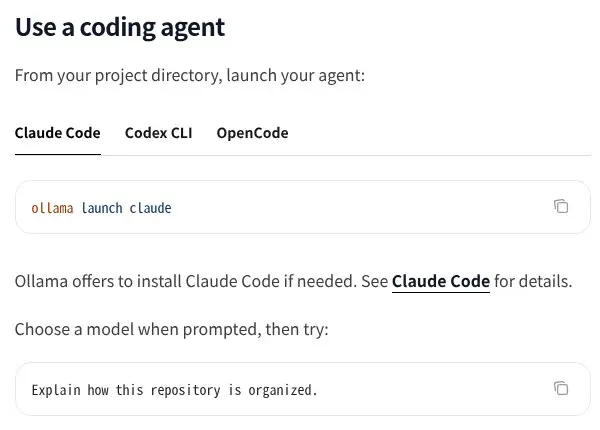
| AIコーディングツールの頭脳にする | ollama launch claude などで、Claude Code・Codex・OpenCodeをOllamaのモデルで動かせます |
業務での使い方 |
| ブラウザの画面で使う | Open WebUI などの画面ツールをつなぎます | 始め方 |
さらに詳しくは、Pythonからの利用は OllamaをPythonで使う方法、API連携は Ollama APIの解説 と OpenAI互換APIの使い方、社内文書の活用(RAG)は OllamaでRAGを作る方法、画面で使えるアプリは OllamaのGUIツール をご覧ください。
次に読む:Mac で Ollama を使うには?

どのモデルを選べばいい?(2026年10月時点の人気モデル早見表)
Ollama自体はAIモデルを作っておらず、公式ライブラリ(ollama.com/library)で配布されているオープンなモデルを選んで動かす仕組みです。はじめての方は、次の定番から選べば失敗しにくいです。
| モデル系列 | 提供元 | どんなとき選ぶ? |
|---|---|---|
| Qwen3.5 / 3.6 / 3.8 | Alibaba | いま最人気級の万能系。日本語も実用的で、迷ったらまずこれ |
| gpt-oss(20b など) | OpenAI(オープンウェイト版) | じっくり考える推論用途の定番 |
| deepseek-r1 | DeepSeek | 推論特化。数学・論理系の課題に |
| Gemma 4 | 画像も扱えるマルチモーダル対応 | |
| llama3.2(1B/3B) | Meta | 軽量。ふつうのノートPCでまず試すならこれ |
目安として、数B(数十億パラメータ)クラスの軽量モデルは一般的なPCでも動きますが、モデルが大きくなるほどメモリやGPUの性能が必要になります。手元のPCでは荷が重い大型モデルは、後述のOllama Cloudで動かす方法もあります。モデルごとの特徴と選び方の詳細は Ollamaのモデル一覧と選び方、メモリ節約のテクニックは Ollamaの量子化解説 をご覧ください。
日本語で使うなら・画像も読ませたいなら
- 日本語:公式ライブラリのQwen3.5のページには、201の言語と方言に対応すると書かれています。日本語の文章作成や要約を試すなら、まずQwen系から選ぶと失敗しにくいです。用途やVRAM別のおすすめは Ollamaの日本語モデルおすすめ にまとめています。
- 画像を読ませる(マルチモーダル):公式ライブラリでは、モデルごとに
vision(画像入力)・tools(ツール呼び出し)・thinking(考える過程の出力)などの対応が表示されます。2026年10月27日に確認した時点で、gemma4とqwen3.5はvisionに対応、gpt-ossはtoolsとthinkingに対応(visionの表示なし)でした。
モデル一覧の画面では、この用途の印で絞り込めます。
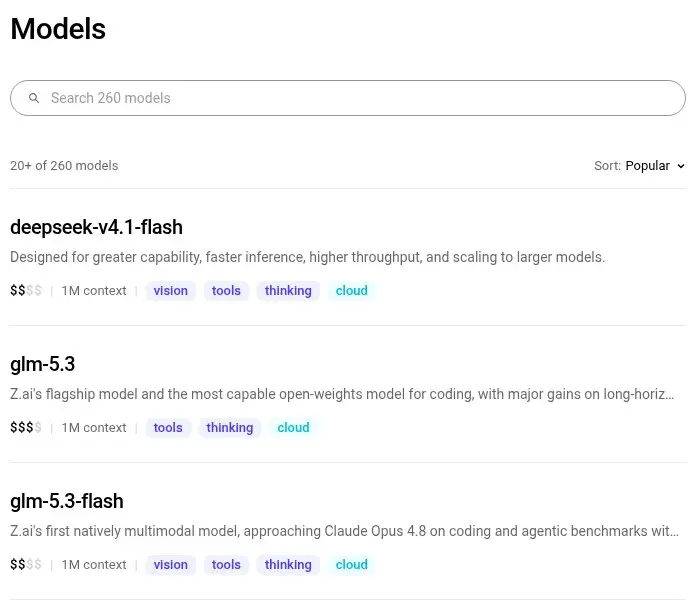
出典:公式ライブラリ qwen3.5、gemma4、gpt-oss(2026年10月27日確認)。
必要なPCスペックは?(OS・GPU・メモリの目安)
結論から言うと、メモリ8GBの一般的なノートPCでも、1B〜4Bクラスの軽量モデルなら動きます。快適さを決めるのは「使うモデルの大きさ」と「メモリ(GPUで動かすならVRAM)の容量」です。まずOSとGPUの条件、次にモデルの大きさとメモリの関係を見ていきます。
対応OSとGPU(公式の動作要件)
| 項目 | 公式の条件 |
|---|---|
| macOS | macOS Sonoma(v14)以降。Apple製チップのGPUは Metal で高速化されます |
| Windows | Windows 10 22H2 以降(Home・Pro)。インストールには少なくとも4GBの空き容量が要り、管理者権限は不要です |
| Linux | 1行のインストールスクリプト、または手動インストール。ARM64向けのパッケージもあります |
| NVIDIAのGPU | Compute Capability 5.0以上、ドライバー550以降(5.0〜6.2の世代はドライバー570以降) |
| AMDのGPU | ROCm v7 のドライバーで対応する機種。そのほかのGPUは Vulkan で追加対応(Windows・Linux) |
| モデルの保存場所 | モデルは数十GB〜数百GBになることがあるため、ディスクの空きも確認します |
GPUがなくてもCPUだけで動きますが、一般的にGPUを使う場合より文章が出てくる速さは遅くなります。出典:公式ドキュメント(macOS)、(Windows)、(Linux)、(Hardware support)(2026年10月27日確認)。
モデルの大きさ(公式ライブラリのダウンロードサイズ)
公式ライブラリに表示されているサイズを、2026年10月23日に確認したものです。幅のある表示は、同じタグでも量子化などの違いで大きさが変わることを示します。
| モデル(タグ) | 公式表示のサイズ | 出典 |
|---|---|---|
| llama3.2:1b | 1.3GB | ollama.com/library/llama3.2 |
| llama3.2:3b | 2.0GB | 同上 |
| qwen3.5:4b | 3.3GB〜4.0GB | ollama.com/library/qwen3.5 |
| gemma4:e4b | 6.6GB〜9.5GB | ollama.com/library/gemma4 |
| llama3.1:8b | 4.9GB | ollama.com/library/llama3.1 |
| qwen3.5:9b | 6.6GB〜7.6GB | qwen3.5 のページ |
| gpt-oss:20b | 14GB | ollama.com/library/gpt-oss |
| qwen3.5:27b | 17GB〜20GB | qwen3.5 のページ |
| gemma4:31b | 19GB〜20GB | gemma4 のページ |
| gpt-oss:120b | 65GB | gpt-oss のページ |
| llama3.1:70b | 43GB | llama3.1 のページ |
選び方の目安:少なくとも、このダウンロードサイズ以上のメモリ(GPUで動かすならVRAM)が必要です。それに加えて、会話の文脈を覚えておく領域ぶんの余裕が要ります。文脈を長くしたり、同じモデルへの同時リクエストを増やしたりするほど、その余裕は増えます(公式FAQ)。公式のREADMEや公式ドキュメントには「7Bなら何GB」といった固定の対応表が見当たらないため、この記事でも固定の数字は示しません。まずは手元のメモリより小さいサイズのタグを選び、ollama ps で 100% GPU などの載り方を確かめるのが確実です。メモリに余裕がなければ、小さい量子化のタグか、より小さいモデルに切り替えてください。
メモリ容量別のモデルの目安(公式のダウンロードサイズから計算した目安)
次の表は、公式のダウンロードサイズから計算した目安です。Ollama公式が示す動作要件ではありません。計算のしかたは「ダウンロードサイズが、搭載しているメモリ(GPUで動かすならVRAM)の約7割以内に収まるモデル」です。残りの約3割は、会話の文脈を覚えておく領域や、OSなど他の処理のための余裕として見ています。公式FAQが、文脈の大きさや同時リクエスト数で必要なメモリが増えると説明していることを踏まえた、この記事の置き方です。
| PCのメモリまたはVRAM | 収まりやすいサイズ(約7割) | 例(公式表示のサイズ) |
|---|---|---|
| 8GB | 約5.6GBまで | llama3.2:3b(2.0GB)、qwen3.5:4b(3.3〜4.0GB)、llama3.1:8b(4.9GB) |
| 16GB | 約11GBまで | qwen3.5:9b(6.6〜7.6GB)、gemma4:e4b(6.6〜9.5GB) |
| 32GB | 約22GBまで | gpt-oss:20b(14GB)、qwen3.5:27b(17〜20GB)、gemma4:31b(19〜20GB) |
| 64GB以上 | 約45GBまで | llama3.1:70b(43GB)。gpt-oss:120b(65GB)は、この計算では約93GB以上が目安 |
実際に載るかどうかは、モデルの種類、文脈の長さ、同時に動かす数で変わります。最後は ollama ps の表示(100% GPU かどうか)で確かめてください。
量子化レベルの読み方(q4_K_M・q8_0・fp16)
量子化は、モデルの数値を粗く表して、ファイルの大きさと必要なメモリを小さくする技術です。Ollamaのモデルは、タグの末尾にその種類が付いています。公式ライブラリのタグ一覧(llama3.1のタグ、2026年10月23日確認)では、同じ8Bのモデルでも次のように大きさが変わります。
| タグ | 読み方 | 公式表示のサイズ |
|---|---|---|
8b-instruct-q3_K_S |
3ビット系。小さいが、粗さも大きい | 3.7GB |
8b-instruct-q4_K_M |
4ビット系。サイズと品質の釣り合いをとった定番 | 4.9GB |
8b-instruct-q8_0 |
8ビット。元に近いが大きい | 8.5GB |
8b-instruct-fp16 |
16ビット浮動小数点。量子化なしに近い | 16GB |
タグの q の後ろの数字が、1つの数値を表すビット数の目安です。数字が小さいほどファイルは小さくなり、数字が大きいほど元のモデルに近くなります。K_S や K_M は量子化の方式の違いを表す印です。手元のメモリが足りないときは、同じモデルの小さい量子化のタグを選ぶのが基本です。
なお、会話の文脈を覚えておく領域(K/Vキャッシュ)の量子化は、モデルの量子化とは別に設定できます。公式FAQでは、Flash Attentionを有効にしたとき、q8_0 は f16 の約1/2、q4_0 は約1/4のメモリを使うと説明されています(全モデルに一括で適用される設定です)。
会話の長さ(コンテキスト長)もメモリを使います
公式ドキュメントによると、Ollamaはコンテキスト長(モデルが一度に覚えておけるトークン数)の初期値を、VRAMの容量で決めています。
| VRAM | コンテキスト長の初期値 |
|---|---|
| 24GiB未満 | 4k |
| 24〜48GiB | 32k |
| 48GiB以上 | 256k |
Web検索・エージェント・コーディングツールのように長い文脈が要る使い方では、公式は64,000トークン以上に設定するよう勧めています。コンテキスト長を大きくするほど必要なメモリも増えるため、メモリに余裕のない機種では、モデルを小さくするか量子化の強いタグを選んでバランスをとります。出典:公式ドキュメント(Context length)(2026年10月27日確認)。
手元のGGUFファイルを取り込む(llama.cppとGGUF)
Ollamaは、モデルの実行に llama.cpp のプロジェクトの成果を土台にしています(公式GitHubが、このプロジェクトに言及しています)。モデルのファイル形式には GGUF が使われ、Modelfile の FROM にGGUFファイルの場所を書くと、そのモデルを取り込めます。
FROM /path/to/file.ggufollama create my-model公式ドキュメントによると、取り込み時にOllamaがGGUFを量子化することはありません。量子化したいときは、取り込む前に llama.cpp の llama-quantize などのGGUF用ツールで済ませておきます。出典:Ollama公式ドキュメント(Importing models)、Modelfile(2026年10月23日確認)。
始め方・インストール(はじめての方へ)
手順はたった3つです。
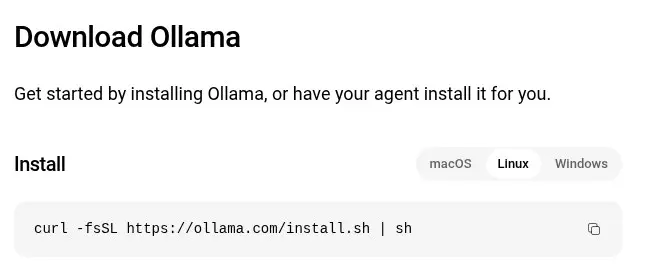
- インストール:公式サイト(ollama.com)からインストーラをダウンロードして実行(Windows/Mac/Linux対応。デスクトップアプリもあります)
- モデルを動かす:ターミナル(コマンド画面)で
ollama run llama3.2と打つだけ。初回は自動でモデルがダウンロードされ、そのままチャットが始まります - 好みのモデルに切り替える:
ollama run qwen3.5のようにモデル名を変えるだけで、別のAIを試せます
OS別の手順は Ollamaのインストール方法 にまとめ、Windowsでの導入・Macでの導入 も用意しています。
OS別のインストール方法(公式の手順)
公式GitHubのREADMEに載っている入れ方は次のとおりです(2026年10月23日確認)。
| OS | コマンドで入れる | 手動で入れる |
|---|---|---|
| macOS | curl -fsSL https://ollama.com/install.sh | sh |
Ollama.dmg をダウンロード |
| Windows | PowerShellで irm https://ollama.com/install.ps1 | iex |
OllamaSetup.exe をダウンロード |
| Linux | curl -fsSL https://ollama.com/install.sh | sh |
公式の「Manual install」の手順に従う |
手動のダウンロード先は https://ollama.com/download/Ollama.dmg(Mac)と https://ollama.com/download/OllamaSetup.exe(Windows)です。入れ終わったら、ターミナルで ollama run gemma4 のようにモデル名を指定すると、モデルのダウンロードから会話までが始まります。出典:公式GitHub。
Dockerで動かす場合
公式ドキュメントには、Dockerの公式イメージ ollama/ollama を使う方法もあります。CPUのみの場合と、NVIDIAのGPUを使う場合のコマンドは次のとおりです。
# CPUのみ
docker run -d -v ollama:/root/.ollama -p 11434:11434 --name ollama ollama/ollama

# NVIDIA GPUを使う場合
docker run -d --gpus=all -v ollama:/root/.ollama -p 11434:11434 --name ollama ollama/ollama出典:Ollama公式ドキュメント(Docker)(2026年10月23日確認)。
動作確認とブラウザで使う方法
公式ドキュメント(Linuxの手動インストールの手順)では、Ollamaが動いているかを確かめるために、別のターミナルで次のコマンドを実行します。バージョンが表示されれば、コマンドが使える状態です。
ollama -v出典:Ollama公式ドキュメント(Linux)(2026年10月23日確認)。
画面(ブラウザ)で使いたい場合は、Open WebUI があります。Open WebUI の公式GitHubには、Ollamaと同じPCで使うDockerのコマンドが載っています。起動後は http://localhost:3000 を開きます。
docker run -d -p 3000:8080 --add-host=host.docker.internal:host-gateway -v open-webui:/app/backend/data --name open-webui --restart always ghcr.io/open-webui/open-webui:mainDockerを使わない場合は、pip install open-webui のあとに open-webui serve を実行します(この場合の接続先は http://localhost:8080。公式では互換性の問題を避けるためPython 3.12を使うよう案内されています)。コンテナの中からOllamaに接続できないときは、公式が --network=host を試す方法を案内しています。出典:Open WebUI公式GitHub(2026年10月23日確認)。
初回起動で何が起きる?(画面の流れ)
ollama run llama3.2 を打つと、以下の順で進みます。
- 手元にモデルがまだ無い場合、まず自動でダウンロードが始まります。ターミナルに進捗(ダウンロード済み容量やパーセンテージ)が表示されます。所要時間は回線速度とモデルのファイルサイズ次第です
- ダウンロードが終わると、そのまま
>>>という入力待ちのプロンプトが表示されます。ここに質問を打てばすぐに応答が返ってきます - 会話を終えるときは
/byeと入力するか、Ctrl+D(WindowsはCtrl+C)で抜けられます。次回以降は同じコマンドを打ってもダウンロードは発生せず、すぐに会話が始まります
GPUを積んでいないPC(CPUのみ)でも動きますが、一般的にCPUだけの実行はGPUを使う場合よりも文章が生成される速度(応答のテンポ)が遅くなります。目安として、モデルのパラメータ数が大きいほど1回の応答にかかる時間は伸びるため、非力なPCで大きめのモデルを試す場合は、まず軽量な数B(数十億パラメータ)クラスのモデルから試すのが無難です。
速さを左右するのは、モデルがGPUのメモリ(VRAM)に全部載っているかどうかです。ollama ps を実行すると、動いているモデルが 100% GPU か、48%/52% CPU/GPU のように一部がCPU側で動いているかが表示されます(公式FAQ)。一部がCPU側にあると応答が遅くなりやすいため、遅いと感じたら、より小さいモデルか量子化の強いタグに切り替えてみてください。
どのモデルを選べばいいか迷ったら、パラメータ数の大小だけで選ぶと日本語の精度や用途との相性で失敗しやすい部分です。タスク別・ハードウェア別の選び方は Ollamaのモデル一覧と選び方 で詳しく整理しているので、あわせてご覧ください。
覚えておきたい基本コマンド
日常的に使うコマンドは次の6つです。公式のCLIリファレンス(docs.ollama.com/cli)に載っている例にもとづきます(2026年10月23日確認)。
| やりたいこと | コマンド |
|---|---|
| モデルをダウンロードする | ollama pull gemma4 |
| 手元のモデルを一覧にする | ollama ls(ollama list でも同じ一覧になります) |
| いま動いているモデルを見る | ollama ps |
| モデルを削除する | ollama rm gemma4 |
| モデルの設定ファイル(Modelfile)を見る | ollama show --modelfile モデル名 |
| サーバーだけを起動する | ollama serve(設定できる環境変数は ollama serve --help で確認) |
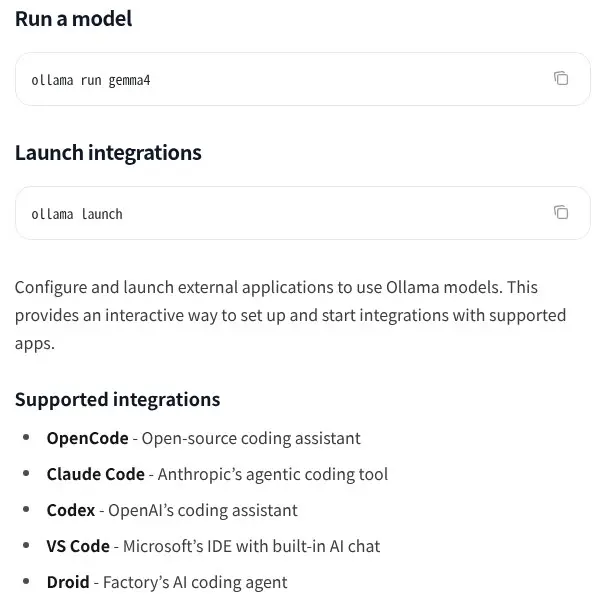
ollama run と ollama launch、連携できるツールの一覧が載っています(2026年10月27日に撮影)会話を始める ollama run モデル名 と、動いているモデルを止める ollama stop モデル名 もあわせて覚えておくと便利です。ollama show は公式の Modelfileの説明で --modelfile つきの使い方が紹介されています。
会話中に使える操作:会話を終えるときは /bye を入力します。複数行の文章を入力したいときは、公式のCLIリファレンスのとおり """ で囲みます。画像に対応したモデルなら、ollama run gemma4 "この画像には何が写っている? ./image.png" のように、質問の中に画像ファイルの場所を書くだけで画像を読ませられます。
>>> """Hello,
... world!
... """
つまずきやすいポイントと対処法
初めてOllamaを動かすときに遭遇しやすい症状と、一般的な対処法をまとめます。
- 動作が急に重くなる・応答が極端に遅い(メモリ不足のサイン):使おうとしているモデルが、PCに載っているメモリ(またはGPUのVRAM)の容量に対して大きすぎると起こりやすい症状です。OSがメモリの代わりにディスクへの読み書き(スワップ)を多用するため、Ollama以外のアプリも含めてPC全体が重くなることがあります。対処法は、より小さいパラメータ数のモデルに切り替える、または量子化された軽量版(
:q4_K_Mなどのタグが付いたモデル)を使うことです。詳しくは Ollamaの量子化解説 をご覧ください - 起動時にメモリ関連のエラーで失敗する:モデルの読み込み自体に失敗する場合は、他に起動中の重いアプリケーションを終了してメモリを空けてから再実行すると解消することがあります
- モデルのダウンロードが途中で止まる・失敗する:回線が不安定なときに起こりやすい症状です。多くの場合、同じ
ollama run(またはollama pull)コマンドをもう一度実行すると、ダウンロードが再開されます。ダウンロードするモデルは数GB単位のサイズになることもあるため、ディスクの空き容量が足りているかもあわせて確認してください - ポートが競合してサーバーが起動しない:Ollamaはデフォルトで11434番ポートを使ってバックグラウンドのサーバーを立てます。同じポートを使う別のアプリが起動していると干渉することがあるため、その場合は競合しているアプリを終了するか、環境変数(
OLLAMA_HOST)で使用するポートを変更する方法があります - 「ollama」コマンドが見つからない:インストール直後にターミナルを再起動していないことが原因になりやすいです。対処法は後述のよくある質問にまとめています
プログラムから使う(REST API・OpenAI互換・Python・LangChain)
Ollamaは起動している間、手元のPCの http://localhost:11434 でAPIを待ち受けています。呼び出し方は4通りあり、どれも同じモデルを使えます。
| 呼び出し方 | 向いている人 |
|---|---|
REST API(/api/generate・/api/chat) |
curlや任意の言語から直接呼びたい人 |
OpenAI互換API(/v1) |
OpenAI向けに書いた既存のプログラムを使い回したい人 |
公式のPythonライブラリ(pip install ollama) |
Pythonで短く書きたい人 |
LangChain(langchain-ollama) |
RAGやエージェントをLangChainで組む人 |
REST APIをcurlで呼び出す(/api/generate と /api/chat)
Ollamaは起動すると、手元のPCの http://localhost:11434 でAPIを待ち受けます。プログラムからはこのAPIを呼ぶだけで、チャットアプリを介さずにモデルを使えます。次は公式ドキュメントに載っている呼び出し例です(一問一答の /api/generate と、会話形式の /api/chat)。
curl http://localhost:11434/api/generate -d '{
  "model": "gemma4",
  "prompt": "Why is the sky blue?"
}'

curl http://localhost:11434/api/chat -d '{
  "model": "gemma4",
  "messages": [{
    "role": "user",
    "content": "Why is the sky blue?"
  }],
  "stream": false
}'/api/generate:プロンプトを1つ渡して、続きの文章を得ます。何も指定しないと、回答が少しずつ分割されて返る「ストリーミング」になります(公式ドキュメントではstreamの既定値はtrue)。/api/chat:messagesに会話の履歴を役割(role)つきで渡します。上の例のように"stream": falseを付けると、回答が1つにまとまって返ります。回答の本文はmessage.contentから読み取ります。- モデルは事前にダウンロードしておく必要があります。クラウド版を使う場合は、接続先が
https://ollama.com/apiになり、APIキーの指定が必要です。
出典:Ollama公式ドキュメント(generate)、同(API introduction)、公式GitHub(いずれも2026年10月23日確認)。実行結果ではなく、公式の記載の引用です。
OpenAI互換APIに接続先を差し替える(/v1)
OpenAI向けに書かれたプログラムは、接続先(base_url)を http://localhost:11434/v1/ に変えるだけで、Ollamaに向けられます。公式ドキュメントのPythonの例では、api_key は「必須だが無視される」ため、適当な文字列で構いません。
from openai import OpenAI

client = OpenAI(
    base_url='http://localhost:11434/v1/',
    api_key='ollama',  # required but ignored
)

chat_completion = client.chat.completions.create(
    messages=[
        {
            'role': 'user',
            'content': 'Say this is a test',
        }
    ],
    model='gpt-oss:20b',
)
curlでも同じ形式で呼べます。
curl -X POST http://localhost:11434/v1/chat/completions \
  -H "Content-Type: application/json" \
  -d '{
    "model": "gpt-oss:20b",
    "messages": [{ "role": "user", "content": "Say this is a test" }]
}'公式ドキュメントが挙げている対応エンドポイントは、/v1/chat/completions、/v1/completions、/v1/models、/v1/embeddings などです。使うモデル(上の例では gpt-oss:20b)は、先に ollama pull で手元に用意しておきます。出典:Ollama公式ドキュメント(OpenAI compatibility)(2026年10月23日確認)。
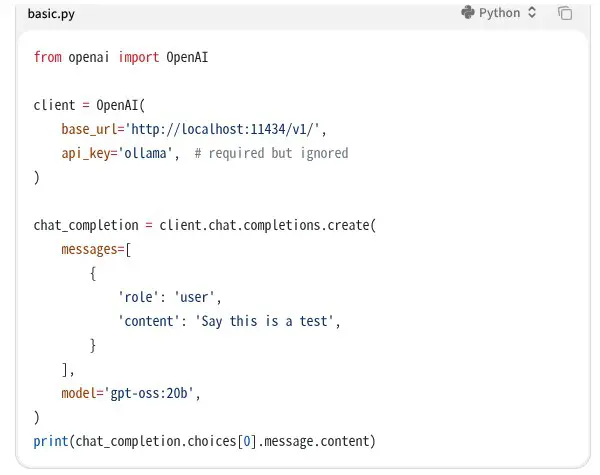
base_url を http://localhost:11434/v1/ にしたPythonの例です(2026年10月27日に撮影)Pythonの公式ライブラリで呼び出す
公式のPythonライブラリはPython 3.8以上で使えます。事前にOllamaを起動し、ollama pull gemma4 でモデルを手元に置いておきます。
pip install ollamafrom ollama import chat
response = chat(
model='gemma4',
messages=[{'role': 'user', 'content': 'Why is the sky blue?'}],
)
print(response.message.content)出典:Ollama公式 Pythonライブラリ(2026年10月27日確認)。JavaScript向けには ollama のnpmパッケージもあります。
LangChainから呼び出す
LangChainの公式ドキュメントでは、langchain-ollama パッケージの ChatOllama を使います。model には ollama pull で取得したのと同じ名前を書きます。
pip install -qU langchain-ollamafrom langchain_ollama import ChatOllama
llm = ChatOllama(model="gpt-oss:20b", temperature=0)
ai_msg = llm.invoke([("human", "I love programming.")])
print(ai_msg.content)出典:LangChain公式ドキュメント(ChatOllama)(2026年10月27日確認)。
画像を読ませる(Vision)
画像に対応したモデルには、質問といっしょに画像を渡せます。REST APIでは、messages の中の images に、画像をbase64という文字列に変換したデータを入れます(Pythonライブラリなら画像ファイルの場所をそのまま渡せます)。
IMG=$(base64 < test.jpg | tr -d '\n')

curl -X POST http://localhost:11434/api/chat \
-H "Content-Type: application/json" \
-d '{
    "model": "gemma4",
    "messages": [{
    "role": "user",
    "content": "What is in this image?",
    "images": ["'"$IMG"'"]
    }],
    "stream": false
}'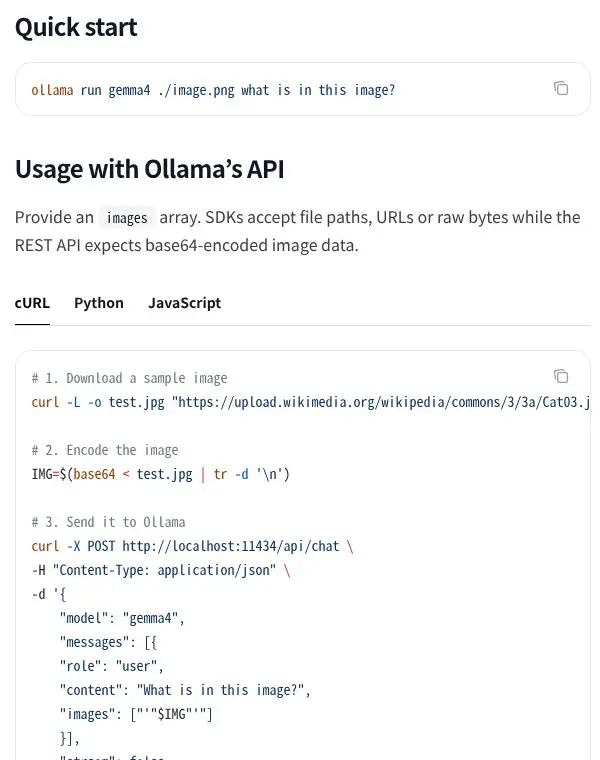
出典:公式ドキュメント(Vision)(2026年10月27日確認)。
画像を作る(実験的な機能・macOSのみ)
Ollamaは2026年1月20日の公式ブログで、画像生成に実験的に対応したと発表しました。2026年10月27日に確認した公式のモデルページでも「画像生成のモデルは現在macOSでのみ動作」と書かれています。作った画像は、コマンドを実行したフォルダに保存されます。
ollama run x/z-image-turbo "your prompt"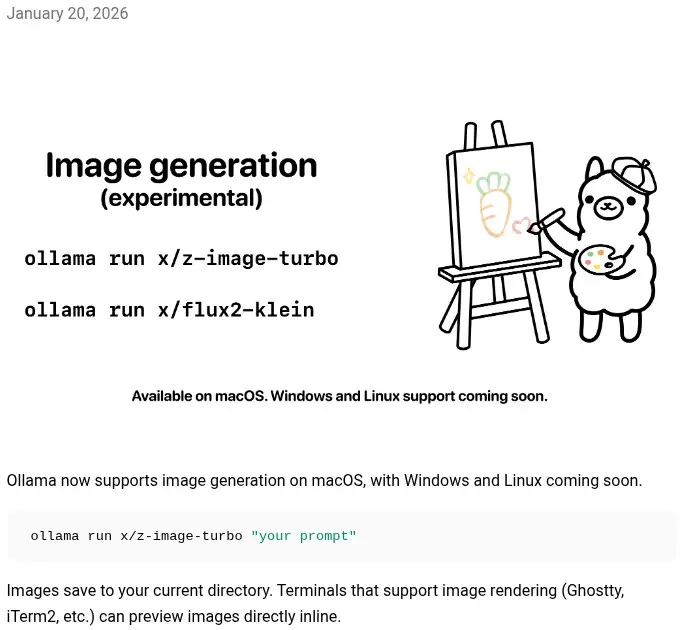
| モデル | 公式ブログでの説明 | ライセンス(公式ブログの記載) |
|---|---|---|
x/z-image-turbo |
AlibabaのTongyi Labによる60億パラメータの画像生成モデル。写真のような画像と、英語・中国語の文字の描画が得意 | Apache 2.0 |
x/flux2-klein |
Black Forest Labsの画像生成モデル。4Bと9Bの2サイズで、画像の中の文字が読みやすい | 4BはApache 2.0、9BはFLUX Non-Commercial License v2.1 |
画像の大きさは、会話の中で /set width と /set height で変えられます。出典:Ollama公式ブログ「Image generation (experimental)」、z-image-turboのモデルページ(2026年10月27日確認)。
業務での使い方(RAG・社内での共有・AIコーディングツール)
Ollamaは入力した文章を外部のサーバーに送らずに処理できるため、社外に出せない文書を扱う業務と相性がよいツールです。ここでは、業務で使うときによく出てくる4つの場面を、公式の情報にもとづいて整理します。
業務での使い道の例
Ollamaは手元のPCやサーバーの中でモデルを動かすため、入力した文章が外部のサーバーに送信されません。この性質と、API(/api/chat や OpenAI互換の /v1)で呼び出せる性質から、次のような使い方が考えられます。
- 社内文書の要約:議事録や報告書の文章をモデルに渡して、要点をまとめさせます。社外に出せない文書でも、手元で処理できます。
- コードの補助:コードの説明、修正案の作成、テストコードの下書きなどに使います。エディタやツールからAPIで呼び出す構成もとれます。
- 翻訳:メールや資料の下書き翻訳を、外部の翻訳サービスに文面を渡さずに行えます。
- 問い合わせ返信の下書き:過去の問い合わせ文を手元で読み込ませて、返信の案を作らせます。最終的な内容は担当者が確認します。
- 機密データの扱い:個人情報や未公開の資料など、外部サービスに預けたくないデータを、手元のPCの中だけで処理できます。
- 社内システムへの組み込み:OpenAI向けに作られた既存のプログラムは、接続先を
http://localhost:11434/v1/に変えて使えます。社内文書を使った質問応答(RAG)の土台にもなります。
どの用途でも、回答の正確さはモデルと入力内容に左右されるため、重要な内容は人が確認する運用が前提です。ネットワーク越しに共有する場合は、既定で 127.0.0.1 にだけ接続を受け付けるという公式FAQの記載を踏まえ、公開範囲を確認してください。
RAGの組み立て方(埋め込みモデル・ベクトルDB・生成モデル)
RAGは、文書を検索して、見つけた部分をモデルへの質問に添える仕組みです。Ollamaでは、次の3つの部品を組み合わせます。
- 埋め込みモデル:文書や質問を数値のベクトルに変えます。Ollamaの
/api/embedで呼び出せます。公式ドキュメントの例ではembeddinggemma(Google製の3億パラメータの埋め込みモデル、公式ライブラリの表示で622MB)が使われています。 - ベクトルDB:ベクトルを保存して、質問に近い文書を探します。どのDBを使うかは自由です。公式ドキュメントでは、埋め込みをベクトルデータベースに保存して検索に使えると説明されており、類似度にはコサイン類似度を使うのが多くの検索で適していると書かれています。
- 生成モデル:検索で見つけた文書を添えた質問に、回答を作ります。上の表から、手元のメモリに合うモデルを選びます。
curl -X POST http://localhost:11434/api/embed \
  -H "Content-Type: application/json" \
  -d '{
    "model": "embeddinggemma",
    "input": "The quick brown fox jumps over the lazy dog."
}'出典:Ollama公式ドキュメント(Embeddings)、公式ライブラリ embeddinggemma(2026年10月23日確認)。作り方の詳細は OllamaでRAGを作る方法 をご覧ください。
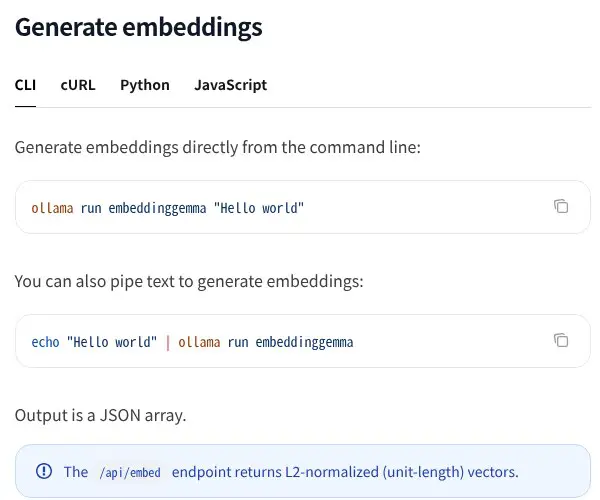
embeddinggemma で文章を数値のベクトルに変える例が載っています(2026年10月27日に撮影)社内のLANで共有する(OLLAMA_HOST)と注意点
公式FAQによると、Ollamaは既定で 127.0.0.1 のポート11434にだけ接続を受け付けます。つまり、初期状態では同じPCの中からしか使えません。社内の他のPCから使うときは、OLLAMA_HOST 環境変数で受け付けるアドレスを変えます。Linux(systemd)の例は次のとおりです。
# systemctl edit ollama.service で次を追記
[Service]
Environment="OLLAMA_HOST=0.0.0.0:11434"
受け付ける範囲を広げると、そのポートに届く機器からは誰でもモデルを使えるようになります。公開してよい範囲をファイアウォールで限ってから設定してください。公式FAQには、Nginxなどのリバースプロキシの後ろに置く方法や、ブラウザなど別のオリジンからの接続を OLLAMA_ORIGINS で許可する方法も載っています。
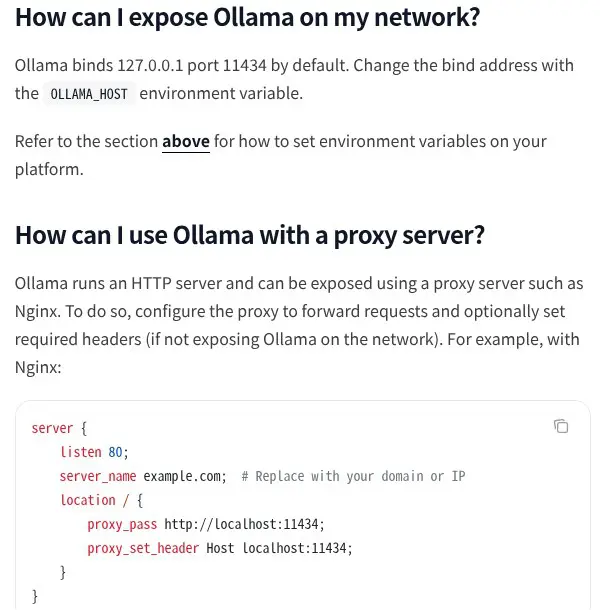
127.0.0.1 のポート11434に接続を受け付け、OLLAMA_HOST で変えられること、Nginxの後ろに置く例が載っています(2026年10月27日に撮影)同時に使う人数と処理の限界(vLLMとの違い)
Ollamaは、メモリに余裕があれば複数のモデルを同時に読み込み、1つのモデルで複数のリクエストを並行して処理できます。上限は環境変数で決まります(公式FAQ)。
| 環境変数 | 意味 | 初期値 |
|---|---|---|
OLLAMA_NUM_PARALLEL |
1つのモデルが同時に処理するリクエスト数 | 1 |
OLLAMA_MAX_LOADED_MODELS |
同時に読み込めるモデルの数 | GPUの数×3(CPUのみなら3) |
OLLAMA_MAX_QUEUE |
混んでいるときに待たせるリクエスト数。超えると503エラー | 512 |
並行して処理する数を増やすと、そのぶんコンテキストも増えてメモリを使います(例:2kのコンテキストで4並列なら8k)。少人数の社内利用や開発・検証には十分ですが、多人数が同時に使う本番サービスの基盤には、高速な推論サーバーとして作られたvLLMなどが選ばれることが多いです(他のツールとの違い)。
AIコーディングツールのモデルとして使う(Claude Code・Codexなど)
公式ドキュメントによると、OllamaはAnthropic互換のAPIを持っており、Claude Codeを手元やクラウドのOllamaのモデルで動かせます。ollama launch は、対応ツールの設定と起動をまとめて行うコマンドで、公式のCLIリファレンスでは OpenCode・Claude Code・Codex・VS Code・Droid が挙げられています。
ollama launch claude
ollama launch claude --model qwen3.5
ollama launch codex手元のモデルを使う場合、公式は64kトークン以上のコンテキスト長を設定するよう案内しています。大きめのコードを扱うと手元のPCでは重くなりやすいため、そのときはクラウドのモデル(:cloud の付いたモデル)を選ぶ方法もあります。出典:公式ドキュメント(Claude Code)、(CLI Reference)(2026年10月27日確認)。
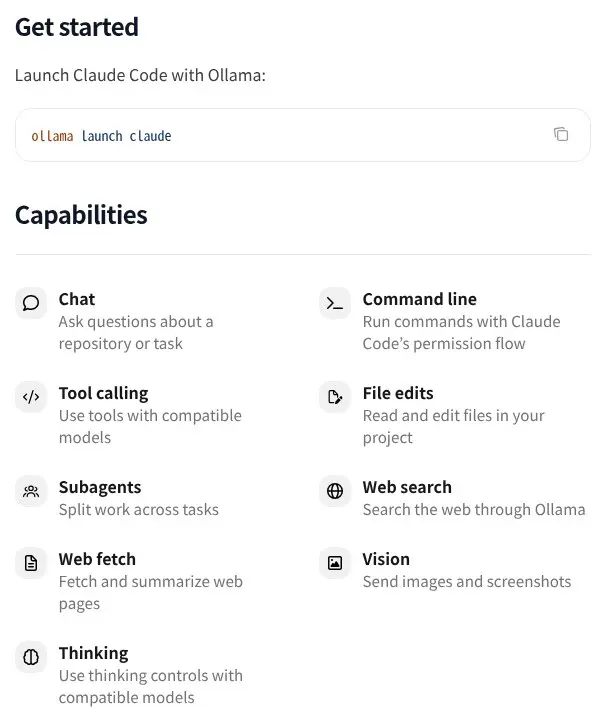
ollama launch claude と、使える機能の一覧が載っています(2026年10月27日に撮影)クラウド機能を切って、手元だけで使う
社内の決まりで外部への接続を避けたい場合は、Ollamaのクラウド機能を切れます。~/.ollama/server.json に "disable_ollama_cloud": true を書くか、環境変数 OLLAMA_NO_CLOUD=1 を設定してOllamaを再起動します。切るとクラウドのモデルとWeb検索は使えなくなり、ログに Ollama cloud disabled: true と表示されます。出典:Ollama公式FAQ(2026年10月27日確認)。
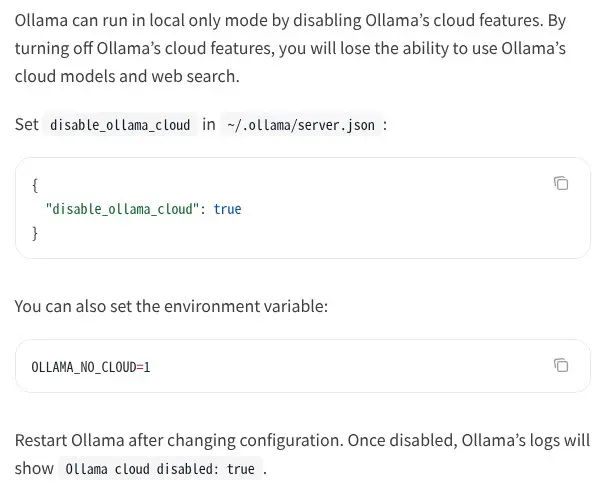
disable_ollama_cloud と OLLAMA_NO_CLOUD=1 でクラウド機能を切る方法が載っています(2026年10月27日に撮影)料金はかかる?クラウド版は?
Ollama本体は無料のオープンソースで、自分のPCで動かすぶんには料金はかかりません。手元のPCでは荷が重いモデルを使いたい場合は、公式ホスト型のOllama Cloudという選択肢もあります。料金の考え方は Ollamaの料金解説、クラウド版は Ollama Cloudの解説 にまとめています。
| 使い方 | 料金(USD) | 日本円の目安 | 内容 |
|---|---|---|---|
| Ollama本体(ローカル実行) | 無料 | 0円 | オープンソース。自分のPCで動かすぶんは無制限・サブスク不要 |
| Ollama Cloud Pay as you go(従量課金) | $0(月額なし) | 0円 | サブスクリプションなし。クラウドのモデルは、使ったトークンぶんを利用クレジットで支払う。同時3リクエスト。手元での実行も含む |
| Ollama Cloud Pro | 月$20(年払いは$200) | 約3,000円 | 毎月$60分の利用クレジット。より大きいpro向けのクラウドモデルを使える。同時3リクエスト |
| Ollama Cloud Max | 月$100 | 約15,000円 | 毎月$300分の利用クレジット。最新モデルの先行利用、同時10リクエスト。複数のエージェントを同時に動かす人向け |
| Ollama Cloud Team | 月$500 | 約75,000円 | 早期アクセス中。人数無制限、チームで共有する毎月$1,000分の利用クレジット、請求と管理の一元化 |
| Ollama Cloud Enterprise | 個別見積り | — | Teamの内容に加え、使えるモデルの制限、利用者やAPIキーごとの予算設定、専用のサポート窓口など |
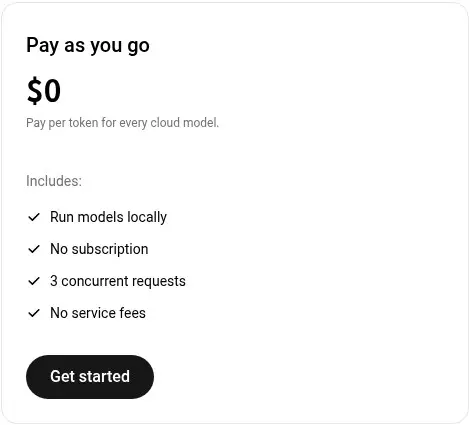
Ollama Cloudは、月額プランに利用クレジットが付き、使ったモデルの単価に応じてクレジットが減っていく方式です。単価はモデルごとに100万トークンあたりで決まっており(例:gpt-oss:20b は入力$0.07・出力$0.30、gemma4 は入力$0.14・出力$0.40)、一部のモデルは混雑しない時間帯の料金が安くなります。以前この記事で紹介していた「固定の利用枠が5時間ごと・週ごとにリセットされる方式」から変わっているので、以前の情報で検討していた方は公式の料金ページを確認してください。なお、以前の「Ollama Turbo」という名称は旧称で、現在は「Ollama Cloud」が正式名です(金額とプランの内容は2026年10月27日に公式料金ページで確認。以前の「Free」プランは、現在は月額なしの「Pay as you go」になっています)。
ライセンスの確認(Ollama本体と主なモデル)
Ollama本体と、その上で動かすモデルは、ライセンスが別々です。2026年10月23日に公式の情報を確認した結果は次のとおりです。
| 対象 | ライセンス | 公式の情報 |
|---|---|---|
| Ollama本体 | MIT License | github.com/ollama/ollama のLICENSEファイル |
| Llama 3.x(llama3.2・llama3.1) | Llama Community License Agreement | llama.com(Llama 3.2のライセンス)、Metaの LICENSE.txt |
| Gemma 4 | Apache License 2.0(Gemma 4のライセンスとして案内されているページ) | ai.google.dev/gemma/apache_2 |
| Gemma 3以前 | Gemma Terms of Use | ai.google.dev/gemma/terms(Gemma 4は対象外と明記) |
| Qwen3.5 | Apache 2.0(Hugging Faceの Qwen3.5-9B の表示) | huggingface.co/Qwen/Qwen3.5-9B |
| gpt-oss | Apache 2.0 | github.com/openai/gpt-oss |
| 画像生成モデル(z-image-turbo・flux2-klein) | z-image-turboと flux2-klein 4BはApache 2.0、flux2-klein 9BはFLUX Non-Commercial License v2.1 | Ollama公式ブログ |
Llama Community License には、Metaの文面で次のような条件があります。Llamaを配布するときは、関連するサイトや製品の文書などに「Built with Llama」と目立つ形で表示すること。また、製品やサービスの月間利用者数が7億人を超える場合は、事前にMetaへ許諾を求めること。Gemma 4やgpt-ossのようにApache 2.0のモデルは、条件がこれとは異なります。
商用利用の条件は、モデルごとに違います。業務で使う前に、使うモデルのライセンスの全文を必ず読んでください。モデルの版が変わるとライセンスが変わる例もあります(上の表のGemma 3以前とGemma 4)。なお、Ollamaの公式ライブラリのモデルページ(llama3.2・gemma4・qwen3.5)では、ライセンスの表示を確認できませんでした。ライセンスは、上の表の提供元の公式ページで確かめてください。
他のツールと何が違う?(LM Studio・vLLMとの使い分け)
Ollamaはコマンドで手軽に・軽快に動くのが持ち味です。データを外部に出したくない、API課金を気にせず試したい、コマンド一つでモデルを差し替えて比べたいという人に向きます。逆に、常に最高精度が必要な場合や、多人数が同時アクセスする本番サービスの基盤にしたい場合は、別の選択肢の方が適します。
| ツール/サービス | どんな人に向くか(1行) |
|---|---|
| Ollama | コマンドで手軽に、ローカルでモデルを入れ替えながら使いたい人の“標準の土台”。 |
| LM Studio | 黒い画面(ターミナル)を避け、GUIで直感的に操作したい人。 |
| llama.cpp | 自分でビルドや細かい調整をしてでも、より低レベルに軽量・最小構成で動かしたい人。 |
| vLLM | 個人利用より、多人数同時アクセスを想定した本番の高速推論サーバーを立てたい人。 |
| クラウドAPI(ChatGPT・Claude 等) | セットアップ不要で、常に最高精度の回答を最短で得たい人(データは外部送信される点に留意)。 |
くわしい比較は Ollamaの比較解説 や OllamaとLM Studioの比較 をご覧ください。エージェント用途での活用は Ollamaでエージェントを動かす方法 で紹介しています。
クラウドAI(ChatGPT・Claudeなど)との使い分け
| 比べる点 | Ollama(手元で実行) | クラウドAI |
|---|---|---|
| 入力した文章の行き先 | 手元のPCの中だけ(公式FAQ) | サービス提供元のサーバーへ送られる |
| 料金 | 本体は無料。電気代とPCの費用だけ | 月額や使った量に応じた料金 |
| 回答の精度 | 選んだモデルと手元のPCの性能で決まる | 大規模な最新モデルを使えるため、一般に高い |
| 最新の情報 | モデルが作られた時点までの知識。最新情報は検索やRAGで補う | サービスによってはWeb検索で補える |
| オフライン | モデルを取得したあとは、ネットなしで使える | ネット接続が必要 |
| 準備 | インストールとモデルの取得が必要 | アカウントを作ればすぐ使える |
機密の文書を扱う・費用を気にせず何度も試す・ネットのない場所で使う、といった場面はOllama、最高の精度がほしい・準備に時間をかけたくない場面はクラウドAI、と使い分けるのが現実的です。Ollamaの中にもクラウドのモデル(Ollama Cloud)があり、同じコマンドとAPIのまま大型モデルに切り替えられます。
Ollamaの弱点・向かないケース
- 性能は手元のPCに左右されます:モデルが大きいほど、必要なメモリやGPUの性能が増えます。メモリに載り切らないと、一部がCPU側で動く表示(
ollama psのCPU/GPUの割合)になり、応答が遅くなりやすくなります。 - 大型モデルの精度には届きにくい:一般的なPCで動かせるのは、主に数十億パラメータまでのモデルです。手元で動かないモデルは、Ollama Cloudを選ぶ方法があります。
- 知識はモデルが作られた時点まで:最新のニュースなどは、別途検索やRAGで補う必要があります。
- 多人数の同時利用は得意ではない:1つのモデルが同時に処理するリクエスト数の初期値は1です(公式FAQ)。設定で増やせますが、そのぶんメモリを使います。
- 画像生成はまだ実験的:2026年10月27日時点で、画像生成のモデルはmacOSでのみ動作します。
- 外部公開は自分で守る必要がある:受け付ける範囲を
OLLAMA_HOSTで広げたときは、ファイアウォールなどで公開範囲を限ってください。
よくある質問
Q. Ollamaは無料ですか?
A. 本体は無料のオープンソースです。自分のPCで動かすぶんには料金はかかりません。
Q. 「Ollama」と「Llama」は何が違いますか?
A. OllamaはAIを動かすツール、LlamaはMetaのAIモデルです。Ollama上でLlamaなどを動かせます。
Q. プログラミングは必要ですか?
A. 基本はコマンドを打つだけで使えます。GUIツールを使えばさらに手軽です。
Q. どんなPCでも動きますか?
A. 軽量なモデルなら一般的なPCでも動きます。目安として、Ollama公式ライブラリ(ollama.com/library)に掲載されているモデルのダウンロードサイズが、必要なメモリのおおよその目安になります。たとえば軽量なLlama 3.2(1B)は約1.3GB、Llama 3.2(3B)は約2.0GBで、メモリ8GB程度の一般的なノートPCでもGPUなし(CPUのみ)で動作します。モデルが大きくなるほど、必要なメモリとGPUの有無が重要になります。
Q. オフラインでも使えますか?
A. 使えます。モデルのダウンロード時だけネット接続が必要で、その後の会話は手元のPCの中だけで完結します。データが外部に送信されない点が、クラウドAIとの大きな違いです。
Q. 日本語は使えますか?
A. 使えます。QwenやGemmaなど日本語が実用的なモデルをライブラリから選べます。
Q. Ollama Cloudとは何ですか?
A. 手元のPCでは動かせない大型モデルを、公式のクラウドで動かせるサービスです。月額なしの従量課金(Pay as you go・$0)から使えます。有料はPro(月$20・約3,000円・毎月$60分のクレジット付き)とMax(月$100・約15,000円・毎月$300分のクレジット付き)などで、使ったモデルの単価に応じてクレジットが減っていく方式です。
Q. LM Studioとはどちらがいいですか?
A. コマンドで軽快に使いたい人・プログラムから呼び出したい人はOllama、マウス操作の画面で完結させたい人はLM Studioが向きます。くわしくは OllamaとLM Studioの比較 をご覧ください。
Q. インストールしたのに「ollama」コマンドが見つからない、うまく動かないときは?
A. まずターミナル(コマンド画面)を一度閉じて再起動してみてください。それでも解決しない場合は、ログを確認すると原因の手がかりになります(Macは~/.ollama/logs/server.log、Linuxはjournalctl -u ollama --no-pager --follow --pager-end、Windowsは%LOCALAPPDATA%\Ollamaフォルダ内)。
Q. 画像を読ませたり、画像を作ったりできますか?
A. 画像を読ませるのは、gemma4など vision に対応したモデルでできます。画像を作るのは、2026年10月時点では実験的な機能で、macOSでのみ動作します。
Q. 商用利用できますか?
A. Ollama本体はMIT Licenseです。ただし、動かすモデルのライセンスはモデルごとに違います(例:Gemma 4・Qwen3.5・gpt-ossはApache 2.0、Llama 3.xはLlama Community License)。業務で使う前に、使うモデルのライセンスの全文を確認してください。
Q. 社内の他のPCから使えますか?
A. 使えます。既定では同じPCからしか接続できないため、OLLAMA_HOST 環境変数で受け付けるアドレスを変えます。公開範囲はファイアウォールなどで限ってください。
Q. Claude Codeなどのコーディングツールで使えますか?
A. 使えます。ollama launch claude で、Claude CodeをOllamaのモデルで起動できます。手元のモデルを使うときは、コンテキスト長を64k以上に設定するよう公式が案内しています。
ローカルLLMの導入やRAG構築をご検討の方は、AI開発会社クリスタルメソッドの無料相談をご利用ください。
まとめ
Ollamaは、「自分のPCで・無料で・コマンド一つで」AIを動かせるツールです。メモリ8GBのPCなら1B〜4Bクラスの軽量モデルから始め、ollama ps でGPUへの載り方を確かめながらモデルを選んでください。慣れてきたら、REST APIやOpenAI互換API、Pythonから呼び出して自分の業務に組み込み、社内文書のRAGやAIコーディングツールのモデルとしても使えます。業務で使う前には、動かすモデルのライセンスと、社内で共有するときの公開範囲を必ず確認してください。
参考文献
- Ollama 公式サイト:https://ollama.com/
- Ollama 公式 pricing:https://ollama.com/pricing(2026-10-10確認)
- Ollama 公式ライブラリ:https://ollama.com/library?sort=newest(2026-10-10確認)
- Ollama 公式ブログ:https://ollama.com/blog(2026-06-08確認)
- Ollama GitHub README:https://github.com/ollama/ollama(2026-06-08確認)
- Ollama 公式ドキュメント(API・OpenAI compatibility):https://docs.ollama.com/api/openai-compatibility(2026-10-27確認)
- Ollama 公式FAQ:https://docs.ollama.com/faq(2026-10-27確認)
- Ollama 公式ドキュメント(Hardware support):https://docs.ollama.com/gpu(2026-10-27確認)
- Ollama 公式ドキュメント(Context length):https://docs.ollama.com/context-length(2026-10-27確認)
- Ollama 公式ドキュメント(Vision):https://docs.ollama.com/capabilities/vision(2026-10-27確認)
- Ollama 公式ドキュメント(Embeddings):https://docs.ollama.com/capabilities/embeddings(2026-10-27確認)
- Ollama 公式ドキュメント(Claude Code):https://docs.ollama.com/integrations/claude-code(2026-10-27確認)
- Ollama 公式ブログ「Image generation (experimental)」:https://ollama.com/blog/image-generation(2026-10-27確認)
- Ollama 公式 Pythonライブラリ:https://github.com/ollama/ollama-python(2026-10-27確認)
- LangChain 公式ドキュメント(ChatOllama):https://docs.langchain.com/oss/python/integrations/chat/ollama(2026-10-27確認)
- Open WebUI 公式GitHub:https://github.com/open-webui/open-webui(2026-10-27確認)
- Y Combinator(Ollama):https://www.ycombinator.com/companies/ollama(2026-10-27確認)
- JST J-GLOBAL「エッジにおけるLLM:多様なハードウェア上でのOllamaを用いた性能」:http://jglobal.jst.go.jp/public/202502254434267640
- Jxiv「農業検定試験問題を用いた大規模言語モデルの性能評価」:https://jxiv.jst.go.jp/index.php/jxiv/preprint/view/1203
- JST J-GLOBAL「自動車産業PDFチャットボットのためのRAG技法の最適化」:https://jglobal.jst.go.jp/detail?JGLOBAL_ID=202402211663346024
- Zenn「Ollamaがバージョンアップで大きく変わった模様」:https://zenn.dev/dozo/articles/80393187f20a44
- DevelopersIO「2026年のローカルLLM事情を整理してみた」:https://dev.classmethod.jp/articles/local-llm-guide-2026/
関連記事
Ollamaの関連記事
LLM・ローカルLLMの業務導入をご検討の方へ
クリスタルメソッドは、オープンモデル・ローカルLLMの選定からRAG構築・PoC・本番導入までのAI開発を支援しています。「機密データを外部に出さずにLLMを使いたい」「自社の業務に合うモデルを選びたい」といったご相談を承っています。
- 無料相談・お問い合わせ:ご相談はこちら
Read next
あわせて読みたい
-

ollama models 完全ガイド|主要モデル一覧・選定基準・Modelfile実践
ollama models の全体像――ライブラリの構造と位置づけ Ollama自体はモデルの開発元ではありません。外部のオープンウェイトモデルをollama....
-

ollama mac|Apple Silicon対応セットアップと実装ガイド2026
ollama macの全体構造|何が動いているかを把握する Ollamaは「ローカルでオープンウェイトLLMを動かすランナー」です。モデルを自社開発する組織では...
-
ollama windowsでローカルLLMを動かす|動作要件・セットアップ・API連携
ollama windowsを動かす前に確認すべき動作要件 本稿はローカルLLMランナー Ollama をWindowsで動かす手順に絞って解説します。Olla...