
blog
AIブログ
Gemini Canvas 使い方完全ガイド――ドキュメント・コードを一画面で完結させる
文:クリスタルメソッド編集部 監修:河合 継(代表取締役)
関連記事Gemini(ジェミニ)とは?できること・使い方・料金・ChatGPTとの違いをやさしく解説【2026年版】 / Geminiアプリとは?ダウンロード方法・使い方・料金をわかりやすく解説 / Gemini Liveの使い方とは?無料で使える?日本語対応・料金をわかりやすく解説
Gemini Canvas とは――生成・編集・エクスポートを一画面に統合した作業パネル
Gemini Canvas は、Google が提供する Gemini 上に実装されたインタラクティブな作業パネルである。チャット欄でプロンプトを送ると、画面右側のキャンバスにドキュメントまたはコードが即座に生成され、そのまま編集・プレビュー・エクスポートまでを一画面で完結できる。
従来のチャット型 AI が前提としていた「生成→コピー→別ツールに貼って加工」という分断されたワークフローを、Gemini Canvas は段落単位のインライン編集、差分ハイライト付きのコード更新、Google ドキュメントへのワンクリックエクスポートという三つの軸で解消する。
本記事では Gemini Canvas の使い方そのものに絞って深掘りする。料金プランの全容は Gemini 料金プランの解説 を、Gemini 自体の概要は Gemini とは何か(全体像) を参照してほしい。
Gemini Canvas 使い方の基本操作――起動から出力まで5ステップ
操作の流れはシンプルだが、各ステップで押さえるべき勘所がある。
- Gemini.google.com にアクセスし、Canvas モードを起動する。チャット欄左下の「Canvas」アイコン、または「+」メニューから選択する。利用には Google AI Pro(月額 $19.99、2026年6月時点)以上のプランが必要となるケースが多い。無料プランでの利用可否は Gemini 無料プランの詳細ページ で確認してほしい。料金体系の全容は Gemini 料金プランの解説 にまとめている。
- 最初のプロンプトを送信する。「〇〇についての提案書を書いて」「Python でスクレイピングのコードを書いて」など自然言語で指示する。
- 右パネルにドキュメントまたはコードが逐次表示される。生成が完了する前から出力が始まるため、方向性が違うと判断した時点で中断して修正指示を出せる。
- 段落単位・行単位で追加編集する。特定の段落をハイライト選択してチャットで追加指示を出すか、直接タイプして手動編集する。
- エクスポートする。コピーボタン、または「Google ドキュメントで開く」からエクスポートする。JavaScript/HTML コードの場合はパネル内でプレビュー実行も可能。

ドキュメントモードの使い方――構造を保ったまま部分修正する
Canvas のドキュメントモードが従来の「テキスト生成」と本質的に異なるのは、ドキュメント全体を再生成することなく、必要なセクションだけをピンポイントで洗練できる点である。
ビジネス文書の初稿作成
「新規 SaaS 事業の投資家向けエグゼクティブサマリーを 1,200 字で書いて。ターゲットは中小企業の HR マネージャー」のように、用途・分量・読者を一度に宣言すると、見出し構成・本文・結論まで一気に生成される。骨格が出来上がった状態から個別セクションを肉付けするワークフローは、白紙から書き始めるより立ち上げ時間を大幅に短縮できる。
段落単位のインライン編集
特定の段落をハイライト選択すると、チャット欄からその段落だけを対象にした指示を出せる。「この段落の根拠を具体的な数字で補強して」「このセクションを 100 字以内に圧縮して」のようなスコープを絞った命令が有効で、全文再生成によるコンテキスト崩れを防げる。
文体・トーンの一括調整
文書全体を選択して「全文をフォーマルな書き言葉に統一して」と指示すると、見出しを含む全体のトーンが一括変換される。日英切り替えも同様に機能し、「英語に翻訳して、米国ビジネス向けのトーンで」という一度の指示で全体が変換される。
デジタル庁が公表した職員による生成 AI 利用実績報告では、文書作成・要約・翻訳が生成 AI の主要な業務用途として挙げられており、Canvas のドキュメントモードはこれらのユースケースに直接対応する(デジタル庁・生成 AI の利用実績 PDF、2025年8月公表)。
コードモードの使い方――生成・プレビュー・リファクタリングの操作
コードモードで特徴的なのは二点ある。JavaScript/HTML のコードをパネル内で即時プレビュー実行できる点と、編集のたびに差分がハイライト表示される点だ。変更箇所が視覚的に追えるため、意図しない書き換えが入っていないかをレビューしやすい。
Web コンポーネントの即時プレビュー
「Tailwind CSS を使ったモーダルダイアログのコンポーネントを HTML/JS で書いて」と指示すると、コードが生成されると同時に右パネルでプレビューが確認できる。「ボタンの色を #4285f4 に変えて」と追加指示すると、差分がハイライト表示されながらコードが更新される。このサイクルをブラウザ内で完結できるため、ローカル環境を起動する前の検証として機能する。
Python スクリプトのプロトタイピング
Python はブラウザ内での直接実行はできないが、生成・デバッグ・コメント追加のサイクルを Canvas 上で回せる。「このコードにエラーハンドリングを追加して」「型アノテーションを付けて PEP 484 準拠にして」といった指示が実用的だ。依存ライブラリとバージョンを最初のプロンプトで明示する(例:「Python 3.11、pandas 2.x、type annotations あり」)と、非推奨 API の混入リスクを抑えられる。
既存コードのリファクタリング
手元のコードをキャンバスに貼り付けて「クラスベースに書き換えて」「単一責任の原則に沿って関数を分割して」と指示する使い方も実務で有効である。変更前後の差分が視覚化されるため、通常のチャット形式と比べてレビューの手間を抑えやすい。
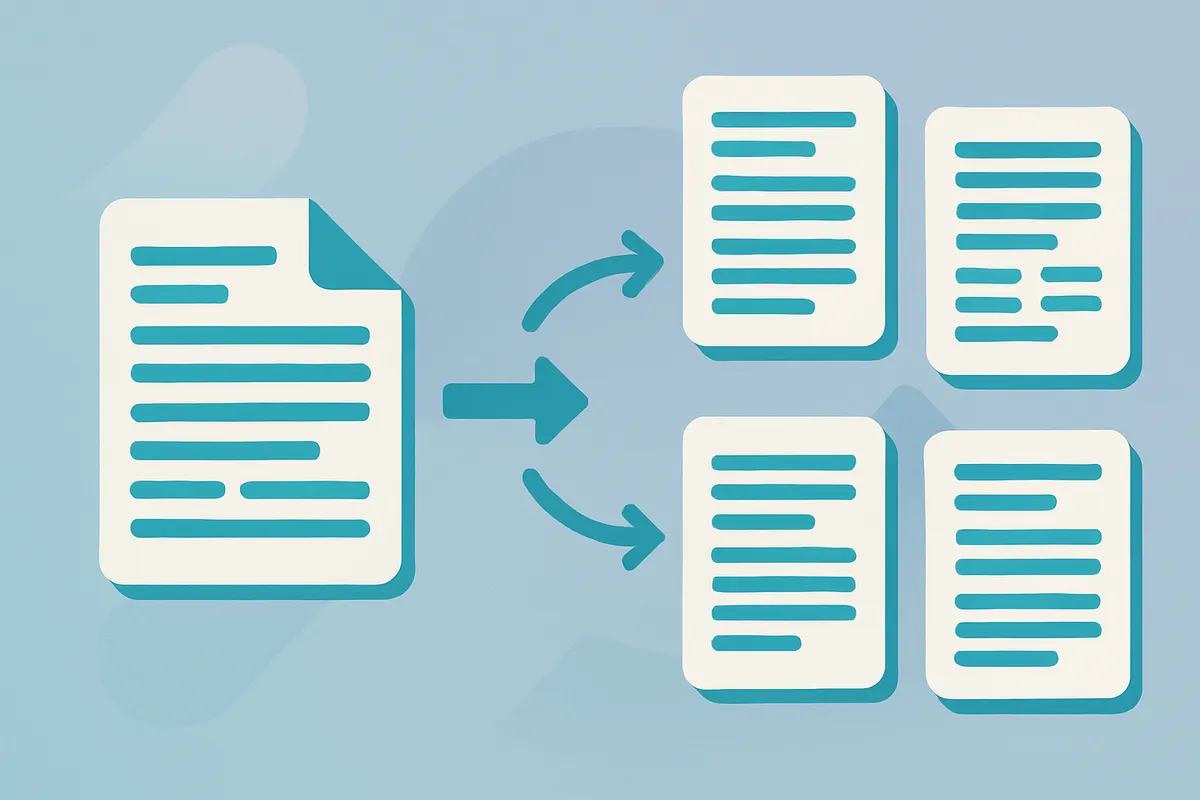
Gemini Canvas と ChatGPT Canvas の機能比較
同種の機能を持つ OpenAI の ChatGPT Canvas と機能面を比較する。Gemini 全体の他サービスとの比較は Gemini 比較の専門ページ に詳しい。ChatGPT Canvas の詳細は ChatGPT Canvas の解説ページ も参照してほしい。
| 比較項目 | Gemini Canvas | ChatGPT Canvas |
|---|---|---|
| 段落単位のインライン編集 | 対応(ハイライト選択) | 対応(ハイライト選択) |
| JS/HTML コードのブラウザ内プレビュー | 対応 | 対応 |
| コード差分ハイライト | 対応 | 対応 |
| 外部サービス連携 | Google Workspace (Docs / Drive 等) |
Microsoft 365 (Word / OneDrive 等) |
| バージョン履歴(過去状態への復元) | 機能が限定的 (2026年6月時点) |
対応 |
| 利用可能なプラン(参考) | Google AI Pro 以上が基本 ($19.99/月) |
ChatGPT Plus 以上が基本 |
| エコシステム親和性 | Google Workspace 環境に優位 | Microsoft 365 環境に優位 |
Google Workspace を中心に運用している組織にとって、Canvas から Google ドキュメントへのワンクリックエクスポートは実務上の摩擦を低減する。一方、バージョン履歴からの復元機能は 2026年6月時点で Gemini Canvas が ChatGPT Canvas に劣る点であり、重要な作業では手動でスナップショットを保存する運用が現実的だ。
Geminiの業務導入・社内活用をご検討の方は、AI開発会社クリスタルメソッドの無料相談をご利用ください。
AI開発者視点で見るGemini Canvasの技術的な強み・限界
\nGemini CanvasやChatGPT Canvas、Claude(Artifacts)といった「生成物を編集パネルで扱う」機能は、いずれも土台の仕組みは共通している。モデルが一度に出力するテキストストリームを、ドキュメント用・コード用に分けて画面に描画し、部分修正の指示を再度モデルへの入力(コンテキスト)として渡す、という構造だ。したがって「ドキュメントとコードを一画面で扱える」利便性は、モデルが別々の生成エンジンを持つからではなく、同一の応答をUI側でどう分割表示するかという設計の違いに近い。この視点で見ると、Gemini Canvasの強みは長文ドキュメントの構造保持と部分修正の一貫性にあり、コード生成の複雑なリファクタリングでは、変更範囲が広がるほどコンテキストの再提示が必要になりやすい点が実運用上のトレードオフになる。特許技術やLLMを実際に組み込んだ開発を行う立場から見ても、Canvas系機能を使いこなす鍵は「一度に直す範囲を小さく区切って指示すること」に尽きる。

Gemini Canvas 使い方を底上げするプロンプト設計の4原則
Canvas の成果物の品質は、最初のプロンプト設計に大きく依存する。以下に実運用で効果が高いパターンを整理する。
原則1:構造・分量・スタイルを初回プロンプトで宣言する
「H2 見出し 4 つ、各 800 字程度、結論先出しスタイル」のように構造と分量を初回プロンプトで宣言すると、一発で使い物になる品質の骨格が得られる。後から「もっと短くして」「見出しを増やして」と補正する手間が減る。
原則2:読者像と文体の指針を明示する
「読者は 40 代の中小企業経営者。専門用語は避け、具体的な事例を重視する文体で」のように読者と文体を初回に与えると、トーン調整の追加指示がほぼ不要になる。
原則3:骨格→肉付け→整形の 3 フェーズで進める
一度のプロンプトで完成品を求めるより、「構成だけ作る→各セクションを肉付けする→全体の文体を統一する」という 3 フェーズで進めるほうが最終品質は高くなる。3,000 字を超える長文ではチャットの文脈保持に上限があるため、このアプローチが現実的だ。
原則4:コードはバージョンと制約を冒頭に宣言する
「Python 3.11、pandas 2.x、type annotations あり、非同期処理は asyncio を使用」のようにバージョン・制約を冒頭で宣言すると、旧来の書き方や非推奨 API の混入リスクが大幅に低下する。これをテンプレートとして最初のプロンプトに定型文化しておくと再現性が上がる。
現時点の制限事項と実運用上のトレードオフ
実導入前に把握しておくべき制限を整理する。メリットだけを見て導入を判断することのないよう、技術的なトレードオフを明示する。
- 長文での構成崩れ:5,000 字を超える長文に対して全体編集を一度に指示すると、中盤以降で構成が崩れることがある。セクション単位に分割して指示するアプローチが現実的だ。
- コード実行環境の制限:Python 等のサーバーサイド言語はブラウザ内で実行できない。生成→ローカルで実行という手順は引き続き必要になる。
- バージョン履歴が限定的:ChatGPT Canvas が持つバージョン履歴からの復元機能が、Gemini Canvas では限定的(2026年6月時点)。重要な作業は途中でコピーして保存する習慣が必要だ。
- オフライン不可:完全クラウド型のためインターネット接続が必須。機密性の高いドキュメントを扱う場合はデータポリシーを確認すること。
- プランと地域による差異:Google の段階展開ポリシーにより、利用可能な機能がプランや地域によって異なる場合がある。最新の提供状況は Google 公式のリリースノートを確認すること。
- Gemini API との統合:Canvas はあくまで gemini.google.com 上の UI 機能であり、Gemini API から直接呼び出せる機能ではない。API を使った自動化フローには別途実装が必要だ。Gemini CLI の活用については Gemini CLI の解説ページ を参照してほしい。
Google Workspace との連携と今後の方向性
Canvas から「Google ドキュメントで開く」を選択すると、生成したドキュメントが Google ドキュメントとして即座に保存される。これにより、Canvas で作成した初稿を Google ドキュメントのコメント機能でチームレビューに回す、という標準的なドキュメントワークフローに接続できる。
Google ドキュメント自体にも Gemini のサイドパネル機能があるが、新規ドキュメントの立ち上げは Canvas が速く、既存ドキュメントの改稿・追記はドキュメント内 Gemini が扱いやすいという棲み分けが実運用での実感だ。新規か改稿かでツールを使い分ける判断軸として覚えておくと作業効率が上がる。
法人向けの Google Workspace(Business/Enterprise)プランでは、Gmail・Slides・Sheets との連携がさらに拡張されている。今後のアップデートで Canvas との統合が深まるとみられるが、具体的な提供時期については Google 公式情報を参照のこと。Gemini の他の生産性機能については、Gemini Gems や Gemini Deep Research の解説も参照してほしい。画像・動画生成の方向では Gemini Imagen・Gemini Veo の各ページで詳しく扱っている。
なお、クリスタルメソッドが開発するバーチャルヒューマン/AIアバターソリューション「DeepAI」では、実在の人物の容姿・表情・声・振る舞いをデジタル空間で再現し、接客・研修・面接練習・広報などの用途で活用されている。Gemini Canvas のような生成・編集基盤と、会話 AI・音声合成・リップシンクを組み合わせた応用領域に関心のある方はお問い合わせいただきたい。
よくある質問
Q. Gemini Canvasとは何ですか?
A. Googleが提供するGemini上に実装されたインタラクティブな作業パネルです。チャット欄でプロンプトを送ると画面右側のキャンバスにドキュメントまたはコードが即座に生成され、そのまま編集・プレビュー・エクスポートまで一画面で完結できます。
Q. Gemini Canvasを使うにはどのプランが必要ですか?
A. 利用にはGoogle AI Pro(月額$19.99、2026年6月時点)以上のプランが必要となるケースが多いです。無料プランでの利用可否は別途確認が推奨されます。
Q. Gemini CanvasとChatGPT Canvasの違いは何ですか?
A. 外部サービス連携が、Gemini CanvasはGoogle Workspace(Docs・Drive等)、ChatGPT CanvasはMicrosoft 365(Word・OneDrive等)に対応している点が異なります。またバージョン履歴(過去状態への復元)は、2026年6月時点でGemini Canvasの機能が限定的である一方、ChatGPT Canvasは対応しています。
Q. コードモードではどんな操作ができますか?
A. JavaScript・HTMLのコードはパネル内で即時プレビュー実行でき、編集のたびに差分がハイライト表示されます。Pythonはブラウザ内での直接実行はできませんが、生成・デバッグ・コメント追加のサイクルをCanvas上で回せます。
Q. 高品質な成果物を得るためのプロンプト設計のコツはありますか?
A. 構造・分量・スタイルを初回プロンプトで宣言する、読者像と文体の指針を明示する、「構成だけ作る→各セクションを肉付けする→全体の文体を統一する」という3フェーズで進める、コードはバージョンと制約を冒頭に宣言する、という4つの原則が効果的とされています。
Q. 長文を扱う際に制限はありますか?
A. 5,000字を超える長文に対して全体編集を一度に指示すると、中盤以降で構成が崩れることがあります。セクション単位に分割して指示するアプローチが現実的です。
Q. Gemini API経由でCanvas機能を呼び出せますか?
A. できません。CanvasはあくまでGemini.google.com上のUI機能であり、Gemini APIから直接呼び出せる機能ではないため、API を使った自動化フローには別途実装が必要です。
参考文献
- Google 公式:Gemini サブスクリプション料金(2026年6月時点)
https://gemini.google/subscriptions/ - Google 公式:Google AI プラン一覧
https://one.google.com/about/google-ai-plans/ - Google 公式ブログ:Google AI サブスクリプション発表
https://blog.google/products-and-platforms/products/google-one/google-ai-subscriptions/ - デジタル庁:生成 AI の利用実績(2025年8月公表)
https://www.digital.go.jp/assets/contents/node/information/field_ref_resources/08ded405-ca03-48c7-9b92-6b8878854a74/5147384f/20250829_news_ai_usage_report_01.pdf - ts cloud:Gemini Canvas 機能で何ができる?基本的な使い方から
https://googleworkspace.tscloud.co.jp/gemini/canvas - Uravation:Gemini Canvas 完全ガイド|Google 検索 AI Mode の使い方
https://uravation.com/media/gemini-canvas-google-ai-mode-complete-guide-2026/ - SHIFT AI:Gemini Canvas の使い方を徹底解説!実務を効率化する 6 つの機能
https://shift-ai.co.jp/blog/47171/
監修
河合 継(クリスタルメソッド株式会社 代表取締役)
AI・ディープラーニングに関する特許16件の発明者。過去、国立がん研究センターとの共同研究や、テレビ番組でのAI解説実績を持つAI研究者として、AIの研究開発を主導している。
運営会社について | 編集方針
Geminiを使ったAI業務活用のご相談はこちら
クリスタルメソッドは、Geminiを起点にした業務へのAI導入・AIエージェント開発を支援しています。「自社の業務にGeminiをどう活かせるか」「Google Workspaceと連携した活用をしたい」といったご相談を承っています。
- 無料相談・お問い合わせ:ご相談はこちら
Read next
あわせて読みたい
-

Gemini(ジェミニ)とは?できること・使い方・料金・ChatGPTとの違いをやさしく解説【2026年版】
Gemini(ジェミニ)とは?ひとことで言うと「Googleの生成AI」 Gemini(ジェミニ)とは、Google DeepMindが開発した生成AIです。C...
-

Geminiアプリとは?ダウンロード方法・使い方・料金をわかりやすく解説
「Gemini アプリ」は、Googleが提供する公式のAIアシスタントアプリです。Google検索やGoogleカレンダー、Gmailなどと連携しながら、文章...
-

Gemini Liveの使い方とは?無料で使える?日本語対応・料金をわかりやすく解説
Gemini Live(ジェミニライブ)は、Google の Gemini アプリに搭載されたリアルタイム音声対話機能で、無料プランでも利用できます。iPhon...