
blog
AIブログ
Gemini CLIとは?仕組み・使い方・料金から終了後の移行先(Antigravity CLI)まで【2026年版】
文:クリスタルメソッド編集部 監修:河合 継(代表取締役)
Gemini CLIとは?
Gemini CLIは、GoogleのAIモデル「Gemini」をターミナル(コマンドライン)から使うためのオープンソースのAIエージェントです。公式サイトは「大規模なコードベースの照会と編集、画像やPDFからのアプリ生成、複雑な作業の自動化をターミナルから行える」と説明しています。ライセンスはApache 2.0で、GitHubのリポジトリ(google-gemini/gemini-cli)で公開されています。
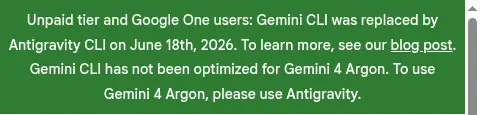
先に押さえておくこと:2026年6月18日に、Gemini CLIは無料利用と個人向けのGoogle AIプラン(Google AI Pro/Ultra)の対象外になりました。現在のGemini CLIは、Google Cloudの法人契約(Gemini Code Assist Standard/Enterprise)などが主な対象です。個人で使い続けたい場合の後継は「Antigravity CLI」(コマンド名 agy)です。詳しくは次の章にまとめました。
| 時期 | 出来事 |
|---|---|
| 2025年6月25日 | Googleが公式ブログで発表。Apache 2.0のオープンソース。個人のGoogleアカウントでログインすると、無料のGemini Code Assistライセンスで Gemini 2.5 Pro(100万トークンのコンテキスト)が使えると案内され、プレビュー期間の無料枠は1分あたり60リクエスト・1日あたり1,000リクエストでした |
| 2026年5月19日 | Google Developers Blogが、Antigravity CLIへの移行を発表 |
| 2026年6月18日 | Google AI Pro/Ultraと個人向けのGemini Code Assistへのリクエスト処理を停止。組織の契約と有料APIキーは継続 |
つまり、記事や解説にある「無料で1日1,000回」は、2025年の発表当時の条件です。出典:Google公式ブログ「Gemini CLI: your open-source AI agent」(2025年6月25日付)、Google Developers Blog(2026年5月19日付)(2026年10月29日確認)。
出典:Gemini CLI公式サイト(geminicli.com)、GitHub google-gemini/gemini-cli のREADME(いずれも2026年10月29日確認)。Gemini全体の概要はGeminiとはをご覧ください。
個人向けIDE拡張の提供終了後の料金体系は、Gemini Code Assistで解説しています。
Gemini CLIは終了した?今使えるのは誰か
「終了」は半分正しく、半分は誤りです。Google Developers Blog(2026年5月19日付)によると、2026年6月18日にGemini CLIとGemini Code Assist IDE拡張は、Google AI Pro・Ultraの利用者と、Gemini Code Assist for individuals(個人向け無料)の利用者へのリクエスト処理を止めました。一方で、組織の契約で使う場合は変わりません。
| 利用の形 | 2026年6月18日以降 |
|---|---|
| 個人のGoogleアカウントで無料利用 | 対象外。Antigravity CLIへ移行 |
| Google AI Pro/Ultra(Google One) | 対象外。Antigravity CLIへ移行 |
| Gemini Code Assist Standard/Enterprise(Google Cloud) | アクセスは変更なし。最新のGeminiモデルと更新も引き続き提供される、と公式ブログに記載 |
| 有料のGemini APIキー/Vertex AIキー | 引き続き使える、と公式ブログに記載 |
| Gemini Code Assist for GitHub | 公式ブログによると、この日に新規インストールが止まり、その後の数週間でリクエストの処理も止まる(Google Cloud経由の組織利用は変更なし) |
公式READMEは、Gemini CLIを「Gemini Code Assist Standard/Enterprise、またはGoogle Cloud上のCode Assist for GitHubを使う組織向け(従来の有料APIキー/Vertexキーを含む)」と位置づけています。あわせて「Gemini 4シリーズ向けには調整されていない」「Geminiモデルのベンチマークには使わないこと」とも書かれています。出典:Google Developers Blog「An important update: Transitioning Gemini CLI to Antigravity CLI」、GitHub README(2026年10月29日確認)。
次に読む:Gemini APIの料金・始め方は?

Gemini CLIでできること
公式READMEとドキュメントに書かれている主な機能を、初めての方向けに整理します。
| できること | 中身 |
|---|---|
| コードの理解と生成 | 大きなコードベースへの質問と編集、画像・PDF・スケッチからのアプリ生成、自然言語でのデバッグ |
| 作業の自動化 | プルリクエストの確認や複雑なリベースなどの作業を任せられる |
| 組み込みツール | ファイル操作、シェルコマンド、Webの取得と検索 |
| 外部ツールの接続 | MCPサーバーで機能を追加。Imagen・Veo・Lyriaによるメディア生成のMCPも公式READMEに例示 |
| 1回だけ実行 | gemini -p "指示" で1つの指示を実行して終了。スクリプトに組み込める |
| 拡張・Agent Skills・サブエージェント | 公式ドキュメントの目次に、拡張機能、Agent Skills、サブエージェント、フック、チェックポイントの各ページがある |
出典:GitHub README、Gemini CLI公式ドキュメント(geminicli.com/docs)(2026年10月29日確認)。
インストール方法と必要な環境
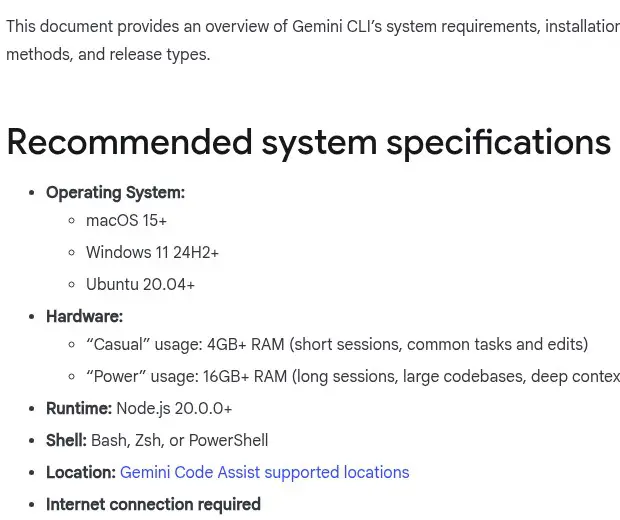
公式ドキュメントのインストールページに書かれている推奨環境は次のとおりです。ランタイムはNode.js 20.0.0以上です。
| 項目 | 推奨 |
|---|---|
| OS | macOS 15以上/Windows 11 24H2以上/Ubuntu 20.04以上 |
| メモリ | 軽い利用は4GB以上、長いセッションや大きなコードベースは16GB以上 |
| ランタイム | Node.js 20.0.0以上 |
| シェル | Bash、Zsh、PowerShell |
インストール方法は公式が4種類を案内しています。起動は gemini コマンドです。
| 方法 | コマンド |
|---|---|
| npm(全OS) | npm install -g @google/gemini-cli |
| Homebrew(macOS・Linux) | brew install gemini-cli |
| MacPorts(macOS) | sudo port install gemini-cli |
| Anaconda(制限のある環境) | conda でNode.jsの環境を作り、その中で npm install -g @google/gemini-cli |
| インストールせず試す | npx @google/gemini-cli |
バージョンは gemini --version、更新は gemini update で行えます。リリースには3つの系統があり、@latest(安定版・毎週火曜)、@preview(先行版)、@nightly(毎日)を指定できます。出典:Gemini CLI公式ドキュメント「Installation」「CLI cheatsheet」、GitHub README(2026年10月29日確認)。ただし前章のとおり、個人のGoogleアカウントでは、インストールできても利用できません。
認証方法(ログイン)
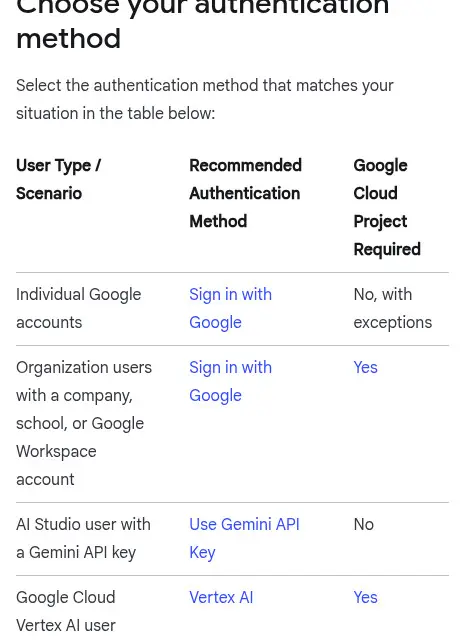
初回の gemini 起動で、認証方法を選びます。公式ドキュメントは次の3つを案内しています。
| 方法 | 向いている人 | やること |
|---|---|---|
| Sign in with Google | 組織のGoogleアカウント(会社・学校・Workspace)。公式は「ローカル環境ではもっとも簡単」と説明 | gemini を起動して「Sign in with Google」を選び、ブラウザで認証する。組織のアカウントでは Google Cloud プロジェクトの設定(GOOGLE_CLOUD_PROJECT)が必要 |
| Gemini APIキー | Google AI Studioでキーを発行した人。ヘッドレス(自動実行)にも使える | 環境変数 GEMINI_API_KEY にキーを設定し、起動後に「Use Gemini API key」を選ぶ |
| Vertex AI | Google CloudのVertex AIを使う人 | ADC(gcloud auth application-default login)、サービスアカウントのJSONキー、Google CloudのAPIキーのいずれか。GOOGLE_CLOUD_PROJECT と GOOGLE_CLOUD_LOCATION が必要 |
認証方法によって、データの扱いに関わる規約とプライバシー通知が変わります。公式の「License, Terms of Service, and Privacy Notices」ページが案内する規約を、Gemini APIの利用規約で確認できる範囲とあわせて整理します。
| 認証方法 | 適用される規約 | 入力データの扱い |
|---|---|---|
| Googleアカウント(Gemini Code Assist) | 契約の種類による。Standard/Enterpriseは Google Cloud Platform 利用規約と Google Cloud Privacy Notice | 契約ごとのプライバシー通知を確認する(Gemini CLI公式ページは規約名の案内のみ) |
| Gemini APIキー(無料) | Gemini API利用規約(無料サービス向け) | Gemini API利用規約によると、無料サービスで送信した内容と生成された応答は、Googleの製品や機械学習の改善・開発に使われ、人間のレビュー担当者が読む場合もある。機密情報や個人情報は送らないよう明記されている。ただし欧州経済領域・スイス・英国では有料サービスの扱いが適用される |
| Gemini APIキー(有料) | Gemini API利用規約(有料サービス向け) | 同規約によると、プロンプトと応答は製品の改善に使われない。不正利用の検出などのため、限られた期間だけログが保存される |
| Vertex AIのAPIキー | Google Cloud Platform Service Terms と Google Cloud Privacy Notice | Google Cloudの契約に基づく |
同ページには、Gemini CLIの使用統計の送信は設定でオプトアウトできること、また、サードパーティ製のソフトを介してGemini CLIのOAuthでGoogleのサービスへ直接アクセスすることは規約違反で、アカウントの停止などの対象になり得ることも書かれています(最終更新2026年4月10日)。
APIキーは他人に見せない秘密情報です。公式も「機密の認証情報として扱うこと」と注意しています。コードや設定ファイルに書き込まず、環境変数で渡してください。認証方法は起動後に /auth で変えられます。出典:Gemini CLI公式ドキュメント「Authentication」「License, Terms of Service, and Privacy Notices」、Gemini API Additional Terms of Service(ai.google.dev/gemini-api/terms)(2026年10月29日確認)。
無料枠と料金
公式の「Quotas and pricing」ページは、認証方法ごとの1日あたりのリクエスト上限を次のように示しています(ページの最終更新は2026年6月18日)。
| 認証方法・区分 | 1日あたりの上限(ユーザーごと) | 補足 |
|---|---|---|
| Gemini APIキー(無料) | 250リクエスト | Flashモデルのみ |
| Gemini APIキー(従量課金) | 料金体系による | トークンごとの課金 |
| Vertex AI Express Mode(無料) | アカウントによる | 請求の有効化まで90日 |
| Vertex AI(従量課金) | 動的共有クォータまたは確保済みスループット | モデルとトークン量に応じた課金 |
| Gemini Code Assist Standard | 1,500リクエスト | Google Cloudの契約 |
| Gemini Code Assist Enterprise | 2,000リクエスト | Google Cloudの契約 |
| Googleアカウント(個人の無料/AI Pro/AI Ultra) | 同ページには1,000/1,500/2,000リクエストと記載 | 同じ公式のREADMEとブログでは、2026年6月18日に対象外になったと記載 |
最後の行は、公式ページどうしで内容が食い違っています。料金ページの表に個人向けの数字が残っている一方、READMEとGoogleの告知は「個人の無料利用とAI Pro/Ultraは2026年6月18日にAntigravity CLIへ移った」と明記しています。個人で使う前提の方は、READMEと告知のほうを優先して考えてください。また、READMEは対象を「Code Assist Standard/Enterprise、従来の有料APIキー/Vertexキー」と書いており、無料のAPIキーが今後も使えるかは、公式の記載からは確認できませんでした。
使用量は、起動中に /stats model で確認できます。公式は、APIキーでは「呼び出しごとの課金で、小さな呼び出しが多いと割高になる」とも説明しています。Gemini APIの料金、Googleのサブスクリプション、無料で使える範囲は、それぞれGeminiの料金プラン、Geminiの無料版、Gemini APIの解説をご覧ください。出典:Gemini CLI公式ドキュメント「Quotas and pricing」、GitHub README(2026年10月29日確認)。
Geminiの業務導入・社内活用をご検討の方は、AI開発会社クリスタルメソッドの無料相談をご利用ください。
使えるモデル
モデルは起動後の /model で選びます。公式ドキュメント(2026年3月19日更新)では、基本は「Auto」を勧めています。
| 選択肢 | 中身 |
|---|---|
| Auto(Gemini 3) | 課題に応じて gemini-3-pro-preview と gemini-3-flash-preview から自動で選ぶ |
| Auto(Gemini 2.5) | gemini-2.5-pro と gemini-2.5-flash から自動で選ぶ |
| Manual | 利用できるモデルから手動で選ぶ。公式の別ページでは、利用できる場合に gemini-3.1-pro-preview が表示されると説明 |
公式は「複雑な作業にはPro、速さが必要なときはFlash/Flash-Lite」という使い分けを案内しています。起動時に指定するときは gemini -m gemini-2.5-flash のように -m を使います。Proモデルの上限に達すると、下位のモデルへ切り替えるか、上位プランにするかを尋ねられます。なおREADMEは、Gemini 4シリーズ(例:Gemini 4 Argon)には調整されておらず、使うならAntigravityを、と書いています。Gemini Proそのものの特徴はGemini Proの解説をご覧ください。出典:Gemini CLI公式ドキュメント「Model selection」「Gemini 3 on Gemini CLI」、GitHub README(2026年10月29日確認)。
基本の使い方と主なコマンド
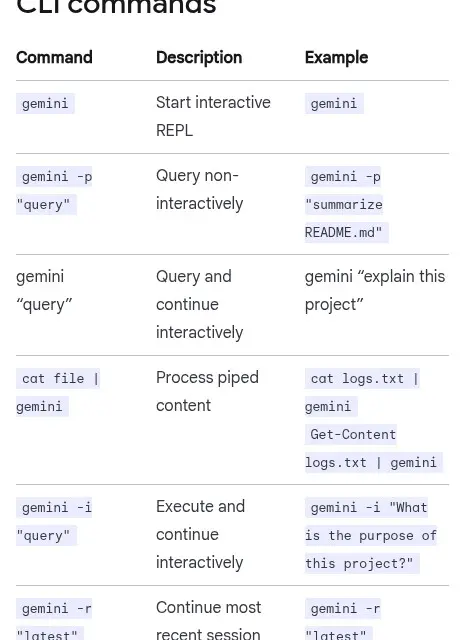
プロジェクトのフォルダで gemini と打つと、そのフォルダを前提にした対話が始まります。1回だけ使うなら gemini -p "このリポジトリの構成を説明して" のように -p を付けます。コマンドは次の3系統です。
| 系統 | コマンド | 内容 |
|---|---|---|
| 起動時 | gemini |
対話モードを開始 |
| 起動時 | gemini -p "指示" |
非対話で1回実行(--output-format json で構造化出力) |
| 起動時 | gemini -i "指示" |
指示を実行し、そのまま対話を続ける |
| 起動時 | gemini -r "latest" |
直近のセッションを再開 |
| 起動時 | cat logs.txt | gemini |
パイプで渡した内容を処理 |
| 起動時 | gemini --include-directories ../lib,../docs |
複数のフォルダを対象にする |
| スラッシュ | /help |
コマンドの一覧を表示 |
| スラッシュ | /model |
モデルの設定 |
| スラッシュ | /auth |
認証方法を変更 |
| スラッシュ | /tools |
使えるツールの一覧 |
| スラッシュ | /stats |
トークン使用量などの統計 |
| スラッシュ | /clear |
会話の文脈を消して新しいセッションを始める |
| スラッシュ | /compress |
会話全体を要約に置き換えてトークンを節約 |
| スラッシュ | /chat(/resume) |
会話の保存と再開(チェックポイント) |
| スラッシュ | /init |
GEMINI.mdの作成を助ける |
| スラッシュ | /mcp、/memory |
MCPサーバーの管理、文脈(GEMINI.md)の管理 |
| スラッシュ | /quit |
終了 |
| @ | @path/to/file.txt この内容を説明して |
ファイルやフォルダを文脈として渡す |
| ! | ! だけを入力 |
シェルモードに切り替える(実行内容はユーザー自身の責任) |
出典:Gemini CLI公式ドキュメント「CLI cheatsheet」「Command reference」、GitHub README(2026年10月29日確認)。
指示の例:コード生成・既存コードの理解・Web検索
指示は自然言語で書きます。公式READMEは、新規作成と既存コードの理解の例を載せています。次の表は、その考え方を日本語の指示に置き換えた例です。
| 目的 | 指示の例 | 使われる機能 |
|---|---|---|
| 新しく作る | 空のフォルダで起動し「FAQ.mdの内容に答えるDiscordボットを作って」(公式READMEの例) | ファイルの作成と編集 |
| 既存のコードを理解する | リポジトリをクローンして起動し「昨日入った変更の要約を出して」(公式READMEの例) | ファイルの読み取り、シェル(git) |
| 特定のファイルを説明させる | @src/main.js この処理の流れを説明して |
@でファイルを文脈に渡す |
| ログを調べる | cat logs.txt | gemini -p "エラーの原因を整理して" |
パイプと非対話モード |
| 最新情報を調べる | 「このライブラリの最新バージョンの変更点を調べて」 | Web検索(google_web_search) |
Web検索は、モデルの知識になった時点より新しい情報(最新のライブラリのバージョン、最近のバグの解決策、ニュースなど)が必要なときに使われます。公式ドキュメントによると、Google検索の結果をもとにした要約が、出典のURLとタイトルつきで返ります。特定のURLの中身を読ませるには、別のWeb取得ツールを使います。出典:GitHub README、Gemini CLI公式ドキュメント「Web search tool」(2026年10月29日確認)。
GEMINI.mdとsettings.jsonで設定する
毎回同じ指示を書かなくて済むように、プロジェクトの方針は GEMINI.md に書きます。公式ドキュメントでは、次の順で文脈ファイルを読み込んで連結し、毎回のプロンプトと一緒にモデルへ送ると説明しています。
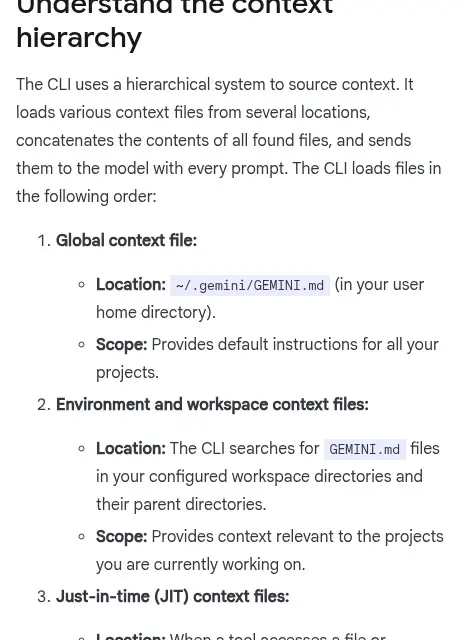
| 種類 | 場所 | 範囲 |
|---|---|---|
| 全体用 | ~/.gemini/GEMINI.md |
すべてのプロジェクトの既定の指示 |
| プロジェクト用 | 作業フォルダとその親フォルダの GEMINI.md |
今のプロジェクトに関する指示 |
| 必要なときだけ | ツールが触れたフォルダとその上位の GEMINI.md |
特定の部品だけの指示 |
書く内容は、コーディング規約、使う言語やライブラリの方針、役割(ペルソナ)などです。読み込まれた数は画面下部に表示されます。公式ドキュメントが載せているTypeScriptプロジェクトの記述例を、日本語に置き換えて示します。
# プロジェクト:My TypeScript Library

## 全般の指示
- 新しいTypeScriptのコードは、既存のコーディングスタイルに合わせる
- 新しい関数とクラスには、すべてJSDocコメントを付ける
- 適切な場面では関数型のスタイルを優先する

## コーディングスタイル
- インデントは半角スペース2つ
- インターフェース名の先頭に I を付ける(例:IUserService)
- 比較は常に厳密等価(=== と !==)を使う| 操作 | 内容 |
|---|---|
/init |
現在のフォルダを分析して、そのプロジェクト向けのGEMINI.mdを生成する |
/memory show |
いま読み込まれている文脈を連結した全文を表示する |
/memory reload |
すべてのGEMINI.mdを再スキャンして読み直す |
@./components/instructions.md |
GEMINI.mdの中に書くと、別のMarkdownファイルを取り込む(相対パスと絶対パスに対応)。長い指示を分割できる |
context.fileName |
settings.jsonで、ファイル名をGEMINI.md以外(例:AGENTS.md、CONTEXT.md)にも変えられる |
動作の設定は settings.json に書きます。ユーザー全体は ~/.gemini/settings.json、プロジェクトごとは .gemini/settings.json です。出典:Gemini CLI公式ドキュメント「Provide context with GEMINI.md files」「Settings」(2026年10月29日確認)。
MCPサーバーをつなぐ
MCP(Model Context Protocol)は、AIが外部のツールやデータにつながるための共通の規格です。Gemini CLIは、MCPサーバーが提供するツールを見つけて実行し、サーバーが持つリソース(ファイルやAPIの結果など)を読み取れます。つなぎ方は次の2通りです。
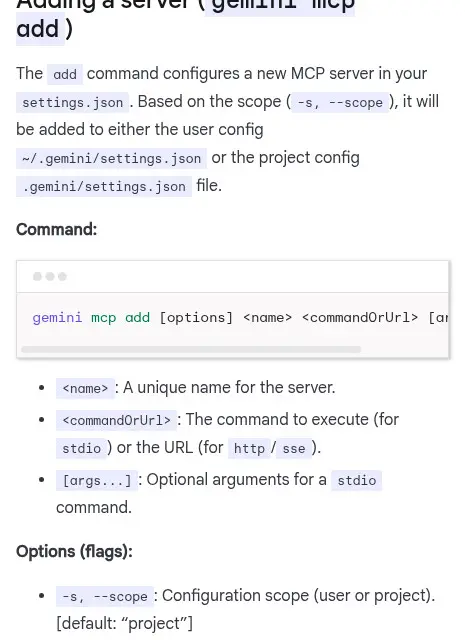
| 方法 | やり方 |
|---|---|
| コマンドで追加 | gemini mcp add [オプション] <名前> <コマンドまたはURL>。保存先は -s で user(~/.gemini/settings.json)か project(.gemini/settings.json、既定)を選ぶ |
| 設定ファイルに書く | settings.json の mcpServers に、サーバー名ごとに command(ローカル)または url/httpUrl(リモート)を書く |
| 通信方式 | 内容 |
|---|---|
| Stdio | ローカルのプロセスを起動して標準入出力でやり取りする(既定) |
| SSE | Server-Sent Eventsのエンドポイントにつなぐ |
| Streamable HTTP | HTTPのストリーミングでやり取りする(--transport http) |
サーバーごとの設定には、args(引数)、env(環境変数)、timeout、trust(確認を省略するか。既定は false)などがあります。認証が必要なリモートのサーバーには、OAuth 2.0にも対応しています。つないだあとは /mcp で状態を確認し、設定を変えたら /mcp reload で再読み込みします。トークンなどの秘密情報は、設定ファイルに直接書かず環境変数で渡してください。出典:Gemini CLI公式ドキュメント「MCP servers with Gemini CLI」(2026年10月29日確認)。
Antigravity CLIへの移行
個人のGoogleアカウントで使っていた方の移行先がAntigravity CLIです。Google Developers Blogは、Antigravity CLIを「Goで作られ、応答が速く、複数のエージェントがバックグラウンドで作業を分担できる」と説明しています。Agent Skills、フック、サブエージェント、拡張機能(Antigravityではプラグイン)は引き継がれますが、機能が1対1で同じではないとも明記されています。
| 項目 | Gemini CLI | Antigravity CLI |
|---|---|---|
| コマンド名 | gemini |
agy |
| 拡張機能 | 拡張機能(extensions) | プラグイン。agy plugin import gemini で取り込める |
| 文脈ファイル | GEMINI.md |
同じ GEMINI.md と AGENTS.md を読む(全体用の ~/.gemini/GEMINI.md も同じ) |
| 全体のスキル置き場 | ~/.gemini/skills/ |
~/.gemini/antigravity-cli/skills/ |
| プロジェクトのスキル置き場 | .gemini/skills/ |
.agents/skills/(フォルダの移動が必要) |
公式の移行ガイドによると、agy を初めて起動したとき、以前の設定が見つかれば、移行する項目を選ぶチェックリストが表示されます。一部のターミナルテーマなどは引き継がれない場合があります。READMEは、Gemini 4 Argon以降のモデルや、無料・Google AI Pro/Ultraのアカウントで使うならAntigravity CLIを、と案内しています。APIをコマンドから直接呼ぶ用途には、別のツール「Gemini API CLI」(コマンド名 gemini-api)も案内されています。出典:Google Developers Blog、Antigravity公式ドキュメント「Migrating from Gemini CLI」、GitHub README(2026年10月29日確認)。
安全に使うための注意
Gemini CLIはファイルの変更やシェルコマンドの実行ができるため、次の点を守ってください。
- Gitで管理されたフォルダで使う。誤った変更は
git diffで確認し、git restoreで戻せます。 - 本番環境に直接つないで実行しない。開発用やステージングの環境で試します。
- 機密データをプロンプトやファイルで渡さない。個人情報、認証情報、顧客データを含むファイルの読み込みは避けます。
- 確認画面を流さない。実行や変更の確認が表示されたら、内容を見てから承認してください。
- 隔離して実行する。公式は、副作用のあるツールをコンテナ内で実行できると説明しており、
--sandboxで有効にできます。READMEの目次には、フォルダごとに実行方針を決める「Trusted Folders」もあります。
出典:Gemini CLI公式ドキュメント「Installation」、GitHub README(2026年10月29日確認)。同じターミナル型のAIエージェントを比べたい場合は、Claude Codeの解説やGitHub Copilot CLIの解説もご覧ください。
まとめ:Gemini CLIは、個人の無料利用は終わり、組織の契約やAPIキーで使うオープンソースのターミナルAIになりました。個人で試したい方はAntigravity CLIへ、組織で使う方はCode Assistの契約を確認してから、上のインストールと認証の手順に進んでください。
よくある質問
Q. Gemini CLIとは何ですか?
A. GoogleのAIモデル「Gemini」をターミナルから使う、Apache 2.0のオープンソースのAIエージェントです。コードの質問と編集、ファイル操作、シェルコマンド、Webの取得と検索、MCPによる外部ツールの接続ができます。
Q. Gemini CLIは終了しましたか?
A. 個人向けは終了しました。Googleの公式ブログによると、2026年6月18日にGoogle AI Pro・Ultraの利用者と個人向け無料利用への提供が止まり、Antigravity CLIへ移りました。Gemini Code Assist Standard/Enterpriseの契約と有料のAPIキー/Vertexキーでの利用は、引き続き使えると書かれています。
Q. Gemini CLIは無料で使えますか?
A. 個人のGoogleアカウントでの無料利用は、2026年6月18日に対象外になりました。公式の料金ページには、無料のGemini APIキーで1日250リクエスト(Flashモデルのみ)という記載がありますが、READMEは対象を組織契約と従来の有料キーとしており、無料のAPIキーが今後も使えるかは公式から確認できませんでした。
Q. Gemini CLIのインストール方法は?
A. npmなら npm install -g @google/gemini-cli です。macOS・Linuxでは brew install gemini-cli も使えます。Node.js 20.0.0以上が必要で、起動は gemini コマンドです。
Q. Gemini CLIの認証方法は?
A. Sign in with Google、Gemini APIキー(環境変数 GEMINI_API_KEY)、Vertex AIの3つです。組織のアカウントでは Google Cloud プロジェクトの設定が必要です。
Q. GEMINI.mdとは何ですか?
A. プロジェクトの方針やコーディング規約をGemini CLIに伝えるためのMarkdownファイルです。全体用の ~/.gemini/GEMINI.md と、プロジェクト内のGEMINI.mdが読み込まれます。
Q. Gemini CLIはMCPに対応していますか?
A. 対応しています。gemini mcp add コマンド、または settings.json の mcpServers で設定します。通信方式はStdio、SSE、Streamable HTTPです。
Q. Gemini CLIで検索やコード生成はできますか?
A. できます。ファイルの作成と編集、シェルコマンド、Google検索を使ったWeb検索(google_web_search)が組み込みツールとして使えます。指示は自然言語で書けます。
Q. 認証方法でデータの扱いは変わりますか?
A. 変わります。Googleアカウント、Gemini APIキー(無料・有料)、Vertex AIのキーで、適用される利用規約とプライバシー通知が異なります。公式のTerms and Privacyのページで確認できます。
Q. 後継のAntigravity CLIとは何ですか?
A. Googleが案内している後継のターミナルツールで、コマンド名は agy です。Goで作られ、複数のエージェントがバックグラウンドで作業を分担できると説明されています。agy plugin import gemini でGemini CLIの拡張機能を取り込めます。
参考文献
- Google公式ブログ「Gemini CLI: your open-source AI agent」(2025年6月25日付):https://blog.google/innovation-and-ai/technology/developers-tools/introducing-gemini-cli-open-source-ai-agent/(2026年10月29日確認)
- Gemini CLI公式ドキュメント:https://geminicli.com/docs/(2026年10月29日確認)
- Gemini CLI「Installation」:https://geminicli.com/docs/get-started/installation/(2026年10月29日確認)
- Gemini CLI「Authentication」:https://geminicli.com/docs/get-started/authentication/(2026年10月29日確認)
- Gemini CLI「Quotas and pricing」:https://geminicli.com/docs/resources/quota-and-pricing/(2026年10月29日確認)
- Gemini CLI「Model selection」:https://geminicli.com/docs/cli/model/(2026年10月29日確認)
- Gemini CLI「Gemini 3 on Gemini CLI」:https://geminicli.com/docs/get-started/gemini-3/(2026年10月29日確認)
- Gemini CLI「CLI cheatsheet」:https://geminicli.com/docs/cli/cli-reference/(2026年10月29日確認)
- Gemini CLI「Command reference」:https://geminicli.com/docs/reference/commands/(2026年10月29日確認)
- Gemini CLI「License, Terms of Service, and Privacy Notices」:https://geminicli.com/docs/resources/tos-privacy/(2026年10月29日確認)
- Gemini API Additional Terms of Service:https://ai.google.dev/gemini-api/terms(2026年10月29日確認)
- Gemini CLI「Web search tool」:https://geminicli.com/docs/tools/web-search/(2026年10月29日確認)
- Gemini CLI「Provide context with GEMINI.md files」:https://geminicli.com/docs/cli/gemini-md/(2026年10月29日確認)
- Gemini CLI「MCP servers with Gemini CLI」:https://geminicli.com/docs/tools/mcp-server/(2026年10月29日確認)
- GitHub google-gemini/gemini-cli(README):https://github.com/google-gemini/gemini-cli(2026年10月29日確認)
- Google Developers Blog「An important update: Transitioning Gemini CLI to Antigravity CLI」(2026年5月19日付):https://developers.googleblog.com/an-important-update-transitioning-gemini-cli-to-antigravity-cli/(2026年10月29日確認)
- Antigravity公式ドキュメント「Migrating from Gemini CLI」:https://antigravity.google/docs/cli/gcli-migration(2026年10月29日確認)
Geminiを使ったAI業務活用のご相談はこちら
クリスタルメソッドは、Geminiを起点にした業務へのAI導入・AIエージェント開発を支援しています。「自社の業務にGeminiをどう活かせるか」「Google Workspaceと連携した活用をしたい」といったご相談を承っています。
- 無料相談・お問い合わせ:ご相談はこちら
Read next
あわせて読みたい
-

Gemini Code Assistとは?料金・対応IDE・Antigravity移行まで解説【2026年最新】
Gemini Code Assistの料金はいくら?(Standard/Enterprise) Gemini Code Assistは法人向けの2プラン制で、料...
-

Gemini API 完全ガイド|料金・クイックスタートからエラー処理・コスト最適化まで【開発者向け】
Gemini API 料金の構造を理解する:課金の3軸とエントリーポイント Gemini API のコストは「モデルの種類」「モダリティ(テキスト/画像/音声/...
-

Google AI Studioとは?無料で始めるGemini開発ツールの使い方【2026年最新】
Google AI Studioとは──ブラウザで使えるGeminiの開発ツール Google AI Studio(グーグルAIスタジオ)とは、Geminiファ...