
blog
AIブログ
Gemini(ジェミニ)とは?できること・使い方・料金・ChatGPTとの違いをやさしく解説【2026年版】
文:クリスタルメソッド編集部 監修:河合 継(代表取締役)
Gemini(ジェミニ)とは、Googleが開発した生成AIです。Googleアカウントがあれば無料で使い始められ、文章の作成・要約、画像の生成、調べもの、Googleサービスとの連携まで一通りできます。有料プランは月額725円(Google AI Plus)・2,900円(Google AI Pro)・14,500円〜(Google AI Ultra)の3段階で、違いは使える量の上限と、上位モデルや追加機能です(Google公式サイトで2026年10月26日に確認)。

Gemini(ジェミニ)とは?ひとことで言うと「Googleの生成AI」
Gemini(ジェミニ)とは、Google DeepMindが開発した生成AIです。ChatGPTのように文章で質問や依頼ができるだけでなく、テキスト・画像・音声・動画・PDFをまとめて理解できる「マルチモーダル」設計が特徴で、Googleアカウントがあれば無料ですぐに使い始められます。読み方は「ジェミニ」で、英語で双子座を意味する言葉です。アプリストアなどでは「Google Gemini(グーグル ジェミニ)」の名称で提供されています。
先に結論だけ:Geminiは無料で使えます。gemini.google.com を開けば、ログインしなくても軽量のFlash-Liteモデル(2026年10月13日の画面では3.5 Flash-Lite)で会話を試せます。Googleアカウントでログインすると、画像の生成・Deep Research・Canvas・ファイルの読み込みまで無料で使えます。有料プランは月額725円(Google AI Plus)・2,900円(Google AI Pro)・14,500円〜(Google AI Ultra)の3段階で、違いは「使える量の上限」と「上位モデルや動画生成などの追加機能」です(2026年10月13日にGoogle公式のサブスクリプションページとヘルプで確認)。
たとえば、こんなことが数分でできるようになります。
- 長い会議メモを貼り付ける → 整理された議事録と要点がすぐできる
- 数十ページのPDFを渡す → 要点を3行で把握できる
- グラフの写真を見せる → 数値を読み取り、分析まで任せられる
この記事では、はじめての方向けに「できること・始め方(実際の画面つき)・料金・ChatGPTとの違い・注意点」を順番に整理しています。細かい手順や料金の損益、APIの使い方は、本文中のリンク先の専用記事に分けています。
「Gemini」という名前が指す4つのもの
「Gemini」はAIモデルの名前であると同時に、それを使うサービスの名前でもあり、複数の形で提供されています。どれを使うかで、できることと料金の考え方が変わります。
| 提供形態 | どこで使うか | 向いている人・用途 |
|---|---|---|
| Geminiアプリ(Web・スマホ) | gemini.google.com、iOS/Androidアプリ | 個人の調べもの・文章作成・画像生成。まず試すならここ |
| Google Workspace内のGemini | Gmail・Docs・スプレッドシート・Meetなどの画面内 | メールの下書き、資料の要約、会議メモなど日常業務の中で使いたい組織 |
| Gemini API(Google AI Studio/Vertex AI) | 自社アプリやシステムに組み込む | 開発者。チャットボットや社内ツールへの組み込み、大量処理 |
| 端末内で動くGemini(Nanoなど) | 対応するAndroid端末やChrome | 通信なしで動く要約・返信提案など、端末内で完結させたい処理 |
本記事では主にGeminiアプリ(Web・スマホ)の使い方を扱います。組織で導入する場合はWorkspace版、開発に使う場合はAPIの料金体系を別途確認してください(「料金プラン」の節参照)。
現在使えるモデル(Flash-Lite/Flash/Pro)
Geminiアプリでは、用途に応じて複数のモデルを選べます。Google公式ヘルプ「Gemini モデルについて」の説明を要約すると、次の3系統です(2026年10月13日時点。モデル名や提供状況は変わることがあります)。
| 系統 | 向いている用途(公式ヘルプの説明) | 2026年10月13日のアプリの選択肢 | ログイン |
|---|---|---|---|
| Flash-Lite | スピードに最適化した効率的な主力モデル。要約やブレインストーミングなどの日常的な作業向け | 3.5 Flash-Lite | 不要 |
| Flash | スピードと推論のバランスが取れたモデル。簡単な問題から複雑な問題まで | 3.6 Flash/3.6 Thinking(複雑な問題を解く) | 必要 |
| Pro | 複雑な数学やコーディングに強い最上位モデル。テキスト・ファイル・画像・動画をより詳しく分析できる。応答はほかより時間がかかる | 3.1 Pro | 必要 |
既定では「スマートモデル選択」がオンになっていて、質問の内容に合わせてモデルと思考の深さが自動で選ばれます。開発者向けのGemini APIでは、3.8 Flash・3.6 Flash・3.5 Flash-Liteが安定版、3.1 Proがプレビュー版として提供されています(Gemini APIのモデル一覧・2026年10月13日)。モデルの違いを詳しく知りたい方は「Gemini 3世代のモデル解説」と「Gemini Proとは」をご覧ください。
ChatGPTなど他のAIと比べたときの違いは、Gemini ChatGPT 比較で解説しています。
Geminiでできること:機能一覧と無料で使える範囲
Geminiアプリの主な機能と、無料版で使えるかどうかをまとめました。無料/有料の区分は、Google公式ヘルプ「Google AI のサブスクリプション プランに応じた Gemini アプリの使用量上限とアップグレード」の機能表(2026年10月13日)に基づきます。
| 機能 | できること | 無料版 | 詳しい記事 |
|---|---|---|---|
| 文章の作成・要約・翻訳 | メール・企画書・議事録の下書き、長文の要約、翻訳 | ○ | プロンプト例 |
| ファイル・画像の読み込み | PDFや画像をアップロードして内容を質問する。Googleドライブのファイルも読める | ○(ログイン後) | 使い方ガイド |
| Deep Research | 複数のWebページを横断して調べ、出典つきのレポートにまとめる | ○ | Deep Researchの使い方 |
| 画像の生成・編集 | 文章で指示して画像を作る・直す(Nano Banana 2)。Nano Banana Proでの再生成はPlus以上 | ○ | 画像生成の使い方 |
| 動画の生成 | 文章や画像から短い動画を作る | Plus以上 | 動画生成(Veo) |
| Gemini Live | 音声で会話する。カメラや画面を見せながら質問できる | ○ | Gemini Liveの使い方 |
| Canvas | 文章やコードを横に並べ、対話しながら推敲する作業画面 | ○ | Canvasとは |
| Gem(自分専用AI) | 指示を保存して用途別のアシスタントにする | ○ | Gemsの使い方 |
| Google Workspace連携 | Gmail・ドキュメント・スプレッドシートの画面内で使う(対応プランの契約が必要) | Workspace側の契約 | Workspace料金 |
| スマホ・パソコンのアプリ | iPhone/Androidアプリ、Windows/Mac版、Chromeの中で使う | ○ | スマホアプリ・Chrome連携 |
| 開発への組み込み | Gemini API・Gemini CLI・Google AI Studioから自社ツールに組み込む | 別料金(無料枠あり) | API料金・Gemini CLI |
Gemini Liveでできること(音声会話・カメラ・画面共有)
Gemini Liveは、文字を打たずに話しかけて使う機能です。Google公式ヘルプ「Gemini Live で自然に会話する」(2026年10月27日確認・Androidスマートフォン/タブレット向けのページ)には、次の内容が書かれています。無料プランでも使えます(公式プラン紹介ページの無料プランの欄に記載)。
| できること | 公式ヘルプの説明 |
|---|---|
| 音声で会話する | Geminiに話しかけると、Geminiが音声で応答します。テキストを入力する必要はありません |
| 途中で割り込む | Geminiの回答の最中でも、話しかけて止めることができます |
| カメラで見せる | 会話中にカメラをオンにして、画面に表示されているものをGeminiに見せて、それについて話せます |
| 画面を共有する | デバイスの画面を共有して、画面上の内容についてサポートを受けられます |
| 使い道の例 | ギフトのアイデアやイベントのプラン、事業計画の立案のほか、面接のリハーサルも自然な会話形式でできます |
始め方は、Androidでは Geminiモバイルアプリを開き、下部のGemini Liveアイコンをタップするか左にスワイプします。利用にはGeminiアプリへのログインが必要で、同じ公式ヘルプには「現時点では、Gemini Live は Gemini ウェブアプリでは利用できません」とあります。操作の詳細はGemini Liveの使い方で解説しています。
Gemは、Googleが2026年9月30日のリリースノートで「skills(スキル)」に置き換え、既存のGemは自動的に移行すると告知しています。名前は変わりますが、「よく使う指示を保存して繰り返し使う」という役割は同じです。
次に読む:Gemini 3.1 Proは無料でどこまで使える?

始め方:実際の画面で見る4つの手順(無料・ログイン不要)
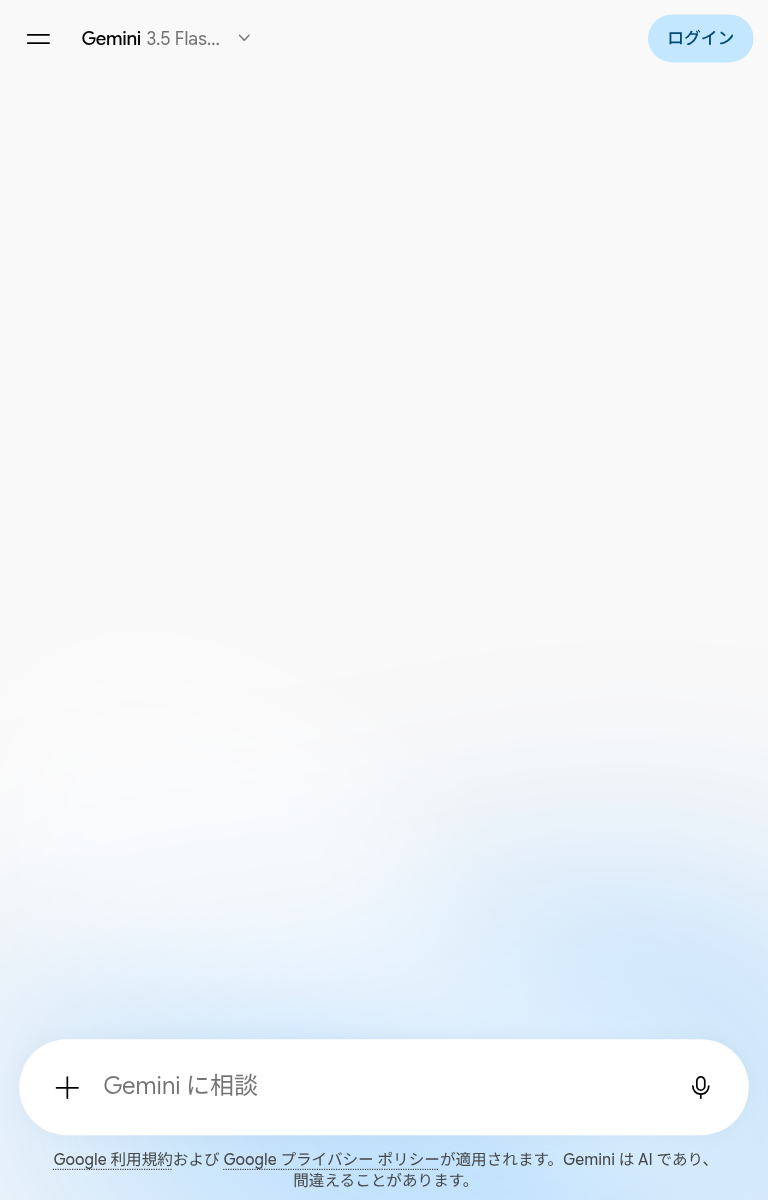
Geminiは、ブラウザでgemini.google.comを開くだけで、ログインしなくても試せます。ただし、ログインしない状態で使えるのは軽量のFlash-Liteモデル(2026年10月13日の画面では「3.5 Flash-Lite」)での会話だけです。ファイルの読み込み、画像・動画の作成、上位モデル、会話履歴の保存を使うには、Googleアカウントでのログイン(無料)が必要です。以下は、2026年10月13日にこの記事の執筆環境で実際に操作して撮った画面です(画面の幅を狭くして撮っているので、スマホでも同じ並びで表示されます)。
手順1:gemini.google.com を開く
パソコンのブラウザで gemini.google.com を開くと、「あなただけの AI アシスタント、Gemini のご紹介」という画面と、下に「Gemini に相談」の入力欄が表示されます。左上にはいま選ばれているモデル名(3.5 Flash-Lite)、右上に「ログイン」ボタンがあります。スマホの場合は、公式アプリ(iPhone/Android)からも同じように使えます。
手順2:モデルを選ぶ
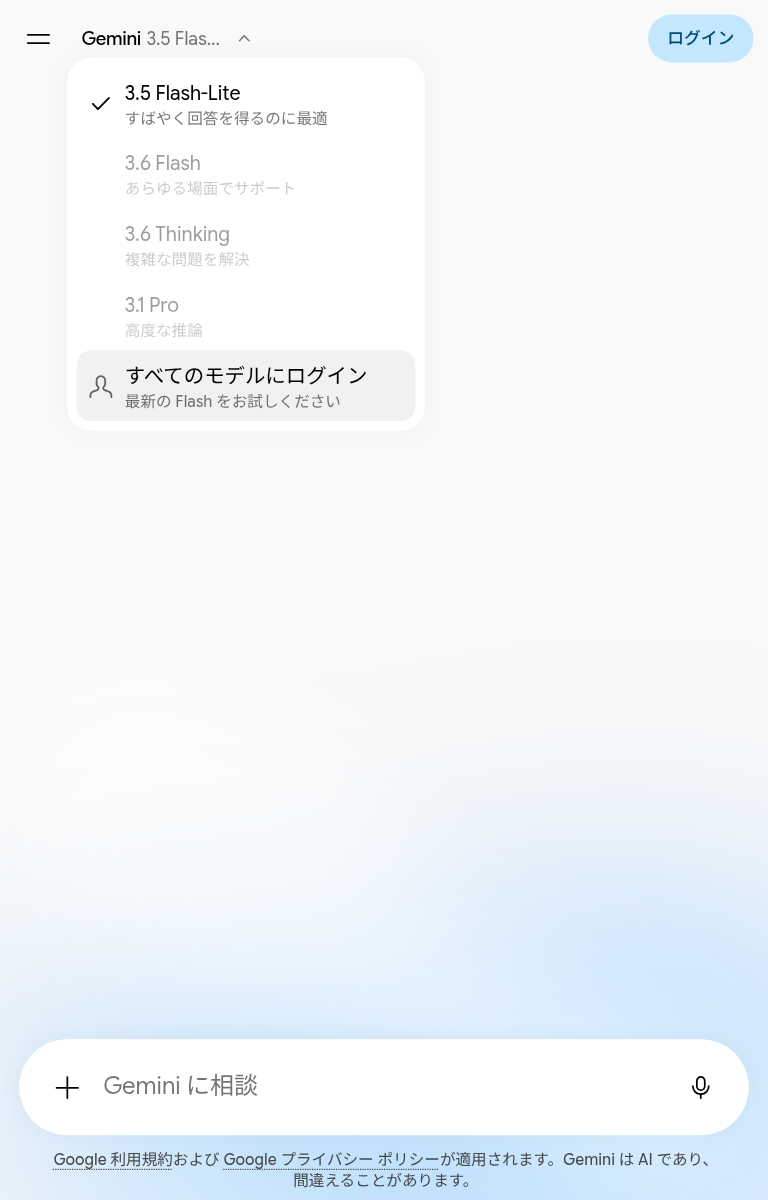
左上のモデル名を押すと、使うモデルを選べます。2026年10月13日時点で表示されるのは次の4つです。
- 3.5 Flash-Lite:すばやく回答を得るのに最適(ログインなしで使えるのはこのモデルだけ)
- 3.6 Flash:あらゆる場面でサポート
- 3.6 Thinking:複雑な問題を解決(回答の前に長く考えるモデル)
- 3.1 Pro:高度な推論
3.6 Flash・3.6 Thinking・3.1 Proは灰色で表示され、「すべてのモデルにログイン」と案内されます。ログインすれば無料でも上限つきで使えます(上限の仕組みは「料金プラン」の節で説明します)。
手順3:質問を入力して送信する
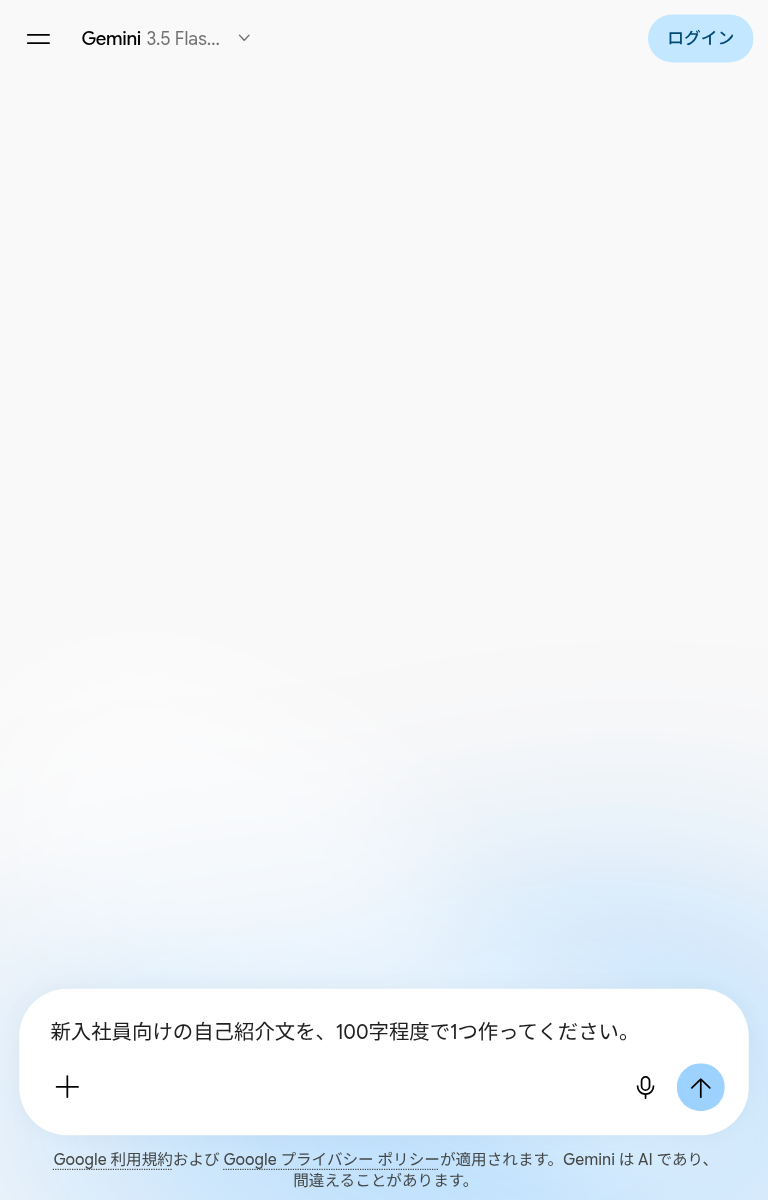
「Gemini に相談」の欄に、聞きたいことや頼みたいことを文章で入力し、Enterキー(または送信ボタン)で送ります。次の動画は、質問を入力してから回答が表示されるまでを実際に記録したものです(約14秒)。
手順4:回答を確認し、続けて質問する
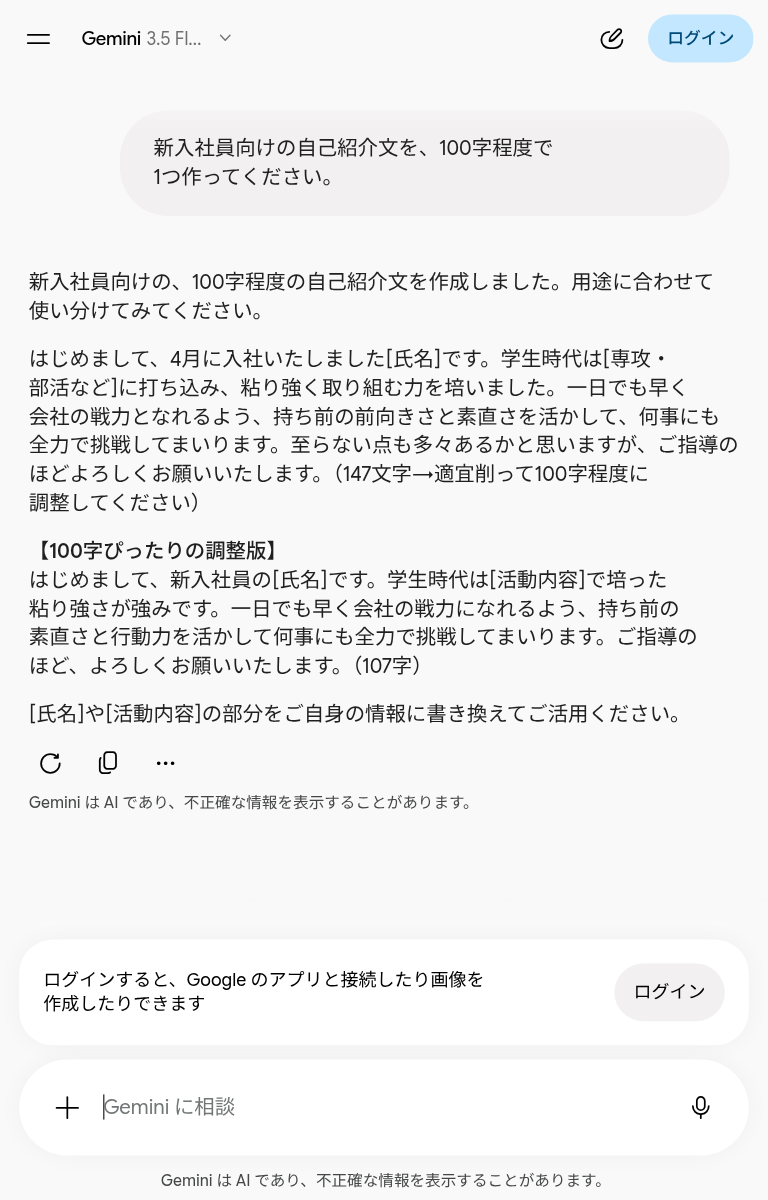
回答は、送信した質問の下に表示されます。この例では、自己紹介文を「147文字の案」と「100字に調整した案」の2パターンで返してきました。そのまま入力欄に続けて書き込めば、「もっと短くして」「敬語を控えめに」のように、会話の流れで直してもらえます。回答の下には「Gemini は AI であり、不正確な情報を表示することがあります」と表示されるとおり、事実関係は必ず確認してから使いましょう。
ログインするとできること
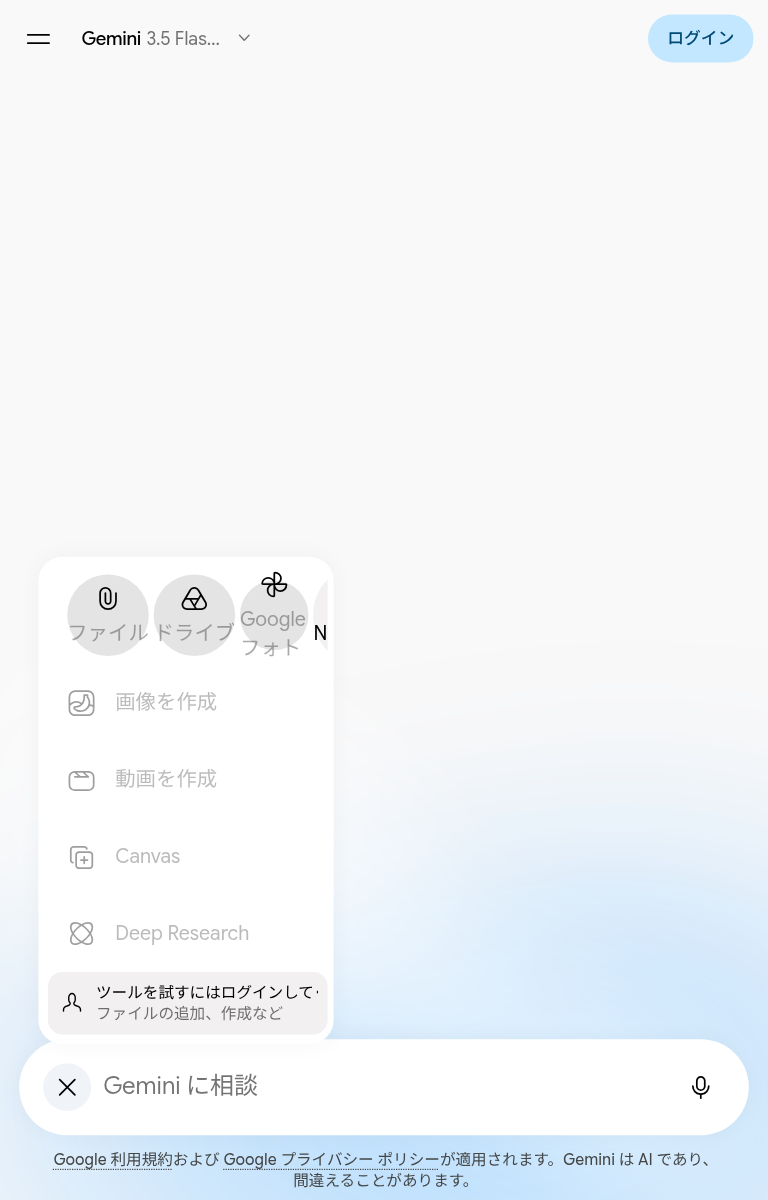
入力欄左の「+」を押すと、追加機能のメニューが開きます。ログインしていない状態では「ツールを試すにはログインしてください」と表示され、ログインすると次の機能が使えるようになります。
- ファイル/ドライブ/Googleフォト/Notebooks(PDFや画像を読み込ませて質問する)
- 画像を作成/動画を作成(動画の作成はGoogle AI Plus以上)
- Canvas(文章やコードを並べて編集する作業画面)
- Deep Research(Web上の情報を調べてレポートにまとめる)
スマホ・パソコンのアプリで使う
スマホでは、iPhone/Android向けの公式アプリから同じアカウントで使えます(Geminiアプリの使い方)。パソコン向けには、2026年9月10日にWindows版のGeminiアプリが公開され、gemini.google/desktop からダウンロードして、Alt+Spaceキーでどの画面からでも呼び出せます(対応はWindows 10以降・公式ヘルプ「Windows 向け Gemini アプリを使用する」)。Mac向けのアプリも公式ヘルプで案内されています。Androidスマホで公式アプリを使うには、公式ヘルプ「Gemini アプリについて」に「2 GB 以上の RAM と Android 9 以降を搭載している必要があります」と書かれています(2026年10月27日確認・support.google.com/gemini/answer/14579026)。iPhone向けの対応バージョンは、この公式ヘルプには記載がありません。Chromeブラウザの中でGeminiを使う方法は「Gemini in Chromeの使い方」をご覧ください。
画面の流れに沿った詳しい初期設定・基本操作は「Geminiの使い方ガイド」で解説しています。
シーン別プロンプト例:頼み方の3つの型
「できること」の中でも特に使われる頻度が高い4つの機能について、実際にどう指示を出せばよいか、具体的なプロンプト例とあわせて紹介します。プロンプトはそのままコピーして、自分の状況に合わせて内容を置き換えて使えます。
どの機能でも、指示の出し方は次の3つの型で足ります。①目的と相手を書く(「経営会議で使う」「新入社員向け」など)、②材料を渡す(文章を貼る・ファイルを添付する)、③出力の形を決める(箇条書き・3点に絞る・100字程度など)。避けたいのは「いい感じに」のような目的の見えない頼み方で、期待と違う答えが返りやすくなります。業務・職種別の例文はGeminiの使い方ガイド、例文集はGeminiのプロンプト活用ガイドにあります。
画像生成(Nano Banana)でアイキャッチやSNS投稿画像を作る
Geminiのチャット欄に、作りたい画像の説明を直接入力するだけで画像が生成されます。無料版でも使え(Nano Banana 2)、より高品質なNano Banana Proでの再生成はGoogle AI Plus以上の機能です(公式ヘルプの機能表・2026年10月13日)。精度を上げるコツは「被写体」「構図・アングル」「色味・雰囲気」「用途(縦横比)」の4点をできるだけ具体的に書くことです。
プロンプト例:
「ブログのアイキャッチ画像を作ってください。テーマは『在宅ワークとAI活用』。明るいオフィスでノートPCに向かう人物のイラスト風画像、パステルカラー、横長比率(16:9)でお願いします」

一度で理想通りにならない場合は、「もう少し明るく」「人物をやや右寄りに」のように会話形式で追加指示を出すと、その場で画像を修正してくれます。生成した画像を商用利用する場合は、Googleの利用規約や第三者の権利(実在の人物・キャラクター等に似すぎていないか)を確認してから使うのが安全です。
長文・PDF資料の要約
会議の文字起こしや長い契約書、白書のPDFなどをそのまま貼り付ける、またはファイルとしてアップロードして要約を依頼できます。「誰向けに」「何を優先して」要約するかを指定すると、精度がぐっと上がります。
プロンプト例:
「添付のPDFは今期の営業報告書です。経営会議で使うので、①売上のポイント②課題③来期への提言、の3点に絞って箇条書きで要約してください。数値は原文の表記のまま使ってください」
一度に読み込める量(コンテキスト)はプランで決まり、無料版は32,000トークン、Google AI Plusは128,000トークン、Google AI Pro・Ultraは100万トークンです(公式ヘルプ・2026年10月13日)。数百ページの資料をまとめて読ませて横断的に質問するなら、Pro以上が目安になります。要約後に「3ページ目の数字の根拠は?」のように原文を参照した深掘り質問を続けられる点も、単純な要約専用ツールとの違いです。
Google Workspace(Gmail・ドキュメント・スプレッドシート)との連携
Google Workspaceの対応プランを契約していれば、Gmail・ドキュメント・スプレッドシートの画面上にGeminiのサイドパネルが表示され、そのファイルの中身を踏まえた指示が出せます。
Gmailでの例:「このスレッドの内容を踏まえて、来週の打ち合わせ日程を調整する返信メールの下書きを、丁寧だが簡潔なトーンで作成してください」
スプレッドシートでの例:「A列からD列の売上データを見て、前月比が最も大きく落ちた商品カテゴリを3つ挙げ、考えられる要因を推測してください」
単体のGeminiチャットと違い、Workspace連携では該当ファイルの内容を自動的に参照してくれるため、コピー&ペーストの手間が省ける点が実務での使い勝手を大きく左右します。
Deep Researchによる調べ物の自動化
特定のテーマについて複数の情報源を横断して調べたいときは、Deep Researchに調査計画を立てさせてからレポート化させる流れが基本です。無料版でも使えます。
プロンプト例:
「〇〇業界における生成AI活用の最新動向について調べてください。国内外の事例、市場規模の見通し、主要プレイヤーの動きを整理し、最後に今後3年の展望を考察としてまとめてください」
Deep Researchは調査の途中経過(どのサイトを参照しているか)を表示しながら進むため、出典を確認しながら使えます。ただし要約と同様、重要な数値や固有名詞は必ず元の情報源にあたって裏取りすることが欠かせません(詳しくは後述の「安全性・注意点」を参照)。
より詳しいプロンプトの工夫や活用シーン別の実例は、「Geminiのプロンプト活用ガイド」にまとめています。
料金プラン:無料・Plus・Pro・Ultra・学生・法人(Google公式)
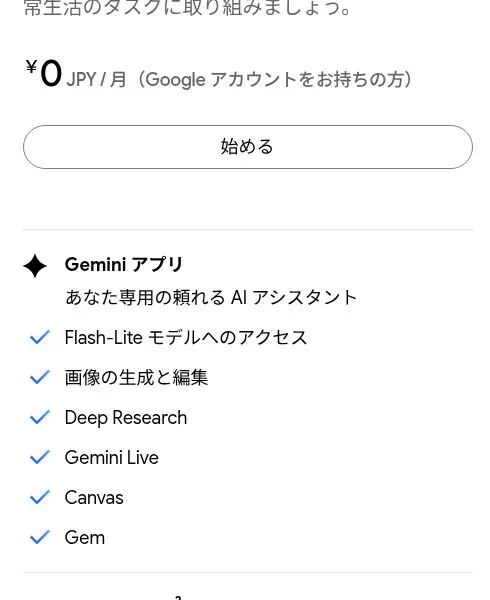
料金は改定されることがあるため、Google公式サイト(gemini.google/subscriptions)で2026年10月13日に確認した日本向けのプランを掲載します。かつての「Gemini Advanced」という名称は、現在のGoogle AI Pro/Ultraに引き継がれています。
| プラン | 月額(税込目安) | 主な内容(公式ページの記載) | ストレージ |
|---|---|---|---|
| 無料 | ¥0 | Flash-Liteモデル(2026年10月13日撮影の画面では3.5 Flash-Lite)。画像の生成と編集、Deep Research、Gemini Live、Canvas、Gem、Gemini Notebookが利用可能 | 15GB |
| Google AI Plus | ¥725 | Flashモデル(公式料金ページの記載。2026年10月13日撮影の画面では3.6 Flash)。無料版の2倍の使用量上限、動画生成、Google Flowクレジット200、Gemini Notebook上限5倍 | 400GB |
| Google AI Pro | ¥2,900 | Gemini 4 Argon(2026年10月14日〜)・Proモデル・Flashモデル(公式料金ページの記載。3.1 Proは公式FAQに記載)。無料版の4倍の使用量上限、Google Flowクレジット1,000、Google検索のDeep Search・エージェント機能、Google Antigravity標準レート | 5TB |
| Google AI Ultra | ¥14,500〜¥32,000 | Gemini 4 Argon(2026年10月14日〜)・Proモデル・Flashモデル(公式料金ページの記載)。Proの5倍(¥14,500)または20倍(¥32,000)の使用量上限(料金ページの表記。公式ヘルプでは「4倍または20倍」)、Deep Think、Gemini Spark、Google Flowクレジット10,000〜25,000、YouTube Premium個人プラン付帯 | 20TB〜 |
ポイントは、Geminiは無料プランでも画像生成・Deep Researchまで使え、有料プランは「使用量上限の倍率」と「上位モデル・動画生成などの追加機能」「Googleドライブなどの容量」で選ぶ設計になっている点です。
学生・法人向けの料金
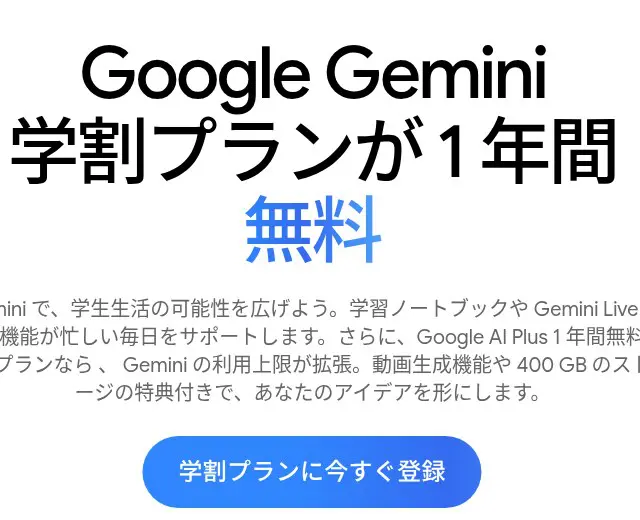
学生の場合:Google公式の学割ページ(gemini.google/students・2026年10月27日確認)では、資格要件を満たす学生が対象で、Google AI Plusが1年間無料になります。特典はGeminiの利用枠2倍・400GBのストレージ・動画生成などで、「2026年12月31日までにご利用ください」と書かれています。申し込みには支払い方法の登録が必要で、解約しない限り無料期間の終了後は毎月725円が請求されます。資格は毎年確認されます。
会社・チームで使う場合:Google公式のプラン紹介ページ(gemini.google/subscriptions・2026年10月27日確認)の「ビジネス」向けには、Gemini Enterprise Businessエディションが最小構成価格で1ライセンスあたり月額21ドル、Standard/Plusエディションが最小構成価格で1ライセンスあたり月額30ドル(価格の案内は「お問い合わせ」)と記載されています。ドル表記のため、円額は契約時に公式で確認してください。エディションの違いはGemini Enterpriseの解説、Google Workspaceに含まれる場合はGemini Workspaceの料金解説で整理しています。
使用量の上限の仕組み(「1日◯回」ではなく計算量で決まる)
Geminiアプリの上限は「1日◯回」のような回数ではなく、使ったモデルや機能、プロンプトの複雑さ、チャットの長さを踏まえた計算量で決まります。上限は週の上限に達するまで5時間ごとにリセットされ、プランが上がるほど枠が広がります(無料=標準、Plus=2倍、Pro=4倍。Ultraは、料金ページでは「Proの5倍(¥14,500)または20倍(¥32,000)」、公式ヘルプでは「Proの4倍または20倍」と、公式の2か所で表記が異なります)。上限に達したあとも、Flash-Liteでの会話は続けられます(Google公式ヘルプ・2026年10月13日)。
| プラン | 一度に読み込める量(コンテキスト) |
|---|---|
| 無料(AIプランなし) | 32,000トークン |
| Google AI Plus | 128,000トークン |
| Google AI Pro/Ultra | 100万トークン |
ChatGPT・Claudeとの料金の比べ方
他の主要チャットAIとの料金比較(各社公式サイトで確認できた個人向けプランの範囲)は次の通りです。
| サービス | 無料プラン | 有料プランの目安 | 確認した公式ページ |
|---|---|---|---|
| Gemini(Google) | あり | ¥725〜¥32,000/月(4段階) | gemini.google/subscriptions(2026年10月13日) |
| Claude(Anthropic) | あり | Pro:$17/月(年払い)〜$20/月(月払い)、Max:$100/月〜(5倍・20倍プランあり) | claude.com/pricing(2026年10月13日) |
| ChatGPT(OpenAI) | あり | Go:$8/月(米国の価格・地域で異なる)、Plus:$20/月、Pro:$100・$200・$500/月の3段階。日本円は公式料金ページの表示が基準 | OpenAI公式ヘルプ(2026年10月13日) |
個人向けサブスクリプション(無料/Plus/Pro/Ultraの4段階)のほかに、開発者向けにはGoogle AI Studio(無料枠+超過分の従量課金)、企業向けにはVertex AI(トークン単位の従量課金・SLA・VPC隔離・ファインチューニング対応)という選択肢もあります。API・開発者向けでは、用途に応じてGemini 3.8 Flash(最新のFlashモデル)、Gemini 3.1 Pro(100万トークンの長文処理と高度な推論向け・プレビュー)、Gemini 3.5 Flash-Lite(高速・低コスト)などのモデルを選べます。プラン別の月額・API単価・無料枠・法人向けWorkspace統合プランといった詳細は、以下の専用記事に集約しています。
- Gemini 料金体系の詳細解説――個人・開発者・企業の全プランと選択基準
- Gemini API 料金――モデル別・モダリティ別の従量単価と無料枠
- Gemini の無料枠の実態と有料移行の判断基準
- Gemini Workspace(法人)料金プランの整理
ChatGPT・Copilot・Claudeとの違い(要点だけ)
- Googleサービスとの連携――Google検索・Gmail・ドキュメントなど、普段の環境と地続きで使えます
- 長文の扱い――Google AI Pro以上なら100万トークンの長いコンテキストに対応し、大量の資料をまとめて読み込めます
- プラン構成――無料枠と、Google AI Plus(月額725円)からの段階的なプラン構成です
- Copilot(Microsoft)との違い――CopilotはWindowsやMicrosoft 365との統合が軸で、質問内容に応じて応答速度と推論の深さを自動で切り替える「Smart Mode」が特徴です。Google系ツールを日常的に使わないならCopilotが候補になります
- Claude(Anthropic)との違い――Claudeは長文の読解・執筆やコーディング支援の精度に定評があり、開発者向けのClaude Codeも展開しています。文章の質や開発作業を重視するならClaudeとの比較検討も有効です
実際の使い分けの目安
機能の比較表だけでは実務でどちらを選ぶべきか判断しづらいため、具体的な作業シーンに当てはめた使い分けの目安を挙げます。
- Gmail・ドキュメント・スプレッドシートを日常的に使っている――Geminiならアプリを切り替えずにサイドパネルから直接指示できるため、コピー&ペーストの手間がありません
- 数百ページの資料や複数ファイルをまとめて読み込ませたい――Google AI Pro以上の100万トークンの長文コンテキストが有利です。分割アップロードが必要になりやすい他ツールと比べて、一度に横断質問できます
- 込み入ったコーディング作業やソフトウェア開発を任せたい――Gemini CLIやCode AssistでもGeminiによる開発支援は可能ですが、開発フロー全体をエージェントに任せたい場合はコーディングに特化したAIツールとの比較検討も有効です
- 長い会話を通じて一貫したトーンで創作や壁打ちをしたい――ChatGPTは会話の継続性や文体の一貫性に定評があり、比較検討候補になりやすいです
- 検索結果を踏まえた最新情報を扱いたい――GeminiはGoogle検索との統合(Grounding)が標準で組み込まれており、最新のWeb情報を参照した回答を得やすいです
どちらか一方に絞る必要はなく、資料の読み込みや検索連携が必要な作業はGemini、長い対話や創作寄りの作業は別のツール、というように用途で使い分けている人も少なくありません。機能・料金・得意分野のより詳しい比較は「GeminiとChatGPTの違いを徹底比較」にまとめています。
業務別の活用事例
| 業務 | Geminiの使い方 | 強みが出る理由 |
|---|---|---|
| 営業・マーケティング | 提案書のたたき台、競合情報の整理、広告文の案出し、画像素材の生成 | 検索と連動した最新情報の取得と、画像生成を同じ画面で使える |
| 管理部門 | 長い規程やPDFの要約、Gmailの返信下書き、スプレッドシートの関数作成 | Workspace内で文書・メール・表を横断して扱える |
| 企画・調査 | Deep Researchで複数の情報源を調べて報告書の下書きにする | 調べて・まとめて・出典を付けるまでを一度に進められる |
| 開発 | コードの生成・修正、エラーの説明、仕様書の要約 | 長いコードや資料をまとめて読ませられる |
| 教育・研修 | 教材の作成、動画の内容要約、想定問答の作成 | 動画や音声を含む資料を扱える |
どの業務でも共通するのは、「目的・読者・形式」を最初に伝えることと、固有名詞や数値は原典で確認することです。シーン別の具体的なプロンプト例は前の節を参照してください。
安全性・注意点:誤情報・機密・履歴・権利
Geminiの能力を正確に評価するには、その限界を理解することも大切です。先に、注意点と対処を一覧にします。詳しい説明は表の後に続きます。
| 注意点 | 起きること | 対処 |
|---|---|---|
| 誤った情報(ハルシネーション) | 事実に見えるが誤った内容を、自然な文章で返すことがある | 数値・固有名詞・日付は一次情報で確かめる |
| 知識の締め切り | モデルが学習した時点より後の出来事を把握していないことがある | 最新情報が必要なときは検索連携の出典を確認する |
| 機密・個人情報 | 入力した内容の扱いに注意が要る | 業務上の機密・個人情報・認証情報は入力しない |
| 会話の履歴 | 既定では「アクティビティの保存」がオンで、履歴が残る | 設定で保存をオフにする・履歴を削除する |
| 生成物の権利 | 画像や文章が第三者の著作物や実在の人物に似ることがある | 公開・商用利用の前に確認する |
ハルシネーション(幻覚)は現行のすべての大規模言語モデルが共有する課題であり、Geminiも例外ではありません。事実に見えるが誤った情報を流暢な文体で生成することがあるため、重要な事実確認は必ず一次情報源で行う必要があります。Googleは検索連携(Grounding)機能でこの問題の軽減を図っていますが、完全な解決には至っていません。
学習データのカットオフもあります。モデルには知識の締め切り日が存在し、それ以降の出来事は原則として把握していません。Google検索との統合によって最新情報へのアクセスを補完できますが、リアルタイム性を要求する用途では慎重な運用設計が求められます。
長文出力の品質については、Gemini 3.1 Pro(API)が最大65,536トークンの出力に対応したことで以前より大幅に改善されましたが、非常に長い出力では後半の一貫性や精度に注意を要する場合があります。
機密情報の取り扱いについては、業務上の機密・個人情報・認証情報等をプロンプトに直接入力することは避けるべきです。企業での利用では、Vertex AIのデータガバナンス設定とVPC内での隔離実行を活用することで、情報統制の観点での要件を満たしやすくなります。
会話の履歴と学習については、既定で「アクティビティの保存」がオンになっており、設定から保存をオフにしたり、履歴を削除したりできます。手順は「Geminiの履歴削除・プライバシー設定」にまとめています。
生成物の著作権・権利の確認も必要です。生成した文章や画像を公開・商用利用する前に、第三者の著作物や実在の人物・キャラクターに似すぎていないかを確認し、Googleの利用規約と生成AIの利用ポリシーの範囲で使います。
教育や業務における生成AIの活用については、文部科学省が「教育における生成AI利活用に関するガイドライン」(2024年8月)でその適切な利用と注意事項を整理しています(出典:文部科学省 PDF)。
沿革と最新モデル(Bardから4 Argonまで)
| 時期 | 出来事(Google公式の発表に基づく) |
|---|---|
| 2023年12月 | GoogleがAIモデル「Gemini」を発表 |
| 2024年2月 | 対話AI「Bard」がGeminiへ名称変更 |
| 2026年9月10日 | Windows版のGeminiアプリが公開 |
| 2026年9月30日 | Gemが「skills」へ置き換えられると告知/Gemini 4 Argonを発表 |
| 2026年10月13日 | Gemini 4 Argonが開発者向けに提供開始(Gemini APIの有料ティア、Google AI Studio経由) |
| 2026年10月14日 | GeminiアプリでGoogle AI Pro・Ultraの加入者がGemini 4 Argonを利用可能に |
Geminiは、2023年12月にGoogleが発表したAIモデルです。それまでの対話AI「Bard」は2024年2月にGeminiへ名前が変わり、その後も1.x、2.x、3.xと世代を重ねてきました。2026年に入ってからも、音声モデル「Gemini 3.8 Live」や最新のFlashモデル「Gemini 3.8 Flash」がAPIに加わり、2026年10月13日撮影のGeminiアプリの画面では「3.6 Thinking」が選べました(アプリのモデル名はGoogle公式ページに版数つきの一覧がなく、この画面の表示に基づきます)。
次の世代の最上位モデルとして、2026年9月30日にGemini 4 Argonが発表されました。最初はサイバー防御に取り組む信頼できる組織に限った提供でしたが、2026年10月13日から開発者向けに(Gemini APIの有料ティア、Google AI Studio経由)、10月14日からGeminiアプリでGoogle AI ProとGoogle AI Ultraの加入者が使えるようになっています(出典:Google「Gemini 4 Argon is now available for developers」、Google「Gemini 4 Argon が Gemini アプリに登場」)。無料ユーザーが使えるかどうかは、公式の発表記事に記載がありません。
アプリの機能も数週間ごとに増えています。2026年9月にはWindows版のデスクトップアプリ(9月10日)と、Gemに代わる「skills」(9月30日)が公開されました(出典:Geminiアプリのリリースノート)。使えるモデルの名前やプランの内容は、使う前に公式ページで確認するのが確実です。
よくある質問
Q. Geminiは無料で使えますか?
A. 使えます。Googleアカウントがあれば、無料プランで画像生成・Deep Research・Canvas・Gemini Liveまで使えます(2026年10月13日、Google公式のサブスクリプションページで確認)。詳しくは無料版ガイドへ。
Q. ログインしなくても使えますか?
A. 使えます。gemini.google.com を開くだけで、軽量のFlash-Liteモデル(2026年10月13日の画面では「3.5 Flash-Lite」)での会話を試せます。ファイルの読み込み・画像生成・上位モデル・履歴の保存にはGoogleアカウントでのログインが必要です(本記事「始め方」の実際の画面を参照)。
Q. 1日に何回まで使えますか?
A. 「1日◯回」という回数の上限は公表されていません。上限は使ったモデルや機能に応じた計算量で決まり、週の上限に達するまで5時間ごとにリセットされます。有料プランほど枠が広く(Plus 2倍・Pro 4倍。Ultraは、料金ページでは「Proの5倍(¥14,500)または20倍(¥32,000)」、公式ヘルプでは「Proの4倍または20倍」と、公式の2か所で表記が異なります)、上限に達したあともFlash-Liteで会話を続けられます(Google公式ヘルプ・2026年10月13日)。
Q. スマホでも使えますか?
A. iPhone・Android向けの公式アプリがあります。パソコン向けにはWindows版のアプリもあります。使い方はアプリ解説で紹介しています。
Q. GeminiとGemmaは何が違うのですか?
A. Geminiはクラウドで動くGoogleの主力生成AI、Gemmaは無料公開されていて手元のPCでも動かせる軽量モデルです。詳細は「GemmaとGeminiの違い」をご覧ください。
Q. どのプランを選べばよいですか?
A. まずは無料版で十分です。長文資料の分析など本格的に使うならGoogle AI Pro(月額2,900円)が目安になります。動画生成や2倍の使用量だけが目的ならGoogle AI Plus(月額725円)でも足ります(料金解説)。モデルとしてのProの詳しい解説はGemini Proとはをご覧ください。
Q. 「Gemini」は何と読みますか?
A. 「ジェミニ」と読みます。英語で双子座を意味する言葉です。「Google Gemini」「Gemini AI」と呼ばれることもありますが、いずれも同じサービスを指します。
Q. 会話の履歴は残りますか?
A. 既定では「アクティビティの保存」がオンのため保存されます。履歴の削除方法や学習させないための設定はGeminiの履歴削除・プライバシー設定で解説しています。
まとめ
Gemini(ジェミニ)は、Google DeepMindが開発したマルチモーダル対応の生成AIで、Googleアカウントがあれば無料ですぐに使い始められ、ログインしなくても軽量モデルで試せます。料金は無料/Google AI Plus(725円)/Google AI Pro(2,900円)/Google AI Ultra(14,500円〜)の4段階で、使用量の上限と上位モデル・動画生成などの追加機能、Googleドライブの容量で選ぶ設計です。ChatGPTとの大きな違いはGoogleサービスとの連携と、Pro以上での100万トークンの長文処理にあります。画像生成・資料要約・Workspace連携・Deep Researchを具体的な指示文とあわせて使いこなし、ハルシネーションや学習データのカットオフといった限界も理解した上で活用することが大切です。本記事の料金・モデル名・機能は2026年10月13日にGoogle公式のページで確認した内容で、今後変更される可能性があります。
参考文献(2026年10月13日に確認)
- Google「Gemini のプラン(定期購入)」 — https://gemini.google/subscriptions/
- Google Gemini アプリ ヘルプ「Google AI のサブスクリプション プランに応じた Gemini アプリの使用量上限とアップグレード」 — https://support.google.com/gemini/answer/16275805
- Google Gemini アプリ ヘルプ「Gemini モデルについて」 — https://support.google.com/gemini/answer/18648722
- Google Gemini アプリ ヘルプ「Windows 向け Gemini アプリを使用する」 — https://support.google.com/gemini/answer/18263854
- Google AI for Developers「Gemini models」 — https://ai.google.dev/gemini-api/docs/models
- Google「Gemini アプリのリリースノート」 — https://gemini.google/release-notes/
- Google「Gemini 4 Argon」(2026年9月30日) — https://blog.google/innovation-and-ai/models-and-research/gemini-models/gemini-4-argon/
- Anthropic「Pricing」 — https://claude.com/pricing
- OpenAI ヘルプセンター「About ChatGPT Pro tiers」「What is ChatGPT Go」 — https://help.openai.com/
- 文部科学省「教育における生成AI利活用に関するガイドライン」(2024年8月) — https://www.mext.go.jp/content/20240808-mxt_jogai01-000037319_0013.pdf
関連記事
本記事で短くまとめた内容は、次の専用記事で詳しく解説しています。
始め方・使い方
- Geminiの使い方|無料で始める手順・PC・スマホ・Workspace別の初期設定
- Geminiアプリ(iPhone/Android)の使い方
- Gemini in Chromeの使い方
- Geminiのプロンプト例文と活用ガイド
- Geminiでスライドを作成する方法
- Geminiで文字起こしする方法
- Gemini「エラーが発生しました」の原因と対処
機能別のガイド
- Gemini Deep Researchの使い方
- Geminiの画像生成の使い方
- Geminiの動画生成(Veo)
- Gemini Gemsの使い方・作り方
- Gemini Canvasとは
- Gemini Liveの使い方
- Gemini 3.5 Live Translate(リアルタイム翻訳)
- Geminiの履歴削除・プライバシー設定
料金・比較・モデル
- Geminiの料金体系――個人・開発者・企業の全プラン
- Geminiは無料で使える?無料枠の実態
- Gemini Workspace(法人)の料金
- Gemini Enterpriseとは?エディションの違い
- GeminiとChatGPTの違いを徹底比較
- GeminiとNotebookLMの違い
- GemmaとGeminiの違い・選び方
- Gemini 3世代のモデル解説
- Gemini Proとは
- Geminiの読み方はジェミニ?意味・由来
開発者向け
Geminiの関連記事
Geminiを使ったAI業務活用のご相談はこちら
クリスタルメソッドは、Geminiを起点にした業務へのAI導入・AIエージェント開発を支援しています。「自社の業務にGeminiをどう活かせるか」「Google Workspaceと連携した活用をしたい」といったご相談を承っています。
- 無料相談・お問い合わせ:ご相談はこちら
Read next
あわせて読みたい
-

Gemini 3.1 Pro 無料枠の実態と有料移行の判断基準【2026年版】
Gemini APIの無料枠はどこまで使える?モデル別のレート制限(RPM/RPD/TPM) Gemini APIの無料枠は、Google AI Studioで...
-
Gemini 料金の完全比較【2026年6月最新】個人・法人・APIを一覧で解説
料金改定について:Geminiの料金・モデル名称・無料枠は頻繁に改定されます。本記事の数値は2026年6月時点のGoogle公式情報に基づきます。導入判断の際は...
-
Gemini ChatGPT 比較|2026年版・企業導入のための選択基準
GeminiとChatGPTはどちらを選ぶべき?結論と選び分けの基準 結論から言うと、Google Workspace(Gmail・ドキュメント・スプレッドシー...