
blog
AIブログ
Gemini(ジェミニ)の使い方|無料で始める手順・料金プランをわかりやすく解説
文:クリスタルメソッド編集部 監修:河合 継(代表取締役)
Geminiの使い方は、パソコンならブラウザで gemini.google.com を開き、スマホならGeminiアプリを開いて、Googleアカウントでログインし、入力欄に頼みたいことを日本語でそのまま書くだけです。無料プランで始められ、使用量には上限があります。この記事では、使い始める前の確認、パソコンとスマホの手順、依頼文の書き方、機能別の使い方、無料版の上限、うまくいかないときの確認点を、疑問が出てくる順に説明します。Geminiの全体像(できること・料金・ChatGPTとの違い)はGemini(ジェミニ)とは?にまとめています。

Gemini(ジェミニ)は、Googleが提供するAIアシスタントです。Googleアカウントがあれば無料プランで使い始められ、文章の作成や要約、画像の生成、調べもののまとめ(Deep Research)、声での会話(Gemini Live)などを1つのサービスで使えます。Googleの公式ページには、Geminiアプリの機能としてGemini Live、画像生成、動画生成、音楽生成、Deep Research、Canvasなどが並んでいます。
なお、Geminiは以前「Bard」という名前でした。Googleは2024年2月8日の発表で、BardがGeminiという名前になると案内し、あわせてAndroid向けの新しいGeminiアプリを紹介しています(発表では、モバイル版が日本語と韓国語でも使えるようになると書かれています)。古い記事に「Bard」と書かれていたら、今のGeminiと同じサービスの前の名前だと考えてください。
出典:Gemini 概要(公式)、Bard から Gemini へ(Google公式ブログ)(いずれも2026年10月29日確認)
Geminiの使い方は3つの入口から選ぶ
Geminiを使う方法は、大きく分けて次の3つです。多くの人はパソコンのブラウザか、スマホのアプリから始めます。
| 入口 | 必要なもの | 向いている場面 |
|---|---|---|
| ウェブ版(gemini.google.com) | Chrome・Safari・Firefox・Opera・Edgiumのいずれかのブラウザ。Googleアカウントでログイン(一部の機能はログインなしでも使える) | パソコンで文章や資料を扱うとき。ファイルを添付して頼みたいとき |
| スマホアプリ | Androidは「Android 9以降・RAM 2GB以上」。Google Playから入手。iPhoneは「Geminiアプリ」として提供されている(公式の利用要件ページにiOSの最低条件の記載はない) | 外出先で声や写真を使って聞きたいとき(Gemini Liveなど) |
| Googleのサービスの中(Gmail・ドキュメントなど) | 有料のGoogle AIプラン(公式のプラン表に「Gemini in Gmail」「Gemini in Google ドキュメント」などの記載がある) | メールや文書を書いている画面から、そのままGeminiに頼みたいとき |
出典:Gemini アプリへのログインに必要なもの(公式ヘルプ)、Gemini モバイルアプリの利用要件(公式ヘルプ)、Gemini サブスクリプション(公式)(いずれも2026年10月29日確認)
Gmailなどとつなぐ設定は「GmailやGoogleドライブとつないで使う」で、Googleのサービス内でのGeminiの使い方はGemini Workspaceで説明しています。
個人・法人・APIの料金プランを比べたいときは、Gemini 料金の完全比較で解説しています。
使い始める前に確認すること(アカウント・年齢・ブラウザ)
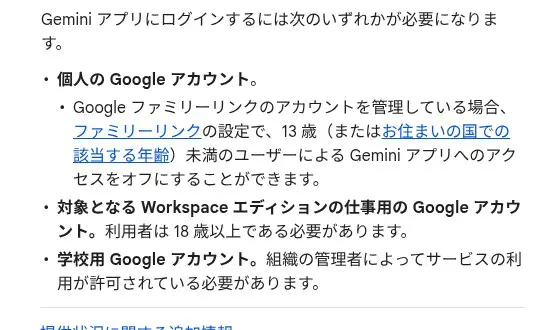
Geminiが使えるかどうかは、主にアカウントの種類で決まります。公式ヘルプには、次の条件が書かれています。
| アカウントの種類 | 公式ヘルプに書かれている条件 |
|---|---|
| 個人のGoogleアカウント | Google ファミリー リンクで管理されている場合、保護者が13歳未満(または国ごとの該当年齢未満)のアクセスをオフにできる。なお、ファミリー リンクで管理されているアカウントは、現時点ではGeminiのウェブアプリにアクセスできないと案内されている |
| 仕事用のGoogleアカウント(対象のWorkspaceエディション) | 利用者は18歳以上である必要があります |
| 学校用のGoogleアカウント | 組織の管理者がGeminiの利用を許可している必要があります |
出典:Gemini アプリへのログインに必要なもの(公式ヘルプ)(2026年10月29日確認)
Googleアカウントをまだ持っていない場合(作成からログインまで)
Gmail、YouTube、マップなどのGoogleのサービスにログインしたことがあれば、すでにGoogleアカウントを持っています。持っていない場合は、公式ヘルプの手順で作ります。Gmailのアドレスは必須ではなく、すでに持っているメールアドレスでも作れます。
- Googleアカウントのログインページを開き、「アカウントを作成」を選びます。
- 用途を「個人」「子ども」「企業」から選びます(個人で試すなら「個人」)。
- 名前、生年月日、性別などの基本情報を入力します。
- ユーザー名(Gmailアドレス、または既存のメールアドレス)を決め、パスワードを入力して確認します。既存のメールアドレスを使うときは、そのアドレスに届くコードで確認します。
- 電話番号の追加は任意です。あとで、再設定用の電話番号やメールアドレスを登録しておくと、パスワードを忘れたときに復元しやすくなります。
- 作成できたら、gemini.google.com を開き、そのアカウントでログインします。
Geminiの利用には、Google利用規約とGoogleのプライバシー ポリシーが適用されます(Geminiのヘルプページの下部にも、プライバシー ポリシーと利用規約へのリンクがあります)。初回のログイン時に出る確認画面の文言や同意の手順は、今回読んだ公式ヘルプには書かれていませんでした。画面に表示される内容を読んでから進めてください。年齢の条件は、上の表のとおりです。
出典:Google アカウントの作成(Google アカウント ヘルプ)、Gemini アプリへのログインに必要なもの(公式ヘルプ)、Google 利用規約(公式)(いずれも2026年10月29日確認)。
ログインなしでも一部の機能は使えますが、過去のチャットを見る、画像を作る、ファイルをアップロードするといった操作にはログインが必要です。アクティビティ(会話の履歴)を保存したい場合もログインが必要です。個人のアカウントがあるなら、まずそれで試すのが確実です。
次に読む:Gemini 3.1 Proは無料でどこまで使える?

パソコンでの使い方(ログインから最初の質問まで)
- ブラウザで
gemini.google.comを開きます - 右上の「ログイン」を選び、Googleアカウントでログインします(アカウントがなければ無料で作れます)
- 画面下部の入力欄に、聞きたいことや作ってほしい文章を日本語でそのまま入力して送信します
- 続けて直したいときは、同じチャットで「もう少し短く」「表にして」と頼みます。新しい話題は左上の「チャットを新規作成」から始めます
出典:Gemini アプリを使用する(公式ヘルプ)、Gemini アプリへのログインに必要なもの(公式ヘルプ)(いずれも2026年10月29日確認)
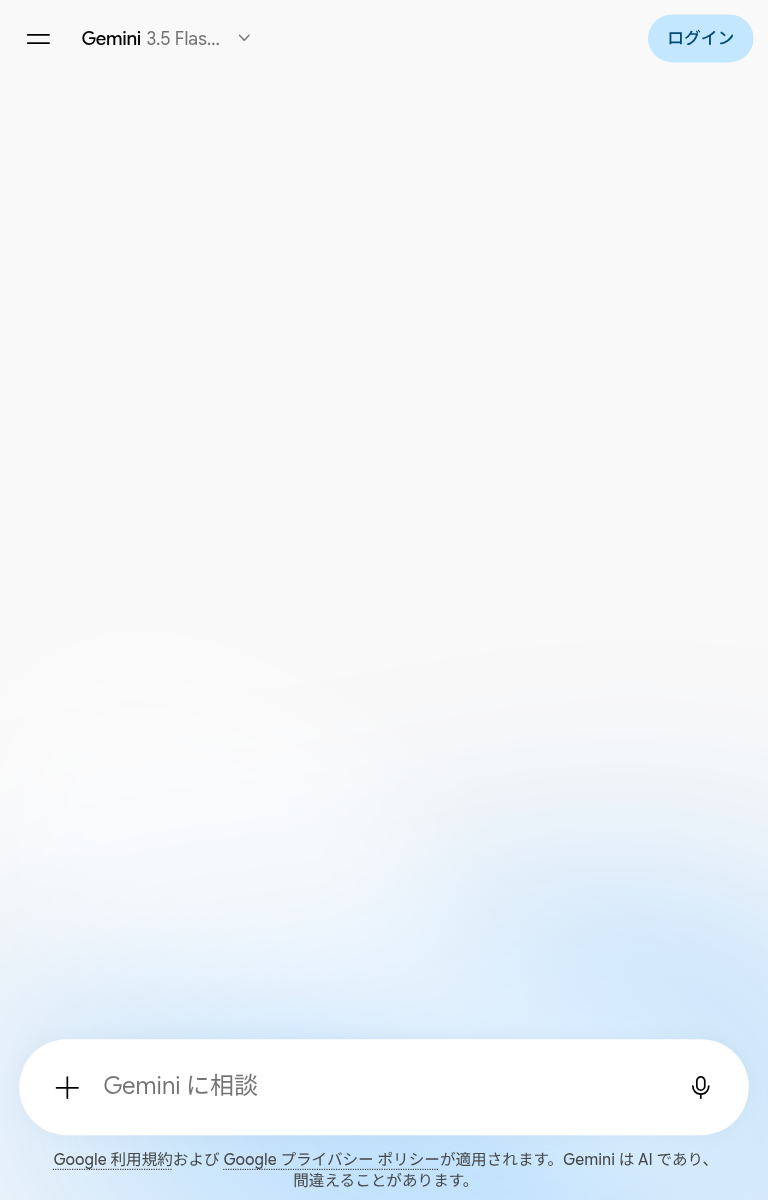
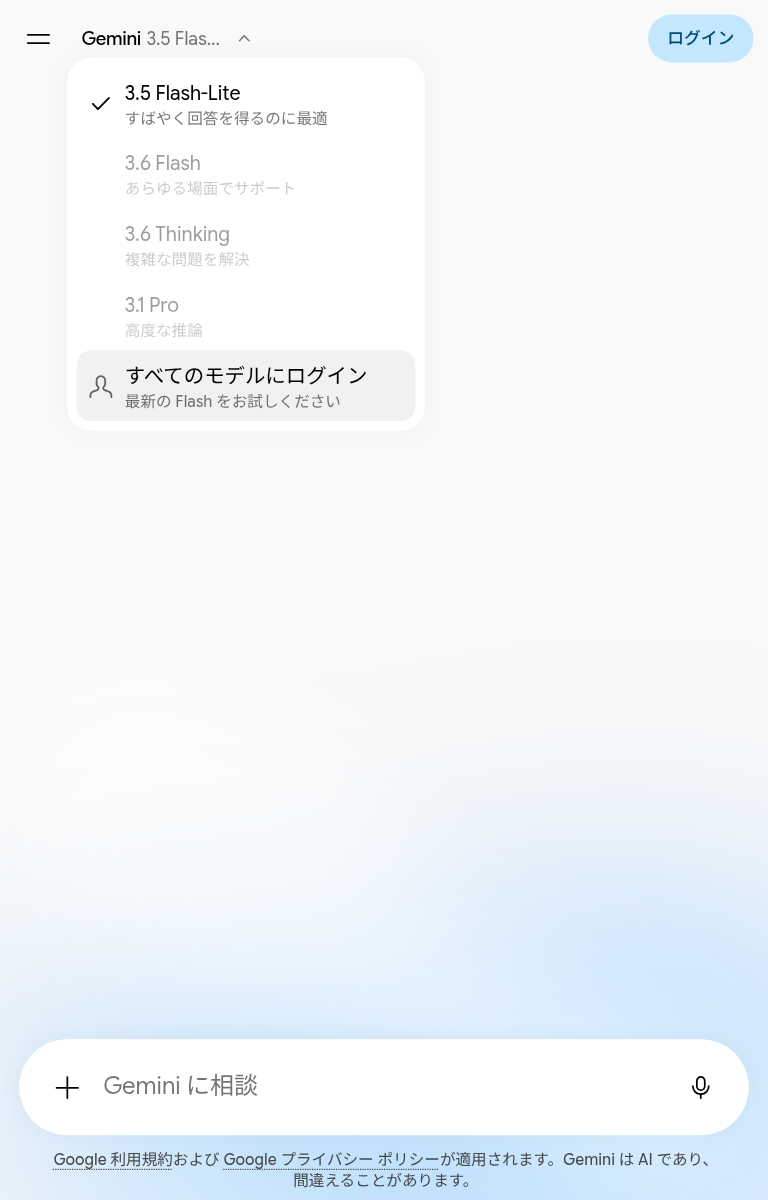
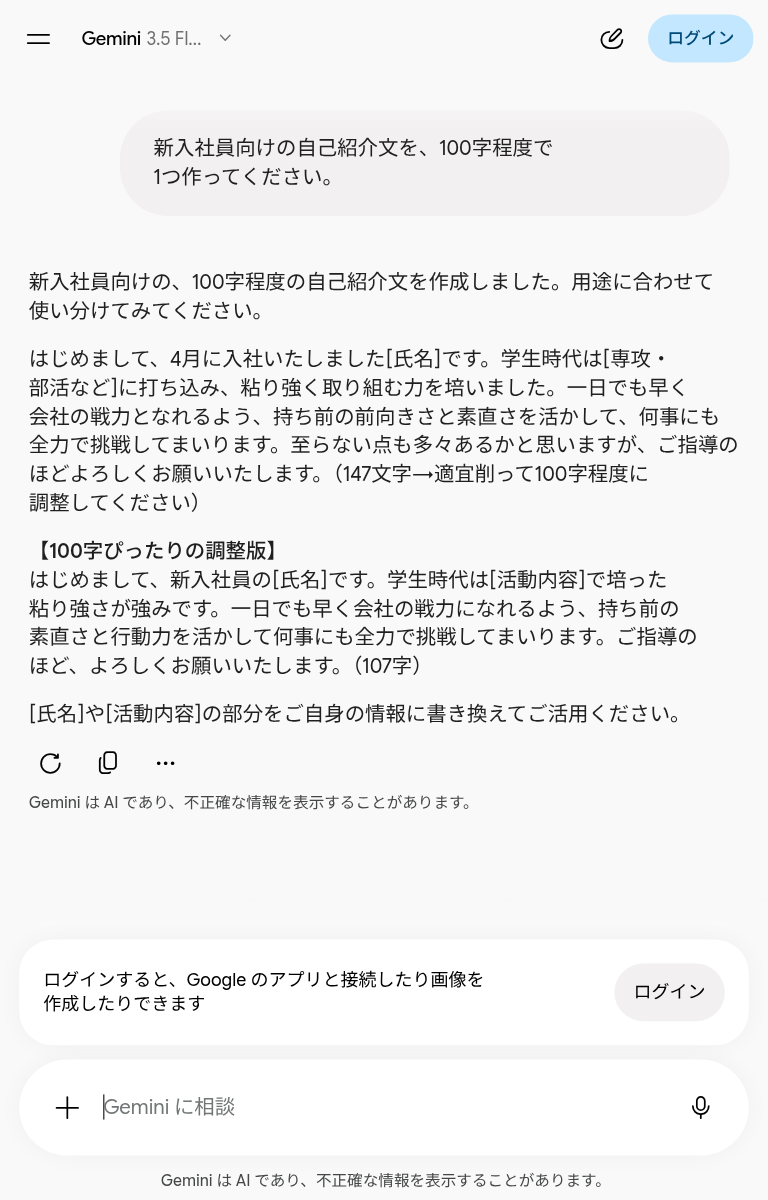
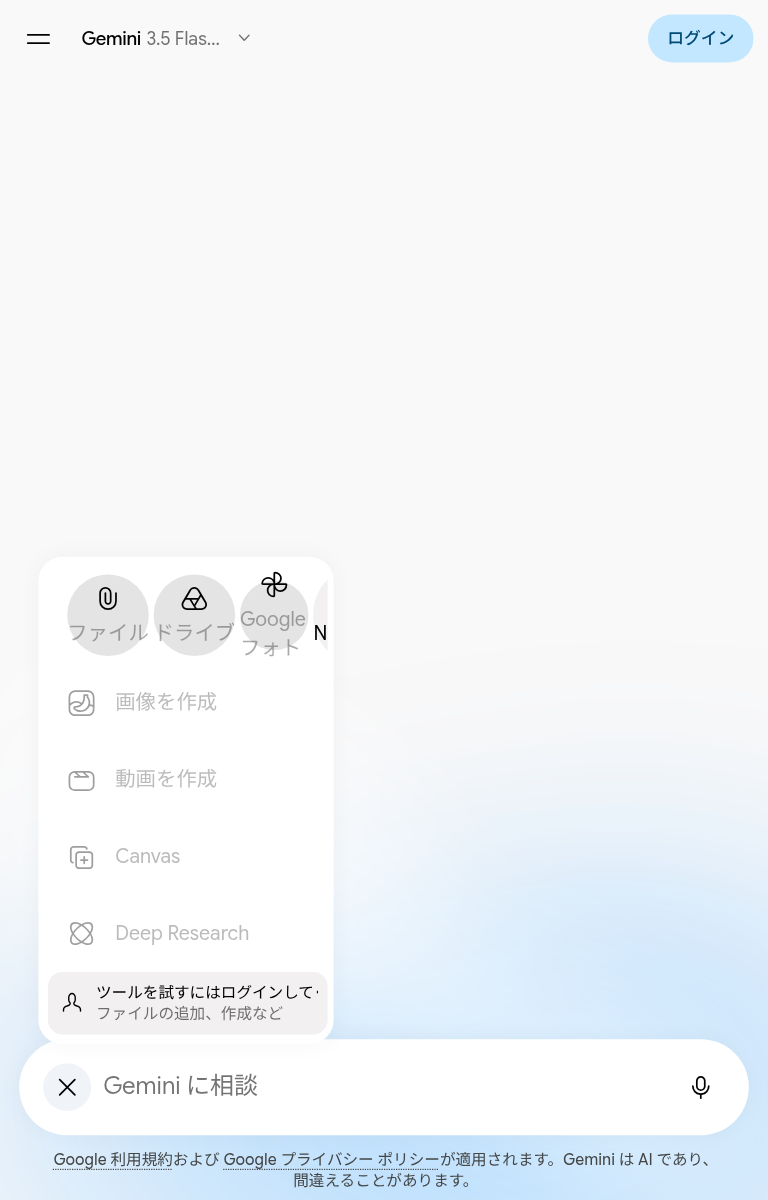
特別な登録やクレジットカードの入力は、無料プランの利用開始には出てきません。ログインしていない状態でも、軽量モデル(画面では「3.5 Flash-Lite」)での会話は試せます(2026年10月13日に実際の画面で確認)。モデル選択のメニューでは、ログイン前は他のモデルが灰色で選べません。
スマホアプリでの使い方(Android・iPhone)
- Androidは Google Play、iPhoneは App Store から「Gemini」アプリを入手します
- Googleアカウントでログインします
- チャット画面から、文字または音声で質問や指示を入力します
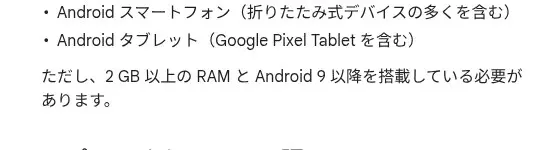
Androidで使えるのは「RAM 2GB以上・Android 9以降」の端末です(スマホのほか、折りたたみ式の多くとタブレットを含む)。AndroidではGeminiアプリがモバイルアシスタントとしての役割も持ちます。iPhoneについては、公式の利用要件ページに最低のOSバージョンの記載はありませんでした。
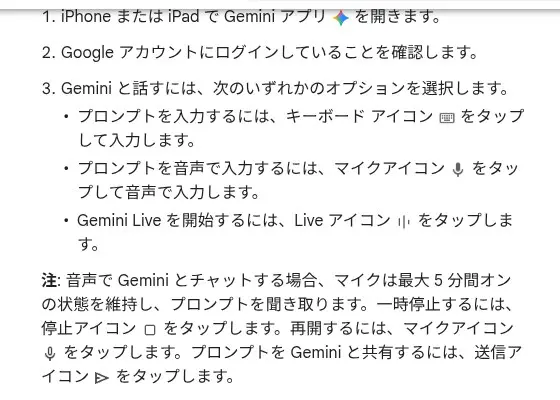
iPhoneとiPadでは、アプリを開いてGoogleアカウントでログインしたあと、画面のアイコンで入力方法を選びます。キーボードのアイコンは文字入力、マイクのアイコンは音声入力、Liveのアイコンは声での会話(Gemini Live)の開始です。音声で入力するときは、マイクが最大5分間オンのままになり、一時停止は停止アイコン、送信は送信アイコンで行います。AirPodsや一部のApple Watchは対応していない場合があります。
出典:Gemini モバイルアプリの利用要件(公式ヘルプ)(2026年10月29日確認)
Gemini Live:声で話しながら質問する
スマホのアプリで「Live」を使うと、声で会話しながら質問できます。公式ヘルプでは、Androidはアプリ下部のLiveアイコンをタップするか左にスワイプして始め、iPhoneと iPadも下部のLiveアイコンから始めると案内されています。
- 話の途中で止める・話題を変える:話を途中で止めて詳細を足したり、話題を変えたりできます。
- 一時停止とミュート:一時停止するとマイクがオフになります。ミュートはマイクだけを切り、Gemini側は話し続けられます。
- カメラと画面共有:Live中にカメラや画面を共有して、映っているものについて質問できます。一時停止や画面ロックで自動的にオフになります。
- 終了後:終了すると会話の文字起こしが得られ、通常のテキストチャットに切り替えて続けることもできます。
- できないこと:GemはGemini Liveでは使えません。Gemini Liveはウェブ版のGeminiアプリでは利用できません。
出典:Gemini Live で自然に会話する(公式ヘルプ)(2026年10月29日確認)。Gemini Liveは無料プランの機能として公式のプラン表にも載っています。詳しい手順はGemini Liveで説明しています。
Geminiをすばやく呼び出す方法(Chromeの@geminiなど)
毎回 gemini.google.com を開かなくても、次の方法で呼び出せます。
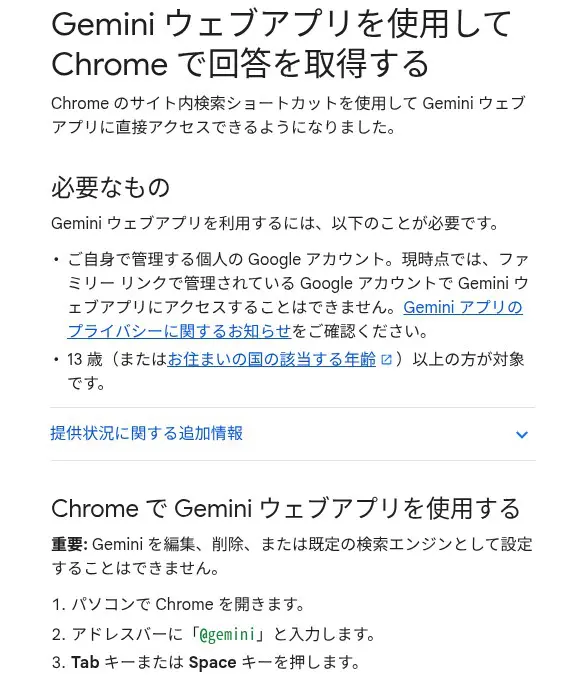
- パソコンのChromeのアドレスバー:「@gemini」と入力して、Tabキーまたはスペースキーを押し、続けてプロンプトを入力してEnterキーを押すと、gemini.google.com に移動して回答が表示されます。個人のGoogleアカウントと13歳以上の条件があり、ファミリー リンクで管理されているアカウントでは使えません。設定で無効にもできます。
- Chrome内蔵の「Gemini に相談」:上の@geminiとは別の機能です。ブラウザ上部の「Gemini に相談」アイコンをクリックして使います。パソコンではキーボードショートカット(WindowsはAlt+G、MacはCtrl+G)も使えますが、Chromeのバージョンなどの条件があります。
- Androidの電源ボタン長押し:ChromeなどのAndroidアプリを使っているときに、電源ボタンを長押ししてGeminiを起動できます。
出典:Gemini ウェブアプリを使用して Chrome で回答を取得する(Chrome ヘルプ)、公式ドメイン(support.google.com・gemini.google)に絞った検索の結果で確認したChrome ヘルプ・Gemini ヘルプの該当ページ(2026年10月29日確認)
入力欄の「+」メニューでできる操作
入力欄の左にある「+」を押すと、ファイルの添付や、画像・音楽の作成、CanvasやDeep Researchの選択ができます。ログインしていない状態では、メニューに「ツールを試すにはログインしてください」と表示されます。
| メニューの項目 | できること | 使うとき |
|---|---|---|
| ファイルをアップロード/ドライブから追加 | PDF・画像・表などを添付して、要約や読み取りを頼む | 資料を読ませたいとき(資料を先に貼り、最後に頼みを書くと伝わりやすい) |
| 画像を作成 | 説明文から画像を作る。スタイルの見本から選べる | 画像の作り方はGeminiの画像生成で説明 |
| Canvas | 長い文章やコードを、画面の横で見ながら対話で直す | 文章を仕上げたいとき(Gemini Canvasの使い方) |
| Deep Research | 複数の情報源を調べてレポートにまとめる | 調べものの下書きをまとめたいとき(下で手順を説明) |
メニューの表示はアカウントやプランによって変わることがあります。画面の項目名は、2026年10月13日と21日にログインなし・ログインありの実画面で確認したものです。
画像やファイルを読み込ませる(画像認識・PDF・資料の分析)
入力欄の「+」から、PDF・画像・表などのファイルや、Googleドライブのファイルを添付できます。添付したうえで、「この写真に写っているものを説明してください」「この資料を3点で要約してください」のように、何をしてほしいかを書いて送ります。ファイルのアップロードにはログインが必要です。
- 画像:写真やスクリーンショットを添付して、写っているものの説明や、含まれる文字の書き出しを頼めます。何を取り出したいか(例:「表の数字だけを書き出してください」)を具体的に書くと、ずれにくくなります。
- PDF・文書:要約、論点の整理、質問への回答を頼めます。資料を先に添付し、最後に「上の資料について、次のことをしてください」と書くと、何を頼んでいるかが伝わりやすくなります。
- 読み込める量:プランで変わります。下の表と、後半の「無料版の使用量上限と、有料プランの違い」で説明します。
ファイル・動画・音声の上限(公式ヘルプ)
| 対象 | 上限 | プランによる違い |
|---|---|---|
| 1回の依頼に付けられるファイル数 | 最大10個(状況により制限がかかる場合があります) | Google AIプランにアップグレードすると、ファイル数などの制限が引き上げられます |
| 動画 | 1ファイルにつき最大2GB。長さは合計5分まで | Google AI ProまたはUltraでは、合計1時間まで |
| 音声 | 長さは合計10分まで | Google AI ProまたはUltraでは、合計3時間まで |
| ドキュメント・画像など | 1ファイルにつき100MBまで | (プラン別の記載なし) |
| コードフォルダ・GitHubリポジトリ | 1つのチャットに1つ。ファイル数は5,000個まで、合計100MBまで | (プラン別の記載なし) |
| ZIPファイル | 最大10個のファイル、合計100MBまで。動画・音声は含められません | (プラン別の記載なし) |
動画を読み込ませるときも、操作は同じです。入力欄の「+」から動画を選び、「この動画の内容を3点で要約してください」「5分ごとに見出しをつけて内容を整理してください」のように、何をしてほしいかを書いて送ります。Google AI Plusの動画の長さの上限は、このヘルプには書かれていません。ログインが必要で、ファイルのアップロードには保存容量の上限もあります(上限に達すると「ファイルをアップロードするには、データを削除してください」と表示されます)。
出典:Gemini アプリでファイルをアップロードして分析する(公式ヘルプ)、Gemini アプリへのログインに必要なもの(公式ヘルプ)(いずれも2026年10月29日確認)。
モデルの選び方(Flash-Lite・Flash・Pro の違い)
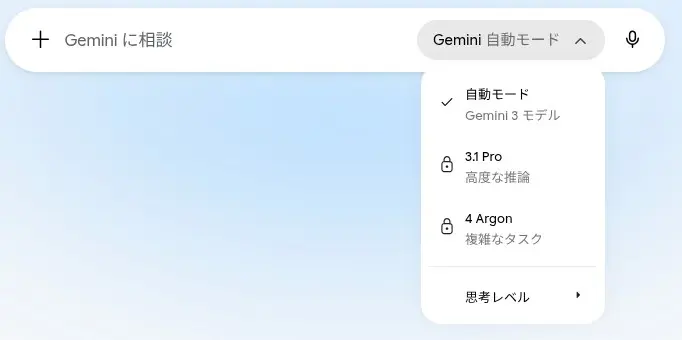
入力欄の近くにあるモデル選択のメニューで、使うモデルを切り替えられます。使えるモデルはプランで変わり、無料プランはFlash-Lite、Google AI PlusはFlash、Google AI ProはGemini 4 Argon・Pro・Flashです。画面では、軽量モデルは「すばやく回答を得るのに最適」、3.1 Proは「高度な推論」、4 Argonは「複雑なタスク」と説明されています(画面の表示は2026年10月13日・21日の確認時点のものです)。
| モデル | 画面での説明 | 使えるプラン | 向いている使い方 |
|---|---|---|---|
| Flash-Lite | すばやく回答を得るのに最適 | 無料プランから(ログインなしでも試せる) | 短い質問、文章の手直し、まず1回試したいとき |
| Flash | (公式のプラン表にモデル名の記載あり) | Google AI Plus以上 | 文章作成や要約を日常的に使うとき |
| Pro | 3.1 Pro:高度な推論 | Google AI Pro以上 | 考えさせたい質問、複数の条件がある依頼 |
| Gemini 4 Argon | 複雑なタスク | Google AI Pro以上(Ultraは最上位アクセス) | 複雑な依頼をまとめて任せたいとき |
Geminiアプリは、プロンプトに合うモデルを自動で選ぶ「自動モデル選択」を使います。別のモデルを使いたいときは、メニューから手動で選べます。モデルを切り替えるにはログインが必要です。画面のメニューには、モデルの下に「思考レベル」の項目があります(2026年10月21日・無料版の画面)。思考レベルの「Deep Think」は、公式ヘルプによるとGoogle AI Ultraなどで使える試験運用版の機能で、18歳以上・ログインが条件です。公式ヘルプには、Deep ThinkがGemini 4 Argonに置き換えられるとも書かれています。
出典:Gemini サブスクリプション(公式)、Gemini アプリを使用する(公式ヘルプ)、Deep Think を使用する(公式ヘルプ)(いずれも2026年10月29日確認)。表の「向いている使い方」は、画面の説明をもとにした目安です。
Geminiのプロンプトの書き方と業務・職種別の例
Geminiへの依頼文(プロンプト)は、次の4つを入れると、1回目から狙いに近い答えが返りやすくなります。下の例はそのままコピーし、「( )」の中を自分の状況に置き換えて使えます。
最初に試す依頼文の例
入力欄に何を書けばよいか迷ったら、次のような依頼から始めると、使い方がつかみやすくなります。そのままコピーして、内容を自分の状況に置き換えてください。
- 文章を整える:「次の文章を、丁寧で読みやすい100字の自己紹介に直してください。(ここに元の文章を貼る)」
- 資料を要約する:「添付のPDFを、会議で使えるように3点の箇条書きで要約してください。数字は原文のまま使ってください」
- 調べものを頼む:「〇〇について、初心者向けに違いを表で比べてください。分からない点は分からないと書いてください」
1回で完成させようとせず、返ってきた答えに「もう少し短く」「表にして」と続けて頼むと、思い通りの形に近づきます。依頼文の型をさらに知りたいときはGeminiのプロンプトも参考になります。
プロンプトに入れる4つの要素
| 要素 | 書くこと | 書き方の例 |
|---|---|---|
| 役割 | Geminiにどの立場で答えてほしいか | 「あなたは法人営業の担当者です」 |
| 目的 | 何のために使う文章・資料か | 「初めて連絡する見込み客に、打ち合わせを打診するため」 |
| 形式 | 字数・箇条書き・表などの出力の形 | 「件名と本文、本文は300字以内」 |
| 条件 | 守ってほしいこと・避けてほしいこと | 「売り込みの表現は使わない」「分からない点は分からないと書く」 |
4つを1文ずつ並べるだけで十分です。長い資料を読ませるときは、資料を先に貼り、最後に「上の資料について、次のことをしてください」と依頼を書くと、何を頼んでいるかがはっきりします。
業務・職種別のプロンプト例
| 職種・業務 | プロンプト例 |
|---|---|
| 営業:提案メール | 「あなたは(業種)の法人営業の担当者です。(相手の会社名・業種)に、(自社サービス)の打ち合わせを打診するメールを書いてください。件名と本文、本文は300字以内。売り込みの表現は避け、相手の業務に役立つ点を1つだけ書いてください。」 |
| 営業:商談の準備 | 「明日、(業種)の(役職)と初めて商談します。相手が気にしそうな質問を10個と、それぞれの短い答え方の例を表にしてください。」 |
| 人事:求人票 | 「次の条件で、(職種)の求人票の下書きを作ってください。仕事内容・必須条件・歓迎条件・働き方を見出しに分け、応募者が働く様子を想像できる書き方にしてください。(条件を貼る)」 |
| 人事:面接の質問 | 「(職種)の中途採用の一次面接で使う質問を8個作ってください。経験を具体的に聞き出せる質問にし、それぞれ何を確かめる質問かを1行で添えてください。」 |
| マーケティング:SNS投稿 | 「(商品・サービス)を紹介するX(旧Twitter)の投稿案を5つ作ってください。それぞれ120字以内、想定する読み手を変えてください。誇大な表現は使わないでください。」 |
| マーケティング:記事の構成 | 「『(キーワード)』で検索する人向けの記事の見出し構成を作ってください。読み手が知りたい順にH2を並べ、各H2に書く内容を1行で添えてください。」 |
| 総務・管理部門:議事録 | 「上の会議メモを、決まったこと・保留のこと・担当者と期限の3つに分けて整理してください。メモに無いことは書き足さないでください。」 |
| 経理:説明文 | 「次の経費精算のルールを、新入社員向けに分かりやすく言い換えてください。手順は番号付きの箇条書きにしてください。(ルールを貼る)」 |
| カスタマーサポート:返信 | 「次のお問い合わせに返信する文面を作ってください。まずお詫びと状況の確認を書き、次に対応の手順を3つ以内で示してください。断定できない点は『確認のうえご連絡します』としてください。(問い合わせ文を貼る)」 |
| エンジニア:コードの確認 | 「次のコードの問題点を、重大なものから順に挙げてください。直し方の例と、その直し方で何が変わるかも書いてください。(コードを貼る)」 |
| 企画:下調べ | 「(テーマ)について、日本国内の主なサービスを5つ挙げ、特徴・料金の形・向いている利用者を表で比べてください。出典のURLも添えてください。」 |
| 営業:提案書の構成 | 「(業種)の経営層向けに、(サービス)の提案書の構成を作ってください。1枚目に結論、最後に次のアクションを置き、全体を8枚以内にしてください。」 |
| 製造・物流:手順書 | 「次の作業メモを、新人向けの手順書に整えてください。手順は番号付き、注意点は太字、使う道具は最初に一覧にしてください。(メモを貼る)」 |
| 小売・店舗:商品説明 | 「(商品名)の売り場用の説明文を、60字・120字・200字の3パターンで作ってください。特徴は3つに絞ってください。」 |
| 教育・研修:確認テスト | 「次の資料の内容から、理解度を確かめる4択問題を5問作ってください。正解と解説も付け、資料に書かれていないことは出題しないでください。(資料を貼る)」 |
| 情報システム:問い合わせ対応 | 「次の社内問い合わせに、手順を3つ以内で答える返信案を作ってください。確実でない点は『確認のうえ連絡します』としてください。(問い合わせを貼る)」 |
| 会議:アジェンダ | 「(議題)の60分の会議のアジェンダを作ってください。各項目に時間配分と、決めたいことを1行で添えてください。」 |
下調べの答えに出てくる数値や料金は、変わっていることがあります。添えられた出典を開いて確かめてから使ってください。社外秘の資料や個人情報を貼る前には、この記事の「安全に使うための注意」の設定と社内ルールを確認してください。
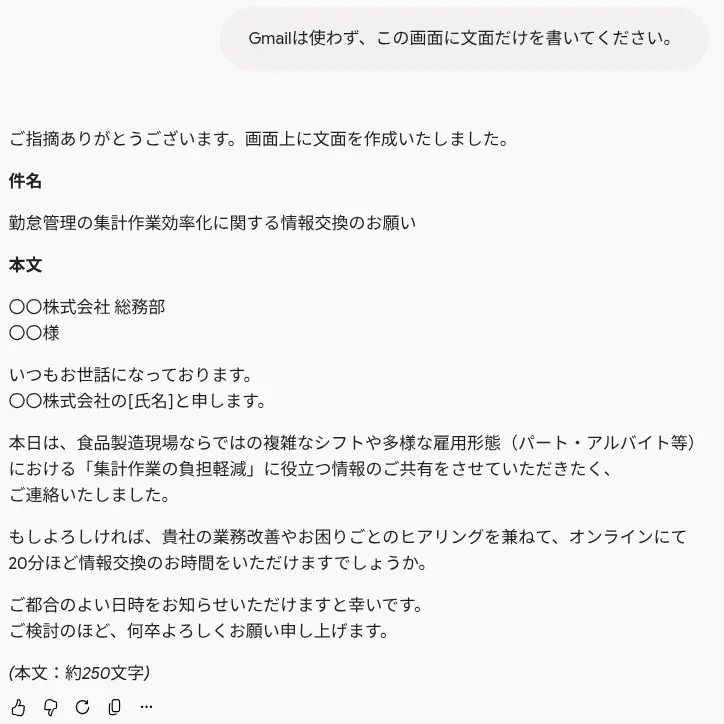
たとえば、表の営業メールの例(業種を書き入れたもの)を実際にGeminiに入力すると、次のような文面が返ってきました。
答えが思い通りでないときの直し方
- 長すぎる:「200字以内にしてください」「要点を3つだけにしてください」と続けて頼みます。
- 固すぎる・やわらかすぎる:「社外のお客様向けの丁寧な言い方にしてください」のように、読み手を指定し直します。
- 内容がずれている:最初の依頼に足りなかった前提(相手の業種・使う場面など)を追加して、もう一度頼みます。
- 良い答えが出た:その依頼文を保存し、次からは「( )」の部分だけ差し替えて使います。Geminiの「Gems」に登録しておくと、毎回同じ前提を書かずに済みます。
回答を自分好みにする:カスタム指示と記憶
毎回「です・ます調で」「結論から」と書くのが面倒なときは、Geminiに好みを覚えさせられます。公式ヘルプに書かれている方法は次のとおりです。
| やりたいこと | 操作(公式ヘルプ) |
|---|---|
| 回答の書き方をあらかじめ決める(カスタム指示) | モバイルアプリではメニューからプロフィールを開き、「パーソナル インテリジェンス」→「Gemini へのカスタム指示」→「追加」で指示を入力します。ウェブ版は「設定とヘルプ」→「パーソナル インテリジェンス」からたどります |
| 会話の中で覚えさせる | 「〇〇を覚えて」のように話しかけると、Geminiが事実や好み、回答の仕方を保存し、今後の回答に使います |
| 見直す・やめる | 同じ画面で、保存した指示を編集・削除でき、画面上部のスイッチで使う・使わないを切り替えられます |
| 過去のチャットを参考にさせる | パーソナル インテリジェンスの画面で、過去のチャットのメモリーをオン・オフできます |
条件として、18歳以上であること、個人のGoogleアカウントであることなどが公式ヘルプに挙げられています。提供地域や画面の表示は時期や地域で異なることがあります。特定の話題を忘れるよう頼んでも完全には効かないことがあり、確実に避けたいときは、該当のチャットをアクティビティから削除するよう案内されています。仕事の内容や個人情報を覚えさせるかどうかは、会社の規則と上の「履歴の保存と学習」の設定を確認してから決めます。
出典:Gemini アプリでのエクスペリエンスをパーソナライズする(公式ヘルプ)、Gemini が記憶する情報を管理する(公式ヘルプ)(いずれも2026年10月29日確認。公式ドメイン support.google.com に絞った検索の結果で確認)。
機能別の使い方(Deep Research・Canvas・Gems・画像)
基本の質問に慣れたら、目的に合わせて機能を使い分けます。無料プランの機能として、公式のプラン表には画像の生成と編集、Deep Research、Gemini Live、Canvas、Gem が載っています。
| 機能 | 使い方の要点 | 詳しい手順 |
|---|---|---|
| Deep Research | 「+」からDeep Researchを選んで調べたいテーマを送ると、調査計画が作られ、リサーチ開始後にレポートができる。利用には18歳以上でのログインが必要 | Gemini Deep Research |
| Canvas | 「+」からCanvasを選びます。公式ページによると、下書きの生成、文章のトーンの調整、重要な部分の手直し、アプリやゲームのコードの生成、Deep Researchのレポートからウェブページや音声解説を作ることができます | Gemini Canvas |
| Gems | よく使う依頼を自分用のGeminiとして登録し、毎回同じ前提を書かずに使う。個人アカウントで作成・利用するには13歳以上 | Gemini Gems |
| 画像を作成 | 「+」→「画像を作成」を選び、作りたい画像の説明を入力する | Geminiの画像生成 |
| スライド・文字起こし | スライドの下書きや音声の文字起こしに使う方法は個別の記事に分けている | スライド作成・文字起こし |
出典:Gemini サブスクリプション(公式)、Gemini アプリで Deep Research を利用する(公式ヘルプ)、Gemini アプリで Gem の使用を開始する(公式ヘルプ)(いずれも2026年10月29日確認)
Deep Researchでレポートを作る手順(パソコン)
- gemini.google.com でプロンプトを入力し、Deep Research を選びます
- 送信すると、Geminiが調査計画を作ります。必要なら「プランを編集」で直します
- 「リサーチを開始」を押します
- レポートができるまで、通常5〜10分ほどかかります。待つ間はチャットを離れてもかまいません
情報源は既定ではGoogle検索です。GmailやドライブはGoogle Workspaceを連携している場合にだけ使えます。完成したレポートはCanvasのパネルから、共有、Googleドキュメントへのエクスポート、テキストのコピーができます。
出典:Gemini アプリで Deep Research を利用する(公式ヘルプ)(2026年10月29日確認)。検索結果の要約を公式ドメイン(support.google.com)に絞って確認した内容です。
Gem(自分用のGemini)を作る手順(パソコン)
- gemini.google.com を開き、サイドバーを開きます
- 「Gem」を選び、「Gem を作成」を選びます
- Gemの名前とカスタム指示(毎回伝えたい前提)を入力します
- 必要なら「知識」の欄に、ファイル・Googleドライブのファイル・NotebookLMのノートブックを追加します
- 保存前にプレビューで確かめ、「保存」を押します
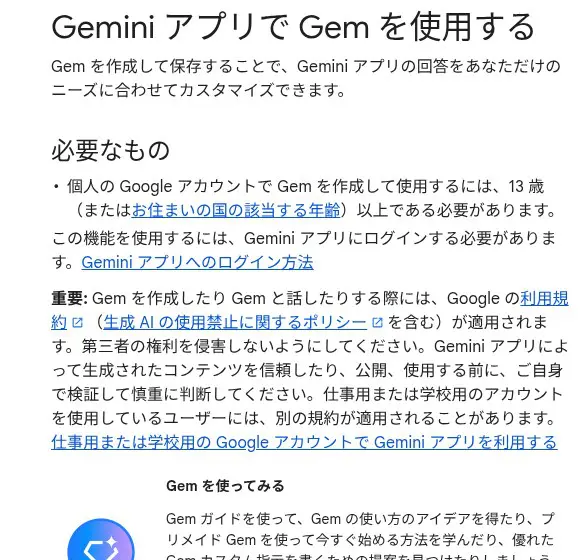
使うときは、サイドバーの「Gem」→「マイ Gem」から選び、下の入力欄に依頼を書きます。Gemの作成と利用には、個人のGoogleアカウントで13歳以上であることと、ログインが必要です。Gemini Liveでは、Gemは使えません。公式ヘルプには、第三者の権利を侵害しないこと、生成された内容は公開・使用する前にご自身で検証することという注意も書かれています。
出典:Gemini アプリで Gem を使用する(公式ヘルプ)(2026年10月29日確認)。詳しくはGemini Gemsで説明しています。
画像を作る
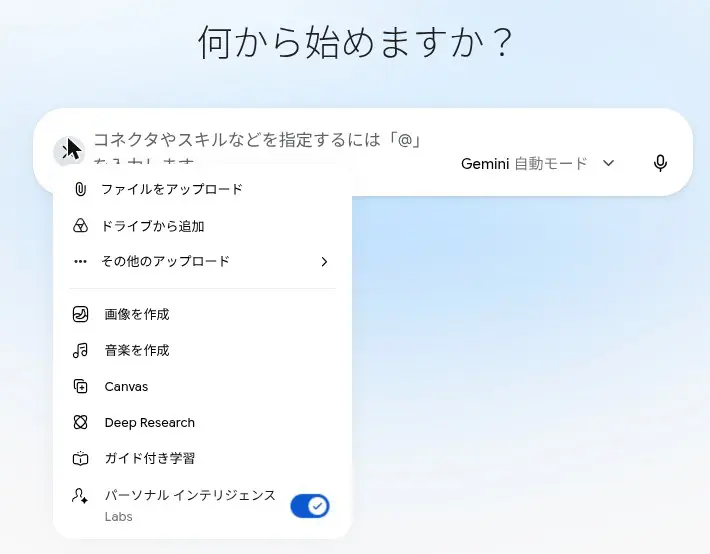
入力欄左の「+」から「画像を作成」を選ぶと、上にスタイルの見本が出ます。見本を選ぶか、そのまま作りたい画像の説明を入力して送信します。
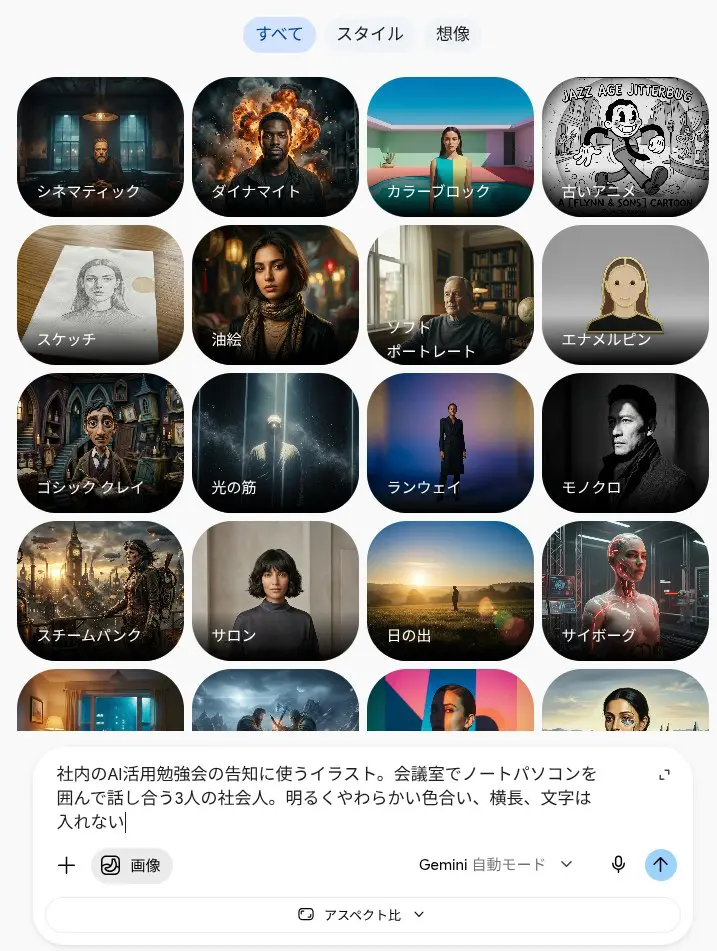
使えるモデル、無料でできる範囲、プロンプトの書き方はGeminiの画像生成(Nano Banana)にまとめています。
画像の編集・動画・音楽を作る
画像の作り方は「画像を作成」から始めます(手順は上の「機能別の使い方」を参照)。作った画像や、手元の画像をアップロードして、編集も頼めます。公式ページには、背景の変更、オブジェクトの置き換え、要素の追加ができ、気に入った部分はそのままにして編集できると書かれています。使えるモデルは、無料のNano Banana 2と、Google AIプランで使えるNano Banana 2.1です。生成した画像には、見えない透かし(SynthID)と見える透かしが使われます。
作った画像の一部だけ直したいときは、同じチャットで「背景を夕方にしてください」「机の上のカップを花瓶に変えてください」のように、直したい場所と内容を言葉で頼みます。手元の写真をアップロードして頼むこともできます。
動画は、公式ページによるとGemini Omni 1.1 Flashが担当し、1本あたり10秒まで作れます。写真から動画にする(参考画像は最大5枚)、動画を編集する、チャットで直しを重ねるといった使い方が案内されています。利用にはGoogle AIのサブスクリプションと18歳以上の条件があり、使える機能はプランや地域で異なります。音楽の作成は、「+」メニューに「音楽を作成」があります(2026年10月21日の無料版の画面で確認)。
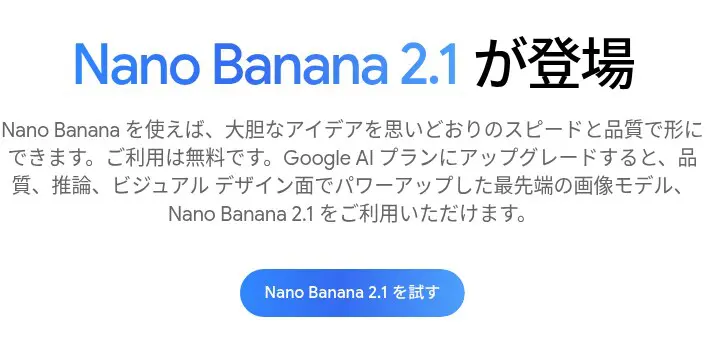
出典:Gemini 画像生成(公式)、Gemini 動画生成(公式)(いずれも2026年10月29日確認)。画像生成の詳しい手順と無料の範囲はGeminiの画像生成(Nano Banana)、動画はVeoで説明しています。
仕事でよく頼む4つの使い方(翻訳・URLの要約・コード・Canvas)
入力欄の使い方はどれも同じです。何を・どの形で・どの条件でほしいかを書きます。下の依頼文はそのままコピーして使えます(「( )」は自分の内容に置き換えてください)。
| 使い方 | 依頼文の例 | 確認すること |
|---|---|---|
| 翻訳 | 「次の文章を、社外のお客様向けの丁寧な英語に翻訳してください。直訳しにくい表現は、そのまま訳した文と、自然な言い換えの2案を出してください。(文章を貼る)」 | 固有名詞・数字・日付が元の文と合っているか、元の文と見比べる |
| URLの要約 | 「次のURLのページを、3点の箇条書きで要約してください。ページに書かれていないことは書き足さないでください。(URLを貼る)」 | 読み込めなかったときは、ページの本文を貼って頼み直す。要約は元のページで確かめる |
| コード(表計算のスクリプトなど) | 「Googleスプレッドシートで、A列の日付が今日より前の行をすべて灰色にするGoogle Apps Scriptを書いてください。使い方の手順も番号付きで添えてください。」 | 動かす前に、何をするコードかを説明させ、コピーしたシートで試す |
| 長い文章の仕上げ(Canvas) | 入力欄左の「+」から「Canvas」を選び、「この文章を見出し付きの提案書に整えてください」と頼む | 画面の横で文章を見ながら、「第2章を短く」のように部分ごとに直してもらう。モバイルでもCanvasのプロジェクトは開けますが、文字の書式の編集はパソコンのウェブアプリだけです(公式ページ) |
依頼文の例は、使い方を示すために作ったものです。URLの読み込みや翻訳の対応範囲は、公式ヘルプの「Gemini アプリを使用する」には記載がありません。Canvasの機能はGemini Canvas(公式)(2026年10月29日確認)で確認しました。詳しい使い方はGemini Canvasの使い方で説明しています。
GmailやGoogleドライブとつないで使う
GeminiのアプリからGmailやGoogleドライブの内容を使うには、左下の設定から「パーソナル インテリジェンス」→「アプリ連携」を開き、Google Workspaceを接続します。画面には「Google Workspace との接続を利用するには、その他の Google サービスのスマート機能をオンにしてください」と表示されます。
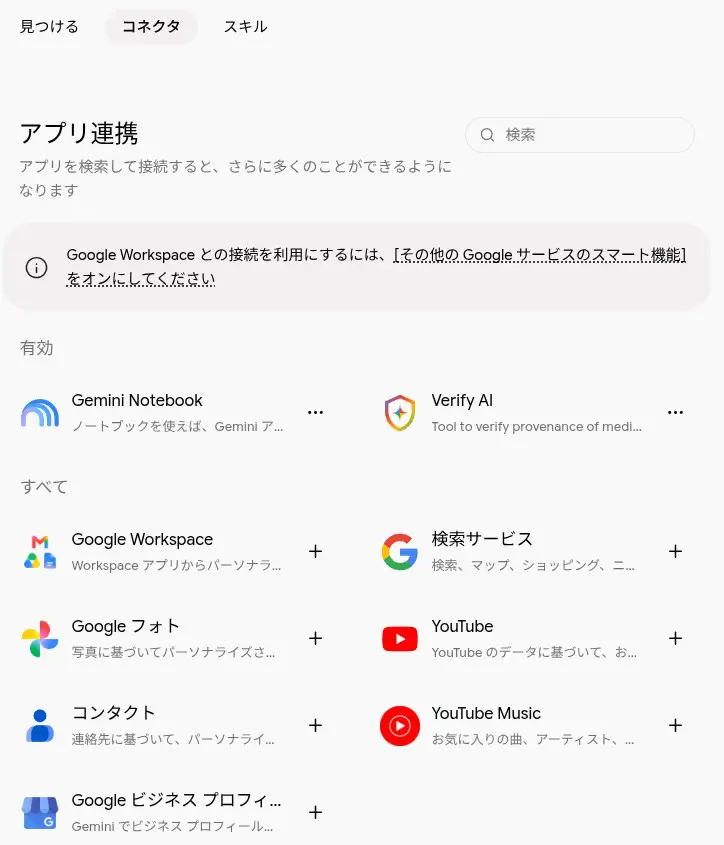
スマート機能がオフのままメールの作成を頼むと、Gmailの設定をオンにするかを尋ねられます。オンにしたくない場合は、「Gmailは使わず、この画面に文面だけを書いてください」と頼み直すと、メールの文面だけを作ってくれます。
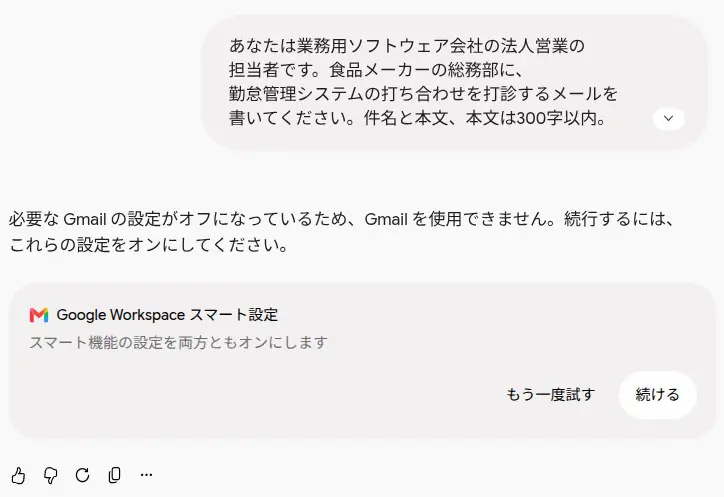
つなげるアプリの一覧(公式ヘルプの「アプリ連携」)
Geminiがつなげるのは、GmailとGoogleドライブだけではありません。Geminiアプリヘルプの「Gemini でアプリを使用、管理する」では、次のアプリと、頼めることが案内されています(2026年10月29日確認)。使える範囲は、地域・言語・デバイス・Geminiアプリによって異なります。
| アプリ | Geminiに頼めること(公式の説明) |
|---|---|
| Gmail | メールの要約 |
| Google カレンダー | 予定の作成 |
| YouTube Music・Spotifyなど | 音楽の再生 |
| ギャラリーアプリ | 写真や動画の検索・再生 |
| Google Home | スマートホーム機器の管理 |
| 電話・メッセージ・WhatsApp(Androidのみ) | 通話の発信、メッセージの送信 |
| Androidのデバイス アシスト アプリ | アラームの設定、デバイス設定の変更 |
| Google検索・フライト・ホテル・マップ・YouTube | 公開情報が自動的に利用されます(連携の設定は不要) |
| カスタムアプリ | MCPサーバーをリンクして接続 |
使うときの条件も、公式ヘルプに書かれています。アプリ連携にはGeminiアプリへのログインが必要です。「アクティビティの保存」がオフだと、gemini.google.com・iOS・スマートウォッチでは連携を使えません(Androidでは電話・メッセージ・WhatsApp・デバイス アシストのみ使えます)。フライト・ホテル・マップ・YouTubeの公開情報の利用にも、アクティビティの保存がオンである必要があります。仕事用・学校用アカウントの条件は個人アカウントと異なるため、別のヘルプ記事で確認してください。
Gmail・ドキュメント・Vidsの中でGeminiを使う機能(Gemini in Gmailなど)は、公式のプラン表で有料プランの特典として案内されています。使い方はGemini Workspaceで説明しています。
無料版の使用量上限と、有料プランの違い
Geminiは無料プランでも主な機能を使えますが、使用量には上限があります。上限は回数ではなく、プロンプトの複雑さ、使うモデルや機能、チャットの長さなどに基づく処理量で決まります。公式ヘルプによると、使用量上限は週ごとの上限に達するまで5時間ごとにリセットされます。
上限の確認と、上限に達したとき
- gemini.google.com を開きます
- 左下の設定アイコンを選びます
- 使用量上限のアイコンを選びます
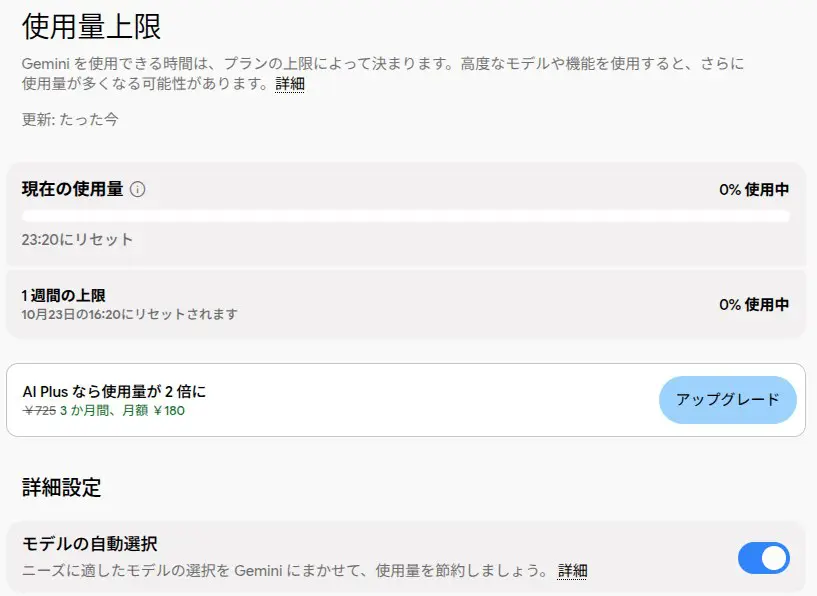
上限に近づくとアプリに通知が出ます。5時間または1週間の上限に達したら、リセットを待つか、上限が引き上げられたプランにアップグレードします。有料プランで上限に達した場合は、Flash-Liteで会話を続けられます。上限は予告なく変わることがあります。
出典:Google AI のサブスクリプション プランに応じた Gemini アプリの使用量上限(公式ヘルプ)(2026年10月29日確認)
プラン別の違い(日本円・月額)
| プラン | 月額 | Geminiアプリで使えるモデルと使用量 | 主な特典 |
|---|---|---|---|
| 無料 | ¥0 | Flash-Liteモデル。使用量は標準の上限 | 画像の生成と編集、Deep Research、Gemini Live、Canvas、Gem。ストレージ15GB |
| Google AI Plus | ¥725 | Flashモデル。使用量は無料版の2倍 | 動画生成などの機能、Google Flowクレジット200、ストレージ400GB |
| Google AI Pro | ¥2,900 | Gemini 4 Argon・Pro・Flashモデル。使用量は無料版の4倍 | Google Flowクレジット1,000、ストレージ5TB、YouTube Premium Lite |
| Google AI Ultra | ¥14,500(Proの5倍)/¥32,000(Proの20倍) | Gemini 4 Argon、Pro・Flashモデルへの最上位アクセス | Google Flowクレジット10,000または25,000、ストレージ20TB〜、YouTube Premium個人プラン |
プラン別に読み込める量(コンテキスト ウィンドウ)
コンテキスト ウィンドウは、Geminiが一度に読んで理解できる量のことです。公式ヘルプでは、プランごとに次のとおりです。
| プラン | コンテキスト ウィンドウ | 目安 | 動画の長さ(合計) |
|---|---|---|---|
| AIプランなし(無料) | 32,000トークン | 公式ヘルプに換算の記載なし | 5分まで |
| Google AI Plus | 128,000トークン | 公式ヘルプに換算の記載なし | 公式ヘルプに記載なし |
| Google AI Pro・Ultra | 100万トークン | 最大1,500ページのテキストまたは3万行のコード(公式ヘルプ) | 1時間まで |
プロンプトがこの範囲を超えると、与えた内容の一部が考慮されなかったり、全体のつながりや詳細が欠けた回答になったりすることがあると、公式ヘルプに書かれています。長い資料を読ませるときは、プランの上限を確認してから使います。使用量の上限(5時間・週ごと)とは別の仕組みです。
出典:Google AI のサブスクリプション プランに応じた Gemini アプリの使用量上限(公式ヘルプ)、ファイルのアップロードと分析(公式ヘルプ)(いずれも2026年10月29日確認)。
出典:Gemini サブスクリプション(公式)(2026年10月29日確認)。料金は改定されるため、契約前に公式ページで確認してください。各プランの比較はGeminiの料金プラン、無料の範囲はGeminiの無料枠で説明しています。
Geminiの業務導入・社内活用をご検討の方は、AI開発会社クリスタルメソッドの無料相談をご利用ください。
Geminiが使えない・うまくいかないときの確認点
| 症状 | 確認すること |
|---|---|
| 「Gemini はお使いのアカウントではご利用いただけません」などと出る | アカウントの種類と年齢を確認します。仕事用は18歳以上、学校用は管理者の許可が必要です。公式ヘルプでは、場所・年齢・アカウントの種類が原因になりうると案内されています |
| 会社・学校のアカウントで使えない | 組織の管理者がGeminiへのアクセスを有効にしているか確認します。個人のGoogleアカウントで試すと切り分けられます |
| 「エラーが発生しました」と出る | しばらく待ってから再度試します。場所、年齢、アカウントの種類も原因になりえます |
| 回答が途中で止まる、重いモデルが選べない | 使用量上限に達していないか、設定の「使用量上限」で確認します |
| メールの作成を頼むとGmailの設定を求められる | スマート機能の設定が関係します。上の「つないで使う」の手順を参照してください |
出典:Gemini アプリへのログインに必要なもの(公式ヘルプ)(2026年10月29日確認)。エラー別の対処はGeminiのエラー対処にまとめています。
ChatGPT・Copilot・Claudeとの違い(検索・画像生成・読み込める量)
Geminiの強みは、GmailやGoogleドライブなど、普段使っているGoogleのサービスとつなげて使えることです。無料で始められる点は、他のAIチャットでも同じです。まず、機能と読み込める量を公式ページで確認できた範囲で並べます。「公式に記載なし」は、今回読んだ公式ページに書かれていなかったという意味で、できないという意味ではありません。
| 比べる点 | Gemini(Google) | ChatGPT(OpenAI) | Microsoft Copilot | Claude(Anthropic) |
|---|---|---|---|---|
| 検索・調べもの | Deep Researchの情報源は既定でGoogle検索。アプリ連携でGoogle検索・YouTube・マップなどを使える | ウェブ検索は、Free・Go・Plus・Pro・Businessなどで使え、ログインなしでも使える。回答には出典(引用)が付くことがある(OpenAIヘルプ) | 公式に記載なし(今回読んだページ) | Web検索あり(料金ページの機能一覧) |
| 画像の生成 | あり。無料でもNano Banana 2が使える。生成画像には見えない透かし(SynthID)と見える透かしが付く | 公式に記載なし(今回読んだページ) | 個人アカウントでサインインすると画像作成が使える(Microsoftサポート) | 公式に記載なし(料金ページの機能一覧) |
| 読み込める量(1回の会話) | 無料32,000トークン/AI Plus 128,000トークン/AI Pro・Ultra 100万トークン(公式ヘルプ) | プラン別の数値は公式に記載なし | 公式に記載なし | 有料プランは、モデルにより20万・50万・100万トークン(Claudeヘルプ) |
| ファイルの上限 | 1回に10個まで。ファイルは100MBまで、動画は2GBまで | 1ファイル512MB、文書は1ファイル200万トークンまで、画像は20MBまで(OpenAIヘルプの検索結果) | 公式に記載なし | 1チャット20ファイル、1ファイル500MB、PDFは1,000ページまで(Claudeヘルプ) |
| 動画の読み込み | 対応。無料は合計5分、Pro・Ultraは合計1時間まで | 公式に記載なし(今回読んだページ) | 公式に記載なし | 公式に記載なし(Claudeヘルプのファイル形式は文書と画像) |
読み込める量は、各社で単位が違います(Geminiはトークン、ChatGPTとClaudeはファイルの大きさやページ数も併記)。同じ数字では比べられないため、長い資料を扱うときは、各社の公式ヘルプで自分のプランの上限を確認してください。次に、無料プランと有料プランの入口を並べます。
| サービス | 無料プラン | 有料プランの入口(公式ページで確認できたもの) |
|---|---|---|
| Gemini(Google) | あり(Googleアカウント。使用量に上限)。画像の生成と編集、Deep Research、Gemini Live、Canvas、Gemが使える | Google AI Plus 月額¥725、Pro 月額¥2,900(2026年10月29日確認) |
| ChatGPT(OpenAI) | あり(利用上限あり)。無料プランの機能の一覧は、公式の料金ページを読めなかったため、ここには書きません | Plus 月額$20(OpenAI公式ヘルプ)。Go・Proの最新の金額は、公式の料金ページを読めなかったため、ここには書きません |
| Microsoft Copilot(Microsoft) | あり(費用なし。サインインしなくても使えるが、個人アカウントでサインインするとチャット履歴・画像作成・音声機能が使える)。Windows・macOS・iOS・Android・Edgeで使える(Microsoftサポート) | Word・Excel・PowerPointなどの中でCopilotを使うには、Microsoft 365の対象プランまたは別途のライセンスが必要(Microsoftサポート。金額はここには書きません) |
| Claude(Anthropic) | あり。Web・デスクトップ・モバイルでのチャット、Web検索、ファイルの作成、コードの実行、会話をまたぐメモリ機能、Artifactsなど | Pro 月額$17(年額契約)/$20(月額払い)、Max 月額$100から(2026年10月29日確認) |
出典:Gemini 使用量上限とコンテキスト ウィンドウ(公式ヘルプ)、Gemini ファイルのアップロード(公式ヘルプ)、Gemini サブスクリプション(公式)、ChatGPT search(OpenAIヘルプ)、File Uploads FAQ(OpenAIヘルプ)、ChatGPT Plus とは?(OpenAI公式ヘルプ)、Claude 有料プランのコンテキスト ウィンドウ(Claudeヘルプ)、Claude ファイルのアップロード(Claudeヘルプ)、Claude 料金(公式)、Microsoft Copilot (free) と Copilot in Microsoft 365 の違い(Microsoftサポート)(2026年10月29日確認)。OpenAIのヘルプページと料金ページ(chatgpt.com)は読み込みを拒否されたため、ChatGPTの項目は公式ドメイン(help.openai.com)に絞った検索の結果で確認しました。他社の仕様・料金は改定されるため、契約前に各公式ページで確認してください。
選び方の目安は、使っている道具です。Gmail・カレンダー・ドライブ・YouTube・マップなどGoogleのサービスを日常的に使っているならGemini、WordやExcelなどMicrosoft 365を中心に使っているならMicrosoft Copilot、というのが分かりやすい基準です。3社の機能の比較はGeminiとの比較で説明しています。
安全に使うための注意(間違い・履歴・学習の設定)
答えが間違っていることがある
回答画面の下には「Gemini は AI であり、不正確な情報を表示することがあります」と表示されます。次の3点を習慣にすると、間違いを使ってしまうリスクを下げられます。
- 数字・固有名詞・日付:「出典のURLも添えてください」と頼み、元のページを開いて確かめてから使います。
- 手続き・法律・お金・健康:回答は下書きとして扱い、公式の情報や専門家で確認します。
- 最新の話題:Deep Researchなど、調べる機能で出典つきの回答を作らせます。
著作権・商用利用の注意
Geminiが作った文章や画像を仕事で使うときの注意を、Googleの公式ページで確認できた範囲で整理します。
| 確認した内容 | 公式ページの記載 |
|---|---|
| 他者の権利を侵すことの禁止 | Google利用規約の「他者の尊重」に、プライバシーや知的財産権などの他者の権利を尊重することが書かれています。他者の知的財産権などを侵害することを目的に、サービスが提供するコンテンツを使うことは認められていません |
| 生成AIの使用禁止ポリシー | 他者の知的財産権などの権利を侵害することや、人間が作ったものだと偽って生成したコンテンツの出所を偽ることが禁止の例に挙げられています |
| 生成した画像の透かし | Geminiの画像生成には、見えない透かし(SynthID)と見える透かしが使われます。Geminiアプリに画像をアップロードして、Google AIで生成されたものかを尋ねられます |
| 自分が入力した内容の権利 | 利用規約では、自分のコンテンツについて、ユーザーが他者にライセンスを供与できる(Googleへのライセンスは非独占的)と説明されています |
Geminiアプリの出力の著作権が誰に帰属するか、商用利用が自由にできるかを直接定めた記述は、今回読んだ公式ページ(利用規約・生成AIの追加利用規約・使用禁止ポリシー・画像生成のページ)では確認できませんでした。そのため、このページでは「使ってよい」「使ってはいけない」と断定しません。仕事で公開する文章・画像に使う前に、次の3点を行ってください。
- 既存の作品に似ていないか確認する:有名なキャラクター、ロゴ、他人の文章に似ていないかを、公開前に自分の目で確かめます。
- 人の写真や名前を入れるときは本人の同意を得る:プライバシーや肖像に関する権利を侵さないためです。
- 会社の規則と、契約している版の規約を確認する:個人向けのGeminiアプリとGoogle Workspace版では、適用される規約が違います。取引先や公開先の条件も確認します。
出典:Google 利用規約(公式)、生成 AI の追加利用規約(公式)、生成 AI の使用禁止に関するポリシー(公式)、Gemini 画像生成(公式)(いずれも2026年10月29日確認)。法律上の判断は、弁護士など専門家に確認してください。
履歴の保存・AIの学習・情報漏えい対策(個人のアカウントと仕事用のWorkspace)
入力した内容が残るか、学習に使われるか、人の目に触れるかは、アカウントの種類と設定で変わります。まず個人のGoogleアカウントの場合です。
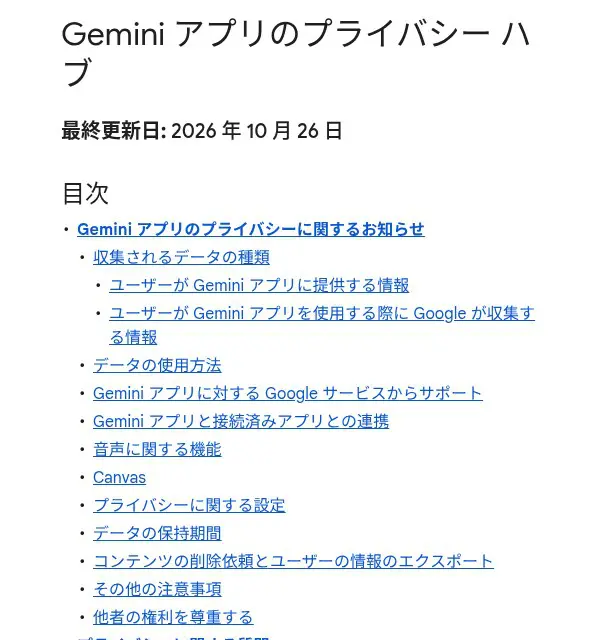
公式のプライバシーハブには、次のように書かれています。アクティビティの保存がオンのときは、保存されたデータがサービスの改善(生成AIモデルのトレーニングを含む)に使われることがあります。
| 設定 | 保存される内容 | AIモデルの学習・レビュー |
|---|---|---|
| アクティビティの保存:オン | チャットや共有した内容がアクティビティに保存されます。保存期間は既定で18か月で、3か月・36か月・自動削除なしに変更できます | Googleの改良のため、トレーニングを受けたレビュアーがチャットの一部を確認することがあります。レビューされたチャットはアカウントから切り離され、最長3年間保存されます |
| アクティビティの保存:オフ(または一時チャット) | アクティビティには表示されません。ただし72時間はアカウントに保持されます(直近24時間分を文脈として使うことや、障害への備えのためです) | 今後のチャットはAIモデルのトレーニングに使われません(フィードバックを送った場合を除く)。応答や保護の目的で人によるレビューが行われる場合はあります |
出典:Gemini アプリのプライバシー ハブ(公式ヘルプ)(2026年10月29日確認)。アクティビティの設定は「Gemini アプリ アクティビティ」のページでいつでも変更・削除できます。保存と削除の詳しい説明はGeminiのプライバシーとアクティビティにまとめています。
公式のプライバシーハブには、レビュアーに見られたくない機密情報や、Googleのサービスの改良のために使われたくない機密情報は入力しないよう案内されています。次の手順で、自分の設定を確認します。
- 「Gemini アプリ アクティビティ」(myactivity.google.com/product/gemini)を開き、アクティビティの保存のオン・オフと、自動削除の期間(既定は18か月)を確認します。
- 学習やレビューに使われたくない会話は、アクティビティの保存をオフにするか、一時チャットで行います。
- Googleアカウントの「データとプライバシー」(myaccount.google.com/data-and-privacy)で、全体の設定を見直せます。
ここで注意したいのは、人によるレビューを受けたチャットは、アクティビティを削除しても消えず、アカウントから切り離された状態で最長3年間保存されることです。つまり、削除すれば安心というわけではありません。保存をオフにしても、72時間はアカウントに保持されます。
次に、会社などで使う仕事用のWorkspaceアカウントの場合です。個人のアカウントとは、適用される規約とデータの扱いが別になります。
| 確認した内容 | Googleの公式ページの記載 |
|---|---|
| 学習への利用 | Workspaceは、お客様の事前の許可や指示なしに、お客様のデータをモデルの学習に使わないと書かれています。Geminiアプリのチャットとアップロードしたファイルも、許可なく学習には使われないとされています |
| 人によるレビュー | Workspaceのプライバシーハブには、Geminiアプリのチャットとアップロードしたファイルは人のレビュアーによるレビューを受けないと書かれています |
| 対象 | プライバシーハブが対象とするのは、対象のエディションのGoogle WorkspaceのGeminiです。Gemini for Educationは、このハブの対象に含まれないと書かれています |
| 管理者ができること | 誰がGeminiの機能を使えるかを設定し、DLPルールや情報権限管理(IRM)で機密データへのアクセスを制限できます。Geminiのアクティビティは記録し、エクスポートできます |
出典:Generative AI in Google Workspace Privacy Hub(公式ヘルプ)、Generative AI Security, Compliance and Privacy(Google Workspace公式)(いずれも2026年10月29日確認)。仕事用のアカウントでも、個人のアカウントでGemini アプリを使った場合は、個人向けの規約で処理されます。
仕事で使うときの実務上の注意は次のとおりです。公式の記載に基づく、入力の線引きの考え方です。
- 仕事の資料は、会社が契約したWorkspaceのアカウントで使います。個人のアカウントで入力した内容は、上の個人向けの表の扱いになります。
- 個人のアカウントには、機密情報を入力しません。顧客の個人情報、未公開の財務情報、契約書の全文、パスワード・認証情報などです。レビュアーに見られたくない内容は入力しないよう、公式にも案内されています。
- Workspaceでも、会社の規則と管理者の設定を確認します。どの機能が有効か、DLPやIRMで何が制限されているかは、管理者が決めています。
- 共有・公開のリンクを作る前に、中身を見直します。チャットの共有は、受け取った人に内容が見えます。
よくある質問
Q. Geminiで動画や長い資料は読み込めますか。
A. はい。公式ヘルプでは、動画は1ファイルにつき最大2GBで、長さは合計5分まで(Google AI ProまたはUltraは合計1時間まで)です。長い資料は、プランごとのコンテキスト ウィンドウ(無料32,000トークン、AI Plus 128,000トークン、AI ProとUltra 100万トークン)の範囲で読み込まれます。ログインが必要です。
Q. Geminiが作った文章や画像は商用で使えますか。
A. Geminiアプリの出力の著作権の帰属や商用利用の可否を直接定めた記述は、今回読んだGoogleの公式ページでは確認できませんでした。利用規約と使用禁止ポリシーでは、他者の知的財産権などを侵害する使い方が認められていません。公開前に既存の作品に似ていないかを確認し、会社の規則と契約中の版の規約に従ってください。
Q. GeminiはChatGPT・Copilot・Claudeと何が違いますか。
A. 公式ページで確認できた範囲では、Geminiは無料でも画像の生成と編集やDeep Researchが使え、有料プランでは100万トークンのコンテキスト ウィンドウを使えます。他社の検索・画像生成・読み込める量は、このページの比較表で、公式に記載のあるものだけを並べています。
Q. Geminiは無料で使えますか。
A. はい。Googleアカウントがあれば無料プランで、画像の生成と編集、Deep Research、Gemini Live、Canvas、Gemを使えます。使用量には上限があり、週ごとの上限に達するまで5時間ごとにリセットされます。
Q. ログインしなくても使えますか。
A. 一部の機能はログインなしで使えます。過去のチャットの閲覧、画像生成、ファイルのアップロードにはログインが必要です。
Q. スマホではどう使いますか。
A. AndroidはGoogle Play、iPhoneはApp StoreからGeminiアプリを入れ、Googleアカウントでログインします。Androidは「Android 9以降・RAM 2GB以上」が条件です。
Q. 何歳から使えますか。
A. 公式ヘルプでは、仕事用アカウントは18歳以上、個人アカウントでは保護者がファミリー リンクで13歳未満のアクセスをオフにできると案内されています。Deep Researchは18歳以上、Gemの作成と利用は13歳以上です。
Q. 上限に達したらどうなりますか。
A. リセットを待つか、上限が引き上げられたプランにアップグレードします。有料プランで上限に達した場合は、Flash-Liteで会話を続けられます。
Q. 無料版と有料プランの違いは何ですか。
A. 使用量の上限と、使えるモデル・機能です。Google AI Plusは無料版の2倍、Proは4倍の使用量上限で、月額はPlusが¥725、Proが¥2,900です(2026年10月29日確認)。
参考文献
- Gemini アプリ ヘルプ:Gemini でアプリを使用、管理する(2026年10月29日確認) https://support.google.com/gemini/answer/13695044?hl=ja
- Microsoftサポート:Microsoft Copilot (free) と Copilot in Microsoft 365 の違い(2026年10月29日確認) https://support.microsoft.com/en-us/microsoft-365-copilot/what-s-the-difference-between-microsoft-copilot-free-and-copilot-in-microsoft-365
- Google公式:Gemini サブスクリプション(2026年10月29日確認) https://gemini.google/subscriptions/
- Google公式:Gemini 概要(2026年10月29日確認) https://gemini.google/overview/
- Gemini アプリ ヘルプ:Gemini アプリへのログインに必要なもの(2026年10月29日確認) https://support.google.com/gemini/answer/13278668
- Gemini アプリ ヘルプ:Gemini アプリを使用する(2026年10月29日確認) https://support.google.com/gemini/answer/13275745
- Gemini アプリ ヘルプ:Gemini モバイルアプリの利用要件(2026年10月29日確認) https://support.google.com/gemini/answer/14579026
- Gemini アプリ ヘルプ:使用量上限とアップグレード(2026年10月29日確認) https://support.google.com/gemini/answer/16275805
- Gemini アプリ ヘルプ:Gemini Live で自然に会話する(2026年10月29日確認) https://support.google.com/gemini/answer/15274899
- Gemini アプリ ヘルプ:Deep Research を利用する(2026年10月29日確認) https://support.google.com/gemini/answer/15719111
- Gemini アプリ ヘルプ:Gem の使用を開始する(2026年10月29日確認) https://support.google.com/gemini/answer/15236321
- Gemini アプリ ヘルプ:ファイルをアップロードして分析する(2026年10月29日確認) https://support.google.com/gemini/answer/14903178
- Google 利用規約(2026年10月29日確認) https://policies.google.com/terms
- Google 生成 AI の使用禁止に関するポリシー(2026年10月29日確認) https://policies.google.com/terms/generative-ai/use-policy
- OpenAIヘルプ:ChatGPT search(2026年10月29日確認) https://help.openai.com/en/articles/9237897-chatgpt-search
- Claudeヘルプ:有料プランのコンテキスト ウィンドウ(2026年10月29日確認) https://support.claude.com/en/articles/8606394-how-large-is-the-context-window-on-paid-claude-plans
- Claudeヘルプ:ファイルのアップロード(2026年10月29日確認) https://support.claude.com/en/articles/8241126-what-kinds-of-documents-can-i-upload-to-claude
関連記事
- gemini とは
- Geminiの料金プラン
- gemini chatgpt 比較
- gemini 3.1 pro 無料枠
- gemini gems
- Gemini Deep Researchの解説
- gemini canvas 使い方
Geminiを使ったAI業務活用のご相談はこちら
クリスタルメソッドは、Geminiを起点にした業務へのAI導入・AIエージェント開発を支援しています。「自社の業務にGeminiをどう活かせるか」「Google Workspaceと連携した活用をしたい」といったご相談を承っています。
- 無料相談・お問い合わせ:ご相談はこちら
Read next
あわせて読みたい
-

Gemini 料金の完全比較【2026年6月最新】個人・法人・APIを一覧で解説
料金改定について:Geminiの料金・モデル名称・無料枠は頻繁に改定されます。本記事の数値は2026年6月時点のGoogle公式情報に基づきます。導入判断の際は...
-
Gemini 3.1 Pro 無料枠の実態と有料移行の判断基準【2026年版】
Gemini APIの無料枠はどこまで使える?モデル別のレート制限(RPM/RPD/TPM) Gemini APIの無料枠は、Google AI Studioで...
-

Gemini Liveの使い方とは?無料で使える?日本語対応・料金をわかりやすく解説
Gemini Live(ジェミニライブ)は、Google の Gemini アプリに搭載されたリアルタイム音声対話機能で、無料プランでも利用できます。iPhon...