
blog
AIブログ
Canva×AffinityのiPad版AI活用——業務をiPad1台で完結する実践ガイド
文:クリスタルメソッド編集部 監修:河合 継(代表取締役)
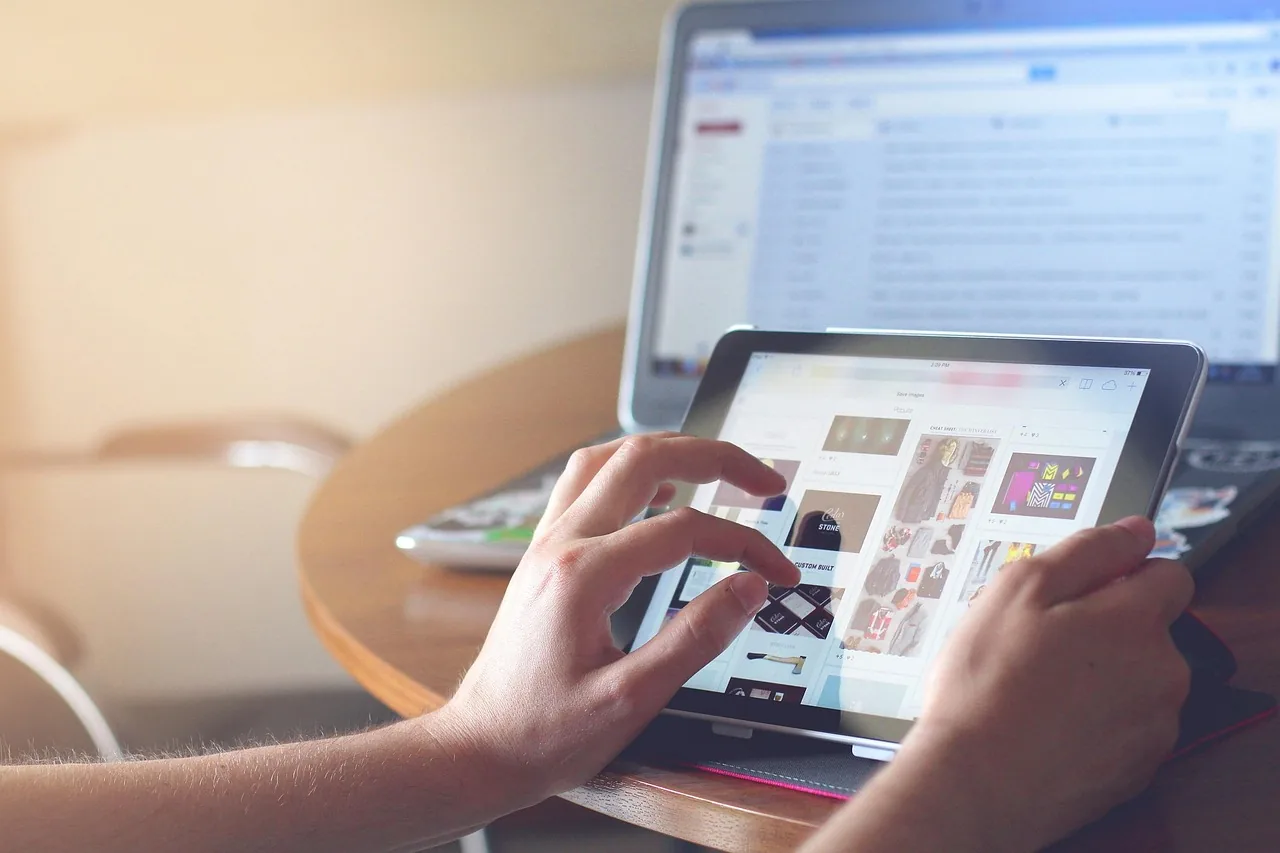
Canva、AffinityのiPad版を無料提供開始——何が変わったのか
2026年11月2日、CanvaはiPad向けの統合デザインアプリ「Affinity for iPad(by Canva)」をリリースした。iPadOS 18.0以降を搭載する端末で動作し、Canvaの無料アカウントがあれば個人利用は無償で使い始められる(流動日報、Creative Boom)。
Sketch・Vector・Pixel・Layoutという4つのスタジオが1つのアプリに統合されており、同一の.afファイルで管理できる。デスクトップ登録者はすでに700万人を超えており(Creative Boom)、そのファイルをiPadで開いて続きを編集するワークフローが現実のものとなった。Apple Pencil Proのバレルロール・スクイーズ・ホバー・筆圧・傾きにも対応しており、フィールドでのスケッチから仕上げまでをデバイス1台で進めやすい環境が整った。
AI機能(Canva AI Studio)を使うにはCanva Premiumが必要になる。無料枠でもベースの編集機能は使えるが、後述するAI支援の恩恵を受けるには有料プランへの移行が前提となる。
AIで画像を作る仕組みや著作権の注意点は、画像生成AIの仕組み・種類・著作権の注意点で解説しています。
なぜ今「iPadだけで完結する」が現実的な選択肢になったのか
これまでiPadはプロユースのデザイン現場では補助端末にとどまることが多かった。本格的なベクター編集やレイアウト作業にはデスクトップアプリが事実上必須であり、外出先で作業した素材をデスクトップに持ち帰らなければ完成できないという制約が、少人数の制作チームや個人事業主にとって時間ロスになっていた。
Affinity for iPadはこの制約を直接的に緩和する。.afファイル形式による相互運用が可能になったことで、デスクトップとiPadの間でファイルを行き来させながら作業を分担・継続できる。ただし、初回リリース時点ではBooks・Batch・Data Merge・Quick Adjustments・マクロ記録・Astrophotography Studioといった機能は未実装であり(流動日報)、ヘビーユースのワークフローをそのままiPadに移行できるわけではない。
中小企業や個人クリエイターにとっての論点は「デスクトップとの完全な代替か否か」ではなく、「どの工程をiPadに移せるか」だ。その判断を助けるのがAI機能との組み合わせである。
次に読む:画像生成AIのおすすめ比較は?料金・商用利用は?

Canva AI Studioで何が自動化できるか——iPad上のAI活用の具体像
Affinity for iPadに統合されたCanva AI Studioは、Canva Premiumの範囲内でGenerative Expand・アップスケーリング・ノイズ低減・背景除去・Decompose Layerなどを提供する(流動日報)。これらをiPad上の実作業に当てはめると、次のような工程の省力化が見えてくる。
背景除去・ノイズ低減・アップスケーリングは、商品写真や資料用画像の品質調整に直接使える。外出先で撮影した写真をその場でAI処理し、そのままチラシやプレゼン資料に組み込むという手順が、iPadとPencilだけで成立するようになる。
Generative Expandは、既存の画像の余白を生成AIで自然に補完する機能だ。バナー用に横長に伸ばしたい、印刷物のトンボ分の余白を足したいといった場面で、従来は複数ツールをまたいでいた作業をアプリ内で完結できる。
Decompose Layerは、合成素材をレイヤーに分解してAIが自動で整理する機能であり、受け取った素材を編集しやすい状態に整えるコストを抑えやすくなる。
Sketch Studioには350以上のブラシが同梱されており、Apple Pencil Proの傾き・筆圧・バレルロールを生かしたアナログ感のある手書き表現も可能だ。「Sketch to Shapes」機能はフリーハンドで描いた形を整ったベクターシェイプに変換し、以降の工程での取り回しを良くする(流動日報、Creative Boom)。
マルチモーダルAIの活用一般については、マルチモーダルAIの解説記事に詳しい。テキストからの画像生成・レイアウト提案といった領域はCanva単体でも一部対応しており、Affinityとの統合によって生成した素材を即座に本格的なレイアウト編集へ接続できる点が今回の最大の実務的メリットといえる。
誰の業務に、どう役立つか——日本企業・個人の具体的な場面
以下の表は、職種・場面別にAIを組み合わせたiPad完結ワークフローの適用可能性をまとめたものだ。
| 職種・場面 | iPad活用の工程 | AI機能の活用箇所 | 制約・注意点 |
|---|---|---|---|
| 中小企業の営業・広報担当 | 展示会・商談先でのその場チラシ修正・SNS画像制作 | 背景除去、アップスケーリング | Data Mergeは未実装。大量バリエーション生成はデスクトップが必要 |
| フリーランスデザイナー | 移動中のラフ案作成→帰社後に.afで引き継ぎ | Sketch to Shapes、Generative Expand | マクロ記録未対応のため繰り返し作業の自動化は不可 |
| 自治体・教育機関の担当者 | イベント告知・配布物の現場編集 | ノイズ低減、背景除去 | 生成AI出力物の著作権上の不確実性が残る(利用規約の確認が必須) |
| 個人クリエイター・イラストレーター | Sketch Studioでの本格イラスト制作 | Decompose Layer、アップスケーリング | Astrophotography Studio未実装。写真系の特殊処理はデスクトップ版を要する場面あり |
特に注目されるのは、これまでデザイン専門職に頼らざるを得なかった中小企業の営業・広報担当者が、iPadとAI機能を組み合わせることで現場での素材制作・修正を自己完結させやすくなる点だ。外注コストの削減や制作リードタイムの短縮が期待できるが、あくまでAI処理の品質確認や最終的なブランドガイドラインへの適合は人が担う必要がある。
注意点と限界——AI任せにしてはいけないこと
Affinity for iPadとCanva AIの組み合わせは有望だが、導入前に把握すべき制約がある。
未実装機能の範囲が広い。初回リリース時点で、Books・Batch・Data Merge・Quick Adjustments・Info/Scopeパネル・マクロ記録・Astrophotography Studioは含まれていない(流動日報)。特にData MergeとBatchはカタログ制作やバリエーション量産に不可欠な機能であり、これらを日常的に使う現場ではデスクトップ版との併用が当面必要になる。
AI生成コンテンツの著作権は未解決領域だ。Generative ExpandやGenerative Fillで生成した画像を商業利用する場合、Canvaの利用規約と日本の著作権法上の解釈を事前に確認することが不可欠だ。特に官公庁・上場企業での使用は法務部門を通じた確認を推奨する。
個人情報・機密情報の取り扱いに注意が必要だ。Canva AI Studioに画像をアップロードする際、その画像がモデル学習に利用されるか否かはCanvaの最新プライバシーポリシーで確認が必要だ。顧客の顔写真や社内資料が含まれる素材をクラウドAIに処理させる場合には、情報漏洩リスクとのトレードオフを経営判断として明確にしておく必要がある。
AI処理の品質にはばらつきがある。背景除去やGenerative Expandの精度は素材の複雑さに依存する。精密機器の部品画像・複雑なヘアラインを含む人物写真などでは、手動補正が必要な場合がある。AI出力をそのまま納品に使うことは、品質基準の高い案件では現時点でリスクを伴う。
Canva Premiumのコストを試算しておく。AI機能の利用にはCanva Premiumが必要であり、チームで複数アカウントを使う場合はライセンス費用の合計額と、代替ツール(Adobe Creative Cloud等)とのコスト比較を導入前に行うことを推奨する。月額の具体的な金額はCanva公式サイトで最新価格を確認されたい。
明日から試せる実務的な一歩
最初のステップは小さく始めることだ。Canvaの無料アカウントを持っていれば、Affinity for iPadは今すぐiPadにインストールして使い始められる。まずAI機能なしの状態で、普段デスクトップで作業しているチラシや提案書の1ページをiPad上で再現してみることを勧める。
次に、日常業務の中で「外出先でできれば完結したい作業」を1つ特定する。商談後の名刺スキャン→ロゴ入り資料の仕上げ、展示会当日のバナー修正、取材先でのスケッチのベクター化——こうした具体的な場面に絞ってiPadワークフローを試すと、AI機能の必要性と有料プランへの投資対効果を実感を持って判断できる。
デスクトップ版のAffinityをすでに使っているチームは、.afファイルの相互運用を確認することから始めるとよい。既存のデザインをiPadで開き、どこまで編集できるかを把握した上で「iPad担当工程」を定義するという順序が、混乱の少ない移行につながる。
参考文献
- 流動日報 https://www.newmobilelife.com/2026/11/02/canva-affinity-ipad-release/
- Creative Boom https://www.creativeboom.com/tools/behold-affinity-for-ipad-the-app-that-wants-to-retire-your-four-other-apps/
Read next
あわせて読みたい
-

画像生成AIとは?仕組み・種類・できること・著作権の注意点をわかりやすく解説
画像生成AIとは、文章(プロンプト)や参考画像を入力すると、AIが新しい画像を自動でつくり出す技術です。大量の画像とその説明文を学習したAIが、学んだ特徴をもと...
-
画像生成AI比較|おすすめ主要9サービスの料金・無料枠・商用利用をわかりやすく解説【2026年10月版】
画像生成AIのおすすめは、目的によって変わります。まず無料で試すならChatGPT(ChatGPT Images 2.5)・Gemini・Adobe Firef...
-
画像生成AIの料金を徹底比較|無料枠・API料金・1枚あたりコスト【2026年版】
「画像生成AIを使ってみたいけど、料金がよくわからない」「無料で使えると聞いたが、実際どこまで使えるのか」——そんな疑問を持つ方は多いでしょう。画像生成AIのサ...