
blog
AIブログ
Claude CodeとClaudeの違いとは?できること・料金・使い分けを比較表で解説
文:クリスタルメソッド編集部 監修:河合 継(代表取締役)
ひとことで言うと、Claudeは質問への回答・文章作成・調べもの・資料づくりを手伝うAIアシスタント(相談相手)、Claude Codeはプロジェクトのファイルを読んで書き換え、コマンドやテストを実行して開発作業を進めるAI(作業者)です。
どちらもAnthropicの同じClaudeのモデルを使います。違いは賢さではなく、どこで動き、手元のファイルやコマンドをどこまで扱えるかです。チャットのAIそのものについてはClaude(クロード)とは、Claude Codeの全体像はClaude Codeとはで解説しています。この記事では、2つの違いを比較表と実際の画面で整理し、料金・選び方・始め方まで順に説明します(2026年10月14日にAnthropic公式の料金ページとドキュメントで確認)。

ClaudeとClaude Codeは何が違う?比較表で一目でわかる違い
まず、違いを1つの表にまとめます。迷ったら「答えや案がほしいならClaude、手元のプロジェクトを実際に変えてほしいならClaude Code」と覚えておけば十分です。
| 比べる点 | Claude | Claude Code |
|---|---|---|
| ひとことで | 相談相手・仕事を任せるアシスタント | コードを書いて直して動かす作業者 |
| 主な用途 | 質問への回答、文章の作成・要約・翻訳、調べもの、資料づくり | 機能の追加、不具合の修正、テストの実行、Gitの操作、コードの説明 |
| 使う場所 | Web(claude.ai)・デスクトップアプリ・スマホアプリ | ターミナル・VS CodeやJetBrainsの拡張機能・デスクトップアプリの「Code」タブ・Web(claude.ai/code) |
| 手元のファイル | 通常のチャットでは直接触らない(Coworkの機能では、指定したフォルダを読み書きできる) | プロジェクトのフォルダを読み、確認を取りながら書き換える |
| コマンドの実行 | しない(Claude自身の環境でコードを動かすことはある) | テストやビルドなどのコマンドを実行し、結果を見て直す |
| 無料で使えるか | Freeプランで使える | 使えない(Pro以上の契約かConsoleが必要) |
| AIのモデル | 共通(Fable・Opus・Sonnet・Haikuなどから選ぶ) | 共通(同じ契約・同じ利用枠) |
表の下2行のとおり、2つは別々に契約するものではありません。Pro以上の契約なら、同じアカウントでClaudeもClaude Codeも使えます。
手元のプロジェクトで実際に何ができるのかは、Claude Codeのできることで説明しています。
Claudeとは——チャットで相談し、大きな仕事も任せられるAI
Claudeは、Anthropicが提供するAIアシスタントです。Web(claude.ai)、デスクトップアプリ、スマホアプリで使い、日本語で質問すると文章で答えてくれます。2026年10月時点の公式の料金ページでは、無料のFreeプランでも、チャット、Web検索、ファイルの作成、コードの実行、会話をまたいだ記憶、アプリやツールとの接続が使えます。
Claudeでできること
- 質問への回答、調べものの整理
- 文章の作成・要約・翻訳・添削
- 貼り付けたりアップロードしたりした資料やコードの解説、改善案の提案
- 画像の内容の読み取り
- 報告書・スライド・表などをまとめて作る(Coworkの機能。有料プラン)
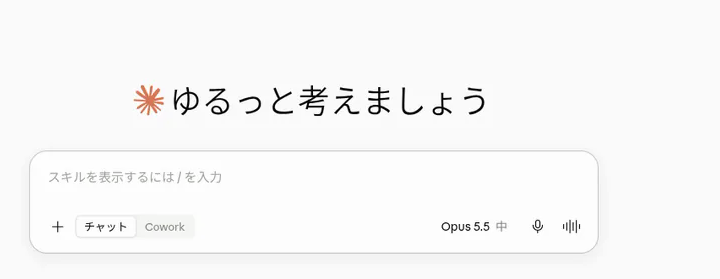
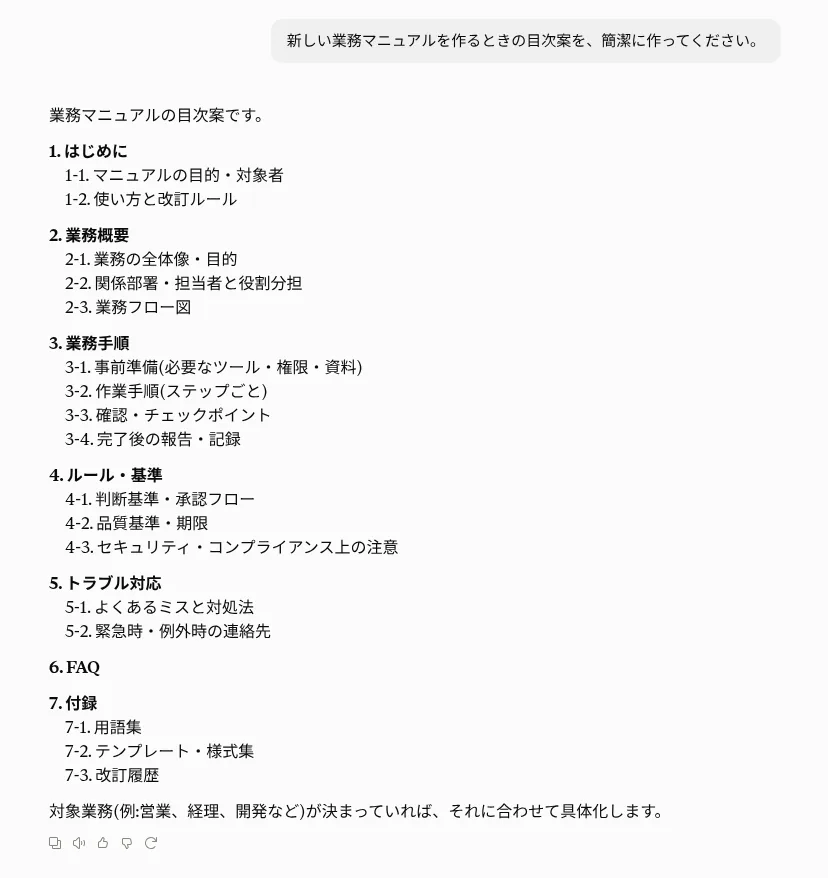
通常のチャットで返ってくるのは文章です。Claudeが提案したコードや文面を、自分のパソコンのファイルに反映するのは利用者の作業になります。
次に読む:Claude Codeの料金はいくら?

Claude Codeとは——プロジェクトのコードを読んで、直して、動かすAI
Claude Codeは、Anthropicが提供するエージェント型のコーディングツールです。公式ドキュメントでは「コードベースを読み、ファイルを編集し、コマンドを実行し、開発ツールと連携する」道具と説明されています。頼みごとを日本語で伝えると、Claude Codeが自分で関係するファイルを探して読み、変更の案を見せて確認を取り、書き換えてテストまで実行します。
Claude Codeでできること
- プロジェクトのコード全体を読んで、仕組みを説明する
- 機能の追加や不具合の修正を、複数のファイルにまたがって行う
- テストやビルドなどのコマンドを実行し、結果を見て直す
- コミットやプルリクエストの作成など、Gitの操作を行う
- MCPという仕組みで外部のツールやデータとつなぐ、GitHub ActionsなどのCIに組み込む
Claude Codeを使う場所
| 使う場所 | 特徴 |
|---|---|
| ターミナル(CLI) | すべての機能が使える基本の形。公式のインストールコマンドを1行実行し、claude で起動する |
| VS Code・JetBrainsの拡張機能 | 普段のエディタの中で、変更の差分を見ながら使える(JetBrainsはCLIのインストールが別に必要) |
| デスクトップアプリの「Code」タブ | Claudeのデスクトップアプリに含まれる。CLIを入れなくても使え、差分を画面で確認できる(有料プラン) |
| Web(claude.ai/code) | 手元に環境を用意せず、ブラウザからGitHubのリポジトリで作業を進める |
出典:Anthropic公式ドキュメント「Claude Code 概要」(2026年10月14日確認)
Claude Coworkとの違いは?2026年9月にチャットと1つのClaudeへ
ClaudeとClaude Codeを比べるときに、もう1つ名前が挙がるのがClaude Cowork(コワーク)です。Coworkは、報告書・表計算・資料づくりのような大きめの仕事を任せるための場所で、指定したフォルダのファイルを読み書きしながら作業を最後まで進めます。
Anthropic公式の説明では、違いは次のとおりです。
- チャットとCowork:通常のチャットでは、Claudeはメッセージに答えますが、あなたのファイルには直接アクセスできません。Coworkでは、指定したフォルダのファイルを読み、編集し、作る権限を持つため、やり方を説明するだけでなく作業を実際に終わらせられます。
- CoworkとClaude Code:Claude Codeはソフトウェア開発(コードを書く・不具合を直す・リリースする)のための道具です。Coworkは調査・分析・資料作成などコード以外の仕事のための機能で、Claude Codeと同じエージェント型の仕組みで動きます。
Anthropicは2026年9月16日、Coworkとチャットを1つのClaudeに統合すると発表しました。タスクをどこに持っていくか選ぶ必要がなくなり、普段の会話の中からCoworkの機能を使えるようになります。ProとMaxプランから、Web・デスクトップ・スマホのClaudeアプリに数週間かけて順に反映され、設定の操作は要りません。TeamとFreeプランは後に続き、Enterpriseは変更の30日以上前に管理者へ知らされます。Coworkで作った会話・プロジェクト・コネクタ・スキルはそのまま引き継がれます。統合後のClaudeは、既定では操作の前に確認を求めます。
| Claude(チャット) | Claude(Coworkの機能) | Claude Code | |
|---|---|---|---|
| 向いている仕事 | 質問・相談・文章作成 | 報告書・表・スライドなど、コード以外の大きめの仕事 | コードを読み、変更し、コマンドやテストを実行する |
| 扱えるファイル | 貼り付け・アップロードした内容 | 指定したフォルダのファイル | プロジェクトのフォルダ(リポジトリ) |
| 使う場所 | Claudeアプリ(Web・デスクトップ・スマホ) | Claudeアプリ(2026年9月からチャットと統合し順に展開) | ターミナル・IDE・デスクトップアプリのCodeタブ・Web |
| 2026年10月の扱い | Coworkと統合されたClaudeへ移行中 | チャットと統合中(Pro・Maxから) | 独立した製品のまま。Pro以上の契約に含まれる |
つまり、資料や表をまとめて任せたいならClaude(統合後はチャットから直接)、コードを書き換えて動かしたいならClaude Codeです。出典:Anthropic公式ブログ「Claude Cowork and chat are now one Claude」(2026年9月16日)、Claude Cowork 公式ページのよくある質問(いずれも2026年10月14日確認)。
同じ作業で比べる——実際の画面でわかる違い
同じ目的でも、ClaudeとClaude Codeでは進め方が変わります。よくある5つの場面で比べます(説明のために作った例です)。
| やりたいこと | Claudeの場合 | Claude Codeの場合 |
|---|---|---|
| ログイン画面の不具合を直したい | エラーの内容と関係するコードを貼り付けて、原因と修正案を聞く。修正は自分でファイルに反映し、自分で動作を確かめる | 「ログインできない不具合を直して」と頼む。関係するファイルを自分で探して読み、修正し、テストを実行する。利用者は差分を確認して承認する |
| 知らないプロジェクトの全体像をつかみたい | 主なファイルを選んで貼り付け、説明してもらう。貼り付けていない部分は見えない | 「このプロジェクトの構成を説明して」と頼む。フォルダ内のファイルを自分で読んで説明する |
| 会議メモから報告メールの下書きを作りたい | メモを貼り付けて頼む。いちばん向いている使い方 | できるが、コードを扱わない作業なのでClaudeのほうが手軽 |
| 表計算のファイルを集計してスライドにしたい | Coworkの機能で、フォルダを指定して任せる | できるが、コード以外の仕事はCowork向けと公式も説明している |
| 50個のファイル名を規則どおりに付け替えたい | 付け替えのコマンドを書いてもらい、自分で実行する | 規則を伝えて頼む。コマンドを実行して付け替える(実行前に確認を求めるモードで使える) |
Claude Codeに頼むと、ファイルが実際に変わる
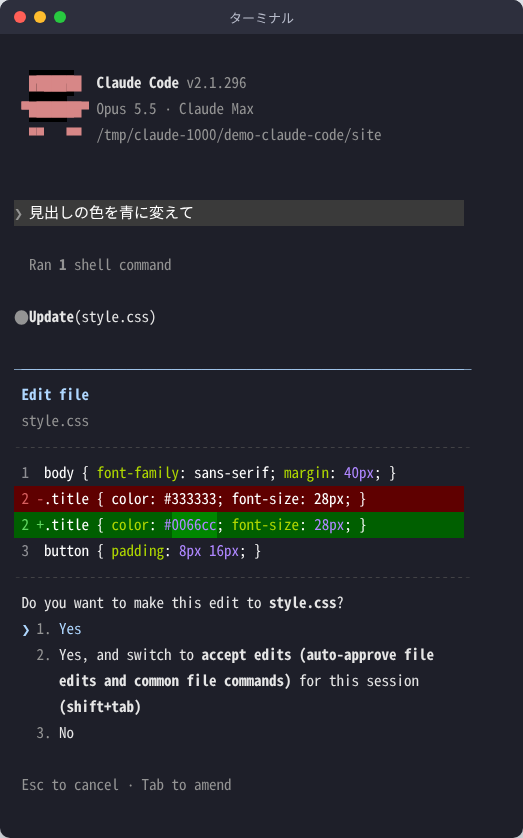
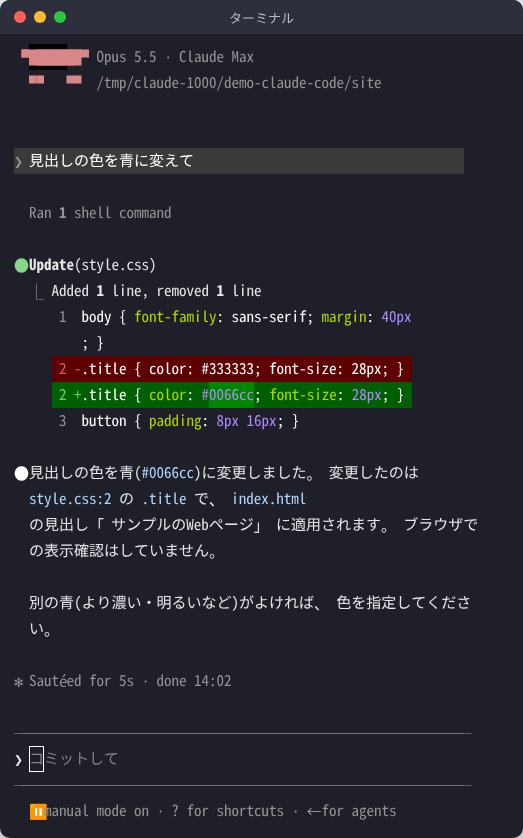
下の画面は、練習用のフォルダでClaude Codeに「見出しの色を青に変えて」と日本語で頼んだときのものです。Claude Codeは関係するファイル(style.css)を自分で探し、書き換える前に変更前と変更後を並べて確認を求めます。「Yes」を選ぶと、実際にファイルが書き換わります。
データの集計:Claudeは手順を教え、Claude Codeは実際に集計する
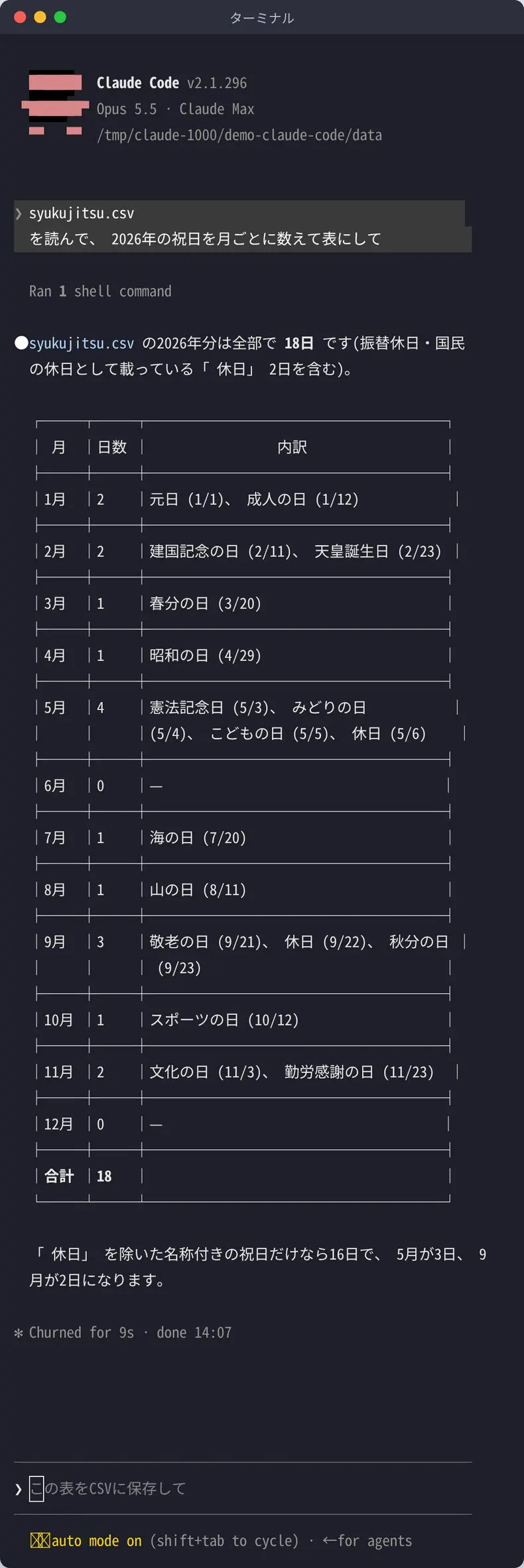
Claude(チャット)にCSVの集計を頼む場合は、データを貼り付けるかアップロードして、結果や集計の方法を返してもらいます。Claude Codeなら、フォルダにあるファイルを自分で開き、必要なコマンドを実行して集計します。下の画面は、内閣府が公開している「国民の祝日」のCSVを置いたフォルダで、Claude Codeに「2026年の祝日を月ごとに数えて表にして」と頼んだ結果です。
仕組みの違い——ファイル・コマンド・確認のしかた
違いが生まれる理由を、仕組みの面から3つにまとめます。
1. Claude Codeは道具を使いながら作業を進める
Claude Codeは、ファイルを読む・編集する・コマンドを実行する、といった道具を使いながら、結果を見て次の手を決める流れ(エージェントループ)で動きます。通常のチャットは、受け取った内容に文章で答える形です。
2. Claude Codeは変更の前に確認を取る
Claude Codeは、ファイルの書き換えやコマンドの実行の前に、利用者に確認を求められます。どこまで確認なしで進めるかは「権限モード」で切り替えます(入力欄の下の表示。Shift+Tabで切り替え)。慣れるまでは、変更のたびに確認が入るモードで使うと安心です。
3. プログラムから呼び出せる(Agent SDK)
Claude Codeと同じエージェントの仕組みは、Agent SDK(PythonとTypeScript)として公開されていて、自分のプログラムやサービスに組み込めます。下は公式ドキュメントのPythonの例で、auth.pyの不具合を探して直すまでの経過を受け取ります。通常のチャットには、この仕組みはありません。
import asyncio
from claude_agent_sdk import query, ClaudeAgentOptions

async def main():
    async for message in query(
        prompt="Find and fix the bug in auth.py",
        options=ClaudeAgentOptions(allowed_tools=["Read", "Edit", "Bash"]),
    ):
        print(message)

asyncio.run(main())出典:Agent SDK Overview(Anthropic公式ドキュメント)。詳しくはClaude Agent SDKの解説をご覧ください。
Claude Code・AIエージェントの業務導入をご検討の方は、自社での開発実例を公開しているクリスタルメソッドの無料相談をご利用ください。
料金とプランの違い——同じ契約で両方使える
ClaudeとClaude Codeは、同じサブスクリプションで使います。別々に契約するものではありません。ただし、Claude Codeが使えるのはPro以上の契約か、Anthropic Console(APIの従量課金)のアカウントです。公式ドキュメントにも「Claude CodeにはPro、Max、Team、Enterprise、またはConsoleのアカウントが必要で、無料のclaude.aiプランには含まれない」と書かれています。
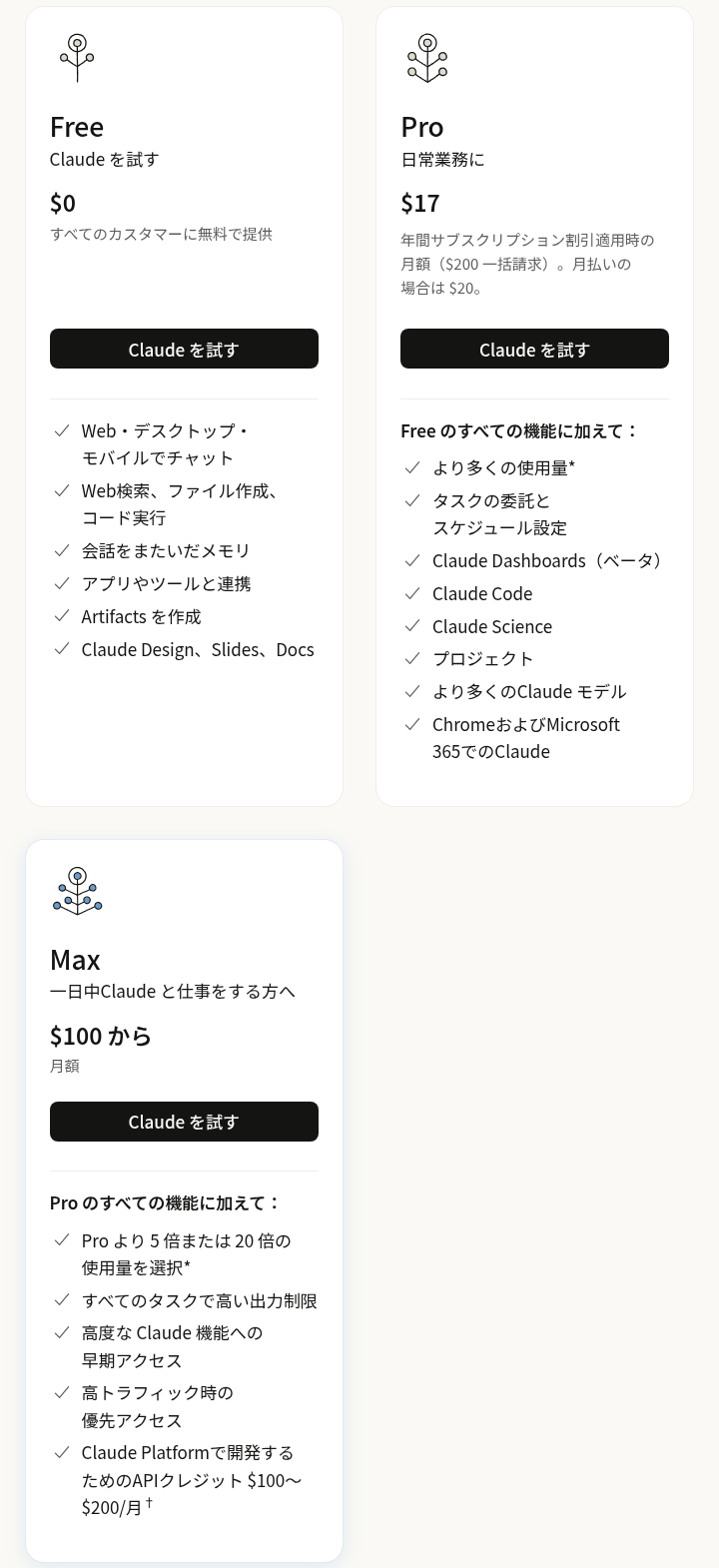
| プラン | 料金(公式・税別) | Claude(チャット) | タスクを任せる(Cowork) | Claude Code |
|---|---|---|---|---|
| Free | 0ドル | ○ | ― | ― |
| Pro | 年払いで月17ドル(年200ドル)/月払いで月20ドル | ○ | ○ | ○ |
| Max | 月100ドル(Proの5倍の利用量。上位の Ultra は月200ドルで週の利用量が Proの10倍) | ○ | ○ | ○ |
| Team | スタンダード:1席 月20ドル(年払い)・25ドル(月払い)/プレミアム:1席 月100ドル(年払い)・125ドル(月払い) | ○ | ○ | ○ |
| Enterprise | 1席 月20ドル(年払いのみ・20席から)+利用量はAPI料金 | ○ | ○(Teamの機能を含む) | ○ |
| Console(API) | 使った分だけの従量課金 | ― | ― | ○ |
「タスクを任せる」の列は、公式の料金ページでProに「Hand off and schedule tasks(タスクを任せる・予約する)」と書かれている機能です。Freeプランの項目にはありません。
利用枠はClaudeとClaude Codeで共通
ProとMaxには、5時間ごとの利用上限と、週ごとの利用上限があります。公式のヘルプでは、この上限はClaudeとClaude Codeで共通で、両方の利用が同じ上限に数えられると説明されています。Claude Codeで大きな作業を続けると、チャットで使える量も減ります。TeamとEnterpriseでも、1席ごとの利用枠をチャット・Cowork・Claude Codeで分け合います。
Claude Codeの料金の詳しい比べ方はClaude Codeの料金プランの解説にまとめています。
どちらを使うべきか——目的別の選び方
| やりたいこと | 向いているもの | 理由 |
|---|---|---|
| 文章の作成・要約・翻訳、調べもの、相談 | Claude(チャット) | 会話だけで終わる。Freeプランでも使える |
| コードの書き方を聞きたい、エラーの意味を知りたい | Claude(チャット) | 貼り付けて聞くだけで足りる |
| 報告書・表・スライドなど、コード以外の大きめの仕事を任せたい | Claude(Coworkの機能) | 指定したフォルダのファイルを使って最後まで進める |
| 手元のプロジェクトのコードを直してほしい、機能を足してほしい | Claude Code | ファイルを読み、編集し、テストまで実行できる |
| 複数のファイルにまたがる修正、Gitの操作、CIへの組み込み | Claude Code | コマンドの実行とGitの操作ができる |
| ターミナルは使いたくないが、コードの作業を任せたい | Claude Code(デスクトップアプリのCodeタブ、またはWeb) | 画面上で頼み、差分を確認できる |
迷ったときの5つの質問
- 手元のプロジェクトのファイルを書き換えたり、コマンドを実行したりする必要がある? → はいならClaude Code
- GitやCI(GitHub Actionsなど)の作業に組み込みたい? → はいならClaude Code
- 自分のプログラムからAIのエージェントを動かしたい? → はいならClaude Code(Agent SDK)
- 扱うのが文書・表・スライドなどコード以外のファイル? → はいならClaude(Coworkの機能)
- 答えや案がほしいだけ? → はいならClaude(チャット)。Freeプランでも始められる
どちらか一方に決める必要はありません。同じ契約で両方使えるので、考える・相談する場面ではClaude、コードに手を動かす場面ではClaude Codeと使い分けられます。
よくある失敗と使い分けるときの注意点
失敗1:Freeプランのまま、Claude Codeを入れてしまう
Claude Codeはインストール自体はできても、Freeプランのアカウントでは使えません。Pro以上の契約か、Consoleのアカウントが必要です。
失敗2:APIキーが残っていて、従量課金になっている
公式のヘルプによると、環境変数ANTHROPIC_API_KEYが設定されていると、Claude Codeは契約(Pro・Max・Team・Enterprise)ではなくそのAPIキーで認証し、APIの利用料金がかかります。契約の利用枠で使うつもりなら、設定を確認してから /login でログインします。
失敗3:Claude Codeで利用枠を使い切り、チャットも止まる
利用枠は共通なので、Claude Codeで長い作業を続けると、チャットも上限に達することがあります。Claude Codeの /usage で使用量を確認できます。
失敗4:確認なしのモードで任せて、意図しない変更が入る
Claude Codeの作業は、手元のファイルに反映されます。慣れるまでは変更のたびに確認が入るモードで使い、Gitでいつでも元に戻せる状態にしておくと安心です。
失敗5:学習の設定を確かめずに、仕事のコードを読み込ませる
どちらも、入力した内容やコードはAnthropicのサービスに送られます。公式ドキュメントによると、個人向けのFree・Pro・Maxでは、モデルの改善へのデータ利用を許可していると保持期間は5年、許可していないと30日です。Team・Enterprise・APIなどの商用の契約では、既定でClaude Codeに送ったコードやプロンプトは学習に使われず、標準の保持期間は30日です(出典:Claude Code Data usage・2026年10月14日確認)。
実運用でわかった「Claudeに相談・Claude Codeに実行」の使い分け
運営会社のクリスタルメソッドでは、社内の開発でClaude Codeを日常的に使っています。その中で決めている線引きは、「どちらが賢いか」ではなく、作業によって手元のファイルが変わるかどうかです。
設計の相談、仕様を言葉にする作業、コードレビューの観点の洗い出しのように、読むだけ・考えるだけの工程はClaude(チャット)に任せます。ファイルの書き換え、コマンドの実行、複数のファイルにまたがる修正のように、手元の環境が実際に変わる工程はClaude Codeに任せます。前者は間違えても会話をやり直せば済みますが、後者は実際のファイルが書き換わるため、変更前に影響する範囲を確かめ、バックアップを取ることを決まりにしています。
この線引きを最初に決めておくと、「相談のつもりで実行させて、意図しない変更が入った」という事故が減り、逆に「まとめて直せる作業を手で貼り付け続ける」無駄も避けられます。
Claude Codeの始め方(Claudeを使っている人向け)
すでにClaudeを使っているなら、同じアカウントでClaude Codeを始められます。必要なのはPro・Max・Team・Enterpriseのいずれかの契約(またはConsoleのアカウント)です。
| 始める場所 | 始め方 | 向いている人 |
|---|---|---|
| ターミナル(CLI) | 公式のインストールコマンドを1行実行し、claude と入力して起動する。初回にブラウザでログインする |
ターミナルに慣れている人、自動化に使いたい人 |
| デスクトップアプリ | Claudeのデスクトップアプリにサインインし、「Code」タブを開いてフォルダを選ぶ。CLIのインストールは不要 | ターミナルを使わずに始めたい人 |
| Web | claude.ai/code を開き、GitHubのリポジトリをつなぐ。作業はクラウド上で進む | 手元に環境を用意せずに試したい人 |
| IDE | VS Codeの拡張機能、またはJetBrains系IDEのプラグインを入れる | 普段のエディタの中で使いたい人 |
ターミナルで入れる場合の公式のコマンドは次のとおりです(2026年10月14日確認)。
# macOS / Linux / WSL
curl -fsSL https://claude.ai/install.sh | bash

# Windows PowerShell
irm https://claude.ai/install.ps1 | iex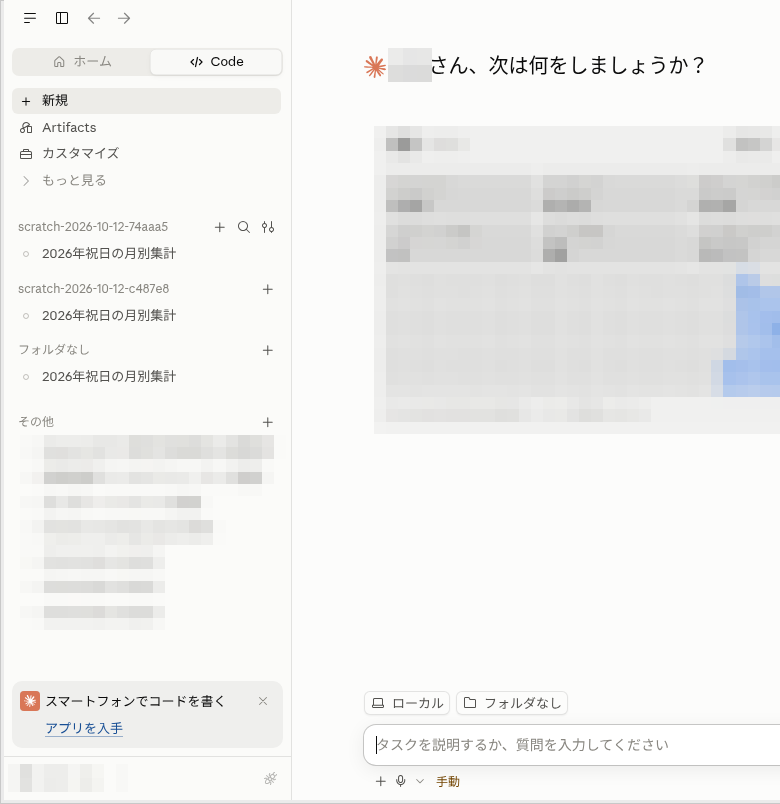
出典:Anthropic公式ドキュメント「Claude Code 概要」・「クイックスタート」(2026年10月14日確認)
詳しい手順は、Claude Codeの始め方、Claude Code Desktop(デスクトップアプリ)、Claude Code on the web(Web版)、Claude Codeの使い方で解説しています。
よくある質問(FAQ)——Claude CodeとClaudeの違い
Q1. Claude CodeはClaudeのFreeプランでも使えますか?
いいえ。Anthropic公式の料金ページでは、FreeプランにClaude Codeは含まれていません。Claude Codeを使うには、Pro(年払いで月17ドル、月払いで月20ドル)、Max、Team、Enterpriseのいずれかの契約か、Anthropic Console(APIの従量課金)のアカウントが必要です。Freeプランで使えるのはClaude(チャット)です。
Q2. ClaudeとClaude Codeは同じAIモデルを使っていますか?
はい。どちらもAnthropicのClaudeのモデル(Fable・Opus・Sonnet・Haikuなど)から選んで使います。賢さに差があるわけではなく、違うのは、手元のファイルを読み書きしたりコマンドを実行したりできるかどうかと、使う場所です。
Q3. Claude(Cowork)とClaude Codeはどう使い分けますか?
Anthropic公式の説明では、Claude Codeはソフトウェア開発(コードを書く・不具合を直す・リリースする)のための道具で、Coworkは調査・分析・資料作成など、コード以外の仕事を任せるための機能です。どちらも同じエージェント型の仕組みで動きます。Coworkは2026年9月16日の発表で、チャットと1つのClaudeに統合されることになりました。
Q4. Claude Codeを使うのに別途APIキーは必要ですか?
必須ではありません。Pro・Maxなどの契約でログインすれば、APIキーなしで使えます。ただし、環境変数ANTHROPIC_API_KEYが設定されていて、その使用を承認すると、契約の利用枠ではなくAPIの従量課金で使う形になります。
Q5. ClaudeとClaude Codeの利用枠は別々ですか?
いいえ、共通です。ProとMaxには5時間ごとの利用上限と週ごとの利用上限があり、ClaudeとClaude Codeの利用は同じ上限に数えられます。Claude Codeで大きな作業を続けると、チャットで使える量も減ります。
Q6. プログラミングができなくてもClaude Codeは使えますか?
ターミナルを使わずに、Claudeのデスクトップアプリの「Code」タブから日本語で頼むこともできます。ただし、Claude Codeはソフトウェア開発向けの道具です。表計算や資料づくりなどコード以外の仕事が中心なら、Claude(Coworkの機能)のほうが目的に合っています。
Q7. チャットのClaudeはファイルを作れないのですか?
チャットのClaudeも、Web検索や、ファイルの作成、コードの実行ができます(公式の料金ページのFreeプランの項目)。ただし公式の説明では、通常のチャットではClaudeがあなたのファイルに直接アクセスすることはできません。指定したフォルダのファイルを読み書きするのはCoworkの機能で、プロジェクトのコードを読んで書き換え、コマンドやテストを実行するのがClaude Codeです。
まとめ
ClaudeとClaude Codeの違いは、賢さではなく、どこで動き、手元のファイルやコマンドをどこまで扱えるかです。Claudeは質問への回答・文章作成・調べもの、そしてCoworkの機能で資料づくりなどを任せるAIアシスタント。Claude Codeは、プロジェクトのコードを読み、確認を取りながら書き換え、コマンドやテストを実行する開発のための道具です。
- 同じClaudeのモデル・同じ契約・同じ利用枠で使う
- Claude CodeはPro以上の契約かConsoleが必要(Freeでは使えない)
- コード以外の大きな仕事はClaude(Cowork)、コードの作業はClaude Code
- Claude Codeは確認が入るモードで始め、Gitで元に戻せる状態にしておく
まずは、普段の相談はClaudeで続け、コードを直す場面だけClaude Codeを試してみると、2つの違いを実感しやすくなります。
参考文献
- Claude 料金プラン — claude.com
https://claude.com/pricing - Claude Cowork and chat are now one Claude(2026年9月16日)— claude.com
https://claude.com/blog/cowork-is-now-claude - Claude Cowork — claude.com
https://claude.com/product/cowork - Claude Code 概要 — code.claude.com
https://code.claude.com/docs/ja/overview - Claude Code Advanced setup — code.claude.com
https://code.claude.com/docs/en/setup - Claude Code Data usage — code.claude.com
https://code.claude.com/docs/en/data-usage - Using Claude Code with your Pro or Max plan — Claude Help Center
https://support.claude.com/en/articles/11145838-using-claude-code-with-your-pro-or-max-plan - Agent SDK Overview — code.claude.com
https://code.claude.com/docs/en/agent-sdk/overview - Claude Codeの基本が学べるeラーニング — マナビDX(IPA)
https://manabi-dx.ipa.go.jp/courses/00359-000008
関連記事
- Claude Codeとは(全体像)
- Claudeとは
- Claude Codeの使い方
- Claude Codeの始め方
- Claude Codeのインストール手順
- Claude Codeの料金
- Claude Code Desktop(デスクトップアプリ)
- Claude Code on the web(Web版)
- Claude Agent SDK
Claude Code・AIエージェントの業務活用をご検討の方へ
クリスタルメソッドは、Claude Codeを日々の業務で使いながら、AIエージェント・社員AIの導入と開発効率化を支援しています。自社サイトの表示速度をAI社員(Claude Code)で12.89秒→2.03秒に短縮した実例も事例記事として公開しています。「自社の開発・業務にAIをどう組み込むか」といったご相談を承っています。
- 無料相談・お問い合わせ:ご相談はこちら
Read next
あわせて読みたい
-

Claude Code(クロードコード)とは?できること・料金・使い方を初心者にもやさしく解説【2026年版】
ターミナル上で動作するAIエージェント型コーディングツールのイメージ Claude Code(クロードコード)とは、Anthropic社が提供するAIツールです...
-
claude code 料金を日本円で解説——全プラン比較と失敗しない選び方(無料枠なし)
Claude Codeは無料プランでは使えません。料金は、Pro(月額$20、年払いで実質$17)・Max(月額$100)・Ultra(月額$200)・Team...
-
Claude Codeの始め方・使い方|インストールから最初の依頼まで初心者向けに解説【2026年10月】
Claude Codeの始め方は、①有料プラン(Pro以上)かConsoleのアカウントを用意する → ②インストールする(または、デスクトップアプリの「Cod...