
blog
AIブログ
Grokの使い方|登録方法・料金プラン・ChatGPT/Claude/Geminiとの違いを解説【2026年版】
文:クリスタルメソッド編集部 監修:河合 継(代表取締役)

Grokの使い方は3ステップです。
- ブラウザでgrok.comを開く(アプリ・Xからでも可)
- 「サインイン」または「新規登録」でアカウントを使う
- 入力欄に質問を書いて送信する
Grokは、xAIが開発したAIアシスタントです(Google Playの掲載説明)。質問への回答、画像・動画の生成、音声での会話、ファイルの分析ができ、Xとウェブからのリアルタイム情報も参照できます(App Storeの掲載説明)。入口は「ブラウザ(grok.com)」「スマホアプリ(iOS・Android)」「Xの中のGrok」の3つで、どれも無料で始められます。このページでは、入口ごとの登録・ログインの手順、最初の質問の出し方、ファイル・画像・音声の使い方、無料で使える範囲の見方、うまくいかないときの対処までを、公式ページで確認できた内容だけで順に説明します(確認日:2026年10月29日)。Grokの全体像はGrokとは、プランごとの料金はGrokの料金プランで扱っています。

Grokとは:使い始める前に知っておくこと
Grokは、xAIが開発したAIアシスタントです(Google Playの掲載説明)。質問への回答、文章作成、画像・動画の生成(Grok Imagine)、音声での会話、ファイルの分析ができます。特徴として、App Storeの説明文には「Xとウェブからのリアルタイム情報の参照(X上の検索を含む)」が挙げられています。使い始める前に、次の点を押さえておくと迷いません。
- 提供元の表記は掲載ごとに違います:App Storeの副題は「SpaceXAIのAIアシスタント」、Google Playの提供元は「SpaceX Super Intelligence」、公式ドキュメントでは「SpaceXSI」と書かれています。名前が違っても、公式の掲載ページから入れば同じGrokです。
- Grok Botは別の製品です:公式FAQに、grok.comやモバイルアプリのGrokとは別の製品と書かれています。
- Companions(コンパニオン)はiOSアプリのみ:WebとAndroidへの展開予定はないと公式FAQにあります。
- Grok Studioは終了しています:後継はGrok Buildと公式FAQにあります。
モデルの種類や性能の違いはGrok 4の記事、全体像はGrokとはで扱っています。
Freeプランの上限を超えて使うときの料金体系は、Grokのプラン完全解説で説明しています。
関連記事GrokとGemini・Claudeはどう比較する?
Grokの使い方は3つの入口から選ぶ(Web・アプリ・X)
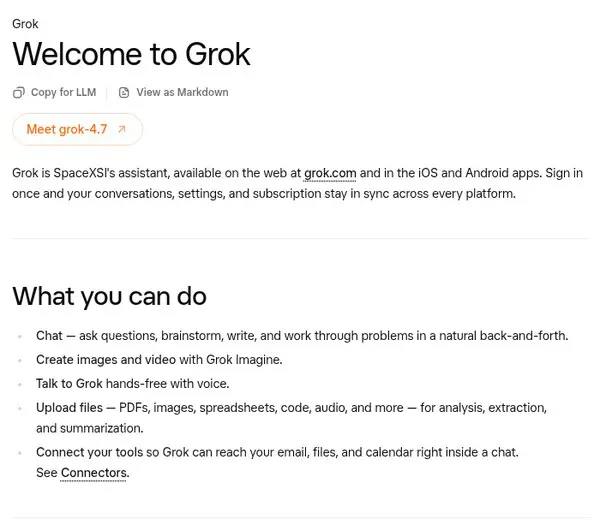
Grokには、ブラウザで使う「Web版」、スマホの「アプリ版」、Xの画面から開く「X内のGrok」の3つの入口があります。公式ドキュメントでは、Web版はgrok.com、アプリ版はiOSとAndroidで提供され、一度サインインすると会話・設定・サブスクリプションが各プラットフォームで同期されると説明されています。迷ったら、パソコンで使うならWeb版、外出先ならアプリ版、Xを見ながら使うならX内のGrokから始めるのが目安です。
| 入口 | 開き方 | 向いている場面 | 最初にやること |
|---|---|---|---|
| Web版 | ブラウザで grok.com を開く | 長い文章の貼り付け、資料の分析、回答の転記 | サインインまたは新規登録 |
| アプリ版 | App Store/Google Playで「Grok」を検索して入手 | 外出先、音声での会話、写真の質問 | ストアの掲載を確認してインストール、サインイン |
| X内のGrok | XのアプリまたはWebでナビゲーションバーのGrokアイコンを選ぶ | Xを見ながら、その場で質問したいとき | Xにログインした状態でアイコンを選ぶ |
出典:docs.x.ai/grok/overview、help.x.com/en/using-x/about-grok(確認日:2026年10月29日)。
次に読む:GrokとChatGPTはどちらが良い?

Web版(grok.com)の使い方:登録から最初の質問まで
パソコンでもスマホのブラウザでも、インストールなしで使えるのがWeb版です。2026年10月29日時点のgrok.comのトップ画面は次のとおりです。
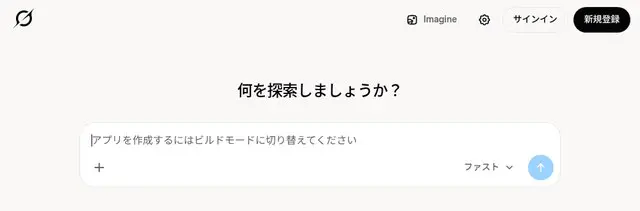
- grok.comを開く:アドレスは「grok.com」です。公式FAQにも、正しいWebアドレスはgrok.comと書かれています。似た名前のサイトに注意してください。
- サインインまたは新規登録を選ぶ:画面右上の「サインイン」か「新規登録」を押し、画面の案内に従ってアカウントを作ります。Xアカウントとの連携は、サインイン後に「設定 → Account」の「Connect your X Account」から行えます。
- 入力欄に質問を書く:画面中央の入力欄に、聞きたいことをそのまま日本語で書きます。「何を探索しましょうか?」と表示されている画面です。
- 送信する:右下の矢印ボタンで送信します。回答が出たら、同じ画面で続けて追加の指示を送れます。
- 必要なら添付する:入力欄の左下の「+」から、ファイルや画像を追加できます(詳しくは後述の「機能別の使い方」)。
操作の途中で画面の文言が変わることがあります。ここに書いた画面は撮影日時点のものです。
スマホアプリ(iOS・Android)の入れ方と使い方
アプリ版は、App StoreまたはGoogle Playで「Grok」を検索して入手します。2026年10月29日時点のApp Storeの掲載では、無料(アプリ内購入あり)、年齢制限は16+、対応OSはiOS 17以降です。掲載上のデベロッパ名は「X Corp.」で、アプリの副題は「SpaceXAIのAIアシスタント」と表示されます。

- ストアで「Grok」を検索する:似た名前のアプリが並ぶことがあるため、アプリ名・デベロッパ名・説明文を見て選びます。公式FAQには、Grok Botはgrok.comやモバイルアプリのGrokとは別の製品だと書かれています。
- インストールして開く:アプリを起動し、サインインまたは新規登録を選びます。Web版と同じアカウントでサインインすれば、会話・設定・サブスクリプションが同期されます。
- Appleの「メールを非公開」で登録した場合:同じApple IDでサインインしてください(公式FAQ)。
- 入力欄に質問する/マイクで話す:文字入力のほか、音声での会話モードがあります。ストアの説明文には、画像やファイルの分析、Grok Imagineでの画像・短い動画の生成、Xとウェブからのリアルタイム情報の参照も挙げられています。
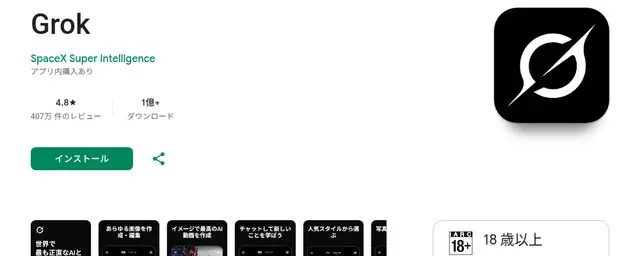
Android版は、Google Playで「Grok」を検索し、提供元が「SpaceX Super Intelligence」であることを確認してインストールします。掲載ページには、アプリ内購入あり、対象年齢18歳以上(App Storeの掲載は16+)と表示されています。Companions(コンパニオン)はiOSアプリのみで、WebとAndroidへの展開予定はないと公式FAQにあります。
Xの中でGrokを使う方法
Xのヘルプセンターによると、GrokはXが利用できる地域のiOS・Android・Webで使え、XのアプリまたはWebでナビゲーションバーのGrokアイコンを選ぶと開けます。開いたら、入力欄に質問を書くか、画面に出てくる候補を選んで始めます。
- x.comまたはXのアプリにログインします。
- ナビゲーションバーの「Grok」アイコンを選びます。
- 入力欄に質問を書くか、表示された候補を選びます。
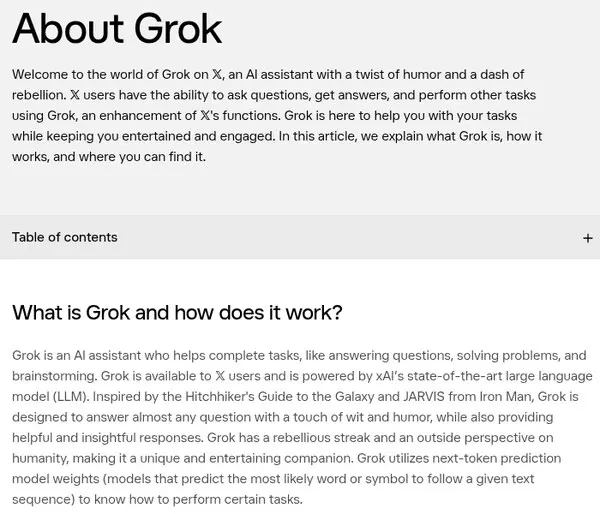
Xのヘルプセンターは、Grokを「少しのユーモアと反骨心のある口調で、ほぼどんな質問にも答えるよう設計されたAIアシスタント」と説明しています。回答が硬くなりすぎないのはこの設計のためで、最初の質問で口調を指定すると、仕事向けの落ち着いた文面にも変えられます。
投稿から呼び出す:投稿のGrokアイコンと「@grok」
Xの中でGrokを呼び出す方法を、公式ページ(Xヘルプセンター、xAIドキュメント)で確認できた範囲で整理します。
| 方法 | 公式で確認できた内容 | 使いどき |
|---|---|---|
| 投稿のGrokアイコン | 投稿のGrokアイコンを選ぶと、その投稿についてのAIによる分析・要約・背景の説明が出るとXヘルプセンターに書かれています | 流れてきた投稿の意味や背景を、その場で知りたいとき |
| X Chatに「@Grok」を追加 | Premium+の利用者は、X Chatの会話のメンバーとして@Grokを追加できると書かれています。追加すると、その会話のメッセージにXとSpaceXAIがアクセスできるようになります | グループの会話の中で、Grokに質問や整理を頼みたいとき |
| 「@bot」 | @botはGrok Botへ依頼を渡すための別のアカウントで、@Grokのように自分では答えないと説明されています | Grok Botを使っている人のみ(Grokの通常の質問とは別の製品) |
投稿やリプライに「@grok」を付けて質問する手順そのものは、今回確認したXヘルプセンターとxAIドキュメントの検索結果には載っていませんでした。そのため、このページでは手順を書きません。使えるかどうか・使える範囲は、自分のXの画面とXヘルプセンターで確認してください。リプライやメンションそのものの一般的な書き方は、Xヘルプセンターの「About replies and mentions」にあります。(出典:help.x.com/en/using-x/about-grok、help.x.com/en/using-x/about-bot、help.x.com/en/using-x/mentions-and-replies。公式ページの検索結果で確認、確認日:2026年10月29日)
アイコンが見当たらないときは、Xのアプリを最新版にして再起動してみてください。それでも出ないときは、Xのヘルプセンターで提供状況を確認します。X内で使うときの利用の範囲は、Xの契約内容によって変わります(次の「無料でどこまで使える?」の表を参照)。X側のサブスクリプションと使用量の仕組みは、Grokの料金プランの記事で整理しています。
最初の質問の出し方:目的・条件・出力の形を書く
どの入口でも、質問の出し方は同じです。1回目から使える答えにするコツは、「何のために」「どんな条件で」「どんな形で」を、最初の一通に書くことです。短い質問でも動きますが、書き足すほど、あとで直す手間が減ります。
| 用途 | 指示の例 | ねらい |
|---|---|---|
| 文章の要約 | 次の文章を3点で要約してください。読む人は営業部の新入社員です。(本文を貼り付け) | 読む人と点数を決めて、長さと難しさを揃える |
| 調べ物の整理 | 〇〇について、いまわかっていることを3項目で整理してください。確認できていない点は別に書いてください。 | 事実と未確認を分けて、あとで確かめやすくする |
| メールの下書き | 納期が遅れることのお詫びメールを、200字程度の丁寧な文体で書いてください。 | 文字数と文体を先に決める |
| 表への整理 | 次のデータを、項目ごとの表にしてください。(データを貼り付け) | 出力の形(表)を指定する |
| 最新の話題の把握 | この1週間のAI関連のニュースを5件、それぞれ1行で教えてください。出典がわかる形にしてください。 | 期間・件数・出典の有無を指定する |
| 評判・トレンドの調査 | 〇〇について、Xでどんな意見が多いかを、賛成・反対・不明の3つに分けて整理してください。 | 分類の軸を先に決める |
| コードの作成 | PythonでCSVを読み込み、列ごとの平均を出すコードを書いてください。初心者向けに各行へコメントをつけてください。 | 言語・処理内容・読み手を指定する |
| 画像の生成 | 朝の駅前の風景を、水彩画のやわらかい雰囲気で描いてください。横長で人物は小さめにしてください。 | 場面・画風・向きを具体的に書く |
| SNS投稿文の作成 | 新商品の発売を知らせる投稿文を、120字以内で3案つくってください。1案目は丁寧、2案目はくだけた口調、3案目は質問で始めてください。ハッシュタグは2つまで。 | 字数・案の数・トーンを分けて指定して、選べる形にする |
| 投稿文の見直し | 次の投稿文を、誤解されにくい言い方に直してください。直した点も1行で書いてください。(投稿文を貼り付け) | 修正点を書かせて、確認の手間を減らす |
| 文章の言い換え | 次の文を、小学生にもわかる言い方に直してください。 | 相手を指定する |
口調・トーンを指定する
| ほしい雰囲気 | 指示の例 |
|---|---|
| ていねいで簡潔 | です・ます調で、結論から先に、3文以内で答えてください。 |
| くだけた口調 | 友だちに説明するような口調で、専門用語を使わずに教えてください。 |
| ユーモアを少し入れる | ユーモアを少し交えて、ただし事実は正確に答えてください。 |
| 辛口の意見がほしい | この企画案の弱点を、遠慮せずに3つ指摘してください。そのあとで改善案を1つずつ出してください。 |
口調の指定は、回答の中身(事実)を変えるものではありません。冗談めいた言い方を頼んだときも、数字や日付は別に確かめてください。
Xの話題や評判を調べる
- テーマと期間を決めて頼む:「〇〇について、この1週間のXでの反応を整理してください。」
- 分類を指定する:「肯定・否定・疑問の3つに分けて、それぞれ代表的な意見を2つずつ。」
- 根拠を求める:「それぞれの根拠になった投稿や記事がわかる形にしてください。」
ストアの説明にあるとおり、Grokは「Xとウェブからのリアルタイム情報」を参照できます。「いつの」「どの範囲の」情報かを質問に書くと、答えの範囲が揃います。ただし、回答に含まれる数字や日付は、必ず元の情報で確かめてください。なお、x.ai/grokの現行の説明には、チャット入力欄から検索・推論・音声・画像のモードを切り替えられると書かれています。Web版の入力欄の右下には、モード選択(初期表示は「ファスト」)があります。画面ごとのモード名や数は更新で変わることがあります。
モードの使い分け:ファスト・思考(Think)・検索(DeepSearch)
| モード | 公式の発表での説明 | 使いどき |
|---|---|---|
| ファスト(Fast) | xAIの発表では、Grok 4 Fastは推論と素早い応答を1つのモデルにまとめたもので、FastとAutoのモードで検索や情報収集の質問が大きく改善したと書かれています | 短い質問、言い換え、下書きなど、すぐ答えがほしいとき |
| 思考(Think) | Grok 3の発表(2025年)で、推論を使うにはThinkボタンを押すと説明されています | 計算、条件の多い相談、手順の組み立てなど、順を追った考えが要るとき |
| 検索(DeepSearch) | Grok 3の発表(2025年)で、調べもの向けの最初のエージェントとして紹介されています | 複数の情報を集めて整理してほしい調べものをするとき |
上の表は2025年の発表の説明です。現在の画面でのボタンの名前や並びは変わっている可能性があるため、入力欄のモード選択を開いて確認してください。モードごとの使用量の重さの違いは、公式FAQでは「チャットは消費が小さく、高画質の動画や長いコーディングは消費が大きい」と説明されています。調べものに特化した使い方はGrok DeepSearchの記事で扱っています。(出典:x.ai/grok、x.ai/news/grok-3、x.ai/news/grok-4-fast。公式ページの検索結果で確認、確認日:2026年10月29日)
機能別の使い方:ファイル・画像と動画・音声・コネクター
基本のチャットに慣れたら、次の機能を使います。公式ドキュメントとFAQで確認できた内容は次のとおりです。
ファイルを読み込ませる
PDF、画像、スプレッドシート、コード、音声などをアップロードして、分析・抽出・要約ができます。対応形式はドキュメント(PDF、DOCX、CSVなど)、コード、画像、音声(MP3、WAVなど)、動画(MP4、MOV)です。多くの形式で1ファイル150MBまで、同時にアップロードできる数はWebで約100件、Androidで20件です。アップロードしたファイルは grok.com/files で削除でき、データの管理は「プロフィール → 設定 → Data Controls」で行います。
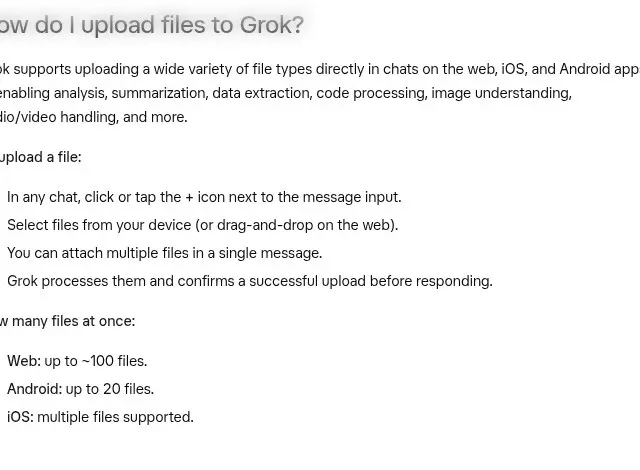
添付したファイルには、中身を指して質問します。次のような指示が使いやすい形です。
| 添付するもの | 指示の例 |
|---|---|
| PDFの資料 | 添付のPDFの要点を5つにまとめ、決定が必要な点を最後に分けて書いてください。 |
| スプレッドシート | 添付の表から、売上が前月より下がった項目だけを抜き出して一覧にしてください。 |
| 写真・スクリーンショット | この画面に出ているエラーの意味と、確認する順番を教えてください。 |
| 音声ファイル | この音声の内容を、話題ごとに見出しをつけて要約してください。 |
画像・動画をつくる(Grok Imagine)
Grok Imagineは、画像と動画の生成・編集の機能です。Web版の画面右上にもImagineのボタンがあります。生成物に入る「grok」の透かしは削除できません。また、720pで作ろうとして480pになるのは、契約プランの720pの上限に達したときに自動で切り替わるためです(公式FAQ)。くわしい使い方はGrok Imagineの記事をご覧ください。
指示の出し方は、「場面・画風・向き・入れたくないもの」を順に書くのがコツです。例:「夕方の海辺を、写真のようなリアルな雰囲気で。横長。人物は入れない。」生成後に「もう少し暗く」「空を広く」と追加で指示すると、同じ会話の中で調整できます。
声で話しかける(音声モード)
ハンズフリーでGrokと会話できる機能です。アプリ版で使うと、移動中の質問や下書きに向いています。Grokの音声に関する安全面の話はGrokの規制・安全性で扱っています。
メールやカレンダーとつなぐ(コネクター)
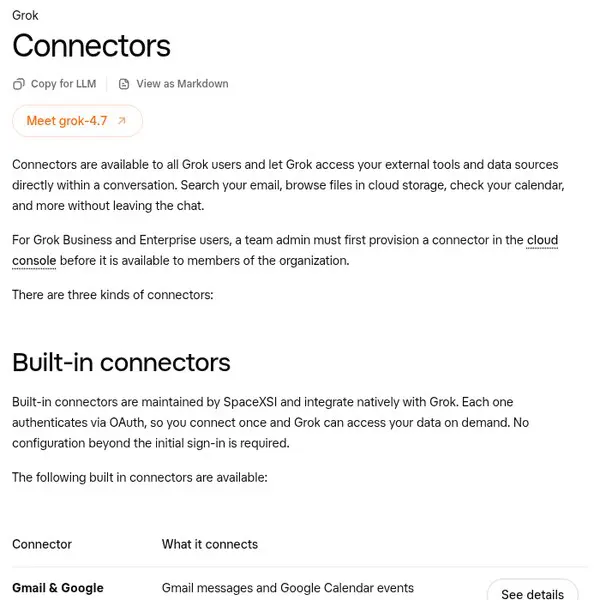
Gmail、Googleカレンダー、Googleドライブ、OneDrive、Outlook、Microsoft Teams、SharePoint、Salesforceなどを、チャットの中でGrokにつなげられます。手順は、grok.com/connectors を開き、「New Connector」からサービスを選び、OAuthのサインインを完了する流れです。質問が連携先のサービスに関係するときは、Grokが自動でそのコネクターを使います。Business/Enterpriseでは、チーム管理者が先にコネクターを用意しておく必要があります。
調査系・API・コーディング
調べものに特化した機能はGrok DeepSearchの記事、APIで使う方法はGrok APIの記事、機能の一覧はGrokの機能で扱っています。
回答の確かめ方:数字・日付・出典のチェックポイント
Grokを含む生成AIの回答には、事実と違う内容が混ざることがあります。特にリアルタイム情報を聞いたときは、次の順で確かめると安全です。
- 数字・日付・固有名詞に印をつける:回答の中で、金額・日付・人名・社名・数値だけを拾い出します。
- 出典を聞き直す:「この数字の出典を、URLつきで挙げてください。」と続けて頼みます。
- 出典のページを自分で開く:URLが実在するか、書かれている内容が回答と一致するかを確かめます。出典が示されない、または開けない場合は、その部分を使いません。
- 料金・規約・法律は公式で確認する:金額や条件は、サービスの公式ページに書かれていることだけを採用します。
- 大事な判断には使い切らない:契約・医療・投資など、結果が重い判断では、専門家や一次資料で最終確認します。
確かめた結果を同じ会話に返して「ここは誤りでした。修正して書き直してください。」と頼むと、続きの作業がしやすくなります。
無料でどこまで使える?週次の利用枠と上限の見方
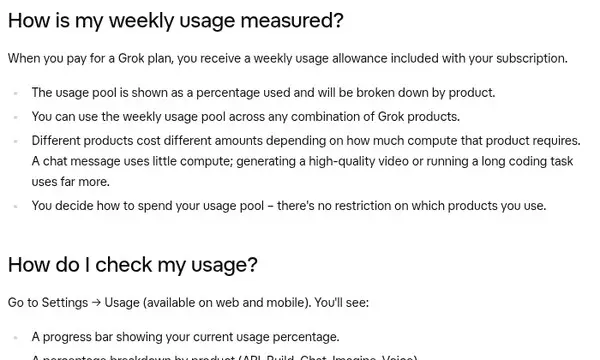
Grokは無料で始められ、有料のSuperGrokプランでは全製品の上限が引き上げられます(公式ドキュメント)。2026年6月からは、全製品で共有する「週次の使用枠」の仕組みになっています。
| 知りたいこと | 公式FAQでの説明 |
|---|---|
| 使用量の確認場所 | 「設定 → Usage」(WebとモバイルのどちらでもOK) |
| 上限に達したとき | 有料機能は週のリセットまで停止。無料枠のChatとVoiceは引き続き使える |
| 追加で使いたいとき | 追加クレジットの購入、上位プランへの変更、自動トップアップの設定 |
| 追加クレジットの買い方 | Webでのみ購入可。最低5ドルから、有効期限は1年 |
| よく上限に達するとき | クレジットを買い足すより、上位プランのほうがお得とされている |
プランごとの違い(The X Subscription・公式の料金表)
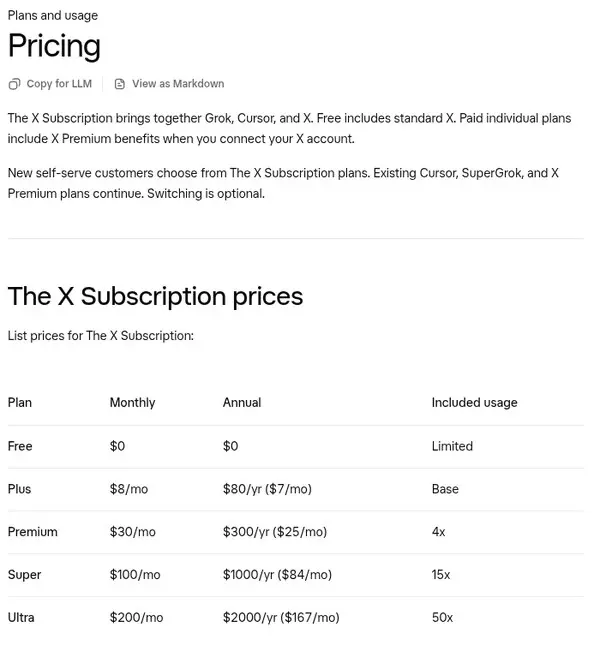
xAI公式ドキュメントの「The X Subscription」では、Free・Plus・Premium・Super・Ultraの5段階が載っています。Freeの利用量は公式表では「Limited」とだけ書かれ、回数や時間の具体的な数字は公式FAQにも見つかりませんでした。数字が公表されていないため、この記事でも無料の回数は書きません。使える量は「設定 → Usage」で自分の画面から確かめてください。
| プラン | 月額 | 年額 | 含まれる利用量 | Grok Bot |
|---|---|---|---|---|
| Free | 0ドル | 0ドル | Limited | なし |
| Plus | 8ドル | 80ドル(月7ドル相当) | Base | なし |
| Premium | 30ドル | 300ドル(月25ドル相当) | 4x | あり |
| Super | 100ドル | 1,000ドル(月84ドル相当) | 15x | あり |
| Ultra | 200ドル | 2,000ドル(月167ドル相当) | 50x | あり |
公式の料金表では、有料プランはXに接続するとXプレミアムの特典も使える、と説明されています。有料プランでは、上のFAQのとおり全製品で共有する週次の使用量を使い、上限を超えたときの流れは前の表のとおりです。既存のSuperGrok・X Premiumの契約は続けられ、切り替えは任意とされています。金額は税別で、最新の内容はx.ai/pricingで確認してください(確認日:2026年10月29日)。
App Store(日本)のアプリ内課金の一覧には、SuperGrok Lite 1,500円、SuperGrok 5,000円、SuperGrok Plus 15,000円、SuperGrok Heavy 50,000円と表示されています(2026年10月29日確認)。同じ名前の項目が複数並んでいるため、期間の違いは購入画面で確認してください。Xのサブスクリプション(Plus・Premium・Super・Ultra)は別の料金表で、公式ドキュメントのX Subscriptionのページに載っています。プランごとの違いと料金はGrokの料金プランで確認してください。解約・返金は、Webはgrok.comの請求ページ、iOSはApple、AndroidはGoogle Playが窓口です(公式FAQ)。解約の手順はGrokの解約方法にあります。
Grokの業務導入・社内活用をご検討の方は、AI開発会社クリスタルメソッドの無料相談をご利用ください。
アプリ版とWeb版の使い分け:場面別の判断軸
Grokはスマートフォンアプリとブラウザ版(Web版)のどちらからでも利用でき、多くの場合は同一アカウントでの利用が可能です(対応環境・アカウント仕様の詳細は公式サイトでご確認ください)。「どちらで操作すべきか」は作業の性質によって変わるため、使いこなしの第一歩は、両者の操作特性を理解して場面ごとに主戦場を切り替えることです。片方だけを惰性で使い続けると、入力効率も見返し効率も落ちがちです。
操作特性から見た使い分けの判断軸
| 作業の性質 | 向いている環境 | 操作上の理由 |
|---|---|---|
| 長文の指示・資料の貼り付け | Web版 | 物理キーボードで入力しやすく、複数行の整形やコピー&ペーストがしやすい |
| 移動中の思いつき・音声入力 | アプリ版 | 片手操作やOS標準の音声入力を使え、その場で下書きを残しやすい |
| 回答を他ツールへ転記 | Web版 | ウィンドウを並べて選択コピーしやすく、ドラッグでの範囲指定もしやすい |
| 通知・返信を逃さず追う | アプリ版 | 通知を有効にしていれば更新に気づきやすい(通知機能の有無・仕様は公式でご確認ください) |
切り替え時に押さえる操作ポイント
- 同一アカウントでログインする:アプリとWebで同じ資格情報でログインすることで、会話の同期・継続利用がしやすくなる場合があります(同期の対応範囲・仕様は公式ヘルプでご確認ください)。外出先で音声メモ的に始め、帰宅後にWeb版で本格的に詰める、といった運用がしやすくなります。
- 入力欄の改行操作を覚える:Web版では改行と送信のキー操作が分かれている場合があるため、長文を書く前に「送信されずに改行できるキー」を確認しておくと誤送信を防げます(具体的なキー割り当ては公式ヘルプでご確認ください)。
- スマホは音声入力を前提に組む:アプリ版ではOS標準の音声入力(マイクボタン)を使って下書きを吹き込み、細部だけ手で直すと入力の手間を減らせます。
- 回答の再利用が多い日はWeb版に寄せる:範囲選択・コピーがタッチ操作より行いやすく、資料作成やメール下書きへの転記がしやすくなります。
両環境を「同じもの」と捉えず、入力(打ち込みやすさ)と出力(見返し・転記のしやすさ)で役割分担させるのが、日々の操作を軽くする実務的なコツです。なお具体的な機能・操作仕様は変更されることがあるため、最新の情報は公式サイト・公式ヘルプでご確認ください。
会話を使い捨てにしない:スレッド管理と再利用のコツ
使い始めた人がつまずきやすいのが、毎回ゼロから質問し直してしまうことです。Grokは基本的に会話(スレッド)単位で文脈を保持するとされており(記憶・引き継ぎに関する具体的な仕様は公式情報でご確認ください)、同じ話題を新しい会話で切り出すと前提を書き直す手間が発生しやすくなります。操作の要点は「文脈を積む会話」と「切り離す会話」を意識的に分けることです。
スレッドを分ける・続けるの判断
- 続けるべき場面:前の回答を土台に少しずつ精度を上げたいとき。同じスレッド内で「もっと短く」「表にして」「この部分だけ直して」と追い足すと、文脈を引き継いだまま調整しやすくなります。
- 新しく分けるべき場面:話題が完全に変わるとき。前の文脈が残っていると回答が引きずられることがあるため、無関係なテーマは新規会話で始めた方が精度が安定しやすくなります。
- 迷ったら分ける:一つのスレッドに話題を詰め込みすぎると、後から見返すときにどこに何があるか分かりにくくなります。
一往復で終わらせない「詰めていく」操作
Grokの回答は最初の一発で完成させるより、対話を重ねて仕上げる方が実務では扱いやすくなることがあります。次の順で操作すると安定しやすくなります。
- ①ざっくり頼む:まず目的だけを伝えて叩き台を出させます。
- ②不足を指摘する:出てきた回答の「ここが足りない/方向が違う」を具体的に返します。全文を書き直させるより差分で直す方が効率的な場合が多いです。
- ③形式を指定する:最後に「箇条書きで」「300字で」「敬語で」など出力の形を整えます。
再利用しやすくする小さな工夫
| 工夫 | 操作 | 得られる効果 |
|---|---|---|
| よく使う指示を定型化 | 手元のメモに雛形文を保存し貼り付ける | 毎回の入力を短縮し、指示のブレを防ぎやすくなる |
| 会話冒頭に前提を集約 | 役割・目的・制約を最初の一通にまとめる | 以降のやり取りで前提の書き直しを減らせる |
| 良い回答は外部に退避 | メモアプリやドキュメントへコピー | スレッドが増えても資産として残しやすい |
会話を「その場限りの検索」ではなく「積み上げて仕上げる作業場」として操作すると、同じ質問を繰り返す手間を減らしやすくなります。なお会話の保持期間・記憶機能の有無など具体的な仕様は変更されることがあるため、最新情報は公式サイト・公式ヘルプでご確認ください。
ChatGPT・Claude・Geminiとの違いと料金の目安
使い始め方はどれも似ていて、公式サイトまたはアプリでサインインして質問を送るだけです。違いが出るのは、得意な機能と料金体系です。Grokは、App Storeの説明で「Xとウェブからのリアルタイム情報の参照」と「Grok Imagineでの画像・動画の生成」が挙げられている点が特徴です。他社の料金は次のとおりです(各社公式、確認日:2026年10月29日)。
| サービス | 無料プラン | 主な有料プランと月額の目安 |
|---|---|---|
| Grok | あり | SuperGrok Lite 1,500円/SuperGrok 5,000円/SuperGrok Plus 15,000円/SuperGrok Heavy 50,000円(App Store日本のアプリ内課金表示) |
| ChatGPT | あり | Go 8ドル(米国)、Plus 20ドル、Pro 100ドル/200ドル/500ドル |
| Claude | あり | Pro 20ドル(年払いは月17ドル相当)、Max 100ドルから |
| Gemini | あり | Google AI Plus 725円、AI Pro 2,900円、AI Ultra 14,500円から |
機能・設定の比較表(GrokとChatGPT)
| 比べる点 | Grok | ChatGPT |
|---|---|---|
| 情報の鮮度 | App Storeの説明で「Xとウェブからのリアルタイム情報の参照」が挙げられています | OpenAIヘルプで、ウェブ検索を使うと最新の情報を参照でき、回答に出典(引用)が付くことがあると説明されています。検索結果は古い・不正確なことがあるため、出典を開いて確認するよう案内があります |
| 出典の表示 | 公式ページでは出典表示の仕様を確認できませんでした | 引用と出典パネルがあります(OpenAIヘルプ) |
| ウェブ検索の使い方 | 入力欄のモードで検索・推論・音声・画像を切り替えられます(x.ai/grok) | ツールのメニューから「検索」を選ぶか、入力欄で「/」を打ちます(OpenAIヘルプ) |
| 口調・トーン | Xヘルプセンターは「少しのユーモアと反骨心のある口調」と説明しています | 今回確認した公式ページでは、口調の違いの説明は見つかりませんでした |
| 得意とされる分野 | 公式の紹介は、X上の話題の参照、画像・動画の生成(Imagine)、音声、ファイル分析、コネクター連携です | 得意分野の公式の比較は確認できませんでした。OpenAIの機能一覧で確認してください |
| 学習への利用を止める設定 | 「Improve the model」のオフ、Private Chat | 「Improve the model for everyone」のオフ、一時チャット(履歴に残らず、学習に使われない) |
表の内容は、公式ページで確認できた項目だけです。「確認できませんでした」の欄は、違いがないという意味ではありません。(出典:Grok=apps.apple.com/jp/app/grok/id6670324846、help.x.com/en/using-x/about-grok、x.ai/grok。ChatGPT=help.openai.com/en/articles/9237897-chatgpt-search、help.openai.com/en/articles/7730893-data-controls-faq。公式ページの検索結果で確認、確認日:2026年10月29日)
使い分けの目安は次のとおりです。Xの話題や直近の出来事を聞きたいとき、画像・動画を作りながら相談したいときは、Grokが使いやすい場面です。仕事のメールやカレンダー、資料と合わせて使う場合は、Grokのコネクター(Gmail・Googleカレンダー・Googleドライブなど)で連携できます。他社のサービスの機能は、各社の公式ページで確認してください。
為替・地域・キャンペーンで変わるため、契約の前に各社の公式ページで最新の金額を確認してください。
会話・ファイルの管理とアカウントの扱い
使い続けると、会話やアップロードしたファイルが増えます。公式FAQで確認できた管理の場所は次のとおりです。
- アップロードしたファイル:grok.com/files で一覧の確認と削除ができます。
- データの管理:「プロフィール → 設定 → Data Controls」から行います。削除したチャットやファイルは、標準の保持期間を経てシステムから削除されます(法令などで保持が必要な場合を除く)。
- 他のAIツールからの引っ越し:App Storeの説明文には、他のAIツールからの会話・コンテキストの移行ができると書かれています。
- アカウントの削除:accounts.x.ai から行えます。削除から30日以内なら、再ログインして復元できます。
- 仕事で使うとき:チームでの利用はBusiness/Enterpriseのワークスペースがあり、管理者がライセンスと設定を管理します。会社の情報を入力する前に、社内のルールを確認してください。
会話を学習に使わせない設定
| 場所 | 操作 | 補足 |
|---|---|---|
| Grokアプリ | 「Settings → Data Controls」で「Improve the model」のオン・オフを選ぶ | オフにすると、その後の新しい会話は学習に使われないとxAIの利用者向けFAQにあります |
| grok.com(Web) | 「Settings → Data」の「Improve the Model」を選ぶ | 同上 |
| プライベートチャット | 提供されている画面で「Private Chat」を使う | 内容とやり取りは学習に使われないとFAQにあります。Buildモードでは使えません |
| Xアプリ | 「プライバシーと安全 → データ共有とパーソナライズ → Grokとサードパーティの協力者」で、データ共有のチェックを外す | 公開した投稿とGrokとのやり取りの学習利用を止められます。サムズアップ・ダウンで送ったフィードバックは学習に使われることがあります |
利用者向けFAQは更新日が古いため、メニューの名前は画面で確認してください。(出典:x.ai/legal/faq、help.x.com/en/using-x/about-grok。公式ページの検索結果で確認、確認日:2026年10月29日)
機密情報や個人情報を入力するかどうかは、会社や学校のルールに従って判断してください。Grokの安全面の論点はGrokの規制・安全性にまとめています。
困ったときの確認表(ログイン・表示・画像)
| 困りごと | 試すこと(公式FAQ・ヘルプ) |
|---|---|
| 契約済みなのに有料化の案内が出る | アプリの再起動、再インストール、ログアウト、キャッシュ削除 |
| Appleの「メールを非公開」で登録して入れない | 同じApple IDでサインインする |
| Xアカウントとつなぎたい | 「設定 → Account」の「Connect your X Account」 |
| ログイン用のメールを変えたい | accounts.x.ai で変更する |
| 支払い管理の画面が開かない | 広告ブロッカーや拡張機能を無効にする、シークレットウィンドウを試す |
| 画像・動画に「grok」の透かしが入る | 削除はできない仕様 |
| 720pのつもりが480pになる | 契約プランの720pの上限に達すると自動で480pに切り替わる |
| Xのアプリで Grok のアイコンが見つからない | Xのアプリを最新版にして再起動する。それでも出ないときはXのヘルプセンターで確認する |
| 不具合を報告したい | 製品内の「Report an issue」から送る |
よくある質問
Grokは無料で使えますか?
無料で始められます。公式ドキュメントでは、有料のSuperGrokプランで全製品の上限が引き上げられると案内されています。無料でどこまで使えるかは、利用状況や地域によって変わることがあるため、画面と公式の案内で確認してください。
Grokはアカウントなしで使えますか?
grok.comのトップ画面にはサインインと新規登録のボタンが表示されます。会話・設定・サブスクリプションは、サインインしたアカウントで各プラットフォームに同期される仕組みです。
Grokの使い方は、Web版とアプリ版で違いますか?
会話・設定・サブスクリプションはサインインすれば同期されます。操作の中身は同じ流れで、入力しやすさ(Web版はキーボード、アプリ版は音声)と持ち運びやすさが主な違いです。ただしCompanions(コンパニオン)はiOSアプリのみの機能です。
有料プランを契約済みなのに、有料化をすすめる表示が出ます。
公式FAQでは、アプリの再起動、再インストール、ログアウト、キャッシュ削除を試すよう案内されています。
利用上限に達したらどうなりますか?
有料プランの週次の利用枠を使い切ると、有料機能は週のリセットまで停止します。無料枠のChatとVoiceは引き続き使えると公式FAQにあります。追加のクレジット購入、上位プランへの変更、自動トップアップの設定で対処できます。
Grokに入力した会話を学習に使わせない設定はありますか?
あります。アプリは「Settings → Data Controls」の「Improve the model」、Webは「Settings → Data」の「Improve the Model」で選べます。プライベートチャットでは内容が学習に使われないとxAIのFAQにあります。メニュー名は画面で確認してください。
GrokとChatGPTの違いは何ですか?
Grokは、Xとウェブからのリアルタイム情報の参照や画像・動画の生成(Imagine)が公式の紹介で挙げられています。ChatGPTはウェブ検索で出典付きの回答ができます。口調や得意分野の公式な比較は確認できなかったため、このページの比較表では確認できた項目だけを載せています。
Grokは日本語で使えますか?
Google Playの掲載画像には「日本語対応!」と表示され、App Storeの掲載でも日本語(JA)を含む複数言語が表示されています。日本語での質問の出し方は、このページの「最初の質問の出し方」を参照してください。
まとめ:Grokの使い方の要点
Grokの使い方の要点です。
- 入口はgrok.com・スマホアプリ・Xの中の3つ。一度サインインすれば、会話・設定・サブスクリプションは各プラットフォームで同期されます(公式ドキュメント)。
- 最初は質問を送るだけで始められます。目的・条件・出力の形の3つを書くと、1回目から使える答えに近づきます。
- ファイル・画像・音声・コネクターは、チャット画面から追加して使います。
- 有料プランの利用量は週ごとの共通枠です。残りは「設定 → Usage」で確認できます。
- 困ったときは、アプリの再起動・再インストール・ログアウトから試します。
参考文献
- Grok 概要(xAI Docs):https://docs.x.ai/grok/overview(確認日:2026年10月29日)
- Grok FAQ(xAI Docs):https://docs.x.ai/grok/faq(確認日:2026年10月29日)
- コネクター(xAI Docs):https://docs.x.ai/grok/connectors(確認日:2026年10月29日)
- Xサブスクリプションの料金(xAI Docs):https://docs.x.ai/x-subscription/pricing(確認日:2026年10月29日)
- 利用上限(xAI Docs):https://docs.x.ai/x-subscription/usage-limits(確認日:2026年10月29日)
- Grokについて(X ヘルプセンター):https://help.x.com/en/using-x/about-grok(確認日:2026年10月29日)
- Grok アプリ(App Store 日本):https://apps.apple.com/jp/app/grok/id6670324846(確認日:2026年10月29日)
- Grok(grok.com):https://grok.com(確認日:2026年10月29日)
- Grok(x.ai):https://x.ai/grok(確認日:2026年10月29日)
- Grok 3の発表(xAI):https://x.ai/news/grok-3(確認日:2026年10月29日)
- Grok 4 Fastの発表(xAI):https://x.ai/news/grok-4-fast(確認日:2026年10月29日)
- 利用者向けFAQ(xAI):https://x.ai/legal/faq(確認日:2026年10月29日)
- ChatGPTでウェブを検索する(OpenAIヘルプ):https://help.openai.com/en/articles/9237897-chatgpt-search(確認日:2026年10月29日)
- ChatGPTのデータ管理(OpenAIヘルプ):https://help.openai.com/en/articles/7730893-data-controls-faq(確認日:2026年10月29日)
- Claude 料金:https://claude.com/pricing(確認日:2026年10月29日)
- ChatGPT 料金:https://chatgpt.com/pricing/(確認日:2026年10月29日)
- Gemini 有料プラン(日本):https://gemini.google/jp/subscriptions/(確認日:2026年10月29日)
Grokを使ったAI業務活用のご相談はこちら
クリスタルメソッドは、Grokを起点にした業務へのAI導入・AIエージェント開発を支援しています。「自社の業務にGrokをどう活かせるか」といったご相談を承っています。
- 無料相談・お問い合わせ:ご相談はこちら
Read next
あわせて読みたい
-

Grok プラン完全解説|料金体系・API単価・選定指針【2026年10月版】
【2026年10月2日 最新確認】grok.com公式のSuperGrok個人向けプランは、SuperGrok Lite($10/月)/SuperGrok($3...
-

Grok ChatGPT 比較|結局どちらが良い?用途別に解説【2026年最新】
結論と早見表:Grok・ChatGPTはどちらが良い? 先に結論から述べると、「X(旧Twitter)のリアルタイム情報を扱う業務や超長文コンテキストが必要なら...
-

Grok比較 Gemini Claude──2026年版、導入判断のための完全対照
Grok・Gemini・Claude──2026年版、主要3モデルの現在地と選定の前提 生成AIの主役交代が加速する2026年上半期、企業の導入検討における問い...