
blog
AIブログ
ローカルLLM(ローカル生成AI)とは?メリット・デメリットと始め方・選び方をやさしく解説【2026年版】
文:クリスタルメソッド編集部 監修:河合 継(代表取締役)
ローカルLLM(ローカル生成AI)とは、ChatGPTのようなクラウドのサービスを使わず、自分のパソコンや社内のサーバーの上で動かす生成AIのことです。入力した文章が外部に送られないため、社外秘の資料でも扱わせやすいのが特徴です。文章を作る大規模言語モデル(LLM)が中心ですが、「ローカル生成AI」には画像生成AIを手元で動かす使い方も含まれます。得られるのは、機密を外に出さずに使える安心、使うほど増える従量課金からの解放、ネットがない場所での利用です。引き換えに、動かす機器(GPUやメモリ)を自分で用意し、最上位のクラウドモデルより回答力が劣る場面があることを受け入れます。迷ったら、まず小さなモデルを1つ動かして確かめるのが近道です。環境構築の手順はローカルLLMの導入|始め方とおすすめツールで解説しています。
「ローカルLLM」というキーワードを最近よく耳にするようになった方も多いのではないでしょうか。ChatGPTをはじめとするクラウド型AIは手軽で高性能ですが、社内の機密情報を入力することへの不安や、月額コストの積み上がり、インターネット接続が必要な制約に悩む現場の声は増えています。ローカルLLMはそれらの課題を解決する選択肢として注目されており、特に企業での利用を検討する動きが広がっているトピックです。本記事では「ローカルLLMとは何か」という基本概念から、仕組み・メリット・デメリット・代表モデル・導入手順・活用事例まで、全体像をわかりやすく解説します。
ローカルLLMとは何か
ローカルLLMとは、自社サーバーや個人のPC上でLLM(大規模言語モデル)を動かす仕組みのことです。手元の環境で動かす生成AIという意味で「ローカル生成AI」と呼ばれることもあります。通常のChatGPTやClaudeはOpenAIやAnthropicのクラウドサーバーで処理が行われますが、ローカルLLMでは推論処理がすべて手元のマシンで完結します。
「LLM」とはLarge Language Modelの略で、大量のテキストデータを学習した巨大な言語モデルです。文章生成・要約・翻訳・コード生成・質問応答など、自然言語に関わる幅広いタスクをこなせます。ローカルLLMはそのモデルの重みファイル(パラメータを格納したデータ)をダウンロードし、自前のハードウェアで実行するという構成をとります。
→ 結果を返信
→ 外部送信なし
LLM・SLM・RAG・ファインチューニングとの関係
「ローカルLLM」の周りには似た言葉が多く、同じ軸で比べると混乱します。ローカルLLMは「どこで動かすか」の話で、ほかの言葉は「モデルの大きさ」や「知識の足し方」の話です。軸が違うので、組み合わせて使えます。
LLM(大規模言語モデル)
何を指すか:大量の文章で学習した、文章を作るAIの本体
ローカルLLMとの関係:ローカルでもクラウドでも動かせます。「どこで動かすか」を手元にしたものがローカルLLMです
SLM(小規模言語モデル)
何を指すか:パラメータ数を小さく抑えたモデルの呼び方
ローカルLLMとの関係:小さいほど必要なメモリが少なく、手元の機器で動かしやすくなります。たとえば Ollama公式ライブラリには、ファイルが約0.8GBのGemma 3 1Bや、523MBのQwen3 0.6bがあります(2026年10月確認)
RAG(検索拡張生成)
何を指すか:質問のたびに社内文書などを検索し、答えの材料としてモデルに渡す仕組み
ローカルLLMとの関係:モデルの種類ではなく「使い方」です。ローカルLLMと組み合わせると、文書を外に出さずに社内資料へ答えさせられます
ファインチューニング
何を指すか:追加の学習でモデル自体の口調や得意分野を調整すること
ローカルLLMとの関係:学習の手間と計算資源が要ります。まずは RAG とプロンプトの工夫で足りるかを確かめ、足りないときに検討するのが一般的です
用語の詳しい説明は RAGとは、ファインチューニングとは をご覧ください。
ローカルLLMでどのモデルやツールを選べばいいかは、主要モデル・ツールの選び方で解説しています。
クラウドLLM(ChatGPTなど)との違い・使い分け
まず、2つの違いを一覧にします。
処理する場所
クラウドLLM(ChatGPTなど):提供会社のサーバー
ローカルLLM:自分のPC・社内のサーバー
入力した文章
クラウドLLM(ChatGPTなど):提供会社のサーバーへ送られる
ローカルLLM:使い方の設定しだいで、手元から出さずに済む
費用の形
クラウドLLM(ChatGPTなど):月額や使った量に応じた課金
ローカルLLM:機器の購入費と電気代。モデル自体は無料のものが多い
ネット接続
クラウドLLM(ChatGPTなど):必要
ローカルLLM:モデルを取得したあとは不要
使えるモデルの大きさ
クラウドLLM(ChatGPTなど):最大級のモデルをすぐ使える
ローカルLLM:手元の機器のメモリに載る大きさまで
更新・保守
クラウドLLM(ChatGPTなど):提供会社が行う
ローカルLLM:自分で行う
機密データを社外に出せない・オフラインで使いたい・従量課金を避けたい場合はローカルが向きます。逆に、最新最大のモデルをすぐ使いたい・運用の手間を避けたい場合はクラウドが向きます。まずは「そのデータを外に出してよいか」で切り分けるのが実務的です。
導入の判断軸・始め方・おすすめツールの詳細は → ローカルLLMの導入ガイド をご覧ください。
クラウドLLMとローカルLLM、自分はどちらを選ぶべきか(要件からの判断フレーム)
ローカルLLMを「始めるかどうか」で最初につまずくのは、性能の比較ではなく「そもそも自分の目的にローカルという選択が合っているか」の判断です。ChatGPTのようなクラウド型AIサービスで十分な人が無理にローカル化すると、手間だけ増えて後悔します。逆に、扱う情報や使い方によってはローカルが有力な選択肢になるケースもあります。まずは自分の要件を次の軸で棚卸ししてみてください。
判断を左右する5つの軸
- データの機微さ:顧客情報・社外秘・未公開の研究データなど「外部送信したくない」情報を日常的に扱うか。ここが重い人ほどローカルの価値が高くなります(なお、外部に出さないためには、使うツール自体が通信を行わない設定になっているかも合わせて確認が必要です)。
- オフライン要件:ネットが不安定な現場、閉域網、出張先など、通信に依存せず動かしたい状況があるか。
- 利用量と継続性:短時間の試しか、毎日・大量に回すのか。使い込むほど「API従量課金が読めない不安」から解放されるローカルの利点が効きてきます(PCの電気代や、性能を求める場合のハードウェア投資は別途かかる点は留意してください)。
- 求める回答品質:最新の情報や複雑な推論を最優先するのか、定型的な要約・分類・下書きで足りるのか。
- 手間の許容度:環境構築や更新の管理を「自分でやる前提」を受け入れられるか。ここが苦手ならクラウドのままが賢明です。
タイプ別の向き・不向き
機微な情報を頻繁に扱う
相性:ローカル向き
理由:データが手元の環境から出ない構成にできることが要件を満たしやすい
とにかく最高品質の回答が欲しい
相性:クラウド向き
理由:大規模モデルの推論力は、場面によっては依然クラウド側が優位なことが多い
毎日大量に定型作業で回す
相性:ローカル向き
理由:API従量課金を気にせず回せる(PCの電気代・ハードウェア費用は別途発生)
たまに使う・管理はしたくない
相性:クラウド向き
理由:環境構築・更新などの維持の手間が利益を上回りやすい
画面の要点:社外に出せない情報を扱う、またはネットなしで使いたいならローカル向き。最高品質と手間のなさを優先するならクラウド向き。どちらにも当てはまらなければ併用を考えます。
ポイントは「どちらが優れているか」ではなく「自分の要件のどれを最優先するか」です。機微性とオフライン要件が上位に来る人はローカル、品質と手軽さが上位なら当面クラウド、という順序で考えると判断がぶれません。多くの人にとって現実的なのは両者の併用で、機微な下ごしらえはローカル、仕上げの高度な推論はクラウド、と役割分担する使い方から始めるのも一つの方法です。使用するモデルやツールの正確な仕様・料金体系は変更されることがあるため、導入前に必ず公式情報で確認してください。
ローカルとクラウドを併用する:機密度で振り分ける
どちらか一方に決めなくても構いません。依頼の中身を機密度で分けると、併用が現実的になります。
社外秘の議事録の要約、顧客情報を含む文書の下書き
向く置き場所:ローカルLLM
理由:入力を提供会社のサーバーへ送らずに済みます(通信設定の確認は必要です)
公開情報だけを使う調べもの、一般的な文章の推敲
向く置き場所:クラウドLLM
理由:最大級のモデルをすぐ使え、機器や保守の手間がかかりません
長い推論や難しい分析、最新の出来事を踏まえた回答
向く置き場所:クラウドLLM(検索機能つき)
理由:手元の小〜中型モデルでは力不足になりやすい場面です
ネットが使えない現場での定型作業
向く置き場所:ローカルLLM
理由:モデルを取得したあとは通信なしで動きます
最初は「機密を含む作業だけローカル」から始め、手応えを見て範囲を広げる進め方が失敗しにくい方法です。
次に読む:ローカルLLMはどう始めればいい?

ローカルLLMが注目される背景
2023年にMeta(旧Facebook)がLLaMAシリーズのモデル重みを公開したことが大きな転換点となりました。それ以降、Mistral・Qwen・Gemma・Phi・Command Rなど、オープンウェイトのモデルが相次いでリリースされ、個人や企業が自前でLLMを動かせる環境が急速に整いました。
さらにGGUF形式の量子化技術の普及により、本来は高性能GPUが必要だったモデルを一般的なノートPCのCPUや統合グラフィックスで動作させることが現実的になりました。量子化されたモデルなら、特殊なハードウェアを用意しなくても試せるレベルになっています(動く目安は、後ろの「PCスペックの目安」の章で、ファイルサイズとメモリの関係から確認できます)。
なぜ今、ローカルLLMが注目されるのか
- 小さなモデルの性能が急上昇した:数十億パラメータ級のオープンモデルでも、要約・分類・社内文書QAのような用途では実用水準に達し、1台のPCやワークステーションで動かす価値が生まれました。
- データを外に出せない業務が多い:顧客情報、設計データ、医療・金融情報など、クラウドへ送ること自体が規程や契約で制限されるケースでは、手元で動くLLMが唯一の選択肢になります。
- 利用量が増えるほどクラウド費用が効いてくる:API課金は使うほど増えるため、毎日大量の文書を処理する用途では、初期投資をしてもローカルの方が安くなる場合があります。
- 実行環境が整った:OllamaやLM Studioのようなツールで、コマンド1つでモデルを取得して動かせるようになり、導入の技術的なハードルが大きく下がりました。
- オンデバイスAIの流れ:PC・スマートフォン側にAI処理を載せる流れが加速し、ローカル実行は「特殊な選択」から「標準的な選択肢の一つ」になりつつあります。
ローカルLLMの仕組み
モデルとランタイムの関係
ローカルLLMを動かすには大きく2つの要素が必要です。①モデルファイル(学習済みの重みデータ)と、②推論ランタイム(モデルを実行するエンジン)です。
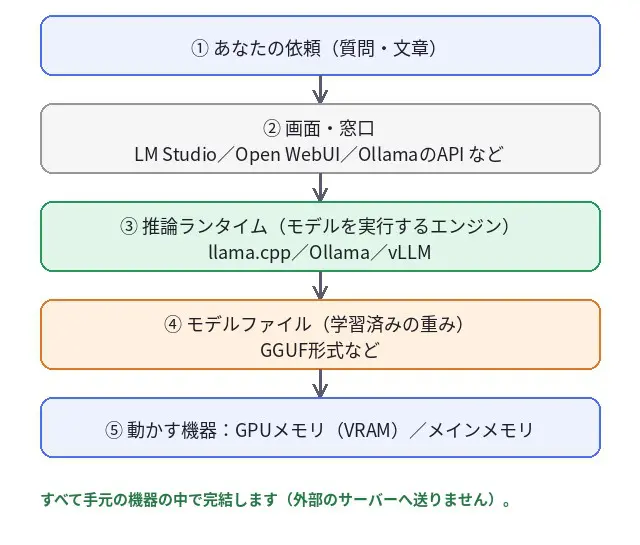
画面の要点:上から、依頼 → 画面・窓口 → 推論ランタイム → モデルファイル → GPUメモリ・メインメモリの5段で、すべて手元の機器の中で完結します。
代表的なランタイムには以下があります。
- llama.cpp:C++実装の軽量推論エンジン。GGUF形式のモデルを読み込み、CPU・GPU・Apple Siliconで動作。
- Ollama:llama.cppをラップしたツール。コマンド1行でモデルのダウンロード・起動が可能。OpenAI互換のAPIサーバーを立てられるため既存アプリとの統合が容易。
- LM Studio:GUIで操作できるデスクトップアプリ。モデルの検索・ダウンロード・チャットを画面上で完結できる。非エンジニアにも扱いやすい。
- vLLM:Pythonベースの高スループット推論サーバー。大量リクエストを捌くサーバー用途向け。CUDA(NVIDIA GPU)環境が前提。
- Text Generation WebUI(oobabooga):ブラウザUIで多形式モデルを操作できる。拡張機能が豊富。
量子化とモデルサイズの関係
LLMのパラメータは通常float32やbfloat16(16ビット浮動小数点)で格納されるため、そのままではファイルサイズが膨大です。量子化(Quantization)とは、パラメータを4ビットや8ビットなど低精度の整数に変換してサイズと計算負荷を削減する技術です。精度は多少落ちますが、多くのユースケースでは実用上の差はほとんど感じられません。
Q8_0(8bit)
ファイルサイズの目安(7Bモデル):約7.7 GB
動作環境の目安:高性能GPU推奨
品質:◎ 最高品質
Q4_K_M(4bit)
ファイルサイズの目安(7Bモデル):約4.4 GB
動作環境の目安:RAM 8GB以上のPC
品質:○ バランス良好
Q3_K_M(3bit)
ファイルサイズの目安(7Bモデル):約3.3 GB
動作環境の目安:RAM 8GB程度
品質:△ やや劣化
Q2_K(2bit)
ファイルサイズの目安(7Bモデル):約2.8 GB
動作環境の目安:低スペックPC
品質:✕ 品質低下が顕著
一般に、Q4_K_Mは「サイズと品質のバランス」の良い選択として広く使われています。
ローカルLLMに必要なPCスペックの目安:モデルのサイズで決まる
ローカルLLMで最初に気になるのは「自分のPCで動くか」です。結論から言うと、動くかどうかは、モデルのファイルサイズ(量子化後)が、GPUメモリ(VRAM)またはメインメモリに収まるかで決まります。目安は、モデルのファイルサイズに、会話の長さに応じた作業用の領域を足した分です。
代表例として、GoogleのGemma 3をOllamaで取得するときのサイズを、Ollamaの公式モデル一覧(ollama.com/library/gemma3)で確認した値で示します(2026年10月確認)。
Gemma 3 1B
ダウンロードサイズ:約0.8GB
対応する文脈の長さ:32K
置き場所の目安:ふつうのノートPCのメモリで動かせる。簡単な要約・分類向け
Gemma 3 4B
ダウンロードサイズ:3.4GB
対応する文脈の長さ:128K
置き場所の目安:メモリ16GB前後のPC、またはVRAM 6〜8GB級のGPU
Gemma 3 12B
ダウンロードサイズ:8.2GB
対応する文脈の長さ:128K
置き場所の目安:VRAM 12GB以上のGPUがあると快適
Gemma 3 27B
ダウンロードサイズ:17GB
対応する文脈の長さ:128K
置き場所の目安:VRAM 24GB級のGPU、またはメモリの大きいMac
右端の「置き場所の目安」は、ファイルサイズに余裕を足して考えた目安であり、公式の動作保証ではありません。同じモデルでも、量子化の強さ(上の量子化の表を参照)と、一度に読ませる文章の長さで必要量は変わります。
日本語の文章で使われることの多い他のモデルも、同じ一覧(ollama.com/library、2026年10月確認)でサイズを見比べてみます。
Qwen3 4B
ダウンロードサイズ:2.5GB
対応する文脈の長さ:256K
Qwen3 8B
ダウンロードサイズ:5.2GB
対応する文脈の長さ:40K
Qwen3 14B
ダウンロードサイズ:9.3GB
対応する文脈の長さ:40K
Qwen3 32B
ダウンロードサイズ:20GB
対応する文脈の長さ:40K
Llama 3.1 8B
ダウンロードサイズ:4.9GB
対応する文脈の長さ:128K
Llama 3.1 70B
ダウンロードサイズ:43GB
対応する文脈の長さ:128K
パラメータ数が同じでも、サイズや文脈の長さはモデルごとに違います。8B前後なら一般的なGPUに載りやすく、70Bになると複数のGPUや大容量メモリが必要になります。GPUのメモリ容量はNVIDIAの公式ページで確認でき、たとえばGeForce RTX 5090は32GBのGDDR7を搭載しています。VRAMが足りなければ、量子化を強めるか、一段小さいモデルを選びます。
モデルを選ぶ前に、配布ページでライセンスも確認してください。Gemma 3は「Gemma利用規約(Gemma Terms of Use)」の下で配布されています。確認する項目は、商用利用の可否、利用者数や売上の規模による条件、モデルの再配布の可否、生成物の利用範囲の4つです。モデルごとに条件が違うため、業務で使う前に配布元の原文を読んでください。
見るべきポイントは3つです。第1に、モデル全体がGPUに載るかです。載り切らずに一部がCPUに回ると、速度が大きく落ちます(載っているかは ollama ps で確認できます)。第2に、文脈の長さです。長い資料を一度に読ませるほど、作業用のメモリが増えます。第3に、日本語の品質です。サイズが小さいモデルほど、敬語や固有名詞の扱いで差が出やすくなります。迷ったら、手元で動く範囲で一番大きいモデルから試し、遅ければ一段小さくするのが近道です。
自分のPCで実際に動かした画面は、後ろの「ローカルLLMの始め方」の章で確認できます。
メモリ容量から選ぶモデルサイズの目安
環境から逆算して選ぶための早見です。
〜4GB / CPUのみ
動かせるモデル規模:3B級・小型モデル
現実的な使いどころ:要約・分類・定型文など軽作業の下書き。速度は割り切りが必要
6〜8GB
動かせるモデル規模:7〜8B級
現実的な使いどころ:社内文書のRAG・チャット補助など日常業務の主力になりやすい帯
10〜12GB
動かせるモデル規模:13〜14B級
現実的な使いどころ:やや複雑な要約・コード補助。品質と速度のバランスを取りたい帯
18〜24GB
動かせるモデル規模:27〜32B級
現実的な使いどころ:推論の質を上げたい業務。ハイエンド単体GPUで狙える上限帯
40GB以上 / 複数GPU
動かせるモデル規模:70B級以上
現実的な使いどころ:クラウド最前線に近づけたい用途。ワークステーション・サーバー前提
迷ったらまず7〜8B級から始め、品質が足りなければ一段上へ、速度が足りなければ量子化を強める(数値のビット幅を下げる)方向で調整するのが失敗しにくい進め方です。
必要メモリはパラメータ数から見積もれる
目安は「パラメータ数 × 1パラメータあたりのビット数 ÷ 8」で、モデルの重みがメモリに占める大きさが分かります。たとえば8B(80億パラメータ)のモデルを4ビット量子化(Q4)で動かすなら 8B × 4bit ÷ 8 ≒ 約4GB、16ビットのままなら約16GBです。実際にはこれに会話の文脈を保持する作業領域(KVキャッシュ)が加わるため、重みの大きさに1〜3割ほど余裕を見ておくと安全です。
GPU・Macのメモリ容量と、主なモデルのファイルサイズ
動かせるモデルの大きさは、GPUのメモリ容量(VRAM、Appleは統合メモリ)で決まります。次の表は、各メーカーの公式仕様ページに記載されたメモリ容量です(2026年10月19日確認)。公式ページで確認できた型番だけを載せています。
NVIDIA GeForce RTX 5070
メモリ容量:12GB(GDDR7)
Apple Mac Studio(M5 Ultra)
メモリ容量:統合メモリ96GB(256GB・512GBに変更可)
次に、Ollama公式ライブラリのタグ一覧に記載されているモデルファイルのサイズです(同日確認)。実際に必要なメモリは、これに会話の文脈を保持する作業領域が加わるため、ファイルサイズより大きくなります。上の表のメモリ容量が、少なくともファイルサイズを上回っていることが最低条件です。
gemma4:12b
ファイルサイズ:7.7GB
gemma4:26b
ファイルサイズ:16GB
gemma4:31b
ファイルサイズ:19GB
qwen3.5:27b
ファイルサイズ:17GB
qwen3.5:35b
ファイルサイズ:22GB
gpt-oss:120b
ファイルサイズ:65GB
たとえばメモリが16GBのGPUでは、ファイルサイズ16GBの gemma4:26b は作業領域の分が足りず、そのままでは載りません。この場合は gemma4:12b など一段小さいモデルを選びます。ファイルサイズが容量を超えるモデルは、一部がCPU側のメモリに回って速度が大きく落ちます。実際に載っているかは ollama ps で確認できます。
MoE(専門家の混合)のモデルは、入力ごとにモデルの一部だけを動かす構造で、計算は軽くなりますが、ファイル全体をメモリに置く必要があります。Ollamaのタグ一覧では gpt-oss:20b が14GB、gpt-oss:120b が65GBです(上の表)。Ollamaのgpt-ossのページ(ollama.com/library/gpt-oss・2026年10月20日確認)には、20bは最小16GBのメモリで、120bは80GBのGPU1枚で動かせると書かれています(ライセンスはApache 2.0)。パラメータ数が大きいのに軽いと聞いても、置き場所の目安はファイルサイズで判断してください。
同じ16GBでも NVIDIA の RTX 5080・5070 Ti と AMD の Radeon RX 9070 XT が並ぶように、ローカルLLMでは「どのメーカーか」より、載せたいモデルのファイルサイズが収まるメモリ容量かで選びます。Mac Studio は GPU専用でなく CPU と共有する統合メモリで、70B級や120B級のような大きなファイルを置きたいときの選択肢になります。ソフトの対応(NVIDIA の CUDA・AMD の ROCm・Apple の Metal)は、使うツールの公式ドキュメントで確認してください。
実際に動かして測った結果:文脈長の設定ひとつで速度が約8倍変わった
ローカルLLMで最初につまずくのは「モデルが大きすぎる」ことより、設定の既定値でメモリを使いすぎて、GPUに載り切らず遅くなることです。この記事の検証環境(Linux・NVIDIA RTX 3090 24GB・Ollama 0.40.6)で、Meta の Llama 3.2 3B(llama3.2:3b・Q4_K_M量子化・ファイル2.0GB)を、同じ依頼文・同じ乱数の種で動かして比べました(2026年10月20日測定)。
文脈長 32768(この環境の既定)
使用メモリ(ollama ps):5.7GB
処理の場所:CPU 39%/GPU 61%
生成速度:22.7 トークン/秒
文脈長 4096
使用メモリ(ollama ps):2.6GB
処理の場所:GPU 100%
生成速度:178.2 トークン/秒
文脈長 4096・GPUを使わない(CPUのみ)
使用メモリ(ollama ps):2.6GB
処理の場所:CPU 100%
生成速度:11.5 トークン/秒
測定条件:依頼文は「社内の議事録を要約するAIをローカルで動かすメリットを、3つ挙げてください。」、出力は272トークン、2回目(モデルを読み込み済みの状態)の値です。この端末ではほかの作業がGPUメモリの大半を使っていたため、既定の文脈長ではモデルがGPUに載り切らず、一部がCPUで処理されました。GPUに空きがあれば結果は変わります。実際、次の画面(別の回)では同じ既定設定でも CPU 11%/GPU 89%・63.31 トークン/秒でした。速度は「モデルの大きさ」だけでなく、GPUの空きと文脈長の設定で大きく変わるというのが、実測から言えることです。
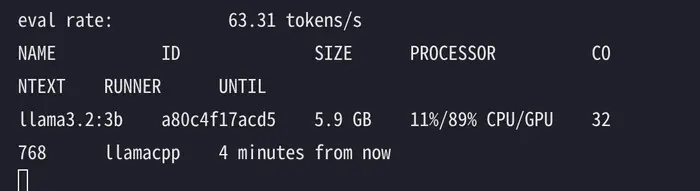
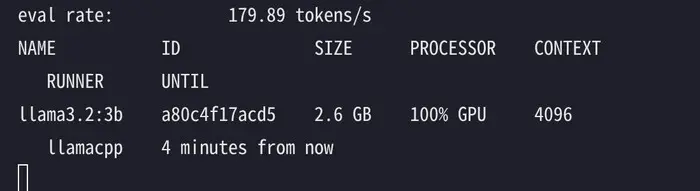
Ollama公式ドキュメント(docs.ollama.com/context-length・2026年10月20日確認)によると、文脈長の既定値はVRAMで決まり、24GB未満は4k、24〜48GBは32k、48GB以上は256kです。この環境(24GB)で32768になったのはこのとおりでした。変えるには、サーバー起動時に OLLAMA_CONTEXT_LENGTH=4096 ollama serve のように環境変数を指定し、ollama ps の PROCESSOR 列が「100% GPU」になっているかで確かめます。長い文書を読ませたいときは文脈長を増やす必要があるため、「短い質問は小さく、長文は大きく」と使い分けます。
小型モデルの日本語は、定義を取り違えることがある
同じ3Bモデルに「ローカルLLMとは何かを、初心者向けに3文で説明してください。」と頼むと(乱数の種を固定・3回とも同じ結果)、次のように答えました。
ローカルLLM(Local LLM)は、特定の地域や言語を対象にしたLarge Language Model(大規模な言語モデル)です。ローカルLLMは、特定の地域や言語を学習することで、より適切な言語や文化を理解する能力が向上します。…
これは誤りです。ローカルLLMの「ローカル」は地域ではなく、自分のマシンの上で動かすという意味です(冒頭の定義のとおり)。3B級の小型モデルは、新しい言葉や用語の定義を自信ありげに取り違えることがあります。手元で動くことと、答えが正しいことは別です。事実確認が必要な用途(用語の定義・数値・固有名詞)では、モデルに答えさせた内容を必ず別の資料で確かめるか、検索や社内文書を渡して答えさせる(RAG)形にしてください。要約や言い換えのように「手元の文章を材料にする作業」から始めると、この種の誤りを避けやすくなります。
ローカルLLMは無料で使える?費用がかかる部分の整理
結論:実行ツールとモデルの多くは無料で入手できますが、「完全に無料」ではありません。お金と手間がかかるのは、モデルを載せる機器(GPUやメモリ)、電気代、導入と保守の時間です。
- ほぼ無料で済むもの:Ollamaなどの実行ツールと、公開されているモデルの取得。クラウドLLMのような従量課金はありません。
- 費用がかかるもの:大きなモデルほど必要になるGPUメモリと機器の購入費、継続する電気代。企業で使うなら更新・保守・アクセス管理の担当者の時間もかかります。
- 無料でも条件があるもの:モデルのライセンスです。商用利用の可否や規模による条件はモデルごとに違うため、業務で使う前に配布ページの原文を確認してください。
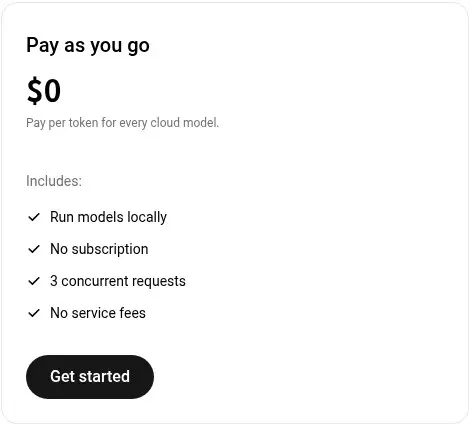
出典:Ollama 公式の料金ページ(2026年10月27日確認)。
無料で使えるモデルの一覧と、ライセンス・隠れコストの詳細は無料で使えるローカルLLMで解説しています。
ローカルLLMでできること・向かないこと
導入してから「思っていたのと違う」とならないよう、向く作業と向かない作業を先に並べます。
- 手元の文章を材料にした要約・言い換え・分類・下書き:材料が手元にあるため、小型モデルでも誤りが出にくい作業です
- 社内文書への質問応答(RAG):検索で材料を渡す形にすると、モデルの記憶に頼らずに答えさせられます
- コードの補完・レビューの補助:手元のコードを外に出さずに使えます。モデルの大きさで質が変わります
- オフライン環境での定型作業:モデルを取得したあとは通信が要りません
- 用語の定義・数値・固有名詞を正確に答えさせる(注意):小型モデルは自信ありげに取り違えます。後ろの「実際に動かして測った結果」の章に実例があります
- 学習後に起きた出来事を答えさせる:モデルは学習時点までの知識しか持ちません。検索や資料を渡す仕組みが別に要ります
- 最上位のクラウドモデル並みの複雑な推論・長大な資料の理解:手元の機器のメモリに載る大きさのモデルでは差が出ます
- 運用担当がいない状態での基幹業務(注意):更新・障害対応・記録の管理が自前になります
ローカルLLMのメリット
プライバシー・セキュリティの確保
最大のメリットがこれです。入力したテキストが外部のサーバーに送信されないため、個人情報・営業秘密・財務データ・顧客データをプロンプトに含めても外部漏洩のリスクがありません。社内規定でクラウドAIの業務利用を制限している企業でも、ローカルLLMであれば導入できるケースが多いです。
ランニングコストがゼロ
クラウドLLMはAPIコール数やトークン数に応じた従量課金が発生しますが、ローカルLLMはモデルを一度ダウンロードすれば電気代以外の追加費用はかかりません。ドキュメント処理や社内QAなど大量のテキストを繰り返し処理する用途では、長期コストで見ると大幅に安くなることがあります。
オフライン・エアギャップ環境での稼働
インターネット接続のない工場の生産ラインや、セキュリティポリシーでネット接続が制限された環境でも動作します。一度セットアップすれば、ネットワーク障害やAPIサービス障害の影響も受けません。
事業継続(BCP)の面:外部サービスが止まっても使える
クラウドLLMは、提供会社のサーバーや通信回線が止まると使えなくなります。ローカルLLMは自分の機器の上で動くため、通信回線や外部サービスの障害に左右されません。災害や回線障害のときにも最低限の文書作成・要約を続けたい部署には、備えの一つになります。
条件もあります。機器そのものの故障や停電には自分で備える必要があり、モデルファイルと実行ツールの控えを手元に残しておかないと、再構築のときにネットワークが要ります。「止まらない」ではなく「外部に依存する部分が少ない」と捉えるのが正確です。
カスタマイズの自由度
ファインチューニング(追加学習)やRAG(Retrieval-Augmented Generation:社内文書を参照させる仕組み)を組み合わせることで、自社特有の言い回し・業界ドメイン知識・社内規定に特化したAIを構築できます。クラウドAPIではできない深いカスタマイズが可能です。
レスポンスの安定性
クラウドサービスは混雑時にレスポンスが遅延したりサービスダウンすることがあります。ローカルLLMは自前のハードウェアリソースを直接使うため、スループットを自分でコントロールできます。
ローカルLLMのデメリット・注意点
ハードウェアの要件と初期投資
実用的な速度で動かすには相応のスペックが必要です。特にRAM(システムメモリ)またはVRAM(GPU搭載メモリ)がボトルネックになります。モデルの重みデータがメモリに乗り切らないと推論が極端に遅くなります。
目安は、動かしたいモデルのファイルサイズが、GPUのメモリ(VRAM)かメインメモリに収まるかどうかです。個人の軽い用途なら1B〜7B級が8GB前後のPCで、業務で使う中程度の品質なら13B〜14B級が16GB前後で動く、というのが大まかな見方です。70B以上は複数のGPUが必要になります。モデルの大きさごとの早見表とGPU別のメモリ容量は、前の「必要なPCスペック」の章にまとめています。
クラウド最前線モデルとの性能差
最上位のクラウド向けモデルと比べると、オープンウェイトの中小規模モデルは複雑な推論・長文理解・多言語タスクで差があります。ただし、限定的なドメインへのファインチューニングや用途を絞った使い方では、その差を実用上ほぼ感じないケースも多くあります。
セットアップ・運用の技術ハードル
クラウドAPIと比べるとセットアップ・アップデート・トラブルシューティングに技術知識が必要です。モデルの選定・量子化形式の理解・APIサーバーの設定など、初学者にとってはハードルが高い部分もあります。
ローカルLLMの導入やRAG構築をご検討の方は、AI開発会社クリスタルメソッドの無料相談をご利用ください。
企業で使うときに決めておくこと:費用・保守・アクセス管理
ローカルLLMは「外部に送らない」ことが強みですが、クラウドのAIと違い、費用の見積もり・保守・アクセス管理を自分たちで持つことになります。導入前に次の3点を決めておくと、後から困りにくくなります。
初期費用
ローカルLLMで自社が負うもの:GPUを積んだPCやサーバーの購入費。大きいモデルほどGPUメモリ(VRAM)が必要で、機器の価格は上がります。電気代も継続的にかかります。
導入前に決めること:使いたいモデルの大きさを先に決め、前の章の表で必要なメモリを確認してから機器を選ぶ。価格は時期で変わるため、購入時に販売元で確認する。クラウドAPIの従量課金と、機器の購入費・電気代を同じ期間で比べる。
運用・保守
ローカルLLMで自社が負うもの:モデルとツール(Ollamaなど)の更新、不具合の切り分け、機器の故障対応は自社の担当になります。サポート窓口はクラウドのように用意されていません。
導入前に決めること:更新と障害対応の担当者を決める。モデルの入れ替え手順と、元に戻す手順を残す。専門人材がいない場合は、導入や運用を支援する事業者への委託も候補にする。
アクセス管理
ローカルLLMで自社が負うもの:データが社外に出なくても、社内の誰がどの資料を読ませたかは管理しないと、情報漏洩の原因が内部に残ります。
導入前に決めること:利用者ごとのアカウントと権限を分ける。入力と出力のログを残し、保存期間と閲覧できる人を決める。モデルファイルは信頼できる配布元から取得し、取得元を記録する。
もう1つ、生成結果の誤り(ハルシネーション)はローカルでも起きます。人が最終確認する前提の用途から始め、確認の担当者を決めておくのが安全です。段階的な進め方は、後ろの「小さく始めてから本番へ」で説明しています。
社内で動かすときのセキュリティ:権限・ログ・モデルの出所・プロンプトインジェクション
「外に送らない」ことと「安全である」ことは別です。社内で動かす場合に、少なくとも次の4つを決めます。詳しい対策はローカルLLM セキュリティ対策にまとめています。
権限
起きること:RAGで文書をまとめて登録すると、元の文書にあった閲覧の制限が消え、本来見られない人にも内容が答えとして出る
最初の対策:文書を探す段階で、質問した人が見てよい文書だけに絞る。利用者ごとにアカウントを分ける
ログ
起きること:入力と出力に個人情報や機密が残る。誰が何を聞いたかを追えない
最初の対策:記録を残すか、保存期間、閲覧できる人を先に決める
モデルファイルの出所
起きること:出所の分からないファイルは、改ざんされている可能性がある
最初の対策:信頼できる配布元から取得し、取得元と版を記録する
プロンプトインジェクション
起きること:読み込ませた文書やメールの中に書かれた指示に、モデルが従ってしまう
最初の対策:モデルに外部送信やファイル操作の権限を持たせない。重要な操作は人が確認する
外部に頼む場合/社内で運用する場合の確認項目
ローカルLLMは「動かして終わり」ではなく、更新・保守・記録の管理が続きます。外部の会社に構築や運用を頼む場合と、社内で運用する場合とで、事前に決めておく項目を整理しました(どちらも、金額や期間は案件ごとに違うため、ここでは確認の観点だけを示します)。
モデルのライセンス
外部に頼む場合に確認すること:採用するモデルの配布元ライセンスの条件(商用利用・規模条件・再配布・生成物)を、納品物に反映してもらう
社内で運用する場合に決めること:モデルごとに配布ページの原文を読み、利用範囲を台帳に残す
更新
外部に頼む場合に確認すること:モデルや実行ツール(Ollama など)の更新を誰がいつ行うか、更新後の再テストは契約に含まれるか
社内で運用する場合に決めること:更新担当と頻度。更新前後で同じ依頼文を流して出力を比べる手順
セキュリティ
外部に頼む場合に確認すること:どのネットワークに置くか、利用者の認証、外部への通信の有無、事故時の連絡経路
社内で運用する場合に決めること:アクセスできる人の範囲、ネットワークの分離、設定変更の記録
GPUなどの機器
外部に頼む場合に確認すること:機器の所有者(自社か委託先か)、故障時の対応範囲、費用の区分
社内で運用する場合に決めること:故障時の代替機、メモリ容量(PCスペックの章の表)に対する余裕、置き場所と電源
ログ・記録
外部に頼む場合に確認すること:入力と出力の記録を残すか、保存場所と期間、委託先が内容を見られるか
社内で運用する場合に決めること:個人情報や機密が記録に残る前提で、保存期間とアクセス権を決める
回答の品質確認
外部に頼む場合に確認すること:導入時の評価方法(代表的な依頼文での採点)と、合格の基準を取り決める
社内で運用する場合に決めること:小型モデルは用語の定義を誤ることがある(実測の章)。人が確認する範囲を決める
運用主体
外部に頼む場合に確認すること:問い合わせ窓口、対応時間、運用を引き継ぐときの資料
社内で運用する場合に決めること:担当者の退職・異動時に運用が止まらない体制
ローカルLLMの主な活用事例
社内文書QA(RAG)
社内規定・マニュアル・議事録・製品仕様書などをベクトルDBに格納し、ローカルLLMと組み合わせることで、「この製品の保証期間は?」「〇〇の承認フローは?」といった質問に社内文書を根拠として回答するシステムを構築できます。外部APIを使わないため、機密情報を含む文書も安心して扱えます。
RAGの仕組みと、答えの精度を上げるコツ
RAG(Retrieval-Augmented Generation)は、質問に答える前に社内の文書から関係する部分を探し出し、その部分をモデルに渡して答えさせる仕組みです。流れは次の4段階です。
- 文書を分けて登録する:規定やマニュアルを適当な長さの断片に区切り、それぞれを「埋め込みモデル」で数値のベクトルに変えて、ベクトルDBに保存します。
- 質問を探す:質問も同じようにベクトルにして、近い断片を数件取り出します。
- 断片と質問をまとめて渡す:取り出した断片を材料として、ローカルLLMに答えを書かせます。
- 根拠を示す:どの文書のどの部分から答えたかを一緒に表示します。
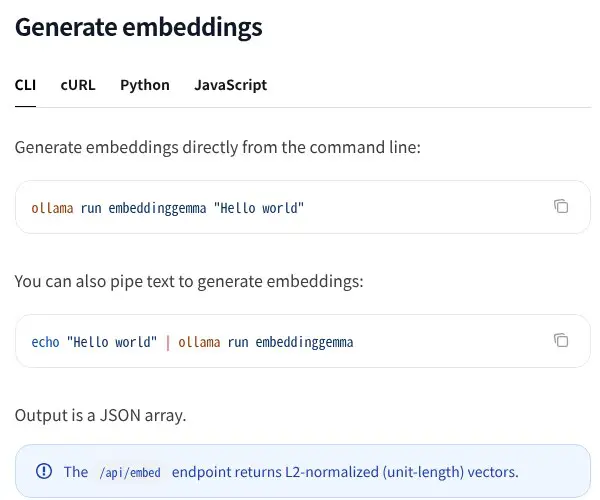
出典:Ollama 公式ドキュメント(Embeddings)(2026年10月27日確認)。
精度が出ないときは、モデルを大きくする前に、次の点を見直します。
- 断片の区切り方:短すぎると文脈が切れ、長すぎると関係のない文が混ざります。章や条文などの意味の切れ目で区切ります。
- 古い版の文書が混ざっていないか:改訂前の規定が残っていると、古い内容で答えてしまいます。登録する文書の版を管理し、廃止した文書は外します。
- 渡す断片の数:多すぎると要点がぼやけ、少なすぎると必要な箇所が漏れます。
- 確認用の質問を決めておく:答えが分かっている質問を10問ほど用意し、設定を変えるたびに同じ質問で答えを見比べます。
RAGを使うと、モデルの知識ではなく渡した文書を根拠に答えるため、前の章の実測で見た小型モデルの取り違えを減らしやすくなります。
コード補完・レビュー支援
Continue(VS Code拡張)のように手元のモデルへ接続できるIDEプラグインとローカルLLMを組み合わせることで、コード補完・説明・リファクタリング提案をネット接続なしで行えます。ソースコードの外部送信を禁止している開発現場で特に有効です。Claude Codeから手元のモデルを呼ぶ手順はClaude CodeでローカルLLMを使う方法にまとめています。
開発の現場では、補完や説明のほかに、次のような使い方があります。
- テストコードの下書き:関数のソースを渡して、単体テストの案を書かせます。書かれたテストは、必ず人が内容を確認して実行します。
- 変更内容の要約とレビューの観点出し:プルリクエストの差分を渡して、変更点の要約と見落としやすい箇所を挙げさせます。
- CI/CD(自動テスト・自動ビルド)との連携:失敗したテストのログを手元のAPIへ送って原因の候補を要約させる、といった使い方ができます。ソースコードやログが社外に出ないため、外部送信を禁止している現場でも使えます。
- E2Eテストの手順案:画面の仕様文から、確認する操作の手順を下書きさせます。
どれも、モデルの出力をそのまま本番に入れず、人が確認する前提で使います。ローカルのモデルを開発ツールにつなぐ方法はClaude CodeでローカルLLMを使う方法にまとめています。
テキスト処理の自動化
顧客からのメール・レビュー・アンケートの分類・要約・感情分析を、クラウドAPIのコストや外部送信なしに大量処理できます。Pythonスクリプトにローカルエンドポイントを組み込むだけで既存の自動化パイプラインに統合できます。
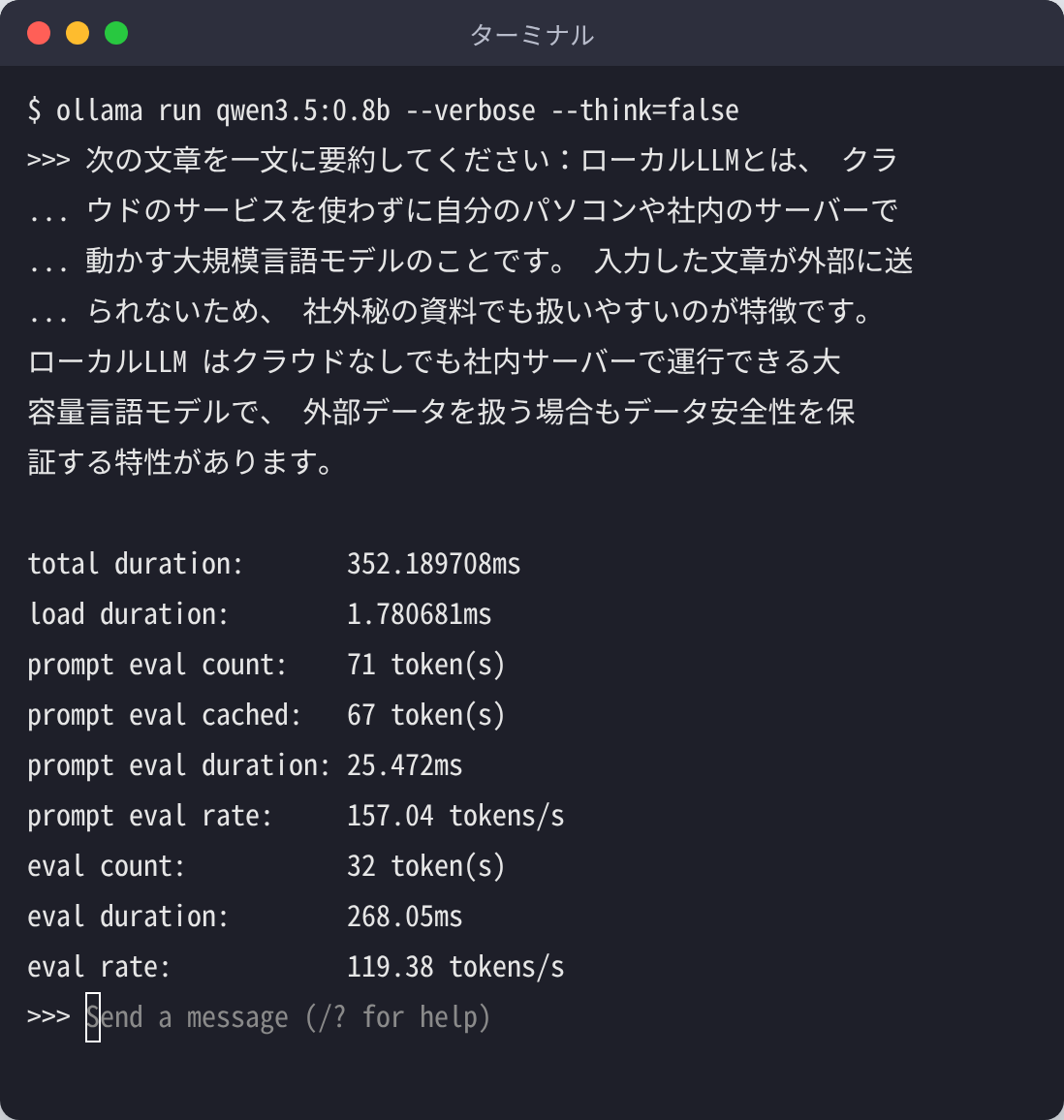
画面の要点:–verbose を付けて実行したため、要約の応答のあとに生成速度などの実測値も表示されています。
チャットボット・社内アシスタント
SlackやTeamsのBotバックエンドとしてローカルLLMを使用し、社内情報に特化した質問応答ボットを構築する事例も増えています。APIキーの費用管理や外部データ送信のリスクを排除しながら、常時稼働するアシスタントを実現できます。
エッジ・オフライン環境への組み込み
工場の設備保全担当者向けのトラブルシューティングガイド、医療現場での問診補助、航空機・船舶など閉域網環境での情報参照など、インターネットが使えない現場でのAI活用にローカルLLMが採用され始めています。
業務別の使いどころ:契約書・帳票・社内システム連携
- 契約書・規定のチェック:条文の要約、確認すべき項目の抜き出し、改訂前後の差の整理など。外に出せない文書を扱うため、ローカルで動かす理由が強い用途です。最終の判断は人が行います。
- 帳票・図面など画像の読み取り:画像を読めるモデルなら、スキャンした帳票の文字や表を読み取らせられます。OllamaではVisionの機能で画像を渡せます。
- 社内システムとの連携(関数呼び出し):モデルに、在庫の検索や申請の起票といった決まった操作を呼び出させる使い方です。対応するモデルかどうかは、各モデルの配布ページで確認します。
- 医療:問診の記録や診療に関わる文書の要約・整理。患者に関する情報を外部に送れない前提でも検討できます。
- 製造:設備の保守マニュアルや作業手順書への質問応答(RAG)。ネットにつながらない現場にも置けます。
- 金融:社内規程や稟議文書の要約、問い合わせ対応の下書き。顧客の情報を社外に出さない構成にできます。
- 法務:契約書の条文の確認や、過去の契約との差の整理。機密の契約書を外に出さずに扱えます。
業種ごとの導入の進め方は、ローカルLLMの導入で手順とあわせて確認してください。いずれも、個人情報や機密を扱う場合は、社内の規程と、前の章のセキュリティの確認を先に行います。
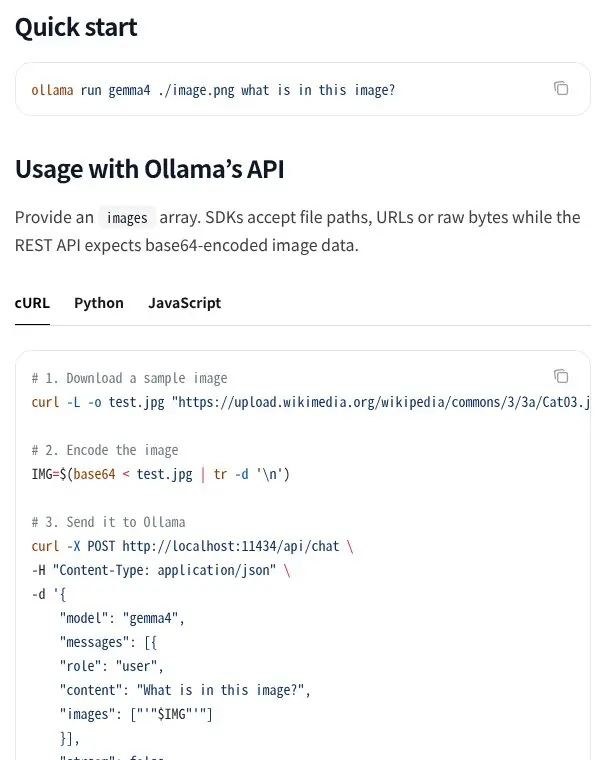
出典:Ollama 公式ドキュメント(Vision)(2026年10月27日確認)。
クラウドLLMとの使い分け・導入判断は → こちらの専門記事にまとめています。
ローカルLLMでこんなに変わる(before → after)
ここまでの定義とメリットを、使う人の視点で「何がうれしいのか」に言い換えると次のようになります。
- 機密データの扱い:今まで=クラウドAIに社内情報を入れるのは規定的にNG → ローカルLLMなら=データが一切外に出ないので、機密文書もAIに任せられる。
- 利用コスト:今まで=使うほど積み上がる従量課金・月額 → モデル自体は無料。手元のマシンで動かせば、使い放題で追加費用なし。
- ネット環境:今まで=オフラインでは使えない → ネット接続なしで動くので、閉域網や出先でも使える。
- カスタマイズ:今まで=提供側の仕様に従うだけ → モデルの差し替えや自社データでの追加学習まで自由。
その代わり「動かすマシンの用意」と「モデル選び」は自分の仕事になります。次の章で、モデルの系統と最短の始め方を案内します。
代表的なローカルLLMモデル(概要)
ローカルで動かせる主なオープンウェイトモデルには、Meta の Llama 系、Alibaba の Qwen 系、Google の Gemma 系、Mistral 系などがあります。用途(日本語・コード・軽量)やライセンス条件で選び方が変わります。ここでは全体像のみを示します。
Mistral系をローカルで動かす具体的な手順(モデル選定・ハードウェア要件・セットアップ)はMistral ローカルLLM完全ガイドで解説しています。
モデル別の性能・日本語対応・選び方の詳しい比較は → ローカルLLM比較 をご覧ください。
用途別に見る注目モデルの系統
個別のモデル名は数か月で入れ替わるため、ここでは「系統」で押さえます。最新の比較はローカルLLMの比較記事で更新しています。
Llama系(Meta)
特徴:最も派生モデルが多く、ツール・情報が豊富。日本語追加学習版も多数
向く用途:まず試す定番、社内文書QA
Gemma系(Google)
特徴:小型でも品質が高く、軽量機で動かしやすい
向く用途:ノートPCでの検証、オンデバイス用途
Qwen系(Alibaba)
特徴:多言語と日本語に強く、サイズ展開が広い
向く用途:日本語の文章処理、コード生成
Mistral系
特徴:サイズの割に効率がよく、商用利用しやすいライセンスのものが多い
向く用途:業務組み込み、推論コスト重視
Phi系(Microsoft)
特徴:非常に小型で、CPUや省メモリ環境でも動く
向く用途:エッジ機器、簡単な分類・抽出
日本語特化モデル
特徴:国内の大学・企業が日本語データで学習・追加学習したモデル群
向く用途:日本語の敬語・固有表現が重要な業務
日本語特化モデルの例として、Swallowプロジェクト(Institute of Science Tokyoと産業技術総合研究所などが進めるプロジェクト)が、Qwen3 Swallow を公開していると公式サイトで案内しています(Swallow LLM 公式サイト・2026年10月27日確認)。ライセンスや対応サイズはモデルごとに違うため、配布ページで確認してください。
OpenAIの gpt-oss をもとに日本語を追加学習した「gpt-oss-Swallow」(20Bと120B)も公開されています。公開元ページ(swallow-llm.github.io・2026年11月2日確認)によると、ライセンスは Apache 2.0、v0.1の公開は2026年2月20日です。詳しくは gpt-ossとは、日本語モデルの一覧は ローカルLLM比較 をご覧ください。
選ぶ際は「日本語の品質」「必要なメモリ(VRAM)」「ライセンス(商用可否)」の3点を必ず確認してください。ライセンスはモデルごとに異なり、商用利用に条件が付くものがあります。
2026年10月時点でOllamaから入手できる主なモデル
系統ごとの代表的なモデル名と、配布されているサイズ(パラメータ数)です。数字が小さいほど軽く、一般的なPCでも動かしやすくなります(Ollama公式ライブラリ・2026年10月確認)。
Gemma(Google)
主なモデル名:gemma4、gemma3
配布サイズの例:gemma4:e2b/e4b/12b/26b/31b、gemma3:270m〜27b
Qwen(Alibaba)
主なモデル名:qwen3.8、qwen3.6、qwen3.5
配布サイズの例:qwen3.5:0.8b〜122b、qwen3.8:27b
Llama(Meta)
主なモデル名:llama4、llama3.3、llama3.1
配布サイズの例:llama3.1:8b/70b、llama4:16x17b/128x17b
Mistral(Mistral AI)
主なモデル名:ministral-3、mistral-small3.2
配布サイズの例:ministral-3:3b/8b/14b、mistral-small3.2:24b
gpt-oss(OpenAI)
主なモデル名:gpt-oss
配布サイズの例:20b/120b
Phi(Microsoft)
主なモデル名:phi4、phi4-mini
配布サイズの例:phi4:14b、phi4-mini:3.8b
DeepSeek
主なモデル名:deepseek-r1
配布サイズの例:1.5b〜70b(蒸留版)、671b
はじめての方は、メモリ8〜16GB程度のPCならgemma4のe4bやqwen3.5の4b〜9bなど、数B(数十億パラメータ)クラスから試すのがおすすめです。ライセンスはモデルごとに異なるため、業務で使う前に各モデルの配布ページで商用利用の条件を確認してください(出典:Ollama Library)。
ローカルLLMの始め方:最短で動かす3ステップ
- 実行ツールを入れる:Windows・macOS・LinuxのいずれもOllama(コマンドライン)またはLM Studio(画面操作)を公式サイトからインストールします。
- モデルを取得して起動する:Ollamaなら
ollama run <モデル名>の1行でモデルのダウンロードと対話が始まります。まずは7〜8B(70〜80億パラメータ)クラスの量子化モデルから試すと、一般的なPCでも動きます。 - 業務につなぐ:Open WebUIなどの画面を付けて複数人で使う、またはOllamaのAPI経由で社内文書検索(RAG)やアプリに組み込みます。
以下は、この記事の検証環境(Linux・NVIDIA RTX 3090・Ollama 0.34.4)で、上の3ステップを実際に実行した画面です(2026年10月撮影)。画面の 0.34.4 は撮影に使った端末の版で、2026年10月時点の最新版は 0.40.3 です(Ollama のリリース一覧)。
手順1:Ollamaを入れて、動くことを確かめる
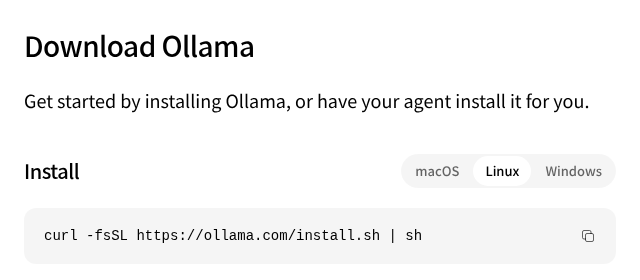
公式サイト(ollama.com/download)でOSを選んでインストールします。Windows・macOSはインストーラー、Linuxは表示される1行のコマンドを実行するだけです。入れたあと ollama --version でバージョンが出れば準備完了です。ollama list は手元に取得済みのモデルの一覧を表示します。
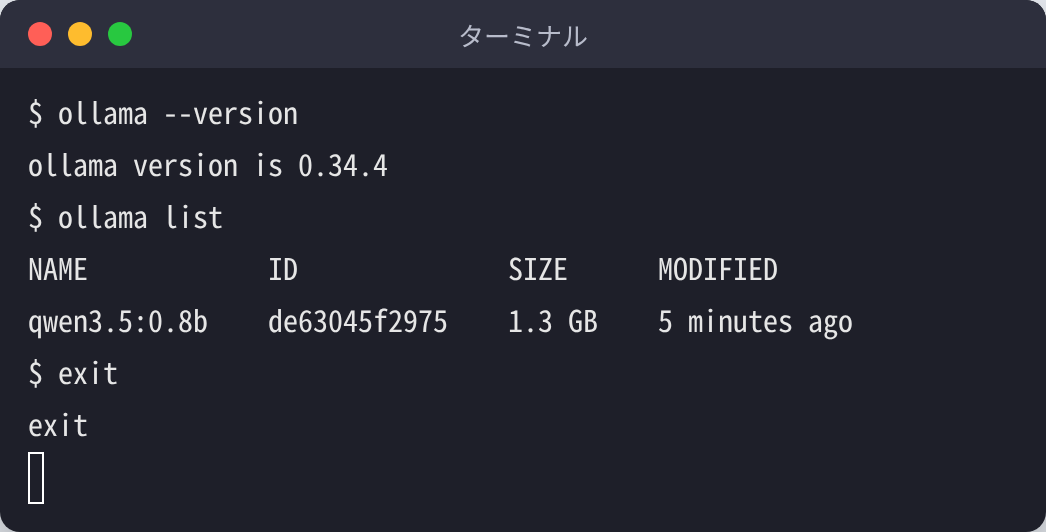
ollama --version と ollama list の実行画面。モデルを1つ取得済みの状態画面の要点:ollama のバージョンは 0.34.4、取得済みのモデルは qwen3.5:0.8b(1.3GB)の1つです。
手順2:モデルを取得して対話する
ollama pull <モデル名> でモデルのファイルを取得します(ollama run だけでも、未取得なら自動で取得してから対話が始まります)。ここでは Alibaba の Qwen3.5 のいちばん小さい qwen3.5:0.8b(約1.3GB・Apache 2.0ライセンス)を使いました。小型なので一般的なノートPCでも試せます。
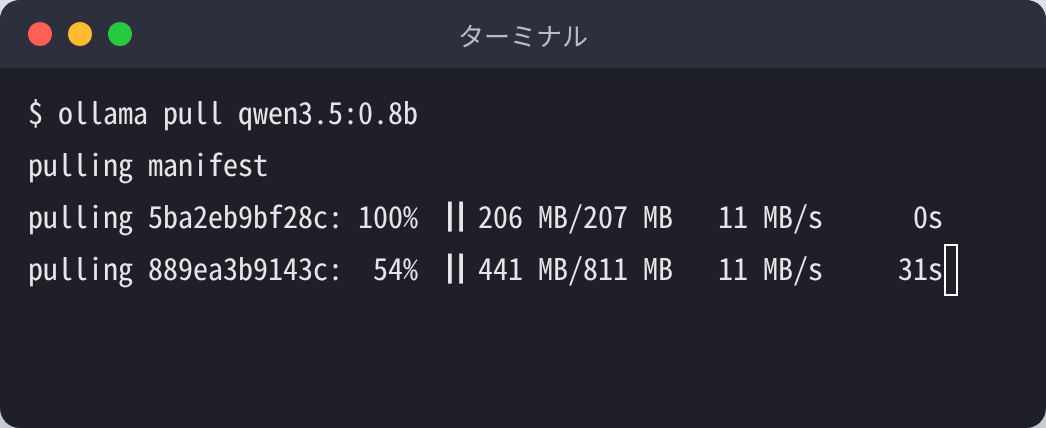
ollama pull の実行画面。モデルのファイルを分割してダウンロードしている途中画面の要点:811MBのうち441MBを、11MB/s でダウンロードしている途中の表示です。
取得できたら ollama run qwen3.5:0.8b で対話が始まります。>>> の後に日本語で依頼を書くだけです。次の動画は、起動から文章の要約を依頼して応答が返るまでの実際の操作です(約13秒)。終えるときは /bye と入力します。
ollama run を起動し、要約を依頼して応答が返るまでの実際の操作(2026年10月撮影・約13秒)応答の文面は「活用事例」の章の画面のとおりです。0.8Bという最小クラスのモデルなので日本語に不自然な語が混じることはありますが、要約の要点は押さえています。品質が足りなければ、同じ手順で 4b・9b と一段大きいモデルに替えるだけです。
手順3:業務につなぐ(APIで呼び出す)
Ollamaは起動中、手元の http://localhost:11434 でAPIを提供しています。次の画面は、リクエストの内容をファイル(req.json)に書き、curl で /api/chat に送って応答をJSONで受け取ったものです。この呼び出しをPythonやNode.jsのスクリプト、社内のチャットボット、RAG(社内文書検索)の仕組みから行えば、業務システムに組み込めます。OpenAIのAPIと同じ形式の /v1/chat/completions も用意されているため、OpenAI向けに書いたコードの接続先を差し替えるだけで使えます(Ollama公式ドキュメント)。複数人で画面から使うなら、Open WebUI などのチャット画面をこのAPIにつなぎます。
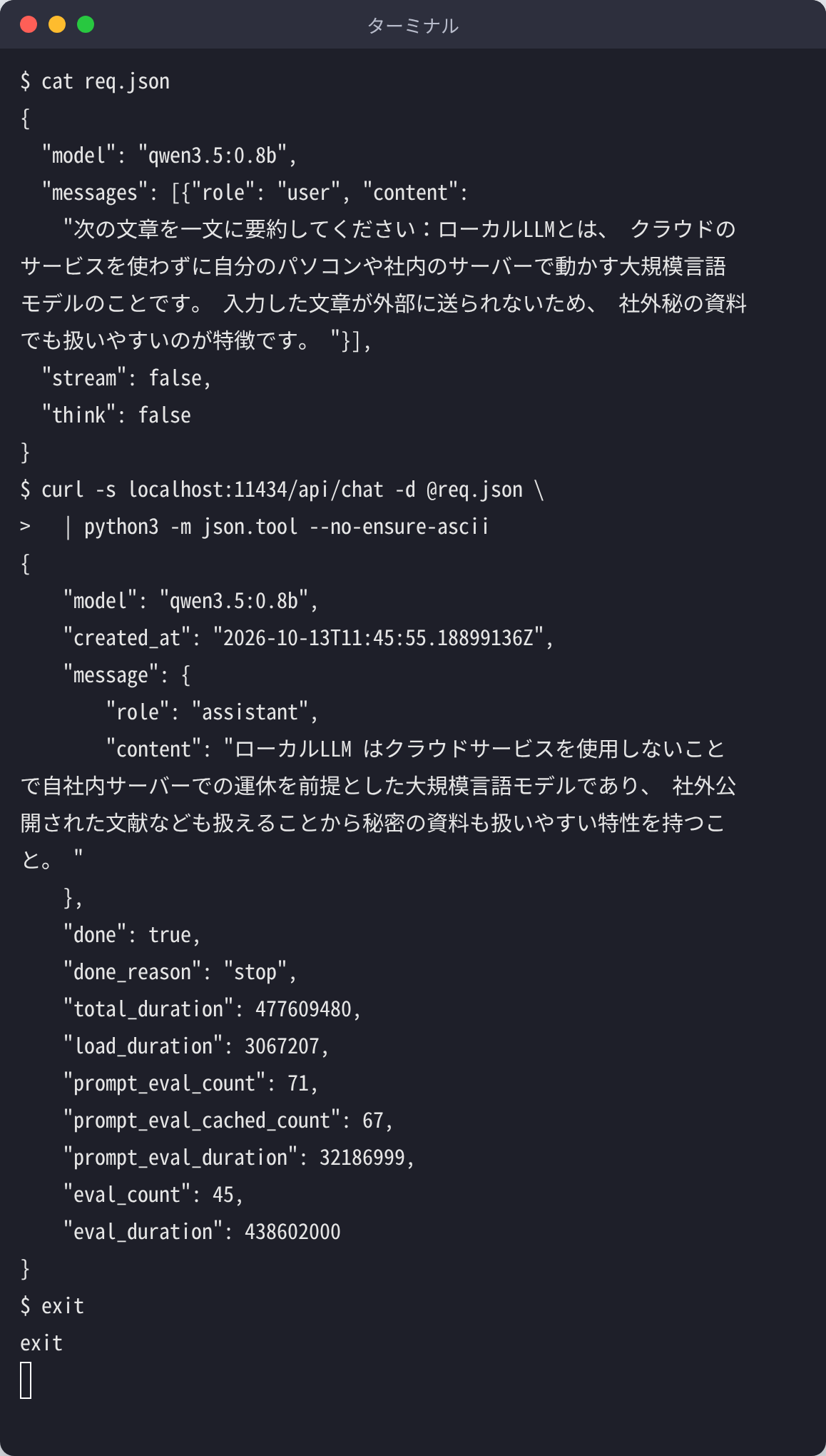
curl で /api/chat を呼び出してJSONで応答が返った画面画面の要点:curl で localhost:11434/api/chat にリクエストを送ると、JSONで応答が返ります。
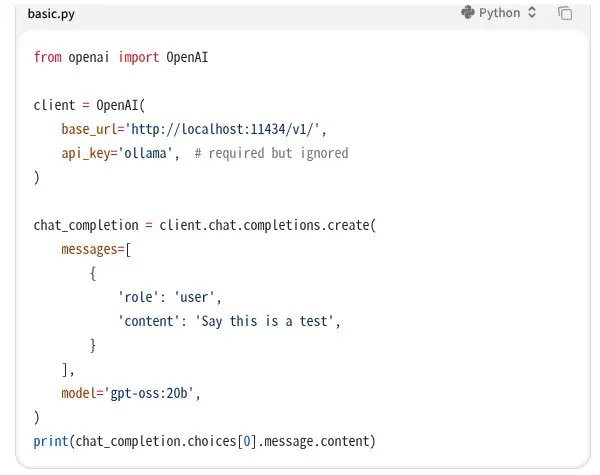
出典:Ollama 公式ドキュメント(OpenAI compatibility)(2026年10月27日確認)。
手順の詳細とつまずきやすい点はローカルLLMの構築手順にまとめています。GPUが無い環境でも小型モデルなら動きますが、応答速度は大きく落ちるため、本格運用ではVRAM16GB以上のGPUを目安にしてください。
画面で操作したい場合:LM Studioで動かす手順
コマンドに不慣れな場合は、画面だけで操作できる LM Studio も選べます。LM Studio公式のガイド(lmstudio.ai/docs/app/basics・2026年10月29日確認)では、次の流れです。動作要件は、Macが macOS 14.0 以降・Apple Silicon(M1〜M4)、Windows が x64 またはARM、Linux が x64 またはARM64 です。
- 入れる:lmstudio.ai/download からインストールします。
- モデルを探して取得する:Discover タブでモデルを選ぶか、名前で検索してダウンロードします。
- 読み込んで会話する:Chat タブのモデルローダーで読み込み、入力欄に質問を書きます。
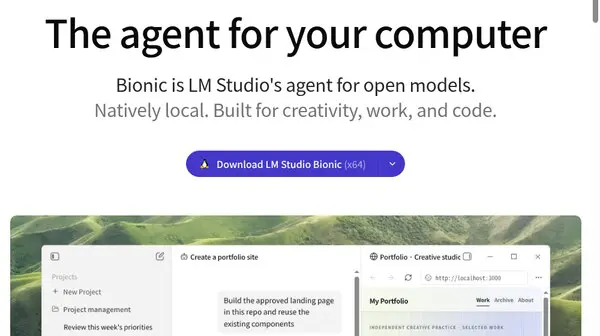
LM Studio の詳しい使い方は LM Studioとは で解説しています。
実行ツール(ランタイム)の1行使い分け
本記事の「ローカルLLMの始め方」の章では最も導入が容易なOllamaを使いますが、目的によっては別のツールが向きます。
- Ollama ── コマンド1つでモデルを取得・起動し、API連携もしやすい。最初の一歩と自動化に。
- LM Studio ── GUIでモデルを探して試せる。コマンドに不慣れな人や、まず触って比較したい段階に。
- llama.cpp ── CPUや少ないVRAMでも軽く動かせる。低スペック環境や細かく詰めたい上級者に。
- vLLM ── 複数リクエストを高スループットで捌ける。社内サービスとして本番運用する段階に。
「まず個人で試す→社内で共有→本番運用」と段階が上がるにつれ、Ollama/LM Studio から vLLM へ移すのが典型的な流れです。判断軸(機密性・処理量・品質要求など)の全体像は「クラウドLLM(ChatGPTなど)との違い・使い分け」の章も併せてご確認ください。
小さく始めてから本番へ:導入の進め方(4段階)
企業で導入する場合は、次の4段階で進めると失敗しにくくなります。各段階で「扱うデータを外に出さない」という当初の目的がツールの設定で守られているかを確認します。
- 用途を1つ決める:議事録の要約、問い合わせメールの分類など、正解が多少ぶれても業務に支障が出にくい作業から選びます。
- 1台で試す(PoC):Ollama や LM Studio を1台のPCに入れ、上の3ステップの手順で実際の社内文書を使って品質と速度を確かめます。モデルは7〜8B級から始め、足りなければ一段大きくします。
- 社内で共有する:Open WebUI などのチャット画面を付け、社内ネットワークの中だけで数人に使ってもらいます。誰がアクセスできるか(認証・ネットワークの範囲)をこの段階で決めます。
- 本番運用に移す:利用者や処理量が増えたら vLLM などのサーバー向け実行環境へ移し、モデルとツールの更新ルール、ログの保存、ライセンス(商用利用の条件)の確認を運用手順に入れます。
社内に広めるときの周知・教育・定着
技術的に動いても、使われなければ導入の意味がありません。広げる段階で、次の3点を決めておくと定着しやすくなります。
- 周知:何のために入れたか、どの作業に使ってよいかを、短い案内文にして社内チャットや画面の入口に置きます(入れてよいデータと禁止事項を含めます)。
- 教育:最初の30分で、依頼文の書き方の例と「答えは必ず人が確認する」を伝えます。良かった依頼文と失敗した例を共有する場を作ります。
- 定着:困ったときの窓口を決め、利用状況(使われた場面・困った場面)を定期的に聞いて、用途を見直します。
ローカル生成AIとは?文章だけではない:画像生成AIを手元で動かす場合
「ローカル生成AI」というとき、文章を作るローカルLLMだけでなく、画像を作る画像生成AIを自分のPCで動かす使い方も含まれます。考え方はローカルLLMと同じで、公開されているモデルのファイルを手元に置き、入力した指示や作った画像を外部のサーバーへ送らずに生成します。
代表的なモデル
文章(ローカルLLM):Llama系・Qwen系・Gemma系・Mistral系など
画像(ローカル画像生成):Stable Diffusion系(SDXL・Stable Diffusion 3.5など)、FLUX.1系
主な実行ツール
文章(ローカルLLM):Ollama(コマンド)、LM Studio(画面操作)
画像(ローカル画像生成):ComfyUI(ノードをつないで処理を組む)、Stable Diffusion WebUI(画面操作)
性能を左右する部品
文章(ローカルLLM):GPUメモリ(VRAM)とメインメモリ
画像(ローカル画像生成):GPUメモリ(VRAM)。画像の解像度とモデルの大きさで必要量が大きく変わる
出てくるもの
文章(ローカルLLM):文章・要約・コード
画像(ローカル画像生成):画像(追加の仕組みを入れれば動画も)
画像生成は、文章のローカルLLMよりもGPUの性能で待ち時間が大きく変わります。CPUだけでも動かせる構成はありますが、1枚に時間がかかるため、業務で使うならGPUを積んだPCを前提に考えるのが現実的です。必要なVRAMはモデルと解像度で変わるので、使うツールとモデルの公式の推奨環境を先に確認してください。
もう1つの注意点はライセンスです。画像生成のモデルは、商用で使える条件がモデルごとに違います。たとえばFLUX.1は、[schnell]がApache 2.0で公開されている一方、[dev]は非商用のライセンスです。Stable Diffusion 3.5も独自のライセンスで、利用者の規模によって条件が変わります。業務で使う前に、各モデルの配布ページでライセンスを必ず確認してください。
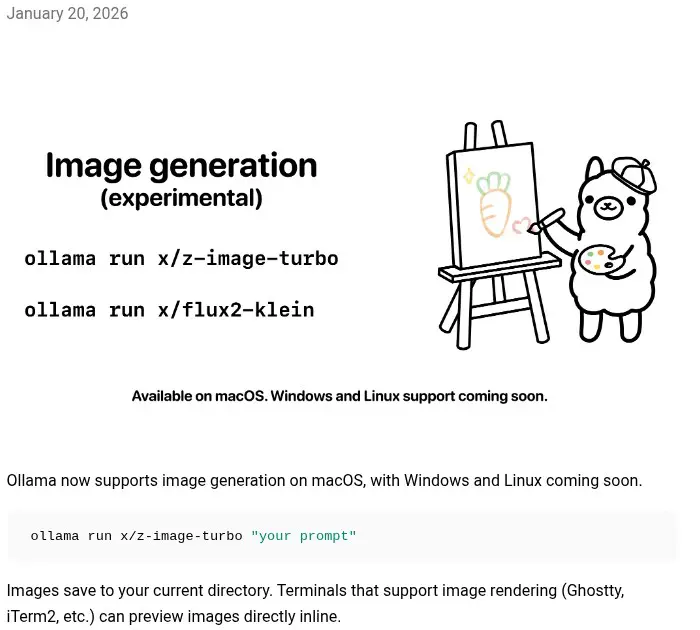
出典:Ollama 公式ブログ(Image generation)(2026年10月27日確認)。
画像生成AIそのものの仕組みは画像生成AIとは、手元のPCで動かす具体的な手順はStable Diffusionの導入手順で解説しています。
始める前に知っておきたい「期待値のズレ」と現実的なゴール設定
ローカルLLMで挫折する人の多くは、技術的な難しさよりも「思っていたのと違った」という期待値のズレでつまずきます。始める前にありがちな誤解を先につぶしておくと、最初の一週間の体験が変わります。ここでは代表的な思い込みと、その現実的な捉え方を整理します。
よくある誤解と現実
- 「ローカルでもクラウド版の大規模モデルと同じ賢さのはず」→ 家庭用PCで動かせる規模のモデルは、超大規模なクラウドモデルと同等の推論力を常に発揮するとは限りません。賢さで並ぶことより、手元で完結する安心と自由を得るものと捉えるのが現実的です。
- 「入れれば即サクサク動く」→ 動作の軽快さはPCの性能、特にメモリやGPU(VRAM)の余裕に大きく左右されます。最初は反応が遅く感じても、扱うモデルのサイズ・量子化の設定を見直すことで体感が改善する場合があります。速度は設定や環境によって変わる変数であって固定ではありません。
- 「ローカルなら情報漏洩リスクはゼロ」→ モデルの推論自体を外部に送信しない構成にできても、PC本体のセキュリティ管理(紛失・マルウェア感染・共有設定のミスなど)は別問題として残ります。使用するツールによっては更新確認などで通信が発生する場合もあるため、「通信経路の安心」と「端末・ツール設定の管理」は分けて考える必要があります。
- 「一度入れたら放置でいい」→ モデルもツールも更新が続く分野です。長く使うなら、たまに新しいバージョンを確認し、必要に応じて入れ替える前提を持っておくと陳腐化を避けやすくなります。
参考までに、この記事の検証環境(NVIDIA RTX 3090・Ollama 0.34.4)で0.8Bの小型モデルを動かしたときの実測は、生成速度が約119トークン/秒(ollama run --verbose の表示。「活用事例」の章の画面)で、ollama ps では「100% GPU」、つまり処理がすべてGPUに載っていました。同じモデルでも、GPUに載り切らずCPUに回る環境では速度が大きく落ちます。「遅い」と感じたら、まず ollama ps でGPUに載っているかを確かめ、載っていなければモデルを小さくするか量子化を強めるのが近道です。
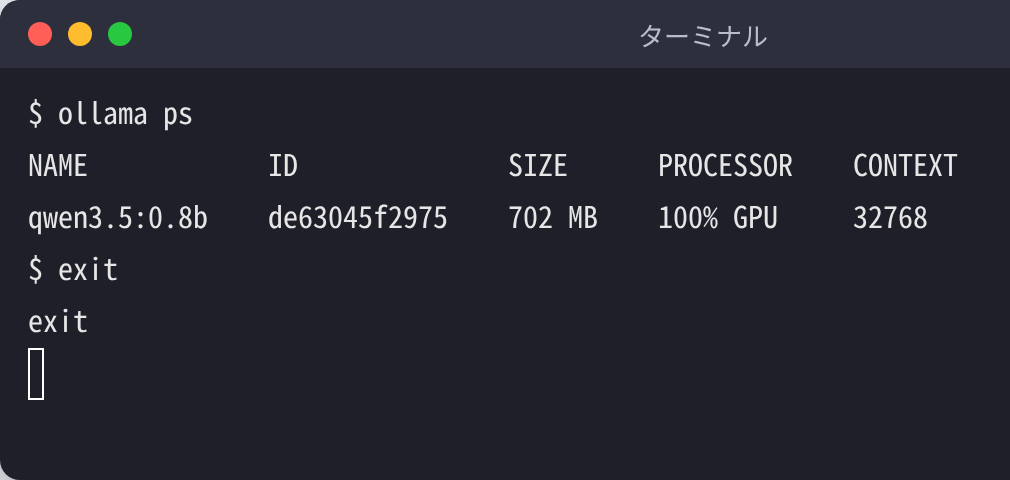
ollama ps の実行画面。PROCESSOR の列が「100% GPU」なら、モデル全体がGPUに載っている(2026年10月撮影)画面の要点:読み込まれているモデルは qwen3.5:0.8b(702MB)で、PROCESSOR の列は「100% GPU」です。
最初のゴールは「小さく成功させる」
いきなり業務の本番運用に投入せず、負荷の低い用途で一つ成功体験を作るのが定着のコツです。おすすめの入り口は次のような作業です。
- 手元のメモや議事録の要約・整形(正解が多少ぶれても業務に支障が出にくい作業)
- 文章の下書き・言い換え(人が最終チェックする前提の用途)
- 簡単な分類・タグ付けなど、定型で回数が多い作業
これらは多少の品質のばらつきが致命傷になりにくいため、ローカルLLMの「外部に出さずに何度でも試せる」利点が活きます。最初から完璧な精度を求めず、「外に出さずに何度でも回せる下ごしらえ役」として位置づけると、期待値のズレによる失望を避けられます。現実的なゴールを低めに設定して小さく成功させ、そこから徐々に用途を広げていくのが、長く使い続けるための現実的な近道です。なお、モデルごとの性能特性や必要スペックは提供元によって異なり、更新も頻繁なため、導入前に必ず公式情報を確認してください。
ローカルLLMの今後の動き:小さく・手軽に動くモデルが増えている
ローカルLLMは、ここ数年で「一部のエンジニアが試すもの」から「普通のPCでも試せるもの」へ近づいてきました。公式の情報から確認できる動きを3つ挙げます(確認日は2026年10月〜11月)。
- 大手がモデルを公開している:OpenAIは2025年8月に、重みを公開したモデル gpt-oss(20bと120b)を Apache 2.0 ライセンスで公開しました。20bは16GBのメモリで動く規模とされています(Hugging Face のモデルページ)。詳しくは gpt-ossとは で解説しています。
- とても小さいモデルが選べる:Ollama公式ライブラリには、523MBのQwen3 0.6bのように、ふつうのノートPCのメモリでも動く大きさのモデルが並んでいます。
- 実行ツールが手順を短くしている:Ollama は公式のクイックスタートが
ollama runの1行から始まり、LM Studio はアプリの画面でモデルを探して取得できます。導入の手間は、以前よりずっと小さくなっています。
一方で、モデルの世代交代は速く、記事に書いたモデル名やサイズは数か月で古くなります。選ぶときは、公式のタグ一覧で今のサイズとライセンスを確かめ、自分の用途の依頼文10本ほどで試すという手順を変えないのが確実です。具体的な比較は ローカルLLM比較 にまとめています。
ローカルLLMに関するよくある質問
本当に無料で使えるのですか?
モデル(Llama・Gemma・Qwenなど)とツール(Ollamaなど)は無料で入手できます。かかるのは動かすマシンの費用と電気代だけです。商用利用の可否はモデルごとのライセンス確認が必要です。
どのくらいのPCスペックが必要ですか?
小さいモデルなら普通のノートPCでも動きます。目安は「動かしたいモデルの重みがメモリ(RAM/VRAM)に載るか」です。詳しくは本記事の「必要なPCスペックの目安」の章をどうぞ。
「ローカルLLM」と「ローカル生成AI」は何が違うのですか?
ほぼ同じ意味で使われます。ローカルLLMは文章を作る大規模言語モデルを手元で動かすことを指し、ローカル生成AIはそれに加えて、画像生成AIを手元で動かす使い方も含めて呼ぶことがあります。
GPUがないパソコンでも動かせますか?
小型のモデルなら、GPUがなくてもCPUとメインメモリで動かせます。ただし応答の速さは大きく落ちます。まず小型モデルで動作を確かめ、必要に応じてGPUのメモリ容量に合うモデルへ移すのが無理のない進め方です。
入力した文章は本当に外へ送られませんか?
モデルの処理を手元の機器だけで行う構成にすれば、入力した文章を提供会社へ送らずに済みます。ただし、使うツールによっては更新の確認などで通信が発生する場合があるため、通信の設定は導入前に確認してください。
日本語に強いモデルはありますか?
Qwen系のように多言語や日本語に強いとされるモデルや、国内の大学・企業が日本語データで学習・追加学習したモデルがあります。ただしモデルごとに品質もライセンスも違うため、手元で試して決めてください。詳しい比較はローカルLLM比較をご覧ください。
仕事で使ってもよいですか(商用利用)?
モデルごとのライセンスによります。商用利用の可否、利用者数や売上の規模による条件、再配布の可否、生成物の利用範囲を、配布元の原文で確認してから使ってください。
ChatGPTと同じ性能が出ますか?
最上位のクラウドモデルには及びません。ただし用途を絞れば実用十分なことも多く、「機密データはローカル・高度な推論はクラウド」という使い分けが現実的です(本記事の「クラウドLLMとの違い・使い分け」の章を参照)。
ローカルLLMとSLM(小規模言語モデル)は同じものですか?
同じではありません。ローカルLLMは「手元で動かす」という置き場所の話、SLMは「パラメータ数を小さく抑えたモデル」という大きさの話です。小さいモデルほど手元で動かしやすいので、ローカルで使うモデルにはSLMが多くなりますが、大きなモデルを手元の高性能な機器で動かす場合もローカルLLMです。
ネットワークやクラウドが止まっても使えますか?
モデルと実行ツールを取得済みなら、通信なしで動かせます。ただし、機器の故障や停電への備え、モデルファイルの控えは自分で用意する必要があります。
まとめ
ローカルLLMとは、LLM(大規模言語モデル)を自社・自端末のハードウェア上で動かす仕組みです。プライバシー保護・ランニングコスト削減・オフライン稼働・深いカスタマイズという4つの強みを持つ一方、ハードウェア要件・最高性能モデルとの差・技術的セットアップのハードルという課題もあります。
Ollamaなどのツールの普及により、2024年以降、ローカルLLMの導入ハードルは大幅に下がりました。MacBook ProやWindowsのゲーミングPCレベルのマシンで実用的なモデルが動くようになっており、エンジニアであれば今日から試せる環境が整っています。
まずは用途を1つ決め(例:社内文書QA)、小さく試す形で始めることをお勧めします。最適なモデル選定については、AIモデルの比較(LLM比較)の記事も参考にしてください。ローカルLLMとクラウドLLMを賢く使い分けることで、セキュリティと利便性を両立したAI活用が実現できます。
関連記事
- ローカルLLMの導入|始め方とおすすめツール
- ローカルLLM比較|主要モデル・ツールの選び方とおすすめ
- 無料で使えるローカルLLM|コストゼロで始めるOSSモデルと手順
- Phi-3とは?軽量ローカルLLMの性能・使い方
- ローカルLLM セキュリティ対策|Ollama・vLLMの守り方とチェックリスト
- AIモデルの比較(LLM比較)
- オンデバイスAIとは(端末内で動かす)
LLM・ローカルLLMの業務導入をご検討の方へ
クリスタルメソッドは、オープンモデル・ローカルLLMの選定からRAG構築・PoC・本番導入までのAI開発を支援しています。「機密データを外部に出さずにLLMを使いたい」「自社の業務に合うモデルを選びたい」といったご相談を承っています。
- 無料相談・お問い合わせ:ご相談はこちら
Read next
あわせて読みたい
-
ローカルLLM比較|主要モデル・ツールの選び方とおすすめ
本ページはローカルLLMの「比較」(モデル・ランタイム・UIの選び方とおすすめ)に特化した記事です。導入の手順や全体像は、ローカルLLMの導入|始め方とおすすめ...
-
ローカルLLMの構築・導入|手順とおすすめツール【2026年版】
【結論】ローカルLLMの構築は「Ollamaを入れてモデルを1つ動かす」ところから始めます ローカルLLMを自分のPCに構築するいちばん短い道は、無料の実行ツー...
-
無料で使えるローカルLLM|コストゼロで始めるOSSモデルと手順
本ページは「無料」で使えるローカルLLM(無償ライセンスのOSSモデルとコストゼロ運用)に特化したガイドです。導入全体の流れやおすすめツールは、ローカルLLMの...