
blog
AIブログ
ローカルLLMの構築・導入|手順とおすすめツール【2026年版】
文:クリスタルメソッド編集部 監修:河合 継(代表取締役)
【結論】ローカルLLMの構築は「Ollamaを入れてモデルを1つ動かす」ところから始めます
ローカルLLMを自分のPCに構築するいちばん短い道は、無料の実行ツールOllamaを入れ、コマンドを1行打ってモデルを動かす方法です。公式のクイックスタートも ollama run の1行から始まります。作業は次の3段階で、環境が整っていれば最初の応答までは短時間で済みます(モデルのダウンロード時間は回線とモデルの大きさで変わります)。
- インストール:Windows・Mac・Linuxのどれでも、公式のインストーラーか1行のコマンドで入ります(下記「STEP 4・5」の表)。
- モデルを動かす:
ollama runにモデル名を渡すと、初回のみダウンロードされてそのまま対話が始まります。 - 使いやすくする:ブラウザで使いたい場合は Open WebUI、画面操作だけで済ませたい場合は LM Studio を選びます。社内の他の人にも使わせるなら、待ち受けアドレスと認証の設計が必要です。
ただし、動かない原因のほとんどは手順ではなく「PCのメモリに対してモデルが大きすぎる」ことです。以下は、迷いやすい順に「何を決めるか→どう入れるか→どう使えるようにするか→どう運用するか」と並べています。
この記事に書いている手順・動作要件・コマンドは、各ツールの公式ドキュメントを2026年10月29日に確認した内容です(出典は各節の末尾に記載)。
自社の用途に合う主要なモデルやツールは、主要モデル・ツールの選び方で解説しています。
ローカルLLM導入の判断軸:クラウドLLMとどう違い、いつ選ぶべきか
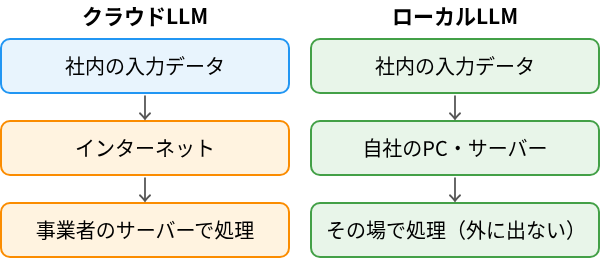
ローカルLLM(Local Large Language Model)とは、外部APIを経由せず自社サーバーやPC上で直接動作させる大規模言語モデルです(用語やメリットの基礎はローカルLLMとはで詳しく解説しています)。本記事は概念の解説ではなく、その導入・構築を実際に進めるための手順に焦点を当てます。「社内情報を外部に出せない」「API料金が膨らんでいる」「オフライン環境で動かしたい」といった課題からローカルLLM導入を検討している方に向けた、実装ガイドです。
本記事では、ローカルLLM導入を実際に検討・実施する方向けに、環境構築の手順・モデル選定・ハードウェア要件・運用上のポイントを体系的に解説します。
ツール別の詳しい使い方は → Ollamaの使い方・LM Studio・Open WebUIにまとめています。
次に読む:Ollama・vLLMは安全にどう守る?
ローカルLLMを構築するメリットと、構築前に知っておきたいデメリット
構築に進む前に、得られるものと引き受けるものを並べておきます。ここを曖昧にしたまま始めると、「動いたが使われない」状態になりやすくなります。
| 観点 | メリット | デメリット・課題 |
|---|---|---|
| 情報管理 | 入力した文書やプロンプトを社外のサーバーに送らずに処理できる | PC・サーバーの管理、アクセス権限、ログの保管を自分たちで設計する必要がある |
| コスト | 利用量に応じたAPI課金がなく、使い方次第で変動費を抑えられる | GPUやメモリなどの初期投資と、電気代・保守の手間がかかる(試算は後述) |
| ネットワーク | モデルを一度ダウンロードすれば、オフラインの環境でも動かせる | モデルの更新は自分で取り込む必要がある |
| 性能・精度 | 用途に合わせてモデルを選べ、RAGやファインチューニングで調整できる | 手元のPCで動く大きさのモデルは、大型のクラウドモデルより性能が劣ることがある |
| 運用 | 設定を自由に変えられる | 障害対応・バージョン管理・利用者サポートが自前になり、専門知識を持つ担当者が要る |
機密を扱う業務が中心なら、デメリットを受け入れてもローカルを選ぶ価値があります。逆に、扱うのが公開情報だけで利用量も少ないなら、クラウドLLMのほうが手間もコストも小さく済みます。
ローカルLLM導入の全体フロー
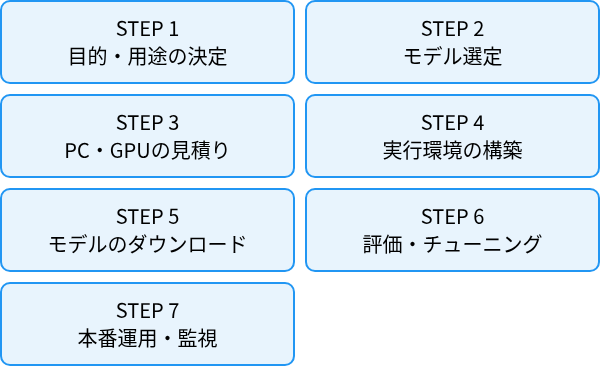
目的・ユースケース定義
モデル選定
ハードウェア調達
実行環境構築
モデルダウンロード
評価・チューニング
本番運用・監視
STEP 2:モデル選定の考え方
ローカルLLM導入において、モデル選定は最も重要な意思決定です。利用目的・言語・ライセンス・ハードウェア制約を軸に絞り込みます。各モデルの性能詳細・ベンチマーク比較については AIモデルの比較(LLM比較) で詳しく解説しているため、本記事では選定判断のフレームワークを中心に説明します。
モデル選定の5つの軸
- 言語対応:日本語タスクなら日本語コーパスで訓練・チューニングされたモデルを優先する(Qwen2.5、Swallow、LLM-jpシリーズなど)
- ライセンス:商用利用可否を必ず確認する。Llama 3系はMeta独自ライセンス(商用可・条件あり)、Mistral系はApache 2.0など
- タスク特化か汎用か:コーディング重視ならCodeLlamaやDeepSeek-Coder、指示追従重視ならInstructチューニング済みモデルを選ぶ
- 量子化の選択:VRAM節約のため4bit(GGUF Q4_K_M等)が一般的。品質を重視するなら8bit、最高品質はFP16
- コミュニティの活発さ:Hugging Face上の更新頻度・ダウンロード数・GitHubのIssue対応状況は実運用の安定性に直結する
2026年10月時点でOllamaから選べる主なモデルとダウンロードサイズ
Ollama公式ライブラリに掲載されているモデルのうち、日本語の指示にも使われる代表的な3系統を、公式ページの値で並べました。サイズは「ダウンロードして必要になるおおよその容量」です。
| モデル | 選べるサイズ(ダウンロード容量) | コンテキスト長 | ライセンス表記 |
|---|---|---|---|
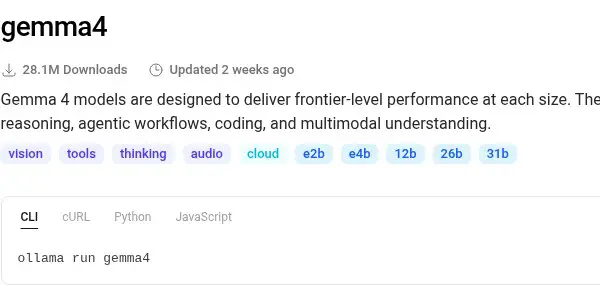
| gemma4 | e2b(4.6〜7.5GB)、e4b(6.6〜9.5GB)、12b(7.7〜8.0GB)、26b(16〜19GB)、31b(19〜20GB) | 128K〜256K | ライブラリのページに記載なし |
| gpt-oss | 20b(14GB)、120b(65GB) | — | Apache 2.0 |
| qwen3 | 0.6b(523MB)、1.7b(1.4GB)、4b(2.5GB)、8b(5.2GB)、14b(9.3GB)、30b(19GB)、32b(20GB)、235b(142GB) | 40K〜256K | ライブラリのページに記載なし |
gpt-oss:20bは、公式ページに「16GBのメモリがあるシステムで動作」と書かれています。gpt-oss:120bは80GBのGPU1枚に収まる規模です。実行は ollama run gemma4:e4b のように、タグまで指定します。出典:gemma4・gpt-oss・qwen3(Ollama公式ライブラリ、2026年10月29日確認)。
(参考)主要モデルの系統と日本語品質の目安
以下は日本語対応や用途で選ぶときの見方です。新しい世代が出ているモデルもあるため、最新の一覧はOllamaで使えるモデルの一覧と各公式ページで確認してください。
| モデル名 | 提供元 | 規模 | 日本語品質 | ライセンス | 特徴 |
|---|---|---|---|---|---|
| Llama 3.1 / 3.2 | Meta | 8B / 70B | 中〜高 | Meta Llama License | 汎用性が高く、エコシステムが成熟 |
| Qwen2.5 | Alibaba | 7B〜72B | 高(中国語・日本語) | Apache 2.0(72Bは別ライセンス) | 同規模でトップクラスの性能。日本語も良好 |
| Mistral / Mixtral | Mistral AI | 7B / 8x7B | 中 | Apache 2.0 | 軽量・高速。MoE構造のMixtralは性能が高い |
| Phi-4 | Microsoft | 14B | 中〜高 | MIT | 小規模ながら推論・数学タスクで高性能 |
| gemma 2 / gemma 3 | 2B〜27B | 中 | Gemma Terms | 軽量なgemma 2Bはエッジデバイスにも対応 | |
| Swallow(東工大) | 東京工業大学 | 7B〜70B | 非常に高 | llama2ライセンス準拠 | 日本語追加学習モデル。日本語業務に特化 |
STEP 3:手持ちのPCで「どこまで動くか」を導入前に見積もる
ローカルLLMの導入でつまずく人の多くは、ツール選びより前の「自分のPCで現実的に動くモデルの上限」を把握しないまま始めています。導入の第一歩は新しい機材を買うことではなく、いま使っている環境の上限を先に知り、その範囲内で無理なく起動できるモデルから始めることです。ここを見積もっておくと、ダウンロードしたのに動かない・激遅で使い物にならない、といった出戻りを防げます。
VRAM・RAMからモデルサイズの上限を逆算する
おおまかな必要メモリは「パラメータ数(B) × 量子化ビット数 ÷ 8」で概算でき、これに文脈長やソフト側のオーバーヘッドが数割上乗せされる、と考えると見積もりやすくなります。例えば4bit量子化なら 1B あたりおよそ0.5GB前後が目安です。あくまで概算であり、量子化方式・文脈長・実装(推論エンジンやKVキャッシュの持ち方)によって実際の消費メモリは前後する点は前提にしてください。
| モデル規模 | 4bit量子化時のメモリ目安 | どんな環境向きか |
|---|---|---|
| 7〜8B | おおよそ5〜6GB | まず最初に試す入門ライン。軽量GPUや余裕あるRAMでも動きやすい |
| 13〜14B | おおよそ9〜10GB | ミドルクラスGPU。回答品質と負荷のバランスを取りたい段階 |
| 32B前後 | おおよそ20GB前後 | 上位GPUや大容量メモリ前提。導入初回では非推奨 |
| 70B級 | おおよそ40GB以上 | 専用機材向け。最初の一歩として選ぶべきではない |
モデルのダウンロード容量から、必要なメモリの見当をつける
下の表は、上の「Ollamaから選べる主なモデル」の公式ダウンロード容量を、使えそうな環境の目安と並べたものです。容量はファイルの大きさで、実行時にはここに文脈長ぶんのメモリが加わります。
| モデルの例 | ダウンロード容量(公式) | 目安になる環境 |
|---|---|---|
| qwen3:8b | 5.2GB | RAM 16GB級のPC(LM Studioの推奨RAM) |
| gemma4:e4b | 6.6〜9.5GB | 同上 |
| qwen3:14b | 9.3GB | メモリに余裕のあるPCかGPU(公式は必要メモリを掲載していません) |
| gpt-oss:20b | 14GB | 公式の記載は「16GBのメモリで動作」 |
| gemma4:26b / qwen3:30b | 16〜19GB | 容量が大きいため、メモリに十分な余裕が必要(公式は必要メモリを掲載していません) |
| gpt-oss:120b | 65GB | 80GBのGPU1枚(公式の記載) |
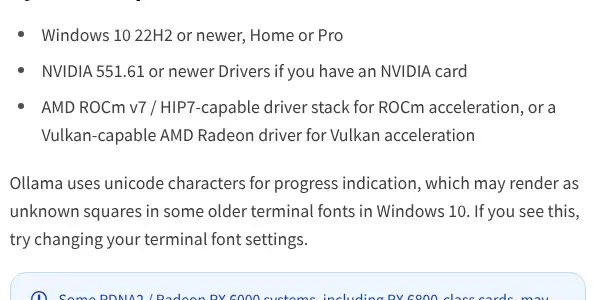
NVIDIAのGPUを使う場合はWindows版のドライバが551.61以降であること、Macの場合はLM StudioがApple Silicon(M1〜M4)のみ対応でIntel Macは使えないことを先に確認してください。
上限に届かないときの現実的な逃げ道
- 量子化を一段強くする:8bitではなく4bit系を選ぶだけで必要メモリは大きく下がります。まずは量子化済みモデルから入るのが安全です。
- パラメータの小さいモデルへ落とす:14Bで動かないなら7〜8B級へ。導入段階では「動く実感」を優先し、規模は後から上げます。
- CPU+RAM推論に切り替える:GPUが非力でもメインメモリに載れば動きますが、体感速度は大きく落ちる前提で試します。
- 文脈長(コンテキスト)を絞る:長文入力の設定を下げると消費メモリが減り、ギリギリの環境でも起動しやすくなります。
この「逆算→上限内の一番軽いモデルで起動確認→徐々に規模を上げる」という順番を守ることで、動かない・遅すぎるといった導入時の空振りを避けやすくなります。
GPUが無い・弱いPCでも動くか:実測した差
結論として、GPUが無くても動きますが、速度は大きく落ちます。同じ llama3.2:3b(文脈長4096)を、同じ依頼文で、GPUを使う設定とCPUだけの設定で動かした実測は次のとおりです(Linux・RTX 3090 24GB・Ollama 0.40.6。測定の詳しい条件は ローカルLLMとは の実測の章にあります)。
| 設定 | 処理の場所 | 生成速度 |
|---|---|---|
| GPUを使う | GPU 100% | 178.2 トークン/秒 |
| GPUを使わない | CPU 100% | 11.5 トークン/秒 |
CPUだけだと約15分の1です。日本語の文章はトークン数が多くなりやすく、数百字の答えでも待ち時間が目に見えて伸びます。GPUが無いPCでは、3B以下の小型モデルで、要約・分類・言い換えのような短い作業から始めるのが現実的です。長い文書を一度に読ませる用途や、10B級以上のモデルは、GPUのメモリを確保してから選びます。
STEP 4・5:実行環境の構築とモデルのダウンロード(Windows・Mac・Linux)
ここでは最も手数が少ないOllamaを例に、インストールからモデルを動かすまでを順に説明します。細かいオプションやモデルごとの違いは、Ollamaの使い方とWindows版の解説に譲ります。
動作要件:OS・GPU・ディスクの目安
| ツール | OS | GPU・メモリ | ディスク |
|---|---|---|---|
| Ollama(Windows) | Windows 10 22H2以降(Home/Pro) | NVIDIAは551.61以降のドライバ。AMDはROCm対応またはVulkan対応のRadeonドライバ | プログラム本体で4GB以上。モデルは別に数GB〜数百GB |
| LM Studio(Windows) | x64でAVX2対応CPU、またはARM(Snapdragon X Elite) | RAM 16GB以上を推奨。専用VRAM 4GB以上を推奨 | 公式の要件ページに記載なし |
| LM Studio(Mac) | macOS 14.0以降・Apple Silicon(M1〜M4)。Intel Macは非対応 | RAM 16GB以上を推奨。8GBは小さめのモデルと控えめな文脈長なら動作 | 公式の要件ページに記載なし |
| LM Studio(Linux) | Ubuntu 20.04以降・x64(AVX2)またはARM64 | 公式の要件ページに記載なし | AppImage形式で配布 |
出典:Ollama公式ドキュメント(Windows)、LM Studio公式ドキュメント(システム要件)(いずれも2026年10月29日確認)。モデルの大きさごとに必要なメモリは、上の「STEP 3」の表で逆算してください。
インストール:OS別の方法
| OS | 方法 | 補足 |
|---|---|---|
| Windows | 公式サイトの OllamaSetup.exe、またはPowerShellで irm https://ollama.com/install.ps1 | iex | 既定では管理者権限なしでユーザーのホームに入ります。場所を変えるときは OllamaSetup.exe /DIR="d:\some\location" |
| Mac | 公式サイトの Ollama.dmg、またはターミナルで curl -fsSL https://ollama.com/install.sh | sh | — |
| Linux | curl -fsSL https://ollama.com/install.sh | sh | 手動インストールの手順も公式にあります |
| Docker | Docker Hubの ollama/ollama イメージ | サーバー用途で使う場合の選択肢 |
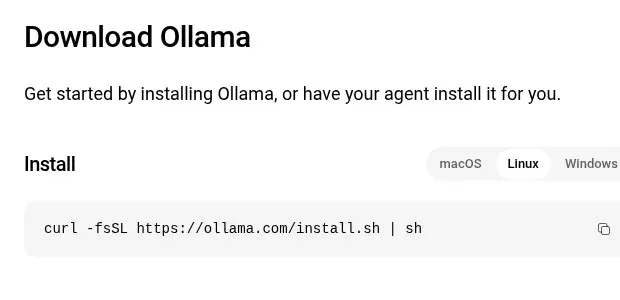
出典:Ollama公式リポジトリ(GitHub)、Ollama公式ドキュメント(Windows)(2026年10月29日確認)。
モデルをダウンロードして動かす
インストールしたらターミナル(Windowsでは PowerShell かコマンドプロンプト)を開き、次を実行します。モデル名は公式READMEのクイックスタートの例で、実際に使うモデルはOllamaで使えるモデルの一覧から、STEP 2で選んだものに置き換えてください。
ollama run gemma4初回はモデルのダウンロードが走り、終わるとそのまま対話のプロンプトが出ます。ここで短い質問に答えが返れば、構築そのものは完了です。公式FAQのとおり、実際にGPUで動いているかは別のターミナルで次のコマンドを実行して確認します。
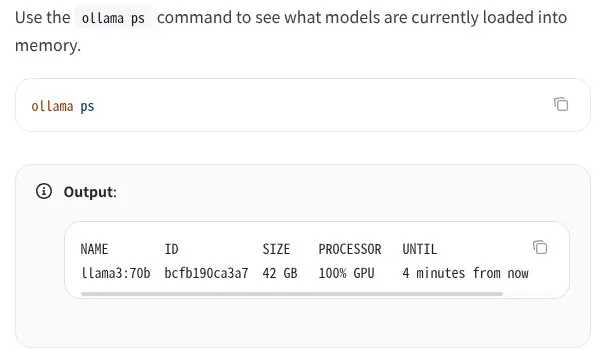
ollama ps表示される PROCESSOR の列が 100% GPU ならGPUだけ、100% CPU ならメインメモリだけで動いています。48%/52% CPU/GPU のように割れている場合は、モデルの一部がGPUに載り切っていない状態で、速度は落ちます。
実際に取得した画面:ollama pull と ollama list
モデルの取得は ollama pull モデル名 です。次の画面は、バージョンの確認(ollama --version)、小型モデル qwen3.5:0.8b の取得、取得済みモデルの一覧(ollama list)を順に実行したものです(2026年11月2日・Linux・Ollama 0.40.6)。この端末ではこのモデルを取得済みだったため、各ファイルがすぐ100%になっています。初めて取得するときは、ここがファイルの大きさに応じて進行表示になります。
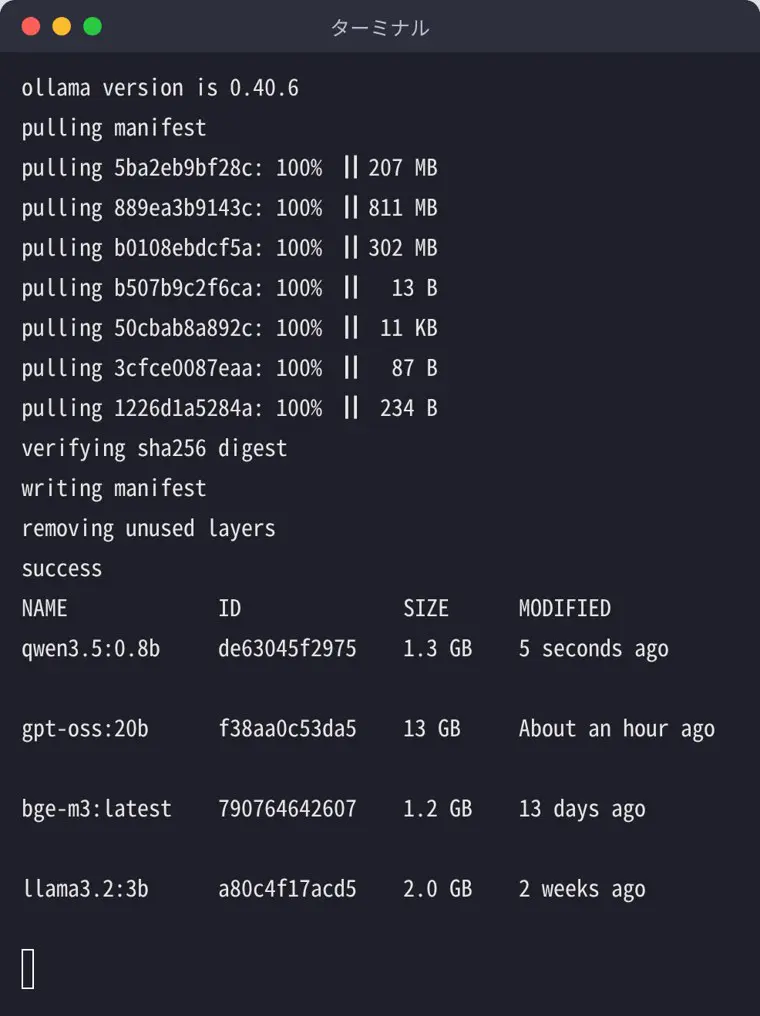
ollama pull の完了(success)と ollama list の画面(2026年11月2日に撮影)ollama list の SIZE は、ディスクに置かれたモデルのファイルの大きさです。ここがPCのメモリより大きいと動きません。
実際に動かした画面:答えが返ったら、速度とGPUを見る
次の画面は、2026年11月2日に Linux・NVIDIA RTX 3090(24GB)・Ollama 0.40.6 の環境で、Meta の Llama 3.2 3B(llama3.2:3b・ファイル2.0GB)に短い質問をし、続けて ollama ps を実行したものです。
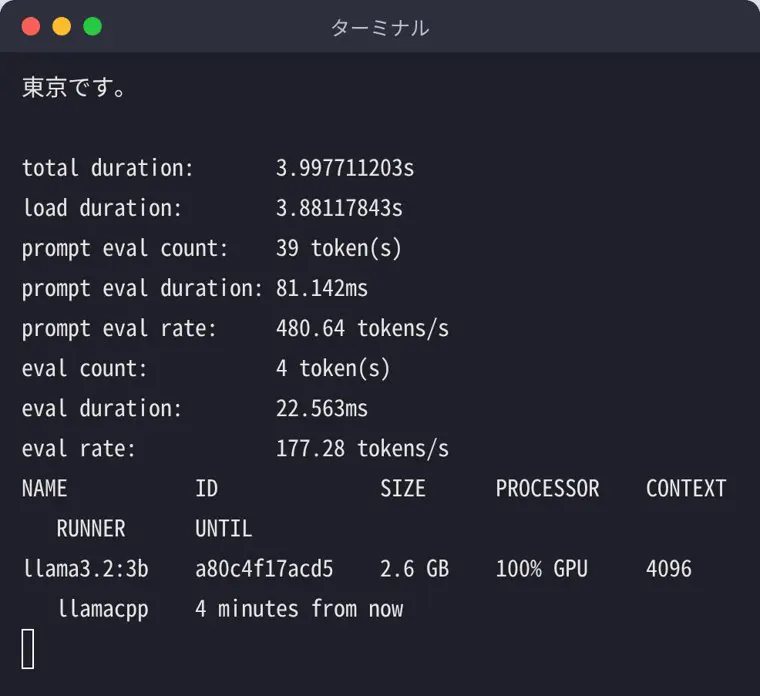
ollama run --verbose の応答と、直後の ollama ps(2026年11月2日に撮影)うまく構築できたかは、次の3か所で判断します。
- 答えが返ったか:画面の上の「東京です。」が返っていれば、導入と最初の起動は終わっています。
- 生成速度(eval rate):
--verboseを付けると、最後に1秒あたりの生成トークン数が出ます。この画面では約177トークン/秒でした。数字は機器とモデルで大きく変わるため、他人の値ではなく自分のPCの値を控えておきます。 - どこで動いているか:
ollama psのPROCESSORが100% GPUなら、モデル全体がGPUのメモリに載っています。SIZEが2.6GBとファイルの2.0GBより大きいのは、会話を覚えておく作業領域が加わるためで、UNTILはメモリに残っている時間(既定は5分)です。
PROCESSOR が 100% CPU や 48%/52% CPU/GPU のように割れている場合は、GPUに載り切っていません。前の「上限に届かないときの現実的な逃げ道」に戻って、一段小さいモデルか強い量子化に替えてください。
動いたことをAPIで確認する
Ollamaは起動すると http://localhost:11434 で待ち受けます。次の例のように、自分のプログラムからも呼び出せます(モデル名は上と同じ例です)。
curl http://localhost:11434/api/chat -d '{
  "model": "gemma4",
  "messages": [{"role": "user", "content": "Why is the sky blue?"}],
  "stream": false
}'アプリへの組み込みはOllamaのAPIの使い方で詳しく扱っています。
モデルの保存先とメモリの扱いを先に決める
- 保存先:既定はMacが
~/.ollama/models、Linuxが/usr/share/ollama/.ollama/models、WindowsがC:\Users\(ユーザー名)\.ollama\modelsです。変えるには環境変数OLLAMA_MODELSに保存先を設定し、Ollamaを一度終了して起動し直します(Linuxの標準インストールではollamaユーザーに読み書き権限が必要)。モデルは数十GBになることがあるため、空きの多いドライブを指定すると安全です。出典:公式FAQ(2026年10月29日確認)。 - 文脈長:既定は4096トークンです。長い文書を扱うなら
OLLAMA_CONTEXT_LENGTH=8192 ollama serveのように上げられますが、そのぶんメモリを使います。 - メモリに載せておく時間:モデルは使い終わっても既定で5分間メモリに残ります。すぐ解放したいときは
ollama stopにモデル名を付けて実行します。
更新の受け取り方:OSごとの違いと、更新後の確認
構築したあとに最初に迷うのが、実行ツールの更新です。Ollama公式FAQ(2026年11月2日確認)には次のように書かれています。
- macOS・Windows:更新は自動でダウンロードされます。メニューバー(Mac)またはタスクバー(Windows)のOllamaのアイコンから「Restart to update」を選ぶと、更新が適用されます。
- Linux:自動ではありません。インストール用のスクリプト(
curl -fsSL https://ollama.com/install.sh | sh)をもう一度実行します。
更新のあとは、ollama --version で版を確かめ、前の節の ollama run と ollama ps をもう一度流して、速度とGPU使用が変わっていないか見ます。社内で共有している場合は、更新を営業時間外に行い、更新前の版と、更新後に確かめた日を記録に残します。モデル側の入れ替えは、後ろの「モデル更新の運用」の手順で検証してから切り替えます。
ブラウザと社内向けの環境を整える:Open WebUI・LM Studio・ネットワーク公開
コマンドラインだけでは、自分以外の人には使ってもらえません。画面を付ける選択肢は大きく3つで、どれもOllamaの上に重ねるか、単体で動かせます。
| 選択肢 | 向いている人 | 特徴 |
|---|---|---|
| Ollama(コマンド) | まず動作確認をしたい人、プログラムから呼びたい人 | インストールが最も簡単。画面は付かない |
| LM Studio | コマンドを使わず、画面でモデルを選んで試したい個人 | デスクトップアプリ。WindowsはRAM 16GB以上を推奨 |
| Open WebUI | ブラウザのチャット画面を複数人で使いたいチーム | Dockerで起動。最初に作ったアカウントが管理者になる |
| llama.cpp | 設定を細かく自分で決めたい技術者 | C/C++製の推論エンジン(MITライセンス)。OpenAI互換のAPIサーバーとWeb画面を内蔵。CUDA・Metal・Vulkanなど多数のGPU方式に対応 |
出典:llama.cpp公式リポジトリ(GitHub)(2026年10月29日確認)。迷ったら、まずOllamaで動かし、画面が必要になった段階でOpen WebUIかLM Studioを足す順がつまずきにくい進め方です。
Open WebUIをDockerで立ち上げる
公式のクイックスタートでは、すでにOllamaが動いているPCで次の1行を実行します。your-secret-key は openssl rand -hex 32 の出力に置き換えます。
docker run -d -p 3000:8080 --add-host=host.docker.internal:host-gateway -v open-webui:/app/backend/data -e WEBUI_SECRET_KEY=your-secret-key --name open-webui --restart always ghcr.io/open-webui/open-webui:main起動には1分ほどかかることがあります。ブラウザで http://localhost:3000 を開き、最初の画面で作る管理者アカウントのパスワードは必ず控えてください。管理者になるのは最初に作ったアカウントで、作成後は新規登録が止まります。Ollama本体を同じコンテナに含める :ollama タグもあります。出典:Open WebUI公式ドキュメント(2026年10月29日確認)。
LAN内の他のPCから使えるようにする
Ollamaの待ち受けは既定で 127.0.0.1:11434、つまりそのPCの中だけです。他のPCから使うには環境変数 OLLAMA_HOST を変えます。
| OS | 設定方法 |
|---|---|
| Linux(systemd) | systemctl edit ollama.service で [Service] の下に Environment="OLLAMA_HOST=0.0.0.0:11434" を追加し、systemctl daemon-reload と systemctl restart ollama |
| Mac | launchctl setenv OLLAMA_HOST "0.0.0.0:11434" を実行してOllamaアプリを再起動 |
| Windows | ユーザー環境変数に OLLAMA_HOST を追加してOllamaを再起動 |
出典:Ollama公式FAQ(2026年10月29日確認)。0.0.0.0 で開けると、同じネットワークの誰でもモデルを呼べる状態になります。認証・暗号化・ログの設計は、後述の「STEP 7」で整理しています。
各自のPCで動かすか、共有の1台にするか
| 観点 | 各自のPCにインストール | 共有の1台にまとめる |
|---|---|---|
| 主な構成 | 利用者ごとにOllamaかLM Studioを入れる | 1台でOllamaを動かし、OLLAMA_HOST で公開してOpen WebUIなどから使う |
| 向いている規模 | 少人数・個人利用 | 部署単位以上 |
| メモリ・GPU | 全員のPCが要件を満たす必要がある | 共有機に集約できるが、同時利用で処理待ちが出る |
| 管理 | モデルの入れ替えやバージョンが人ごとにばらつく | 更新・権限・ログを一か所で管理できる |
| リスク | データの持ち出しを管理しにくい | 認証なしで公開すると、同じネットワークの全員が使える状態になる |
ライセンスとクラウド版モデルの注意点
- Open WebUI:v0.6.6以降のライセンスでは「Open WebUI」のブランド表示を変更・削除できません。ただし、30日間の利用者が50人以下の導入では変更が認められます。社外向けに自社名で提供する場合は、公式のライセンスページで条件を確認してください(公式ライセンスページ、2026年10月29日確認)。
- モデル:gpt-ossは公式ページにApache 2.0と記載があります。一方、Ollamaライブラリのgemma4・qwen3のページにはライセンスの記載がなく、商用利用の可否はモデル提供元の公式ライセンスで確認する必要があります。
- クラウド版モデル:Ollamaには
gemma4:cloudのように、ダウンロードせずに使うクラウド版のモデルもあります。これはOllamaのサーバーで処理されるため、PCの外にデータが出ます。ローカルだけで使いたい場合は、環境変数OLLAMA_NO_CLOUD=1を設定するか、~/.ollama/server.jsonに"disable_ollama_cloud": trueを書き、Ollamaを再起動します。ログにOllama cloud disabled: trueと出れば無効になっています(クラウドモデルとWeb検索も使えなくなります)。出典:公式FAQ・公式ドキュメント(2026年10月29日確認)。
社内に公開するときの認証とHTTPS
公式FAQには、Ollamaは「NginxなどのプロキシサーバーでHTTPサーバーとして公開できる」と書かれており、Nginxの例では proxy_pass http://localhost:11434; と proxy_set_header Host localhost:11434; を使います。一方で、FAQにはOllama自体の認証やHTTPSの設定は載っていません。つまり認証とHTTPS化は、前段に置くプロキシやOpen WebUIのログインで設計する必要があります。

- 利用者はOpen WebUIにログインして使い、Ollamaは直接公開しない(Open WebUIは最初に作ったアカウントが管理者になります)。
- インターネット側からの接続(FAQにはngrokやCloudflare Tunnelの例もあります)は、機密データを扱う用途では使わず、社内ネットワークの中に閉じる。
- ブラウザ拡張から呼ぶ場合は
OLLAMA_ORIGINSで許可する接続元を明示する(既定で許可されるのは127.0.0.1と0.0.0.0)。
初回起動でつまずかないための事前チェックと、詰まったときの対処
ローカルLLMの導入は、インストール自体より「初回にモデルを落として最初の一回を動かすまで」に落とし穴が集中します。多くはツールの不具合ではなく、ストレージ・ネットワーク・権限・GPU認識といった環境側の段取り不足が原因です。ここを先に潰しておくと、導入当日に動かず原因が分からないまま止まる、という事態を避けられます。
導入を止めないための事前段取り
- ストレージの空き容量:モデルは数GB〜数十GB級になります。導入前に十分な空きと、置き場所(ドライブ)を決めておきます。
- ネットワーク環境:初回はモデルの大容量ダウンロードが走ります。安定した回線で、途中で切れにくい時間帯に行うと失敗が減ります。
- 権限とセキュリティ設定:インストールやポート利用がOS・社内端末のセキュリティ設定でブロックされることがあります。管理者権限の有無を先に確認します。
- GPUを使うなら最新ドライバ:GPU推論を狙う場合、ドライバが古いと認識されずCPU動作に落ちがちです。導入前に更新しておきます。
初回によくある詰まりと確認ポイント
| 症状 | ありがちな原因 | 確認・対処の方向 |
|---|---|---|
| GPUを積んでいるのに極端に遅い | GPUが認識されずCPU推論になっている | ドライバ更新、GPU対応版の導入か、ログでデバイスがGPUになっているか確認 |
| モデルのダウンロードが途中で失敗する | 回線切断・空き容量不足 | 安定回線で再取得、保存先の空き容量を再確認 |
| 起動直後に強制終了する | メモリ不足(モデルが載り切らない) | より軽い量子化・小規模モデルへ変更、文脈長を下げる |
| 日本語が文字化けする | ターミナルやエンコード設定 | UTF-8対応の環境で実行、対応クライアントを使う |
| 「ポートが使用中」で起動できない | 既存プロセスや別アプリとの競合 | 使用中プロセスの停止、または待ち受けポートの変更 |
ポイントは、いきなり大きいモデルで本番導入せず、まず最軽量モデルで「起動→短い応答が返る」ところまでを確認し、環境が正しく通っていることを検証してから規模やクライアントを広げていくことです。この順序を踏むことで、初回導入でありがちなつまずきを避けやすくなります。
STEP 6:評価とチューニング
モデルを動かしただけでは実務に即した出力にならないケースがほとんどです。評価→改善のサイクルを確立することが実用化の鍵です。
プロンプトエンジニアリング
ローカルLLMはOpenAIモデルほど指示追従性が高くない場合があります。システムプロンプトで役割・制約・出力フォーマットを明示し、Few-shot例を与えることで品質が大幅に改善します。システムプロンプトを整備するだけでも、出力の形式や安定性は改善しやすくなります。
RAG(検索拡張生成)との組み合わせ
社内ドキュメントや独自知識を活用する場合は、RAGアーキテクチャが有効です。ベクトルデータベース(Chroma、Qdrant、Weaviateなど)に文書を格納し、質問に関連する文脈を検索してプロンプトに追加する仕組みです。LangChainやLlamaIndexを使えば、Ollamaで動くローカルモデルとRAGを比較的容易に統合できます。
ファインチューニング
特定業務への特化度を高めたい場合はファインチューニングが選択肢に入ります。LoRAやQLoRAを使えば、コンシューマーGPUでも7B〜14Bモデルのファインチューニングが現実的です。ただし教師データの品質管理コストが高く、汎用的な指示追従性が低下するリスクもあるため、まずRAGとプロンプトエンジニアリングで目標精度に届くかを検証してからファインチューニングを検討するのが推奨されるアプローチです。
RAGで社内文書を読ませる:構築の流れと最小の手順
RAG(検索拡張生成)は、モデルを再学習せずに、社内文書の内容を回答に反映させる方法です。まず文書を小さく分け、数値のベクトルに変えて保存しておき、質問のたびに近い文書を探してモデルに渡します。
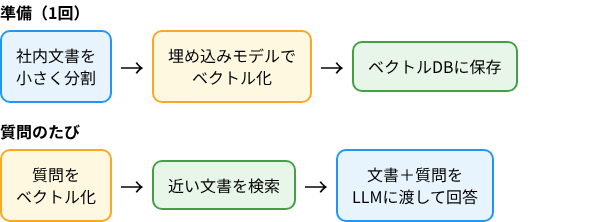
Ollamaにはベクトル化(埋め込み)用のAPIがあり、公式ドキュメントの例では embeddinggemma というモデルを使います。
curl -X POST http://localhost:11434/api/embed \
  -H "Content-Type: application/json" \
-d '{"model": "embeddinggemma", "input": "Your text here"}'inputに文字列の配列を渡すと、1件ずつのベクトルがまとめて返ります。- 返るベクトルの長さはモデルによって違い、おおよそ384〜1024次元です。
- ベクトルは長さ1に正規化されて返るため、近さの比較にはコサイン類似度を使うのが一般的です。
- 文書を保存するときと質問を検索するときは、必ず同じ埋め込みモデルを使います。モデルを変えたら、保存済みのベクトルも作り直しが必要です。
保存先のベクトルDB(ChromaやQdrantなど)や、LangChain・LlamaIndexでの組み立ては、上の「STEP 6」の説明のとおりです。出典:Ollama公式ドキュメント(Embeddings)(2026年10月29日確認)。
STEP 7:本番運用時の注意点とセキュリティ設計
ローカルLLMを本番環境で安定稼働させるためには、インフラ観点でのセキュリティ設計が必要です。
ネットワーク設計
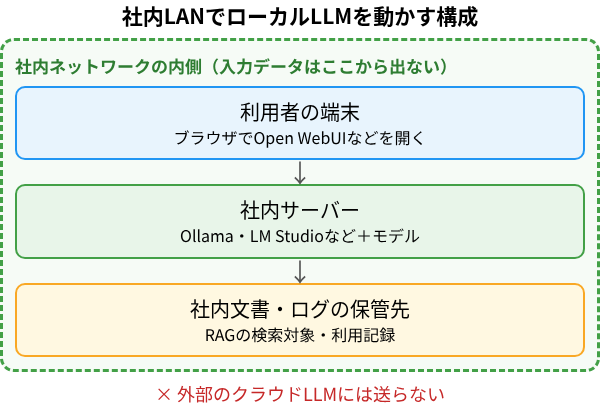
- 推論サーバーはイントラネット内に閉じ、外部インターネットからアクセスできない構成にする
- Ollamaのデフォルトは
localhostバインドのため、LAN公開する場合は認証レイヤー(APIキー・OAuth等)を必ず設ける - HTTPS(TLS終端)を推論サーバーの前段に置き、通信を暗号化する
モデルの完全性検証
Hugging Faceからダウンロードするモデルファイルは、チェックサム(SHA256)の照合を必ず実施してください。悪意のある改ざんモデルが公開されるリスクはゼロではなく、信頼性の高い公式リポジトリからのダウンロードを徹底することが重要です。
ロギングと監視
- プロンプト・レスポンスのログを社内ストレージに保持し、不審な利用や誤回答のトレースを可能にする
- GPUの使用率・温度・メモリ消費をPrometheus+Grafana等で監視し、リソース枯渇を事前に検知する
- モデルが古くなった場合の更新フローを事前に定義しておく(モデルのバージョン管理)
ローカルLLM導入の典型的な失敗パターンと対策
「動いているのに遅い」場合は、まず ollama ps でモデルがGPUに載っているかを確認します。公式FAQのとおり、PROCESSOR の列が 100% GPU ならGPUのみ、100% CPU ならメインメモリのみ、48%/52% CPU/GPU のような表示は一部だけがGPUに載っている状態です。
| 失敗パターン | 原因 | 対策 |
|---|---|---|
| VRAM不足でモデルが起動しない | モデルサイズとハードウェアの見積もりミス | 量子化(Q4_K_M)を使うか、より小さいモデルに変更。CPUオフロードも検討 |
| 日本語出力の精度が低い | 日本語訓練データが少ないモデルを選択 | Qwen2.5・SwallowなどのJapanese-friendly モデルに切り替え |
| 推論速度が遅くUXが成立しない | モデルが大きすぎる・CPUのみで動作 | GPU搭載環境に移行、またはより小さいモデル(7B以下)を選択 |
| 出力の一貫性・品質が不安定 | システムプロンプト未整備、temperature設定が高すぎる | 詳細なシステムプロンプト設計、temperatureを0.1〜0.3に下げる |
| 社内展開後に誰も使わなくなる | UIが使いにくい・ユースケースが曖昧 | Open WebUIなどのフロントエンド整備と、具体的な業務ユースケースの設定 |
コスト試算:ローカルLLM vs クラウドAPIの損益分岐点
ローカルLLM導入のROI判断には、API費用とハードウェア投資のどちらが安くなるかを試算する必要があります。
| 項目 | クラウドLLM(例:GPT-4o mini) | ローカルLLM(例:RTX 4090サーバー構築) |
|---|---|---|
| 初期費用 | ほぼゼロ | 30〜80万円程度(GPU込みサーバー) |
| 月次ランニング | トークン量×単価(数万〜数十万円) | 電気代数千円+保守費用 |
| 損益分岐の目安 | 月間API費用が5〜10万円を超える水準なら6〜18ヶ月で回収できるケースが多い | |
| 変動リスク | API料金改定・サービス廃止 | ハードウェア故障・モデルの陳腐化 |
月間API費用が数万円程度であればクラウドLLMの方が総コストで有利な場合が多いです。一方で、高頻度のバッチ処理・複数チームへの横展開・セキュリティ要件のある業務が重なる場合はローカルLLMの投資回収が早くなります。
本格的に投資する前に:手持ちの1台で確かめる最小構成
GPU付きのサーバーを買う前に、手持ちのPC1台・無料の実行ツール・小型モデルで、自分たちの業務に使えるかを確かめます。この段階では費用がかからず、結果を見てから次の判断ができます。
| 確かめること | やり方 | 次の判断 |
|---|---|---|
| 動くか | Ollamaを入れ、3B前後のモデルを ollama run で起動する | 起動しなければ、メモリに対してモデルが大きすぎないかを見直す |
| 速いか | --verbose の eval rate と ollama ps の PROCESSOR を控える | 待ち時間が業務に耐えないなら、GPUのメモリを増やす検討へ |
| 使える品質か | 前の「最初に試す用途の例」の依頼文を、自分たちの文書で10本ほど流し、人が採点する | 足りなければ一段大きいモデルへ。それでも足りなければクラウドとの併用を検討する |
| 続けて使われるか | 数人に1〜2週間使ってもらい、使った場面と困った場面を聞く | 使われるなら共有の1台へ。使われなければ、用途の選び直しから |
この確認で「動く・速い・使える」がそろってから、サーバーの購入や外部への依頼に進むと、投資の失敗が小さく済みます。
ローカルLLMの導入やRAG構築をご検討の方は、AI開発会社クリスタルメソッドの無料相談をご利用ください。
最初に試す用途の例と、入力してはいけないデータ
ローカルLLMは、最初から難しい業務に使うより、結果を人が確認できる小さな用途で試すのが安全です。次の指示文は、そのまま貼って試せる例です。
| 用途 | 指示文の例 | 確認のしかた |
|---|---|---|
| 議事録の整形 | 次のメモを「決定事項」「宿題(担当・期限)」「保留」の3つに整理してください。書かれていない担当や期限は「不明」としてください。 | 元のメモと突き合わせ、書かれていない内容が足されていないか確認する |
| 社内文書の要約 | 次の文書を300字以内で要約し、最後に「読み手がすぐ行う作業」を1行で書いてください。 | 数字・固有名詞が元の文書と一致しているか確認する |
| 問い合わせへの一次回答案 | 次の問い合わせに対する返信の下書きを、丁寧な文体で作ってください。確認が必要な点は文末に箇条書きで挙げてください。 | 送信前に必ず担当者が内容を直す |
| 社内FAQの検索(RAG) | 参照した文書の範囲だけで答えてください。文書に書かれていない場合は「見つかりません」と答えてください。 | 回答の根拠になった文書が示されているか確認する |
ローカルで完結する環境でも、認証情報・APIキー・個人情報を含む文書は、利用ルールが決まるまで入力しないでください。入れてよいデータの線引きは、後述の「社内展開と運用ルールの設計」で整理しています。
ローカルLLMの活用事例と導入の動き:公開されている例と業種別の使いどころ
ローカルLLMは「入力データを外に出さずに生成AIを使いたい」場面で選ばれます。ここでは、公開されている報道・発表で確認できた例と、その結果から言える業種別の使いどころを分けて整理します。社名・内容は2026年10月29日に各ページを読んで確認したものだけを載せています。
| 組織・企業 | 公開されている内容 | 確認できる範囲 | 出典(2026年10月29日確認) |
|---|---|---|---|
| 本郷真砂ハートクリニック(東京都文京区) | 院内のAIサーバーでローカルLLMを動かし、過去の診療情報の要約と、音声認識を使ったカルテ作成の補助に使っている。環境は院長が自ら構築し、機器にはApple「Mac Studio」が使われている | 用途と機器。モデル名・ソフトの詳細は記事に記載がないため、ここでは書きません | ITmedia AI+(2026年9月17日) |
| インテック(現TISI株式会社) | 2026年1月29日、オンプレミスや閉域ネットワークで動かすローカルLLMの導入支援を開始。LLM・ローコードのワークフローツール・RAG機能を組み合わせ、最短1か月で構築、参考価格は500万円(税別)から。対象は製造業・金融業など | これは導入支援サービスの発表であり、特定の顧客企業の導入事例ではありません | Cloud Watch(2026年2月2日)・インテック ニュース一覧 |
銀行・病院・自治体などで「ローカルLLMを導入した」と社名つきで公式に発表されている例は、今回の確認では上記のクリニック以外に見つけられませんでした。見つかっていないものを事例として書くことはしません。導入を検討する場合は、各社のプレスリリースや導入支援会社の事例ページを、依頼前に直接確認してください。
業種別の使いどころ(技術的に向く理由)
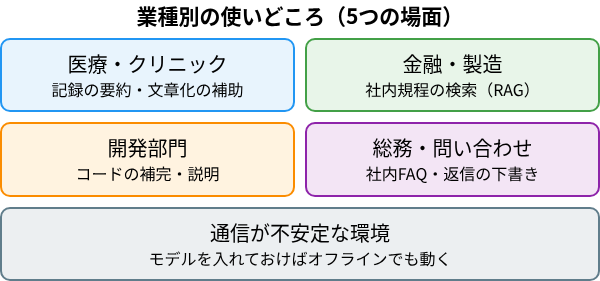
次の表は、ローカルLLMの仕組み(入力が自社機器の中で処理される・ネット接続なしでも動く・料金が使用量に比例しない)から言える使いどころです。特定の企業の実績ではありません。
| 業種・部門 | 向いている用途 | ローカルに向く理由 | 注意点 |
|---|---|---|---|
| 医療・クリニック | 過去の記録の要約、音声からの文章化の補助 | 患者に関する情報を院内の機器の外に出さずに処理できる | 出力は必ず医師が確認する。診療に使うかどうかは院内のルールと関連する指針に従う |
| 金融・製造など機密情報が多い業種 | 社内規程やマニュアルの検索(RAG)、議事録の要約 | 閉域ネットワーク内で完結でき、外部サービスへの送信を前提にしなくてよい | アクセス権限とログの設計が必要(本記事の「STEP 7」参照) |
| 開発部門 | コードの補完・説明、テスト項目案の作成 | ソースコードを外部に送らずに試せる。回数制限や従量課金を気にせず繰り返せる | 手元のPCで動く大きさのモデルは、大型のクラウドモデルより精度が下がることがある |
| 総務・問い合わせ対応 | 社内FAQの検索、返信文の下書き | 社内文書だけを根拠にした回答に絞りやすい | 根拠の文書を表示させ、担当者が内容を直してから送る |
| 通信が不安定・遮断された環境 | 現場での手順の確認、文書の要約 | モデルをダウンロードしておけばオフラインでも動く | モデルの更新は自分で取り込む必要がある |
どの用途から始めるかは、直前の「最初に試す用途の例」と、後述の「PoC」の章で決める指標と合わせて選びます。
ローカルLLM導入を「プロジェクト」として進める:要件定義→PoC→本番の段階設計
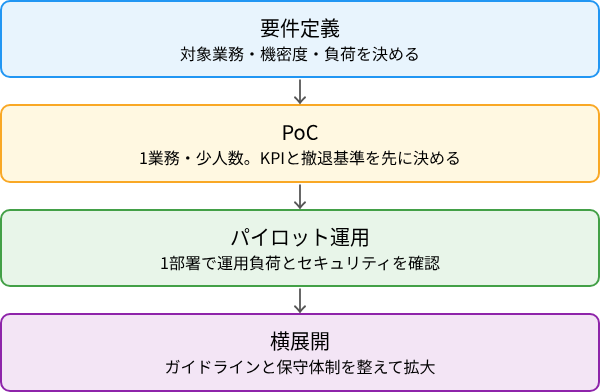
ローカルLLMは「動かせた」がゴールではなく、業務で使い続けられて初めて価値が出ます。技術的な構築手順とは別に、組織としてどう段階を踏むかを設計しておくと、投資判断と撤退判断が明確になり、途中で頓挫しにくくなります。ここでは要件定義・PoC・本番展開の3段階を、各段階の「関門(ゲート)」と意思決定者の観点で整理します。
要件定義:何を・どの機密度で・どれだけ使うか
最初に決めるべきは技術ではなく用途です。ローカルLLMを選ぶ最大の理由は多くの場合「社外に出せないデータを扱う」ことなので、対象業務と扱うデータの機密度を先に固定します。
- 対象業務:社内文書の要約・議事録整形・問い合わせ一次対応など、効果と失敗リスクを見積もれる範囲に絞る。
- 機密度:クラウドに出せる情報か、社外秘か、個人情報を含むか。ここでオンプレ必須かどうかが決まる。
- 想定負荷:同時利用人数・1日の処理件数・許容応答時間。これが必要な処理能力の目安になる(具体的な機材選定は構築側の担当)。
PoC:小さく試し、KPIと撤退基準を先に決める
PoC(概念実証)は「うまくいくか」を試すのではなく、続行/中止を判断するための材料を集める工程です。開始前に評価軸と撤退基準を文書化しておくのが要点です。
- 範囲:1業務・1部署・少人数に限定し、期間も区切る。
- 評価KPI:出力の正確さ(人手評価)、処理時間、削減できた工数、利用者の受容度など、事前に測り方を決める。
- 撤退基準:「精度が実務水準に届かない」「運用負荷が効果に見合わない」場合は無理に本番化しない、という線引き。
PoCでは利用するモデルのライセンスが商用・社内利用を許すかを必ず公式ライセンスで確認してください(配布条件は改定されることがあります)。
本番展開:パイロット部署から横展開へ
PoCを通過しても一気に全社展開はせず、パイロット部署で実運用に耐えるかを見てから広げます。
- パイロット:1部署で日常業務に組み込み、運用・保守・問い合わせ対応の負荷を実測する。
- 横展開:手順書・利用ガイドライン・禁止事項を整えたうえで、部署を段階的に増やす。
各段階の関門と意思決定者
| 段階 | 通過の関門 | 主な意思決定者 |
|---|---|---|
| 要件定義 | 対象業務・機密度・負荷が確定しているか | 事業部門責任者・情報システム部門 |
| PoC | KPIを満たし撤退基準に触れていないか | プロジェクト責任者・現場リーダー |
| 本番(パイロット) | 運用負荷とセキュリティ要件を満たすか | 情報システム部門・法務/セキュリティ担当 |
| 横展開 | ガイドライン整備と保守体制があるか | 経営層・部門横断の管理者 |
このように段階と関門をあらかじめ設計しておくと、「試したが誰も使わない」状態を避け、投資判断を各段階で正しく下せます。
社内展開と運用ルールの設計:権限・更新・監査
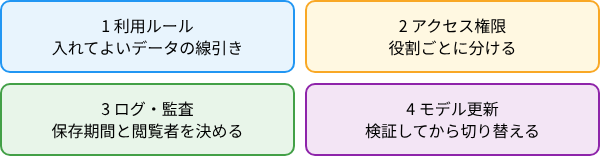
ローカルLLMは「動かせた」だけでは社内資産になりません。誰がどのデータを入力してよいか、モデルを誰がいつ更新するか、といった運用ルールを先に決めておかないと、部門ごとに使い方が食い違い、シャドー利用や情報の取り扱い事故につながります。ここではセキュリティの技術実装ではなく、導入後の運用体制そのものを設計します。
利用ルール:入力してよいデータの線引き
ローカル環境で完結するとはいえ、生成物の共有先や学習・履歴保存の有無によってはデータが広がります。まず「入れてよいもの/禁止するもの」を明文化します。
- 許可の目安:公開済み情報、社内で共有範囲が確定した業務文書、匿名化済みのサンプル。
- 要確認:顧客名や個人情報を含む文書、契約・法務文書、未公開の財務情報。
- 禁止事項:認証情報やAPIキーの貼り付け、生成結果を無検証で顧客へ提出する運用、規約上再利用が制限されるデータの投入。
社員に配る案内文の例
利用ルールは、決めただけでは使われません。次のような短い案内文にして、画面の入口と社内チャットに置くと、守られやすくなります(そのまま使える見本で、会社の規程に合わせて書き換えてください)。
社内AI(ローカルLLM)の使い方
1. 入れてよいもの:公開済みの情報、共有範囲が決まった業務文書、名前や数字を伏せた文書。
2. 入れる前に確認するもの:顧客名・個人情報・契約書・未公開の数字。担当に確認してから入れてください。
3. 入れてはいけないもの:パスワード、APIキー、認証情報。
4. 答えは必ず人が確認します。数字・日付・固有名詞は元の資料と照合してください。
5. 困ったとき・遅いとき:(担当者名・連絡先)まで。
入力と出力の記録は(保存期間)残し、(閲覧できる役職)だけが見られます。
アクセス権限とログ・監査
「全員が同じ管理者権限」では事故時に原因を追えません。役割ごとに権限を分け、操作の記録を残します。
| 役割 | できること | ログの観点 |
|---|---|---|
| 一般利用者 | 推論の利用のみ | いつ・誰が利用したか |
| 運用担当 | モデル配置・設定変更 | 変更内容と実施者 |
| 監査・管理者 | ログ閲覧・権限付与 | 権限変更の履歴 |
ログは保存期間と閲覧権限を内規で定め、定期的にレビューする担当を置きます。誰が何を入力したかを常時記録するかは、業務上の必要性とプライバシーのバランスで判断します。
モデル更新の運用:検証してから切替える
新しいモデルへの入れ替えは本番へ直接反映せず、段階を踏みます。
- 検証環境で試す:自社の代表的な業務プロンプトで出力の質・応答傾向を確認。
- ライセンス確認:商用利用可否や再配布条件は各モデルの公式ライセンスで最新条件を確認する。
- 切替と後戻り:問題なければ切替、不具合時は旧モデルへ戻せるよう構成を保持。
構築を外部に頼むか、自分たちで運用するか
構築は社内の担当者だけで行うことも、外部の会社に頼むこともできます。どちらでも、モデルのライセンス・更新の担当・セキュリティ・機器・記録・品質の確認の6項目は、事前に決めておく必要があります。外部に頼む場合に契約前に確かめる点と、社内で運用する場合に決める点を並べた表は、ローカルLLMとは の「外部に頼む場合/社内で運用する場合の確認項目」にまとめています。
社内サポートと教育
定着には窓口と学習機会が要ります。質問を受ける担当や社内チャットの相談先を用意し、良いプロンプト例・禁止事項・失敗事例を短い手引きにまとめて共有します。生成物は必ず人が確認する、という前提を全利用者に周知することが、運用ルールを形骸化させない要になります。
まとめ
ローカルLLM導入は「データプライバシーの確保」「コスト最適化」「オフライン稼働」という3つの価値を同時に実現できる選択肢です。成功のポイントは次の5点に集約されます。
- ユースケースを明確に定義してからモデルとハードウェアを選ぶ
- まずOllamaで小規模に動作確認し、段階的にスケールする
- 日本語業務にはQwen2.5やSwallowなど日本語対応の良いモデルを優先する
- RAG+プロンプトエンジニアリングで品質を上げてからファインチューニングを検討する
- 機密性とコストでクラウドLLMとハイブリッド運用する設計が長期的に最適
各LLMモデルの性能比較・ベンチマーク詳細については、AIモデルの比較(LLM比較)で詳しくまとめています。導入するモデルの選定に迷った際はあわせてご参照ください。
関連記事
LLM・ローカルLLMの業務導入をご検討の方へ
クリスタルメソッドは、オープンモデル・ローカルLLMの選定からRAG構築・PoC・本番導入までのAI開発を支援しています。「機密データを外部に出さずにLLMを使いたい」「自社の業務に合うモデルを選びたい」といったご相談を承っています。
- 無料相談・お問い合わせ:ご相談はこちら
Read next
あわせて読みたい
-

ローカルLLM比較|主要モデル・ツールの選び方とおすすめ
本ページはローカルLLMの「比較」(モデル・ランタイム・UIの選び方とおすすめ)に特化した記事です。導入の手順や全体像は、ローカルLLMの導入|始め方とおすすめ...
-
ローカルLLM セキュリティ対策|Ollama・vLLMの守り方とチェックリスト
結論:ローカルLLMは「社内に置けば安全」ではない――守る5つの層 ローカルLLMの最大の誤解は「クラウドを使わなければ情報は外に出ない」という前提だ。実際には...
-
無料で使えるローカルLLM|コストゼロで始めるOSSモデルと手順
本ページは「無料」で使えるローカルLLM(無償ライセンスのOSSモデルとコストゼロ運用)に特化したガイドです。導入全体の流れやおすすめツールは、ローカルLLMの...